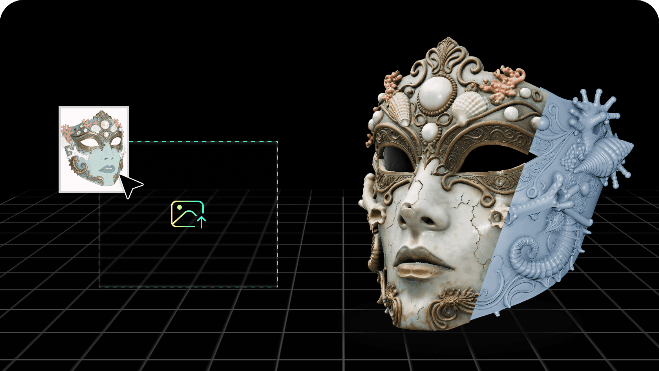
Sie haben Stunden damit verbracht, Ihre Geometrie zu verfeinern — saubere Topologie, präzise Proportionen — doch die Geschichte Ihres Modells ist noch nicht zu Ende erzählt. Texturen verleihen ihm im letzten Schritt Persönlichkeit und Leben. Ohne sie wirkt selbst das sorgfältigst erstellte 3D-Modell unvollständig, flach und schwer teilbar.
Egal, ob Sie Ihr Modell schnell mit einer fertigen Oberfläche versehen oder dieselbe Geometrie in einem Dutzend verschiedener Looks erkunden möchten — Holz, Metall, Cyberpunk, Tuschemalerei und vieles mehr — Hitem3D AI Texture liefert Ergebnisse in wenigen Minuten. Jede Generierung eröffnet eine neue Möglichkeit und macht das Experimentieren mühelos.
Was ist Hi3D AI Texture?
Hi3D AI Texture ist ein KI-gestütztes Texturierungstool, das ein geometrisches 3D-Modell automatisch mit hochwertigen Oberflächentexturen versieht. Statt UV-Maps manuell zu bemalen oder Texturpakete zu suchen, stellen Sie einfach ein Geometriemodell bereit, fügen optional ein Stilreferenzbild hinzu und überlassen den Rest der KI.
Das Ergebnis ist ein vollständig texturiertes 3D-Modell, bereit für Vorschau, Export, Animation oder Freigabe — einschließlich Unterstützung für PBR-Materialien (Physically Based Rendering), die realistisch auf Licht reagieren.
Im Kern ist der Ablauf bemerkenswert einfach: Geometrie hinein, texturiertes Modell heraus. Hinter dieser Einfachheit steckt jedoch eine flexible Pipeline, die sowohl schnelle Generierung per Klick als auch stark individualisierte, stilorientierte Kreationen ermöglicht.
Wichtigste Funktionen
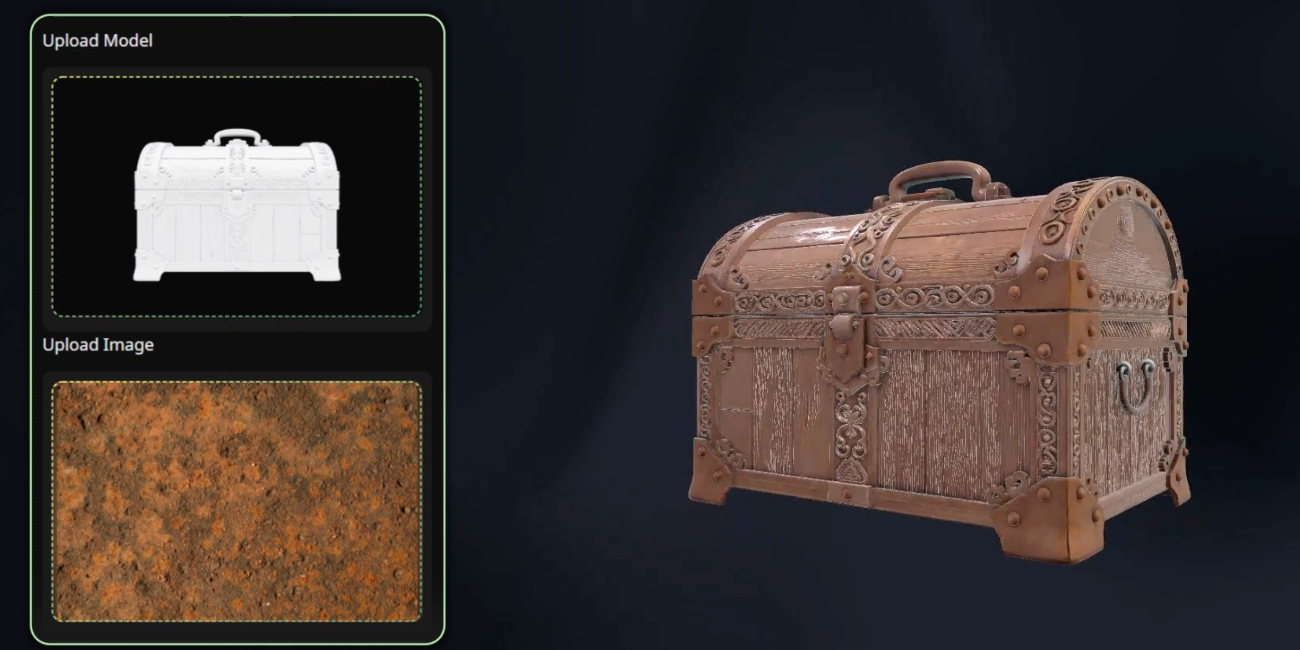
Stilisierte Texturgenerierung ist die zentrale Funktion. Laden Sie ein beliebiges Referenzbild hoch — ein Foto, eine Illustration oder ein Moodboard — und geben Sie der KI damit Farben, Materialien und die allgemeine Ästhetik vor. Das ist ideal für kreative Projekte, bei denen visuelle Konsistenz und künstlerische Absicht wichtig sind.
<br>PBR-Unterstützung bedeutet, dass Ihre Texturen nicht nur aus flachen Farbmaps bestehen. Bei aktiviertem PBR erstellt die KI Materialien, die physikalisch korrekt mit Licht interagieren und dadurch in Echtzeit-Engines, Rendering-Software und interaktiven Viewern überzeugend wirken.
<br>Steuerung der Schattenentfernung ermöglicht es Ihnen, die beim Texturieren angewendete De-Lighting-Intensität anzupassen. Das ist besonders hilfreich, wenn Ihr Referenzbild oder Ausgangsmodell bereits Beleuchtung enthält, die Sie vor dem Anwenden einer sauberen Textur neutralisieren möchten.
<br>Eigene Geometrie hochladen gibt Ihnen volle Freiheit bei der Eingabe. Sie sind nicht auf innerhalb der Plattform erzeugte Modelle beschränkt, sondern können extern erstellte oder überarbeitete Meshes direkt mit KI-Texturen versehen.
<br>Fortschrittsanzeige hält Sie während der gesamten Generierung auf dem Laufenden. Ein Fortschrittsbalken mit Prozentanzeige zeigt jederzeit den Stand Ihrer Aufgabe — besonders wichtig, wenn Sie in einer Sitzung mehrere Assets verarbeiten.
Schritt für Schritt: So verwenden Sie AI Texture
Der Einstieg ist unkompliziert, ganz gleich, ob Sie die Funktion zum ersten Mal oder regelmäßig nutzen.
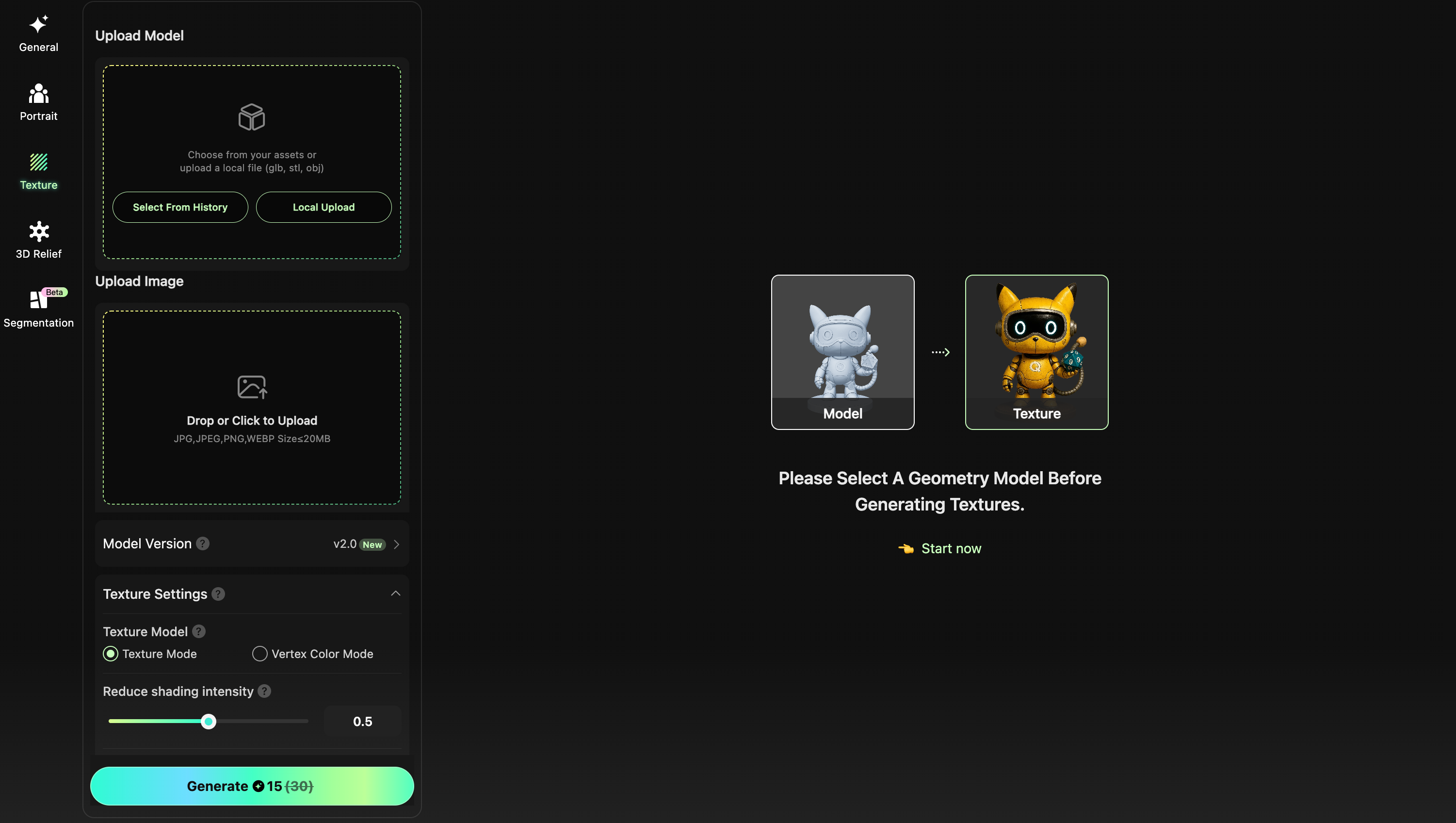
<br>Öffnen Sie zunächst das AI-Texture-Tool. Sie erreichen es über zwei Einstiegspunkte: den Creative Space, in dem ein eigener Feature-Slot die Funktion prominent hervorhebt, oder die Modelldetailseite eines beliebigen Geometriemodells, auf der die Texturierungsoption direkt bei den Modellinformationen angezeigt wird.
<br>Im Texture-Arbeitsbereich dient das linke Bedienfeld als Eingabemodul. Laden Sie zunächst Ihr Geometriemodell hoch oder wählen Sie eines aus. Wenn Sie eine stilisierte Textur erstellen, laden Sie hier außerdem Ihr Referenzbild hoch. Konfigurieren Sie anschließend die Generierungsparameter: Wählen Sie die Version des Texturierungsmodells (v1.5 oder v2.0), legen Sie fest, ob PBR aktiviert werden soll, und bestimmen Sie bei Bedarf die Stärke der Schattenentfernung.
<br>Sobald Ihre Eingaben feststehen, klicken Sie auf Generate. Das System erstellt eine Texturierungsaufgabe und beginnt mit der Verarbeitung. Beobachten Sie den Fortschrittsbalken, während die KI arbeitet. Nach Abschluss erscheint Ihr neu texturiertes Modell im 3D-Viewer — mit denselben Darstellungsstandards wie andere Modelle auf der Plattform.
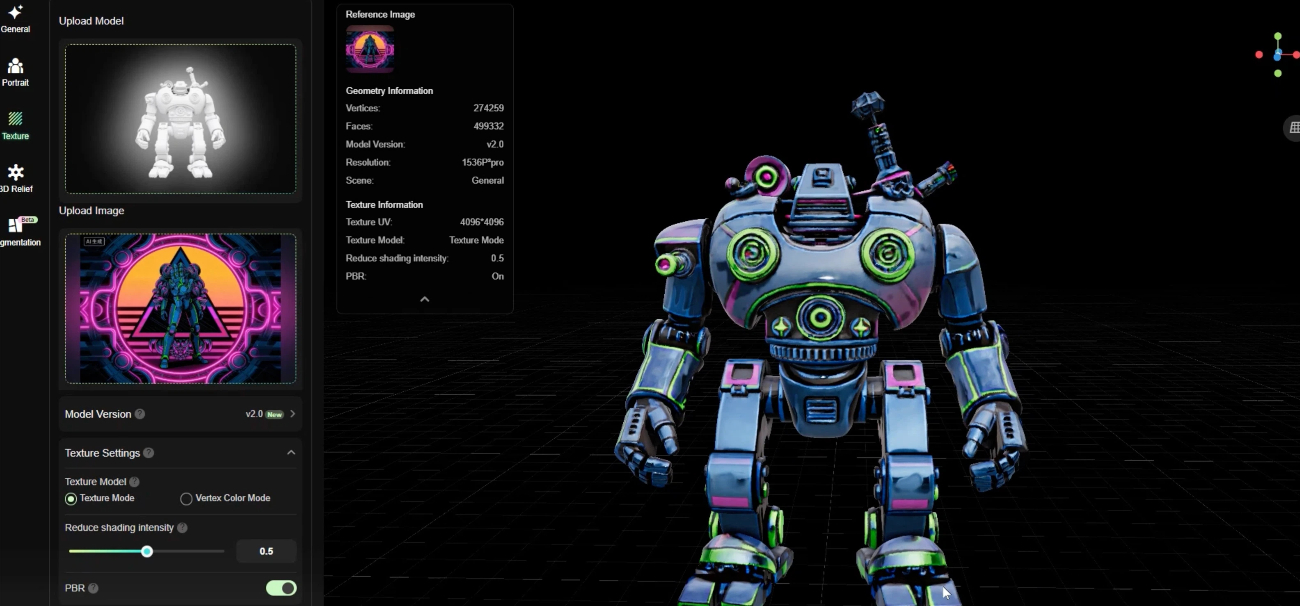
Anschließend können Sie das Modell aus allen Winkeln drehen und prüfen, es mit Ihrer Referenz vergleichen und entweder exportieren oder erneut generieren — bis zu drei zusätzliche Generierungen sind ohne Aufpreis enthalten. So können Sie iterieren, bis das Ergebnis genau Ihren Vorstellungen entspricht.
FAQ
Kann ich ein Modell hochladen, das ich in externer Software erstellt habe?
Ja. Die Funktion zum Hochladen von Geometrien unterstützt ausdrücklich extern erstellte Meshes, einschließlich hochauflösender Modelle, die in Tools wie Blender, ZBrush oder Maya verfeinert wurden. Achten Sie lediglich darauf, dass Ihre Datei die im Upload-Panel angezeigten Anforderungen an Format und Größe erfüllt.
Welche Art von Referenzbild eignet sich am besten für stilisierte Texturen?
Klare, gut beleuchtete Bilder mit eindeutigen Farb- und Materialinformationen liefern meist die besten Ergebnisse. Die KI extrahiert Stilmerkmale aus der Referenz. Bilder mit einer ausgeprägten visuellen Identität — etwa einer bestimmten Materialoberfläche, einer konsistenten Farbpalette oder einem unverwechselbaren künstlerischen Stil — bieten ihr mehr Anhaltspunkte. Vermeiden Sie stark komprimierte oder sehr niedrig aufgelöste Bilder und wählen Sie Referenzen, die die gewünschte Oberflächenqualität klar darstellen.
Sollte ich PBR aktivieren?
Wenn Sie das Ergebnis in einer Echtzeit-Engine, einem physikalisch basierten Renderer oder in einem Kontext verwenden möchten, in dem realistische Beleuchtung wichtig ist, lohnt sich die Aktivierung von PBR. Für einfachere Anwendungsfälle — schnelle Vorschauen, das Teilen in sozialen Netzwerken oder stilisierte Ergebnisse, bei denen die künstlerische Wirkung wichtiger ist als physikalische Genauigkeit — ist die Option ohne PBR schneller und kosteneffizienter.
Was bewirkt die De-Lighting-Steuerung und wann sollte ich sie anpassen?
De-Lighting entfernt eingebrannte Schatten und Beleuchtung aus dem Texturierungsprozess und erzeugt dadurch eine sauberere, neutralere Oberfläche. Wenn Ihr Ausgangsmodell oder Referenzbild eine starke gerichtete Beleuchtung enthält, hilft eine höhere De-Lighting-Intensität dabei, solche Artefakte in der finalen Textur zu vermeiden. Bei Referenzbildern mit flacher, gleichmäßiger Beleuchtung reicht die Standardeinstellung normalerweise aus.
Was kann ich tun, wenn die Textur meinen Referenzstil nicht genau genug trifft?
Versuchen Sie, Ihren Prompt mithilfe der LLM-gestützten Eingabe zu verfeinern, oder testen Sie ein anderes Referenzbild, das das gewünschte Material oder die gewünschte Farbe direkter zeigt. Auch eine Anpassung der De-Lighting-Intensität kann helfen, wenn starke eingebrannte Schatten des Ausgangsmodells das Ergebnis beeinflussen. AI Texture ist auf Iteration ausgelegt — jede Generierung dauert nur wenige Minuten, sodass das Erkunden mehrerer Varianten ganz natürlich zum Ablauf gehört.
Kann ich AI Texture auf jedes Geometriemodell anwenden oder nur auf Modelle, die in Hitem3D erstellt wurden?
Beides ist möglich. Innerhalb von Hitem3D erstellte Modelle können direkt texturiert werden. Sie können auch zum Texture-Arbeitsbereich zurückkehren, eine zuvor generierte Geometrie auswählen und ein neues Referenzbild für eine weitere Texturierung verwenden. Ebenso lassen sich extern erstellte Geometriedateien hochladen — AI Texture funktioniert unabhängig davon, wo Ihr Modell entstanden ist.
Wenn Sie bereit sind, Ihre 3D-Modelle wirklich zum Leben zu erwecken, ist jetzt der richtige Zeitpunkt, Hitem3D auszuprobieren und zu erleben, wie unkompliziert KI-gestützte Texturierung sein kann. Klicken Sie auf die Karte rechts, um Ihre kostenlose kreative Reise zu beginnen.


