Haben Sie schon einmal ein schönes Bild gesehen – eine beliebte Cartoonfigur, ein einzigartiges Logo oder sogar eine Kinderzeichnung – und sich gewünscht, daraus ein echtes 3D-Objekt machen zu können? Für 3D-Druck-Enthusiasten stößt dieser Wunsch oft an Grenzen: komplexe Modellierungssoftware, steile Lernkurven und endlose Probleme mit Dateiformaten.
Mit Hi3D gehört diese Hürde der Vergangenheit an. Ganz gleich, ob Sie einen einfarbigen FDM-Drucker oder ein Mehrfarbensystem mit automatischem Materialsystem (AMS) besitzen: Dieser Leitfaden begleitet Sie durch den gesamten Weg – vom einfachen Foto bis zum fertigen 3D-Druck.
Drei Workflows stehen Ihnen zur Verfügung:
- Standard-3D-Druck-Workflow: Perfekt für Lithophane, Reliefmodelle und strukturierte Objekte
- Mehrfarbiger 3D-Druck-Workflow: Ideal für Logos, Figuren und Designs, bei denen Farben eine Rolle spielen
- Vollfarbiger 3D-Druck-Workflow: Für Kreative, die eine fotorealistische Farbwiedergabe wünschen
Beginnen wir.
Was Sie benötigen
| Hardware | Software | Material |
|---|---|---|
| Beliebiger FDM-3D-Drucker | Hi3D | Ein klares Foto oder Bild |
| (Mehrfarbiges) AMS oder Mehrfilament-System | Hitem3D und Ihr Slicer (z. B. Bambu Studio, OrcaSlicer, Creality Print) | PLA-Filament (für Einsteiger empfohlen) |
| (Vollfarbiger) UV-3D-Drucker | — | UV-härtende Tinte / Harz (druckerspezifisch) |
Teil 1: Gemeinsame Schritte (alle Workflows)
Schritt 1: Das richtige Bild auswählen
Die Qualität Ihres Ausgangsbildes bestimmt direkt die Qualität Ihres 3D-Modells – es lohnt sich, diesen Schritt sorgfältig auszuführen.
- Einzelnes Motiv, sauberer Hintergrund. Wählen Sie ein Bild mit einem klar erkennbaren Motiv und einem einfachen oder transparenten Hintergrund. Vermeiden Sie überfüllte Szenen, mehrere Objekte oder Motive, die an den Rändern abgeschnitten sind. Das Motiv sollte nach vorne zeigen und den größten Teil des Bildes ausfüllen.
- Scharfer Fokus, keine Unschärfe. Stellen Sie sicher, dass das gesamte Motiv scharf abgebildet ist. Unscharfe oder durch Bewegungen verwischte Bilder verringern die Genauigkeit der Formrekonstruktion deutlich.
- Weiches, gleichmäßiges Licht. Diffuses, gleichmäßiges Licht funktioniert am besten. Harte Schatten oder starkes Seitenlicht können die Formschätzung der AI beeinträchtigen. Fotografieren Sie reale Objekte an einem bewölkten Tag im Freien oder verwenden Sie einen Lichtkasten. Entfernen Sie bei digitalen Illustrationen die Hintergrundebene und exportieren Sie vor dem Upload eine Version mit transparentem Hintergrund.
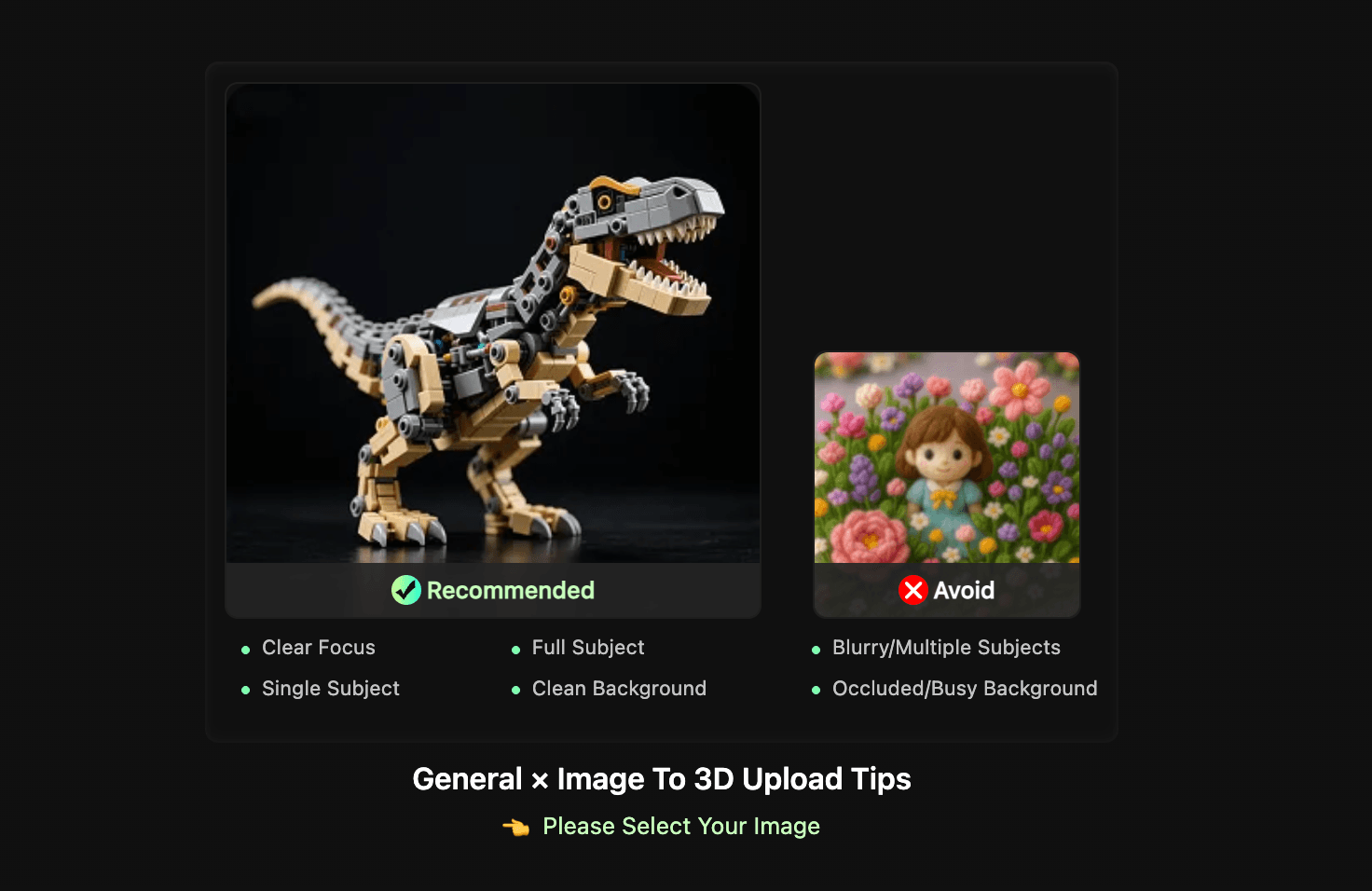
Wenn Ihr Bild diese Anforderungen nicht ganz erfüllt, kann eine kurze Bearbeitung viel bewirken – versuchen Sie es mit einem Tool zur Hintergrundentfernung oder passen Sie Helligkeit und Kontrast vor dem Upload an.
Schritt 2: Bild hochladen und 3D-Modell generieren
Sobald Ihr Bild bereit ist, öffnen Sie den Creative Space von HiTEM3D, laden Sie die Datei hoch und wählen Sie den Modus Image-to-3D. Die AI analysiert Form und Oberflächendetails Ihres Fotos und erstellt ein vollständiges 3D-Modell – einschließlich Geometrie und Textur.
Welchen Generierungsmodus sollten Sie verwenden?
- Single Image Mode: Am besten für einfache, symmetrische oder frontal ausgerichtete Motive – Logos, flache Illustrationen und Reliefdesigns. Dies ist die schnellste Option und eignet sich für die meisten Anwendungsfälle.
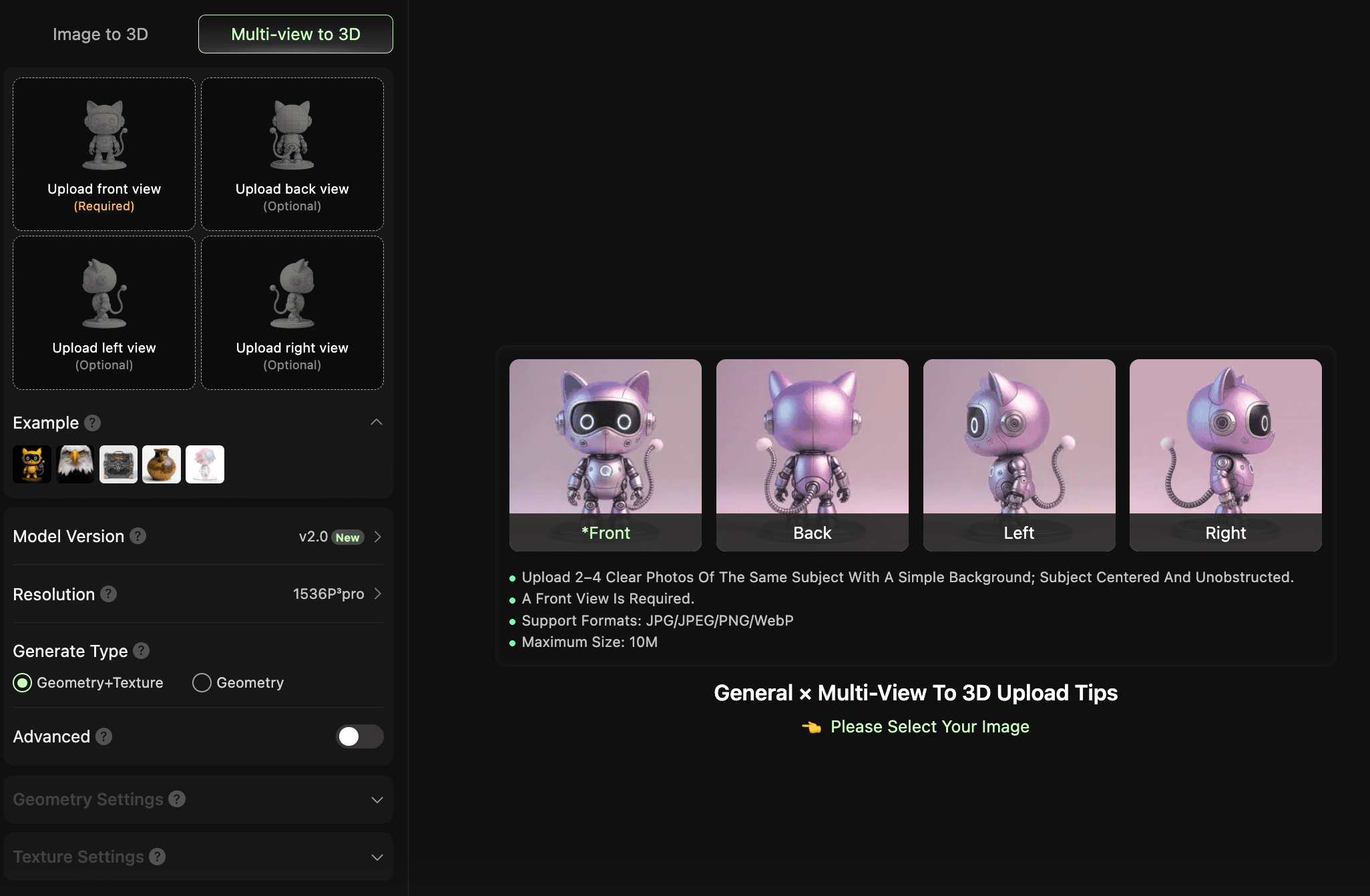
- Multi-View Mode: Wenn Ihr Motiv wichtige Details an den Seiten oder auf der Rückseite besitzt (Figuren, Statuetten oder Objekte mit echter Tiefe), laden Sie 2–4 Fotos aus unterschiedlichen Winkeln hoch. Mehr Perspektiven geben der AI ein vollständigeres Bild der Objektstruktur und führen zu sichtbar besserer Geometrie – besonders bei runden oder nicht flachen Formen.
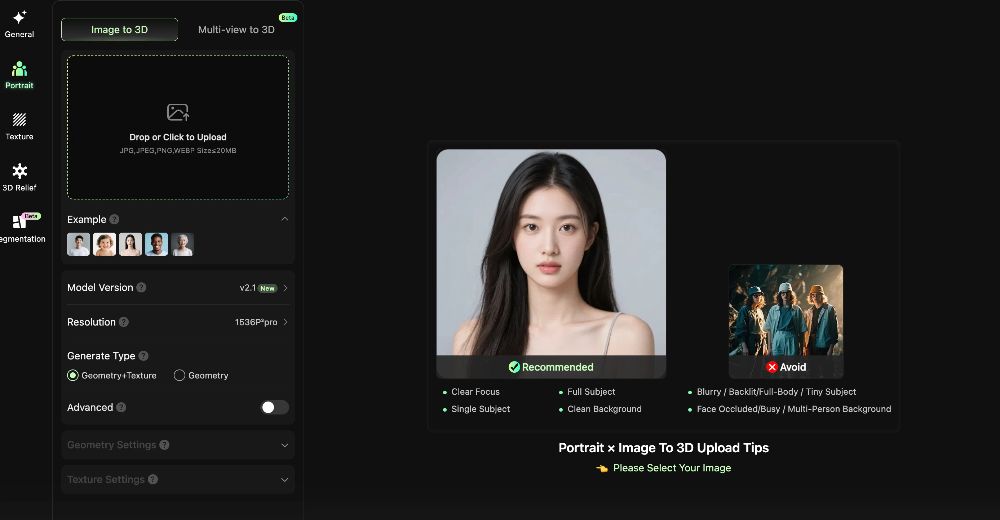
- Portrait Mode: Optimiert für Brust- oder Halbporträts, bei denen Gesichtdetails wichtig sind. Wenn Sie das Foto einer Person in eine 3D-gedruckte Figur verwandeln möchten, liefert dieser Modus deutlich präzisere Gesichtszüge.
Schritt 3: Generierungsparameter konfigurieren
Nach dem Upload Ihres Referenzbildes bietet das linke Bedienfeld verschiedene Parameter zur Konfiguration. Jede Auswahl wirkt sich direkt auf die Qualität und Druckbarkeit Ihres endgültigen Modells aus. Hier finden Sie eine Übersicht über alle Optionen.
1. Modellversion
Im General Mode sind zwei Versionen verfügbar: v1.5 und v2.0 (empfohlen). v1.5 bietet eine stabilere Geometriegenerierung und eignet sich daher besser für Fälle, in denen strukturelle Präzision wichtiger ist als Texturqualität. v2.0 liefert eine deutlich verbesserte Texturtreue und Ergebnisse, die sich besser für die Nachbearbeitung, Bemalung oder Präsentation eignen. Für den 3D-Druck wird v2.0 empfohlen.
2. Auflösung
Der General Mode bietet zwei Auflösungsstufen: 1536P³ und 1536P³ Pro. Die erste Option ist für die hochpräzise Rekonstruktion feiner, komplexer Strukturen ausgelegt. Die zweite ist eine kommerzielle Spitzenoption mit höherer Ausgabequalität, die direkt zum Drucken verwendet werden kann. Wenn Ihr Ziel ein physischer Druck ist, wird 1536P³ Pro dringend empfohlen – es bewahrt mehr Oberflächendetails und reduziert den späteren manuellen Reparaturaufwand am Mesh.
3. Generierungstyp
Es stehen zwei Optionen zur Verfügung: Geometry + Texture und Geometry Only. Wenn Sie noch an der Struktur des Modells arbeiten, sparen Sie mit Geometry Only sowohl Generierungszeit als auch Credits. Sobald Sie mit der Struktur zufrieden und bereit für die finale Ausgabe sind, wechseln Sie zu Geometry + Texture, um ein vollständiges Modell mit Materialien zu erhalten. Für die abschließende Generierung im Druck-Workflow wird Geometry + Texture empfohlen.
4. Erweiterte Einstellungen (optional)
Die erweiterten Einstellungen richten sich an Nutzer, die eine klare Vorstellung vom gewünschten Modell haben und bestimmte Parameter gezielt steuern möchten. Nach der Aktivierung können Sie Geometriemodus, Polygonanzahl, Geometriereparatur und UV-Unwrapping manuell konfigurieren, statt sich vollständig auf die Systemstandards zu verlassen. Für einen schnellen Test können Sie die Standardeinstellungen beibehalten. Für die finale Ausgabe lohnt es sich, die erweiterten Einstellungen zu öffnen und die Konfiguration an Ihren Druckprozess (FDM oder SLA) sowie Ihre Anforderungen an die Nachbearbeitung anzupassen.
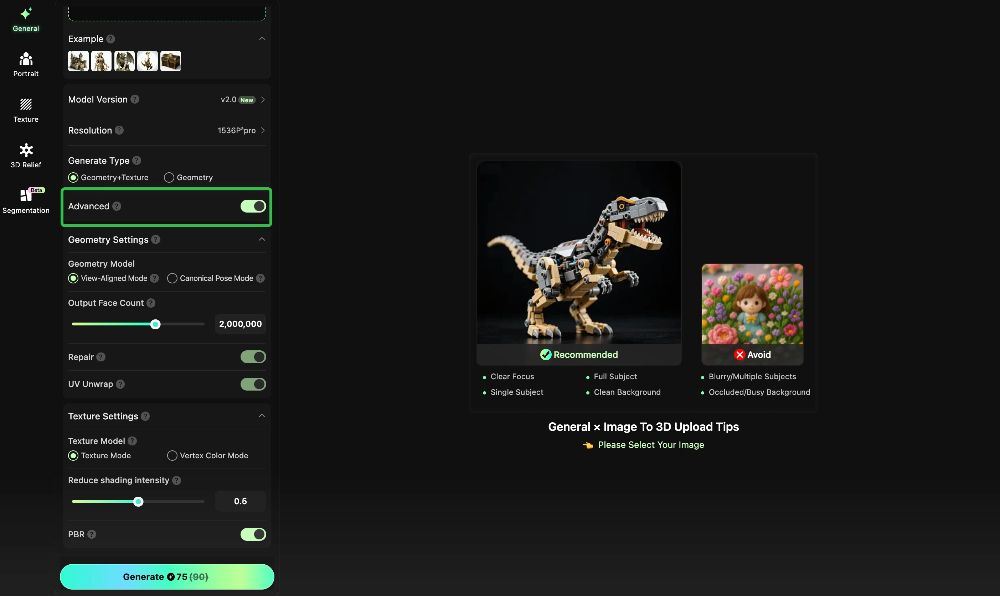
- Geometry Mode: Es stehen zwei Modi zur Verfügung – View-Aligned und Standard Pose. View-Aligned richtet die Vorderseite des generierten Modells möglichst eng am Eingangsbild aus, während die Rückseite strukturell weniger konsistent sein kann. Standard Pose legt Wert auf eine gut geformte, strukturell stabile 3D-Form, die aus allen Winkeln überzeugt – daher ist dieser Modus die bessere Wahl für druckbare Modelle. Wählen Sie für den Druck immer Standard Pose.
- Output Face Count: Der Regler bestimmt die Anzahl der Polygone im Modell; standardmäßig sind es 2,000,000 (2 million faces). Höhere Werte liefern mehr Details, erhöhen aber auch die Dateigröße. Beim FDM-Druck bringen sehr hohe Polygonzahlen nur noch begrenzte Vorteile, da der Slicer die Mesh-Verarbeitung automatisch übernimmt. Für Resin- oder hochpräzisen SLA-Druck bewahrt eine hohe Polygonzahl feine Oberflächendetails besser. Die Standardeinstellung von 2 million reicht für die meisten Druckanforderungen aus; erhöhen Sie sie nur, wenn Sie maximale Detailtreue benötigen.
- Repair: Eine Umschaltoption – lassen Sie sie immer aktiviert. Sie behebt automatisch häufige Mesh-Probleme wie nicht-manifold Kanten und Selbstüberschneidungen. Unbehoben führen diese Probleme zu Fehlern im Slicer oder zu vollständigen Druckfehlern.
- UV Unwrap: Eine Umschaltoption – aktiviert empfohlen. UV-Unwrapping erzeugt Texturkoordinaten für das Modell und erleichtert die Bearbeitung oder Neugestaltung von Texturen in Tools wie Blender. Wenn Ihr Druck nur eine Farbe benötigt und keine Textur-Nachbearbeitung vorgesehen ist, können Sie die Option deaktivieren, um Verarbeitungszeit zu sparen.
Wenn die Ausgabe nicht Ihren Vorstellungen entspricht, können Sie ohne zusätzliche Kosten neu generieren – bis zu 3 kostenlose Wiederholungen pro Aufgabe, ohne weitere Credits zu verbrauchen.
Schritt 4: Modellerkennung und Reparatur im Browser (ein entscheidender Schritt vor dem Export)
Lassen Sie Hitem3D vor dem Senden an den Slicer prüfen, ob Ihr Modell tatsächlich druckbar ist. Eine manuelle Fehlersuche ist nicht erforderlich. Öffnen Sie dazu das Bearbeitungsfenster:
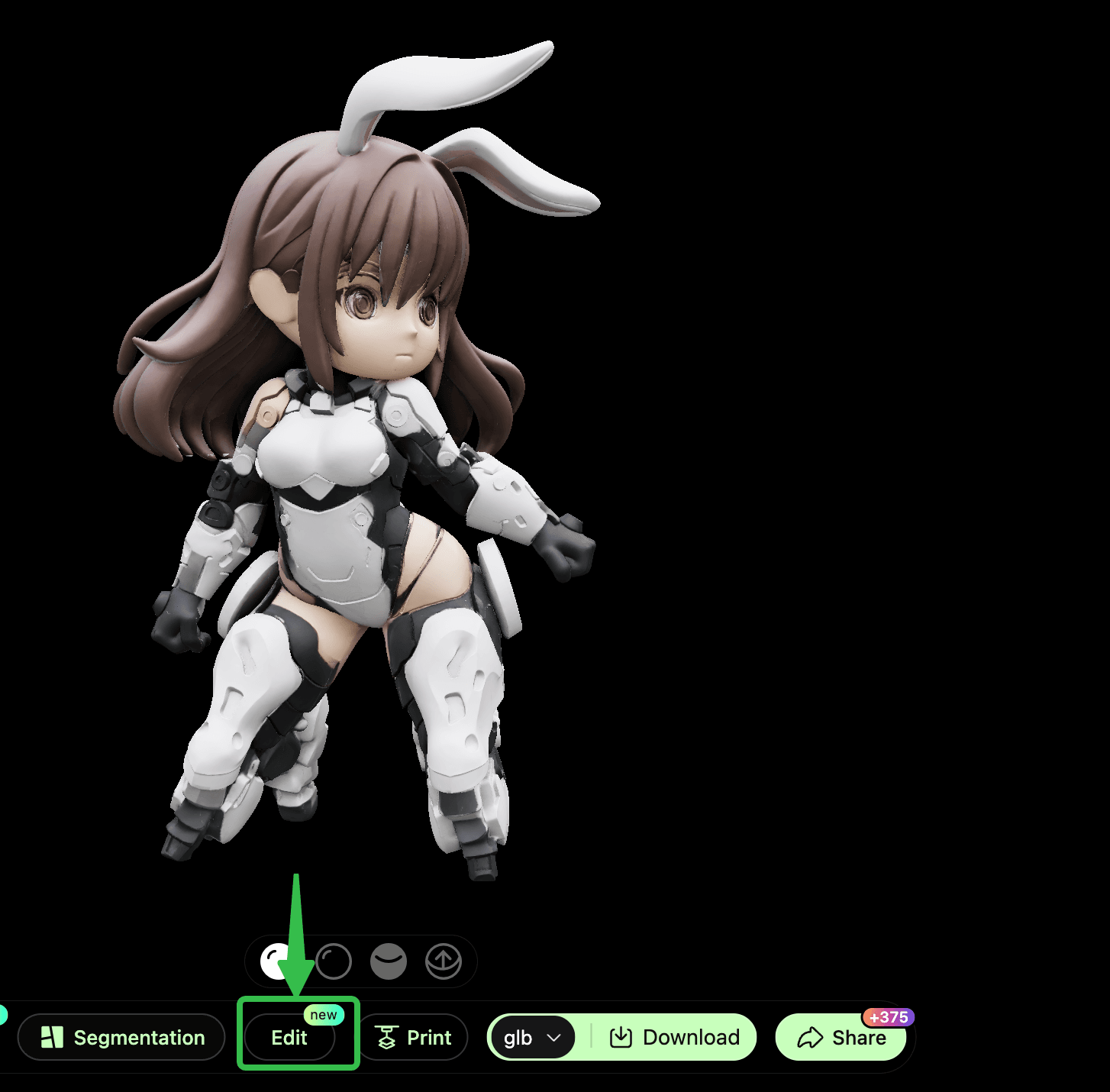
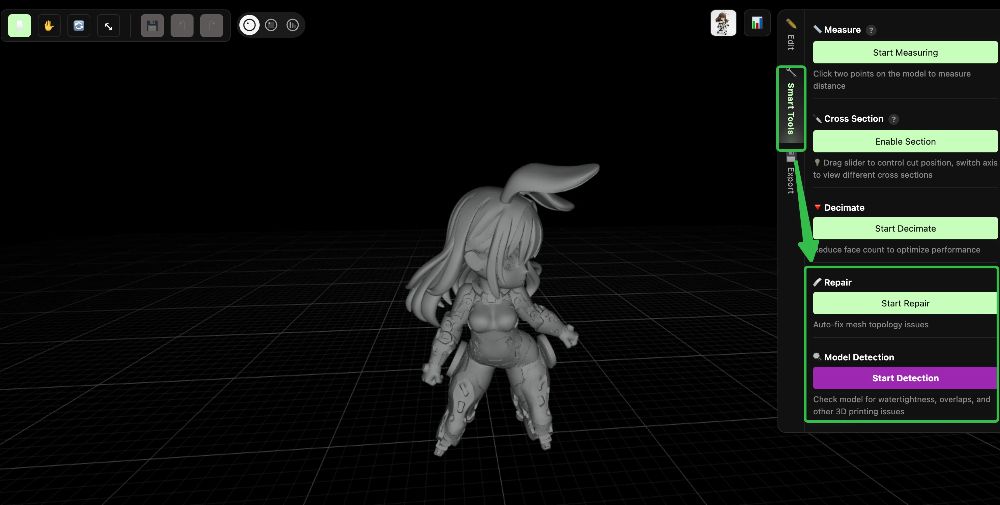
- Klicken Sie auf "Smart Tools → Model Detection → Start Detection" – Hitem3D prüft Ihr Modell automatisch auf typische 3D-Druckprobleme: Wasserdichtigkeit (Löcher im Mesh), nicht-manifold Kanten, überlappende Flächen sowie dünne Wände oder fragile Bereiche.
- Klicken Sie auf "Smart Tools → Model Repair → Start Repair" – Hitem3D behebt alle gefundenen Probleme automatisch. Löcher werden geschlossen, Kanten korrigiert und das Mesh bereinigt – alles mit einem Klick.
✅ Ein druckbares Modell muss wasserdicht sein (keine Löcher). Hitem3D übernimmt dies mit dem zweistufigen Erkennungs- und Reparaturprozess für Sie – ohne Blender, ohne Meshmixer und ohne Aufwand.
Weitere Bearbeitungswerkzeuge stehen bei Bedarf zur Verfügung – Skalieren, Drehen, Zuschneiden, Oberfläche glätten, eine Basis hinzufügen und mehr. Für die meisten Nutzer genügt es jedoch, Erkennung und Reparatur auszuführen, bevor sie mit dem nächsten Schritt fortfahren.
Teil 2: Wählen Sie Ihren Druckweg
Nachdem Ihr Modell die Erkennung und Reparatur bestanden hat, können Sie fortfahren – entweder direkt an Ihren Slicer senden oder die Datei lokal herunterladen. Wählen Sie den Weg, der zu Ihrem Druckertyp und Ihrem kreativen Ziel passt:
Weg A: Standard-3D-Druck (einfarbig)
Ideal für einfarbige FDM-Drucker. Sobald Ihr Modell bereit ist, senden Sie es mit einem Klick an Bambu Studio oder einen beliebigen Slicer oder laden Sie die STL-/OBJ-Datei herunter und importieren Sie sie in Ihr bevorzugtes Tool. Anschließend slicen und drucken Sie das Modell.
Bitte beachten Sie: Wenn Sie das Modell direkt an Bambu Studio oder eine ähnliche Software senden, muss der Slicer installiert sein und Sie müssen angemeldet sein. Andernfalls funktioniert die automatische Übergabe nicht.
Für den Export stehen zwei Optionen zur Verfügung.
Sie können das Modell direkt nach der Generierung exportieren und sofort an den Drucker senden – ideal für schnelle Druck-Workflows.
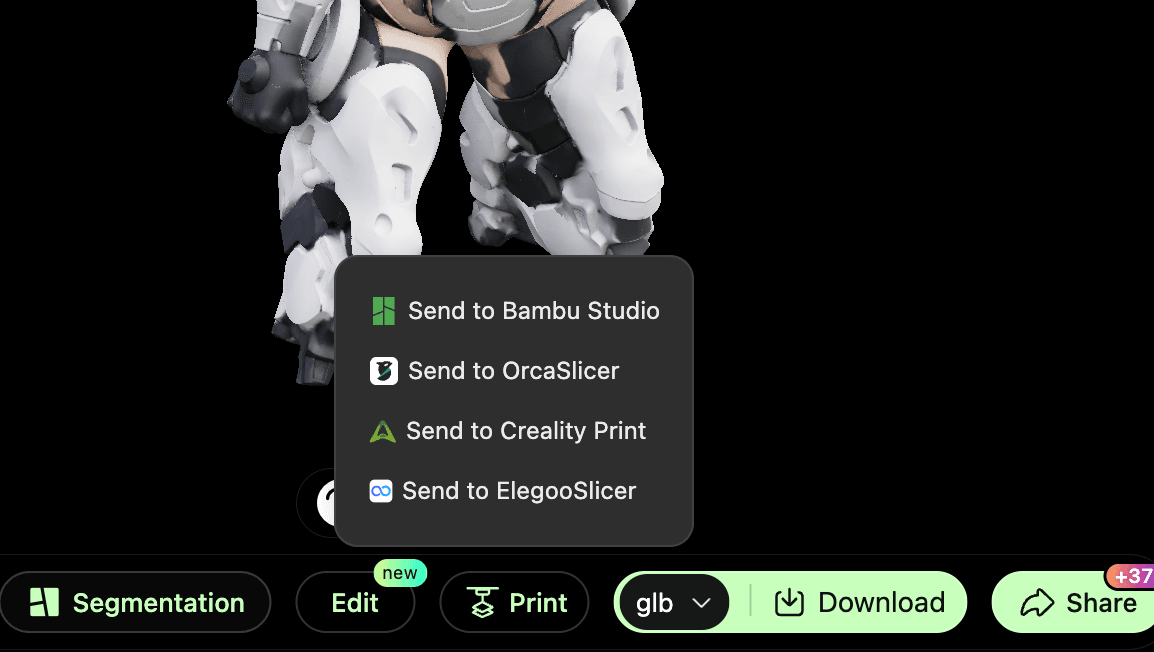
Alternativ können Sie die Datei nach bestandener Druckbarkeitserkennung und automatischer Reparatur manuell im Editor exportieren. Das eignet sich besser für Workflows, die weitere Anpassungen oder Dateiverwaltung erfordern.
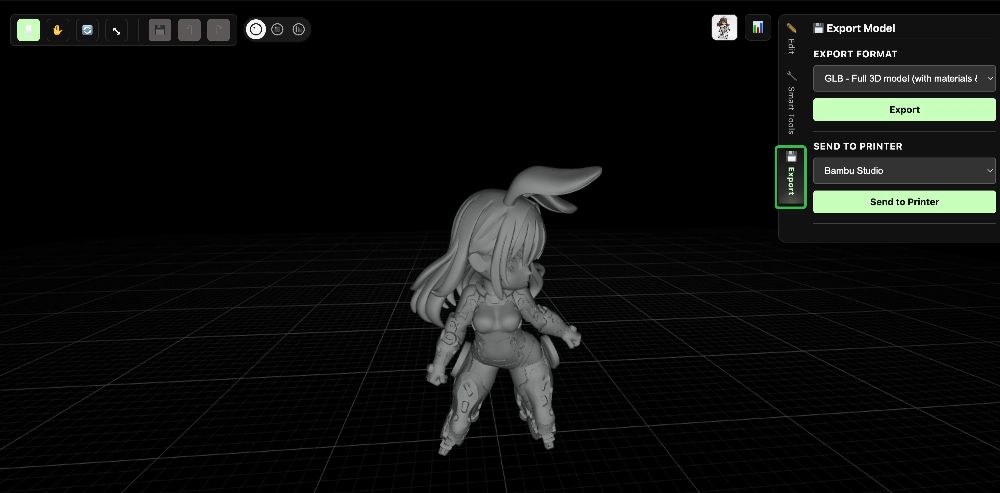
Am besten geeignet für: Lithophane und Reliefdrucke, dekorative Modelle und Figuren mit reichhaltiger Oberflächenstruktur sowie funktionale Drucke, bei denen keine Farbdifferenzierung erforderlich ist (etwa Teile, Basen oder Gehäuse).
Weg B: Mehrfarbiger 3D-Druck (mit AMS)
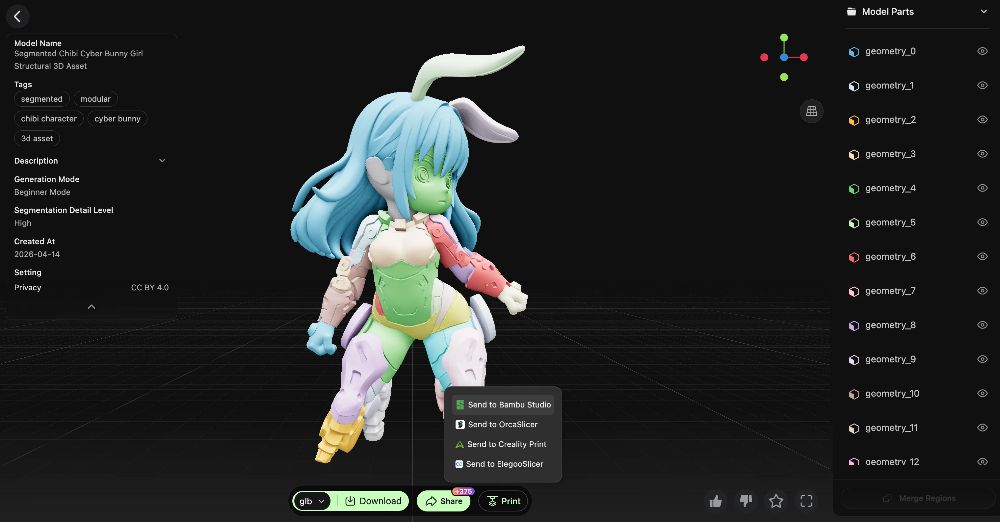
Ideal für Drucker mit Automatic Material System (AMS). Vor dem Senden an den Slicer können Sie die Segmentierungsfunktion von Hitem3D verwenden. Sie erkennt Farbbereiche auf Ihrem Modell automatisch und trennt sie in eigene Druckzonen – ohne manuelle Modellierung. Das ist besonders wertvoll für Logos, Charaktermodelle und Designs, bei denen die Farbplatzierung wichtig ist, und macht aus einem früher aufwendigen manuellen Prozess eine Ein-Klick-Aktion.
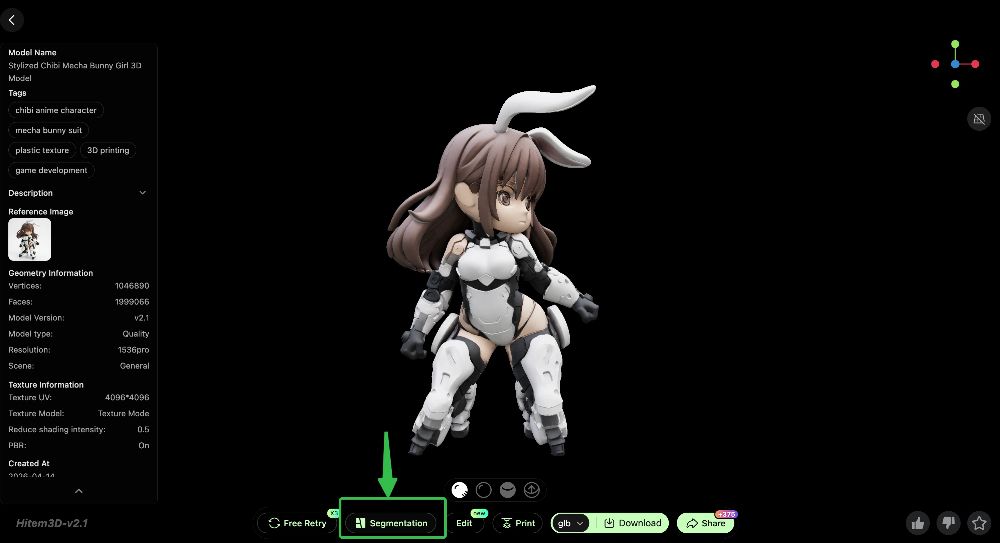
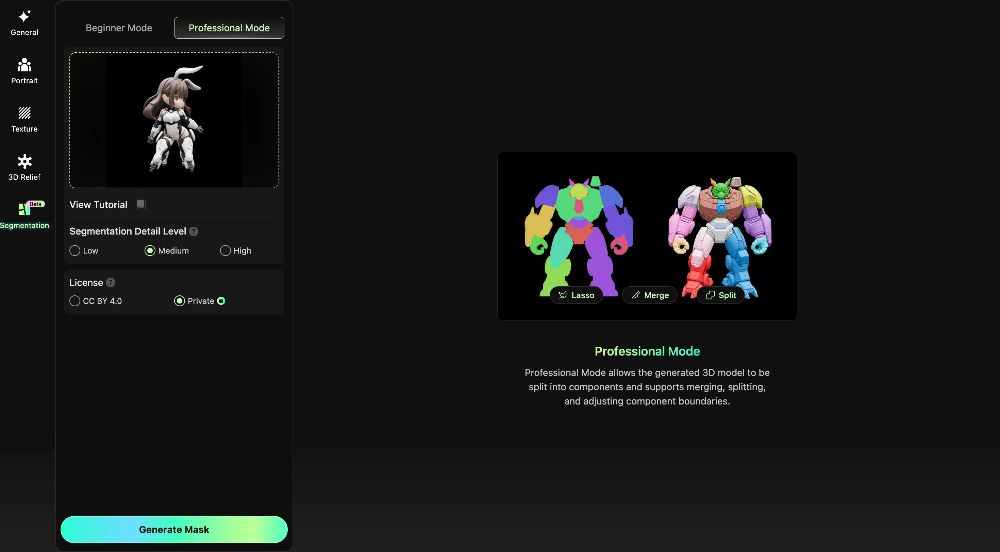
Hi3D bietet zwei Segmentierungsmodi für unterschiedliche Erfahrungsstufen:
- Basic Mode: Segmentierung mit einem Klick, ohne manuelle Konfiguration. Das System erkennt und weist Farbzonen automatisch zu und liefert sofort ein einsatzbereites Ergebnis – ideal für Nutzer, die schnell beginnen möchten.
- Pro Mode: Baut auf der automatischen Segmentierung auf und unterstützt die vollständige Maskenbearbeitung. Verwenden Sie Lasso für präzise Auswahlen, Merge zum Zusammenführen von Farbzonen und Split zum Aufteilen – so behalten Sie die vollständige Kontrolle über das finale Segmentierungsergebnis. Ideal für Nutzer mit konkreten Farbanforderungen oder komplexeren Designs.
Nach Abschluss der Segmentierung können Sie das Modell mit einem Klick direkt an Ihren Slicer senden.
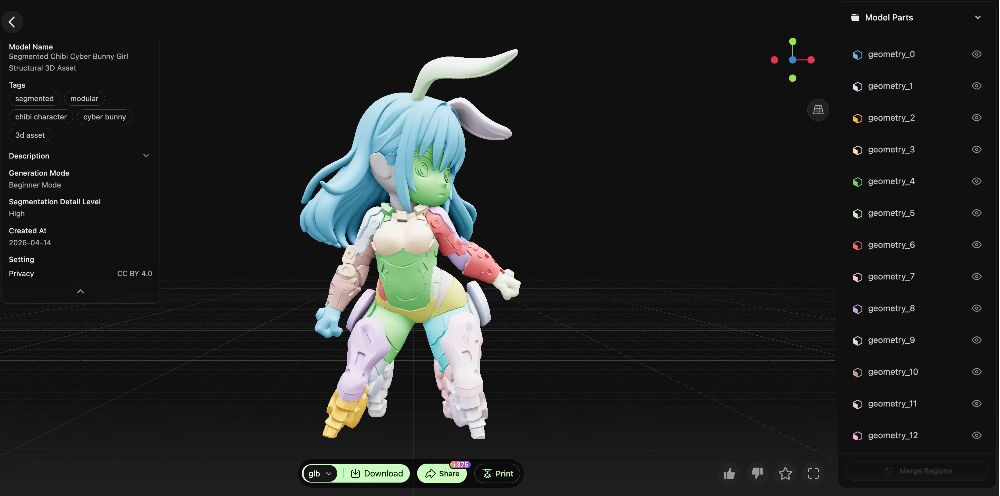
Am besten geeignet für: IP-Figuren und Charaktere mit festgelegten Farbschemata, Markenlogos und Grafikdesigns sowie dekorative Objekte, deren Gestaltung klar abgegrenzte Farbzonen enthält.
Weg C: Vollfarbiger 3D-Druck
Ideal für vollfarbfähige Drucker. Hitem3D erstellt Modelle mit hochpräzisen Texturkarten, die sofort für Vollfarb-Druck-Workflows bereit sind. Die Farben des Originalbildes werden mit minimaler Nachbearbeitung originalgetreu reproduziert.
Am besten geeignet für: fotorealistische Porträt- oder Szenenmodelle, künstlerische Arbeiten mit reichen Farbverläufen und präsentationsfähige Objekte, bei denen visuelle Genauigkeit oberste Priorität hat.
Am besten geeignet für: fotorealistische Porträt- oder Szenenmodelle, künstlerische Arbeiten mit reichen Farbverläufen und präsentationsfähige Objekte, bei denen visuelle Genauigkeit oberste Priorität hat.
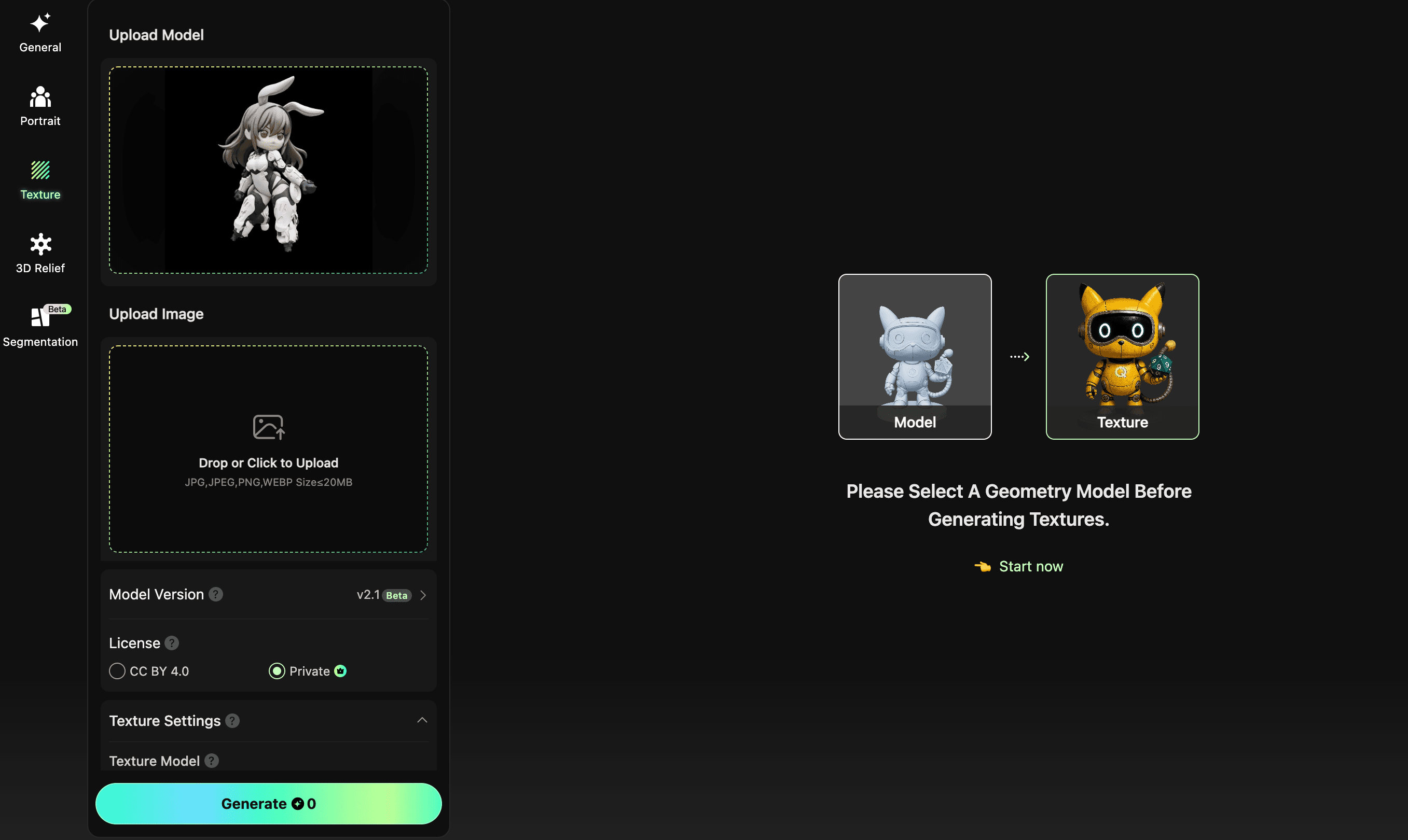
Ein anderer Look? Probieren Sie AI Texture
Wenn die standardmäßig erzeugte Textur nicht ganz Ihren Vorstellungen entspricht oder Sie Ihrem Modell einen völlig anderen Materialstil geben möchten, können Sie dies mit der Texture-Funktion von Hitem3D tun. Importieren Sie Ihr generiertes Modell in das AI-Texture-Tool und laden Sie anschließend ein Referenzbild mit dem gewünschten Texturstil hoch. Die AI gestaltet die Oberfläche des Modells auf Grundlage Ihrer Vorlage neu. Ob Metall, Holzmaserung, Tarnmuster oder Cyberpunk: Experimentieren Sie frei, bevor Sie exportieren und erst drucken, wenn das Ergebnis genau passt.
Teil 3: Slicen und Drucken (Bambu Lab als Beispiel)
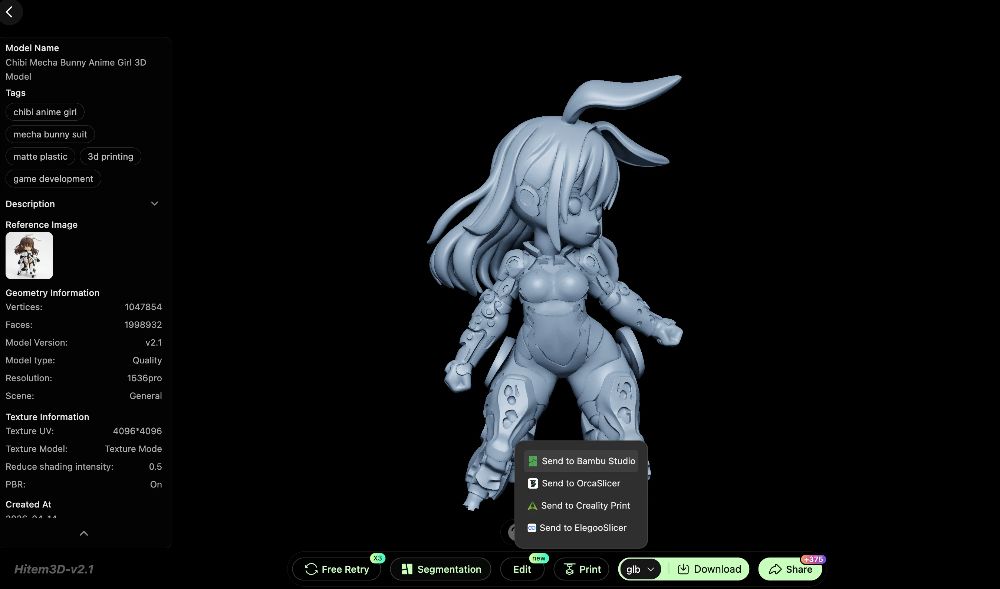
- Sobald das Modell in Hittem3D bereit ist, klicken Sie auf Print, um es direkt an Bambu Studio zu senden.
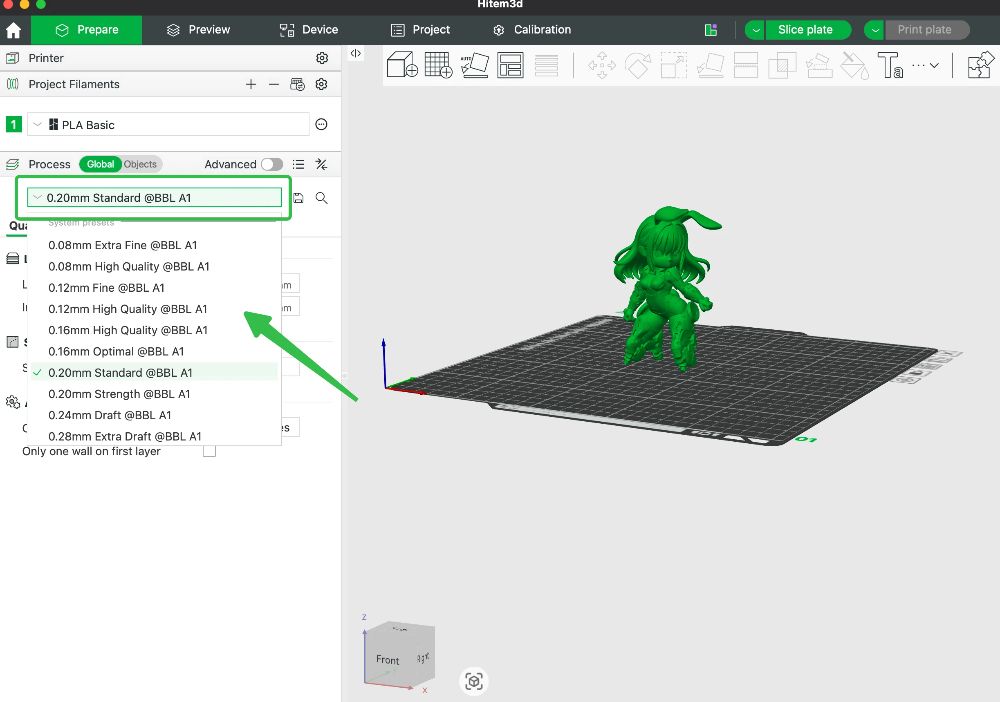
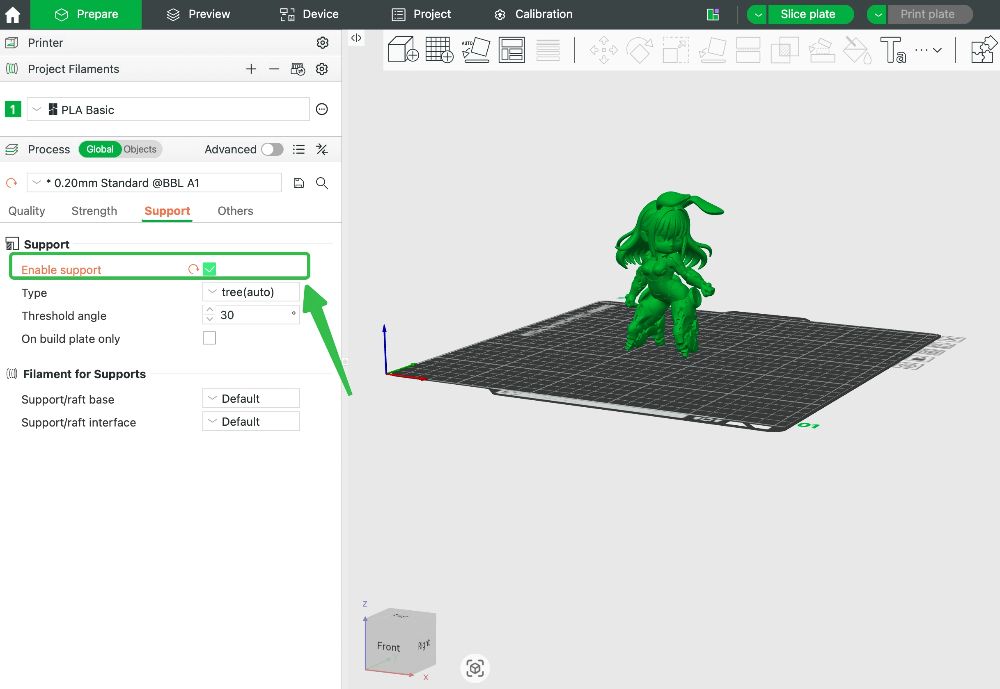
- Wählen Sie die Layerhöhe entsprechend dem benötigten Detailgrad – eine kleinere Layerhöhe bedeutet eine höhere Oberflächenauflösung. Aktivieren Sie anschließend Supports.
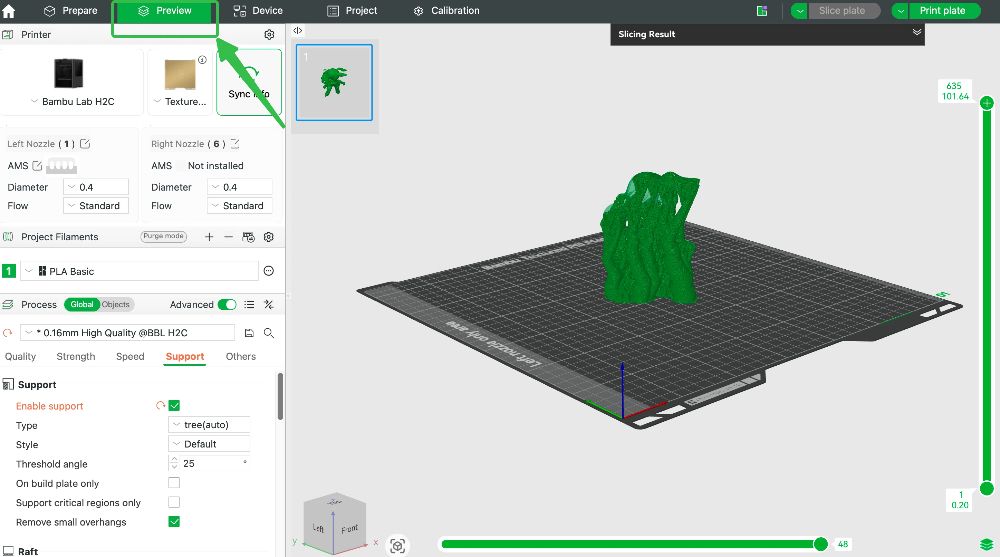
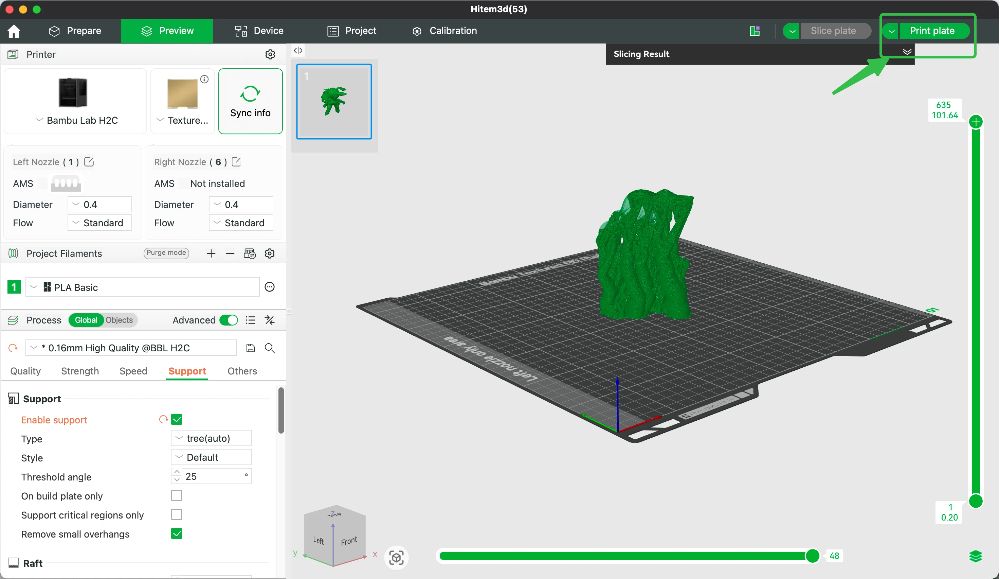
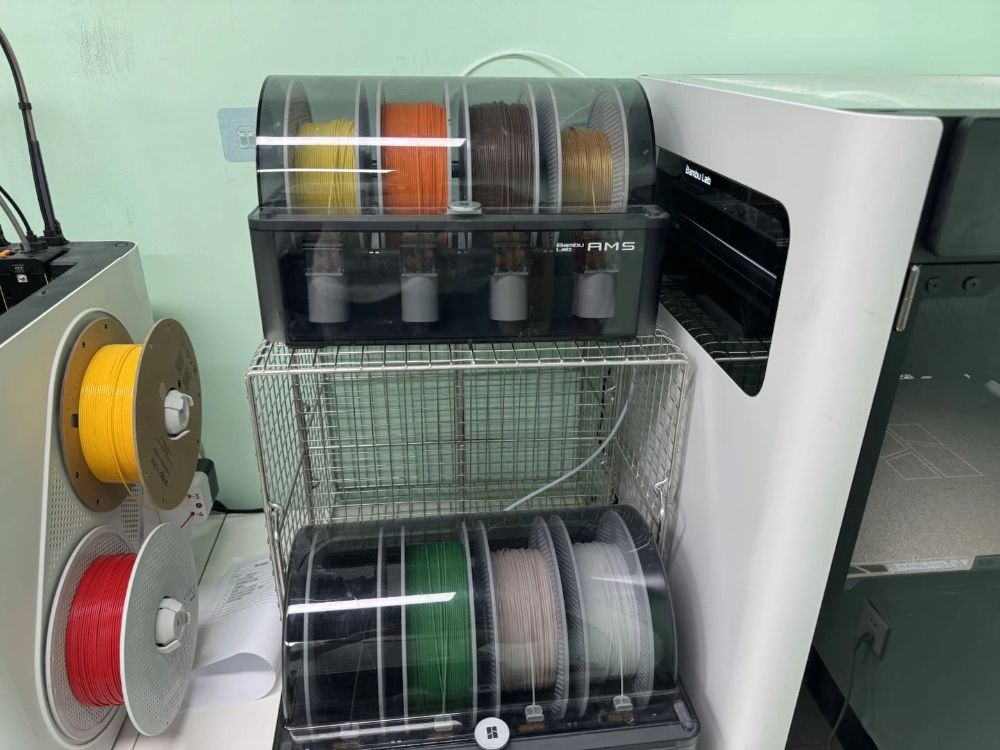
- Klicken Sie auf Preview, um das Slicing zu starten. Nach Abschluss klicken Sie auf Print Plate und wählen anschließend die Filamentfarbe, die in Ihrem Gerät geladen ist.
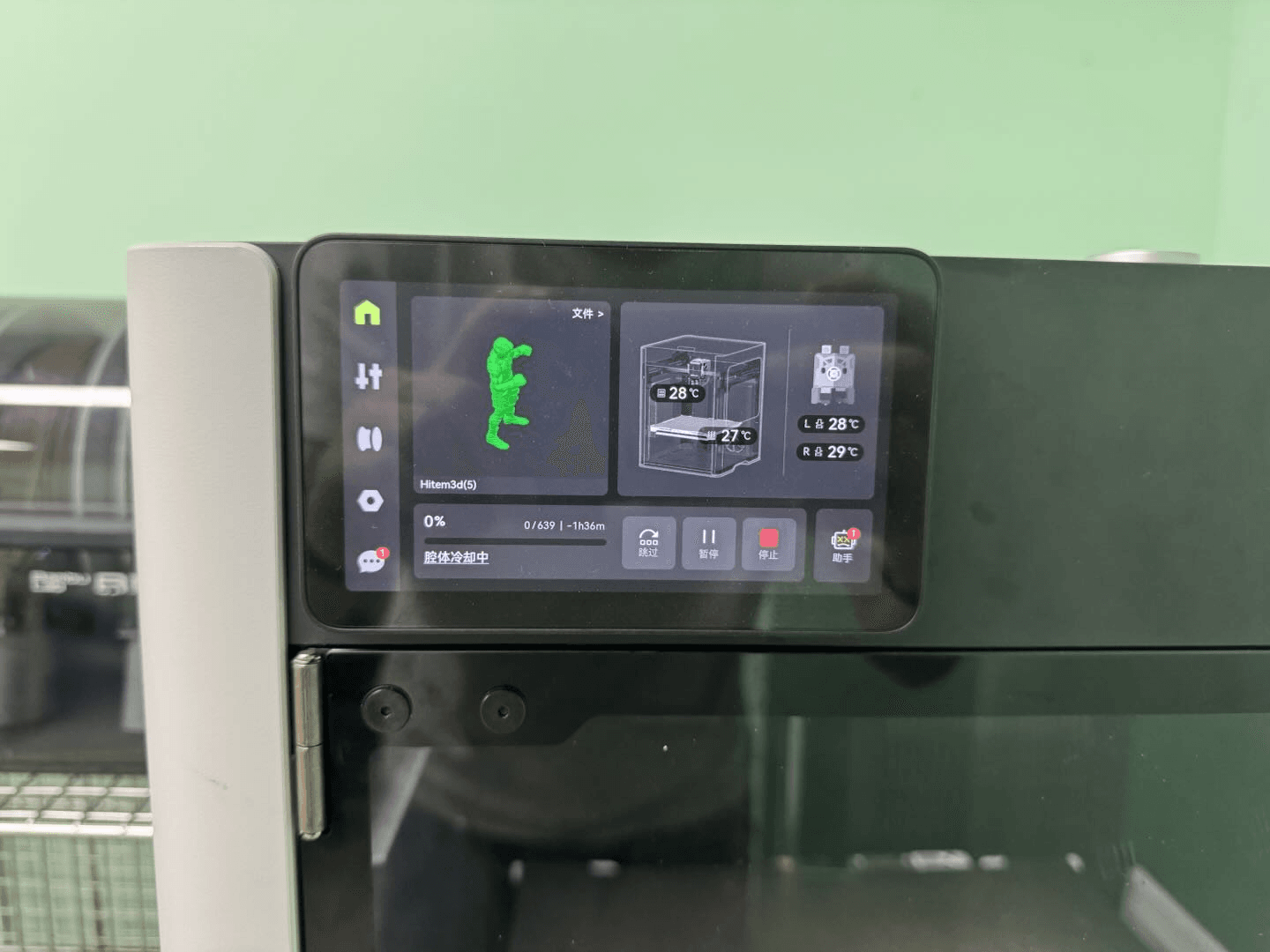
- Senden Sie den Auftrag an den Drucker und starten Sie den Druck.
FAQ
F: Mein Bambu Studio empfängt den Befehl "Send to Slicer" nicht.
Stellen Sie sicher, dass Bambu Studio bereits geöffnet ist. Falls es weiterhin nicht funktioniert, laden Sie die Datei als 3MF herunter und öffnen Sie sie manuell.
F: Kann ich statt PLA PETG verwenden?
Ja. PLA ist lediglich am unkompliziertesten. Passen Sie die Temperaturen in Bambu Studio entsprechend an.
F: Warum "bluten" die Farben meiner Mehrfarbendrucke an den Kanten aus?
Erhöhen Sie in den AMS-Einstellungen das "Flush Volume" oder aktivieren Sie den "Prime Tower". Beides hilft, die Düse zwischen Farbwechseln zu reinigen.
F: Benötige ich bei Überhängen immer Supports?
Nein. Unter 45° lassen sich Modelle normalerweise auch ohne Supports drucken. Vertrauen Sie auf die Druckbarkeitsprüfung von HiTEM3D.
Fazit
Das war alles: drei gemeinsame Schritte, anschließend wählen Sie Ihren Weg und slicen und drucken. Keine komplexe CAD-Software, keine manuelle Texturbemalung, kein Rätselraten.
Nehmen Sie ein Foto und probieren Sie es aus. Wenn Sie zum ersten Mal sehen, wie aus einem flachen Bild etwas wird, das Sie in der Hand halten können, werden Sie begeistert sein.
Klicken Sie auf die Karte rechts, um Ihre kostenlose kreative Reise zu beginnen.


