
Eine vollständige Praxisanleitung für den mehrfarbigen 3D-Druck: Image-to-3D, KI-Farbsegmentierung und der abschließende Druck.
Einleitung: Vielleicht kommt Ihnen das bekannt vor
Letzten Freitagnachmittag kam eine Kollegin aus dem Marketing mit einer dringenden Anfrage zu mir.
„Wir brauchen für ein Kundentreffen am kommenden Montag ein physisches Maskottchenmodell. Es soll mehrfarbig, etwa faustgroß und zum Aufstellen auf dem Tisch geeignet sein. Ach ja – ein 3D-Modell haben wir nicht. Wir verfügen nur über dieses flache Designbild.“
Sie übergab mir eine Illustration: eine mehrfarbige, gepanzerte Löwenstatue.
Mein erster Gedanke war klar:
Ein 2D-Bild in ein mehrfarbig gedrucktes 3D-Modell zu verwandeln, dauert normalerweise mindestens zwei oder drei Tage – manchmal auch länger.
Doch drei Tage später stand genau dieses Modell beim Kundentreffen auf dem Tisch.
Wie haben wir das geschafft?
Die Antwort war einfach: Hitem3D Image-to-3D in Kombination mit KI-Farbsegmentierung.
In diesem Artikel führe ich Sie Schritt für Schritt durch den gesamten Ablauf. Wenn Sie vor einer ähnlichen Herausforderung stehen – von nichts zu einem physischen Objekt –, können Sie diesen Prozess direkt übernehmen.
Das Szenario: Ein mehrfarbiges Unternehmensmaskottchen erstellen
Ziel
Ein flaches Designbild eines Unternehmensmaskottchens in ein mehrfarbig druckbares 3D-Modell verwandeln.
Anforderungen
- Klare Farbtrennung
- Saubere Farbkanten ohne Verlaufen
- Schreibtischformat (etwa faustgroß)
Zeitbudget
Innerhalb von drei Tagen fertiggestellt (tatsächlich dauerte es weniger als einen halben Tag).
Verwendete Tools
- Hitem3D (Image-to-3D + KI-Farbsegmentierung)
- Bambu Studio (Slicing-Software)
- Bambu Lab X1C mit AMS (mehrfarbiger 3D-Druck)
Schritt 1: Von einem einzelnen Bild zum 3D-Basismodell
Wir hatten kein 3D-Modell, sondern nur ein flaches Bild.
Früher hätte das bedeutet, eine 3D-Künstlerin oder einen 3D-Künstler zu beauftragen. Im besten Fall wäre ein ganzer Tag nötig gewesen, im schlechtesten eine Woche oder länger – zuzüglich weiterer Kosten.
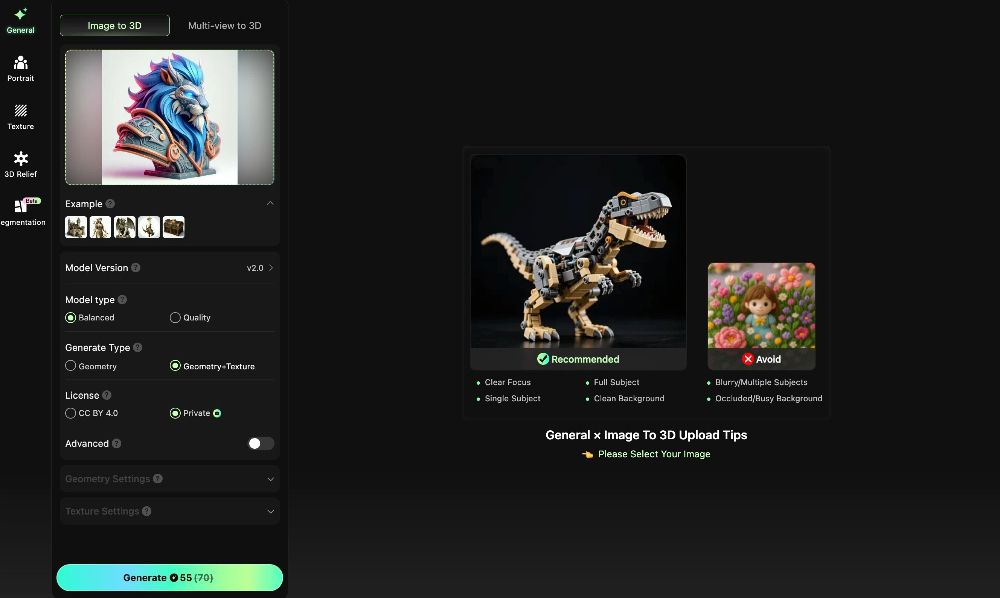
Mit Hi3D wird dieser Schritt durch die Image-to-3D-Funktion deutlich einfacher.
Was ich getan habe
- Hitem3D geöffnet und die Funktion Image-to-3D ausgewählt
- Das Designbild des Maskottchens in der Frontansicht (PNG-Format) hochgeladen
- Auf „Generieren“ geklickt und einige Minuten gewartet
Ergebnis
Ein vollständiges 3D-Basismodell mit sauberer Geometrie und ohne beschädigte Oberflächen – bereit für die Farbsegmentierung.
Tipp
Wenn Sie bereits eine STL- oder OBJ-Datei haben, können Sie diesen Schritt vollständig überspringen und direkt mit der Farbsegmentierung beginnen.
Schritt 2: Den Arbeitsbereich für die Mehrfarbensegmentierung öffnen
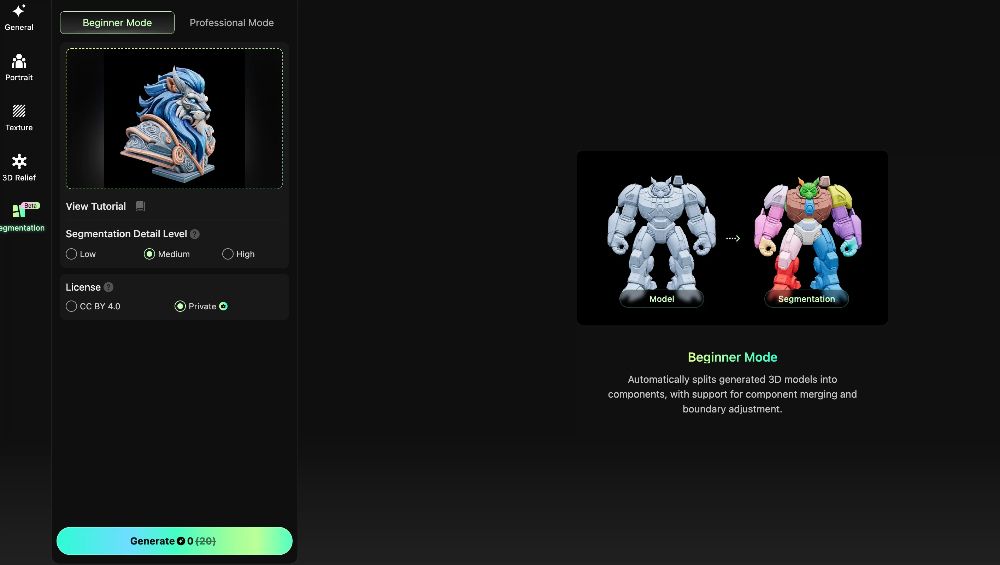
Sobald das 3D-Basismodell bereit ist, legen Sie fest, wie das Modell in mehreren Farben gedruckt werden soll – wo Blau, Orange und Weiß gedruckt werden.
Genau dafür ist die Mehrfarbensegmentierung gedacht.
Was ich getan habe
Auf der Modelldetailseite in Hitem3D:
- Unten auf der Seite auf „Segmentierung“ geklickt, um den Arbeitsbereich zu öffnen
- Einen Segmentierungsmodus ausgewählt
- Anfängermodus: automatische Segmentierung per Klick
- Pro-Modus: manuelle Kontrolle mit bearbeitbaren Segmentierungsmasken
- Bei Bedarf die Segmentierungsparameter angepasst
Ergebnis
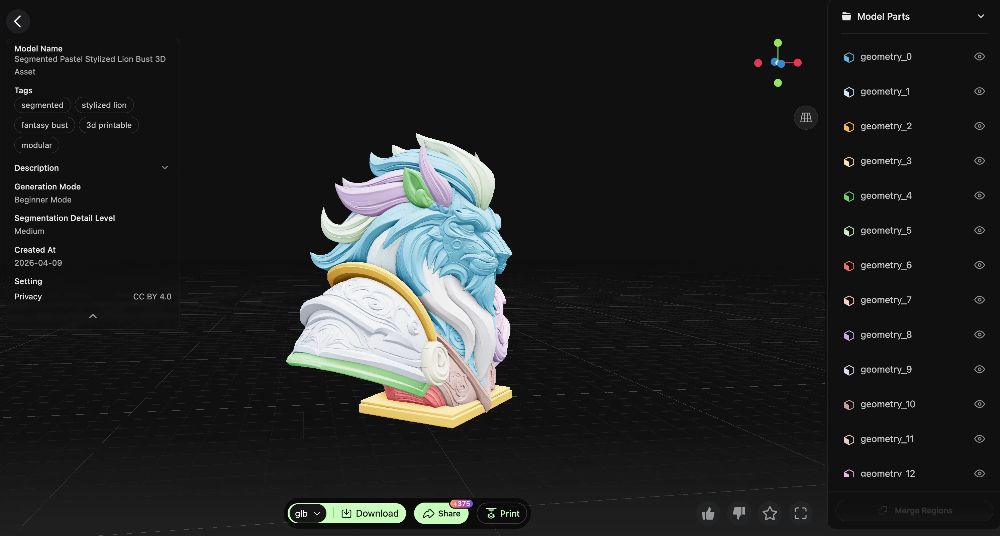
Innerhalb weniger Sekunden erkannte die KI von Hitem3D automatisch die Farbbereiche des Modells.
Fell, Kleidungsdetails, Ohren und weitere Komponenten wurden in klar getrennte Farbbereiche aufgeteilt, jeweils eindeutig gekennzeichnet und zur weiteren Bearbeitung bereit.
Diese erste Segmentierung deckte bereits den größten Teil dessen ab, was für den mehrfarbigen Druck erforderlich war, und reduzierte den manuellen Aufwand in den späteren Schritten deutlich.
Schritt 3: Im Pro-Modus verfeinern – Farbbereiche zusammenführen und korrigieren
Dies ist der technischste Teil des Ablaufs – in der Praxis aber deutlich einfacher, als es klingt.
Im Pro-Modus müssen Sie im Wesentlichen nur zwei Dinge tun: zusammenführen und verfeinern.
(Wenn Sie den Anfängermodus verwenden, können Sie diesen Schritt problemlos überspringen.)
Aktion 1: Farbbereiche zusammenführen
Bei der automatischen Segmentierung kann die KI Bereiche trennen, die dieselbe Farbe haben sollten.
Bei diesem Modell wurden beispielsweise das linke und das rechte Ohr als zwei getrennte Farbbereiche erkannt.
Für den tatsächlichen Druck sollten sie jedoch eindeutig dieselbe Farbe haben. Was ich getan habe:
- Das Bedienfeld „Farbmaske“ geöffnet
- Die Bereiche des linken und rechten Ohrs ausgewählt
- Auf die Schaltfläche „Zusammenführen“ geklickt
Nach dem Zusammenführen bilden beide Bereiche eine einzige Farbgruppe.
Diesen Vorgang habe ich für alle Modellteile wiederholt, die in derselben Farbe gedruckt werden sollten.
Aktion 2: Probleme an Farbkanten korrigieren
Auch wenn die KI-Segmentierung sehr präzise ist, kann es zu kleineren Fehlklassifizierungen kommen.
In solchen Fällen können Sie die Ergebnisse im Pro-Modus manuell feinabstimmen. Was ich getan habe
- In den Professional-Modus gewechselt
- Werkzeuge wie Lasso und Teilen verwendet, um die Segmentierungsmasken manuell anzupassen
- Auf „Bestätigen“ geklickt, um die Änderungen in Echtzeit zu prüfen
- Bei einem nicht optimalen Ergebnis über das Verlaufsfenster zurückgerollt und es erneut versucht
Der gesamte Vorgang fühlt sich intuitiv an – fast so, als würden Sie direkt auf dem Modell malen.
Der entscheidende Unterschied: Sie müssen nicht alles von Grund auf nachzeichnen. Die KI erledigt bereits etwa 90 % der Segmentierung korrekt, und Sie korrigieren lediglich die verbleibenden 10%.
Schritt 4: Modell exportieren und slicen (3 Minuten)
Nach der Segmentierung exportieren Sie das Modell mit Farbdaten für den mehrfarbigen Druck.
Was ich getan habe:
- In Hitem3D auf „Drucken“ geklickt, um das Modell direkt zu senden
- Oder die Datei lokal heruntergeladen (die Mehrfarbendaten bleiben erhalten)
Hier kommt der entscheidende Punkt:
Nach dem Import in Bambu Studio wurden alle Farbbereiche automatisch erkannt.
Manuelles Bemalen war nicht erforderlich. Ich musste nur:
- Jedem Farbbereich ein Filament zuweisen
- Das Modell auf eine faustgroße Schreibtischdarstellung skalieren
- Auf „Slicen“ klicken
In der Slicing-Vorschau war jeder Filamentwechsel klar sichtbar, und die Farbkanten stimmten exakt mit den in Hitem3D festgelegten Bereichen überein.
Schritt 5: Drucken und das Endergebnis
Ich sendete die geslicte Datei an den Drucker; das AMS übernahm den Filamentwechsel automatisch.
Etwa zwei Stunden später war der Druck fertig.
Ergebnisse
- Saubere Farbkanten ohne Verlaufen
- Weiche Übergänge zwischen blauen und weißen Bereichen
- Klare Trennung zwischen den orangefarbenen Ohren und dem blauen Körper
- Feine Oberflächendetails vollständig erhalten
Gesamtzeit vom Bild zum physischen Modell: etwa 2,5 Stunden (einschließlich Druck)
Tatsächliche Arbeitszeit: weniger als 15 Minuten
Feedback von Kreativen: Das sagen Nutzerinnen und Nutzer
Seit dem Start dieser Funktion haben wir viel positives Feedback von den ersten Nutzerinnen und Nutzern erhalten. Hier sind zwei Beispiele:
„Der mehrfarbige Druck war für mich früher der schwierigste Teil. Ein einzelnes Modell in Bambu Studio zu bemalen, konnte über eine Stunde dauern. Mit Hitem3D übernimmt die KI den größten Teil der Arbeit – ich führe nur ein paar Bereiche zusammen und bin nach 10 Minuten fertig.“
— @3D_Printing_Fan, Maker
„Kürzlich habe ich einen Auftrag für eine individuelle Figur angenommen, die vier Farben benötigte. Solche Aufträge habe ich normalerweise vermieden, weil die manuelle Farbtrennung zu lange dauert. Diesmal brauchte ich vom Bild bis zum segmentierten Modell weniger als 30 Minuten. Die Kundin oder der Kunde erhielt den Druck am nächsten Tag.“
— @MiniPrintStudio, Betreiber einer 3D-Druckfarm
Für wen eignet sich dieser Ablauf?
Dieser Ablauf eignet sich für Sie, wenn Sie:
- ein 2D-Design in ein mehrfarbig gedrucktes 3D-Objekt verwandeln möchten
- bereits eine STL- oder OBJ-Datei haben, aber nicht wissen, wie Sie Farben segmentieren
- manuelles Bemalen in Bambu Studio ausprobiert haben und es langsam und anstrengend fanden
- mehrfarbige Prototypen schnell iterieren müssen
- eine 3D-Druckfarm betreiben und mehrfarbige Aufträge in größerem Umfang bearbeiten
Häufige Probleme und Lösungen
Problem 1: Dem Image-to-3D-Modell fehlen Details
Lösung: Hitem3D unterstützt Eingaben aus mehreren Ansichten. Das Hochladen eines Bildes von vorn und von der Seite kann die Genauigkeit deutlich verbessern.
Problem 2: Einige Farbkanten sind nach der KI-Segmentierung weiterhin ungenau
Lösung: Verwenden Sie die Bearbeitungswerkzeuge im Pro-Modus. Zoomen Sie hinein und passen Sie die Bereiche mit einer kleineren Pinselgröße an. In den meisten Fällen lassen sich alle Korrekturen innerhalb von fünf Minuten abschließen.
Jetzt starten
Sie brauchen keine 3D-Künstlerin und keinen 3D-Künstler.
Sie müssen nicht stundenlang Farben von Hand auftragen.
Sie müssen nicht zwischen mehreren Tools wechseln.
Ein Bild → ein mehrfarbiges 3D-Modell → ein gedrucktes Objekt
Mit Hi3D lässt sich der gesamte Ablauf auf weniger als 30 Minuten verkürzen.


