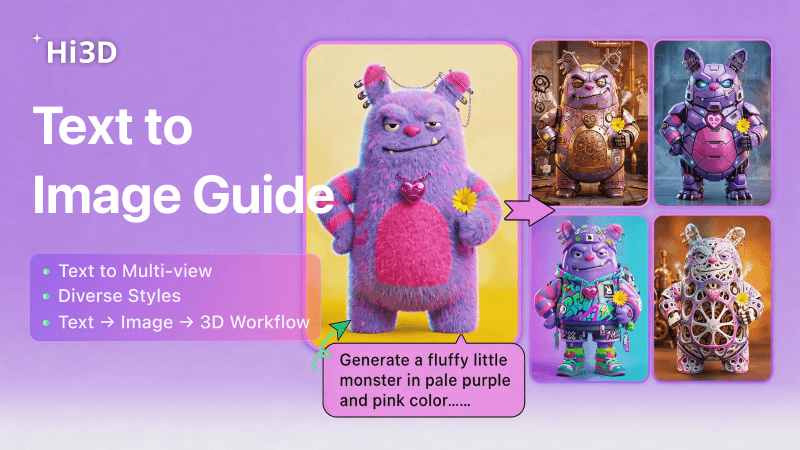
Für 3D-Druck-Kreative | Text → Bild → 3D-Modell mit einem Klick | Keine komplexe Modellierungssoftware erforderlich
Fehlen Ihnen Referenzzeichnungen, dauert manuelles Modellieren zu lange oder lassen sich Designs für Actionfiguren, Art Toys, Miniaturen und Kultur-Sammlerstücke nur schwer drucken?
Hi3D bietet jetzt eine integrierte Text-zu-Bild-Funktion – ohne Wechsel zu externen KI-Bildtools.
Geben Sie Ihren kreativen Prompt ein → erstellen Sie ein klares Referenzbild → wandeln Sie es direkt in ein druckbares 3D-Modell um – bereit für Resin- (SLA/DLP) und FDM-Drucker.
Ideal für Maker, die schnell druckfertige 3D-Modelle erstellen möchten, ohne die Plattform zu wechseln.
Im Folgenden finden Sie die vollständige Schritt-für-Schritt-Anleitung für leidenschaftliche 3D-Druck-Enthusiasten.
Schritt 1 – Text-zu-Bild öffnen und das passende Modell auswählen
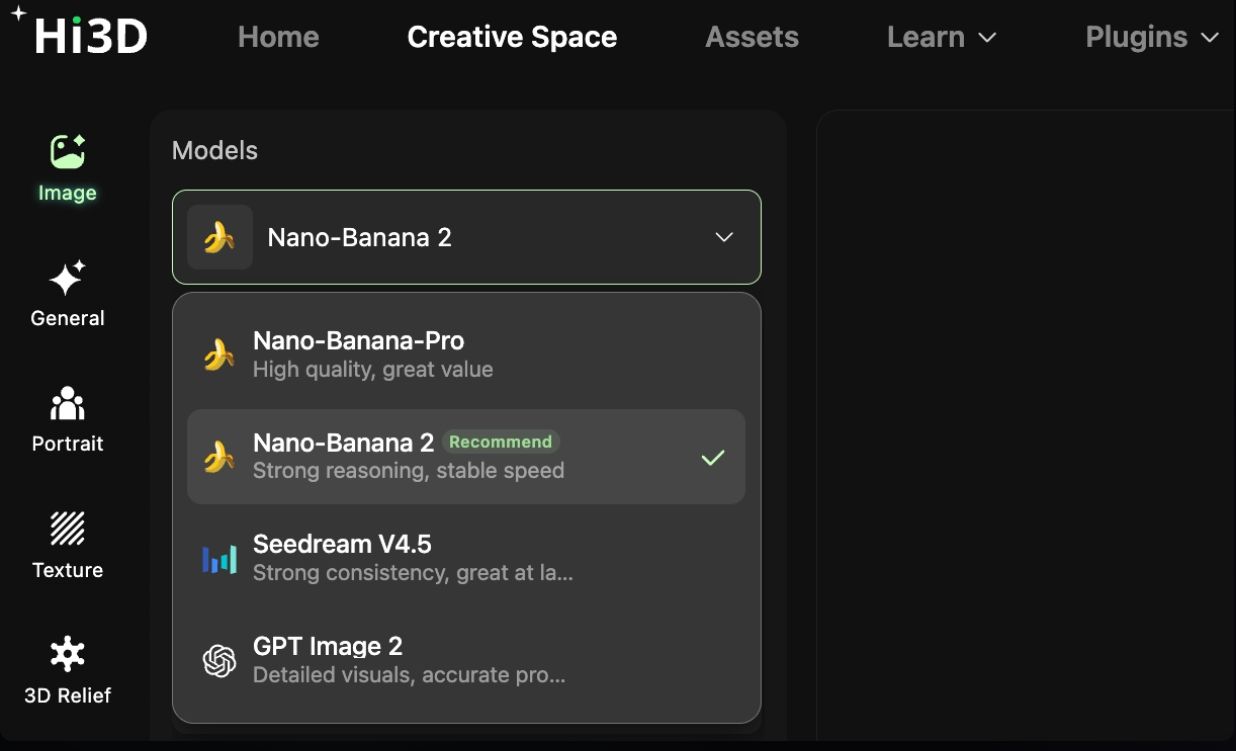
- Öffnen Sie Hi3D → klicken Sie in der linken Seitenleiste auf 【Image】, um die Text-zu-Bild-Oberfläche aufzurufen.
- Klicken Sie oben auf das Dropdown-Menü „Models“ und wählen Sie ein Modell aus (achten Sie auf „Recommend“). Verfügbare Modelle:
| Modell | Am besten geeignet für |
|---|---|
| Nano-Banana-Pro | starkes logisches Schlussfolgern, stabile Geschwindigkeit |
| Nano-Banana 2 | hohe Qualität, kosteneffizient |
| Seedream V4.5 | hohe Konsistenz, Layout und Typografie |
| GPT Image 2 | viele Details, präzise Prompt-Steuerung |
Schritt 2 – Prompt schreiben und mit Ein-Klick-Stilen generieren
Beispiel-Prompts (direkt kopierbar)
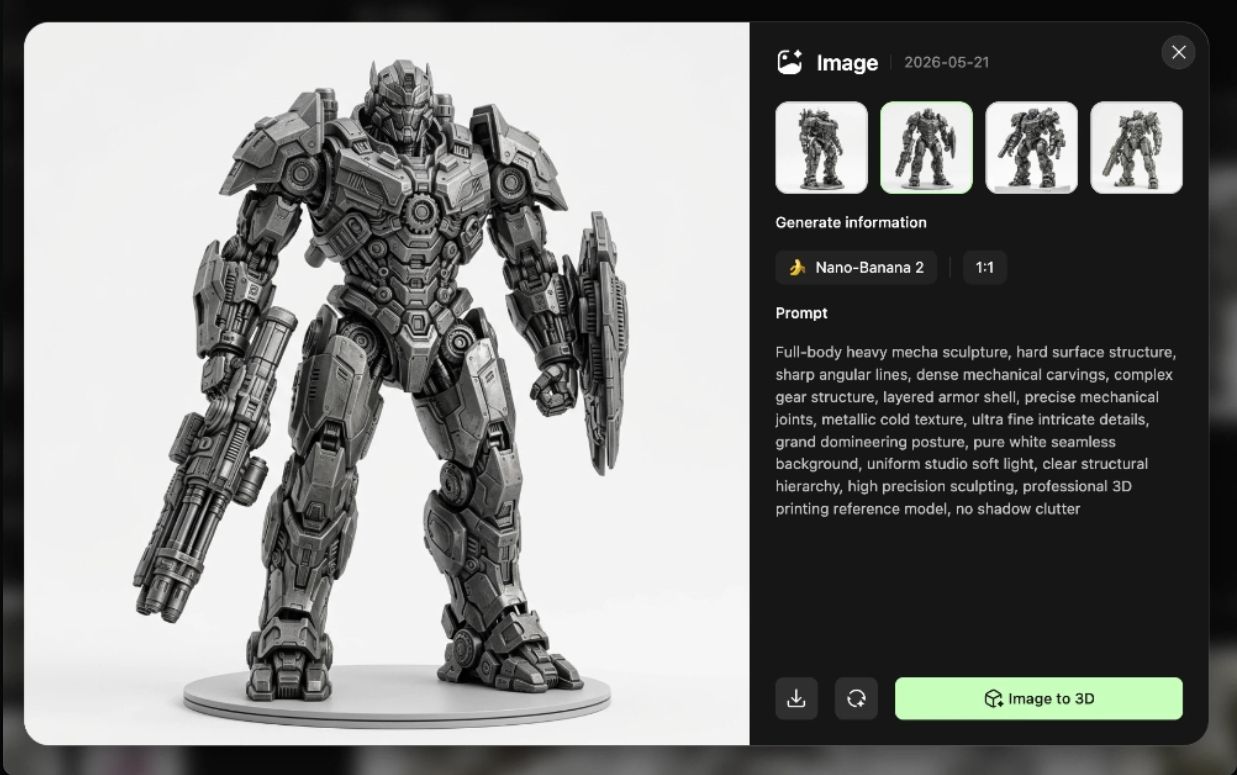
Schwerer Cyberpunk-Mecha
<br>Ganzkörper-Skulptur eines schweren Mechas, Hard-Surface-Struktur, scharfe kantige Linien, dichte mechanische Gravuren, komplexe Getriebestruktur, mehrschichtige Panzerhülle, präzise mechanische Gelenke, kühle metallische Textur, extrem feine Details, imposante dominante Haltung, nahtloser reinweißer Hintergrund, gleichmäßiges weiches Studiolicht, klare strukturelle Hierarchie, hochpräzise Modellierung, professionelles Referenzmodell für den 3D-Druck, keine störenden Schatten
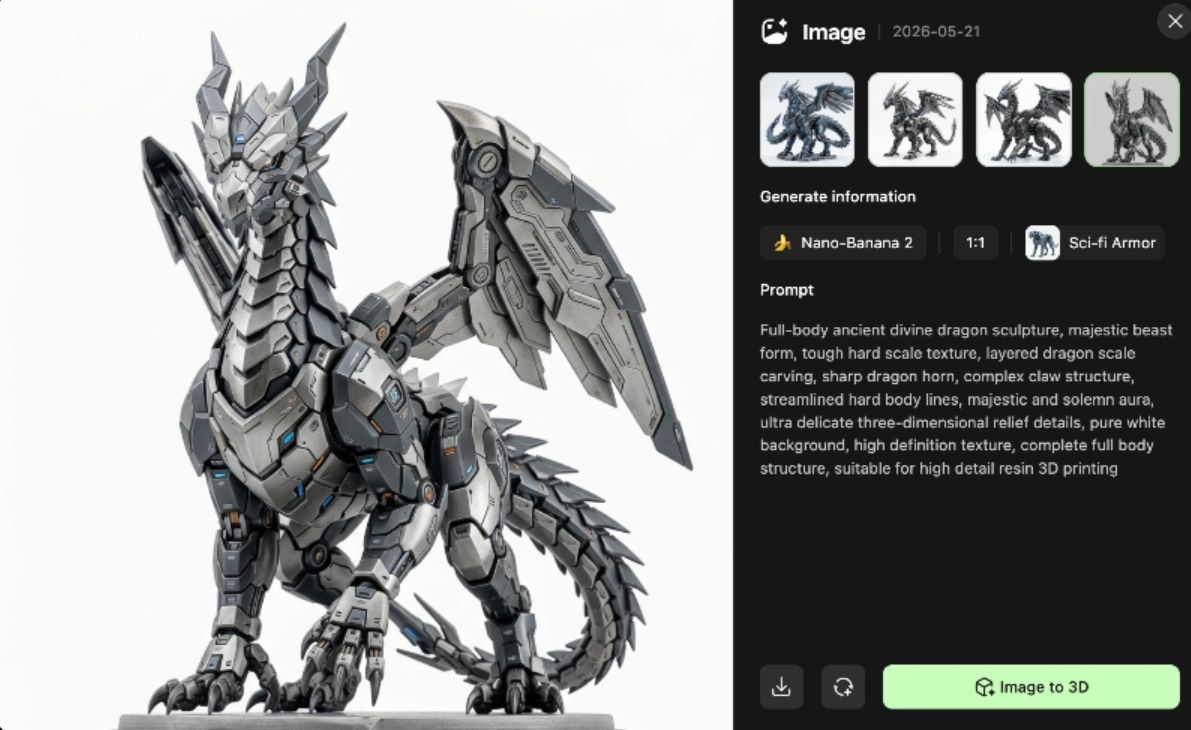
<br>Östlicher uralter göttlicher Drache
<br>Ganzkörper-Skulptur eines uralten göttlichen Drachen, majestätische Bestienform, robuste harte Schuppentextur, mehrschichtige Drachenschuppen-Gravur, scharfes Drachenhorn, komplexe Klauenstruktur, stromlinienförmige harte Körperlinien, majestätische und feierliche Aura, äußerst feine dreidimensionale Reliefdetails, reinweißer Hintergrund, hochauflösende Textur, vollständige Ganzkörperstruktur, geeignet für hochdetaillierten Resin-3D-Druck
<br>Unheimliche Cthulhu-Skulptur
<br>Ganzkörperstatue eines Lovecraft’schen Cthulhu, ungewöhnliche harte Körperstruktur, dichte harte Tentakeltextur, verdrehte scharfe Gravuren, uralte böse Textur, komplexe geschichtete unheimliche Gliedmaßen, mysteriöser dunkler Stil, äußerst reichhaltige Oberflächendetails, vollständiger Körper, schlichter reinweißer Hintergrund, klare strukturelle Kontur, hochdetaillierte Gravur, spezielle Konstruktionszeichnung für den 3D-Druck
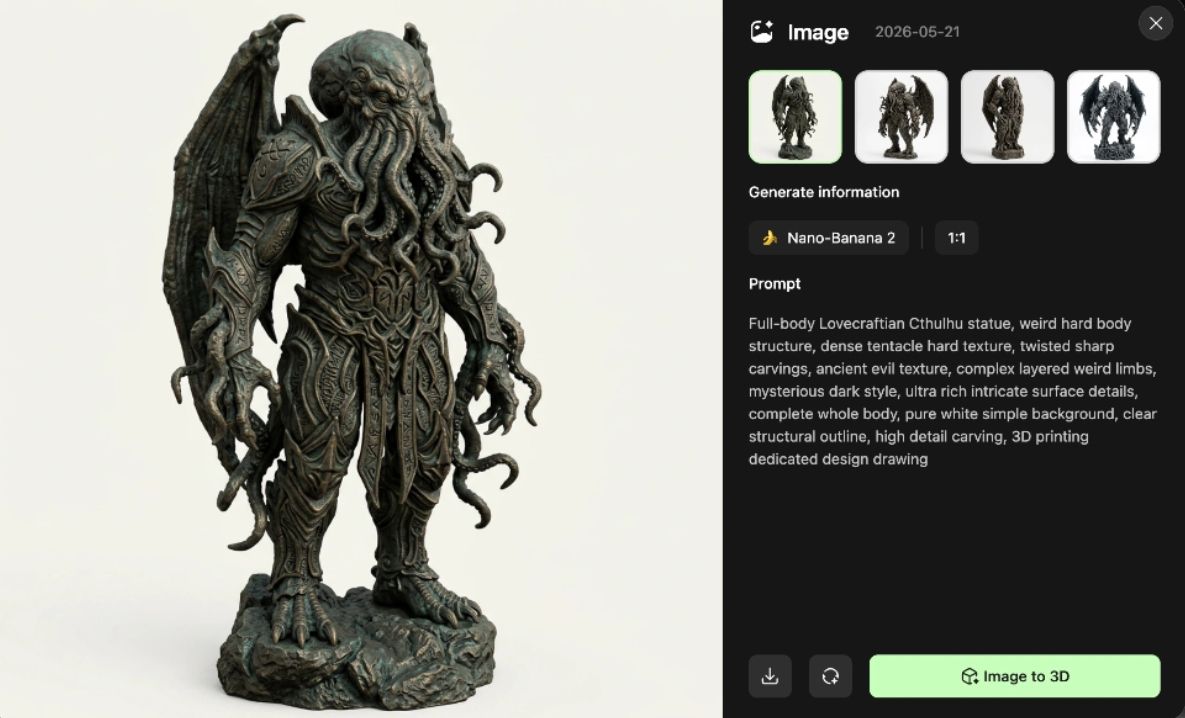
Grundeinstellungen
- Seitenverhältnis – 1:1 (quadratisch) ist für die 3D-Konvertierung am stabilsten. Für Szenen oder lange Objekte wählen Sie 16:9 oder 9:16.
- Anzahl der Bilder – 4 Bilder werden empfohlen, damit Sie das strukturell sauberste auswählen können.
- Stilvorlagen – klicken Sie auf Presets wie „art toy“ oder „sci-fi armor“, um die visuelle Stimmung sofort festzulegen.
- Referenzbild – laden Sie Ihr eigenes Bild hoch, um eine bestimmte Pose oder individuelle Proportionen nachzubilden.
Generieren
Klicken Sie auf 【Generate】 – warten Sie einige Sekunden, und Sie erhalten KI-generierte Referenzbilder für die 3D-Konvertierung.
Schritt 3 – Eine gute Referenz auswählen und in ein druckbares 3D-Modell umwandeln
- Auswahlregel – wählen Sie Bilder mit:
- klarer Struktur und deutlichen Ebenen
- vollständigem Hauptmotiv
- schlichtem Hintergrund (reinweiß ist am besten)
- keinen schwebenden oder unübersichtlichen Elementen
- Nach der Auswahl → klicken Sie direkt auf „convert to 3D model“.
- Nicht zufrieden? Generieren Sie erneut.
- Sie können das Bild auch als PNG herunterladen.
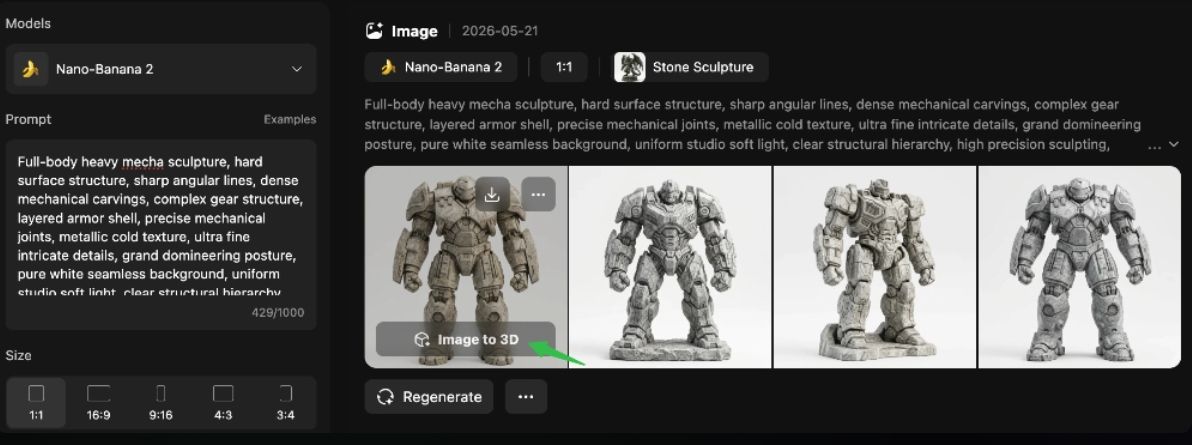
Fortgeschrittene Tipps – stabilere und druckfertige 3D-Modelle
So schreiben Sie einen stabilen Prompt
Feste Struktur:
[Motiv] + [Stil] + [Material/Textur] + [Hintergrund] + [Detailanforderung]
<br>✅ Gut: „Cyberpunk-Mechanik-Drachenfigur, Metalltextur, reinweißer Hintergrund, symmetrische Pose, keine zusätzlichen Elemente“
<br>❌ Vermeiden: „ein cooler Drache“ → formulieren Sie konkret.
<br>✅ Welche Bilder lassen sich am besten konvertieren?
- Bevorzugen Sie symmetrische oder frontale Kompositionen – klare Silhouette, keine zufälligen Verdeckungen.
- Mehransichtsmodus – erzeugen Sie Referenzen von vorn, hinten, links und rechts → Hi3D ergänzt automatisch die vollständige 360°-Struktur und reduziert Konvertierungsfehler.
<br>✅ Nachbearbeitung für den 3D-Druck
- Prüfen Sie nach der Konvertierung das weiße Mesh-Modell (ohne Textur) – bestätigen Sie vor dem Export, dass die Geometrie korrekt ist.
- Für Miniaturen und Drucke: Verwenden Sie stets schlichte Hintergründe, damit die KI Hintergrundelemente nicht als Teil des Modells interpretiert.
Warum Hi3Ds Text-zu-Bild-zu-3D-Workflow für Maker funktioniert
Hi3D verbindet Text → Bild → 3D-Modell auf einer Plattform.
Kein Wechsel mehr zwischen Midjourney, Stable Diffusion und separaten 3D-Tools.
Einsteigerfreundlich und zugleich leistungsfähig genug für erfahrene 3D-Druck-Kreative.
Verwenden Sie es für:
- Art Toys und Garage Kits
- Spielobjekte und Cosplay-Teile
- Konzeptmodelle für CNC und Formenbau
- Rapid Prototyping für FDM- und Resin-Drucker
👉 Klicken Sie rechts auf die Karte, um sich bei Hi3D anzumelden und noch heute aus Ihren Texten druckbare 3D-Modelle zu erstellen.


