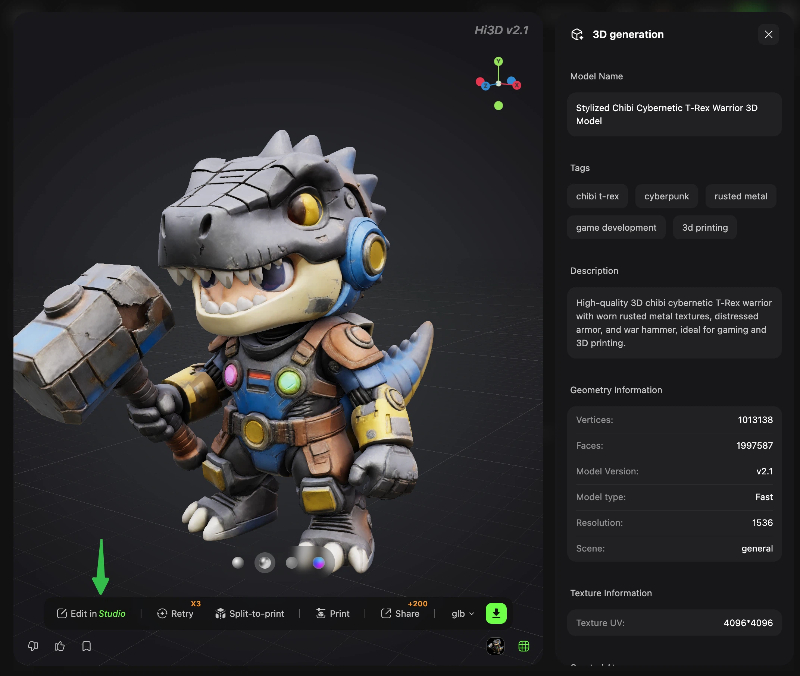
Nach der Erstellung Ihres individuellen 3D-Charaktermodells in Hi3Ds Creation Engine wird Hi3D Studio zu Ihrem zentralen Arbeitsbereich für die Nachbearbeitung. Der integrierte Editor kombiniert Sculpting, boolesche Modellierung, das Aufteilen und Zusammenbauen von Teilen, Druckoptimierung und Slicer-Vorbereitung – ohne den Wechsel zu Software von Drittanbietern.
Dieser Schritt-für-Schritt-Artikel führt durch alle wichtigen Module der Benutzeroberfläche. Als Demo-Asset dient die gepanzerte Chibi-Dinosaurierfigur.
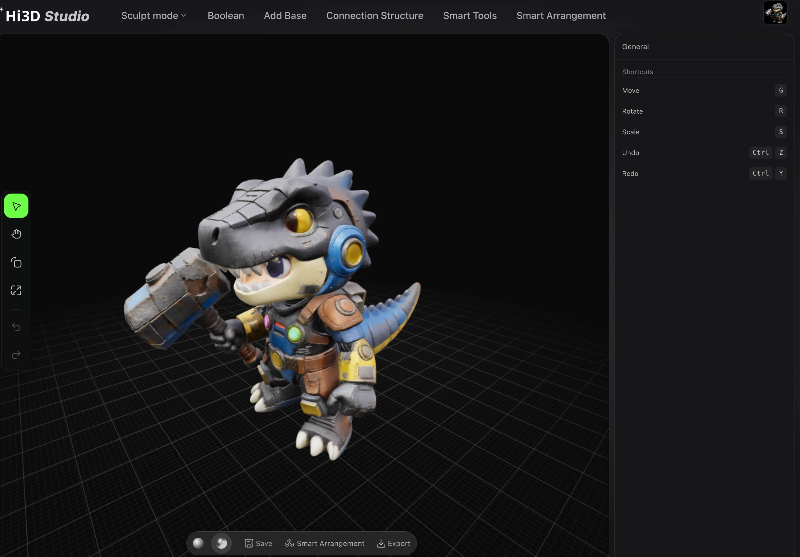
Überblick über die Hauptnavigation von Hi3D Studio
Die obere Menüleiste enthält alle zentralen Funktionstabs:
Sculpt Mode: Texturen nachbearbeiten, Farben malen, Masken erstellen
- Boolean: Geometrie mit Grundformen hinzufügen oder entfernen
- Base: Druckbare Standfüße für freistehende Figuren erzeugen
- Connector Structure: Modelle in ineinandergreifende, montierbare Teile aufteilen
- Smart Tools: Automatische Reparatur, Mesh-Vermessung, Querschnitt und Dezimierung
- Smart Slicing Layout: Modelle auf Druckbetten anordnen und Druckparameter anpassen
- Linke Seitenleiste: Standardansicht steuern (verschieben, drehen, zoomen, schwenken)
- Rechte Seitenleiste: Dynamisches Parameterfeld, das sich nach dem aktiven Werkzeug richtet
- Untere Leiste: Schnellaktionen – Speichern, Smart Layout, Export
| Aktion | Tastenkürzel |
|---|---|
| Objekt verschieben | G |
| Objekt drehen | R |
| Objekt skalieren | S |
| Rückgängig | Ctrl + Z |
| Wiederholen | Ctrl + Y |
Modul 1: Sculpt Mode – Modell nachbearbeiten, bemalen und maskieren
Sculpt Mode ist Ihre Station für den letzten ästhetischen Feinschliff und umfasst drei Unterwerkzeuge:
- Sculpt: Mesh-Details drücken und ziehen – ausgefranste Kanten glätten, Rillen in der Rüstung vertiefen sowie kleine Erhebungen an Stacheln oder Panzerung des Dinos ergänzen. Ideal zum Beheben von Low-Poly-Artefakten aus der KI-Generierung.
- Paint: Benutzerdefinierte Texturen direkt auf dem 3D-Asset malen. Verblasste Farbe an den blauen Helmlautsprechern ausbessern, die braune Metallrüstung altern lassen oder den Farbverlauf des Schwanzes ändern – ohne externe Textursoftware.
- Mask: Auswahlmasken zum Isolieren von Bereichen erstellen. Beschränken Sie Sculpt- und Paint-Änderungen auf Kopf, Gliedmaßen oder Rumpf und vermeiden Sie unbeabsichtigte Änderungen an fertigen Bereichen.
Profi-Tipp: Speichern Sie nach Sculpt- oder Paint-Arbeiten immer eine Kopie Ihres Modells, bevor Sie mit Boolean- oder Split-Operationen fortfahren.
Modul 2: Boolean – Geometrie mit Grundformen hinzufügen oder abziehen
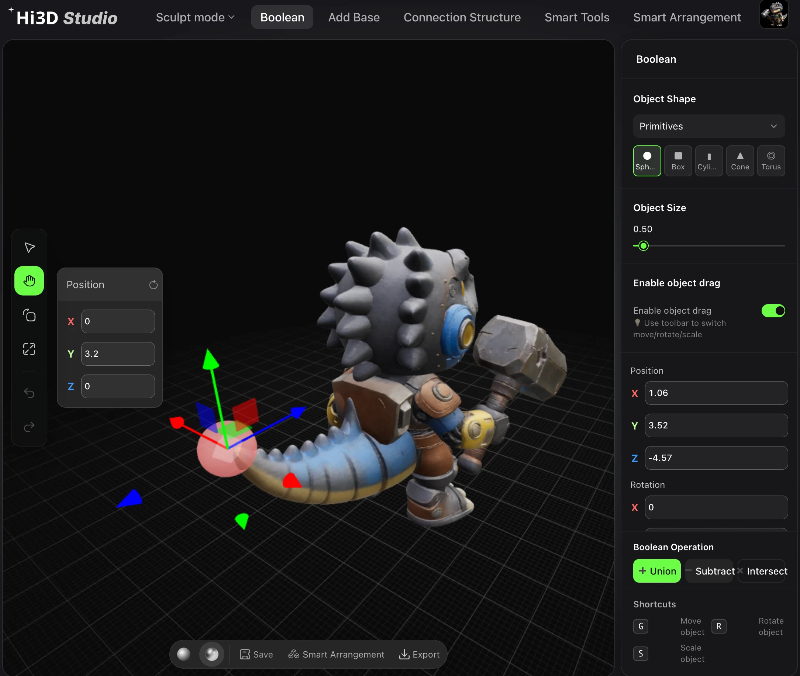
Mit dem Tab Boolean können Sie Meshes mithilfe einfacher Grundformen zusammenführen oder ausschneiden (Kugel, Würfel, Zylinder, Kegel, Torus).
Zentraler Ablauf
- Wählen Sie in der rechten Seitenleiste eine Grundform aus (in unserer Demo eine Kugel).
- Passen Sie den Schieberegler Object Size an und ziehen Sie die Grundform im Ansichtsfenster oder geben Sie exakte X/Y/Z-Positions- und Rotationswerte ein.
- Wählen Sie den Typ der booleschen Operation:
- Union (+): Die Grundform mit dem Hauptmodell verbinden (Rüstungsschrauben oder dekorative Kugeln hinzufügen)
- Difference (-): Die Grundform aus dem Modell ausschneiden (Löcher bohren oder Bereiche aushöhlen)
- Intersection (×): Nur die überlappende Geometrie von Grundform und Figur behalten
- Aktivieren Sie Drag Object, um die Grundform in Echtzeit im Ansichtsfenster anzupassen, ohne Koordinaten einzugeben.
Anwendungsbeispiel: Verwenden Sie Difference mit einem kleinen Zylinder, um eine Befestigungsöffnung in die Handfläche des Dinos für Waffenaufsätze zu schneiden.
Modul 3: Base – Druckbare Standfüße erzeugen
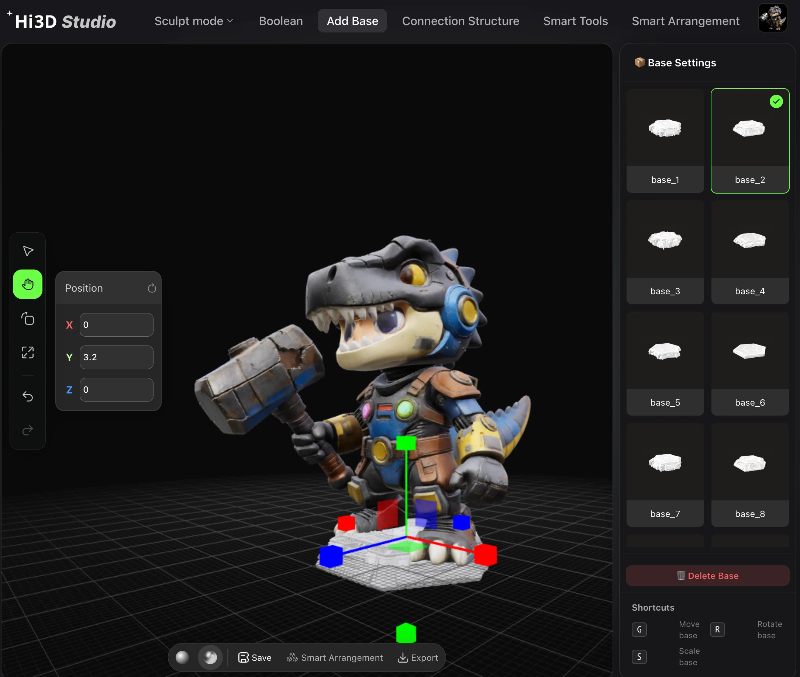
Große, kopflastige Chibi-Modelle wie unser gepanzerter Dino kippen ohne stabilen Standfuß während des Drucks um. Das Base-Werkzeug erzeugt automatisch eine Mesh-Plattform unter den Füßen der Figur:
- Wechseln Sie in der oberen Navigation zum Tab Base.
- Die Software erkennt automatisch die Kontaktfläche zwischen den Beinen Ihres Modells und der Druckbettebene.
- Passen Sie im rechten Bedienfeld die Basisdicke, den Randabstand und die Silhouettenform an.
- Der erzeugte Standfuß wird mit den Füßen des Modells verbunden und beseitigt instabile, schwebende Geometrie.
Nach der Erzeugung können Sie die Basis per Boolean-Union mit dem Hauptmesh verbinden oder für eine einfache Entfernung nach dem Druck separat halten.
Modul 4: Connector Structure – Modelle für die Montage mehrerer Teile aufteilen
Bei großen Figuren oder mehrfarbigen Druck-Workflows können Sie Ihr Modell in abnehmbare, ineinandergreifende Teile mit integrierten Verbindungsstücken aufteilen.
<br>Schrittweises Aufteilen
- Öffnen Sie den Tab Connector Structure.
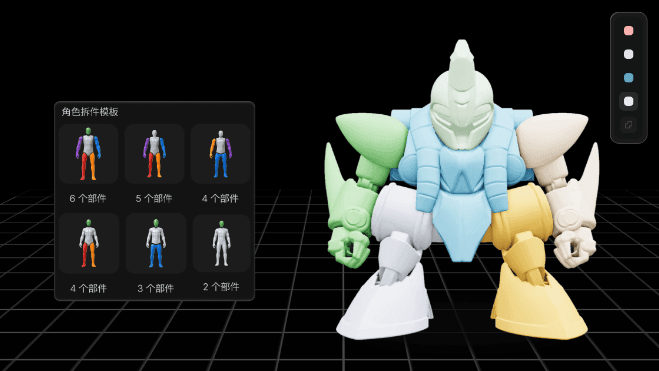
- Zeichnen Sie Trennlinien über das Mesh, um Kopf, Rumpf, linken Arm, rechten Arm, linken Stiefel und rechten Stiefel zu trennen (wie bei unserem Cartoon-Mädchen als Demo-Asset).
- Das System beschriftet jeden Verbindungspunkt automatisch (#1 bis #5 im Screenshot).
- Klicken Sie auf Add All Connectors, um an jeder Trennnaht passende Steckverbindungen mit männlichem und weiblichem Teil zu erzeugen.
- Aktivieren Sie Explode View, um getrennte Teile anzuzeigen, und X-Ray, um verborgene Verbindungsgeometrie zu prüfen.
- Klicken Sie auf Export, um für jede Komponente einzelne druckbare Meshes auszugeben.
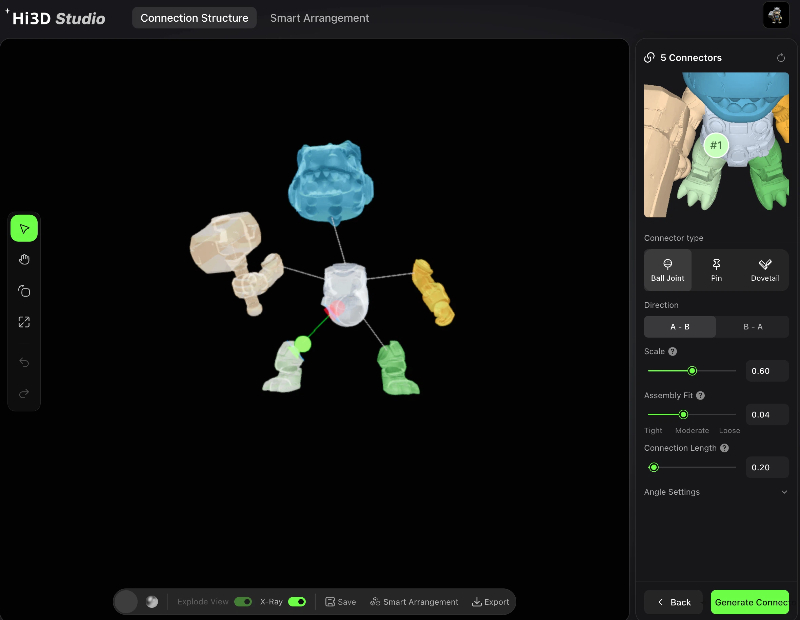
Wichtiger Vorteil: Aufgeteilte Modelle reduzieren den Stützenverbrauch deutlich, verbessern die Oberflächenqualität und ermöglichen Workflows für den 3D-Druck mit mehreren Materialien.
Modul 5: Smart Tools – Werkzeuge zur Mesh-Reparatur und -Optimierung
Dieser Tab enthält automatische Mesh-Korrekturen, die Druckfehler vermeiden:
- Measurement Tool: Exakte Abmessungen von Gliedmaßen, Köpfen oder individuellen Zubehörteilen prüfen, um eine konsistente Skalierung sicherzustellen.
- Cross-Section View: Das Modell aufschneiden, um hohle Innenräume, Wandstärken und verborgene Geometriefehler zu prüfen.
- Decimation Optimization: Die Polygonzahl für schnelleres Slicing und flüssigere Ansichtsfensterleistung reduzieren, ohne Oberflächendetails zu zerstören.
- Model Repair: Nichtmannigfaltige Kanten, lose Vertices, Löcher und umgekehrte Normalen automatisch korrigieren – typische Mesh-Probleme aus der KI-Modellerzeugung.
- Model Inspection: Eine automatische Druckbereitschaftsprüfung ausführen, die vor dem Slicing auf dünne Wände, Überhänge und instabile schwebende Geometrie hinweist.
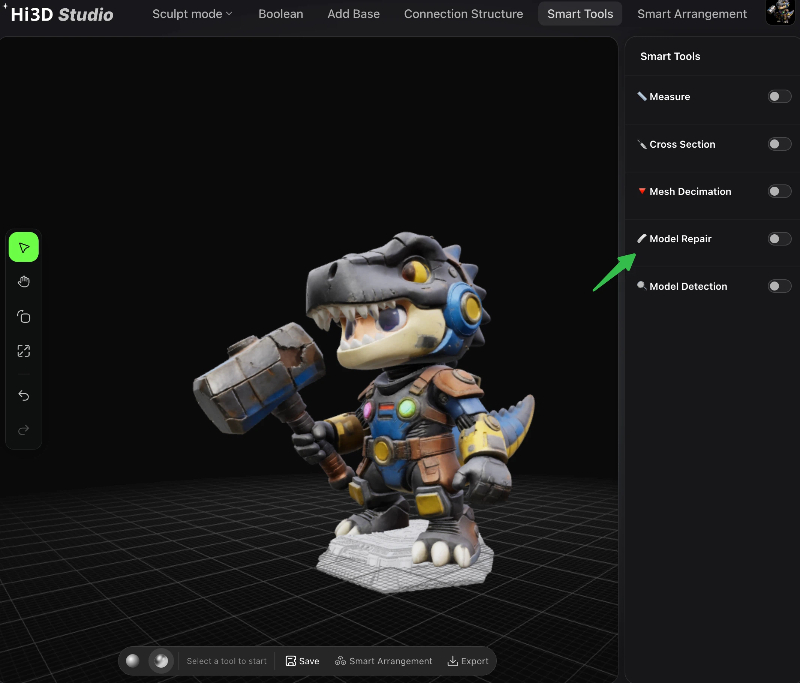
Obligatorischer Schritt: Führen Sie vor dem Wechsel zu Smart Layout immer Model Repair und Model Inspection aus.
Modul 6: Smart Slicing Layout – Druckeinstellungen abschließen und an den Drucker senden
Nachdem Ihr Modell bearbeitet, repariert und aufgeteilt wurde, bereiten Sie es im Tab Smart Layout für den direkten 3D-Druck mit Bambu Lab H2D vor (kompatibel mit den meisten FDM-Druckern).
<br>Zentrale Konfigurationsschritte
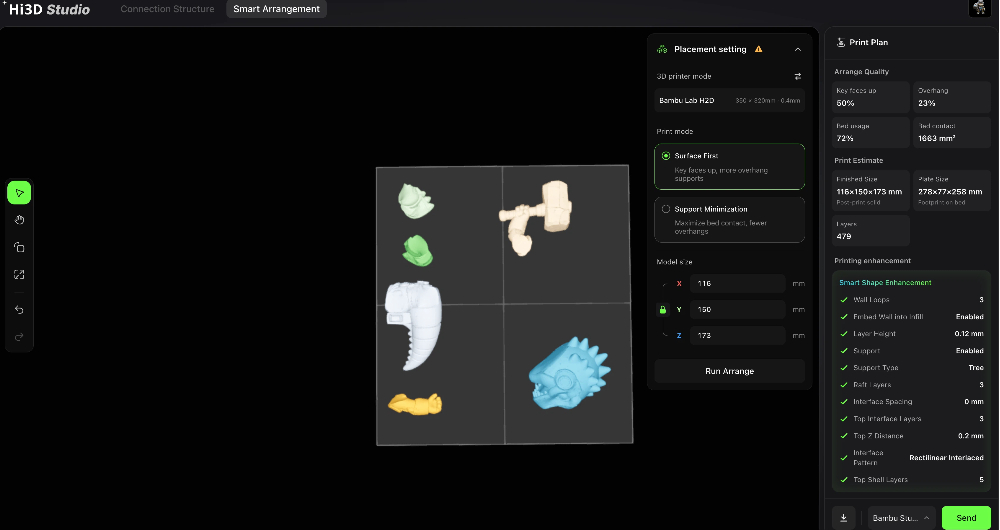
- Druckerauswahl: Wählen Sie Ihre verbundene Hardware (in unserer Demo Bambu Lab H2D, Bauraum: 350×320mm, 0.4mm Düse).
- Druckmodus:
- Surface Priority: Saubere, glatte Modelloberflächen priorisieren; fügt bei Überhängen zusätzliche Stützen hinzu (ideal für detaillierte Sammlerfiguren wie unseren Dino).
- Minimal Support Priority: Die Kontaktfläche zum Druckbett maximieren und Stützenmaterial reduzieren (geeignet für einfache geometrische Modelle mit wenigen Details).
- Sperre der Modelldimensionen: Die gesperrten X/Y/Z-Maße Ihres Assets anzeigen (67×87×100mm für den gepanzerten Dino). Skalieren Sie die gesamte Figur hier direkt.
- Layout starten: Der Algorithmus dreht und positioniert Ihr Modell automatisch, um Stützenmaterial zu minimieren und wichtige Detailflächen zu schützen.
- Anpassungen der Smart Print Enhancement im rechten Bedienfeld:
- Schichthöhe: 0.12mm für besonders feine Miniaturen
- Baumartige Stützen für eine einfache Entfernung
- Benutzerdefinierte Kontaktlinienmuster, obere Schalenschichten und Z-Abstand-Anpassungen, um Schäden durch Druckanhaftung zu vermeiden
- Letzte Aktionen:
- Export: Geslicte Dateien oder bearbeitete Meshes lokal speichern
- Send: Den optimierten Druckauftrag direkt an Ihren verbundenen 3D-Drucker senden
Druckvorschau-Metriken
<br>Prüfen Sie nach der Layouterzeugung die wichtigsten Werte:
- Anteil der sichtbaren Schlüsselflächen und Prozentsatz der freien Druckbettfläche
- Auslastung des Druckbetts und Kontaktflächenbereich
- Gesamtzahl der Druckschichten (542 Schichten bei unserer Demofigur)
Zusammenfassung des vollständigen End-to-End-Workflows
Befolgen Sie für jedes Hi3D-Modellprojekt diese optimierte Reihenfolge:
- Erzeugen Sie Ihren KI-3D-Charakter im zentralen Hi3D-Erstellungstool.
- Öffnen Sie Hi3D Studio, um die Ästhetik zu verfeinern: Sculpt Mode (Sculpt + Paint + Mask).
- Verwenden Sie Boolean, um individuelle Geometrie hinzuzufügen oder Befestigungspunkte für Zubehör auszuschneiden.
- Führen Sie Smart Tools → Model Repair + Model Inspection aus, um Mesh-Fehler zu beheben.
- Optional: Verwenden Sie Connector Structure, um die Figur in mehrere montierbare Teile aufzuteilen.
- Erzeugen Sie über den Tab Base einen stabilen Standfuß.
- Wechseln Sie zu Smart Layout, wählen Sie Ihren Drucker und passen Sie die Druckqualitätsmodi an.
- Starten Sie das automatische Layout und passen Sie Stützen- und Schichteneinstellungen an.
- Exportieren Sie das fertige Mesh oder klicken Sie auf Send, um den 3D-Druck zu starten.
Hi3D Studio macht den Wechsel zwischen ZBrush, Blender und separater Slicer-Software bei der Erstellung von Sammlerfiguren in kleinen Serien überflüssig. Jedes Werkzeug ist auf den Druck stilisierter Chibi-, Sci-Fi- und Cartoon-Figuren ausgelegt – vom Bemalen von Texturen über Steckverbindungen für geteilte Modelle bis zum Senden an den Drucker mit einem Klick. Experimentieren Sie mit verwitterten Sculpt-Details, individuellen Boolean-Props und dem Aufteilen in mehrere Teile, um vollständig personalisierte 3D-gedruckte Kunstspielzeuge zu gestalten.


