I. Funktionsüberblick: Die „All-in-One-Workbench“ für die Vorbearbeitung vor 2D-zu-3D
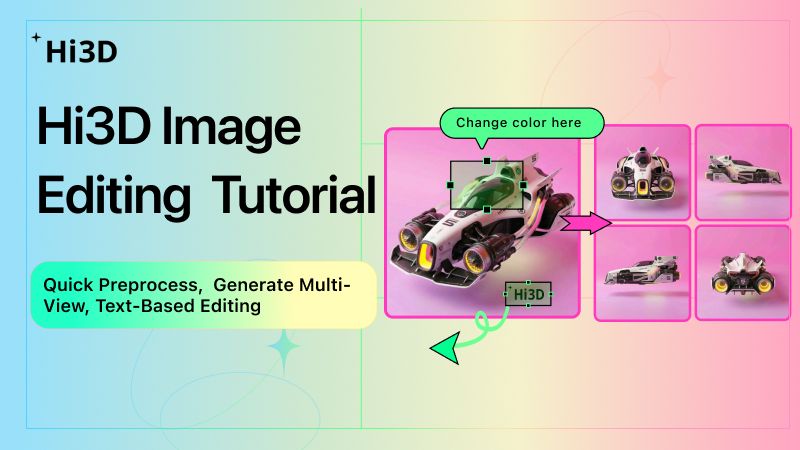
Hi3Ds kürzlich erweiterte integrierte Bildbearbeitung überwindet die Grenzen der herkömmlichen „Direktausgabe aus einem Einzelbild“ bei der 2D-zu-3D-Konvertierung. Sie schafft einen vollständigen Workflow aus „mehreren Modellauswahlen + mehreren Referenzbildern + Textbearbeitung + automatischer Multi-View-Erstellung“. So können Sie Ihre Materialien optimieren und Multi-Views direkt innerhalb der Plattform erzeugen, ohne zwischen externer Software wechseln zu müssen. Das Ergebnis sind eine deutlich höhere 3D-Modelltreue und mehr kreative Effizienz.
II. Schritt-für-Schritt-Tutorial für alle Funktionen
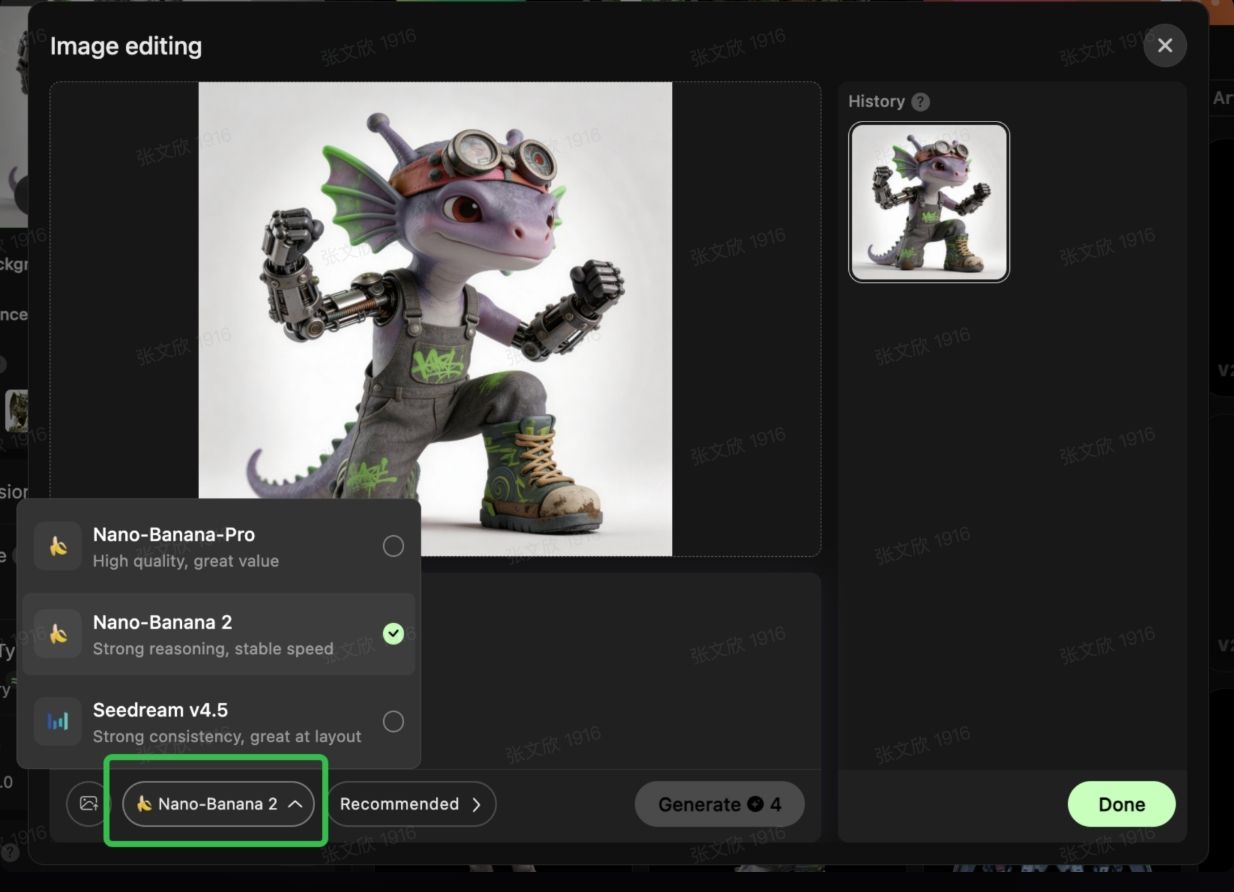
1. Modellauswahl: Stimmen Sie Ihre Anforderungen ab und optimieren Sie jedes Bild mit dem besten Algorithmus
Grundprinzip: Verschiedene KI-Modelle sind für unterschiedliche Szenarien optimiert. Mit dem passenden Modell verbessern Sie sowohl Ihre Bearbeitungsergebnisse als auch die anschließende 3D-Generierung deutlich.
- Nano-Banana 2: Der Schwerpunkt liegt auf „starker Schlussfolgerung + stabiler Geschwindigkeit“. Die erste Wahl für alltägliche, vielseitige Szenarien. Vereint effiziente Bearbeitung und Stabilität. Ideal für Strichzeichnungen, Illustrationen, standardisierte Produktbilder und die meisten anderen Materialien.
- Nano-Banana-Pro: Der Schwerpunkt liegt auf „hoher Qualität + überzeugendem Preis-Leistungs-Verhältnis“. Liefert eine präzisere Rekonstruktion von Details sowie eine bessere Farb- und Texturverarbeitung. Perfekt für Materialien mit hohen Anforderungen an Bildqualität und Textur, etwa E-Commerce-Produktaufnahmen und hochauflösende Illustrationen.
- Seedream v4.5: Der Schwerpunkt liegt auf „hoher Konsistenz + Layoutoptimierung“. Besonders stark bei komplexen Kompositionen und Materialien mit vielen Elementen. Bewahrt die Logik der Gesamtszene und verhindert visuelle Brüche bei Bearbeitung und Generierung.
2. Mehrere Referenzbilder hochladen: Definieren Sie den gewünschten Effekt mit Referenzen statt mit „KI-Raten“
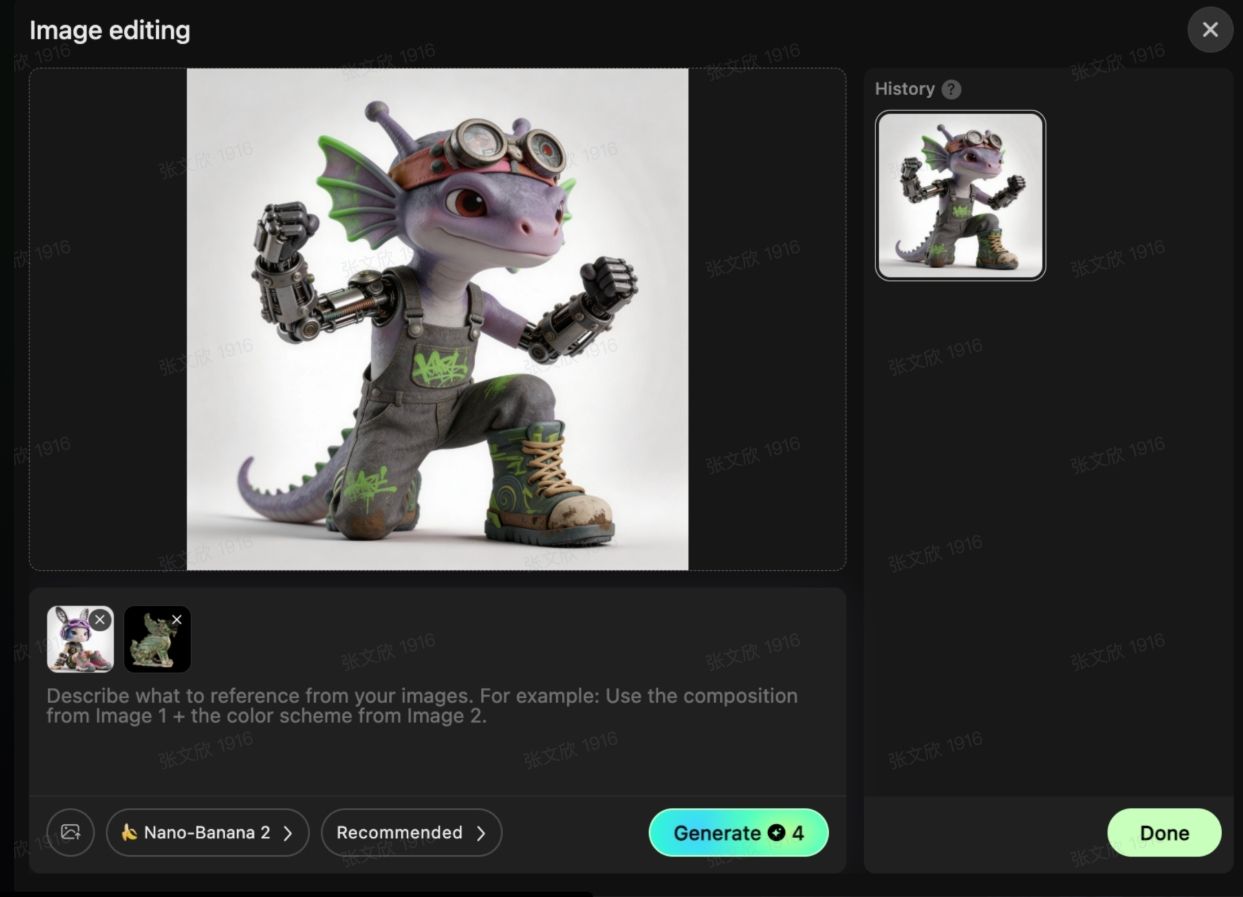
Grundprinzip: Sie können gleichzeitig bis zu 4 Referenzbilder hochladen. Dadurch versteht die KI den gewünschten Stil, Details, Aufbau oder die Textur präzise. Missverständnisse in Textbeschreibungen werden reduziert und die Bearbeitungsergebnisse passen besser zu Ihrer Vorstellung.
Anwendungsfälle: Strichzeichnungen kolorieren, Materialien in Produktbildern ändern, Illustrationen an einen bestimmten Stil anpassen, Beleuchtung und Komposition von Materialien optimieren.
Schritte:
- Klicken Sie in der Bildbearbeitungsoberfläche unten links auf das Symbol „Referenzbild hinzufügen“.
- Laden Sie bis zu 4 Referenzmaterialien hoch, etwa für Stil, Material oder Komposition.
- Kombinieren Sie diese mit nachfolgenden Textbeschreibungen oder Bearbeitungsbefehlen. Die KI optimiert Ihr Originalbild anhand der Referenzmerkmale.
- Klicken Sie nach der Bearbeitung auf „Generieren“, um ein neues Bild mit den Referenzmerkmalen zu erstellen.
3. Bearbeitung per Textanweisung: Mit natürlicher Sprache von der Idee zum Ergebnis
Grundprinzip: Geben Sie die gewünschten Änderungen in das Textfeld „Ihre Idee eingeben“ ein. Die KI optimiert Ihr Material in Echtzeit auf Grundlage Ihres Befehls + des ausgewählten Modells + der Referenzbilder. Unterstützt werden unter anderem Stiländerungen, Detailverbesserungen, Fehlerkorrekturen und Anpassungen der Komposition.
Anwendungsfälle & Beispiele
-
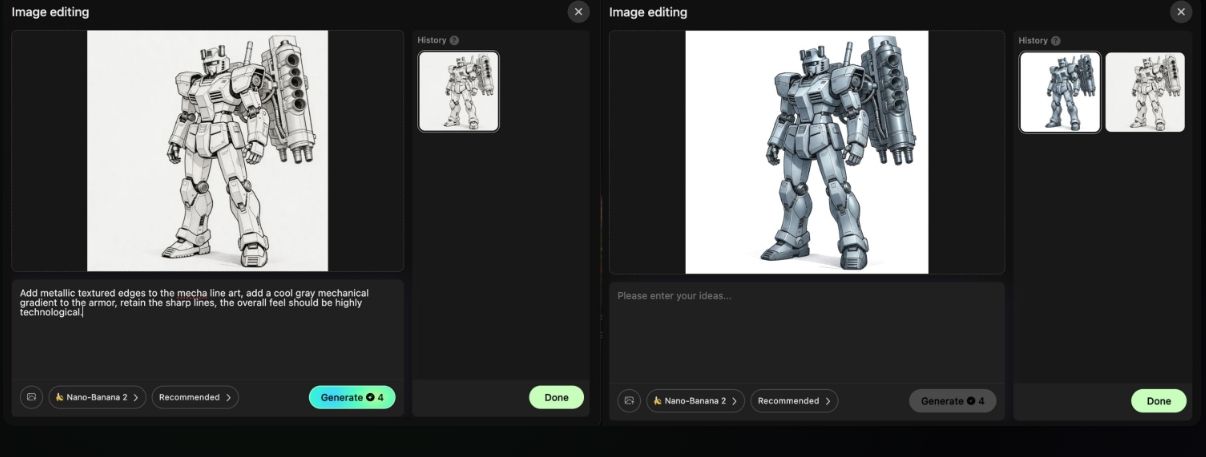
Beispiel 1 (Strichzeichnung kolorieren): Fügen Sie den Kanten der Mecha-Strichzeichnung eine metallische Textur hinzu, ergänzen Sie einen kühlen grauen mechanischen Farbverlauf auf der Rüstung, behalten Sie die scharfen Linien bei; die Gesamtwirkung soll ausgesprochen technologisch sein.
-
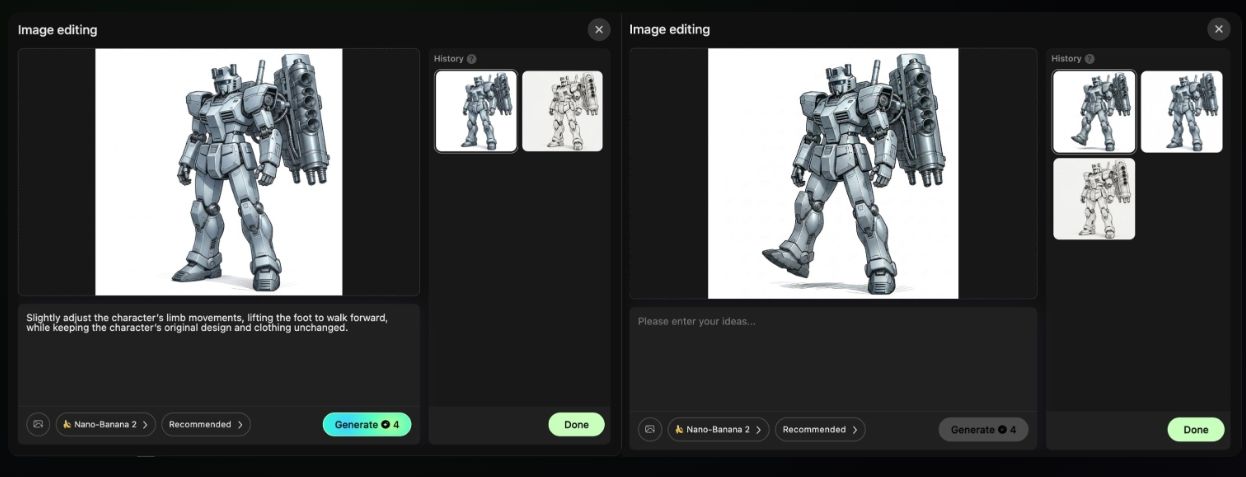
Beispiel 2 (Charakterpose anpassen): Passen Sie die Bewegungen der Gliedmaßen leicht an, sodass der Fuß zum Vorwärtsgehen angehoben wird, während das ursprüngliche Design und die Kleidung des Charakters unverändert bleiben.
-
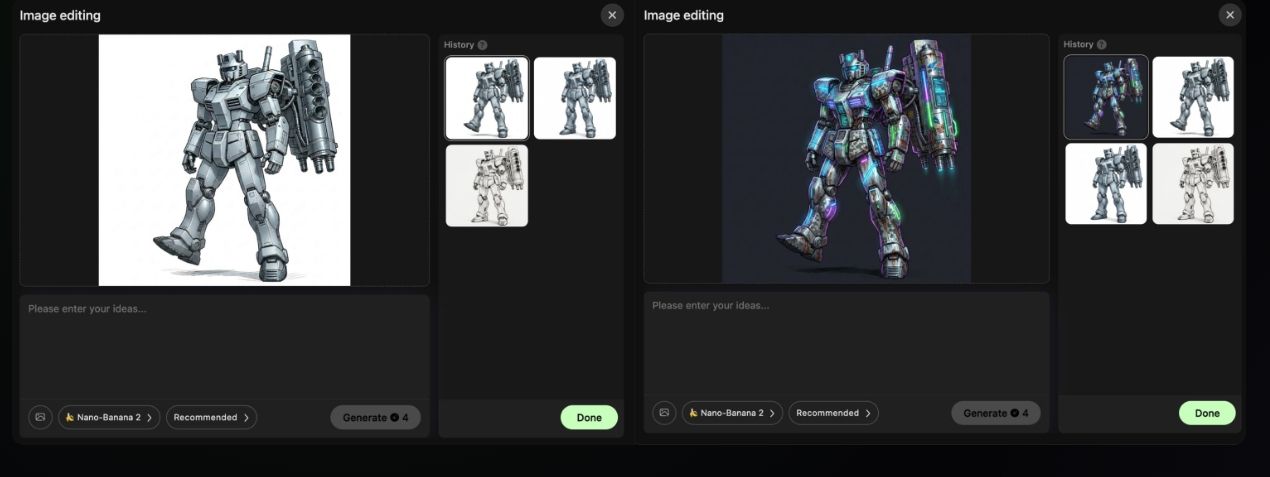
Beispiel 3 (Stil ändern): Ändern Sie diesen Charakter in einen Cyberpunk-Stil, halten Sie den Hintergrund sauber und einfarbig und bewahren Sie die Hauptstruktur unverändert.
Schritte:
- Geben Sie Ihren Änderungsbefehl in das Textfeld ein. Seien Sie möglichst präzise und nennen Sie Motiv, gewünschten Effekt, Stil und Einschränkungen.
- Prüfen Sie, ob Modell und Referenzbilder korrekt eingestellt sind, und klicken Sie anschließend auf „Generieren“.
- Warten Sie, bis die KI das Ergebnis erstellt hat, sehen Sie es in der Vorschau an und passen Sie Ihren Befehl bei Bedarf an, bevor Sie es erneut generieren.
Neben der intelligenten Bearbeitung per natürlicher Sprache umfasst das Tool drei spezielle Bearbeitungsfunktionen für eine umfassende Materialoptimierung.
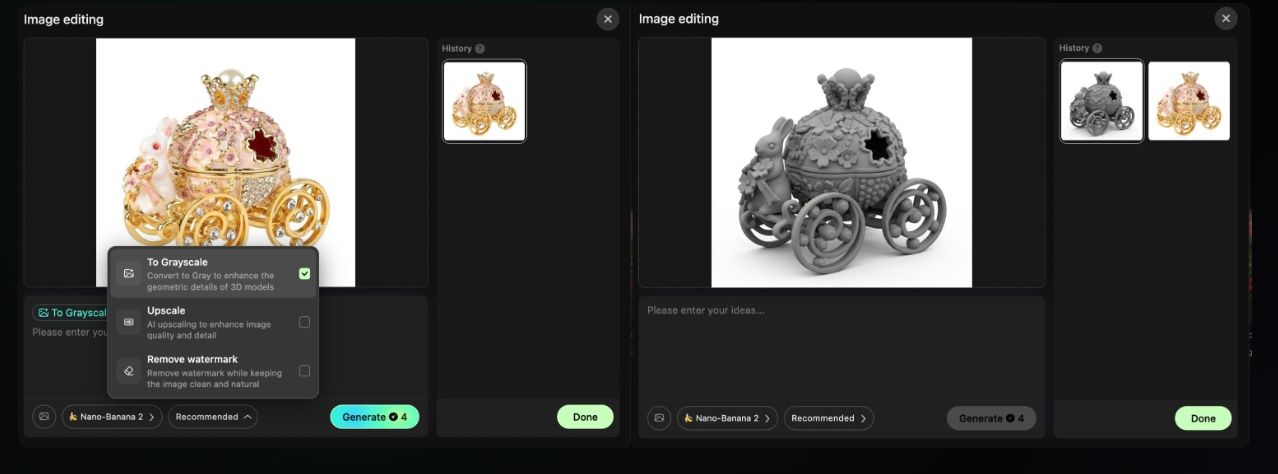
4. Graustufenmodus: Geometrische Details für eine bessere 3D-Struktur hervorheben
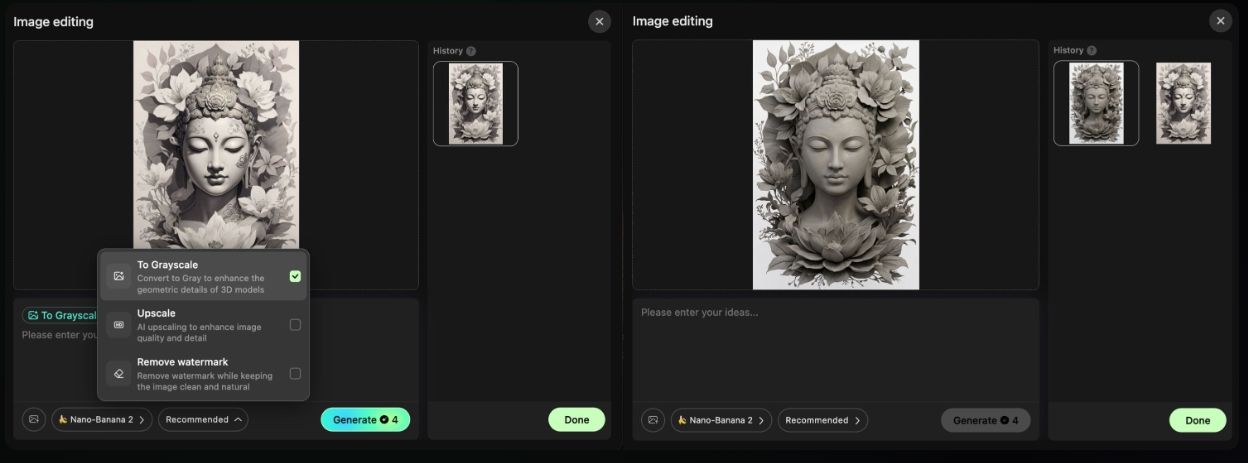
Grundprinzip: Der Graustufenmodus entfernt Farbinformationen und wandelt das Bild in Schwarz-Weiß um. Dadurch werden Linien, Konturen und Hell-Dunkel-Kontraste verstärkt, sodass die KI die 3D-Struktur und geometrischen Details eines Objekts genauer erkennt. Besonders geeignet für Strichzeichnungen, Illustrationen, Kulturgüter und Reliefs.
Anwendungsfälle:
- Schwarz-Weiß-Strichzeichnungen und Skizzen in 3D-Modelle umwandeln, etwa Statuen, Charaktere und Produkt-Strichzeichnungen.
- Wenn Farbbilder unklare Konturen aufweisen und dadurch „flache“ 3D-Generierungen entstehen.
- Für Reliefs, Stempel und Texturmaterialien, bei denen Höhen- und Tiefeninformationen hervorgehoben werden müssen.
Schritte:
- Laden Sie Ihre Strichzeichnung in Hi3D hoch und öffnen Sie „Bildbearbeitung“.
- Klicken Sie auf das Funktionsmenü und aktivieren Sie „Graustufenmodus“ (Standardeinstellung).
- Sehen Sie sich den Effekt in der Vorschau an. Die Schwarz-Weiß-Strichzeichnung wird zu einem kontrastreichen Graustufenbild mit schärferen Kanten.
- Klicken Sie auf „Generieren“. Die KI erstellt auf Grundlage der verbesserten Graustufeninformationen ein 3D-Modell mit detaillierterer Struktur.
5. HD-Restaurierung: Aus minderwertigem Material werden modellierfähige Bilder
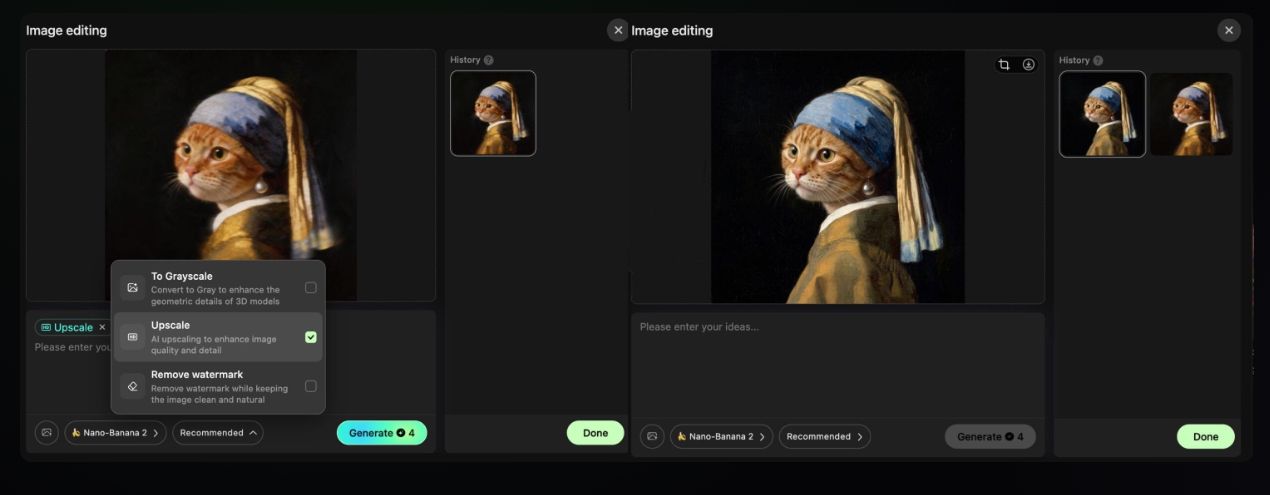
Grundprinzip: Die KI-Superauflösung rekonstruiert Details in unscharfen, pixelarmen oder stark komprimierten Bildern. Sie erhöht die Auflösung und korrigiert gleichzeitig Rauschen, Treppeneffekte und unscharfe Bereiche. So kann die KI mehr Materialtexturen wie Stoff, Metall und Holz erfassen und verhindern, dass erzeugte Modelle „pixelig“ wirken.
Anwendungsfälle:
- Alte Handyfotos oder niedrig aufgelöste Webbilder in 3D-Figuren oder Dekorationen umwandeln.
- Scans oder Screenshots ohne ausreichende Auflösung für 3D-Modelldetails.
- Vintage-Illustrationen oder Comic-Screenshots für eine klarere 3D-Generierung verbessern.
Schritte:
- Laden Sie ein unscharfes Foto hoch.
- Öffnen Sie „Bildbearbeitung“ und aktivieren Sie „HD-Restaurierung“.
- Warten Sie die KI-Verarbeitung ab. Die Vorschau zeigt das restaurierte hochauflösende Ergebnis.
- Kombinieren Sie die Funktion optional mit dem Graustufenmodus für ausgeprägtere Konturen und klicken Sie anschließend auf „Generieren“, um ein besonders detailliertes 3D-Modell zu erstellen.
6. Wasserzeichen entfernen: Ablenkungen mit einem Klick aus sauberen Modellierungsmaterialien entfernen
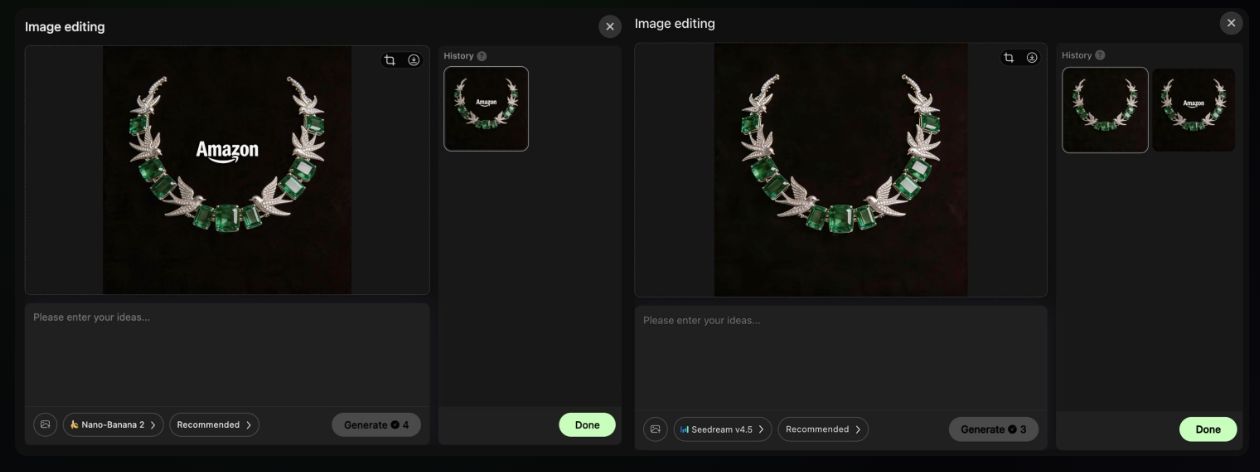
Grundprinzip: Die KI-basierte inhaltsabhängige Füllung erkennt Wasserzeichen, Texte, Logos und andere störende Elemente und entfernt sie intelligent. Der verdeckte Hintergrund und die Textur des Motivs werden automatisch rekonstruiert. So interpretiert die KI Wasserzeichen nicht als Teil der Objektstruktur und erzeugt keine unerwünschten Erhebungen oder Vertiefungen im Modell.
Anwendungsfälle:
- Webbilder oder E-Commerce-Hauptbilder mit Wasserzeichen für 3D-Produktmodelle.
- Designentwürfe oder Strichzeichnungen mit störenden Textanmerkungen.
- Screenshots mit Benutzeroberflächenelementen oder Rahmen, die die Qualität der 3D-Generierung beeinträchtigen.
Schritte:
- Laden Sie ein Produktbild mit einem sichtbaren Wasserzeichen hoch.
- Öffnen Sie „Bildbearbeitung“ und aktivieren Sie „Wasserzeichen entfernen“.
- Die KI erkennt und entfernt das Wasserzeichen automatisch und stellt Oberflächentextur sowie Hintergrund wieder her.
- Kombinieren Sie die Funktion mit HD-Restaurierung und Graustufenmodus für eine weitere Optimierung und generieren Sie anschließend ein Modell ohne unerwünschte Artefakte und mit präziser Texturzuordnung.
7. Automatische Multi-View-Erstellung: Mehrere Perspektiven mit einem Klick ergänzen und Lücken in der 3D-Struktur schließen
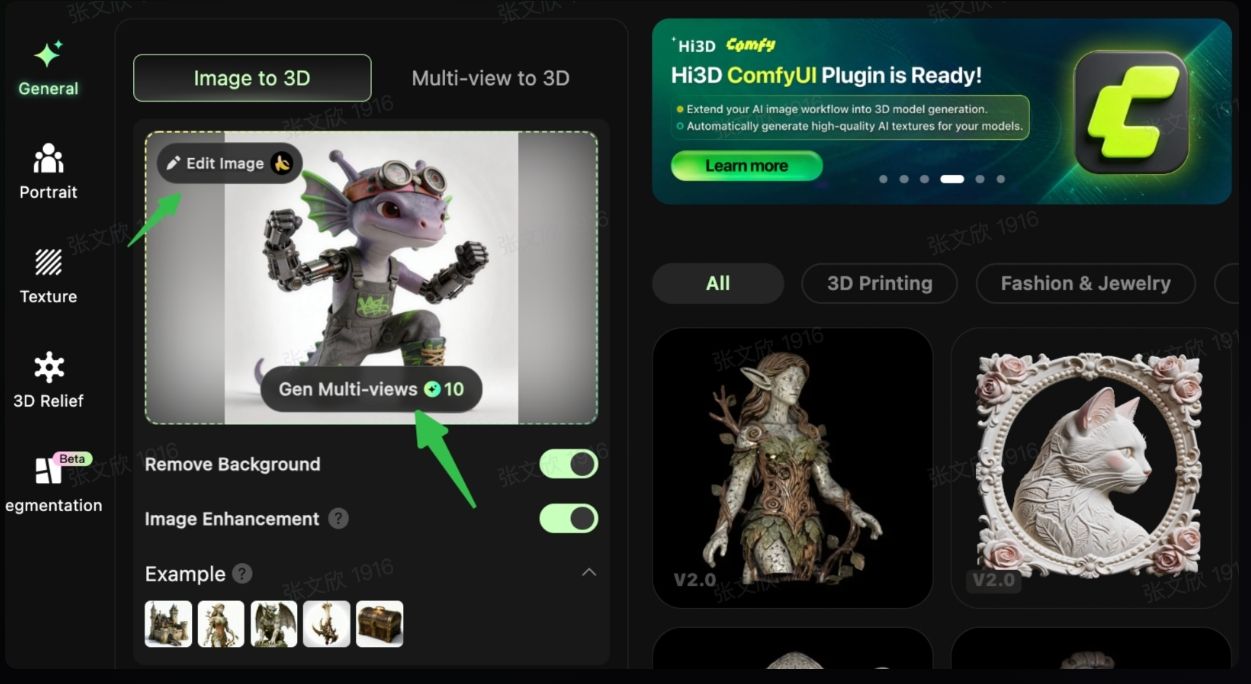
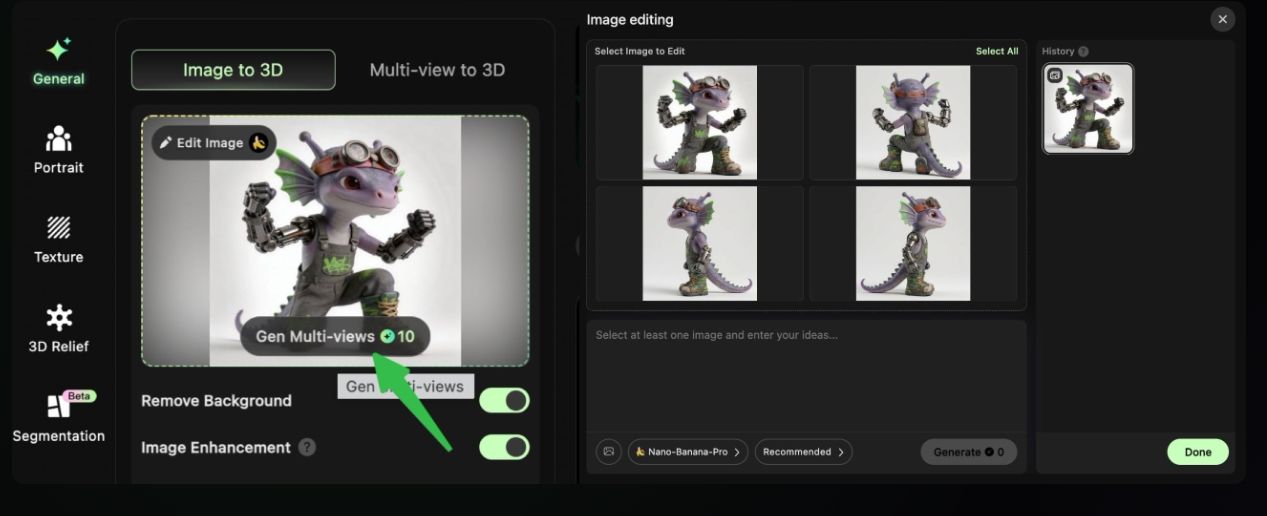
Die 3D-Erstellung aus einem Einzelbild führt häufig zu leeren Rückseiten, verzerrten Seiten und zusammenfallenden Strukturen. Die Funktion zur automatischen Multi-View-Erstellung leitet Vorder-, Seiten-, Rück- und Schrägansichten intelligent ab und vervollständigt die strukturellen 3D-Informationen.
Zentraler Nutzen: Die Funktion wurde speziell für die Multi-View-zu-3D-Generierung entwickelt. Sie beseitigt visuelle blinde Flecken und stellt sicher, dass das endgültige 3D-Modell von allen Seiten eine vollständige Struktur ohne Mesh-Überschneidungen oder fehlende Teile aufweist. Geeignet für alle Kategorien: Figuren, Skulpturen, Requisiten, Charaktere, kulturkreative Ornamente und mehr.
Schritte:
- Schließen Sie die Bearbeitung und Optimierung Ihres Originalbildes ab.
- Klicken Sie auf die Funktion „Multi-View generieren“.
- Das System gibt automatisch einen vollständigen Satz von Ansichten aus mehreren Winkeln aus.
- Alle Ansichtsdateien werden automatisch in Ihrer Asset-Bibliothek gespeichert und können direkt für die 3D-Generierung verwendet werden.
- (Optional) Geben Sie konkrete Anforderungen frei ein.
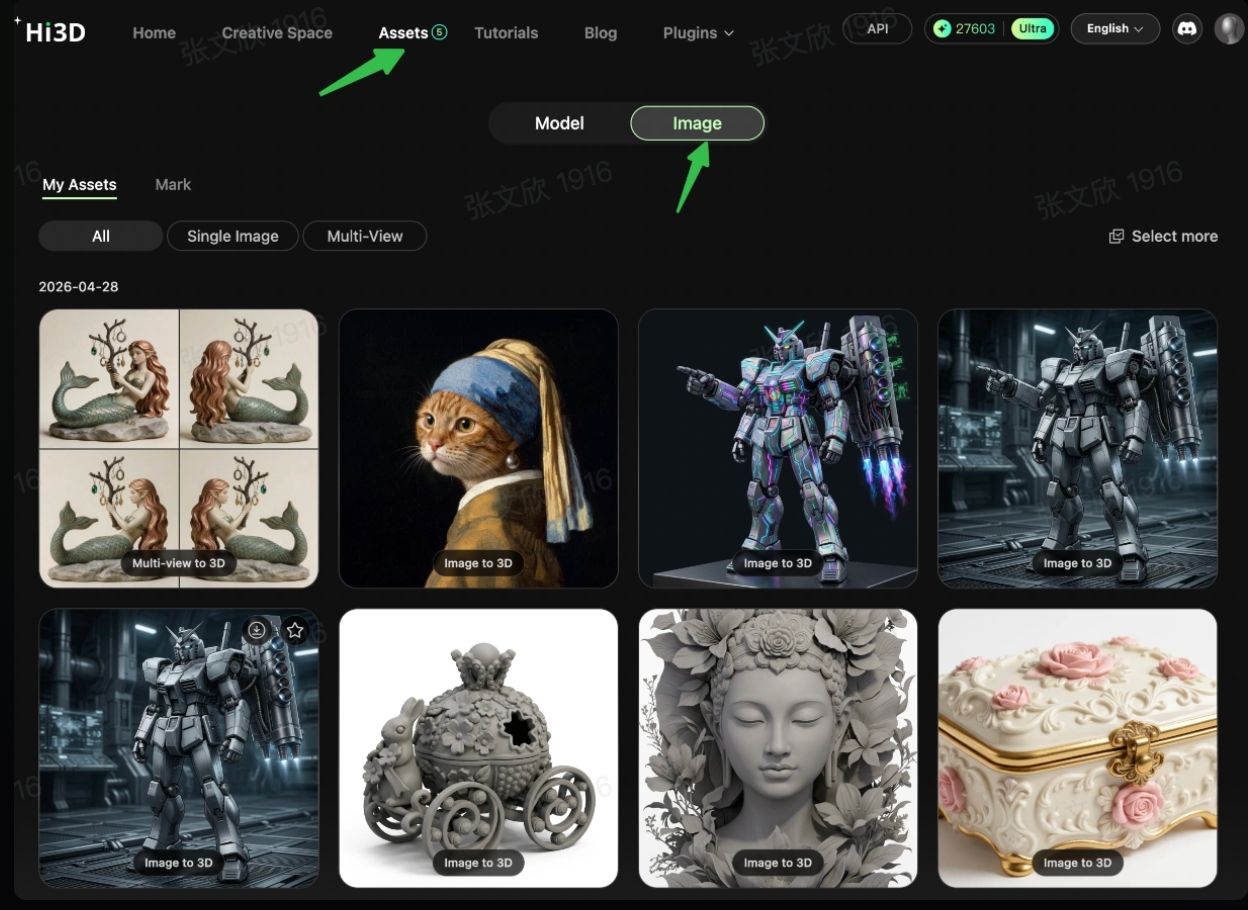
8. Einheitliche Materialansicht: Archivierung in der Asset-Bibliothek
Alle durch Bearbeitung, KI-Erstellung oder automatische Multi-View-Erstellung erzeugten Bilder werden automatisch in Ihrer persönlichen Asset-Bibliothek gespeichert. So können Sie sie jederzeit einfach wiederverwenden, erneut bearbeiten oder direkt für die 3D-Generierung einsetzen.
Anzeigepfad:
- Öffnen Sie oben auf der Plattform „Assets“.
- Wechseln Sie zum Tab „Bilder“.
- Sortieren Sie nach Erstellungszeit, um alle bearbeiteten Ergebnisse und Multi-View-Materialien schnell zu finden.
- Unterstützt werden Einzel- und Stapelauswahl sowie der Import in eine 2D-zu-3D-Aufgabe mit einem Klick.
III. Zusammenfassung des Funktionswerts: Warum sollten Sie Hi3D für 2D-zu-3D verwenden?
- All-in-One-Workflow: Schließen Sie den gesamten Prozess „hochladen – optimieren – generieren“ in Hi3D ab und maximieren Sie die Effizienz, ohne zu externer Bearbeitungssoftware wechseln zu müssen.
- Einsteigerfreundlich: Sie benötigen keine professionellen Bildbearbeitungskenntnisse. Materialien lassen sich mit einem Klick optimieren, sodass jede Person hochwertige 3D-Modelle erzeugen kann.
- Gezielte Lösungen: Häufige Materialprobleme bei 2D-zu-3D werden präzise gelöst – von der Detailverbesserung über Qualitätskorrekturen bis zur Entfernung störender Elemente. Das verbessert die Modelltreue deutlich.
- Für viele Szenarien geeignet: Die Funktionen decken Kultur- und Kreativwirtschaft, E-Commerce, Gaming, Figuren- und Modellbau sowie zahlreiche weitere Branchen ab und erfüllen unterschiedliche Anforderungen.
Starten Sie noch heute kostenlos Ihre kreative Reise mit Hi3D!


