Einführung
Große, hochdetaillierte 3D-Kunstfiguren führen beim Druck häufig zu Problemen: hoher Support-Abfall, Kratzer auf der Oberfläche, instabile Überhänge oder fehlgeschlagener Mehrfarbendruck mit AMS, wenn sie als einzelnes Mesh erhalten bleiben. Hi3D Studio löst dies mit zwei integrierten Kernwerkzeugen: Auto Connection Split und AI Smart Arrangement.
<br>Zuerst teilt das Werkzeug Ihre Figur automatisch in separate, montierbare Teile mit anpassbaren Steckverbindern. Anschließend analysiert Smart Arrangement alle Modellteile und platziert sie automatisch auf dem Druckbett – mit zwei optimierten Layout-Modi. Alle Slicing-Parameter werden eingebettet, sodass Sie den Auftrag mit einem Klick an gängige Slicer übertragen können, ohne wiederholt manuell nachzujustieren.
Schritt 1 – Modell automatisch mit individuellen Verbindern teilen
Arbeitsbereich „Connection Structure“ öffnen
- Skulptur, Texturmalerei und Mesh-Reparatur vorher abschließen.
- Zum oberen Tab Connection Structure wechseln.
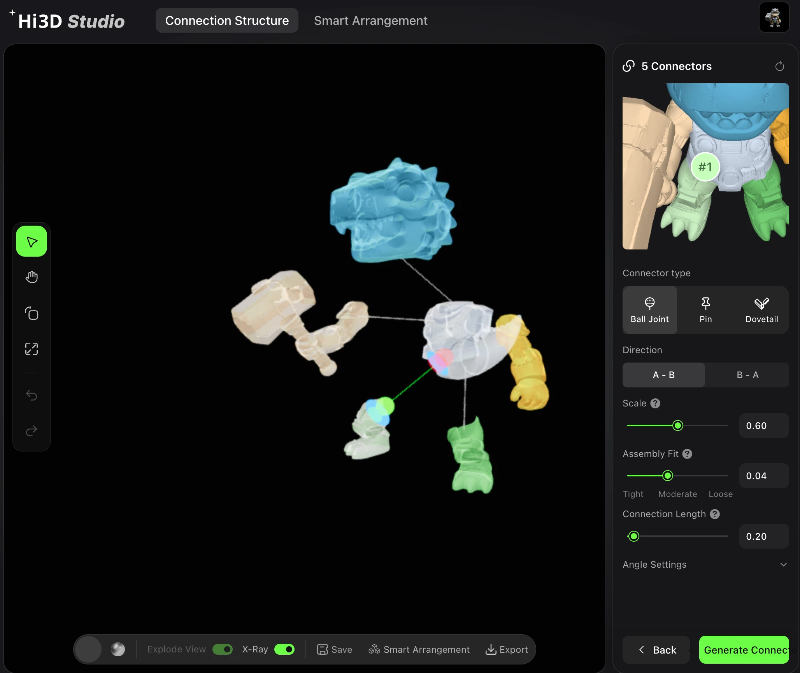
- Trennlinien auf dem Mesh zeichnen, um Kopf, Rumpf, Arme, Beine und Zubehör zu separieren. Das System erzeugt automatisch Verbindungsmarkierungen für jede Trennfuge.
3 Arten von Steckverbindern auswählen
Das Verbindungspanel auf der rechten Seite bietet 3 industrielle Gelenktypen für unterschiedliche Montageanforderungen:
- Ball Joint: Bewegliches Gelenk, ideal für posierbare Actionfiguren
- Pin: Einfacher gerader Zapfen mit Schnappverschluss, leicht zu montieren bei statischen Sammlerfiguren
- Dovetail: Stabiler rutschhemmender Verschluss, verhindert das Lösen schwerer großer Teile
Einstellbare Schieberegler:
- Scale: Steuert die Verbindergröße passend zur Wandstärke des Modells
- Assembly Fit: Tight / Moderate / Loose – passt die Drucktoleranz für die Montage an
- Connection Length: Ändert die Tiefe der männlichen und weiblichen Gelenkstrukturen
Explode View aktivieren, um getrennte Teile in der Vorschau zu prüfen; X-Ray einschalten, um verborgene interne Gelenkgeometrie zu kontrollieren. Auf Generate Connectors klicken, um das geteilte Mesh zu finalisieren.
Schritt 2 – KI-Layoutmodi für Smart Arrangement
Zum Tab „Smart Arrangement“ wechseln
Nach der Erstellung der Steckverbinder auf den oberen Tab Smart Arrangement klicken, um den Arbeitsbereich für das Druckbett zu öffnen.
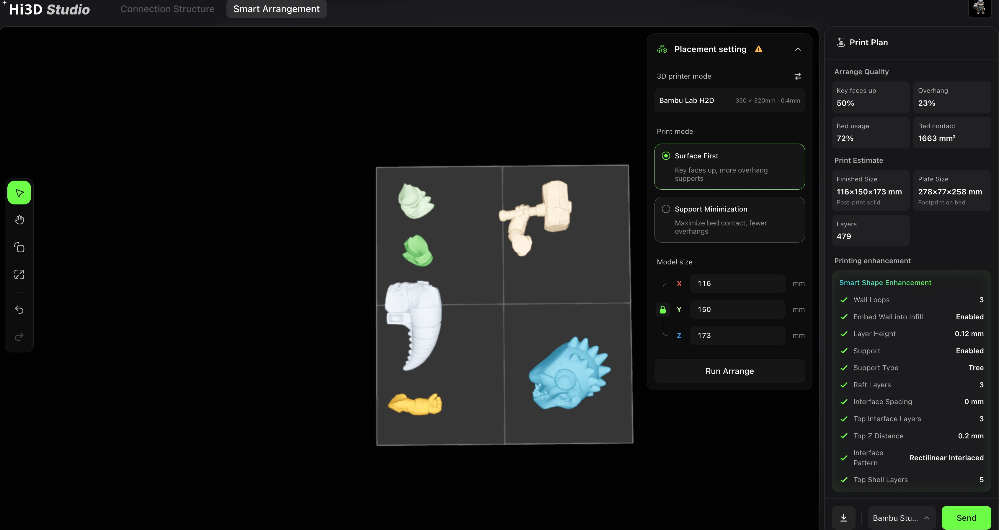
<br>Zuerst das Druckermodell auswählen (Demo-Gerät: Bambu Lab H2D, Bauraum 350×320mm, 0.4mm-Düse). Es stehen zwei exklusive Optimierungsmodi zur Verfügung.
Modus 1: Surface First
- Kernlogik: Teile bevorzugt so drehen, dass empfindliche dekorative Oberflächen nach oben zeigen, auch wenn zusätzliche Überhangstützen erforderlich sind.
- Geeignete Modelle: Chibi-Figuren, detaillierte Rüstungsspielzeuge, Figuren mit bemalten Texturen und Mehrfarbendrucke mit AMS.
- Automatische KI-Optimierungen:
- Wirbelsäulen, Helmdekore und GesichtsdDetails nach oben drehen, um Layerlinien und Supportnarben zu vermeiden.
- Baumartige weiche Supports aktivieren, um Schäden beim Entfernen zu minimieren.
- Obere Interface-Schichten erhöhen, um bemalte Texturoberflächen zu schützen.
- Datenreferenz: Wie in der Vorschau angezeigt: Anteil der nach oben gerichteten Schlüsselflächen 50%, Überhanganteil 23%.
Modus 2: Support Minimization
- Kernlogik: Die flache Kontaktfläche jedes geteilten Teils mit dem Druckbett maximieren, um den gesamten Support-Verbrauch und die Druckzeit zu reduzieren.
- Geeignete Modelle: Einfache geometrische Requisiten, dicke solide Zubehörteile und strukturelle Teile mit wenigen Details.
- Automatische KI-Optimierungen:
- Flache Unterseiten vollständig am Druckbett anliegen lassen, um die Überhangfläche drastisch zu verringern.
- Support-Dichte senken und Raft-Schichten reduzieren, um Filament zu sparen.
- Interface-Abstände für eine schnellere Nachbearbeitung anpassen.
Automatische Parameter zur Verbesserung des Smart Printing
Alle Einstellungen unter Smart Shape Enhancement wechseln ihre Werte automatisch entsprechend dem gewählten Layout-Modus; eine manuelle Bearbeitung ist nicht erforderlich:
- Layer Height: 0.12mm fest für detailreiche Miniaturen
- Support Type: Tree support (weich, leicht ablösbar)
- Raft Layers, Interface Spacing, Top Z Distance und Interface Pattern werden automatisch angepasst
KI-Anordnung automatisch ausführen
EN: Nach Auswahl des Druckmodus auf Run Arrange klicken. Der Algorithmus berechnet automatisch die optimale Position und Drehung aller geteilten Teile und nutzt das Druckbett effizient, ohne Geometrien zu überlappen.
<br>Druckstatistiken im rechten Panel prüfen: Bettnutzungsverhältnis, Kontaktfläche, Gesamtzahl der Druckschichten und Abmessungen des fertigen Modells.
Teil 3: Schritt 3 – Vorkonfigurierten Auftrag an alle gängigen Slicer senden
Liste unterstützter Slicer
Auf das Slicer-Dropdown unten klicken. Hi3D Studio ist vollständig mit 4 industriellen Slicing-Werkzeugen kompatibel:
- Bambu Studio (Offizielle Zuordnung für Bambu Lab-Drucker, vollständige Unterstützung von Mehrfarb-3MF-Daten)
- OrcaSlicer (Leistungsstarker Open-Source-Slicer für FDM)
- Creality Print (Nativer Slicer für Creality-Drucker)
- ElegooSlicer (All-in-one-Slicer für Resin- und FDM-Druck mit Elegoo-Geräten)
Workflow zum Senden mit einem Klick
- KI-gestützte intelligente Anordnung abschließen und alle Parameter zur Druckverbesserung bestätigen.
- Das Slicer-Dropdown öffnen und die gewünschte Slicing-Software auswählen.
- Auf die grüne Send-Schaltfläche klicken.
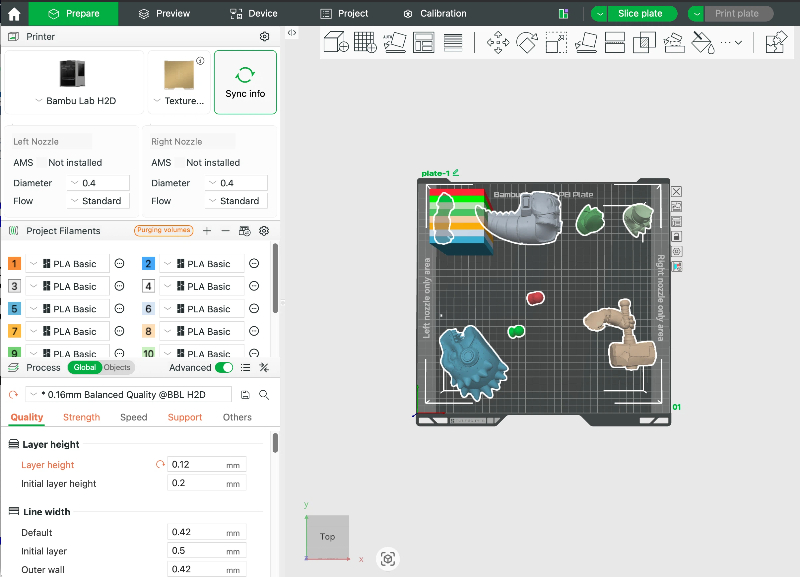
- Das System überträgt alle Daten als Paket: geteiltes Mehrteil-Mesh, Informationen zu Texturfarben, Position des Bett-Layouts sowie Support- und Layer-Einstellungen und Toleranzparameter.
- Den Slicer öffnen. Das vollständig vorkonfigurierte Modell wird sofort geladen – ohne Neupositionierung oder erneute Support-Anpassung, direkt zum Slicen und Drucken bereit.
Zusammenfassung des vollständigen Split- und Anordnungs-Workflows
- Fertiges KI-generiertes Modell in Hi3D Studio importieren und Model Repair & Inspection unter Smart Tools ausführen.
- Zu Connection Structure wechseln, Trennlinien zeichnen und Verbinder erzeugen (Ball Joint / Pin / Dovetail).
- Explode View und X-Ray in der Vorschau prüfen und Verbindergröße sowie Montagetoleranz bei Bedarf anpassen.
- Zum Tab Smart Arrangement wechseln und den 3D-Drucker auswählen.
- Layout-Modus wählen: Surface First (detaillierte Kunstfiguren) / Support Minimization (einfache Requisiten).
- Auf Run Arrange klicken, damit die KI alle geteilten Teile automatisch auf dem Druckbett anordnet.
- Druckmetriken und automatisch erzeugte Parameter zur intelligenten Verbesserung prüfen.
- Die Slicer-Software aus der Dropdown-Liste auswählen.
- Auf Send tippen, um vollständig konfigurierte Druckdaten an den Slicer zu übertragen und sofort zu slicen und zu drucken.
Profi-Tipps
- Für posierbare Actionfiguren Ball Joint-Verbinder wählen, damit die Gelenke nach dem Druck beweglich bleiben.
- Bei bemalten Texturen oder empfindlichen Gesichtsdetails immer den Modus Surface First verwenden.
- Sind die geteilten Teile klein und flach, auf Support Minimization wechseln, um Filament zu sparen.
- Nach dem Senden an den Slicer sind alle Toleranzen für die Verbinder-Montage eingebettet – keine zusätzliche Anpassung für den Schnappverschluss erforderlich.
- Vor dem Senden das Format 3MF exportieren, wenn das vollständige geteilte Layout und die Farbdaten archiviert werden sollen.
Schlussgedanken
Hi3D vereint automatische Modellteilung, anpassbare Steckverbindungen und intelligente KI-Anordnung auf dem Druckbett in einer einzigen Pipeline. Die beiden Layout-Modi passen sich intelligent an unterschiedliche Modelleigenschaften an, während die Übertragung per Klick an verschiedene Slicer wiederholte Parametereinrichtung überflüssig macht. Dieser All-in-one-Workflow senkt die technische Einstiegshürde für hochwertige mehrteilige 3D-Kunstfiguren deutlich.


