Bei Hitem3D sind wir überzeugt, dass 3D-Erstellung effizient und reibungslos ablaufen sollte. Unser aktuelles Blender-Plugin ermöglicht es Ihnen, KI-generierte Geometrie und hochwertige Texturen direkt in Ihren Blender-Workflow zu integrieren. Mit unserem Plugin können Sie Geometrie erzeugen, Modelle verfeinern und Texturen erstellen – alles an einem Ort.
Ob Sie Charaktermodelle, Umgebungen oder Requisiten bearbeiten: Dieses Plugin wurde entwickelt, um Ihren Prozess zu vereinfachen und Ihre Kreationen auf die nächste Stufe zu bringen.
In dieser Schritt-für-Schritt-Anleitung zeigen wir Ihnen, wie Sie das Hitem3D-Blender-Plugin installieren und verwenden, damit Sie sofort mit KI-generierten Modellen und Texturen arbeiten können.
Was Sie mit dem Hitem3D-Blender-Plugin tun können
-
KI-basierte Geometrie erzeugen:
Erstellen Sie mit dem Plugin 3D-Modelle mithilfe von KI. Verfeinern Sie diese Modelle direkt in Blender und behalten Sie dabei die volle kreative Kontrolle. -
Hochwertige Texturen für bestehende Modelle erstellen:
Wenden Sie KI-generierte Texturen auf Ihre Geometrie an – unabhängig davon, ob sie mit Hitem3D erstellt oder aus anderen Quellen importiert wurde. Kein Remeshing erforderlich! -
Den gesamten Workflow an einem Ort erledigen:
Von der Erzeugung und Bearbeitung der Geometrie bis zum Texturieren und Exportieren können Sie alle Aufgaben mit dem Hitem3D-Plugin in Blender erledigen.
Was Sie benötigen
Bevor Sie beginnen, benötigen Sie Folgendes:
-
Blender (v4.5.1+ empfohlen)
-
Ein Hitem3D-Konto
-
Das Hitem3D-Blender-Plugin (auf der offiziellen Hitem3D-Website verfügbar)
Installation des Hitem3D-Blender-Plugins
Der Einstieg mit dem Hitem3D-Blender-Plugin ist schnell und unkompliziert. Befolgen Sie diese Schritte, um das Plugin in weniger als einer Minute zu installieren:
- Plugin herunterladen:
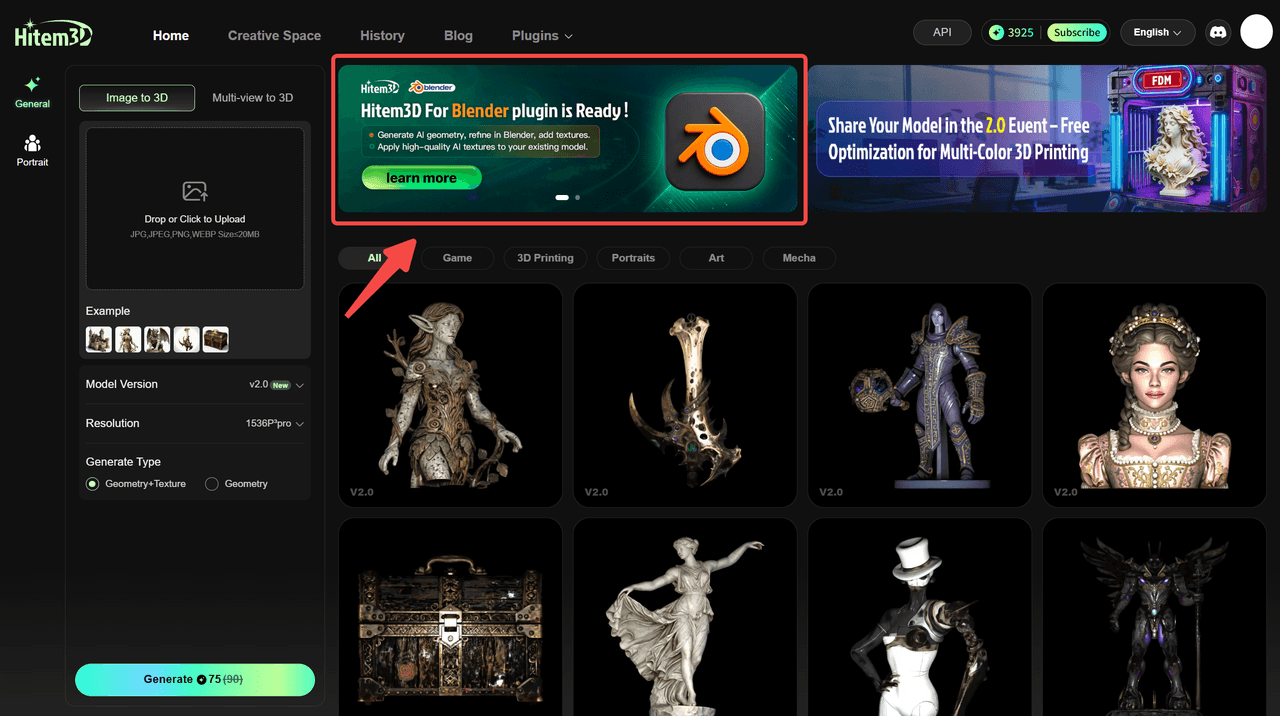
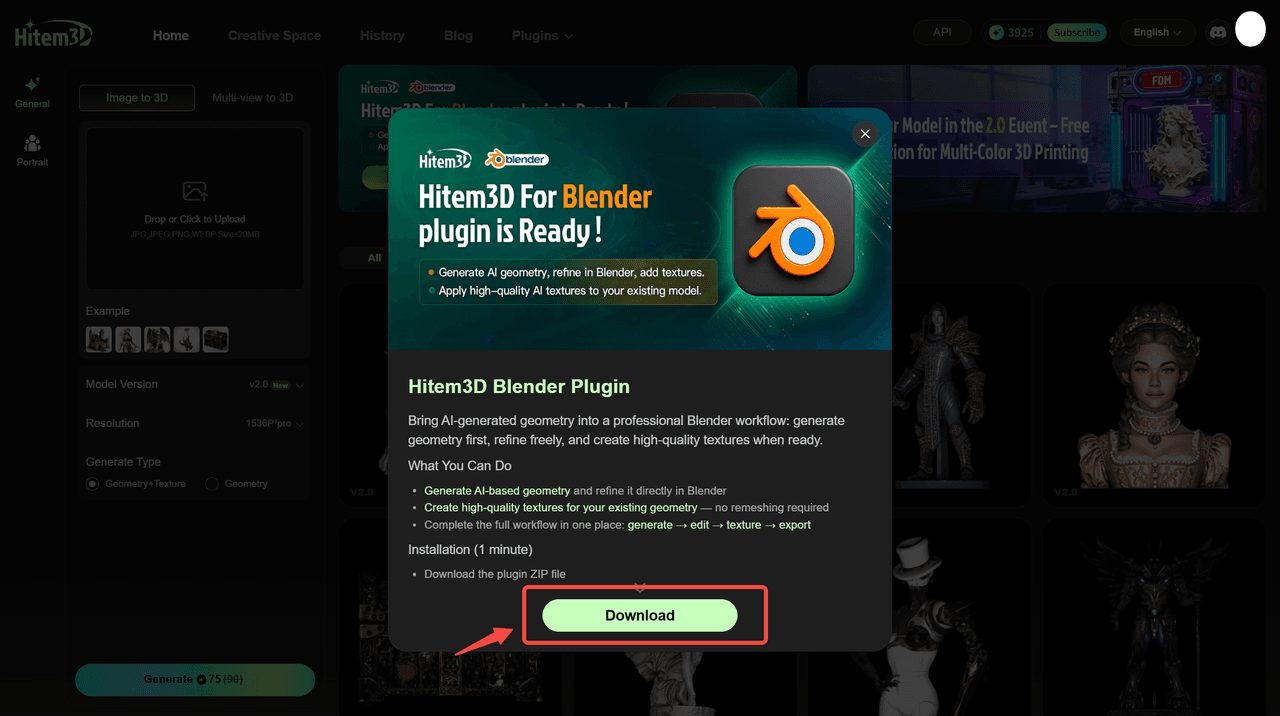
Rufen Sie die Hitem3D-Website auf und laden Sie die ZIP-Datei des Blender-Plugins herunter.
- Blender öffnen:
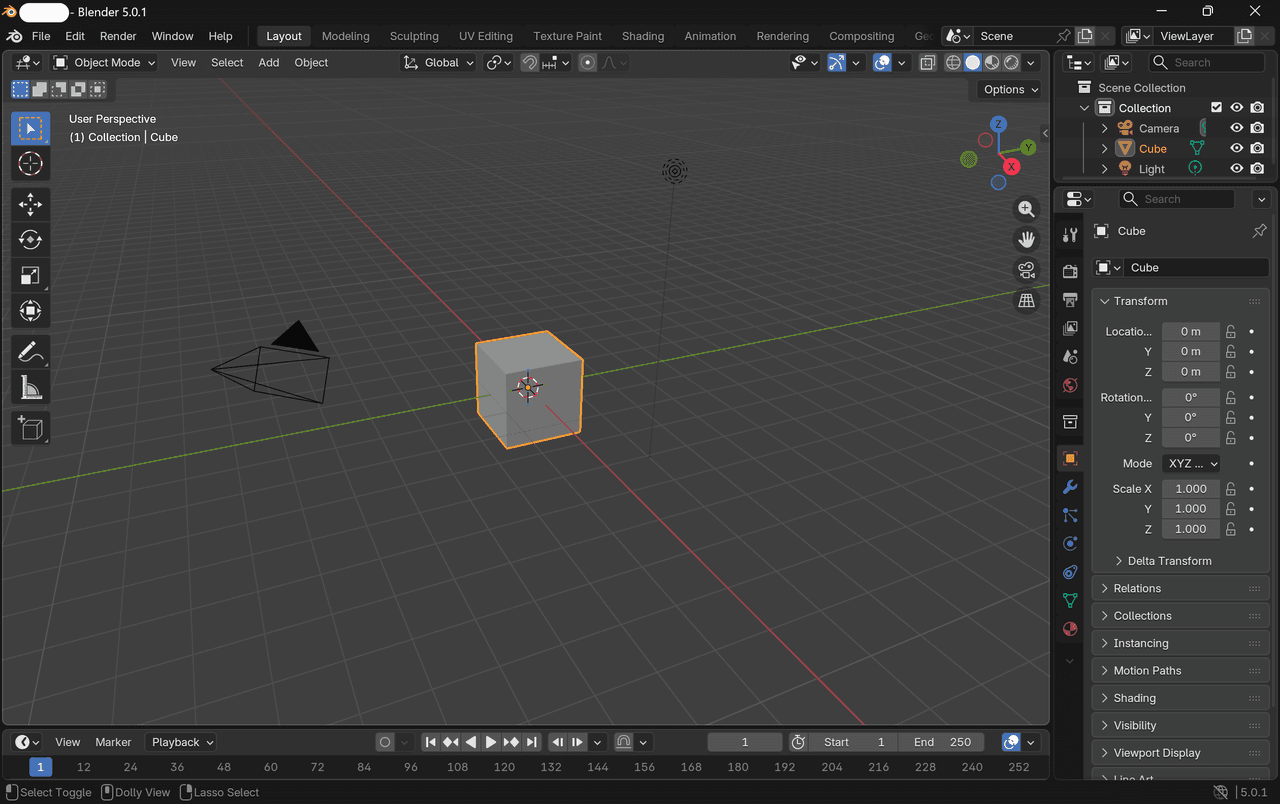
Starten Sie Blender auf Ihrem Computer.
- Vor der Installation der neuen Version
<span style="color: inherit; background-color: rgba(255,246,122,0.8)">Um Konflikte zu vermeiden, deinstallieren Sie zuerst das vorhandene Plugin. Schließen Sie Blender, starten Sie es neu und installieren Sie anschließend die neue Plugin-Version.</span>
- Plugin installieren:
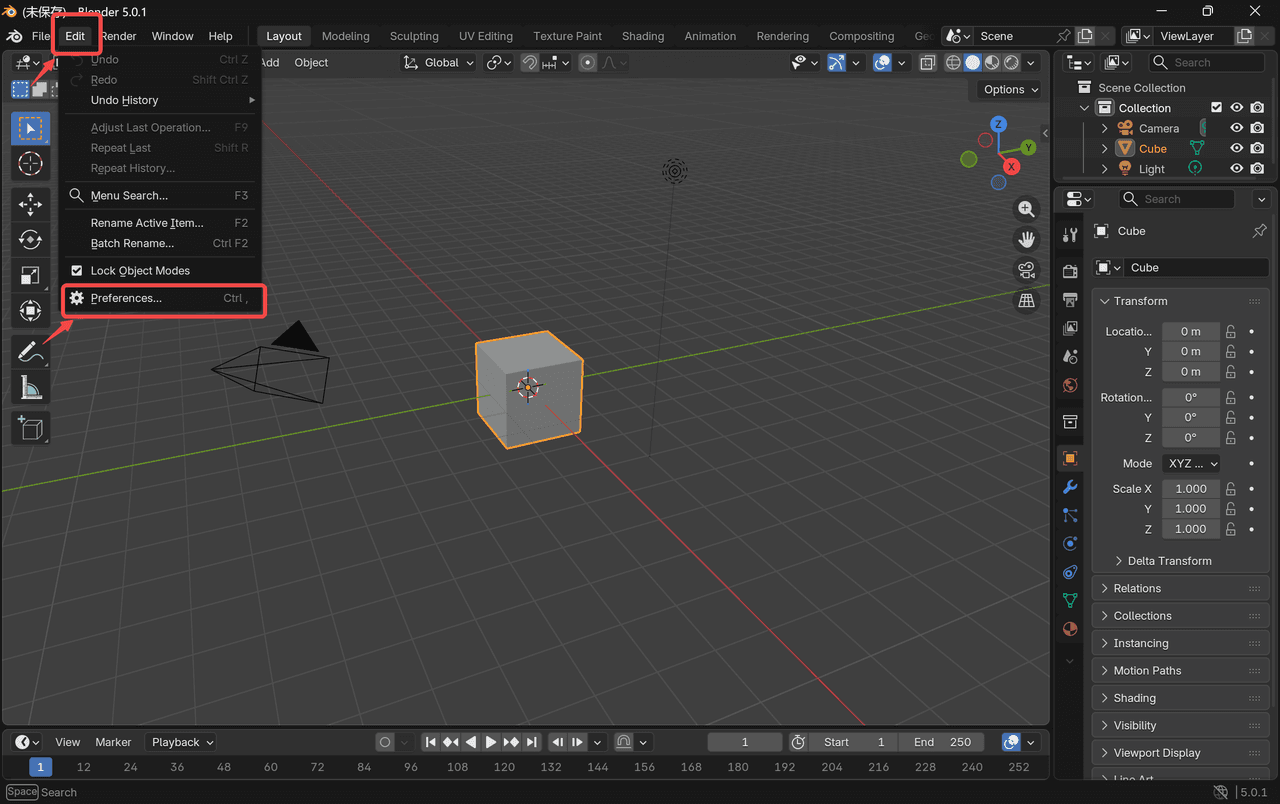
Öffnen Sie Edit → Preferences → Add-ons. Klicken Sie anschließend auf Install und wählen Sie die gerade heruntergeladene ZIP-Datei aus.
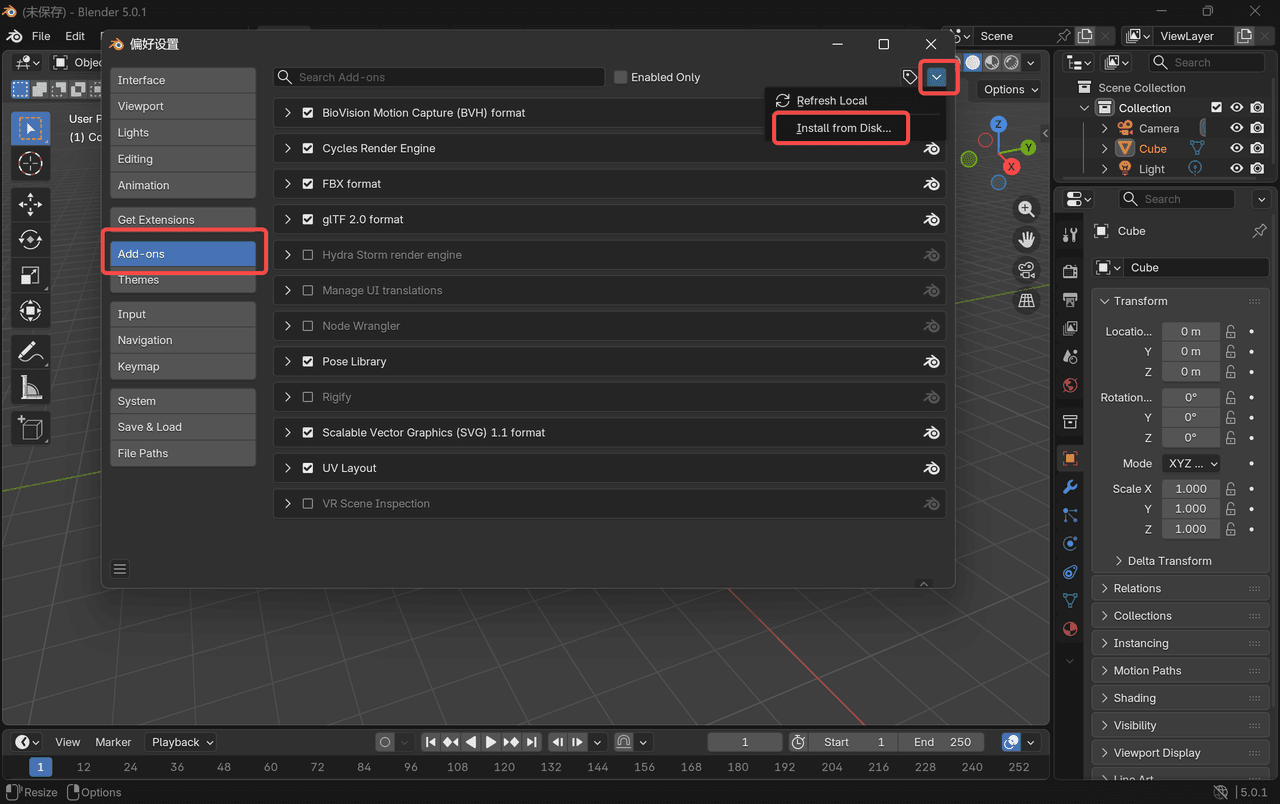
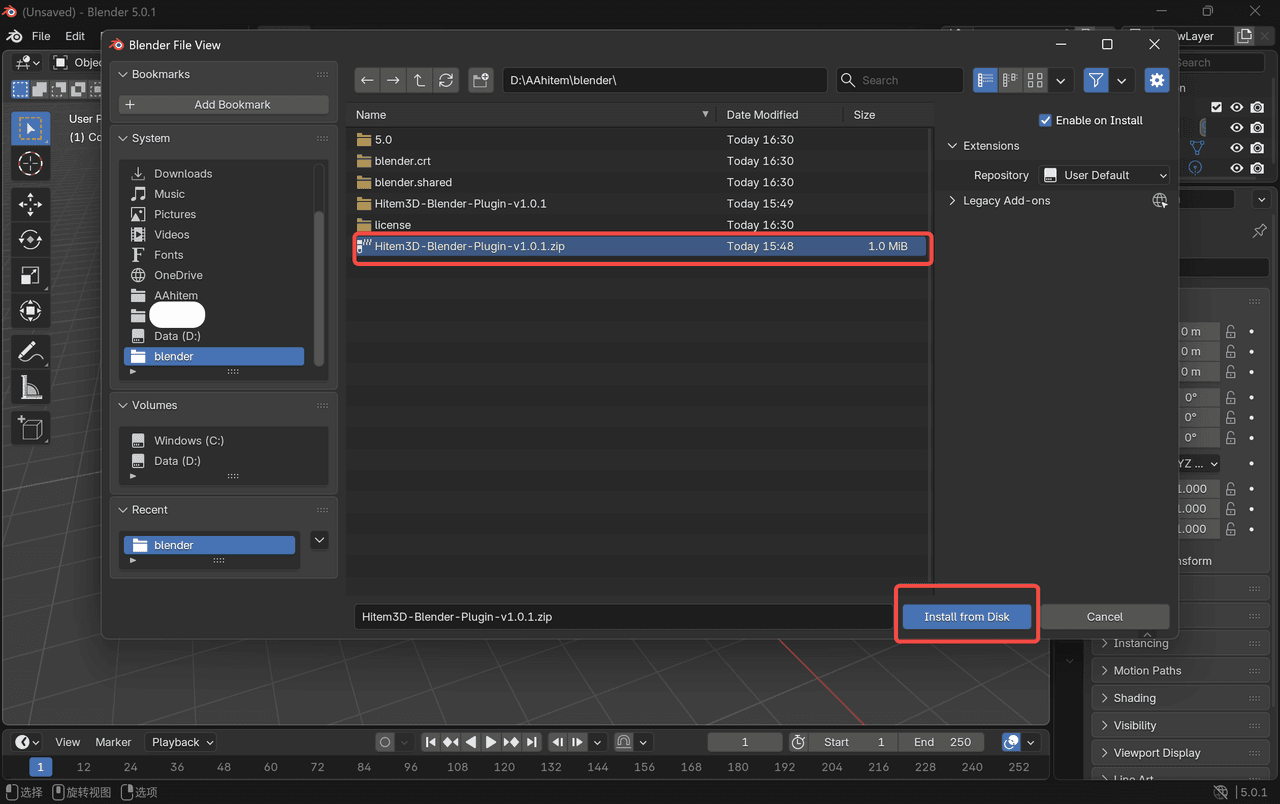
- Add-on aktivieren:
Setzen Sie nach der Installation das Häkchen neben Hitem3D Plugin, um es zu aktivieren.
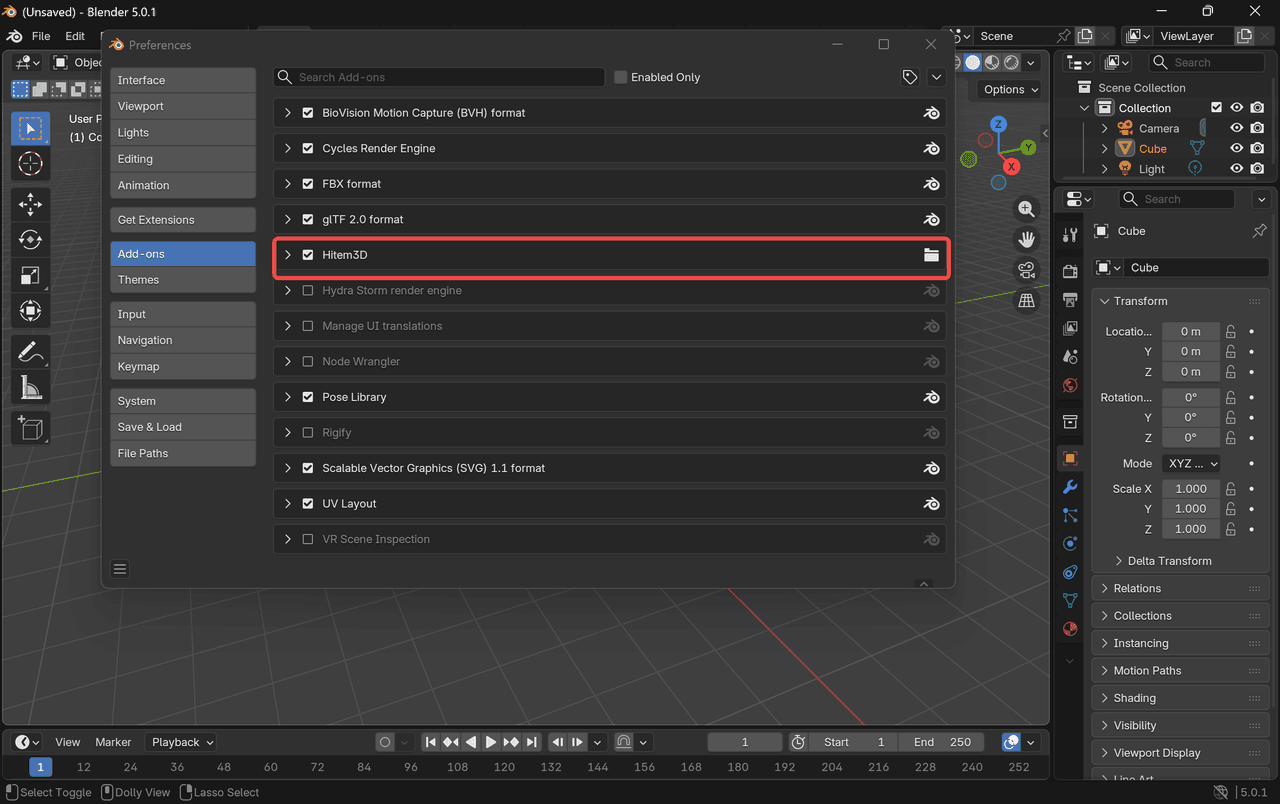
Jetzt können Sie mit der Erstellung KI-basierter Geometrie und Texturen in Blender beginnen!
So verwenden Sie das Hitem3D-Blender-Plugin
Nach der Installation des Plugins können Sie seine leistungsstarken Funktionen wie folgt nutzen:
Schritt 1: Plugin authentifizieren
Um auf die cloudbasierten Assets von Hitem3D zuzugreifen, müssen Sie Ihr Hitem3D-Konto verknüpfen:
- Hitem3D-Panel in Blender öffnen:
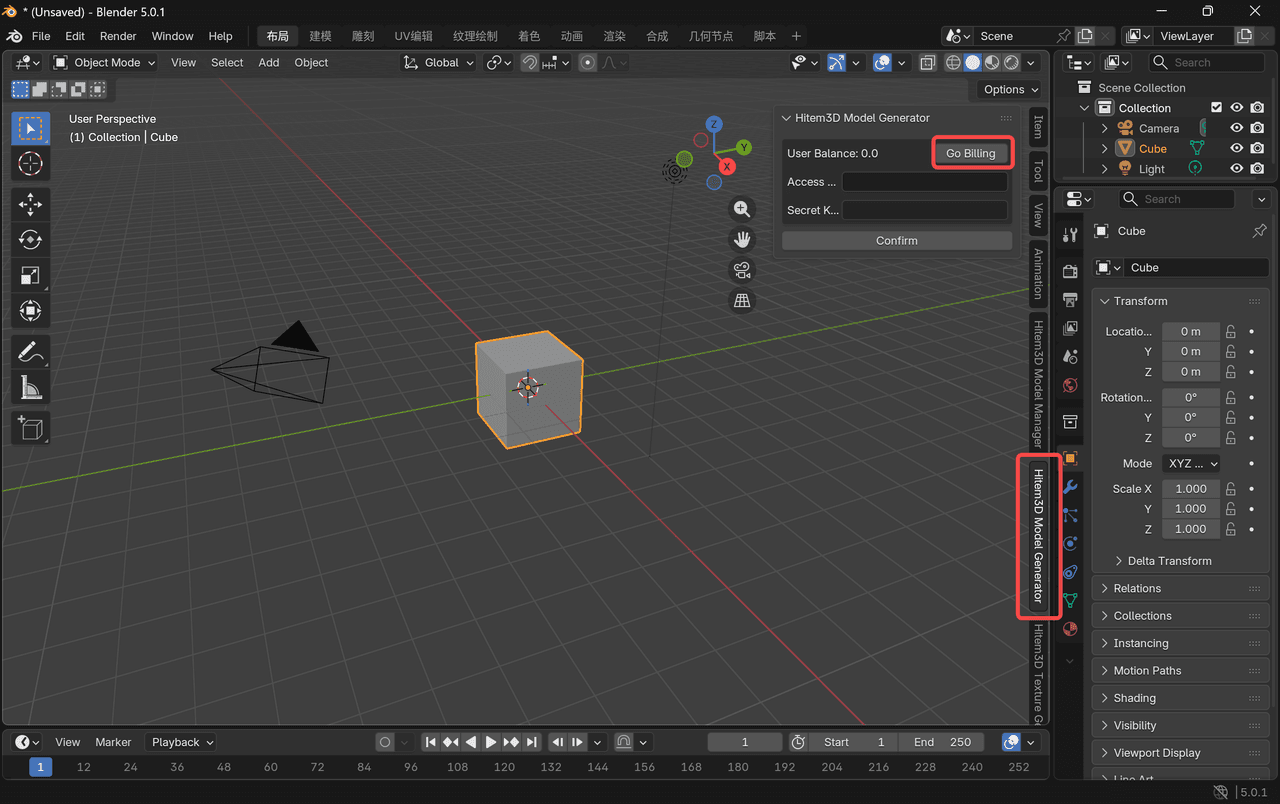
Öffnen Sie das Hitem3D-Panel in Blender(drücken Sie „N“, um es zu öffnen). Es befindet sich auf der rechten Seite der Benutzeroberfläche.
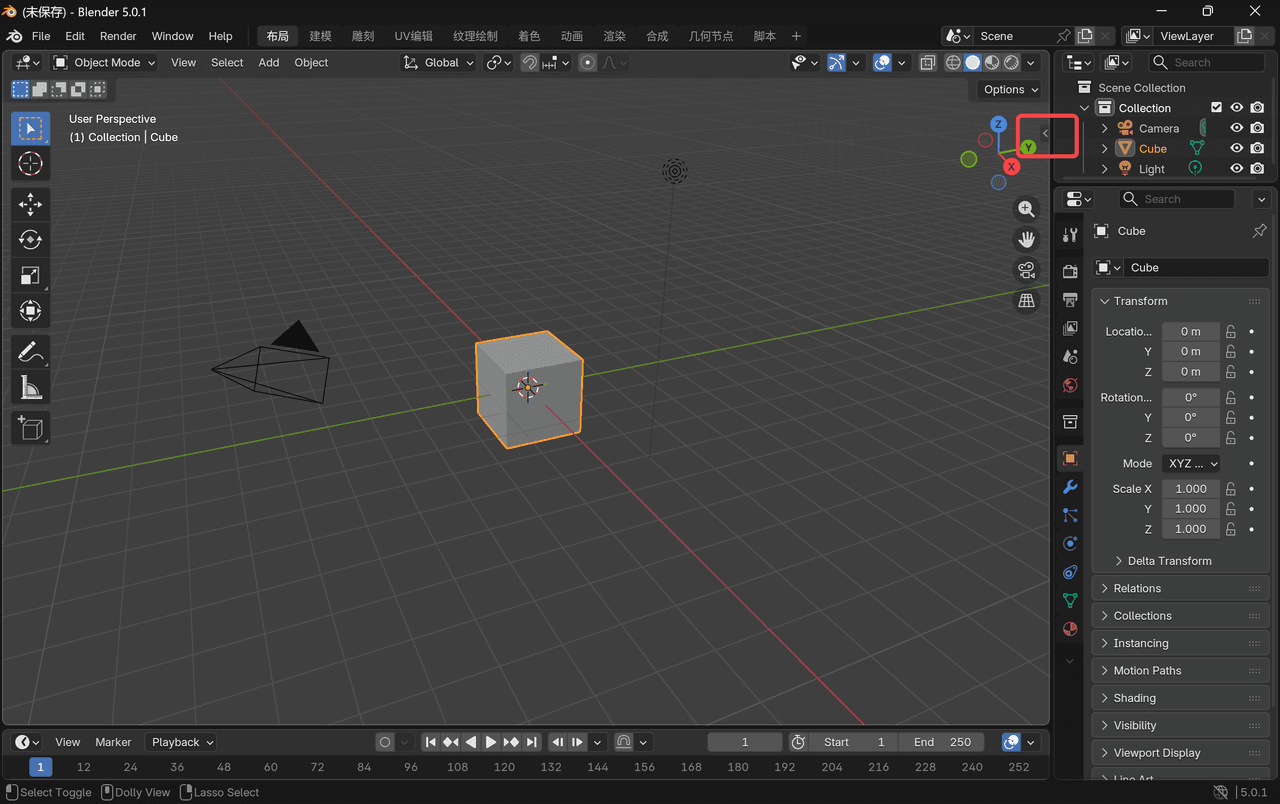
- Geben Sie Ihre Hitem3D-Kontodaten wie aufgefordert ein und klicken Sie anschließend auf Go Billing, um fortzufahren.
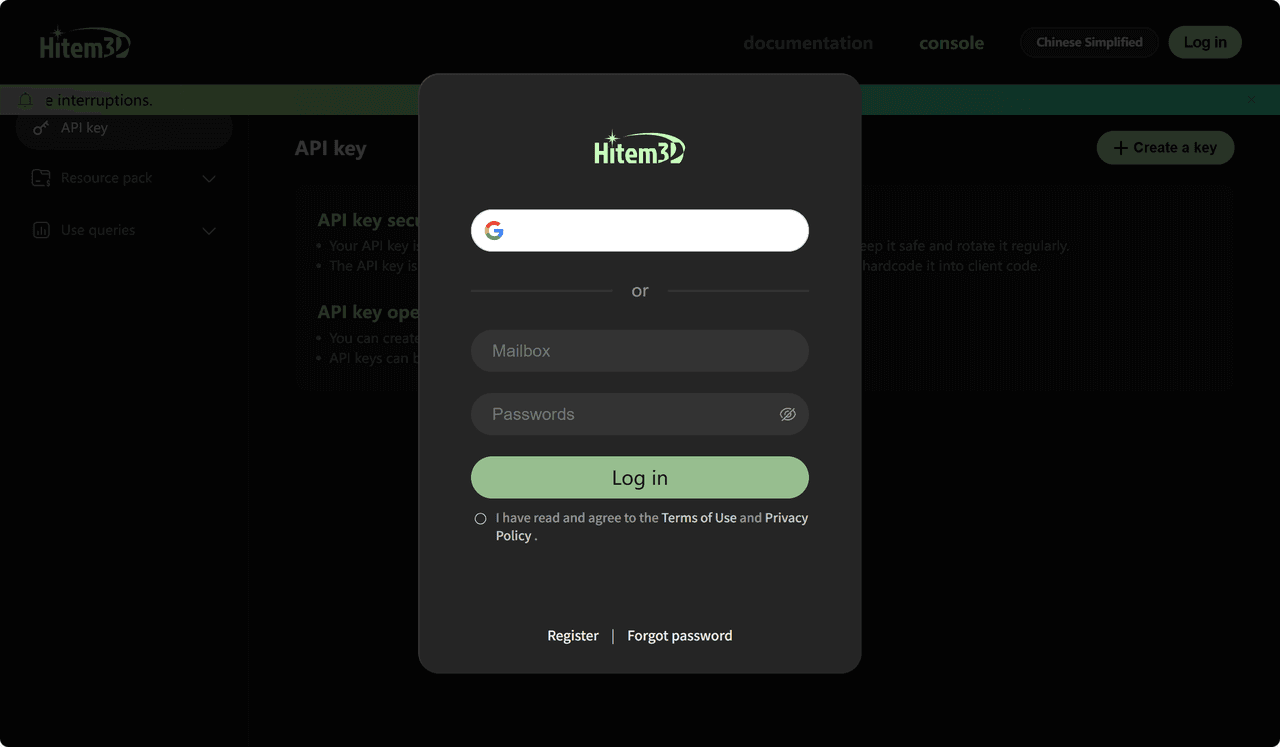
- Daraufhin wird eine neue Seite geöffnet, auf der Sie zur Authentifizierung erneut Ihr Hitem3D-Kontopasswort eingeben sollen.
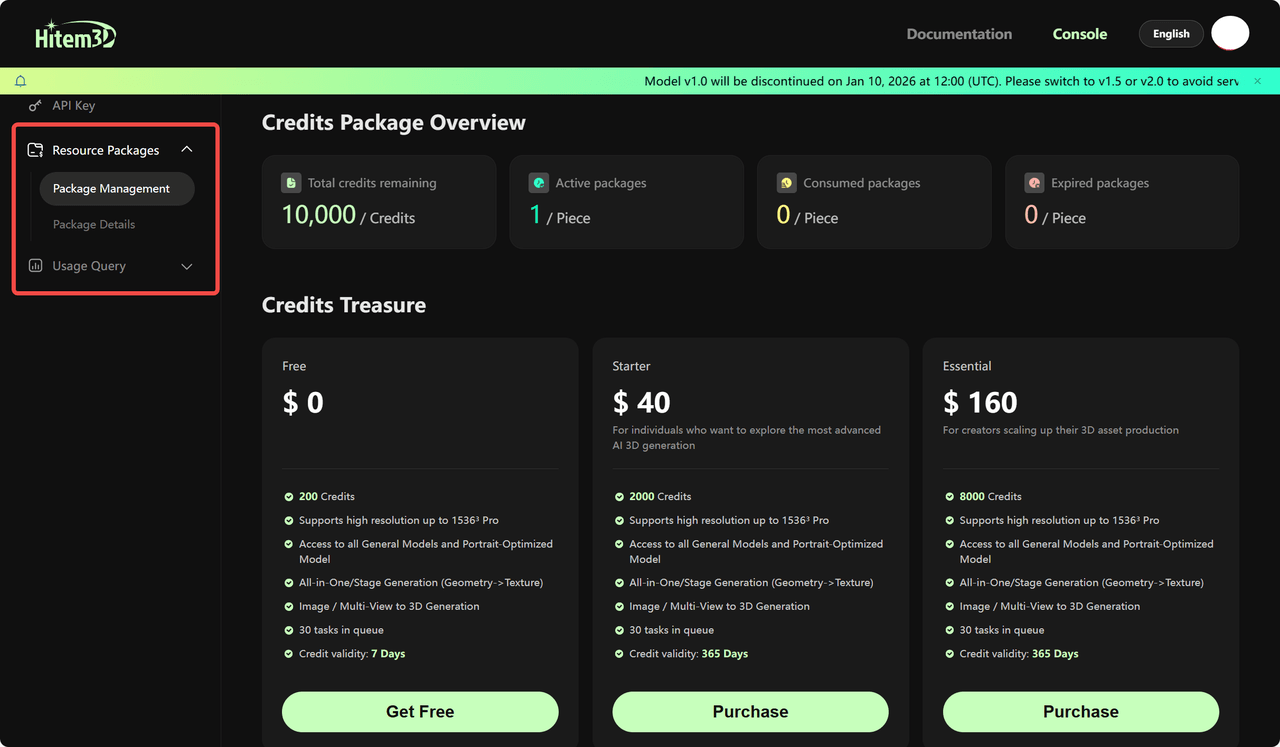
- Öffnen Sie nach der Anmeldung Resource Packages. Sie können je nach Bedarf Credit-Pakete erwerben. Neue Nutzer erhalten beim ersten Kauf 200 kostenlose Credits.
- Das Blender-Plugin verwendet ausschließlich Credits aus Ihrem API-Credit-Paket.
👉🏻https://platform.hitem3d.ai/console/apiKey
Klicken Sie auf [Package Management], um Ihr aktuelles Guthaben zu prüfen oder weitere Credits zu erwerben.
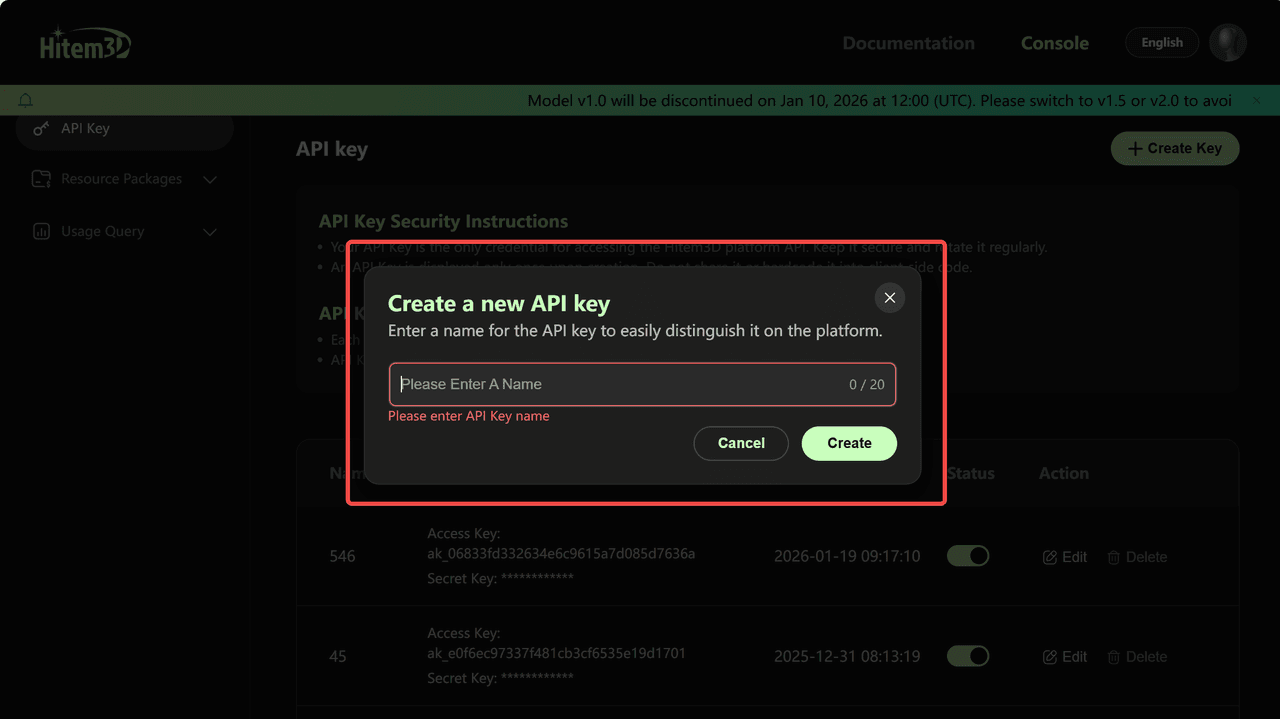
- Klicken Sie nach der Anmeldung auf Create Key und vergeben Sie einen Namen für Ihren neuen API-Schlüssel.
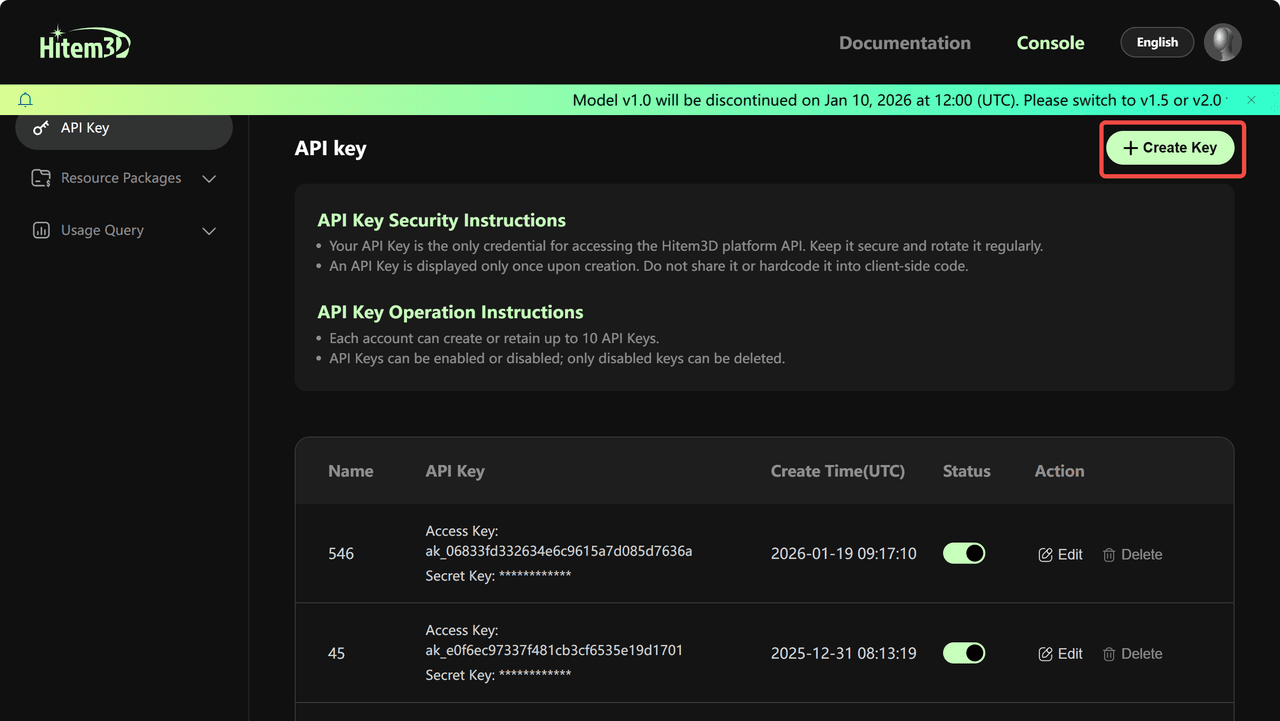
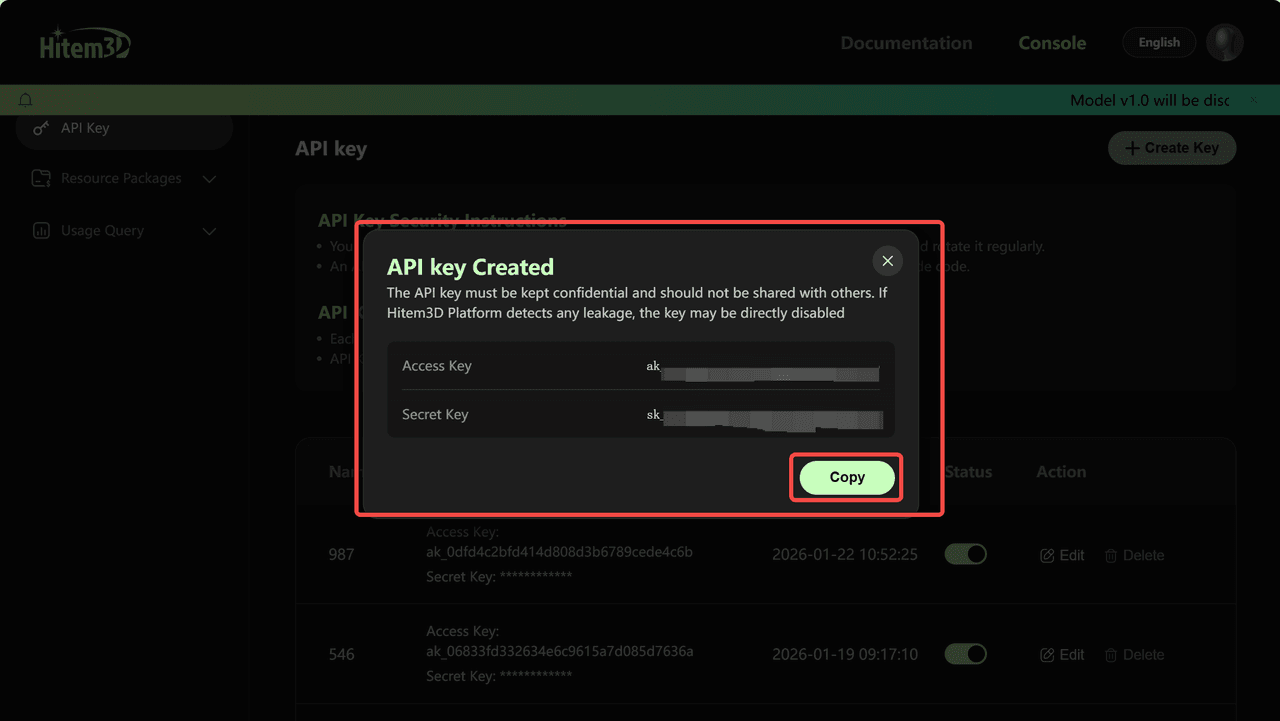
- Nach der Erstellung wird der Hitem3D API Key angezeigt. Kopieren Sie den API-Schlüssel separat und kehren Sie zur Seite des Blender-Plugins zurück.
- Fügen Sie den API-Schlüssel in das dafür vorgesehene Feld im Hitem3D-Panel ein und klicken Sie anschließend auf Confirm.
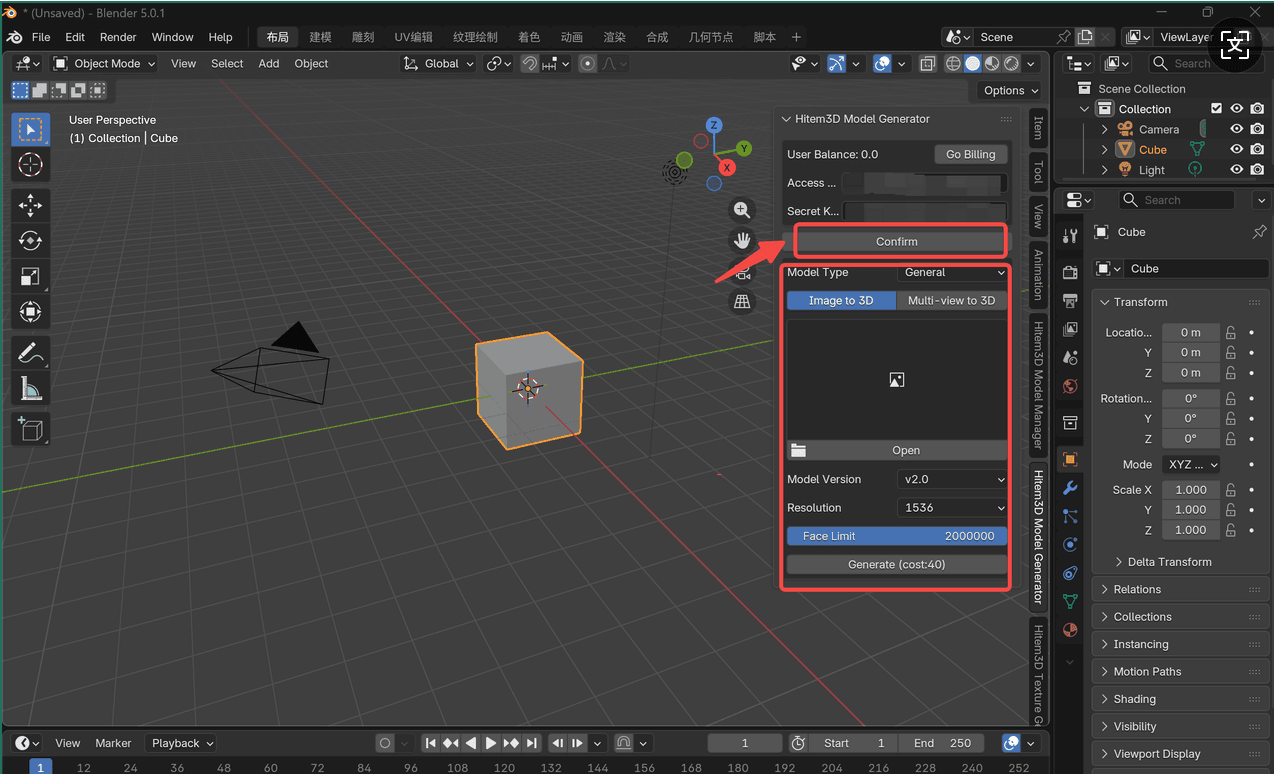
Nach der Bestätigung wird die Symbolleiste angezeigt und Sie können das Plugin verwenden!
Schritt 2:KI-basierte Geometrie erzeugen
Nach der Authentifizierung des Plugins können Sie direkt in Blender KI-gestützte Geometrie erstellen.
-
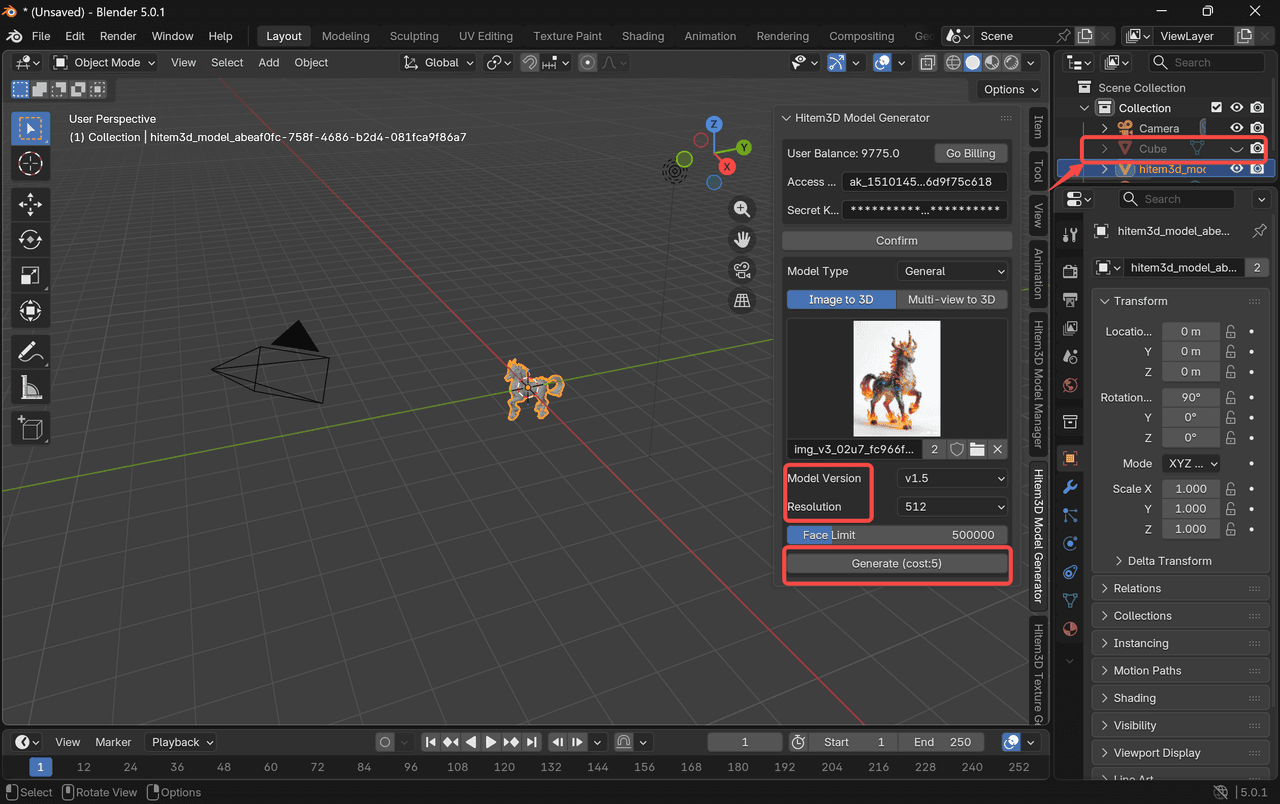
Wählen Sie im Hitem3D-Panel [Hitem3D Model Generator] und klicken Sie auf Open, um Ihr Referenzbild hochzuladen.
- Profi-Tipp: Verwenden Sie klare Bilder mit guter Beleuchtung und möglichst wenig störenden Hintergrundelementen, um bessere Ergebnisse zu erzielen.
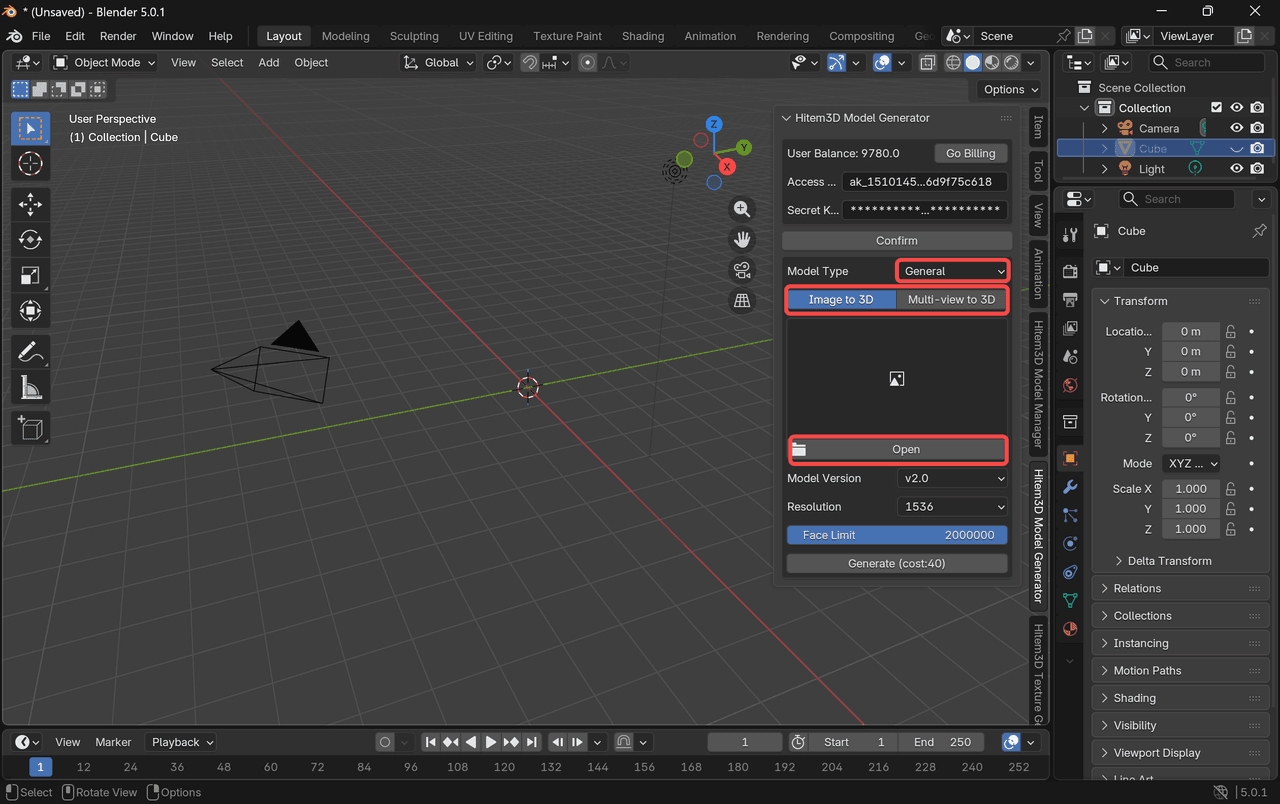
- Konfigurieren Sie die Erzeugungseinstellungen nach Bedarf und klicken Sie auf „Generate.“ Das Ergebnis der Bild-zu-3D-Umwandlung wird direkt in Blender angezeigt.
- Nach dem Schließen des „Cube“ kann das Modell angezeigt werden.
Schritt 3:Texturen für das Modell erzeugen
- Wählen Sie im Hitem3D-Panel [Hitem3D Texture Generator].
Klicken Sie auf Add Object, wählen Sie das erzeugte Modell aus und klicken Sie anschließend auf Generate.
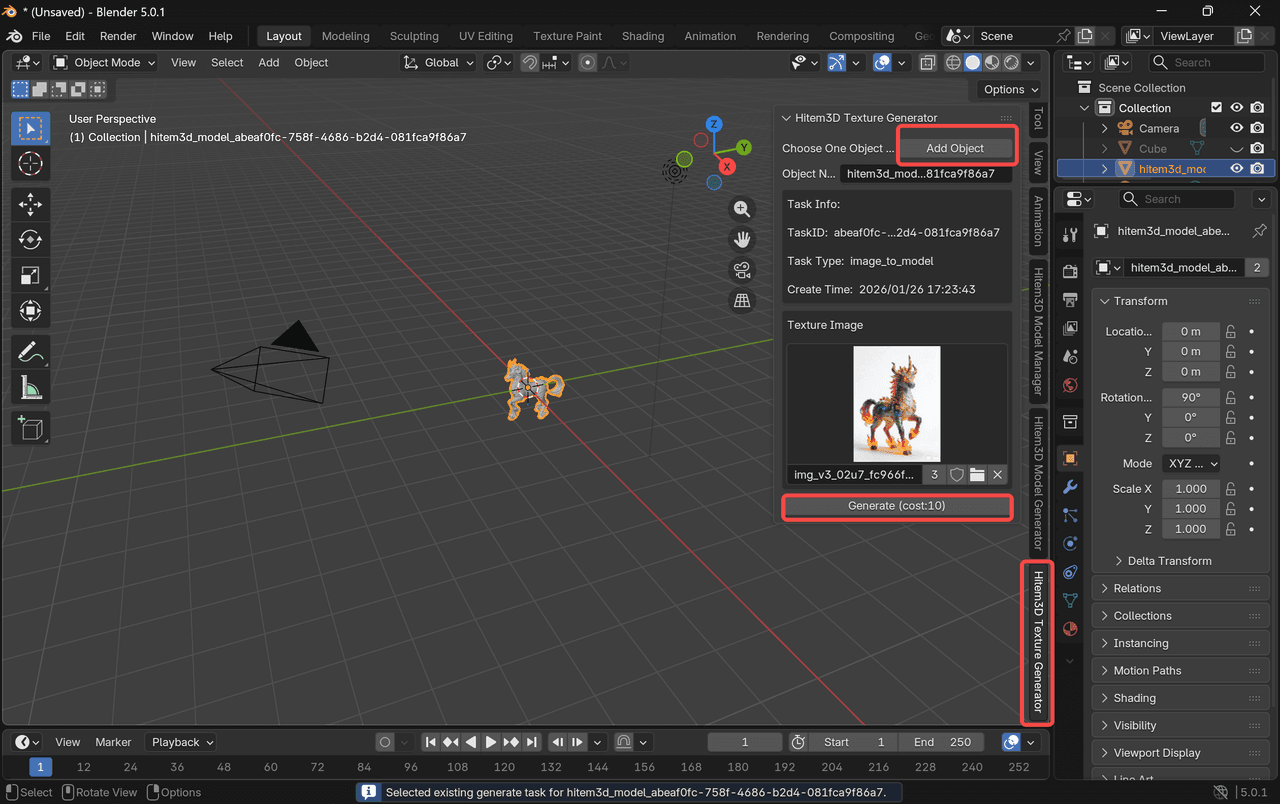
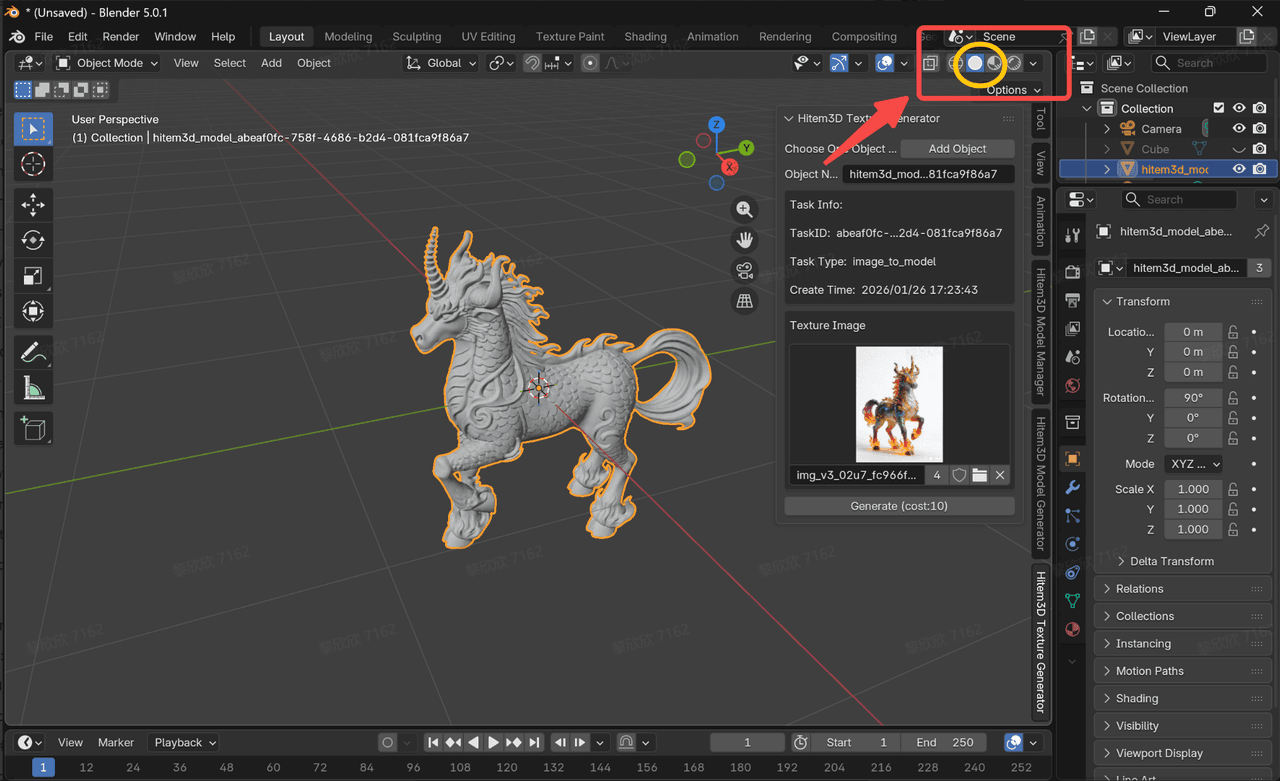
- Das texturierte Modell wird direkt in Blender angezeigt.
- Möglicherweise müssen Sie die Texturanzeige manuell aktivieren, um das Ergebnis zu sehen.
Schritt 4:Erzeugte Modelle prüfen
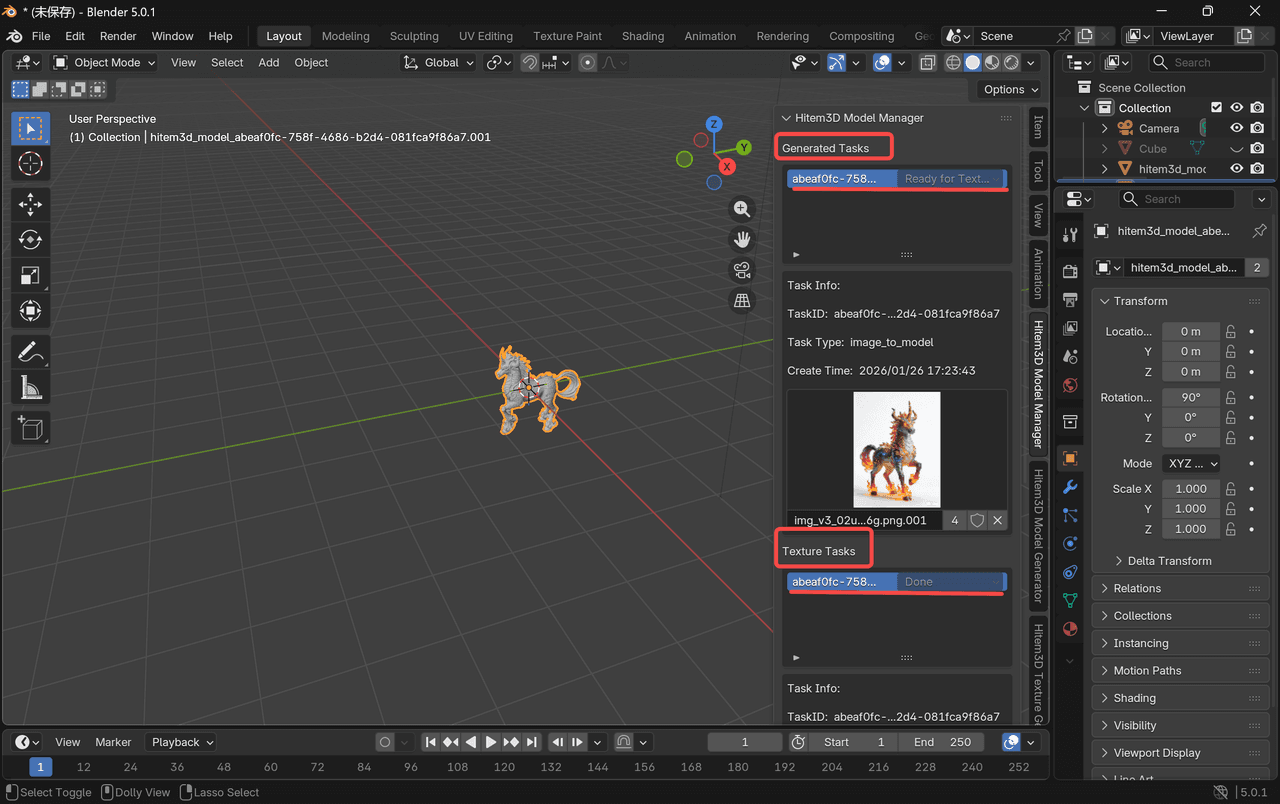
- Wählen Sie im Hitem3D-Panel [Hitem3D Model Manager]. Auf der Seite Generated Tasks können Sie den Fortschritt der Erzeugung verfolgen.
- Klicken Sie im [Hitem3D Model Manager] auf API Page, um eine neue Browserseite zu öffnen.
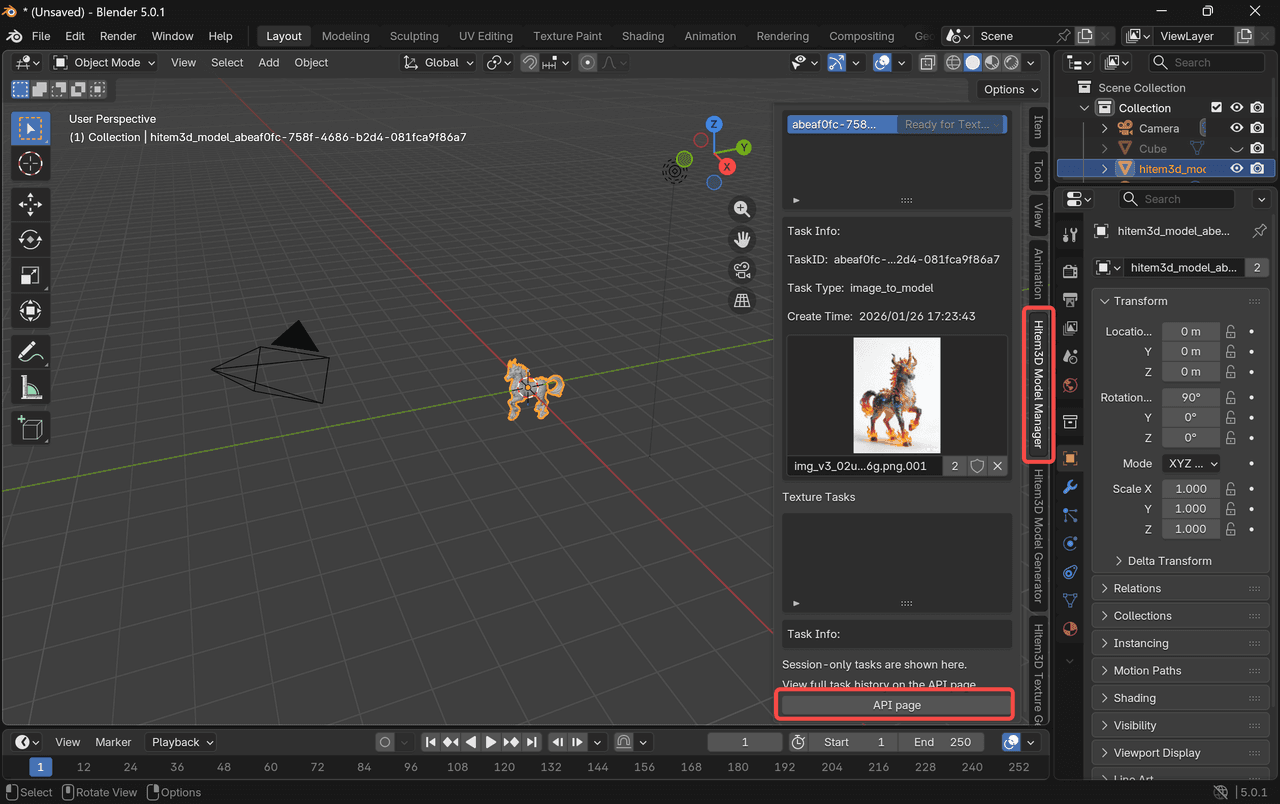
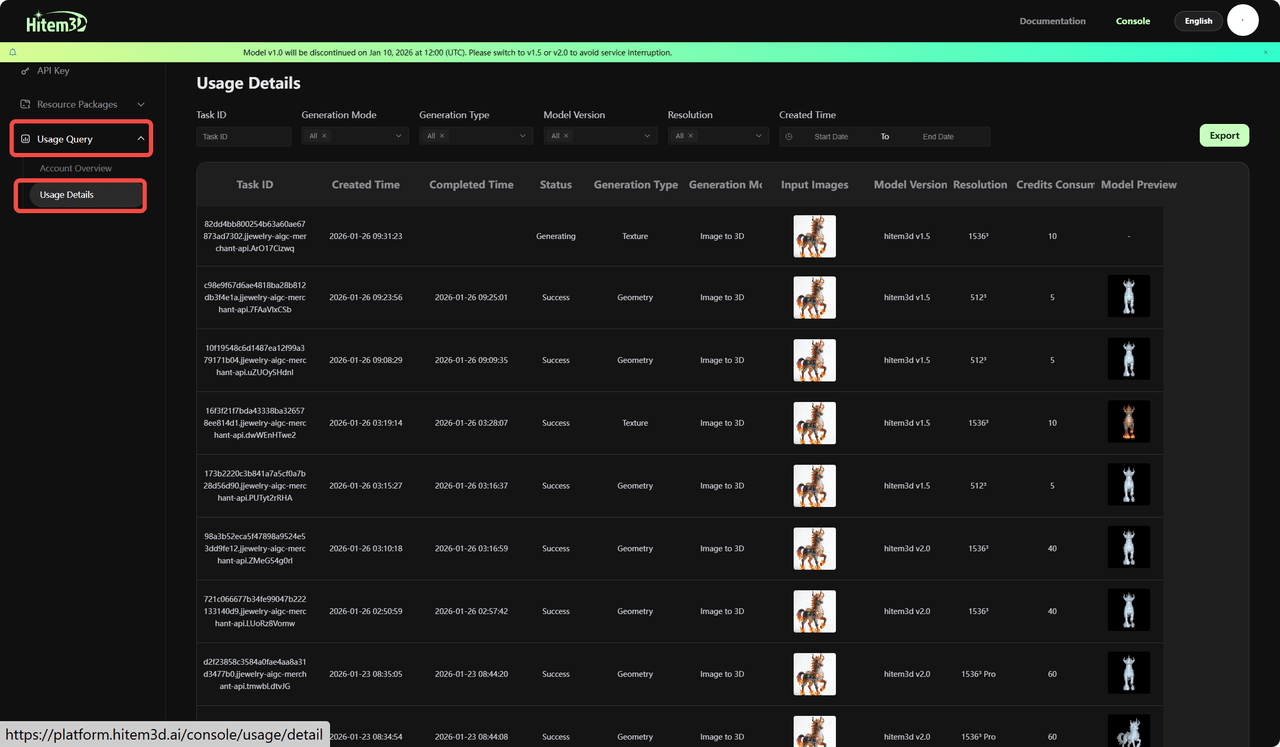
- Klicken Sie auf Usage Query → Usage Details, um detaillierte Einträge zu Ihrer bisherigen Modellerzeugung anzuzeigen.
Erweiterte Tipps für bessere Ergebnisse mit Hitem3D
Mit Hitem3D können Sie zwar schnell 3D-Modelle erzeugen, doch hochwertige, produktionsbereite Ausgangs-Assets erfordern häufig sorgfältige Eingaben und Nachbearbeitung. Die folgenden Best Practices helfen Ihnen, konsistentere und realistischere Ergebnisse zu erzielen.
Bild-zu-3D-Erzeugung optimieren
Bei der Bild-zu-3D-Nutzung von Hitem3D ist die Qualität der Eingaben entscheidend.
-
Hochwertige Referenzbilder verwenden
Klare, gut ausgeleuchtete Bilder mit scharfen Details führen zu besserer Geometrie und besseren Texturen. -
Hintergründe entfernen oder vereinfachen
Bilder mit freigestellten Motiven erzeugen sauberere und präzisere Modelle. -
Für komplexe Objekte mehrere Ansichten bereitstellen
Wenn möglich, helfen Bilder aus unterschiedlichen Blickwinkeln der KI, Struktur und Tiefe besser zu erfassen. -
Einstellungen für die Modellkomplexität anpassen
Eine höhere Polygonanzahl bewahrt mehr Details, erfordert jedoch zusätzliche Verarbeitung. Wählen Sie die Einstellungen passend zu Ihrem vorgesehenen Einsatz.
Häufige Probleme beheben
Modellerzeugung schlägt fehl
-
Überprüfen Sie, ob der API-Schlüssel korrekt eingegeben wurde
-
Prüfen Sie Ihr verbleibendes Credit-Guthaben
-
Stellen Sie eine stabile Internetverbindung sicher
-
Vereinfachen Sie Ihren Prompt oder passen Sie die Erzeugungseinstellungen an
Plugin erscheint nicht in Blender
-
Bestätigen Sie, dass das Plugin korrekt installiert und aktiviert ist
-
Starten Sie Blender nach der Installation neu
-
Prüfen Sie die Blender-Konsole auf Fehlermeldungen
Unbefriedigende Modellqualität
-
Verwenden Sie klarere und hochwertigere Referenzbilder für die Bild-zu-3D-Erzeugung
-
Testen Sie verschiedene Modellversionen oder Stile
-
Erhöhen Sie für mehr Detail die Auflösung oder Polygonanzahl
FAQ
-
Kann ich mit Hitem3D erzeugte Modelle für 3D-Druck oder den Produktionseinsatz verwenden?
Ja, mit Hitem3D erzeugte Modelle können für 3D-Druck verwendet werden. Die erzeugten Ergebnisse dienen jedoch als Basis-Meshes; ihre Produktionsreife kann je nach Anwendungsfall variieren.
Hinweis: Für optimale Ergebnisse – insbesondere in Fertigung, hochpräzisem Druck, Animation oder Echtzeitanwendungen – können zusätzliche manuelle Schritte wie Geometriebereinigung, Mesh-Reparatur, Retopologie oder Anpassungen der Wandstärke erforderlich sein. Diese Verfeinerungen gehören zu professionellen 3D-Workflows und helfen dabei, sicherzustellen, dass das finale Asset technische und qualitative Anforderungen erfüllt.
-
Benötige ich Vorkenntnisse in Blender, um das Hitem3D-Plugin zu verwenden?
Nein, Vorkenntnisse in Blender sind nicht erforderlich.
Das Hitem3D-Blender-Plugin wurde entwickelt, um den Erstellungsprozess zu vereinfachen und KI-gestützte 3D-Erzeugung für Nutzer aller Erfahrungsstufen zugänglich zu machen. Die Kernfunktionen sind direkt in ein intuitives Panel integriert. Anfänger können damit Modelle und Texturen mit minimaler Einrichtung erzeugen, während erfahrene Blender-Nutzer weiterhin die volle Kontrolle für die erweiterte Nachbearbeitung behalten.
-
Ist die Nutzung des Hitem3D-Blender-Plugins kostenlos?
Ja, das Plugin kann kostenlos heruntergeladen und installiert werden. Bestimmte Funktionen, etwa der API-Zugriff, können jedoch ein Abonnement erfordern.
Credit-Pakete und Preise
Hinweise:
- Das Blender-Plugin verwendet ausschließlich Credits aus Ihrem API-Credit-Paket.
👉🏻https://platform.hitem3d.ai/console/apiKey
Klicken Sie auf [Package Management], um Ihr aktuelles Guthaben zu prüfen oder weitere Credits zu erwerben.- Credits werden für API-Aufrufe und die Modellerzeugung verwendet
- Trial Package: Jedes Konto kann es nur einmal beanspruchen. 7 Tage ab dem Beanspruchungsdatum gültig. Standard Package: 365 Tage ab dem Beanspruchungsdatum gültig
** Credit-Verbrauch pro Erzeugung **
Geometrieerzeugung
<table style="margin-left: 40px">
<thead>
<tr>
<th>Version</th>
<th>Funktion</th>
<th>Auflösung</th>
<th>Credits</th>
</tr>
</thead>
<tbody>
<tr>
<td>v1.5</td>
<td>Einzelbild / mehrere Ansichten zu 3D</td>
<td>512³</td>
<td>5</td>
</tr>
<tr>
<td>v1.5</td>
<td>Einzelbild / mehrere Ansichten zu 3D</td>
<td>1536³</td>
<td>40</td>
</tr>
<tr>
<td>v1.5-portrait</td>
<td>Einzelbild / mehrere Ansichten zu 3D</td>
<td>1536³</td>
<td>40</td>
</tr>
<tr>
<td>v2.0</td>
<td>Einzelbild / mehrere Ansichten zu 3D</td>
<td>1536³</td>
<td>40</td>
</tr>
<tr>
<td>v2.0</td>
<td>Einzelbild / mehrere Ansichten zu 3D</td>
<td>1536³ Pro</td>
<td>60</td>
</tr>
<tr>
<td>v2.0-portrait</td>
<td>Einzelbild / mehrere Ansichten zu 3D</td>
<td>1536³ Pro</td>
<td>40</td>
</tr>
</tbody>
</table>
Tex יצktur-Erzeugung
<table style="margin-left: 40px;text-align: center;">
<thead>
<tr>
<th>Version</th>
<th>Credits (ohne PBR)</th>
<th>Credits (mit PBR)</th>
</tr>
</thead>
<tbody>
<tr>
<td>v1.5</td>
<td style="text-align: center;" colspan="2">10 (PBR standardmäßig aktiviert)</td>
</tr>
<tr>
<td>v2.0</td>
<td>20</td>
<td>30</td>
</tr>
</tbody>
</table>
-
Welche Blender-Version wird benötigt?
Für vollständige Kompatibilität mit dem Plugin empfehlen wir Blender 4.5.1 oder höher. -
Kann ich Texturen für bestehende Geometrie in Blender erzeugen?
Ja! Mit dem Plugin können Sie hochwertige Texturen für Ihre bestehenden 3D-Modelle erzeugen, ohne ein Remeshing durchführen zu müssen. -
Ist das Plugin mit macOS und Windows kompatibel?
Ja, das Hitem3D-Blender-Plugin funktioniert auf den wichtigsten Betriebssystemen, darunter Windows und macOS.
Fazit: Vereinfachen Sie Ihren 3D-Workflow mit Hitem3D
Mit dem Hitem3D-Blender-Plugin integrieren Sie KI-generierte Geometrie und hochwertige Texturen nahtlos in Ihren kreativen Prozess. Ob Sie Charaktere, Umgebungen oder Requisiten gestalten: Das Plugin bietet eine optimierte Komplettlösung, um die frühe Erstellungsphase direkt in Blender zu beschleunigen.
Wechseln Sie seltener zwischen Tools, iterieren Sie schneller und konzentrieren Sie sich auf Ihre Kreativität. Laden Sie das Plugin noch heute herunter und erleben Sie eine effizientere Art, in Blender zu erstellen.


