Bei Hitem3D möchten wir Kreative dort unterstützen, wo sie arbeiten. Unser Hitem3D ComfyUI Plugin bringt KI-gestützte 3D-Generierung direkt in die knotenbasierte ComfyUI-Umgebung und gibt technischen Anwendern und Entwicklern die Freiheit, komplexe Generierungspipelines mit vollständiger Kontrolle über jeden Schritt aufzubauen.
Ob Sie Geometrie aus einem einzelnen Bild erzeugen, hochwertige Texturen erstellen oder produktionsfertige Modelle in mehreren Formaten exportieren: Dieses Plugin integriert die zentralen Hitem3D-Funktionen als native ComfyUI-Knoten – Sie müssen Ihren Workflow nicht verlassen.
Was Sie mit dem Hitem3D ComfyUI Plugin tun können
-
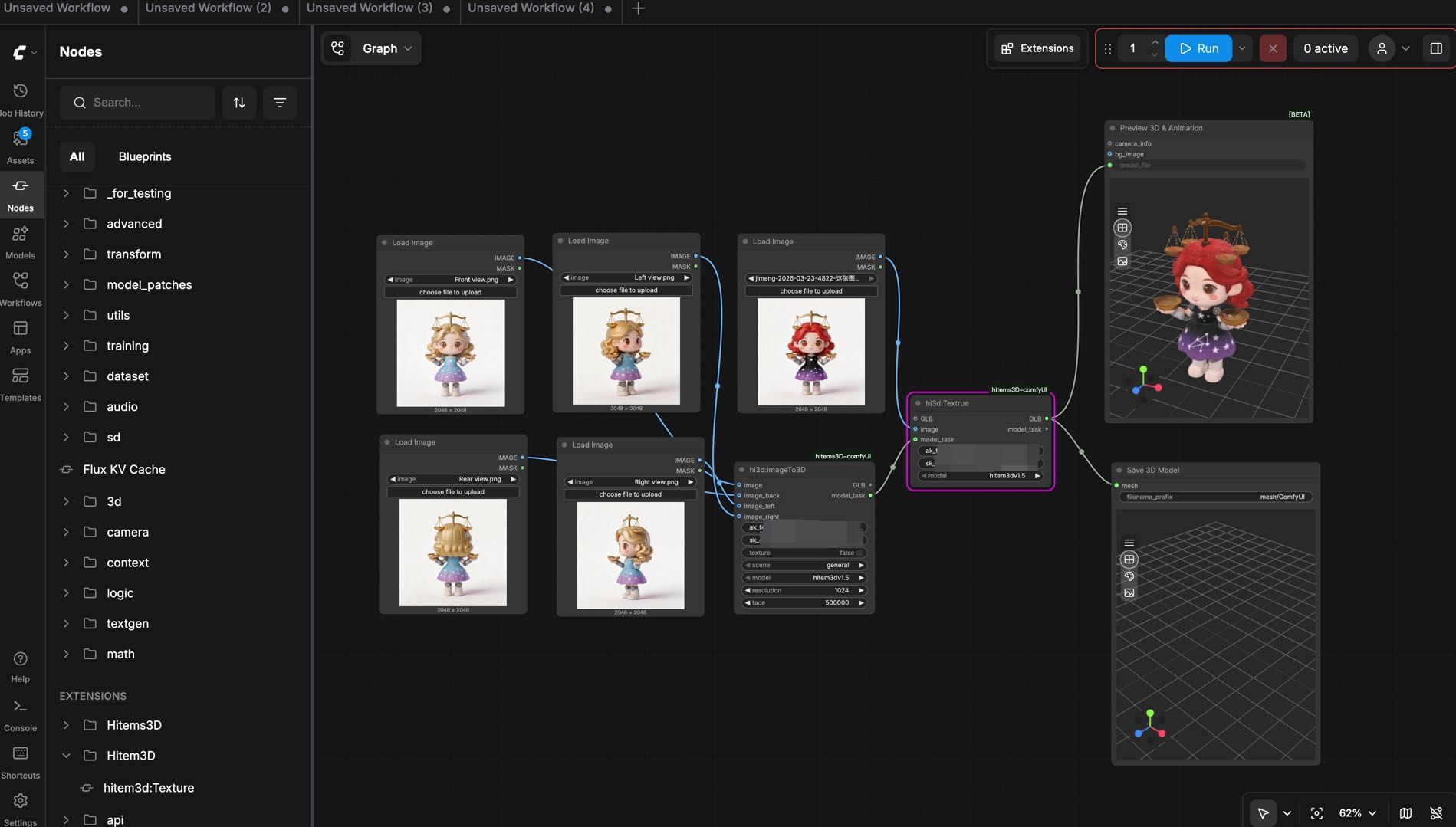
Bild-/Multi-View-zu-3D-Mesh-Generierung: Laden Sie ein einzelnes Bild oder mehrere Ansichten hoch und erzeugen Sie direkt in Ihrem ComfyUI-Workflow ein 3D-Mesh. Unterstützt werden die Modelltypen General und Portrait.
-
Texturgenerierung: Erzeugen Sie hochwertige Texturen in einem separaten Schritt für Ihre Geometrie oder führen Sie Geometrie- und Texturgenerierung gemeinsam in einem Durchlauf aus.
-
Flexible Modellausgabe: Exportieren Sie Ihre Modelle im GLB-Format. Sie werden automatisch im lokalen ComfyUI-Ausgabeordner gespeichert.
-
3D-Vorschau im Workflow: Zeigen Sie generierte Modelle mit den integrierten ComfyUI-Vorschauknoten an, ohne die Oberfläche zu verlassen.
-
Generierung mit einem Klick oder in Stufen: Erzeugen Sie Geometrie und Textur gleichzeitig oder führen Sie beide Schritte getrennt aus, um mehr Kontrolle zu erhalten.
Was Sie benötigen
Stellen Sie vor dem Start Folgendes bereit:
-
ComfyUI (die aktuelle stabile Version wird empfohlen)
-
Ein Hitem3D-Konto – registrieren Sie sich unter hitem3d.ai
-
Einen gültigen Hitem3D-API-Schlüssel (über die API Platform)
Installation des Hitem3D ComfyUI Plugins
Vergewissern Sie sich vor der Installation, dass ComfyUI bereits auf Ihrem Computer heruntergeladen und installiert wurde.
Für die Plugin-Installation stehen zwei Möglichkeiten zur Verfügung:
Methode 1: Ein-Klick-Installation über den ComfyUI Manager (empfohlen)
Dies ist die einfachste Methode und eignet sich besonders, wenn der ComfyUI Manager bereits installiert ist:
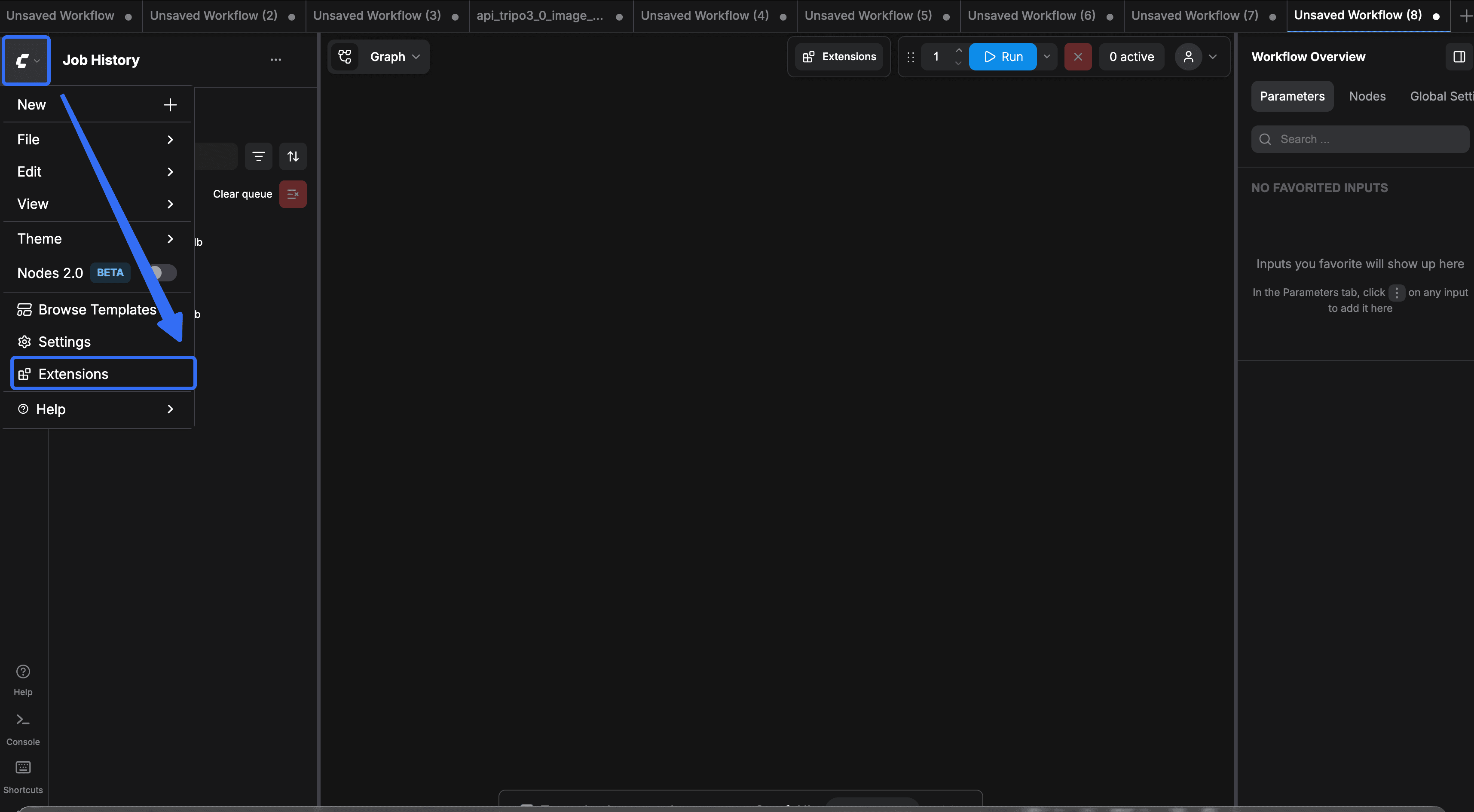
- Öffnen Sie ComfyUI und klicken Sie auf Extensions, um das Bedienfeld ComfyUI Nodes Manager zu öffnen.
- Suchen Sie im ComfyUI Manager nach Hitem3D und klicken Sie anschließend auf Install.
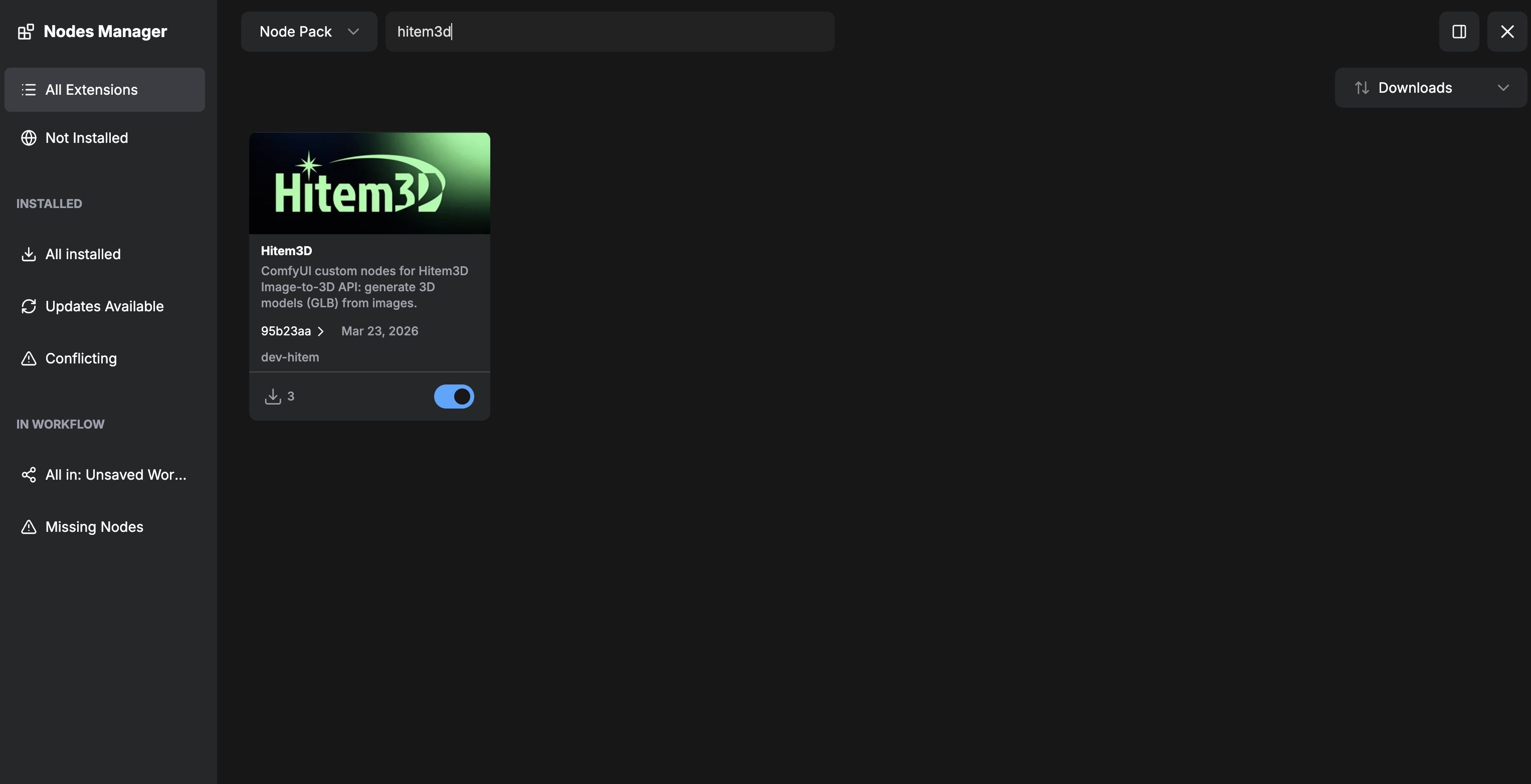
- Starten Sie ComfyUI nach Abschluss der Installation neu. Anschließend sollten die Hitem3D-Knoten im Suchfeld für Knoten erscheinen.
Methode 2: Manuelle Installation über die Hitem3D-Website
Wenn Sie Plugins lieber manuell verwalten, gehen Sie wie folgt vor:
- Plugin-Paket herunterladen: Besuchen Sie hitem3d.ai und laden Sie das Archiv
hitem3D-comfyUIherunter. - In das Verzeichnis für benutzerdefinierte Knoten entpacken: Entpacken Sie das Paket in den ComfyUI-Ordner
custom_nodes:
<br>ComfyUI/custom_nodes/hitem3D-comfyUI - Python-Abhängigkeiten installieren: Öffnen Sie das integrierte ComfyUI-Terminal (über den ComfyUI Manager) oder ein beliebiges Terminal mit derselben Python-Umgebung und führen Sie Folgendes aus:
<br>cd ComfyUI/custom_nodes/hitem3D-comfyUI
<br>pip install -r requirements.txt
Verwendung des Hitem3D ComfyUI Plugins
Schritt 1: Mit Ihrem API-Schlüssel authentifizieren
<br>Alle Hitem3D-Knoten benötigen einen gültigen API-Schlüssel, um mit dem Cloud-Generierungsdienst zu kommunizieren.
-
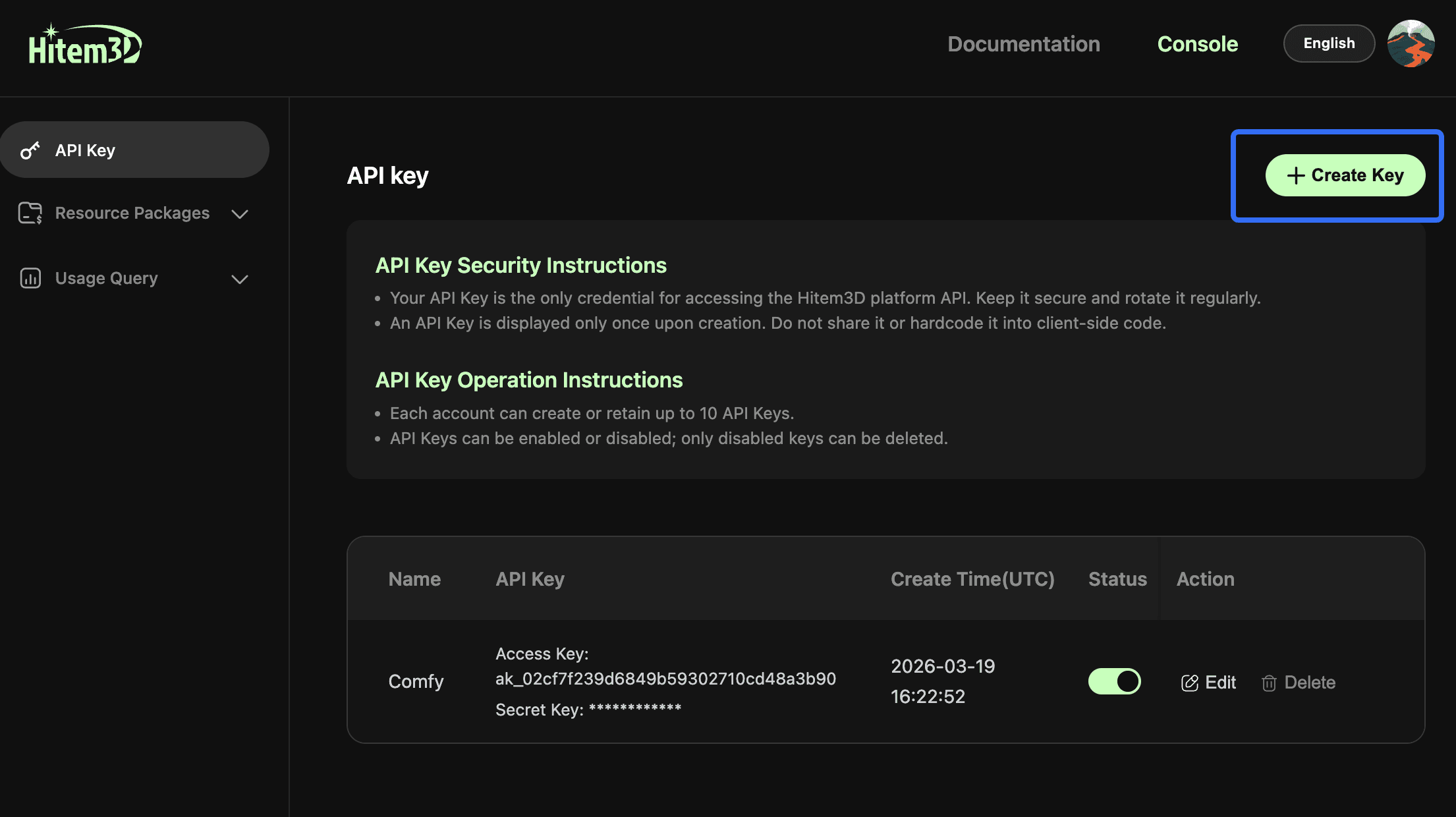
Melden Sie sich bei Ihrem Hitem3D-Konto an und öffnen Sie die API Platform unter platform.hitem3d.ai.
-
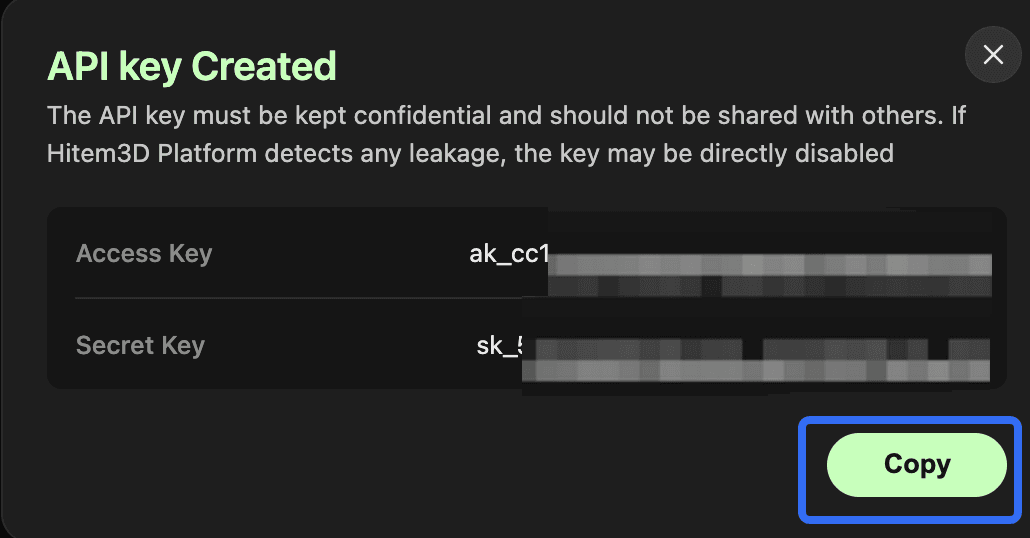
Klicken Sie auf Create Key, vergeben Sie einen Namen und kopieren Sie den erzeugten API-Schlüssel.
-
Suchen Sie in ComfyUI einen Hitem3D-Knoten in Ihrem Workflow und richten Sie den API-Schlüssel mit einer der folgenden Methoden ein.
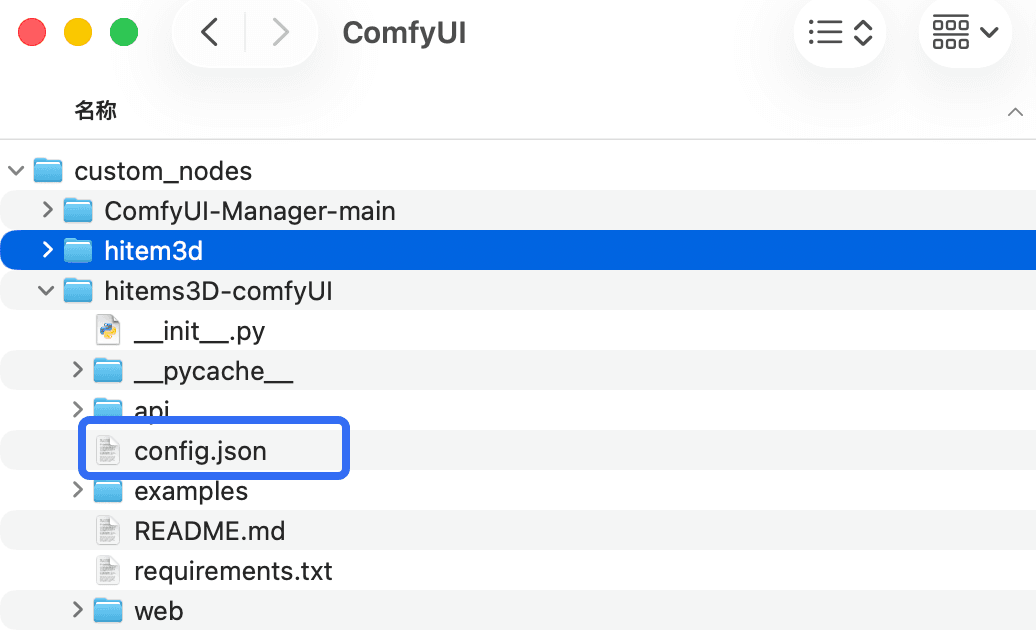
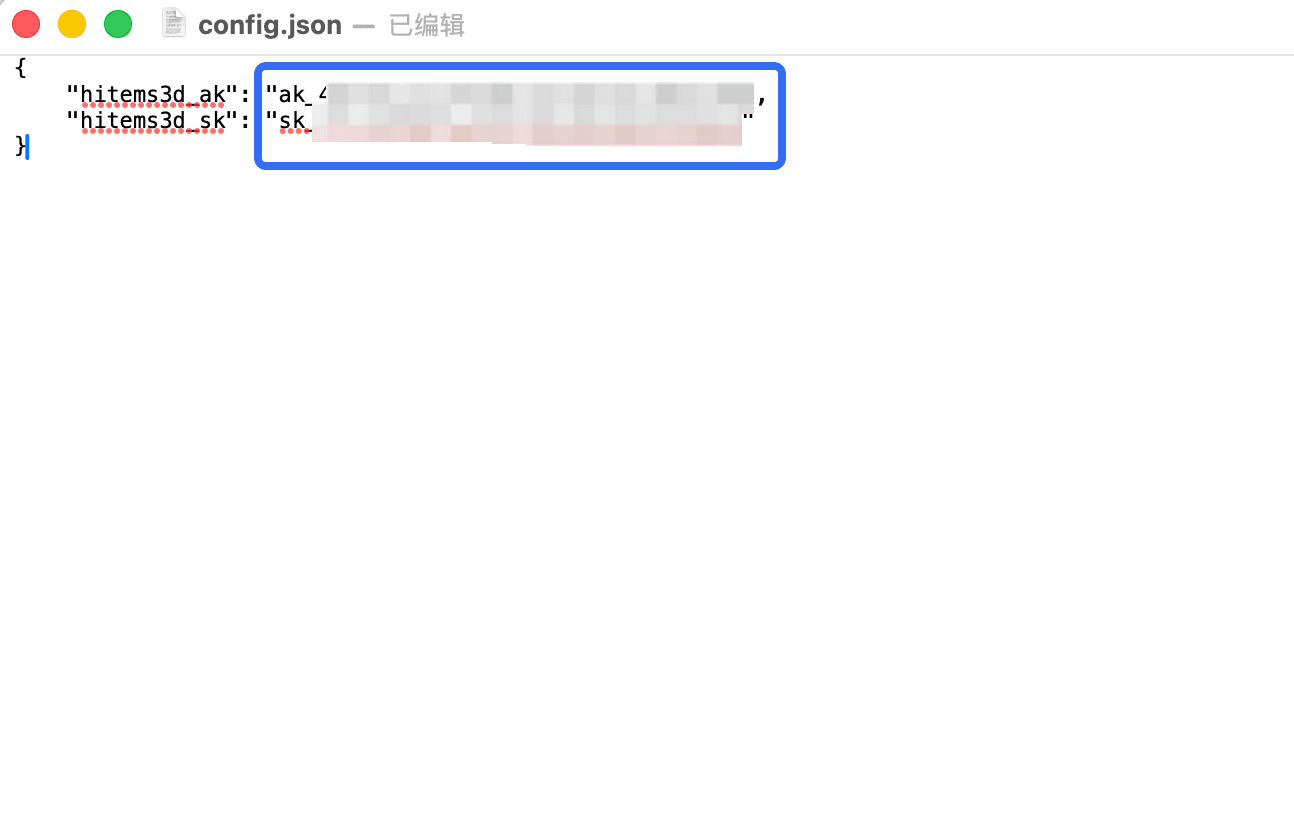
- Option 1: API-Schlüssel in einer lokalen JSON-Datei speichern (empfohlen). ComfyUI lädt den Schlüssel dadurch automatisch, sodass Sie ihn bei der Nutzung des Plugins nicht jedes Mal manuell eingeben müssen.
- Option 2: API-Schlüssel manuell in ComfyUI eingeben.
Fügen Sie Ihren API-Schlüssel während der Nutzung in das Eingabefeld eines beliebigen Hitem3D-Knotens ein, um die Authentifizierung abzuschließen.
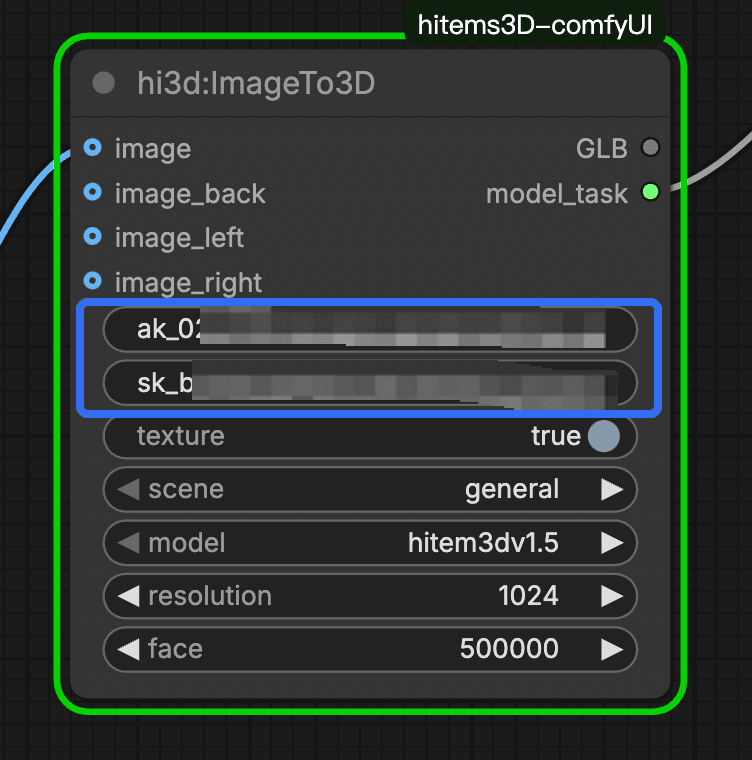
- Option 1: API-Schlüssel in einer lokalen JSON-Datei speichern (empfohlen). ComfyUI lädt den Schlüssel dadurch automatisch, sodass Sie ihn bei der Nutzung des Plugins nicht jedes Mal manuell eingeben müssen.
-
Fügen Sie Ihren API-Schlüssel in das Feld ein, um die Authentifizierung abzuschließen.
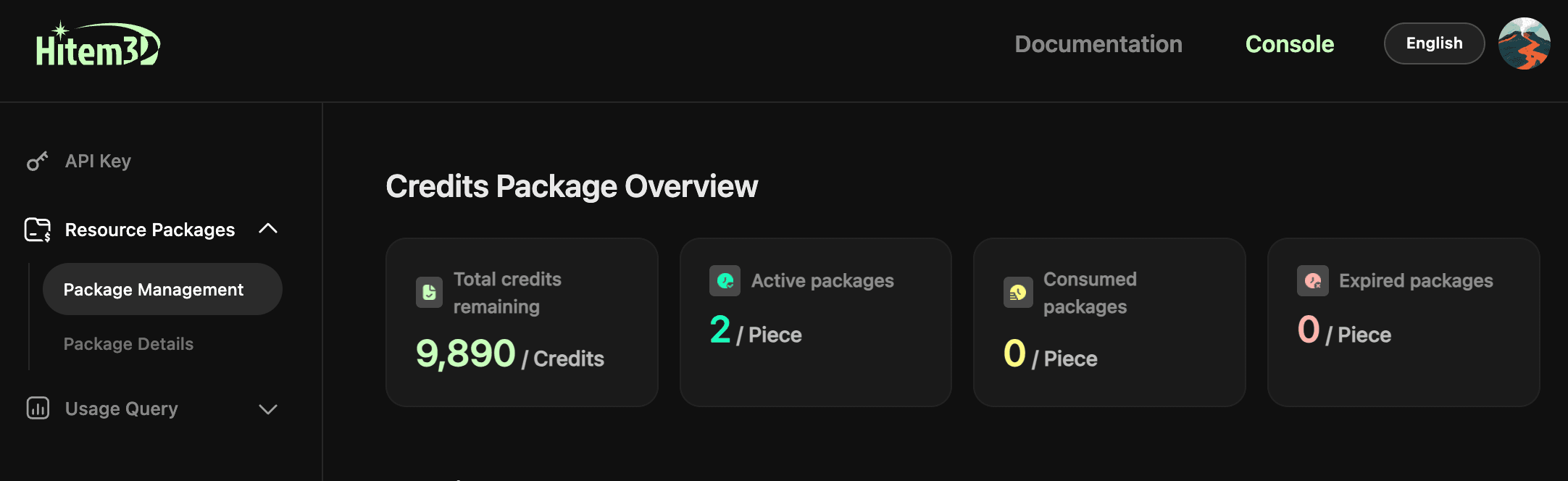
Hinweis: Das ComfyUI-Plugin verwendet ausschließlich Credits aus Ihrem API-Creditpaket. Klicken Sie in der API Platform auf Package Management, um Ihr Guthaben zu prüfen oder weitere Credits zu erwerben.
Schritt 2: Einen Workflow zur Geometriegenerierung erstellen
<br>Der Workflow zur Geometriegenerierung folgt einem klaren Knotenpfad:
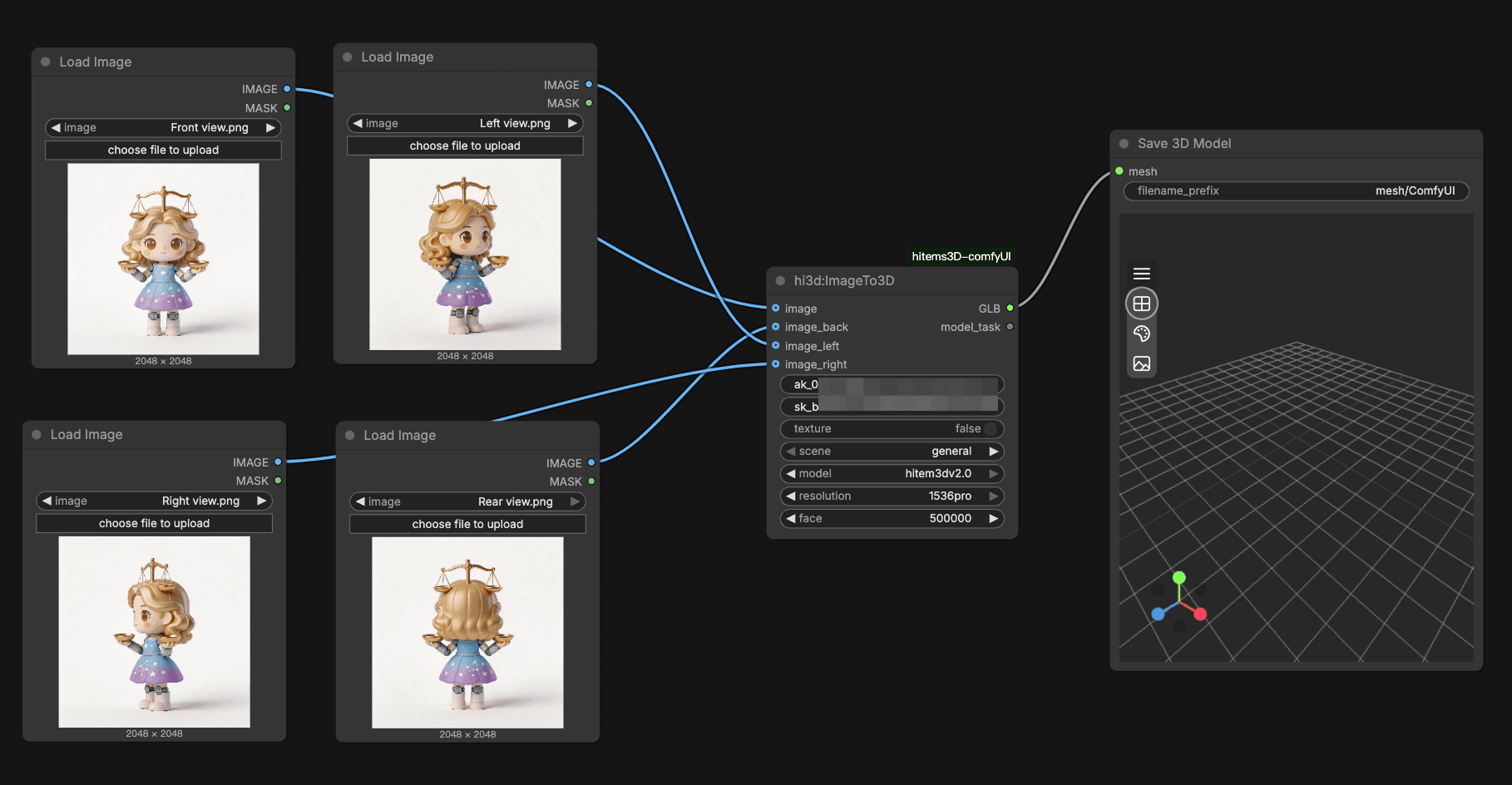
<br>Start → Load Image Node → hi3d:ImageTo3D node → Save / Preview
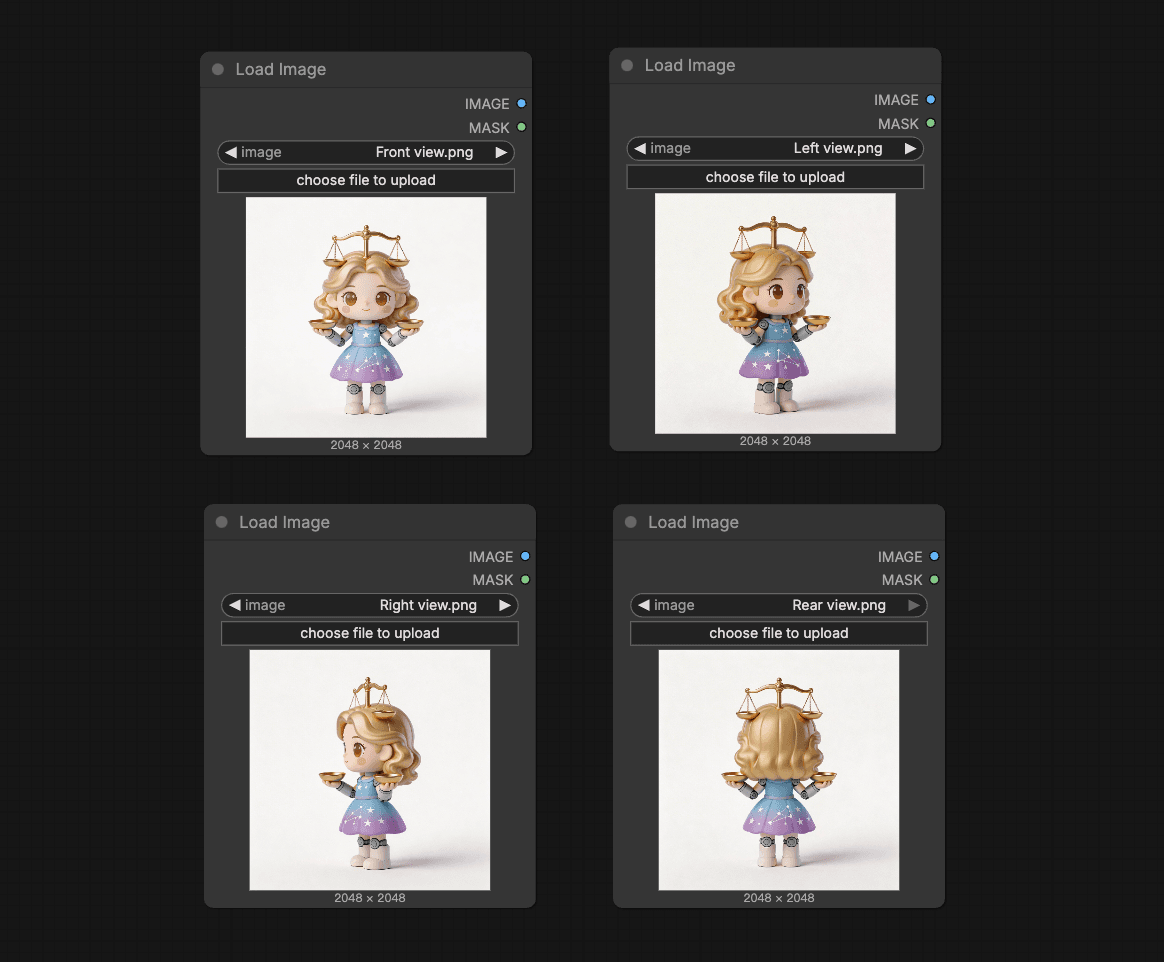
- Fügen Sie einen Load Image-Knoten hinzu, indem Sie doppelt auf die Arbeitsfläche klicken, im Suchmenü nach Load Image suchen und den Knoten auswählen. Laden Sie anschließend Ihr Referenzbild hoch. Für Multi-View-Generierung verbinden Sie mehrere Bildeingänge.
- Verbinden Sie den Bildausgang mit dem Knoten hi3d:ImageT03D und fügen Sie Ihren API-Schlüssel in das entsprechende Feld ein.
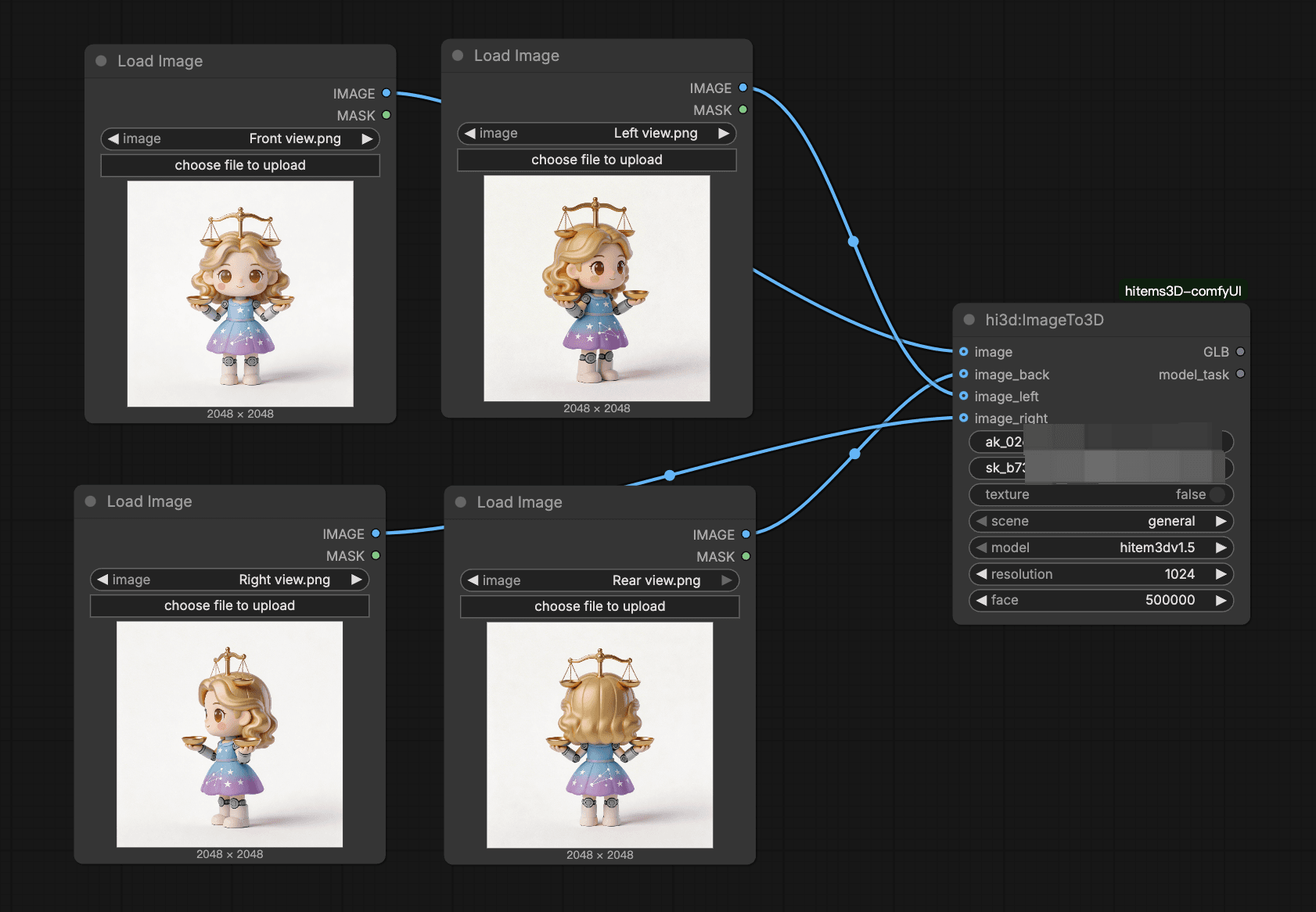
- Konfigurieren Sie die Generierungsparameter:
| Parameter | Optionen |
|---|---|
| Scene | Es stehen zwei Generierungsmodi zur Verfügung:<br>General: Erzeugt vielseitige 3D-Modelle für gewöhnliche Objekte und nichtporträtartige Motive.<br><br>Portrait: Erzeugt 3D-Modelle, die für menschliche Porträts und charakterähnliche Motive optimiert sind. |
| Model & Resolution | Mehrere Modellversionen und Auflösungen sind verfügbar. Wählen Sie die passenden Einstellungen für Ihre Anforderungen.<br><br>General: v1.5-512, v1.5-1024, v1.5-1536, v1.5-1536pro, v2.0-1536, v2.0-1536pro<br><br>Portrait: v1.5-1536, v2.0-1536pro, v2.1-1536pro |
| Face | Passen Sie die Einstellung nach Bedarf an. |
| Texture | Wählen Sie True, um Texturen zu erzeugen. Dafür muss der Ausgang im nächsten Schritt mit dem hi3D:Texture-Knoten verbunden werden. Mit False erzeugen Sie ausschließlich Geometrie. |
- Verbinden Sie den Ausgang mit einem Save 3D Model-Knoten und klicken Sie auf Run. Nach Abschluss des Workflows wird die Modelldatei automatisch exportiert und im lokalen ComfyUI-Ausgabeordner gespeichert.
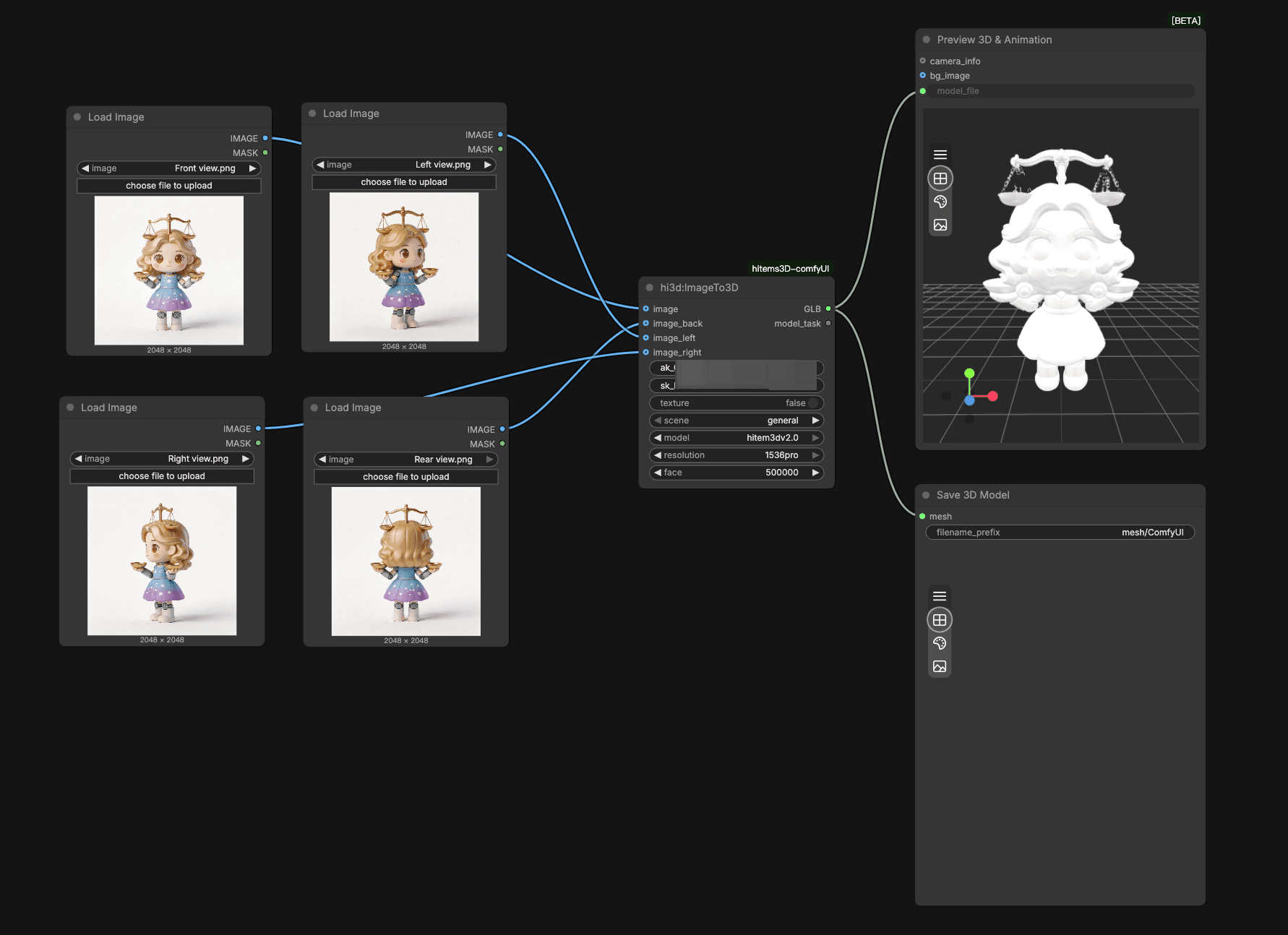
- Optional können Sie einen 3D Preview-Knoten verbinden, um das Ergebnis direkt im Workflow anzuzeigen.
Profi-Tipp: Verwenden Sie saubere, gut beleuchtete Referenzbilder mit einfachem Hintergrund. Mehrere Ansichten eines komplexen Objekts verbessern die strukturelle Genauigkeit deutlich.
Schritt 3: Texturen für Ihr Modell erzeugen
<br>Die Texturgenerierung kann Teil eines Ein-Klick-Workflows sein oder nach Abschluss der Geometrie als eigenständiger Schritt erfolgen.
<br>Staged Texture Workflow: Input Node (ImageTo3D or Load3DModel) → hi3DTexture Node → Save / Preview
- Fügen Sie den Knoten hi3D:Texture hinzu und tragen Sie Ihren API-Schlüssel in das API-Key-Feld ein.
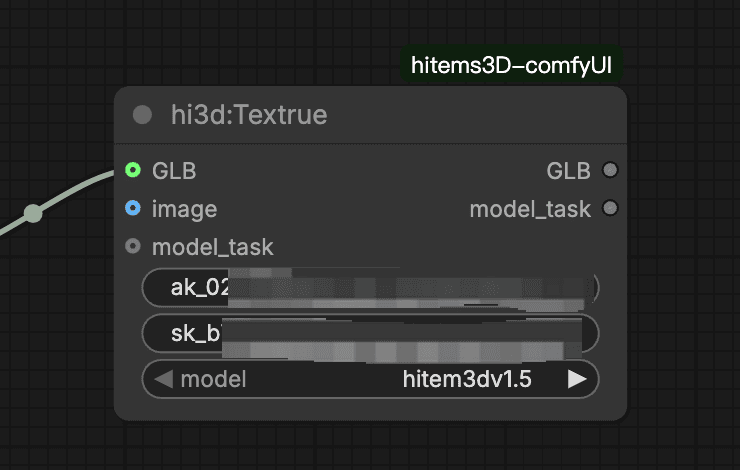
- Verbinden Sie je nach gewünschtem Ablauf entweder den Geometrieausgang von
hi3D:ImageTo3Doder einenhi3D:Load3DModel-Knoten mit demhi3D:Texture-Knoten.- Option 1: Geometrieausgang von hi3D:ImageTo3D verwenden
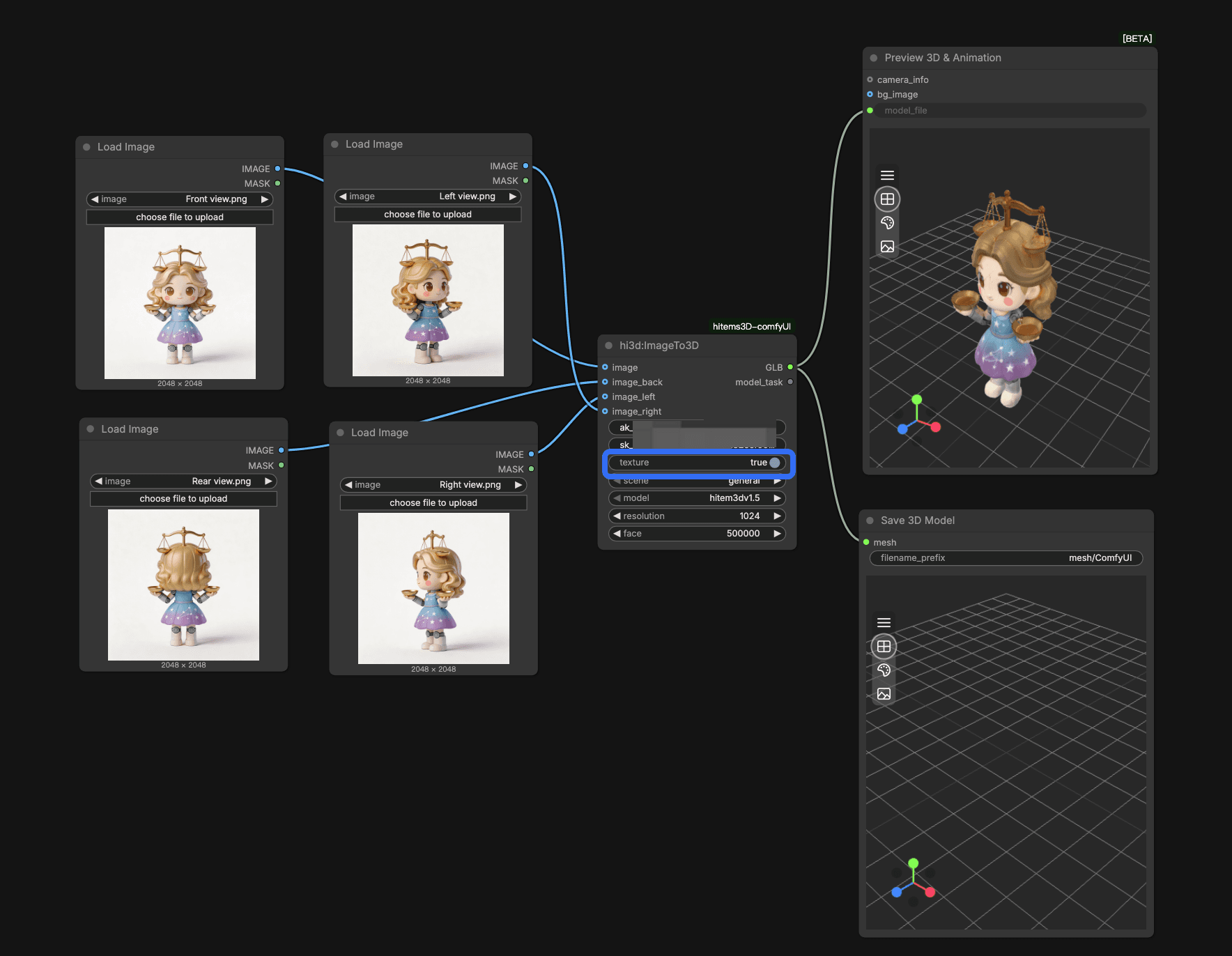
- Wenn die Textur auf dem ursprünglichen Eingabebild basieren soll, setzen Sie Texture im Knoten hi3D:ImageTo3D auf true. Ein zusätzlicher hi3D:Texture-Knoten ist nicht erforderlich – das texturierte Ergebnis wird direkt ausgegeben.
- Wenn die Textur auf dem ursprünglichen Eingabebild basieren soll, setzen Sie Texture im Knoten hi3D:ImageTo3D auf true. Ein zusätzlicher hi3D:Texture-Knoten ist nicht erforderlich – das texturierte Ergebnis wird direkt ausgegeben.
- Option 1: Geometrieausgang von hi3D:ImageTo3D verwenden
- Für eine andere Textur fügen Sie einen
Load Image-Knoten hinzu und verbinden ihn als Texture-Eingang mithi3D:Texture. Setzen Sie Texture im Knotenhi3D:ImageTo3Din diesem Fall auf false.
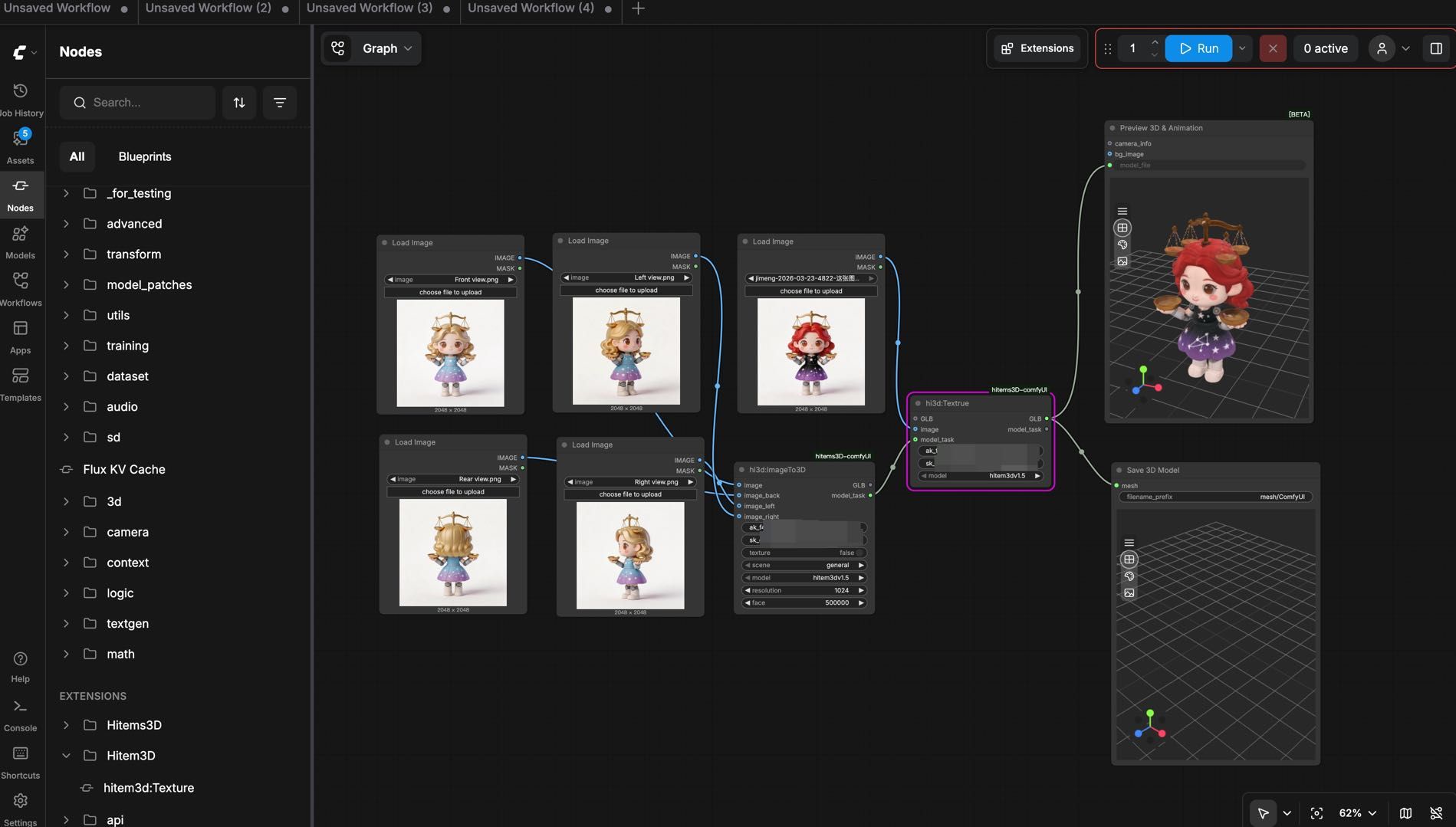
Tipps: Verbinden Sie die Knoten
ImageTo3DundTextureübermodel_task. AK und SK müssen nicht erneut eingegeben werden.
- **Option 2: Einen hi3D:Load3DModel-Knoten verwenden**
- Wenn Sie ein vorhandenes 3D-Modell texturieren möchten, fügen Sie einen
hi3D:Load3DModel-Knoten hinzu und verbinden ihn mithi3D:Texture. Fügen Sie anschließend einen Load-Image-Knoten hinzu, laden Sie Ihr Texturbild hoch und verbinden Sie es als Texture-Eingang mithi3D:Texture.
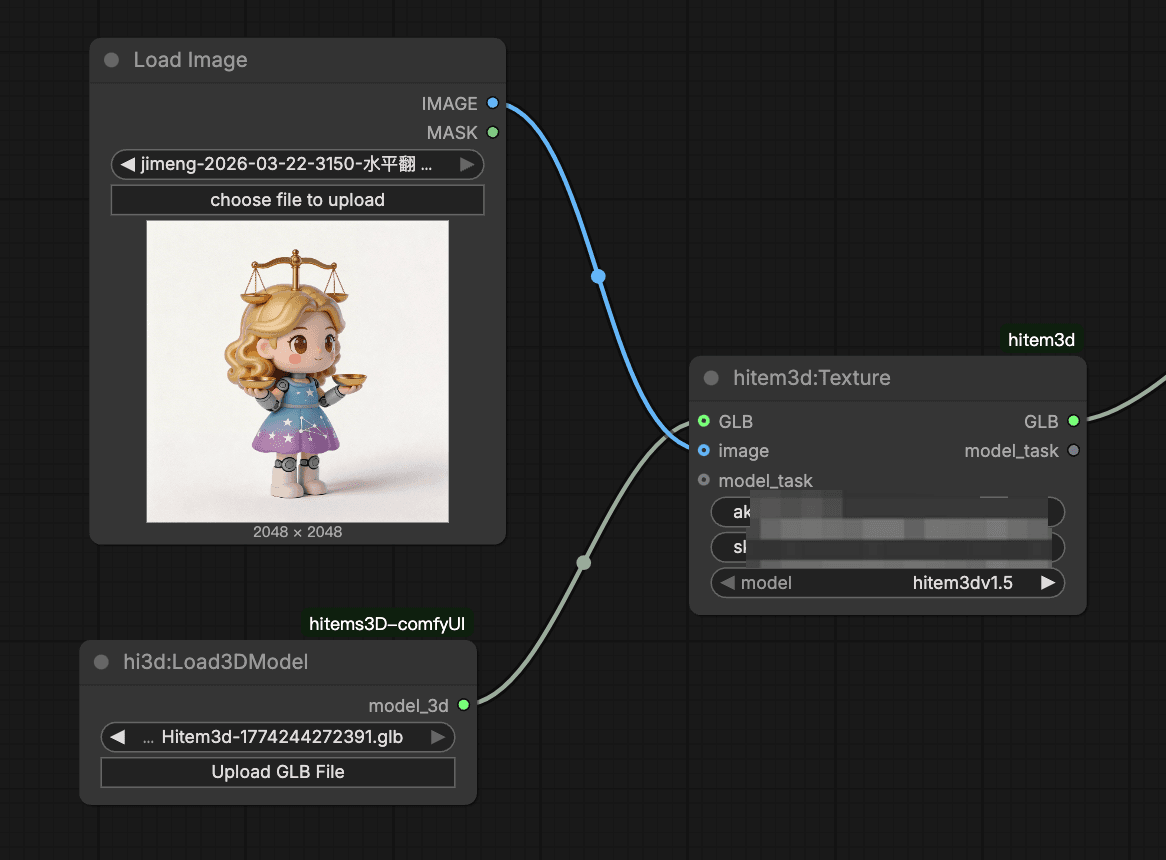
- Legen Sie die Version der Texturgenerierung fest (hitem3dv1.5 oder scene-portraitv1.5) und aktivieren Sie bei Bedarf PBR.
- Führen Sie den Workflow aus. Das texturierte Modell wird in Ihrem Ausgabeordner gespeichert.
Ein-Klick-Generierung: Um Geometrie und Textur in einem Durchlauf zu erzeugen, verbinden Sie den Ausgang des IMG TO 3D-Knotens vor dem Speichern direkt mit dem Texture-Knoten. Das vereinfacht die Pipeline und beschleunigt Iterationen.
Schritt 4: Modell speichern und exportieren
<br>Nach Abschluss der Generierung wird Ihr Modell automatisch am standardmäßigen ComfyUI-Ausgabepfad gespeichert. So organisieren Sie Ihre Ausgaben:
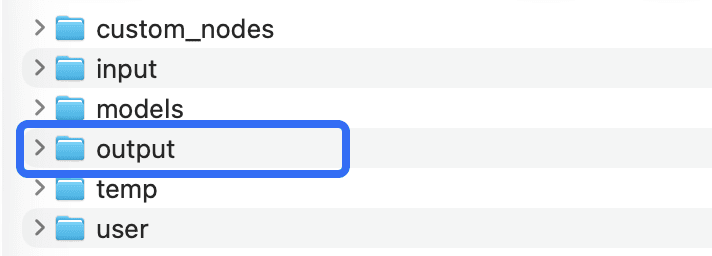
- Verwenden Sie die Konfiguration des Save Node, um für jede Generierungsaufgabe einen benutzerdefinierten Unterordner oder Dateinamen festzulegen.
- Das unterstützte Exportformat ist GLB – wählen Sie das Format, das für Ihre nachgelagerte Anwendung geeignet ist.
Erweiterte Tipps für bessere Ergebnisse
Eingabebilder optimieren
Die Qualität Ihrer Eingabe wirkt sich direkt auf die Qualität der erzeugten Geometrie aus. Verwenden Sie hochauflösende Bilder mit klar freigestelltem Motiv und guter Beleuchtung. Für Figuren oder Porträts ist der Modelltyp Portrait speziell auf menschliche Motive optimiert und erzeugt im Vergleich zum General-Modell eine sauberere Topologie.
Die richtige Modellversion wählen
Höhere Auflösungen (1536pro) bewahren feinere Oberflächendetails, verbrauchen jedoch mehr Credits und benötigen mehr Verarbeitungszeit. Für schnelles Prototyping oder die Validierung von Konzepten empfiehlt sich zunächst v1.5-512 oder v1.5-1024, bevor Sie einen finalen Durchlauf mit hoher Auflösung starten.
Wiederverwendbare Workflow-Vorlagen erstellen
Eine der Stärken von ComfyUI ist das Speichern und Teilen von Workflows. Speichern Sie Ihre konfigurierte Hitem3D-Knotenstruktur als Workflow-JSON-Datei, damit Ihr Team sie ohne erneute Parametrierung wiederverwenden kann.
Häufige Probleme beheben
Knoten erscheinen nach der Installation nicht
Prüfen Sie, ob der Plugin-Ordner korrekt in custom_nodes liegt und ComfyUI vollständig neu gestartet wurde. Kontrollieren Sie das ComfyUI-Terminal auf Importfehler im Zusammenhang mit dem Plugin.
Generierung schlägt fehl oder gibt einen Fehler zurück
Überprüfen Sie die Eingabe des API-Schlüssels und stellen Sie sicher, dass Ihr API-Creditguthaben ausreicht. Sorgen Sie während der Generierung für eine stabile Internetverbindung, da das Plugin mit dem Hitem3D-Cloud-Dienst kommuniziert.
Modellausgabe fehlt oder wird nicht gespeichert
Prüfen Sie, ob der ComfyUI-Ausgabeordner über Schreibrechte verfügt. Wenn Sie einen benutzerdefinierten Speicherpfad angegeben haben, stellen Sie sicher, dass dieser existiert und zugänglich ist.
Geometrie von geringer Qualität
Verwenden Sie ein saubereres Referenzbild mit einem einfacheren Hintergrund. Auch eine höhere Modellauflösung oder zusätzliche Ansichten können die Ausgabequalität deutlich verbessern.
FAQ
Kann ich mit Hitem3D erzeugte Modelle für den 3D-Druck verwenden?
Ja. Hitem3D unterstützt derzeit ausschließlich den GLB-Export. Für den 3D-Druck müssen Sie die GLB-Datei zunächst in ein geeignetes Format umwandeln und vor der Produktion notwendige Mesh-Anpassungen vornehmen.
Ist das Plugin kostenlos?
Das Plugin kann kostenlos heruntergeladen und installiert werden. Generierungsaufgaben verbrauchen Credits aus Ihrem API-Creditpaket.
Welche Ausgabeformate werden unterstützt? Das Plugin unterstützt das GLB-Ausgabeformat.
Kann ich Modelle texturieren, die nicht mit Hitem3D erzeugt wurden?
Ja. Der Hitem3D-Texture-Knoten akzeptiert jedes kompatible Mesh, einschließlich lokal geladener Modelle. So können Sie bestehende Geometrie mit KI-generierten Texturen versehen.
Unterstützt das Plugin Multi-View-Eingaben?
Ja. Sowohl die Modelltypen General als auch Portrait unterstützen Multi-View-Eingaben, um die strukturelle Genauigkeit bei komplexen Motiven zu verbessern.
Fazit: KI-3D-Generierung in Ihre ComfyUI-Pipeline integrieren
Das Hitem3D ComfyUI Plugin bietet technischen Kreativen und Entwicklern eine leistungsstarke, flexible Möglichkeit, KI-gestützte 3D-Generierung in bestehende knotenbasierte Workflows zu integrieren. Von der Geometriegenerierung aus einem Einzelbild über die stufenweise Texturierung bis zum Export in mehreren Formaten ist jeder Schritt als nativer ComfyUI-Knoten verfügbar.
<br>Laden Sie das Plugin noch heute herunter und entwickeln Sie mit Hitem3D intelligentere 3D-Pipelines.


