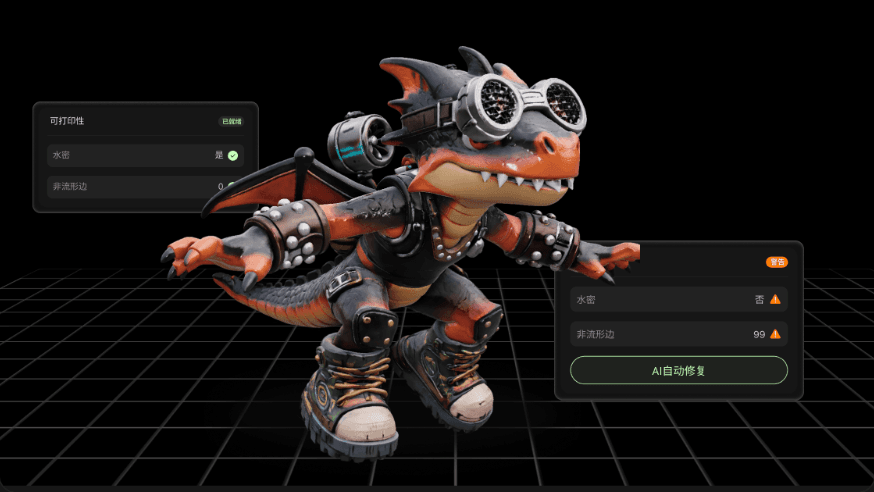
—— Von den Grundlagen bis zur Feinabstimmung für reibungslose und stabile bewegliche Modelle
<br>Connectors sind das „Skelett“ beweglicher Modelle. Sie bestimmen die Beweglichkeit der Gelenke, die Passgenauigkeit beim Zusammenbau und die Haltbarkeit des fertigen Modells. Diese Anleitung führt Sie von den grundlegenden Bedienvorgängen bis zu erweiterten Einstellungen, damit Sie Connectors für unterschiedliche Anforderungen konfigurieren können.
I. Was sind Connectors?
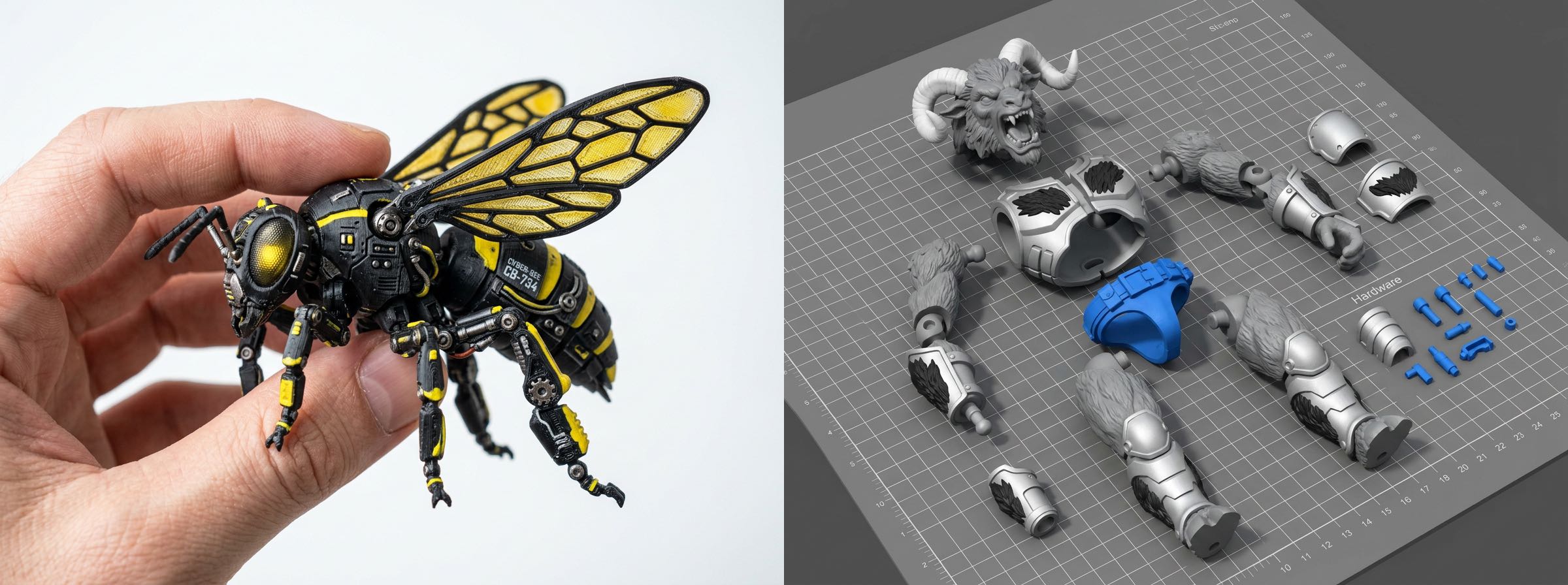
Connectors verbinden verschiedene Teile nach der Modellsegmentierung. Hi3D bietet drei integrierte Typen für unterschiedliche Einsatzbereiche:
| Typ | Zentrale Eigenschaften | Empfohlene Einsatzbereiche |
|---|---|---|
| Kugelgelenk | Mehrdirektionale Rotation für vielseitige Posen | Actionfiguren und Charaktermodelle mit verstellbaren Posen |
| Stift/Niete | Einachsige Rotation mit einfacher, stabiler Struktur | Gliedmaßen, Flügel und andere einachsig bewegliche Teile |
| Sunmao (Nut und Feder) | Feste Verbindung nach dem Zusammenbau, kein Spiel | Statische Figuren und Ausstellungsmodelle |

II. Grundbedienung: Connector mit einem Klick erzeugen
- Öffnen Sie die Funktion „Split-to-Print“ und importieren Sie Ihr segmentiertes Modell (Charakter- oder allgemeines Modell).
- Klicken Sie auf „Add Connectors“ und wählen Sie den gewünschten Connector-Typ.
- Das System erzeugt automatisch passende Strukturen zwischen den Teilen. Sehen Sie sich das Ergebnis direkt in der Vorschau an.
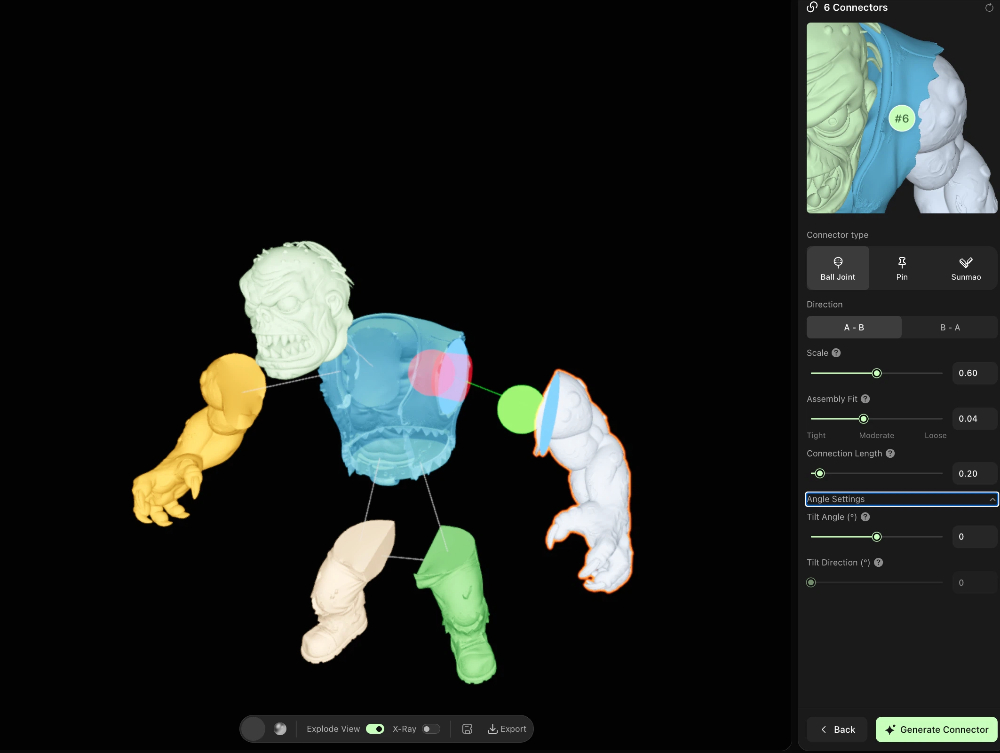
- Aktivieren Sie zur schnellen Prüfung des Verbindungsstatus diese beiden Ansichtsmodi:
- Explosionsansicht: Trennt die Teile entlang der Verbindungspunkte, sodass Sie Position und Abstand jedes Gelenks deutlich erkennen können.
- Transparente Ansicht: Stellt die Modellhülle halbtransparent dar, damit die inneren Connectors leicht sichtbar sind.
III. Leitfaden zu den Kernparametern: Connectors an Ihr Modell anpassen
Die Ein-Klick-Erzeugung passt nicht zu jedem Modell perfekt. Optimieren Sie das Ergebnis, indem Sie diese Parameter anpassen:
Connector-Skalierung
- Standardwert 0.6: Der Connector-Durchmesser entspricht der Hilfsfläche (für die meisten Szenarien geeignet).
- Erhöhen: Die Connectors werden dicker und die Verbindungen stabiler. Achten Sie jedoch darauf, dass sie die Teilegrenzen nicht überschreiten, um Druckfehler zu vermeiden.
- Verringern: Geeignet für kleinere Teile, damit die Connectors die Modellhülle nicht durchdringen.
Passung beim Zusammenbau (Spiel)
- Eine beidseitige Spalteinstellung, die den Montageaufwand und die Stabilität des fertigen Modells direkt beeinflusst.
- Spiel vergrößern: Einfacherer Zusammenbau und reibungslosere Bewegung der Teile, jedoch höheres Risiko für Lockerung oder Ablösung.
- Spiel verringern: Festere Verbindungen verhindern ein Lockern, zu enge Einstellungen können jedoch dazu führen, dass Teile klemmen oder nicht passen.
- Empfohlener Bereich: 0.02~0.1. Anfängern wird empfohlen, mit dem mittleren Wert 0.04 zu beginnen.
Verbindungslänge (nur Kugelgelenk)
- Bezeichnet den Abstand zwischen Kugelmittelpunkt und Teileoberfläche.
- Erhöhen: Die Connectors reichen tiefer in die gegenüberliegenden Teile und sorgen für eine höhere Verbindungsfestigkeit; ideal für großformatige Modelle.
- Verringern: Kürzere Connectors eignen sich besser für dünne Teile oder Designs mit begrenztem Platz.
Winkeleinstellungen
- Neigungswinkel (°): Der Winkel, in dem sich der gesamte Connector um die Einführrichtung neigt (0~45°). Geeignet für schräge Flächen, um die Connectors senkrecht zur Kontaktfläche auszurichten und nach dem Druck einen reibungslosen Zusammenbau zu ermöglichen.
- Neigungsrichtung (°): Rotation um die Einführrichtung zur Auswahl der Neigungsausrichtung (0~360°). Nur wirksam, wenn der Neigungswinkel > 0 ist.
IV. Erweiterte Bearbeitung: Feinabstimmung in Hi3D Studio
Wenn automatisch erzeugte Connectors falsch positioniert, ausgerichtet oder geformt sind, können Sie sie in Studio nachbearbeiten:
- Klicken Sie auf „Advanced Connector Settings“, um die Studio-Seite zur Bearbeitung der Verbindungsstruktur zu öffnen.
- Verwenden Sie „Explode View“ und „X-Ray (Transparent View)“ im linken Ansichtsfenster, um alle Connector-Positionen zu prüfen.
- Passen Sie einzelne Connectors im Parameterbereich auf der rechten Seite an:
- Connector-Typ ändern (Ball Joint / Pin / Sunmao)
- Verbindungsrichtung anpassen (A→B oder B→A)
- Scale, Assembly Fit, Connection Length und weitere Parameter unabhängig ändern
- Nicht benötigte oder falsch positionierte Connectors löschen
- Klicken Sie auf „Generate Connector“, um die Struktur nach den Anpassungen zu aktualisieren. Exportieren Sie das Modell, sobald die Vorschau zufriedenstellend ist.
V. Häufige Probleme und Lösungen
| Problem | Mögliche Ursache | Lösung |
|---|---|---|
| Teile lassen sich nicht zusammenbauen / klemmen | Unzureichendes Spiel, falsche Connector-Richtung | Spiel bei Assembly Fit vergrößern oder Connector-Richtung/Neigungswinkel anpassen |
| Lockere Teile / Ablösung nach dem Zusammenbau | Zu großes Spiel, zu kurze Connectors | Spiel bei Assembly Fit verringern, Connection Length oder Scale erhöhen |
| Connectors durchdringen das Modell | Zu große Scale, zu dünne Teile | Scale verringern oder die Connector-Position in Studio anpassen |
| Schräge Flächen lassen sich nicht zusammenbauen | Connectors stehen nicht senkrecht zur Kontaktfläche | Tilt Angle aktivieren, um die Connectors senkrecht zur Kontaktfläche auszurichten |
VI. Empfehlungen für die schnelle Einrichtung
| Modelltyp | Empfohlener Connector-Typ | Referenz für Kernparameter |
|---|---|---|
| Actionfigur (Gliedmaßen) | Ball Joint | Scale 0.6 / Assembly Fit 0.04 / Connection Length 0.2 |
| Statische Figur (Ganzkörper) | Sunmao | Scale 0.7 / Assembly Fit 0.02 |
| Flügel / mechanische Arme (einachsig) | Pin | Scale 0.5 / Assembly Fit 0.03 |

Profi-Tipp: Exportieren Sie nach der Parameteranpassung zunächst einen Testdruck im kleinen Maßstab, um die Passung vor dem Druck in Originalgröße zu prüfen und Materialverschwendung zu vermeiden.


