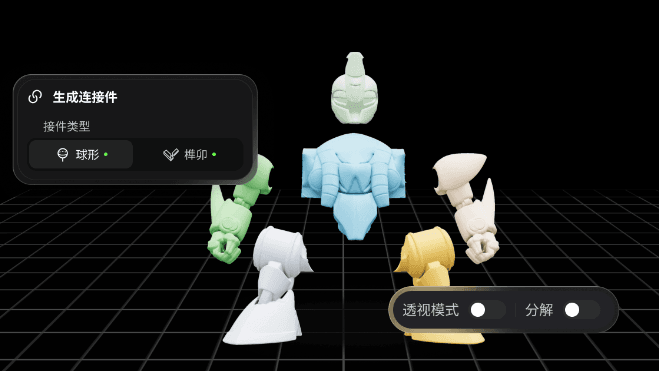
Modelle mühelos teilen. Verbinder automatisch erzeugen. Komplettes Preprocessing für den 3D-Druck. Einsteigerfreundlich. Schnell. Einfach.
| Szenario | Geeignete Modelle | Hauptfunktionen | Empfohlene Nutzer |
|---|---|---|---|
| Charakter & Szene | Figuren, Actionfiguren, Charaktermodelle | Vorlagen zum Teilen, Verbinder mit einem Klick erzeugen | Einsteiger, schnelles Drucken und Zusammenbauen |
| Allgemeiner Zweck | Gebäude, Waffen, Maschinen, Fahrzeuge | Benutzerdefiniertes Teilen und Zusammenführen, flexibel und kontrollierbar | Fortgeschrittene Nutzer, komplexe Modellanpassungen |
I. Tutorial: Charakter & Szene (Figuren / Actionfiguren)
Ideal für humanoide Modelle. Unterstützt das Teilen in Teile und die Erzeugung von Verbindern mit einem Klick. Extrem einfacher Workflow.
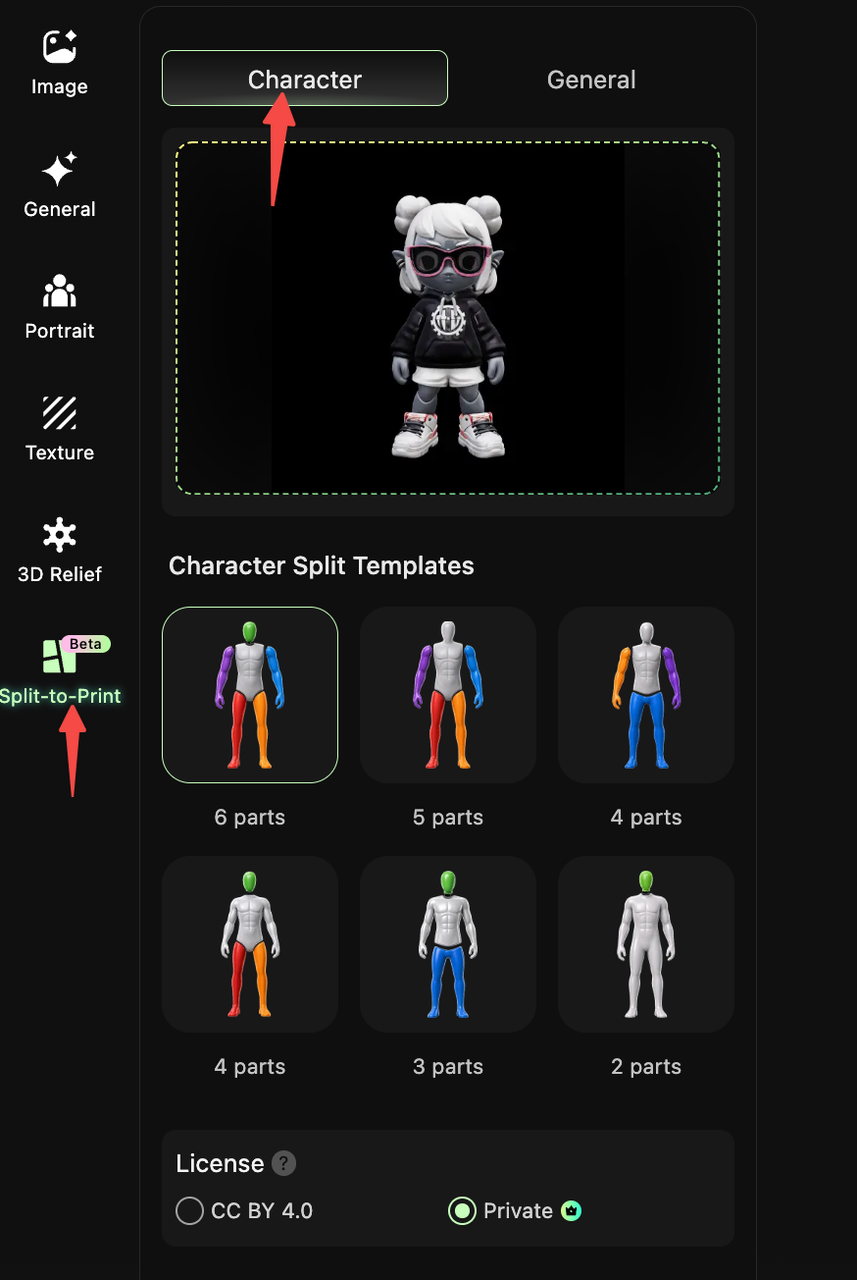
Schritt 1: Oberfläche zum Teilen von Charakteren öffnen
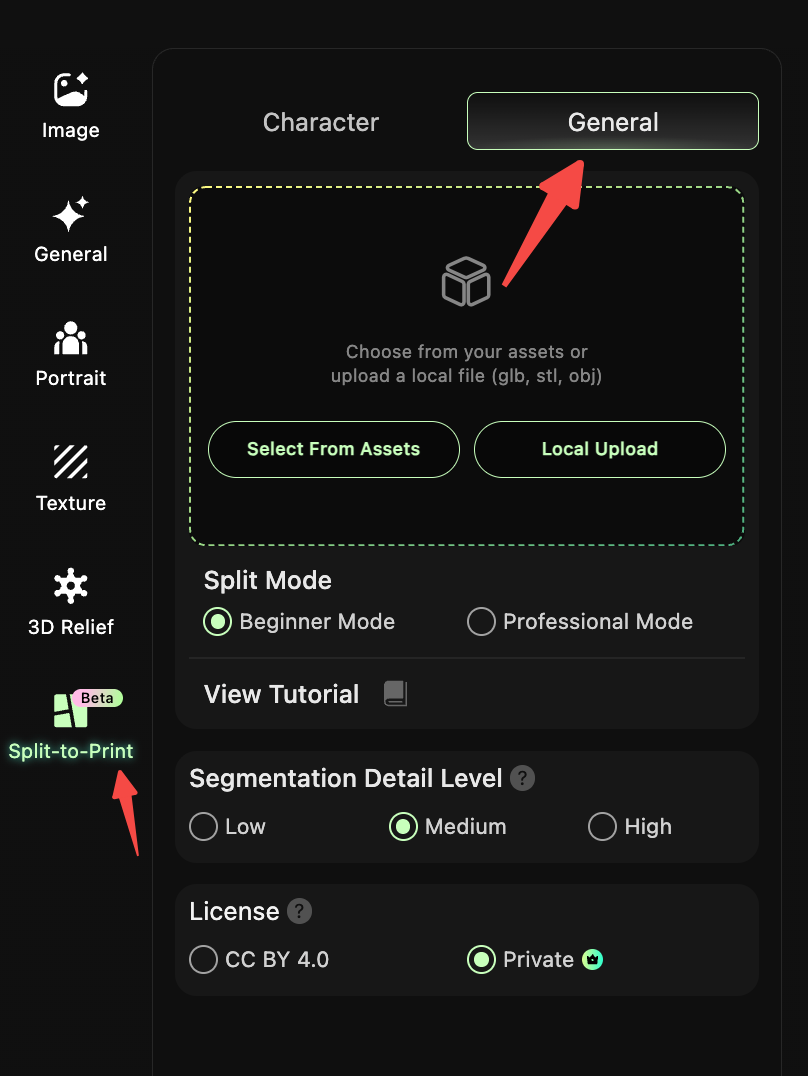
- Öffnen Sie die HI3D Workbench und klicken Sie in der linken Navigationsleiste auf „Für den Druck teilen (Beta)“.
- Wählen Sie oben den Tab „Charakter“, um die Oberfläche zum Teilen von Charaktermodellen zu öffnen.
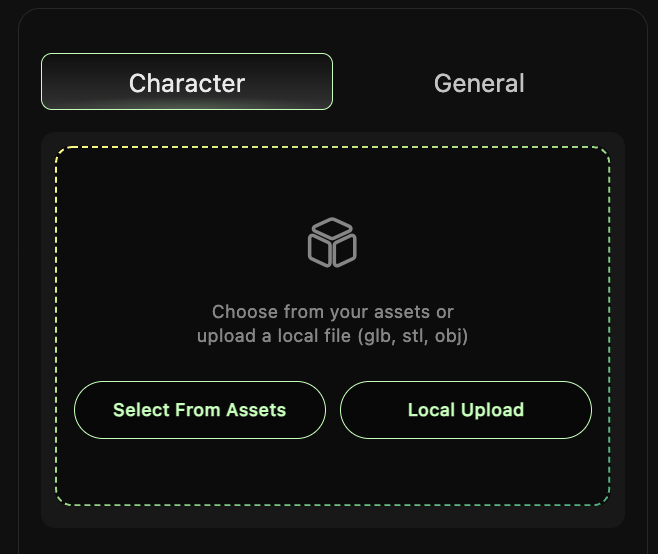
Schritt 2: Zielmodell hochladen / auswählen
- Klicken Sie auf „Aus Assets auswählen“, um ein vorhandenes Charaktermodell zu wählen, oder auf „Lokaler Upload“, um eine lokale Modelldatei im GLB-, STL- oder OBJ-Format hochzuladen.
- Nach dem Upload wird das Modell im Vorschaubereich rechts angezeigt.
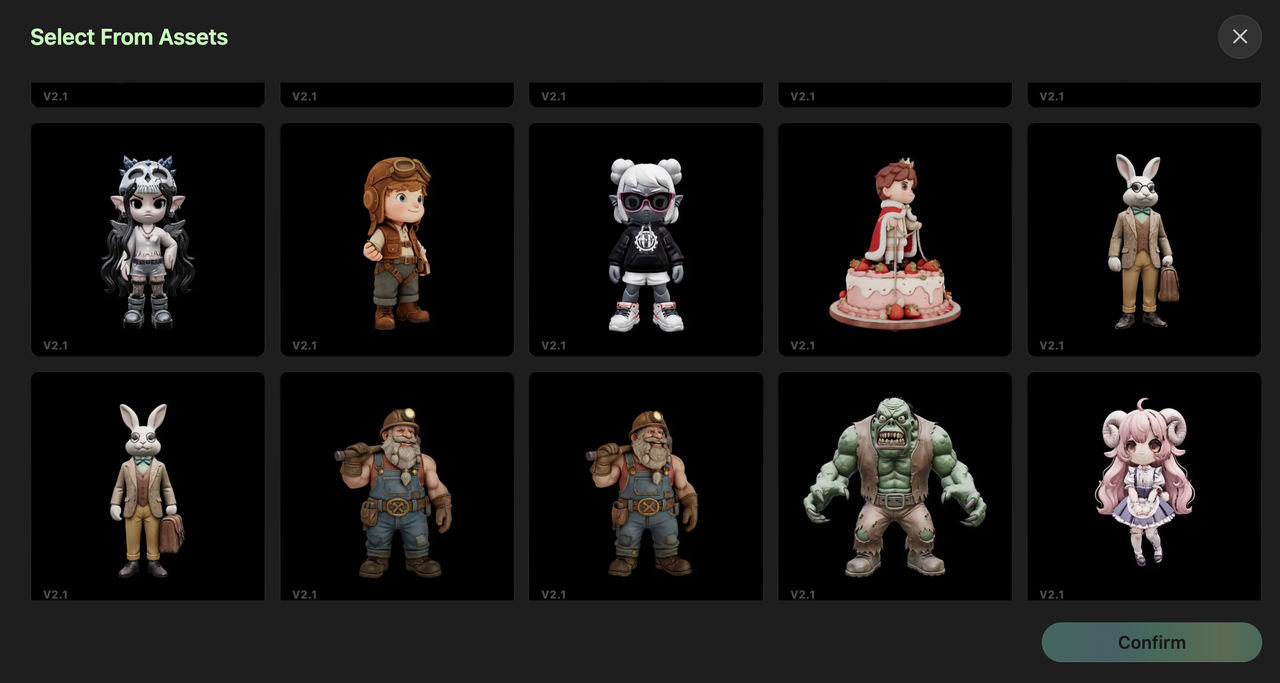
Schritt 3: Vorlage zum Teilen auswählen
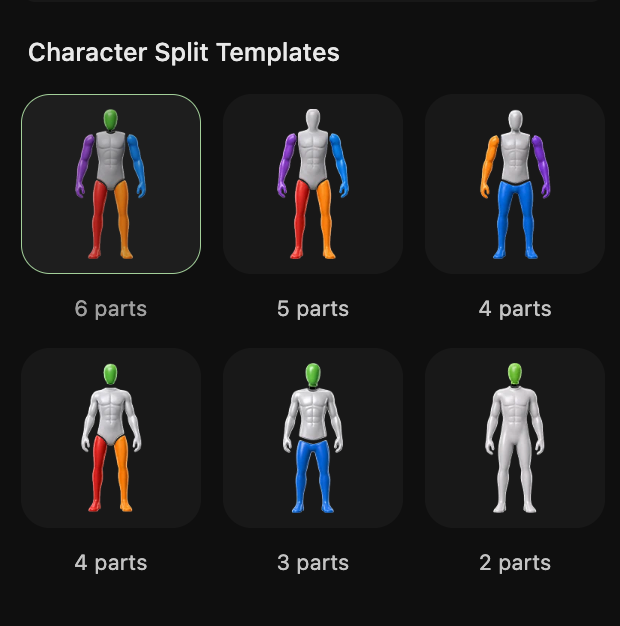
Wählen Sie im Bereich „Vorlage zum Teilen von Charakteren“ anhand Ihrer Druckanforderungen die gewünschte Teilungsgranularität:
- Vorlagenoptionen: 2 / 3 / 4 / 5 / 6 Teile (mehr Teile = feinere Aufteilung, geeignet für größere Druckgrößen oder detailreichere Modelle).
- Vorlagenvorschau: Jede Vorlage enthält eine voreingestellte Logik zum Teilen humanoider Modelle (z. B. Kopf / Rumpf / Gliedmaßen). Klicken Sie darauf, um das Ergebnis anzuzeigen.
Schritt 4: Verbinder mit einem Klick erzeugen
- Nach Bestätigung der Teilungsvorlage teilt das System das Modell automatisch und führt eine wasserdichte Versiegelung durch.
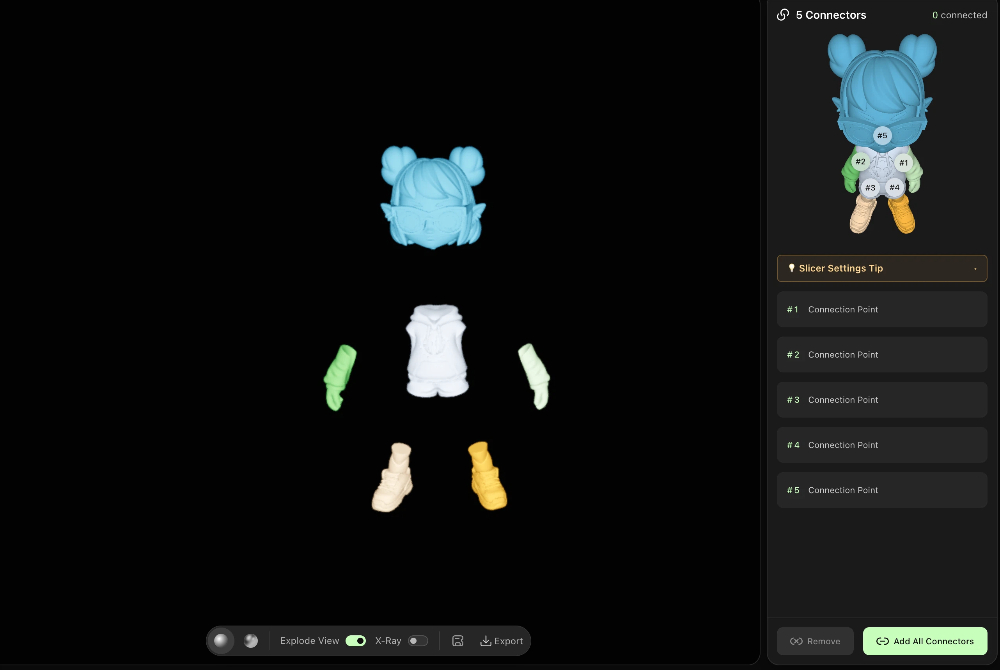
- Klicken Sie auf „Verbinder mit einem Klick hinzufügen“ – das System erzeugt automatisch Verbinder für die geteilten Teile. Drei Verbindertypen stehen zur Verfügung:
- Nut-und-Feder-Verbindung: Geeignet für statische Figuren – stabile Montage ohne Bewegung.
- Kugelgelenk: Geeignet für Actionfiguren – unterstützt Posen in mehrere Richtungen.
- Nietverbindung: Geeignet für einachsig bewegliche Teile (z. B. Arme, Beine).
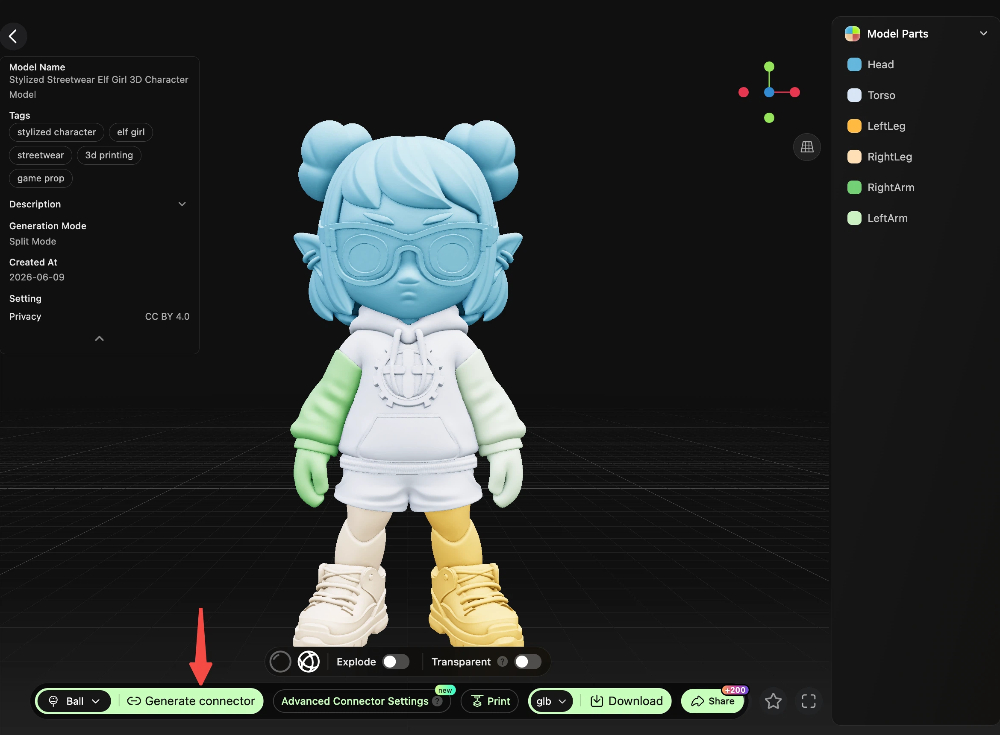
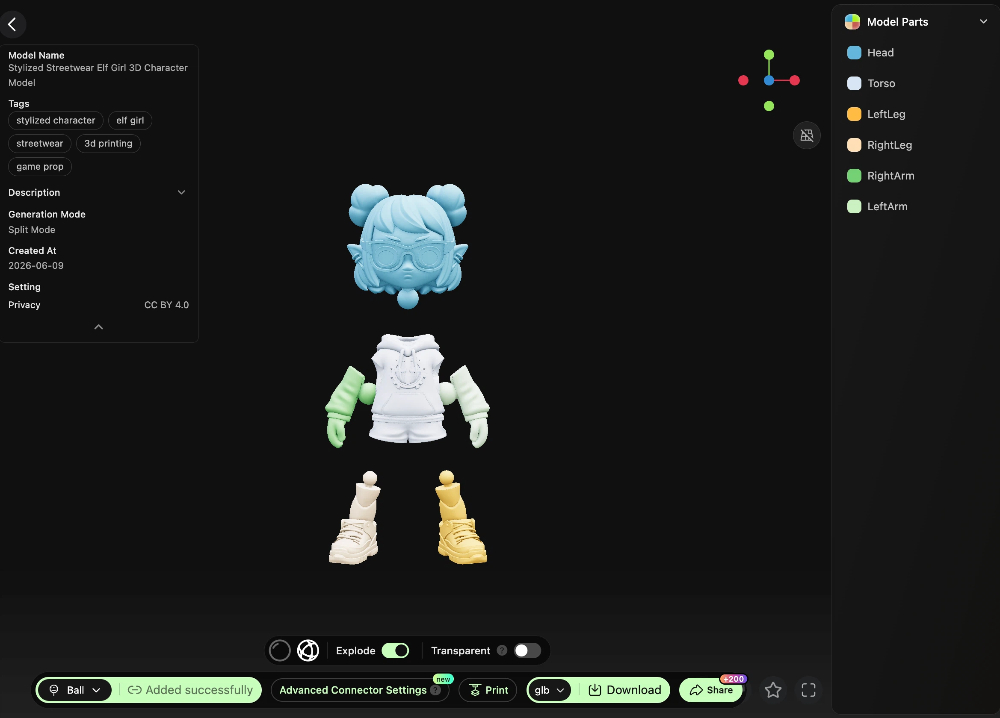
3.Verbindungsergebnis in der Vorschau anzeigen. Nach der Bestätigung exportieren Sie die Modelldatei zum Drucken.
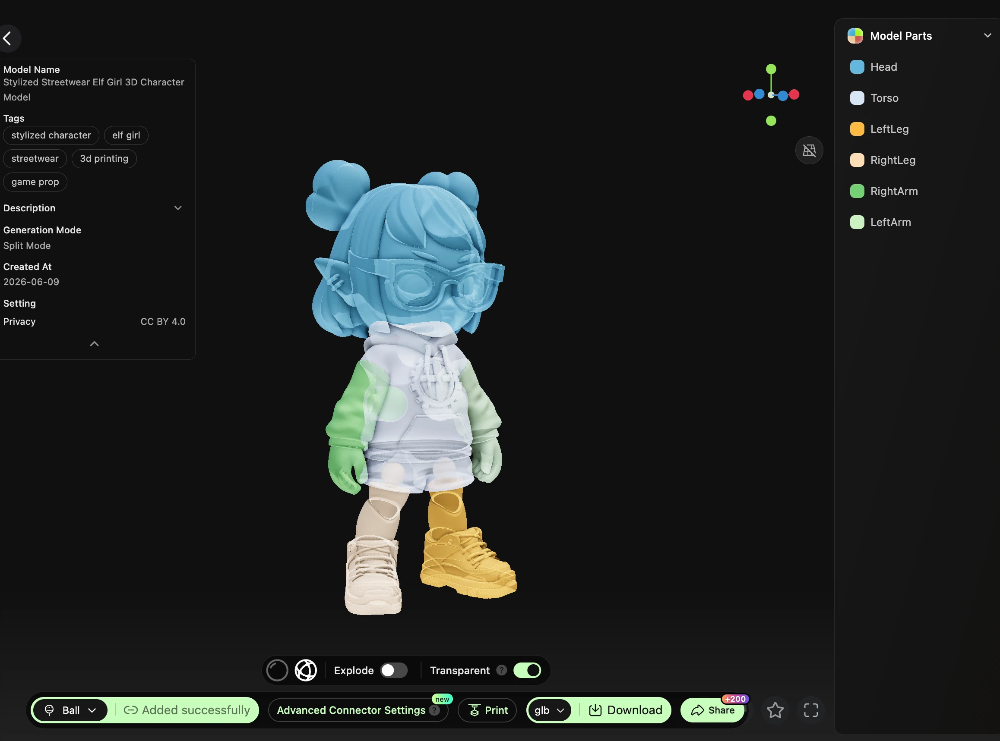
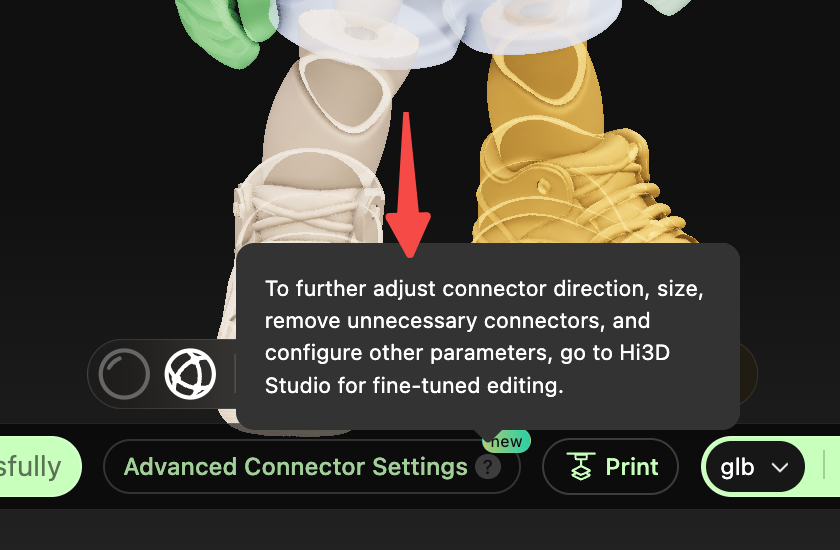
Expertentipp: Feineinstellungen im Studio
Wenn die automatisch erzeugte Ausrichtung oder Position eines Verbinders nicht optimal ist (z. B. falscher Verbindungspunkt, Versatz bei der Ausrichtung), klicken Sie auf „Zum Studio gehen, um Verbinder hinzuzufügen“, um die Studio-Oberfläche zu öffnen. Dort können Sie die Positionen manuell anpassen, Verbindertypen oder Parameter ändern und die Anpassung präzisieren.
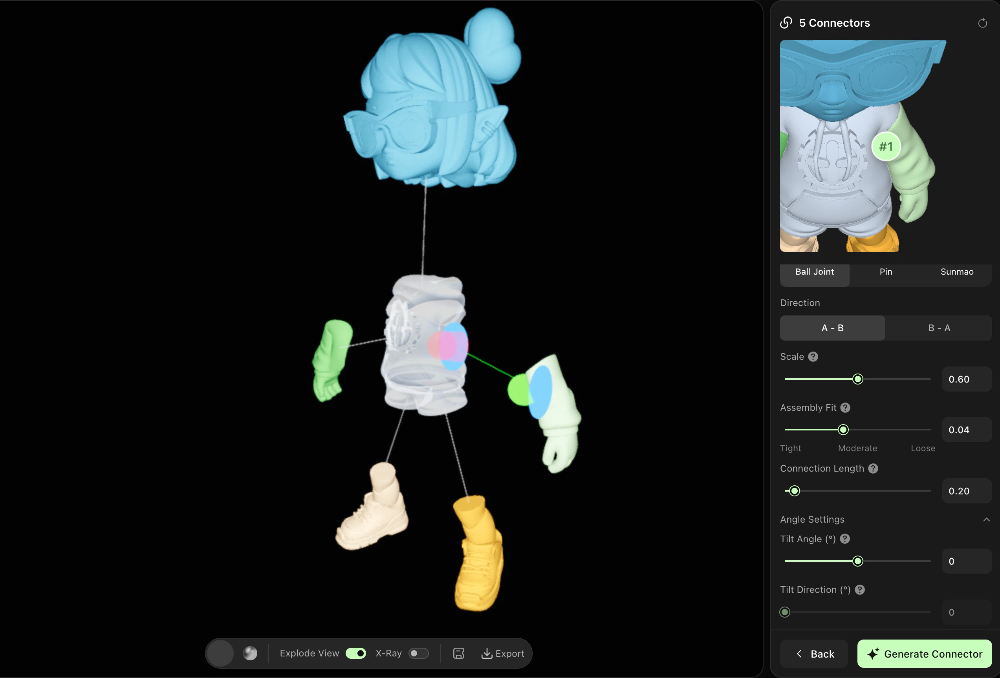
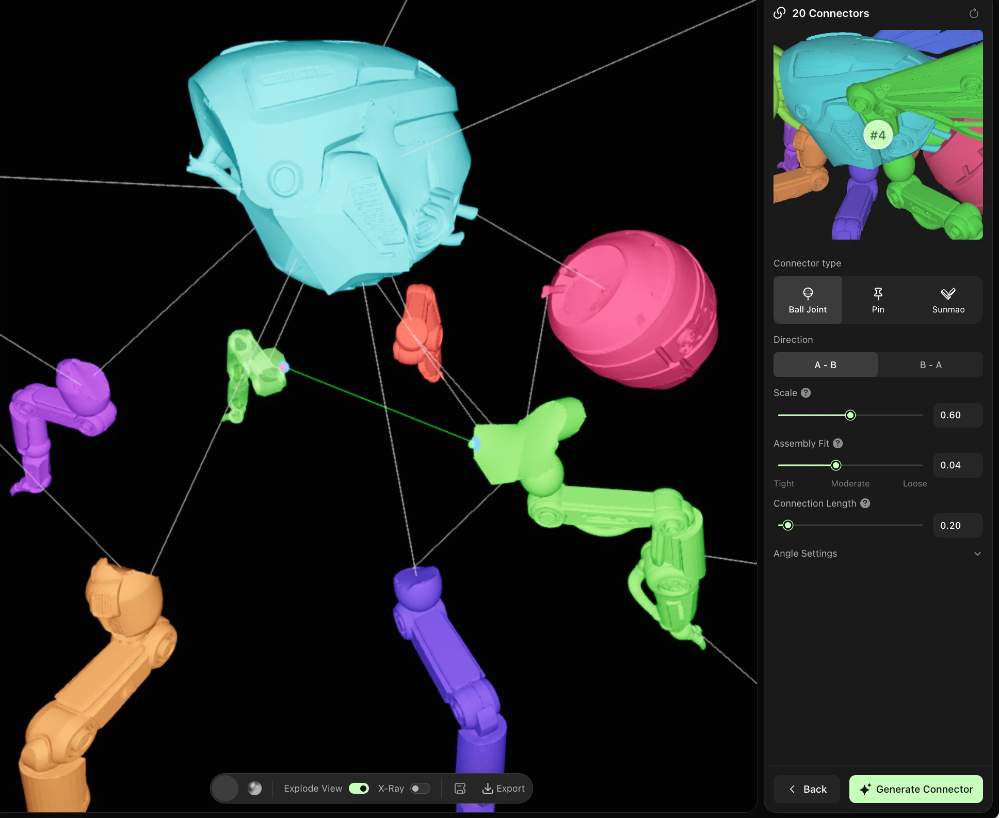
- Größe: Skaliert den Verbinder insgesamt. 0.6 = Der Verbinderdurchmesser entspricht dem Durchmesser der Hilfsfläche (Standard). Erhöhen Sie den Wert, um den Verbinder stärker bzw. kräftiger zu machen, achten Sie jedoch darauf, dass er die Teilegrenzen nicht überschreitet.
- Montagespiel: Beschreibt die Passgenauigkeit zwischen männlichem und weiblichem Teil (beidseitiger Spalt). Erhöhen → lockerere Montage, flüssigere Bewegung, aber leichteres Auseinanderfallen. Verringern → straffere Montage, jedoch kann das Teil feststecken oder schwer einzusetzen sein. Empfohlener Bereich: 0.02 – 0.1.
- Verbindungslänge: Halslänge des Kugelverbinders (Abstand von der Kugelmitte zur Teileoberfläche). Eine Erhöhung ermöglicht ein tieferes Eindringen in das Gegenstück und verstärkt die Verbindung.
- Neigungswinkel: Der Winkel, um den der Verbinder um die „Einführrichtung“ geneigt wird (0–45°). Für Verbindungen an abgewinkelten oder geneigten Flächen: Passen Sie die Verbinderachse so an, dass sie senkrecht zur tatsächlichen Gegenfläche steht und nach dem Druck korrekt montiert werden kann. 0 = entlang der voreingestellten Normalenrichtung (bisheriges Verhalten).
- Neigungsrichtung: Azimut bzw. Ausrichtung der Neigung (Drehung um die „Einführrichtung“, um die Neigungsseite zu wählen). 0–360° deckt alle Richtungen ab. Wirksam nur bei Neigungswinkel > 0.
II. Tutorial: Allgemeiner Zweck (Architektur / Maschinen / Nicht-humanoide Modelle)
Geeignet für Modelle ohne feste strukturelle Semantik. Unterstützt benutzerdefiniertes Teilen und Netzbearbeitung für mehr Flexibilität.
Schritt 1: Oberfläche zum Teilen allgemeiner Modelle öffnen
- Öffnen Sie die HI3D Workbench und klicken Sie in der linken Navigationsleiste auf „Für den Druck teilen (Beta)“.
- Wählen Sie oben den Tab „Allgemein“, um die Oberfläche zum Teilen allgemeiner Modelle zu öffnen.
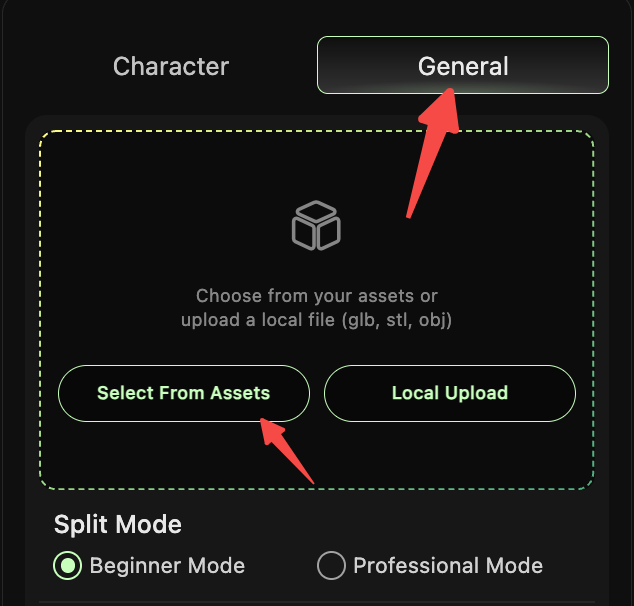
Schritt 2: Zielmodell hochladen / auswählen
- Klicken Sie auf „Aus Assets auswählen“ oder „Lokaler Upload“, um das Zielmodell zu importieren (unterstützt GLB-/STL-/OBJ-Formate).
- Das Modell wird im Vorschaubereich rechts angezeigt.
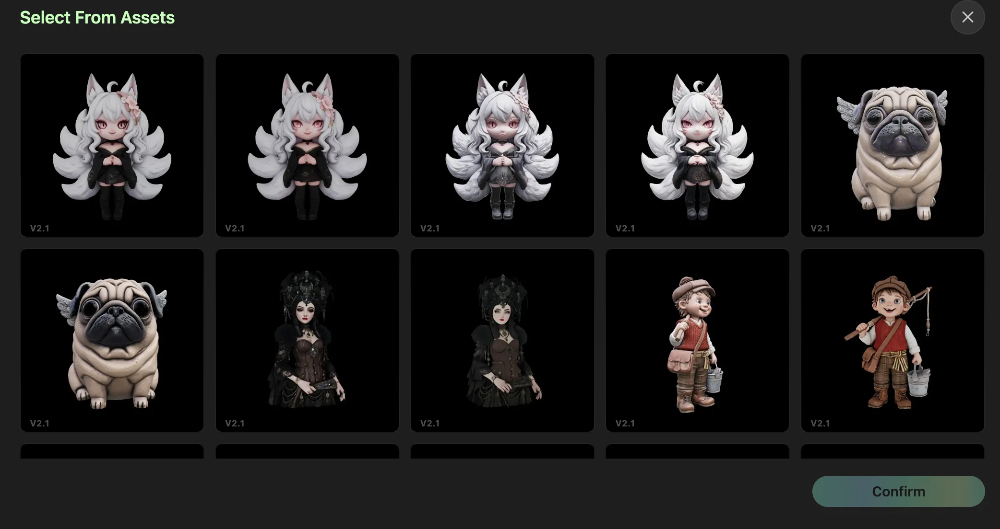
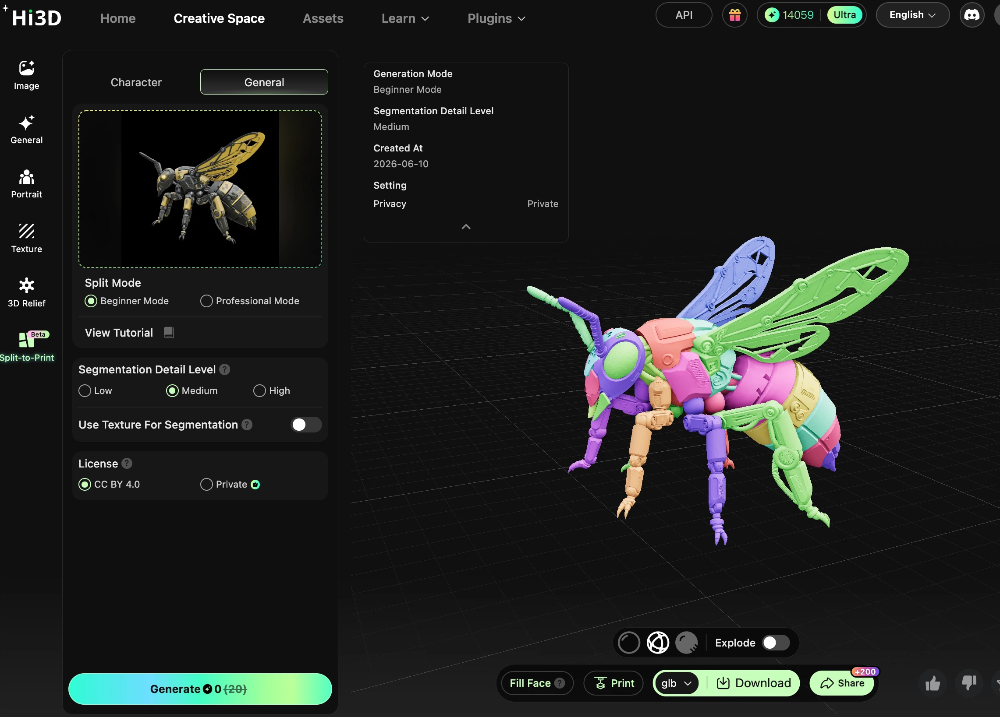
Schritt 3: Teilungsmodus und Parameter auswählen
Modus 1: Einsteigermodus (benutzerfreundlich)
- Wählen Sie „Einsteigermodus“ und legen Sie die „Teilungsgranularität“ fest (Niedrig / Mittel / Hoch – eine höhere Granularität bedeutet feinere Teilungen).
- Das System teilt das Modell automatisch – kein manueller Vorgang erforderlich.
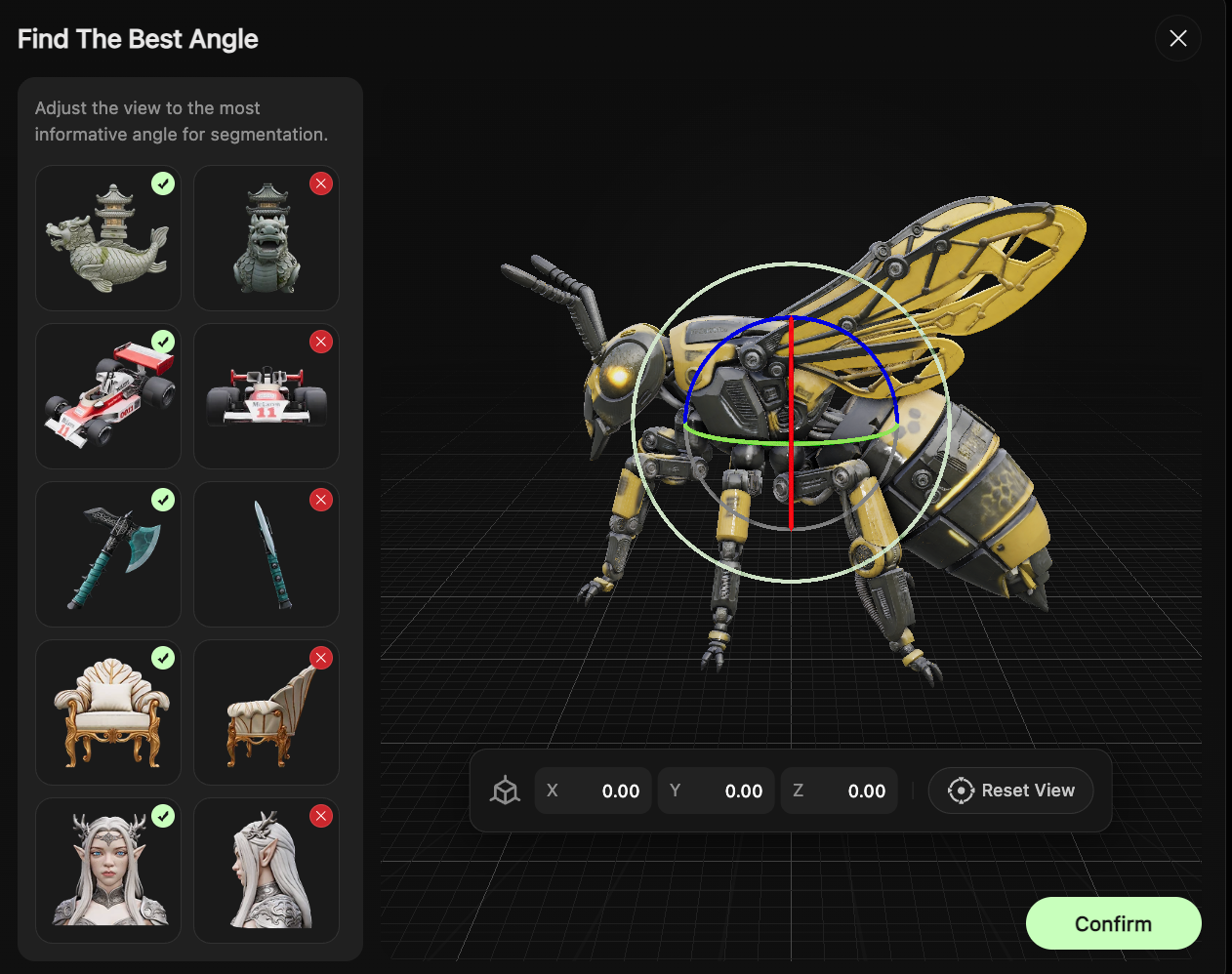
Modus 2: Profi-Modus (benutzerdefiniertes Teilen)
- Wählen Sie „Profi-Modus“ und legen Sie die „Teilungsgranularität“ fest. Anschließend können Sie manuell:
- „Lasso“: Teilungsbereiche frei auswählen.
- „Zusammenführen“: Mehrere automatisch geteilte Netze zu einem Teil kombinieren.
- „Teilen“: Vorhandene Teile weiter aufteilen, um bestimmte Druck- oder Montageanforderungen zu erfüllen.
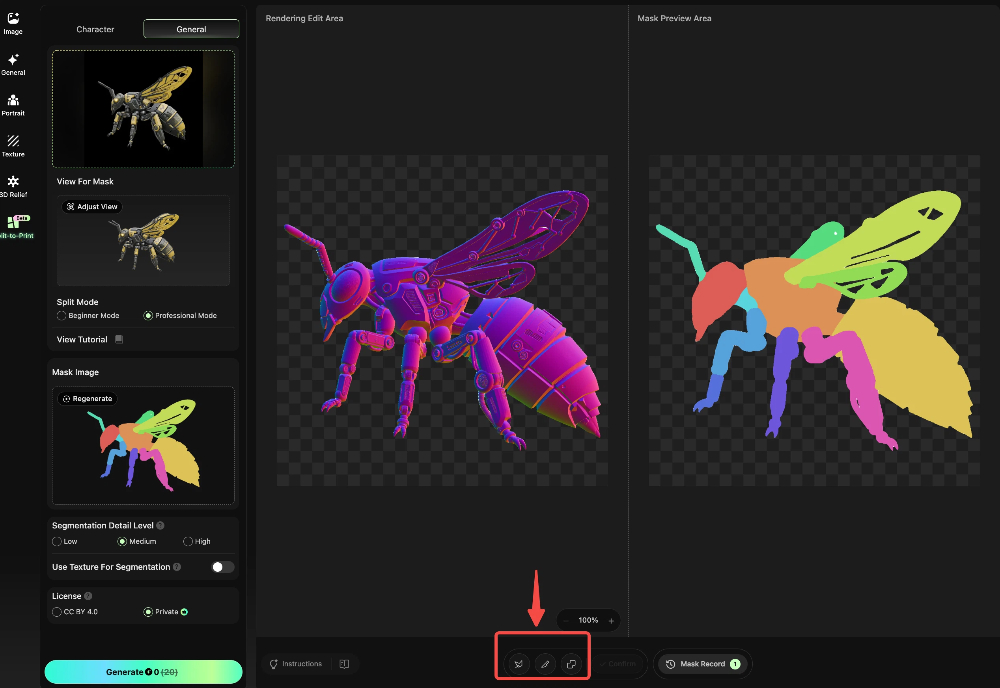
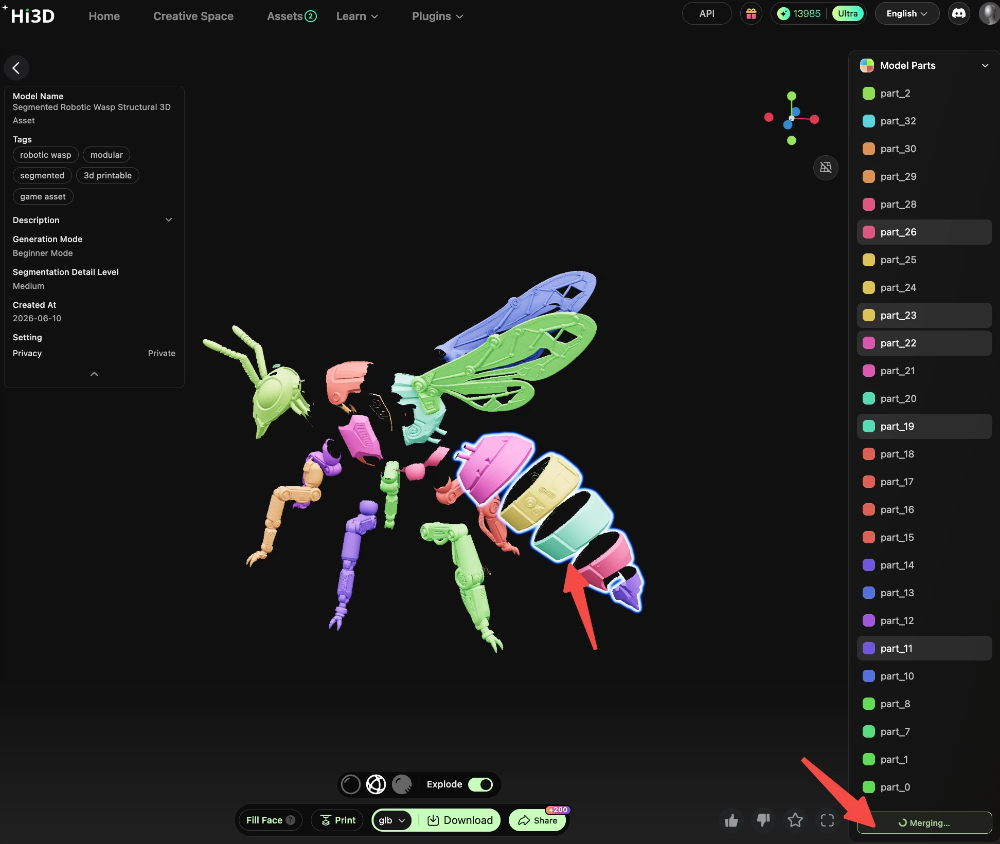
Schritt 4: Netz anpassen und wasserdicht versiegeln
- Passen Sie die Netze nach Abschluss des Teilens an die Montageanforderungen an: Führen Sie nicht benötigte Teilnetze zusammen und verfeinern Sie die Teilegrenzen.
- Das System führt automatisch eine wasserdichte Versiegelung durch, damit das Modell keine Löcher oder Fehler enthält und druckbereit ist.
![merge-meshes-after-auto-split]](/images/pasted-1033.png)
Schritt 5: Verbinder im Studio erzeugen
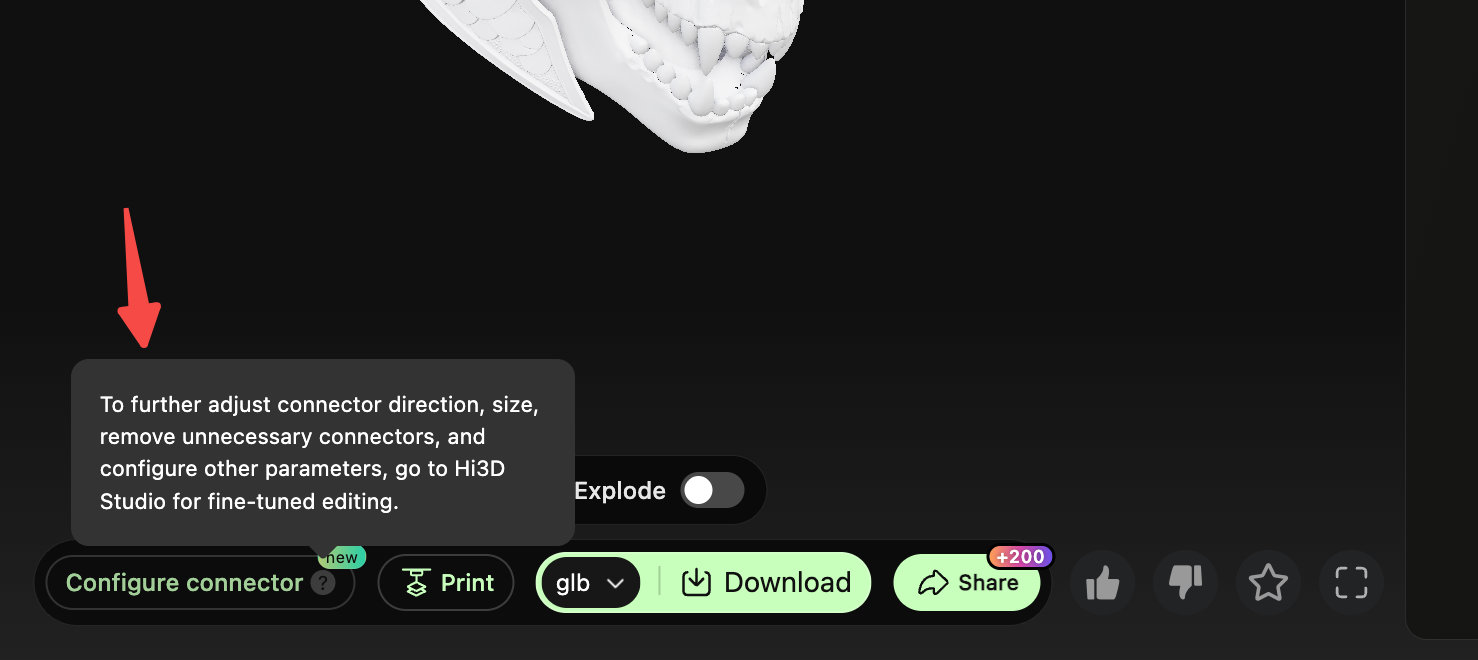
Klicken Sie auf „Zum Studio gehen, um Verbinder hinzuzufügen“, um die Studio-Oberfläche zu öffnen:
- Fügen Sie den geteilten Teilen Verbinder hinzu (Nut-und-Feder / Niet / Kugelgelenk).
- Passen Sie Positionen und Ausrichtungen manuell an und korrigieren Sie vom Algorithmus falsch beurteilte Verbindungspunkte (z. B. überflüssige Verbinder, falsch verbundene Teile).
- Nach der Bestätigung exportieren Sie die Modelldatei – bereit für Druck und Montage.

III. Anwendungsszenarien und Vorteile der drei Verbindertypen
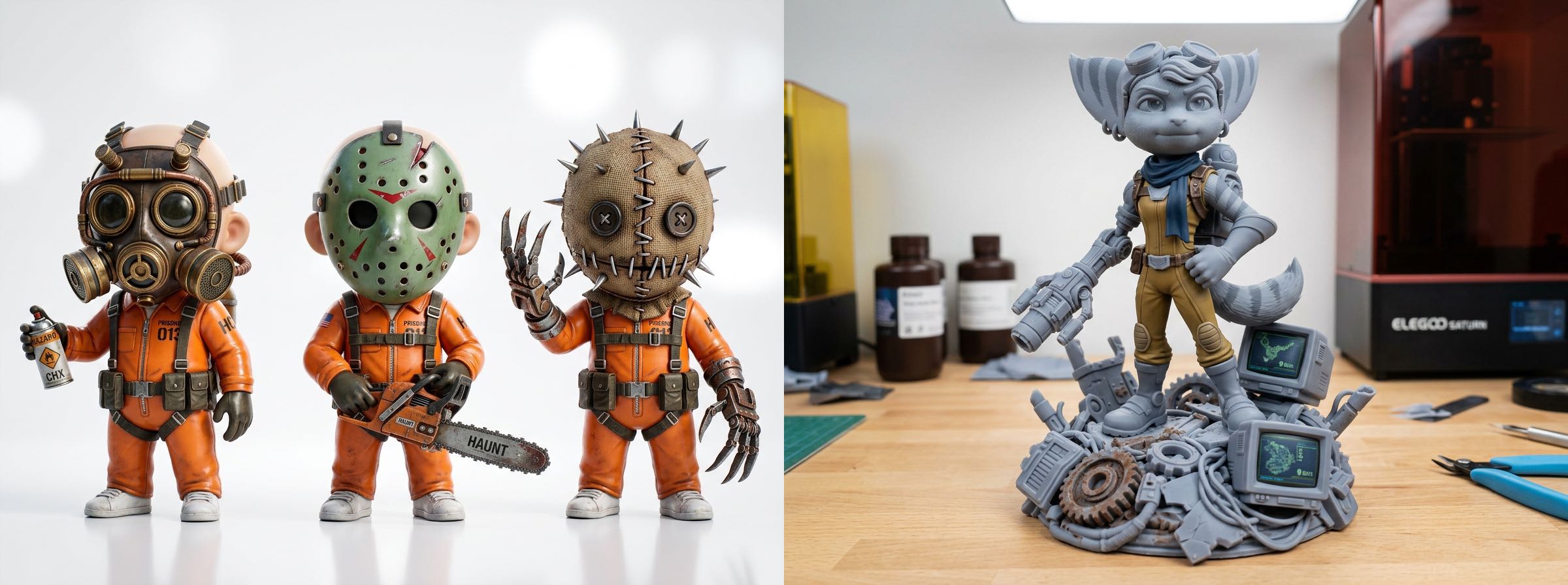
Nut-und-Feder-Verbindung
- Merkmale: Traditionelle Verzahnungsstruktur. Nach der Montage fest und starr. Stabil und langlebig.
- Geeignete Szenarien: Statische Figuren, Ausstellungsmodelle, Werke mit fester Pose.
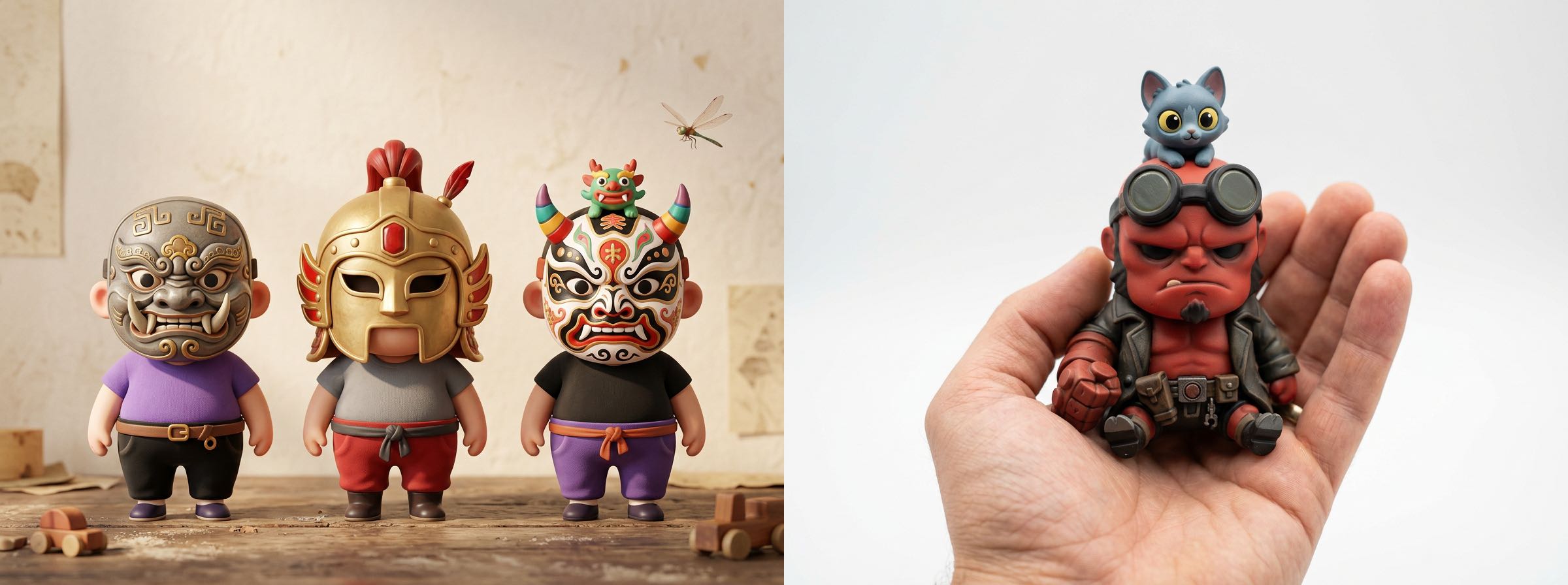
Kugelgelenk
- Merkmale: Bewegung in mehrere Richtungen, freie Posen, höchste Flexibilität.
- Geeignete Szenarien: Actionfiguren, Gelenkspielzeug, Modelle mit verstellbaren Posen.
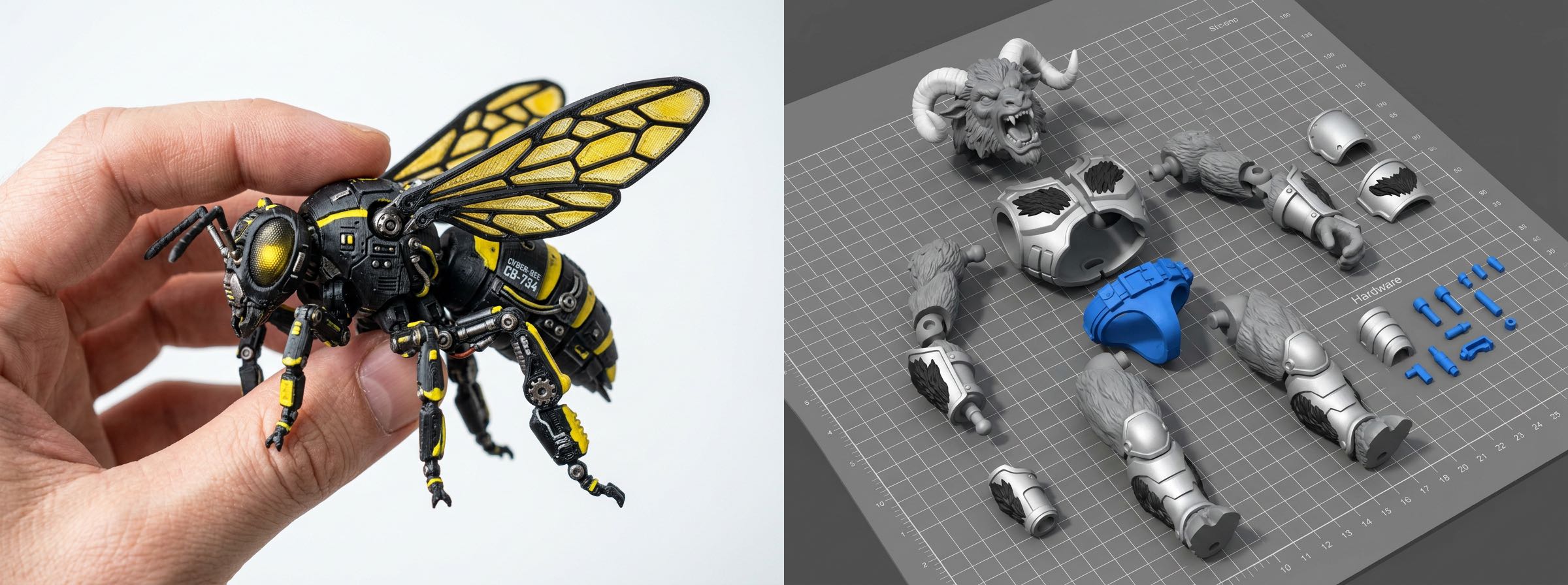
Nietverbindung
- Merkmale: Zylindrische einachsige Verbindung. Drehung in eine Richtung. Stabile Struktur.
- Geeignete Szenarien: Einachsig bewegliche Teile wie Arme/Beine, einfach posierbare Modelle.
IV. FAQ und Leitfaden zur Fehlerbehebung
1. Warum kann ich im Modus „Charakter & Szene“ keine Netze manuell zusammenführen?
Die Teilungsvorlagen im Modus „Charakter & Szene“ basieren auf der strukturellen Semantik humanoider Modelle. Das Zusammenführen von Netzen würde die voreingestellte Anordnung der Verbindungspunkte stören und die Erzeugung von Verbindern beeinflussen. Daher wird ein optimierter Prozess nach dem Prinzip „Vorlage als Ergebnis“ verwendet. Für benutzerdefiniertes Teilen wechseln Sie in den Modus „Allgemeiner Zweck“.
2. Nach dem Teilen mit einem Klick im Modus „Allgemeiner Zweck“ gibt es zu viele Teile. Was kann ich tun?
Verwenden Sie im Profi-Modus die Funktion „Zusammenführen“, um Netze derselben Druck- bzw. Montageeinheit zu einem Teil zu kombinieren und so die Zahl der Druckteile zu reduzieren.
3. Wie behebe ich Fehler bei der Verbindererzeugung (z. B. falsche Ausrichtung, fehlende Verbindungspunkte)?
Wechseln Sie einfach zur Studio-Oberfläche, passen Sie die Positionen der Verbinder manuell an und ändern Sie deren Typen. Studio unterstützt die detaillierte Bearbeitung aller Verbindungspunkte, um Fehlbeurteilungen des Algorithmus zu korrigieren.
4. Was kann ich tun, wenn die wasserdichte Versiegelung fehlschlägt?
Prüfen Sie, ob das Modell Löcher oder nicht-mannigfaltige Kanten enthält. Reparieren Sie das Modell zunächst im Studio und erzeugen Sie anschließend die Verbinder erneut. Alternativ können Sie die Teilungsgranularität verringern, um die Wahrscheinlichkeit von Netzfehlern zu reduzieren.
V. Zusammenfassung des vollständigen Workflows
HI3D bündelt alle Funktionen, die Kreative während des gesamten Prozesses benötigen, und verbindet die einzelnen Schritte nahtlos. Der vollständige Workflow lautet:
<br>Inspiration und Erstellung (Text-zu-Bild / Bildbearbeitung / automatische Generierung mehrerer Ansichten) → Modellerzeugung (Allgemein / Porträt / Relief) → Nachbearbeitung (Modell-Editor / Für den Druck teilen / Verbindererzeugung) → Drucken mit einem Klick


