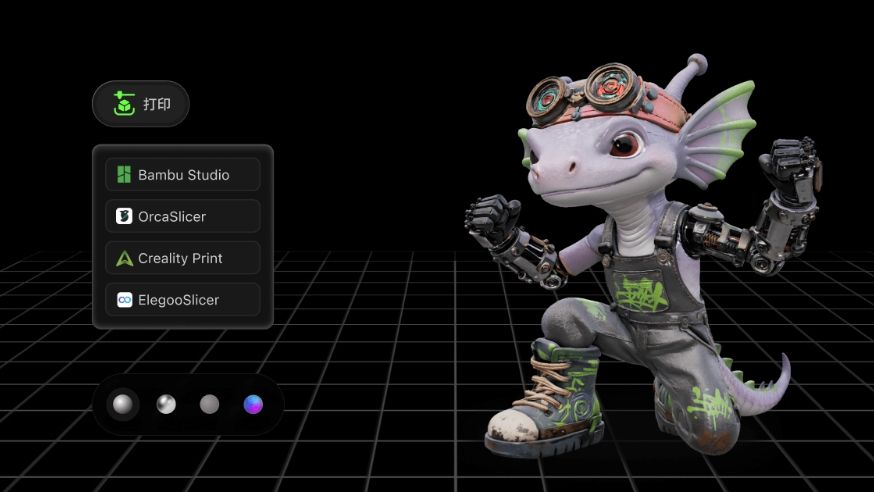
Nach dem Sculpting, der Booleschen Bearbeitung, der Mesh-Reparatur und der Layouteinrichtung in Hi3D Studio stehen Ihnen zwei zentrale Ausgabeoptionen zur Verfügung: Sie können Ihr Modell für softwareübergreifende Workflows in zahlreiche branchenübliche 3D-Dateiformate exportieren oder auf „Send“ klicken, um die optimierte Druckdatei ohne zusätzliche Slicer-Software direkt an Ihren verbundenen FDM-Drucker zu übertragen.
<br>Dieser Leitfaden erläutert die Merkmale, geeigneten Einsatzbereiche und kompatiblen Tools aller Exportformate und zeigt den Workflow für die Druckübertragung per Klick.
Teil 1: Alle unterstützten Exportformate – Merkmale und Einsatzbereiche
GLB – Vollständiges 3D-Modell (standardmäßig ausgewählt)
- Hauptmerkmal: Binäres glTF-Format, das Mesh, Farbtexturen, Materialien und Animationen in einer einzigen kompakten Datei bündelt.
- Vorteile: Kleine Dateigröße, eigenständig, schnelle Vorschau in Browsern und den meisten 3D-Viewern.
- Ideale Einsatzbereiche: Online-3D-Präsentationen, AR-Vorschauen, Uploads auf soziale 3D-Plattformen und leichter Transfer texturierter Modelle zwischen Apps.
- Kompatible Tools: Blender, Sketchfab, Web-AR-Tools, Unity/Unreal und alle gängigen 3D-Vorschau-Websites.
STL – Nur Geometrie
- Hauptmerkmal: Reine Oberflächen-Meshdaten; es werden KEINE Texturen, Farben oder Materialinformationen gespeichert. Enthalten sind ausschließlich die geometrischen Formen des Modells.
- Vorteile: Universeller Standard für alle 3D-Slicer, besonders breite Kompatibilität mit Software für FDM- und Resin-Drucker.
- Ideale Einsatzbereiche: Einfacher 3D-Druck ohne Mehrfarbentexturen, unkomplizierte Mesh-Anpassungen im Slicer und schneller Prototypendruck.
- Kompatible Tools: Bambu Studio, Cura, PrusaSlicer, MeshLab und jeder 3D-Druck-Slicer.
OBJ – Vollständiges 3D-Modell
- Hauptmerkmal: Separates Dateipaket – Geometrie (.obj) + Texturbild (.png/.jpg) + Materialkonfiguration (.mtl). Speichert vollständige Farb- und Texturdaten.
- Vorteile: Vollständig bearbeitbares Texture Mapping und breite Unterstützung durch professionelle 3D-Sculpting-Software.
- Ideale Einsatzbereiche: Tiefgehende Nachbearbeitung in ZBrush/Blender, manuelles Neuzeichnen von Texturen und die Erstellung individueller Figuren-Assets.
- Kompatible Tools: ZBrush, Blender, Maya, Substance Painter und Nomad Sculpt.
3MF – Bambu-Druckformat
- Hauptmerkmal: Offizielles Mehrfarb-Druckformat für Bambu-Lab-Drucker. Bettet Geometrie, Farbtextur, Druckparameter und Supportdaten in eine Datei ein.
- Vorteile: Bewahrt vollständige Farbinformationen für den Mehrmaterialdruck mit AMS, übernimmt voreingestellte Slicing-Einstellungen und verhindert Texturverlust bei der Druckübertragung.
- Ideale Einsatzbereiche: Direkter Mehrfarbdruck auf Druckern der Bambu-Lab-Serien H2D/P1/X1 sowie die Bewahrung der vollständigen Druckkonfiguration nach dem Layout.
- Kompatible Tools: Bambu Studio und alle Bambu-FDM-Drucker mit AMS-Mehrfarbsystem.
USDZ – Vollständiges 3D-Modell
- Hauptmerkmal: Exklusiver AR-Standard von Apple, der Mesh, Textur und Animationen für iOS-AR-Anwendungen kapselt.
- Vorteile: AR-Vorschau per Klick auf iPhone/iPad ohne zusätzliche Apps, ideal für Produktpräsentationen im Apple-Ökosystem.
- Ideale Einsatzbereiche: iOS-AR-Marketingvorschauen, mobile AR-Visualisierung von Spielzeug und 3D-Präsentationen auf Apple-Geräten.
- Kompatible Tools: iOS Safari, Apple AR Quick Look und Reality Composer.
FBX – Universelles Austauschformat
- Hauptmerkmal: Branchenübliches Austauschformat zwischen Engines mit Unterstützung für High-Poly-Meshes, komplexe Materialien, Rigging und Animations-Keyframes.
- Vorteile: Nahtloser Transfer zwischen Game-Engines und VFX-Software; bewahrt Gelenk- und Riggingdaten für bewegliche Figuren.
- Ideale Einsatzbereiche: Import von Game-Assets in Unity/Unreal, Produktion animierter Figuren, VFX-Postproduktion und das Design geriggter Figuren.
- Kompatible Tools: Unity, Unreal Engine, Maya, Cinema 4D, Blender und Mixamo.
Kurzer Formatvergleich
| Dateiformat | Unterstützung für Texturen/Farben | Hauptanwendung | Primäre Zielgruppe |
|---|---|---|---|
| GLB | ✅ Vollständige Farben und Texturen | Leichte Online-Vorschau, AR | 3D-Content-Creator, Story-Künstler |
| STL | ❌ Keine Farben/Texturen | Einfacher einfarbiger 3D-Druck | Einsteiger im 3D-Druck |
| OBJ | ✅ Separate bearbeitbare Texturen | Professionelles Sculpting in der Nachbearbeitung | 3D-Sculptor, Texturdesigner |
| 3MF | ✅ Vollständige Mehrfarb-Druckdaten | Bambu-Mehrfarbdruck mit AMS | Bambu-Druckerbesitzer, Hersteller mehrfarbiger Spielzeuge |
| USDZ | ✅ AR-optimierte Texturen | Mobile AR-Präsentationen von Apple | E-Commerce- und AR-Marketingdesigner |
| FBX | ✅ Materialien und Animations-Rigs | Entwicklung von Game-/VFX-Figuren | Game-Entwickler, Animationskünstler |
Zwei Ausgabe-Workflows: Export-Download und Übertragung per Klick
Workflow A: Exportieren und lokale Dateien herunterladen
- Schließen Sie alle Modellbearbeitungen (Sculpting, Boolesche Bearbeitung, Reparatur, Smart Layout) in Hi3D Studio ab.
- Suchen Sie unten die Schaltfläche „Export“ und klicken Sie darauf, um das Dropdown-Menü mit den Formaten zu öffnen.
- Wählen Sie das Zielformat passend zu Ihrem nachgelagerten Workflow (Druck, AR, Game-Design oder Sculpting-Nachbearbeitung).
- Klicken Sie auf „Download“; die Datei wird direkt im lokalen Speicher Ihres Computers gespeichert.
- Öffnen Sie die heruntergeladene Datei in kompatibler Drittanbietersoftware zur weiteren Bearbeitung oder zum Drucken.
Workflow B: Per Klick an einen verbundenen 3D-Drucker senden
- Schließen Sie das Smart-Slicing-Layout ab und passen Sie alle Parameter zur Druckoptimierung an (Schichthöhe, Baumstützen, Priorität der Oberfläche).
- Ein manueller Dateiexport oder Import in einen lokalen Slicer ist nicht erforderlich.
- Klicken Sie neben „Download“ auf „Send“; das System überträgt die optimierten 3MF-Druckdaten automatisch an Ihren verbundenen Bambu-Lab-Drucker.
- Der Drucker empfängt Farb-, Layout- und Supporteinstellungen sofort. Anschließend können Sie direkt am Gerät oder in der mobilen Bambu-App mit dem Drucken beginnen.
- Besonderer Vorteil: Wiederholte Import- und Exportschritte entfallen, und beim Übertragen mehrfarbiger Modelle wird Texturverlust vermieden.
Bewährte Vorgehensweisen für den Export
- GLB ist standardmäßig für schnelle 3D-Vorschauen und plattformübergreifendes Teilen empfehlenswert, da es Dateigröße und Texturintegrität ausgewogen kombiniert.
- Wählen Sie bei einem Bambu-Mehrfarbdrucker immer 3MF statt STL – STL kann keine Farbdaten für den AMS-Druck speichern.
- Wählen Sie OBJ, wenn Sie Details in ZBrush/Blender neu texturieren oder sculpten möchten; separate Texturdateien ermöglichen eine erweiterte UV-Bearbeitung.
- Verwenden Sie FBX für Figurenmodelle mit Gelenkverbindungen, wenn Sie sie für animierte Inhalte in Game-Engines importieren möchten.
- Nutzen Sie die Druckfunktion „Send“ per Klick für den offiziellen Bambu-Workflow; alle Smart-Layout- und Supporteinstellungen bleiben ohne erneute Anpassung erhalten.
- Exportieren Sie USDZ nur, wenn Sie AR-Vorschauen für iPhone- und iPad-Nutzer erstellen möchten.
Das Multiformat-Exportsystem von Hi3D Studio deckt alle gängigen Anforderungen von 3D-Spielzeugentwicklern ab – von leichter Online-Darstellung und professioneller Nachbearbeitung über die Entwicklung von Game-Assets bis zum direkten Mehrfarb-3D-Druck. Sie können frei zwischen dem lokalen Dateidownload für softwareübergreifende Arbeitsabläufe und der „Send“-Funktion per Klick wählen, um redundante Dateischritte zu überspringen und Ihre individuellen Figuren sofort zu drucken.


