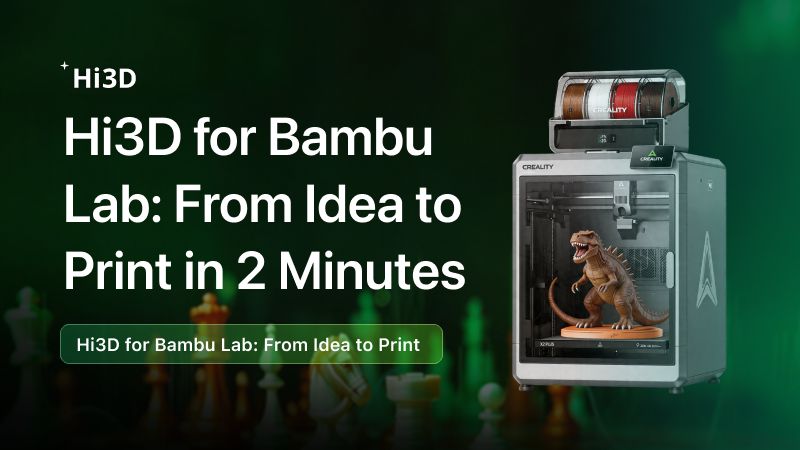
Wenn Sie einen Bambu-Lab-Drucker besitzen, kennen Sie wahrscheinlich mindestens eine dieser Situationen:
- Sie suchen stundenlang auf MakerWorld oder Thangs, ohne das passende Modell zu finden
- Sie entdecken eine spannende Konzeptgrafik, Spielfigur oder Produktidee – aber niemand hat dafür eine druckbare 3D-Datei erstellt
- Sie laden eine STL-Datei mit Löchern, zu dünnen Wänden oder nicht-mannigfaltiger Geometrie herunter – Ihr Slicer meldet sofort Fehler
- Sie möchten mehrfarbig drucken, verbringen aber einen ganzen Nachmittag mit manueller Segmentierung und der AMS-Einrichtung
Die Zeit für die Modellsuche ist länger als die Druckzeit. Das gehört zu den größten Frustrationen für Bambu-Lab-Nutzer.
Heute stelle ich Ihnen ein Tool vor, das genau für dieses Problem entwickelt wurde: Hi3D (Hitem3D) – eine KI-Plattform für die Umwandlung von Bildern in 3D-Modelle. Laden Sie ein 2D-Bild hoch, und innerhalb weniger Minuten erhalten Sie ein druckfertiges 3D-Modell mit nativer Unterstützung für den Mehrfarbendruck von Bambu Lab, AMS, die Slicer-Integration mit einem Klick und mehr.
1. Die zentrale Frage: Wie hilft Hi3D Bambu-Lab-Nutzern dabei, ein Modell zu „erstellen“?
Ihr Ausgangspunkt kann jedes 2D-Bild sein
Die Kernfunktion von Hi3D ist unkompliziert: ein Bild eingeben → ein druckbares 3D-Modell erhalten.
Das Bild kann sein:
- Ein KI-Konzept aus GPT Image 2.0, Midjourney oder Stable Diffusion
- Eine Figur, ein Objekt oder ein Produktdesign, das Sie auf Pinterest oder ArtStation gespeichert haben
- Sogar ein selbst aufgenommenes Foto – etwa von einer Figur, einer Keramikvase oder einem Stuhl
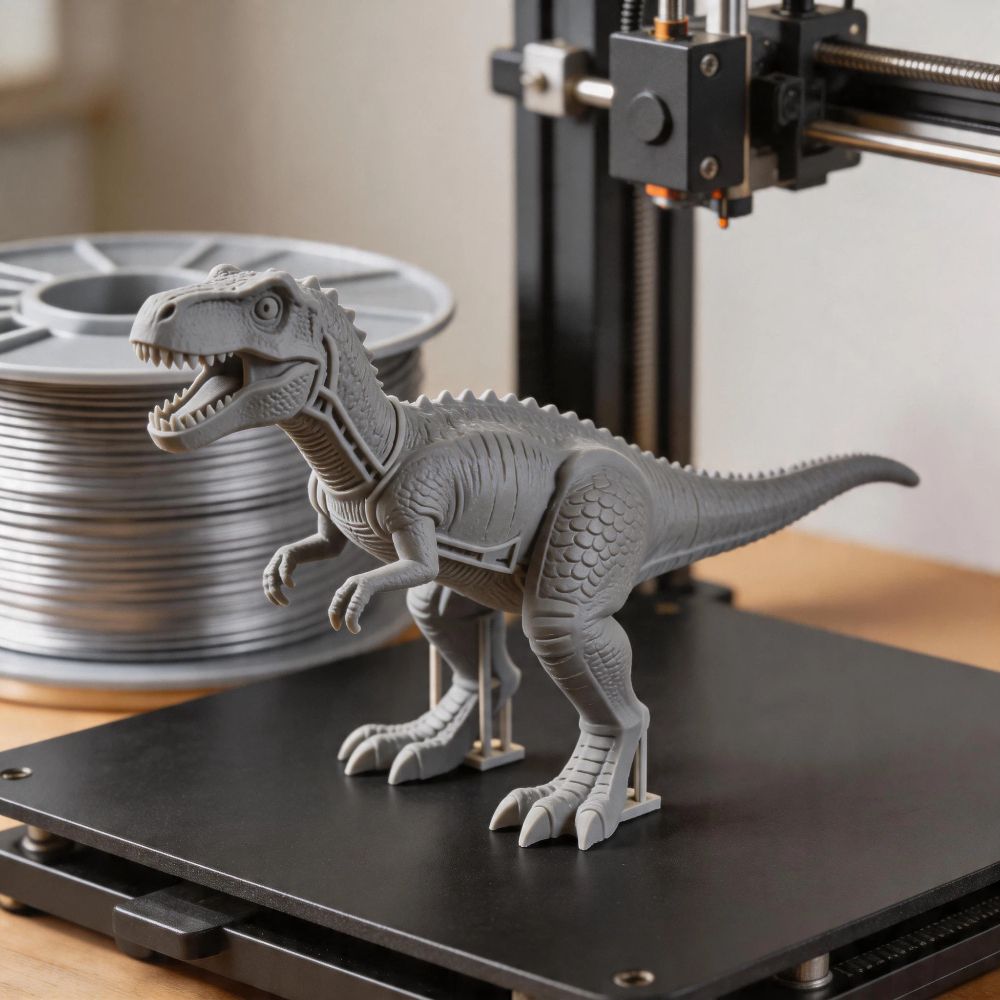
Vom Bild zum druckfertigen Modell – insgesamt 2 bis 5 Minuten
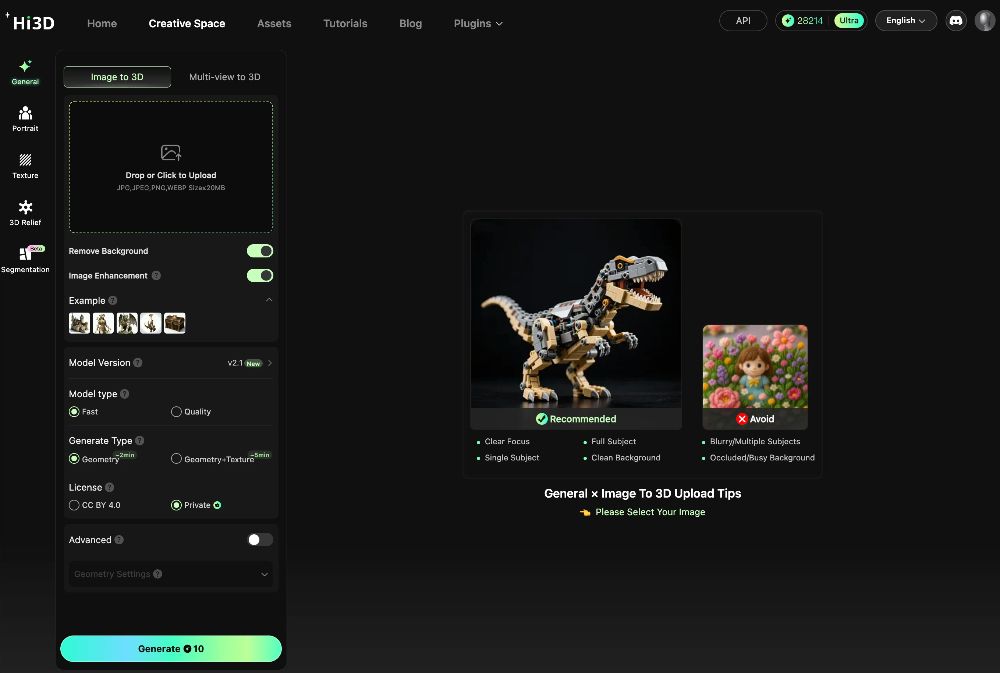
- Laden Sie das Bild in die Hi3D-Web-App hoch
- Aktivieren Sie „Druckbarkeit prüfen“ und „Automatische Reparatur“ (optimiert automatisch für wasserdichte, nicht-mannigfaltige und mit einer flachen Basis versehene Ausgaben)
- Warten Sie 2–5 Minuten → laden Sie die Datei als STL, OBJ, GLB, FBX oder USDZ herunter
- Senden Sie sie mit einem Klick an Bambu Studio → slicen → drucken
Ein Praxistest: Eine Spielfigur mittlerer Komplexität – von der KI-generierten Konzeptgrafik bis zur Vorbereitung für den Slicer in Bambu Studio – benötigt weniger als 5 Minuten.
Der Vorteil dieses Workflows: Sie sind nicht mehr auf öffentliche Modellbibliotheken beschränkt. Alles, was Sie zeichnen oder mit KI erzeugen können, lässt sich jetzt in eine eigene druckbare 3D-Datei verwandeln.
2. Warum Hi3D ideal für Bambu-Lab-Nutzer ist – nicht nur „3D-Konvertierung“, sondern „für den Druck entwickelt“
Es gibt mehrere Tools zur Umwandlung von Bildern in 3D. Hi3D wurde jedoch von Anfang an für FDM- und Mehrfarbendruck optimiert und berücksichtigt das Bambu-Lab-Ökosystem besonders umfassend.
Diese 5 Funktionen sind für Bambu-Lab-Nutzer besonders nützlich.
2.1 Druckfertige Ausgabe
Hi3D erstellt keine „gut aussehenden Meshes“, sondern Modelle, die tatsächlich gedruckt werden können:
- Erzeugt automatisch eine flache, stabile Basis (kein Zuschneiden oder Raft erforderlich)
- Wasserdichtes Mesh – keine Löcher, keine überlappenden Dreiecke
- Angemessene Wandstärke – keine extrem dünnen Bereiche
- Keine Reparatur der Geometrie mit Meshmixer oder Blender erforderlich
Für Bambu-Lab-Nutzer: Herunterladen → direkt in Bambu Studio öffnen. Keine Fehler mehr wegen „nicht-mannigfaltiger Geometrie“ oder „schwebender Flächen“.
2.2 Automatische Mehrfarbsegmentierung – unverzichtbar für Bambu-AMS-Besitzer
Dies ist eine der stärksten Integrationen zwischen Hi3D und dem Bambu-Ökosystem.
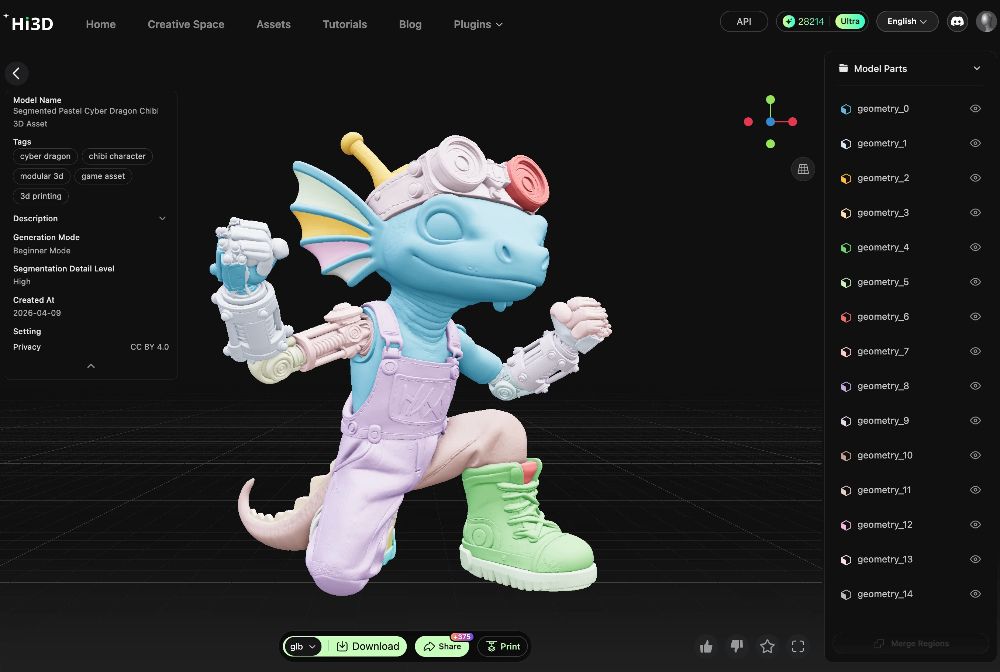
Wenn Sie ein 2D-Bild mit mehreren Farbbereichen hochladen (z. B. einen rot-schwarzen Mecha oder eine gelb-blaue Zeichentrickfigur), führt Hi3D automatisch Folgendes aus:
- Identifiziert die verschiedenen Farbbereiche
- Segmentiert das Modell in separate Mesh-Teile (jeweils einem Farbton zugeordnet)
- Weist jedem Teil einen Filamentkanal zu
Nach dem Export sehen Sie die farblich getrennten Teile direkt in Bambu Studio – ohne manuelles Aufteilen und ohne Farbbereiche zu bemalen.
Beispiel: Sie erzeugen eine Figur mit „rotem Umhang + silberner Rüstung + goldenen Verzierungen“. Hi3D gibt 3 Teile mit Farbbezeichnungen aus. Laden Sie sie in Bambu Studio und AMS – schon sind sie für den Mehrfarbendruck vorbereitet.
2.3 Druckbarkeitsprüfung und automatische Reparatur
Viele KI-generierte 3D-Modelle sehen gut aus, scheitern aber beim Druck. Hi3D verfügt über eine automatische, auf FDM abgestimmte Reparaturpipeline:
- Erkennt und repariert zu dünne Wände
- Repariert nicht-mannigfaltige Geometrie automatisch
- Erkennt schwebende oder nicht unterstützte Flächen und verstärkt sie
- Gibt klare Warnungen für Bereiche aus, die nicht automatisch repariert werden können
👉 Sie müssen Modelle nicht mehr für Reparaturen in Netfabb oder den Windows 3D Builder exportieren. Hi3D exportiert sie bereits repariert.
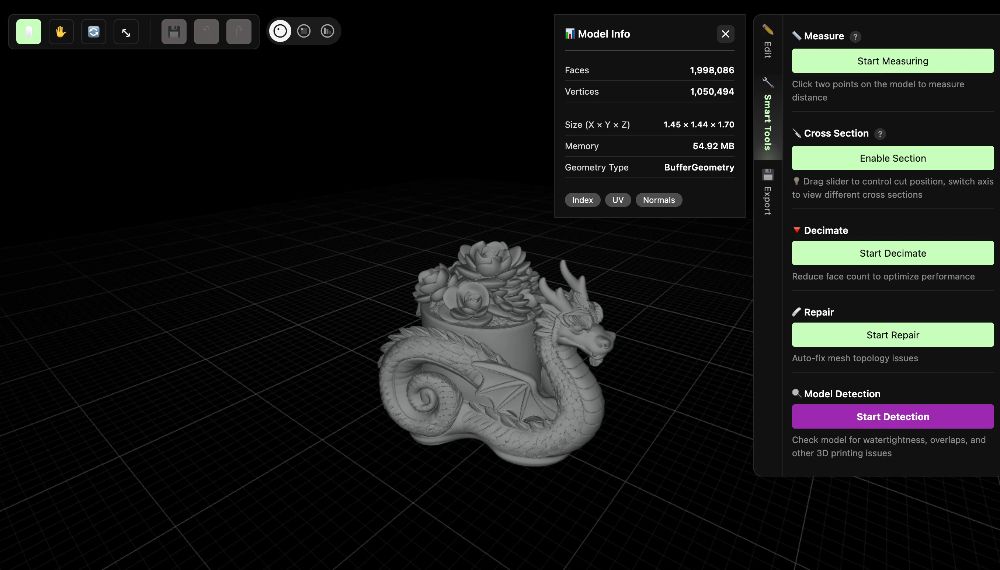
2.4 Online-Modell-Editor
Oft sind nur kleine Anpassungen nötig: um 10 % skalieren, drehen oder einen Teil abschneiden.
Hi3D bietet dafür einen schlanken, aber ausreichenden Online-Editor:
- Skalieren / Drehen / Spiegeln
- Einfaches Teilen / Schneiden
- Neu positionieren
Sie müssen weder Blender öffnen noch Meshmixer erlernen. Ein paar Klicks im Browser genügen.
2.5 Mit einem Klick an Slicer oder Drucker senden
Das ist eine wichtige Designentscheidung für einen nahtlosen Workflow.
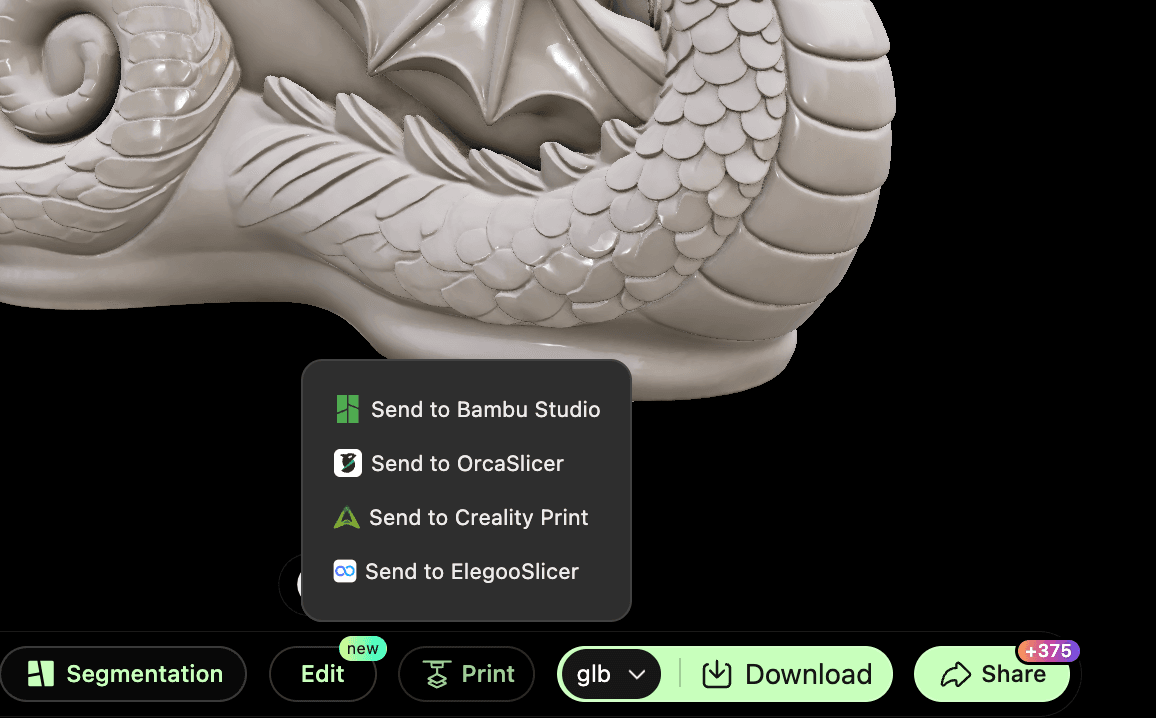
Nach der Erstellung und Bearbeitung Ihres Modells können Sie:
- Direkt als STL, OBJ, GLB, FBX oder USDZ exportieren
- Mit einem Klick an Bambu Studio senden (über Dateizuordnung oder API)
- Die Datei einfach herunterladen und in den Slicer ziehen
Das Prinzip von Hi3D: Ihre Druckvorbereitung soll nicht unterbrochen werden. Keine zusätzlichen Downloads, Umbenennungen oder Ordnerwechsel.
3. Beispiel für den Workflow eines Bambu-Lab-Nutzers
Nehmen wir an, Sie möchten eine mehrfarbige „Sphinx“-Figur drucken.
| Schritt | Aktion |
|---|---|
| 1 | Erzeugen Sie mit GPT Image 2.0 „Sphinx-Figur, blau + orange + grau, reinweißer Hintergrund“ |
| 2 | Laden Sie das Bild in Hi3D hoch und klicken Sie auf „Generieren“ |
| 3 | Hi3D erstellt das Modell und führt automatisch die Mehrfarbsegmentierung durch |
| 4 | Mit einem Klick an Bambu Studio senden → AMS-Farben bestätigen → slicen |
| 5 | Druck starten |
Von der Idee bis zum Druckstart: weniger als 10 Minuten. In einem herkömmlichen Workflow würde allein die Modellierung einen halben Tag oder länger dauern.
4. Die Positionierung von Hi3D: Keine Ablösung von Modellierern, sondern die Möglichkeit, „alles zu drucken, was Sie sich vorstellen“
Hi3D will professionelle 3D-Modellierer nicht ersetzen. Die Zielgruppe ist klar:
- Bambu-Lab-Nutzer (und andere FDM-Nutzer), die Ideen schnell in physische Objekte verwandeln möchten
- Produktdesigner, Maker und Figurenfans, die nicht stundenlang modellieren möchten
- Nutzer, die den Mehrfarbendruck ausprobieren möchten, aber vor manueller Segmentierung zurückschrecken
Für diese Nutzer besteht der Wert von Hi3D nicht in „professionelleren Modellen“, sondern in einer niedrigeren Einstiegshürde und einer höheren Erfolgsquote beim Drucken.
5. Jetzt ausprobieren: Verwandeln Sie Ihr nächstes „Inspirationsbild“ in einen Druck
Hi3D bietet eine kostenlose Testmöglichkeit. Sie können jetzt ein Bild hochladen und den gesamten Workflow durchlaufen.
Gute Ausgangspunkte für Bambu-Lab-Nutzer:
- Erzeugen Sie einen Cartoon-Mecha mit KI → Hi3D segmentiert die Farben automatisch → AMS-Mehrfarbdruck
- Fotografieren Sie zu Hause eine Keramiktasse → Hi3D erstellt ein 3D-Modell → drucken Sie einen Ersatzgriff
- Finden Sie Fanart einer Spielfigur → wandeln Sie sie in eine druckbare Figur um → stellen Sie sie auf Ihren Schreibtisch
Probieren Sie es aus: Besuchen Sie die Hi3D-Website (oder klicken Sie auf die Karte rechts), laden Sie Ihr erstes Bild hoch und erleben Sie die Effizienz von „in 2 Minuten vom 2D-Bild zum Druck“.
Wenn Sie Bambu Lab und Hi3D bereits nutzen, teilen Sie Ihre Drucke in unserer Discord-Community – wir würden gerne sehen, wie KI und 3D-Druck tatsächlich auf Ihrer Werkbank ankommen.


