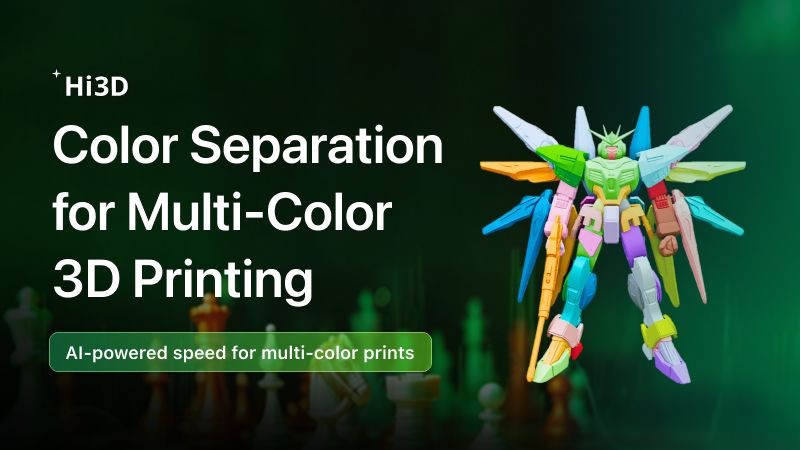
KI-Farbsegmentierung macht es einfach
Sie fragen sich noch immer: „Wie teile ich Farben in einer 3D-Datei auf?“
Mit der semantischen KI-Segmentierung von Hitem3D sinkt der Vorbereitungsaufwand für mehrfarbige 3D-Modelle von Stunden auf wenige Minuten.
Warum ist mehrfarbiger 3D-Druck so frustrierend?
Kennen Sie diese Situation?
Sie laden ein ansprechend gestaltetes OBJ-Modell herunter und möchten es mit einem AMS-System in mehreren Farben drucken. Sie importieren das Modell in Bambu Studio … und kommen nicht weiter.
Wie teilen Sie dem Drucker mit, welche Bereiche rot, blau oder andersfarbig sein sollen?
Also beginnen Sie zu suchen:
- „Farben in einer OBJ-Datei für den 3D-Druck aufteilen“
- „Tutorial zum mehrfarbigen Bemalen in Bambu Studio“
- „Verschiedene Farben einem 3D-Modell zuweisen“
- „Tipps zur Farbtrennung beim mehrfarbigen 3D-Druck“
<br>Nach Tutorial um Tutorial stellen Sie fest: Es gibt nur eine Antwort – manuelles Bemalen.
<br>Sie greifen zum Pinselwerkzeug im Slicer und bemalen das Modell Fläche für Fläche. Ansicht drehen, ein wenig malen. Wieder drehen, Kanten korrigieren. Gekrümmte Oberflächen lassen sich nur schwer kontrollieren, Nähte geraten leicht durcheinander und kleine Lücken werden übermalt.
<br>Bei einem mäßig komplexen Modell sind 30 Minuten bis 2 Stunden im Handumdrehen vorbei.
<br>Das ist keine Übertreibung.
<br>Für Tausende 3D-Druck-Enthusiasten gehört es zum Alltag.
Wo liegt das eigentliche Problem?
Die meisten 3D-Dateien enthalten keine Farbinformationen.
Formate wie OBJ oder STL speichern nur Geometrie. Sie wissen nicht, dass „diese Oberfläche rot“ oder „jener Bereich blau“ sein soll. Für einen mehrfarbigen Druck müssen Sie die Regionen manuell festlegen, damit der Drucker weiß, wann er das Filament wechseln soll.
<br>Und die Werkzeuge zum „Bemalen per Hand“ in heutigen Slicern sind, ehrlich gesagt, digitale Malbücher für 3D-Modelle.
<br>Sie funktionieren – sind aber langsam, mühsam und fehleranfällig.
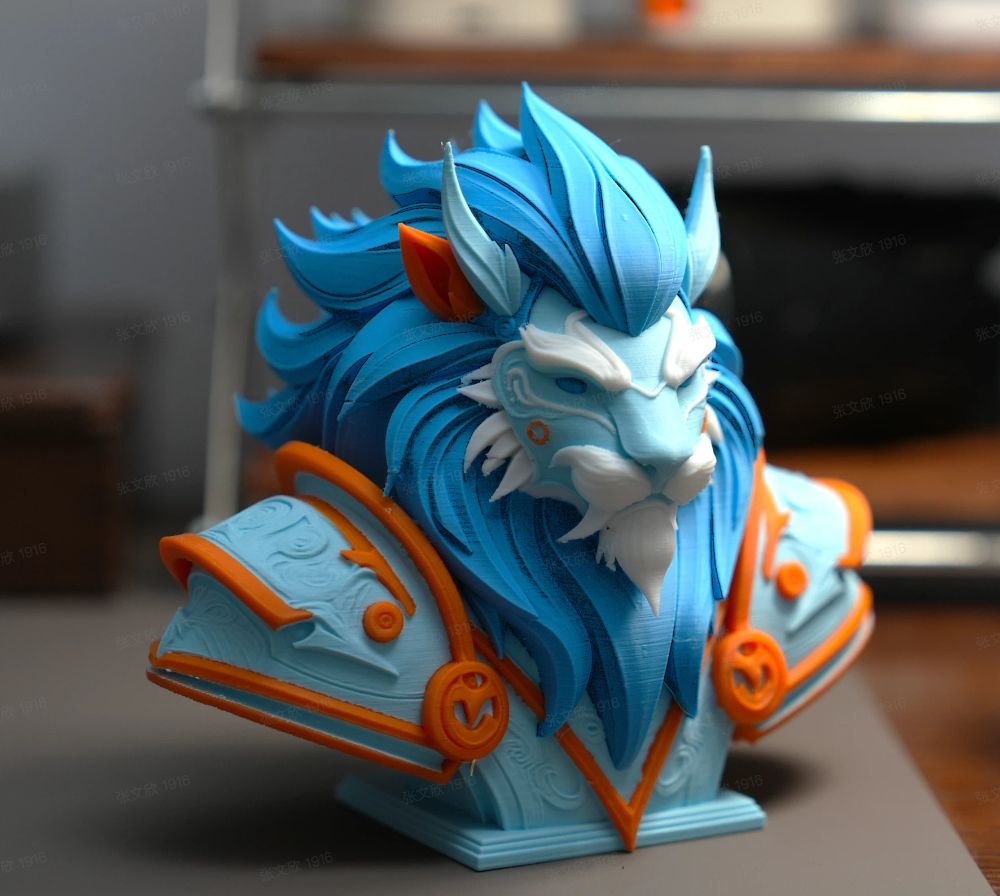
Was ist KI-Farbsegmentierung – und welches Problem löst sie?
Kurz gesagt bedeutet KI-Farbsegmentierung, dass die KI automatisch erkennt, welche Teile eines 3D-Modells unterschiedliche Farben erhalten sollen, und diese Bereiche für Sie trennt.
<br>Sie laden ein Modell hoch, und die KI versteht seine Struktur:
<br>„Das ist der Kopf“ → Farbe A zugewiesen
<br>„Das sind die Haare“ → Farbe B zugewiesen
<br>„Das ist die Kleidung“ → Farbe C zugewiesen
<br>„Das sind die Augen“ → Farbe D zugewiesen
<br>Sie müssen nichts manuell bemalen.
<br>Dies ist die neue Funktion von Hitem3D: AI Multi‑Color Model Segmentation.
<br>Sie beantwortet direkt die Frage, nach der Sie vermutlich schon mehr als einmal gesucht haben:
<br>„Wie kann ich Farben in einem mehrfarbigen 3D-Druck schnell aufteilen?“
<br>Die Antwort ist einfach: Nutzen Sie KI und erledigen Sie die Aufgabe in wenigen Minuten.
Die drei größten Probleme der manuellen Farbsegmentierung
Das sind zugleich die Fragen, nach denen am häufigsten gesucht wird.
Problem 1: „Wie teile ich ein Modell in mehrere Farbbereiche auf?“
Der klassische Ansatz ist einfach – und schmerzhaft.
Sie malen die Farben manuell mit einem Pinselwerkzeug im Slicer.
<br>Das Problem:
- Komplexe gekrümmte Oberflächen lassen sich äußerst schwer präzise bemalen
- Nach mehreren Drehungen des Modells verlieren Sie leicht den Überblick über bereits bemalte Bereiche
- Ausgefranste Grenzen sind häufig und führen im fertigen Druck zu Farbverläufen
<br>Was auf dem Bildschirm akzeptabel aussieht, wird gedruckt oft zu sichtbaren Farbfehlern.
Problem 2: „Warum dauert mehrfarbiger 3D-Druck so lange?“
Bei einer Figurenbüste mit etwa 300.000 Polygonen dauert das manuelle Bemalen im Durchschnitt rund 45 Minuten.
<br>Und wenn Ihnen die Farbaufteilung nicht gefällt und Sie Änderungen vornehmen möchten?
<br>In den meisten Fällen bedeutet das, ganz von vorn zu beginnen.
Problem 3: „Gibt es ein automatisches Farbtrennungswerkzeug für den 3D-Druck?“
Genau hier verändert die KI-Farbsegmentierung von Hitem3D den Workflow.
<br>Statt von Hand zu entscheiden, wo Farben aufgetragen werden, verlagert sich der Prozess nach vorn: zur KI-gestützten Erkennung der Modellstruktur und semantischer Bereiche.
<br>Der Workflow wechselt von:
<br>„Manuell entscheiden, wo gemalt wird“
zu
„Die KI erstellt zuerst eine vollständige Farbtrennung, und Sie müssen sie nur noch prüfen oder feinjustieren.“
<br>Das markiert einen grundlegenden Wandel bei der Vorbereitung mehrfarbiger Drucke –
von benutzergesteuerten Werkzeugen zu einem KI-zentrierten Workflow.
Hitem3D-KI-Farbsegmentierung verwenden – in drei Schritten
Schritt 1: Bild oder 3D-Modell hochladen
Sie können auf zwei Arten beginnen:
<br>Laden Sie ein Bild hoch, erstellen Sie zunächst ein 3D-Modell und wenden Sie anschließend die Farbsegmentierung an –
oder laden Sie eine vorhandene 3D-Datei direkt zur Segmentierung hoch.
<br>Unterstützt werden OBJ, STL, GLB, USDZ und FBX – damit sind die gängigsten 3D-Druck-Workflows abgedeckt.
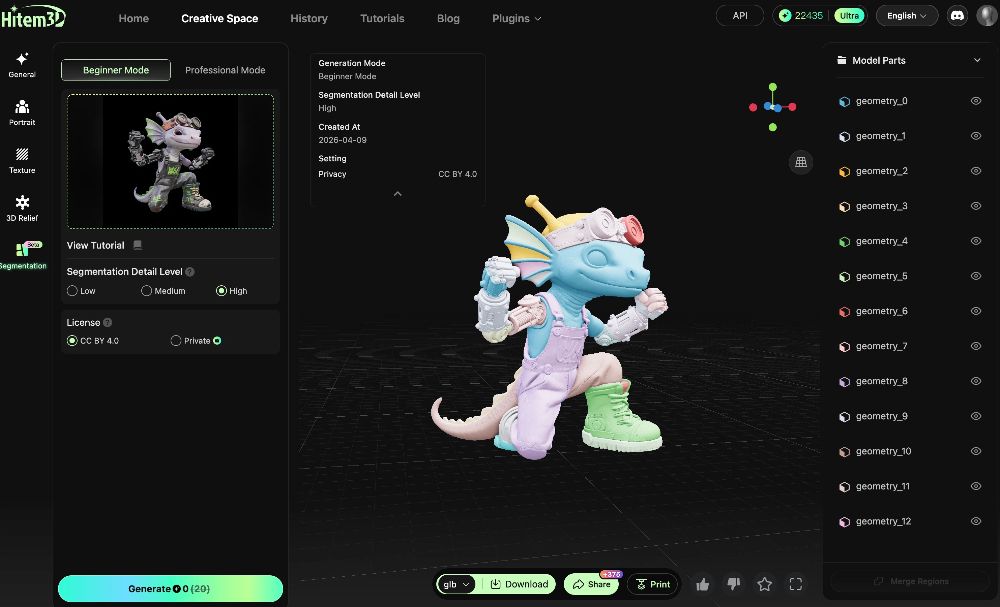
Schritt 2: Segmentierungsmodus auswählen
Hitem3D bietet zwei Modi für unterschiedliche Erfahrungsstufen und Anwendungsfälle.
<br>Anfängermodus
<br>Laden Sie Ihr Modell hoch und überlassen Sie der KI die gesamte Arbeit.
<br>Die Farbsegmentierung ist in wenigen Minuten abgeschlossen. Dieser Modus eignet sich ideal für eine schnelle Prüfung und einfache Modelle.
<br>Professional Mode
<br>Ein KI-zentrierter Workflow mit Optionen zur manuellen Nachbearbeitung.
<br>Die KI erstellt eine erste Farbsegmentierung. Anschließend können Sie jede Farbmaske prüfen und bearbeiten. Verwenden Sie Werkzeuge wie die Lassoauswahl, um Grenzen anzupassen, Bereiche zusammenzuführen oder Teilflächen aufzuteilen.
<br>Dieser Modus eignet sich besonders für komplexe Modelle oder Projekte mit präzisen Anforderungen an die Farbsteuerung.
Schritt 3: Exportieren und drucken
Wenn Sie mit dem Ergebnis zufrieden sind, exportieren Sie das segmentierte Modell und senden es direkt an gängige Slicing- und Druckplattformen wie Bambu Studio.
<br>Unterstützt werden mehrere Exportformate, darunter GLB, OBJ, USDZ und FBX. So lässt sich der Workflow leicht in bestehende Produktionsabläufe integrieren.
Für wen ist diese Funktion gedacht?
Wenn Sie nach einem der folgenden Themen gesucht haben, wurde diese Funktion für Sie entwickelt:
- „Farbbereiche in einem mehrfarbigen 3D-Modell trennen“
- „Tutorial zur Farbtrennung beim mehrfarbigen 3D-Druck“
- „Beste Software für mehrfarbigen 3D-Druck“
- „Das mehrfarbige Bemalen in Bambu Studio ist zu langsam“
- „Automatisches Farbtrennungswerkzeug für 3D-Modelle“
- „Farben für den Mehrmaterialdruck trennen“
- „Verschiedene Farben beim 3D-Druck zuweisen“
- „Ein Modell in mehrere Farben aufteilen“
- „Tipps zur Vorbereitung des mehrfarbigen 3D-Drucks“
<br>Kurz gesagt: für alle, die mehrfarbig 3D-drucken möchten, ohne eine Stunde mit dem manuellen Bemalen eines Modells zu verbringen.
<br>Im Einzelnen richtet sich die Funktion an:
<br>Enthusiasten des mehrfarbigen Drucks
<br>Nutzer von Bambu Lab, Prusa oder Anycubic mit Druckern und AMS- oder MMU-Systemen, die eine schnellere und sauberere Farbtrennung wünschen.
<br>Ersteller von Figuren und Charakteren
<br>Makers, die mit Charaktermodellen arbeiten und Haut, Haare, Kleidung und andere visuelle Elemente klar trennen müssen.
<br>Produkt- und Prototypdesigner
<br>Designer, die Farbbereiche für mehrfarbige Prototypen zur Visualisierung, Validierung oder Präsentation schnell zuweisen müssen.
<br>3D-Druckfarmen
<br>Teams, die große Mengen an Kundenmodellen verarbeiten und mehrfarbige Drucke effizient skalierbar vorbereiten müssen.
<br>Lehrkräfte und Makerspaces
<br>Lehrkräfte und Betreuer, die möchten, dass sich Lernende auf Kreativität und Design konzentrieren – statt auf mühsame manuelle Abläufe.
Loslegen
Hitem3D AI Color Segmentation ist jetzt offiziell verfügbar.
Testen Sie die Funktion kostenlos und bereiten Sie mehrfarbige Drucke in wenigen Minuten statt Stunden vor:
👉 hitem3d.ai


