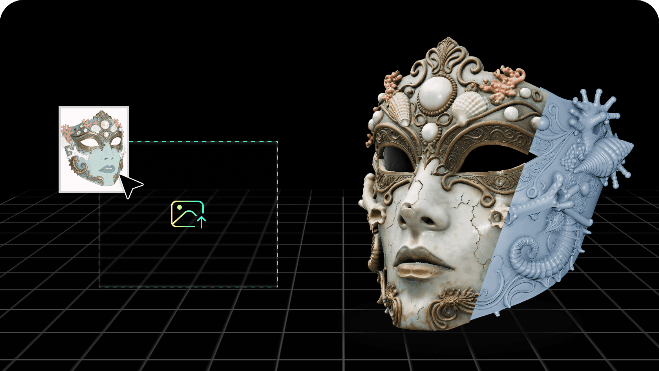
Has dedicado horas a perfeccionar la geometría —topología limpia y proporciones precisas—, pero la historia del modelo aún no está completa. La textura es el paso final que le aporta personalidad y vida. Sin ella, incluso el modelo 3D más cuidado parece incompleto, plano y difícil de compartir.
Tanto si quieres vestir rápidamente tu modelo con una superficie terminada como si deseas explorar la misma geometría con una docena de estilos distintos —madera, metal, cyberpunk, aguada y mucho más—, Hitem3D AI Texture ofrece resultados en minutos. Cada generación abre una nueva posibilidad y convierte la exploración en un proceso sencillo.
¿Qué es Hi3D AI Texture?
Hi3D AI Texture es una herramienta de texturizado basada en IA que toma un modelo 3D geométrico y genera automáticamente texturas de superficie de alta calidad. En lugar de pintar mapas UV manualmente o buscar paquetes de texturas, solo tienes que proporcionar un modelo geométrico, añadir opcionalmente una imagen de referencia de estilo y dejar que la IA haga el resto.
El resultado es un modelo 3D completamente texturizado, listo para previsualizar, exportar, animar o compartir, con compatibilidad para materiales PBR (Physically Based Rendering) que responden a la luz de forma realista.
En esencia, el flujo de trabajo es muy sencillo: entra la geometría y sale un modelo texturizado. Bajo esa simplicidad se encuentra una canalización flexible que admite tanto una generación rápida con un clic como una creación altamente personalizada y guiada por el estilo.
Funciones principales
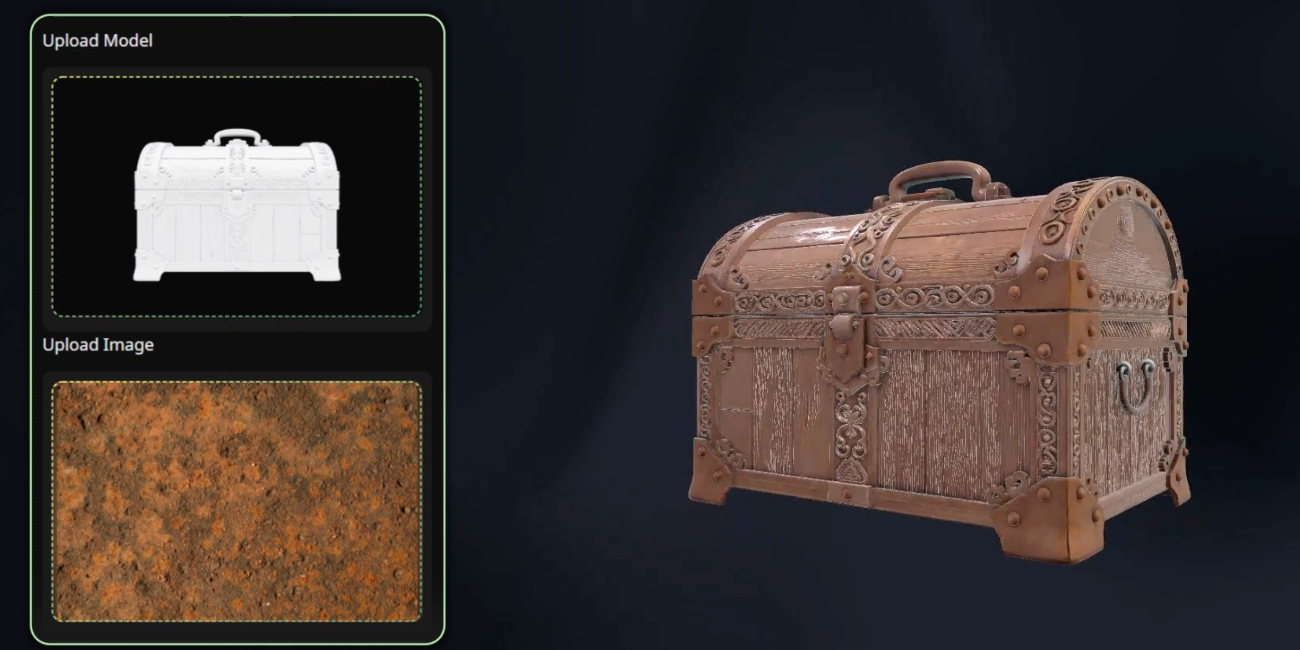
Generación de texturas estilizadas es la capacidad protagonista. Al subir cualquier imagen de referencia —una fotografía, una ilustración o un moodboard— puedes guiar a la IA para que reproduzca los colores, materiales y estética general. Es ideal para proyectos creativos en los que importan la coherencia visual y la intención artística.
<br>Compatibilidad con PBR significa que tus texturas no son simples mapas de color planos. Con PBR activado, la IA genera materiales que interactúan con la iluminación de forma físicamente precisa y producen resultados convincentes en motores en tiempo real, software de renderizado y visores interactivos.
<br>Control de eliminación de sombras te permite ajustar la intensidad de la eliminación de iluminación aplicada durante el texturizado. Resulta especialmente útil cuando la imagen de referencia o el modelo de origen incluyen iluminación integrada que quieres neutralizar antes de aplicar una textura limpia.
<br>Sube tu propia geometría te ofrece plena flexibilidad sobre la entrada. En lugar de limitarte a modelos generados dentro de la plataforma, puedes importar mallas creadas o refinadas externamente y aplicarles texturizado con IA directamente.
<br>Visibilidad del progreso te mantiene informado durante todo el proceso de generación. Una barra de progreso con porcentaje te permite saber siempre en qué punto se encuentra la tarea, algo importante cuando ejecutas varios recursos en una sesión.
Paso a paso: cómo usar AI Texture
Empezar es sencillo, tanto si es tu primera vez como si ya eres un creador habitual.
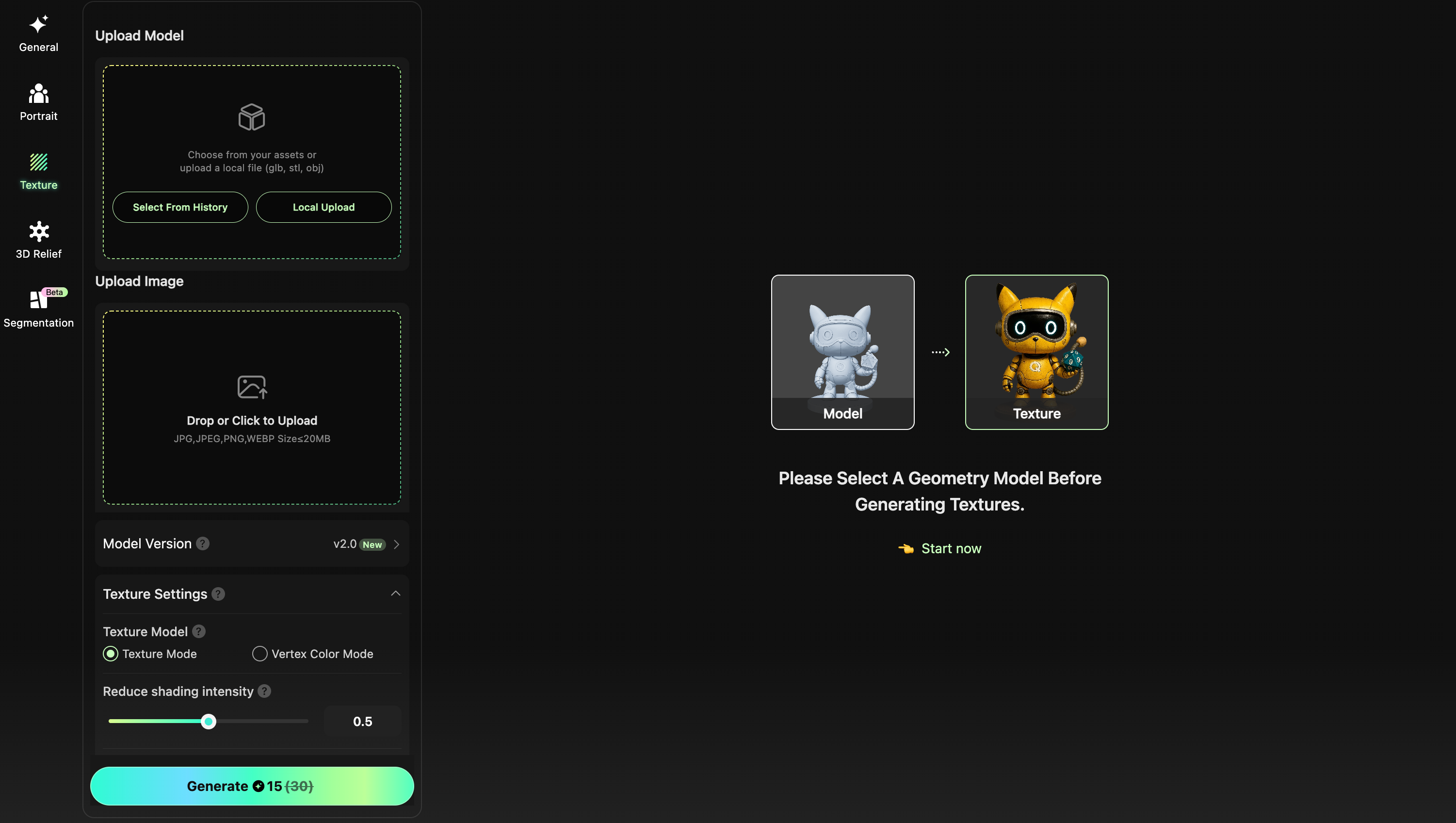
<br>Comienza entrando en la herramienta AI Texture. Puedes acceder desde dos puntos: el Creative Space, donde una ranura de Feature muestra la capacidad de forma destacada, y la página de detalles del modelo de cualquier modelo geométrico, donde la opción de texturizado aparece junto con la información del modelo.
<br>Una vez dentro del espacio de trabajo Texture, el panel izquierdo funciona como módulo de entrada. Empieza subiendo o seleccionando tu modelo geométrico. Si vas a crear una textura estilizada, sube también aquí la imagen de referencia. Después, configura los parámetros de generación: elige la versión del modelo de texturizado (v1.5 o v2.0), decide si quieres activar PBR y ajusta la intensidad de eliminación de iluminación si es necesario.
<br>Con las entradas configuradas, haz clic en Generate. El sistema crea una tarea de texturizado y comienza a procesarla. Observa la barra de progreso mientras trabaja la IA y, cuando termine, tu modelo recién texturizado aparecerá en el visor 3D, sincronizado con los mismos estándares de visualización que el resto de modelos de la plataforma.
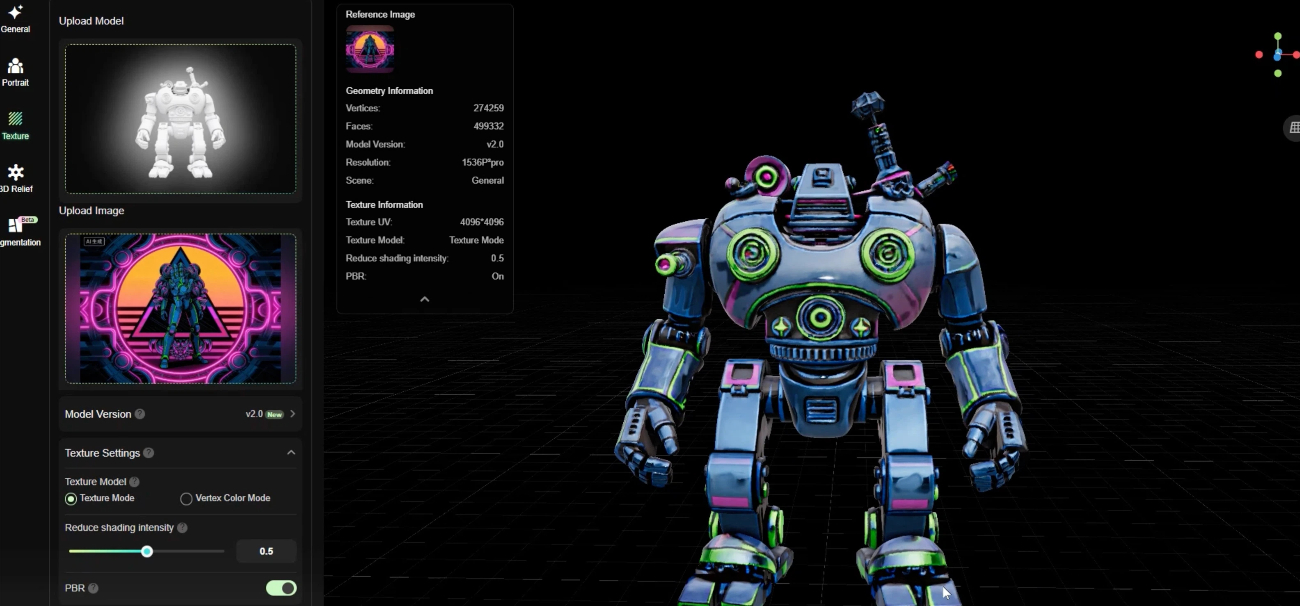
Desde ahí, puedes girar e inspeccionar el modelo desde todos los ángulos, compararlo con tu referencia y exportarlo o volver a generarlo, con hasta tres generaciones adicionales incluidas sin coste extra, hasta iterar y conseguir el resultado que buscas.
Preguntas frecuentes
¿Puedo subir un modelo que haya creado en un software externo?
Sí. La función de carga de geometría está diseñada específicamente para admitir mallas creadas externamente, incluidos modelos high-poly refinados en herramientas como Blender, ZBrush o Maya. Solo asegúrate de que el archivo cumpla los requisitos de formato y tamaño compatibles que se muestran en el panel de carga.
¿Qué tipo de imagen de referencia funciona mejor para el texturizado estilizado?
Las imágenes claras y bien iluminadas, con información definida sobre el color y el material, suelen producir los mejores resultados. La IA extrae las claves de estilo de la referencia, por lo que las imágenes con una identidad visual marcada —un acabado material concreto, una paleta de colores coherente o un estilo artístico reconocible— le ofrecen más información. Evita imágenes muy comprimidas o de resolución demasiado baja, y busca referencias que representen claramente la calidad de superficie que quieres conseguir.
¿Debería activar PBR?
Si el uso previsto incluye un motor en tiempo real, un renderizador basado en física o cualquier contexto en el que importe el realismo de la iluminación, conviene activar PBR. Para casos más sencillos —previsualizaciones rápidas, compartir en redes o resultados estilizados donde prima el aspecto artístico sobre la precisión física—, la opción sin PBR es más rápida y rentable.
¿Qué hace el control de eliminación de iluminación y cuándo debería ajustarlo?
La eliminación de iluminación retira las sombras y la iluminación integradas del proceso de generación de texturas, creando una superficie más limpia y neutra. Si el modelo de origen o la imagen de referencia presentan una iluminación direccional intensa integrada, aumentar su intensidad ayuda a evitar que esos artefactos aparezcan en la textura final. Para imágenes de referencia tomadas con una iluminación plana y uniforme, el ajuste predeterminado suele ser suficiente.
¿Qué ocurre si la textura no coincide lo suficiente con el estilo de mi referencia?
Prueba a perfeccionar el prompt mediante la entrada asistida por LLM o experimenta con otra imagen de referencia que capture de forma más directa el material o el color que buscas. Ajustar la intensidad de eliminación de iluminación también puede ayudar si el modelo de origen tiene sombras integradas que interfieren con el resultado. AI Texture está pensado para iterar: cada generación solo tarda unos minutos, así que explorar varias alternativas forma parte natural del flujo de trabajo.
¿Puedo aplicar AI Texture a cualquier modelo geométrico o solo a los generados en Hitem3D?
A ambos. Los modelos generados dentro de Hitem3D pueden texturizarse directamente; también puedes volver al espacio de trabajo Texture, seleccionar una geometría generada anteriormente y aplicar una nueva imagen de referencia para otra ronda de texturizado. Además, puedes subir archivos de geometría creados externamente: AI Texture funciona independientemente de dónde modeles.
Si estás listo para ver cómo tus modelos 3D cobran vida de verdad, este es un buen momento para probar Hitem3D y descubrir lo sencillo que puede ser el texturizado con IA. Haz clic en la tarjeta de la derecha para comenzar tu recorrido creativo gratuito.


