¿Alguna vez has visto una imagen preciosa —un personaje de dibujos animados, un logotipo único o incluso el dibujo de un niño— y has deseado convertirla en un objeto 3D real? Para quienes disfrutan de la impresión 3D, ese sueño suele tropezar con programas de modelado complejos, curvas de aprendizaje pronunciadas y constantes problemas de formatos.
Ahora, con Hi3D, esa barrera desaparece. Tanto si tienes una impresora FDM de un solo color como una configuración multicolor con un sistema automático de materiales (AMS), esta guía te acompañará durante todo el proceso: desde una simple foto hasta una impresión 3D terminada.
Te esperan tres flujos de trabajo:
- Flujo de impresión 3D estándar: perfecto para litofanías, modelos en relieve y objetos texturizados
- Flujo de impresión 3D multicolor: ideal para logotipos, personajes y diseños en los que el color es importante
- Flujo de impresión 3D a todo color: para creadores que buscan una reproducción cromática fotorrealista
Empecemos.
Lo que necesitarás
| Hardware | Software | Material |
|---|---|---|
| Cualquier impresora 3D FDM | Hi3D | Una foto o imagen clara |
| AMS (multicolor) o sistema multifilamento | Hitem3D y tu laminador (p. ej., Bambu Studio, OrcaSlicer, Creality Print) | Filamento PLA (recomendado para principiantes) |
| Impresora 3D UV (a todo color) | — | Tinta o resina fotopolimerizable UV (específica de la impresora) |
Parte 1: pasos comunes (todos los flujos)
Paso 1: elige la imagen adecuada
La calidad de la imagen de entrada determina directamente la calidad del modelo 3D, así que merece la pena hacerlo bien.
- Un solo sujeto y fondo limpio. Elige una imagen con un sujeto claramente definido y un fondo sencillo o transparente. Evita escenas abarrotadas, varios objetos o elementos cortados en los bordes. El sujeto debe mirar de frente y ocupar la mayor parte del encuadre.
- Enfoque nítido y sin desenfoque. Asegúrate de que todo el sujeto esté enfocado. Las imágenes borrosas o con estelas de movimiento reducen considerablemente la precisión de la reconstrucción.
- Iluminación suave y uniforme. La luz difusa y homogénea funciona mejor. Las sombras marcadas o la iluminación lateral intensa pueden confundir la estimación de la forma. Para objetos reales, fotografía al aire libre en un día nublado o utiliza una caja de luz. Para ilustraciones digitales, elimina la capa de fondo y exporta una versión con fondo transparente antes de subirla.
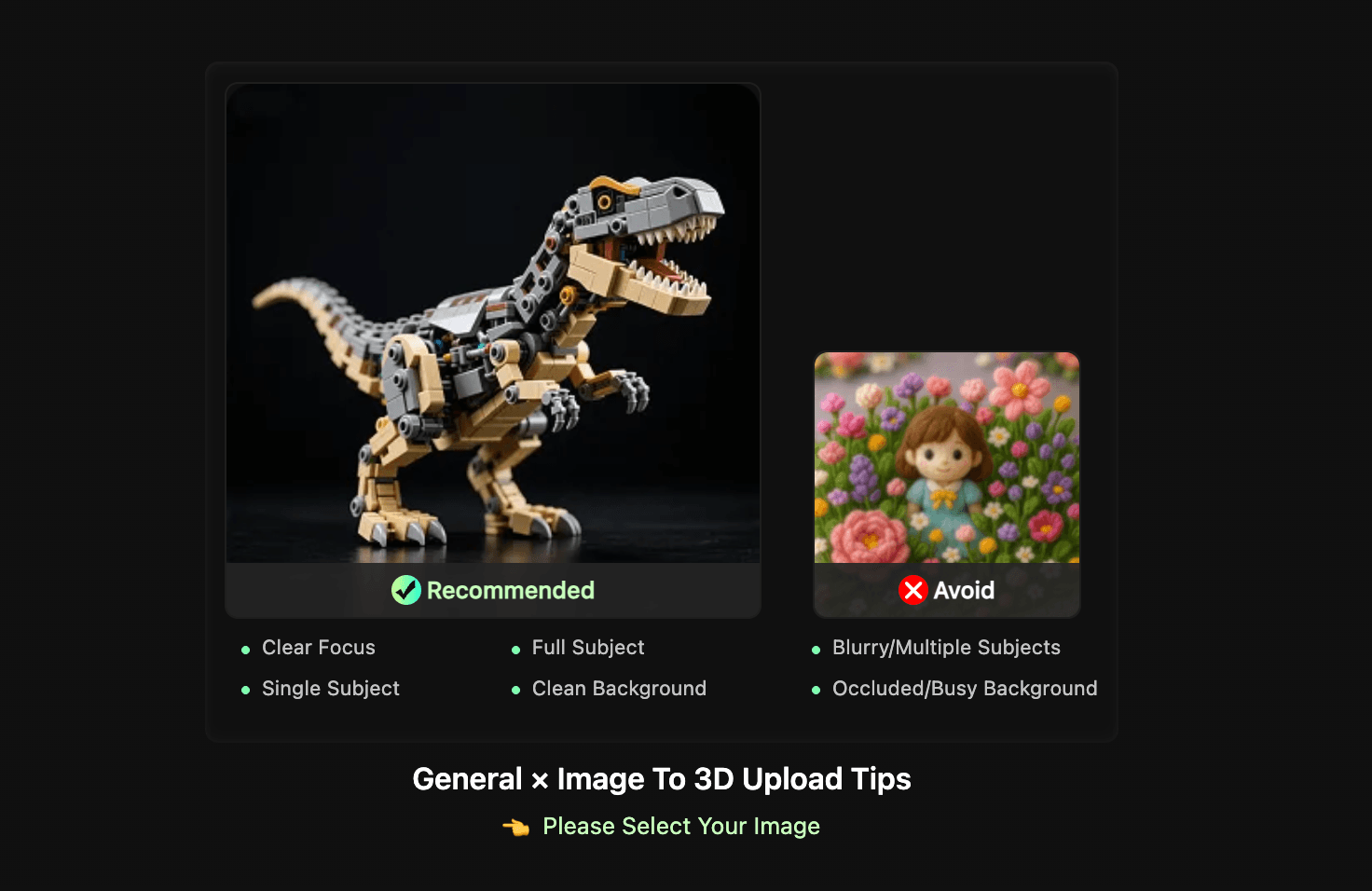
Si tu imagen no cumple del todo estos criterios, una edición rápida puede ayudar mucho: prueba una herramienta para eliminar el fondo o ajusta el brillo y el contraste antes de subirla.
Paso 2: sube la imagen y genera el modelo 3D
Cuando la imagen esté lista, entra en Creative Space de HiTEM3D, sube el archivo y selecciona el modo Image-to-3D. La IA analizará la forma y los detalles de superficie de la foto y generará un modelo 3D completo, con geometría y textura.
¿Qué modo de generación debes usar?
- Single Image Mode: el mejor para sujetos sencillos, simétricos o frontales: logotipos, ilustraciones planas y diseños en relieve. Es la opción más rápida y funciona bien en la mayoría de los casos.
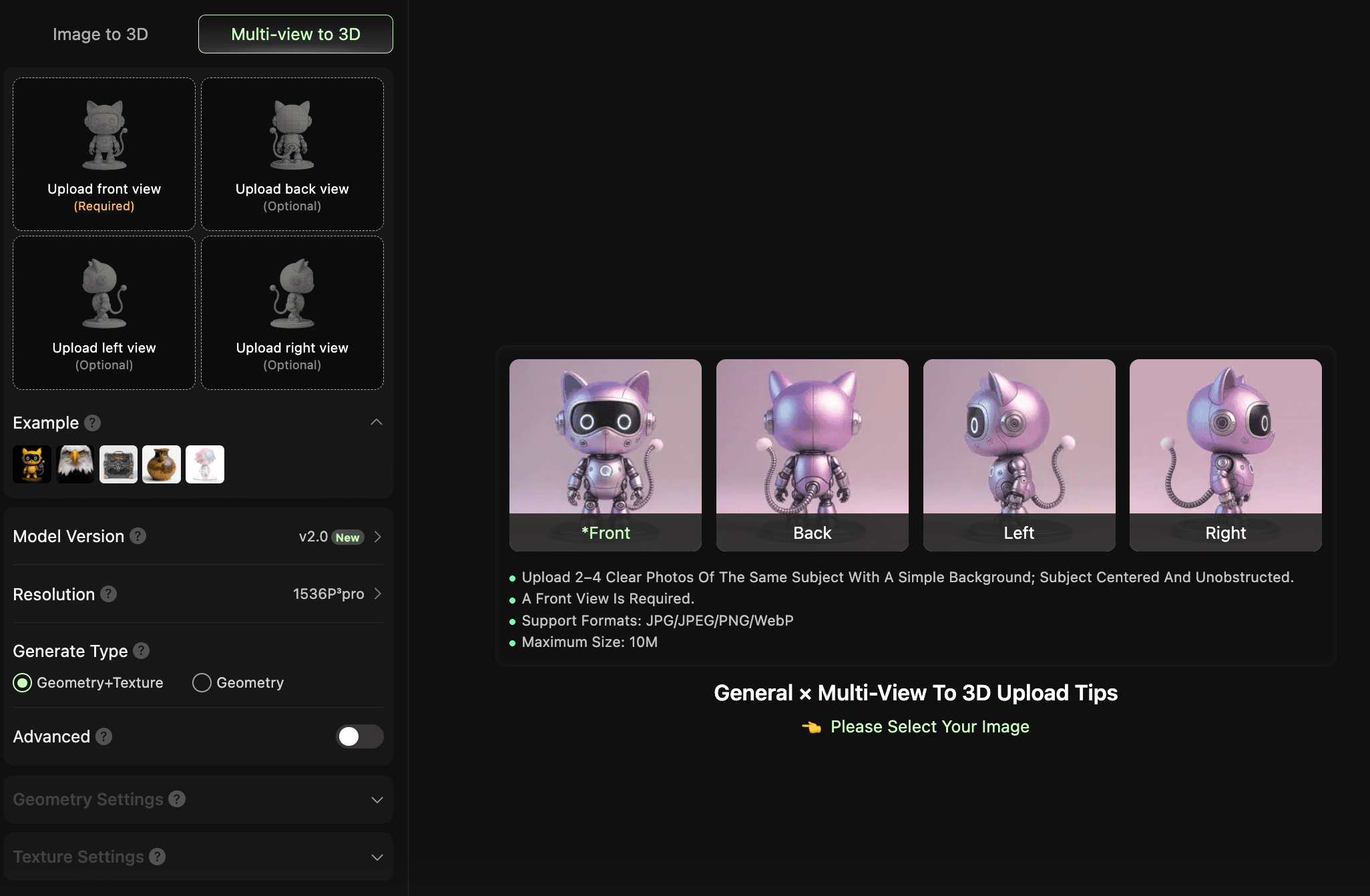
- Multi-View Mode: si tu sujeto tiene detalles importantes en los laterales o la parte posterior, sube entre 2 y 4 fotos desde distintos ángulos. Más puntos de vista ofrecen a la IA una visión más completa de la estructura y producen una geometría notablemente mejor, especialmente en formas redondeadas o no planas.
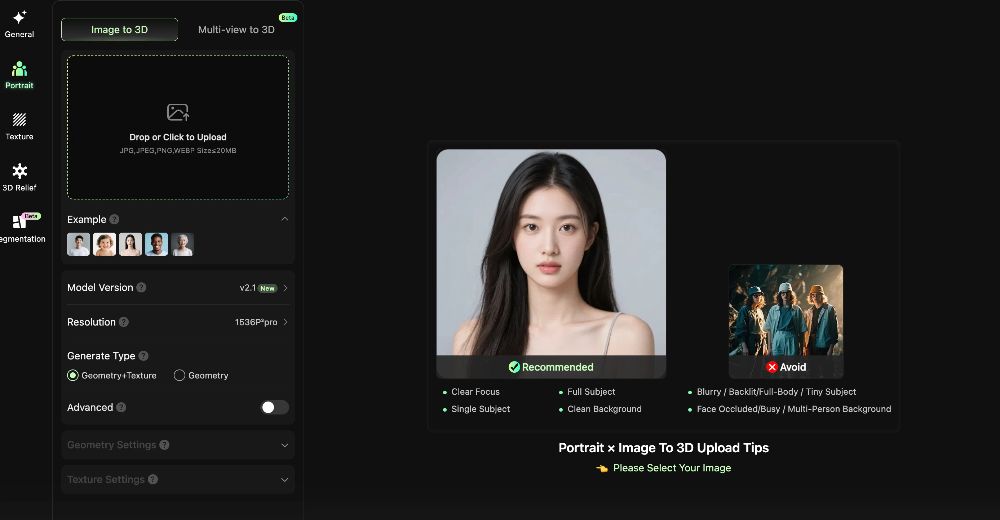
- Portrait Mode: optimizado para retratos de busto o medio cuerpo en los que importan los rasgos faciales. Si quieres convertir la foto de una persona en una figura impresa en 3D, este modo ofrece una precisión facial mucho mayor.
Paso 3: configura los parámetros de generación
Después de subir la imagen de referencia, el panel izquierdo ofrece varios parámetros. Cada elección influye directamente en la calidad y la imprimibilidad del modelo final.
1. Versión del modelo
En General Mode hay dos versiones: v1.5 y v2.0 (recomendada). v1.5 ofrece una generación de geometría más estable, por lo que resulta adecuada cuando la precisión estructural es prioritaria y la calidad de la textura es secundaria. v2.0 mejora notablemente la fidelidad de las texturas y produce resultados más preparados para pintar o mostrar después de imprimir. Para impresión 3D, se recomienda v2.0.
2. Resolución
General Mode ofrece dos niveles: 1536P³ y 1536P³ Pro. El primero está pensado para reconstrucciones de alta precisión de estructuras complejas; el segundo es una opción comercial de gama alta, con mayor calidad de salida y preparada para enviarse directamente a imprimir. Si tu objetivo final es una pieza física, se recomienda encarecidamente 1536P³ Pro: conserva más detalles de superficie y reduce la necesidad de reparar manualmente la malla.
3. Tipo de generación
Hay dos opciones: Geometry + Texture y Geometry Only. Si todavía estás ajustando la estructura, Geometry Only reduce tanto el tiempo de generación como el consumo de créditos. Cuando estés satisfecho con la estructura y quieras obtener el resultado final, cambia a Geometry + Texture para crear un modelo completo con materiales. En la generación final de un flujo de impresión, se recomienda Geometry + Texture.
4. Ajustes avanzados (opcional)
Los ajustes avanzados están pensados para quienes tienen expectativas claras sobre el resultado y quieren controlar parámetros concretos. Al activarlos, puedes configurar manualmente el modo de geometría, el número de polígonos, la reparación de geometría y el desenvolvimiento UV. Para una prueba rápida, los valores predeterminados son suficientes. Para el resultado final, merece la pena adaptar la configuración al proceso de impresión (FDM o SLA) y al posprocesado.
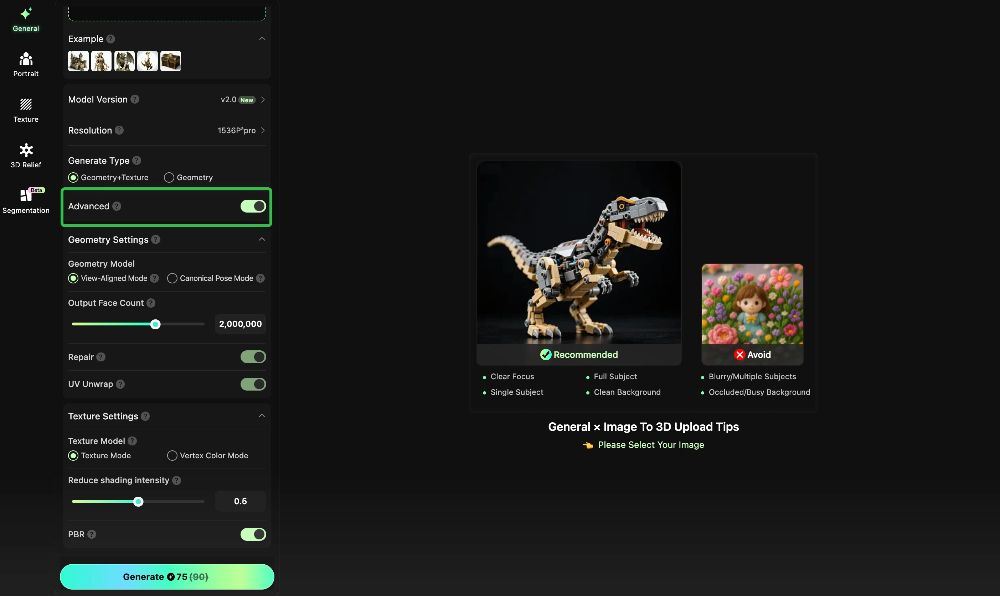
- Geometry Mode: hay dos modos: View-Aligned y Standard Pose. View-Aligned prioriza que la parte frontal coincida con la imagen de entrada, pero la parte posterior puede carecer de coherencia estructural. Standard Pose prioriza una forma 3D estable y bien construida desde todos los ángulos, por lo que es la mejor opción para modelos imprimibles. Para imprimir, selecciona siempre Standard Pose.
- Output Face Count: el control deslizante determina el número de polígonos; el valor predeterminado es 2.000.000 de caras. Un número mayor aporta más detalle, pero también aumenta el tamaño del archivo. En impresión FDM, las cifras muy altas ofrecen rendimientos decrecientes porque el laminador procesa la malla automáticamente. Para resina o SLA de alta precisión, un número elevado conserva mejor los detalles finos. Los 2 millones predeterminados son suficientes para la mayoría de las necesidades; aumentalos solo si necesitas el máximo detalle.
- Repair: es una opción de activación. Déjala siempre activada. Corrige automáticamente problemas habituales, como bordes no múltiples y autointersecciones. Si no se corrigen, pueden causar errores en el laminador o fallos de impresión.
- UV Unwrap: opción de activación recomendada. Genera coordenadas de textura para facilitar la edición o el repintado en herramientas como Blender. Si la pieza solo necesita un color y no requiere posprocesado de texturas, puedes desactivarla para ahorrar tiempo de procesamiento.
Si el resultado no es el esperado, puedes volver a generarlo sin coste adicional: hasta 3 reintentos gratuitos por tarea sin consumir créditos adicionales.
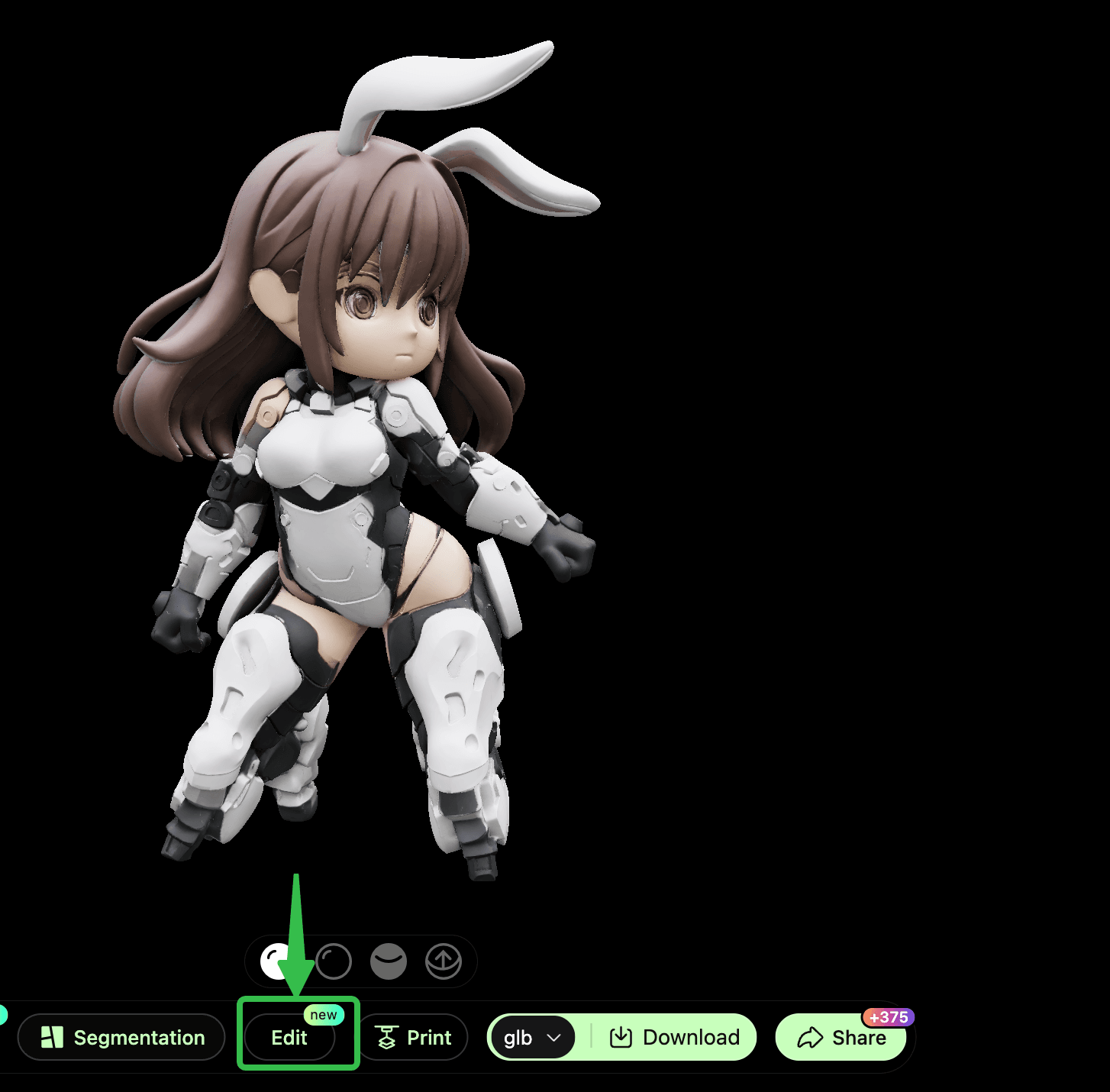
Paso 4: detección y reparación del modelo en el navegador (paso esencial antes de exportar)
Antes de enviar el modelo al laminador, deja que Hitem3D compruebe si realmente se puede imprimir. En el panel de edición:
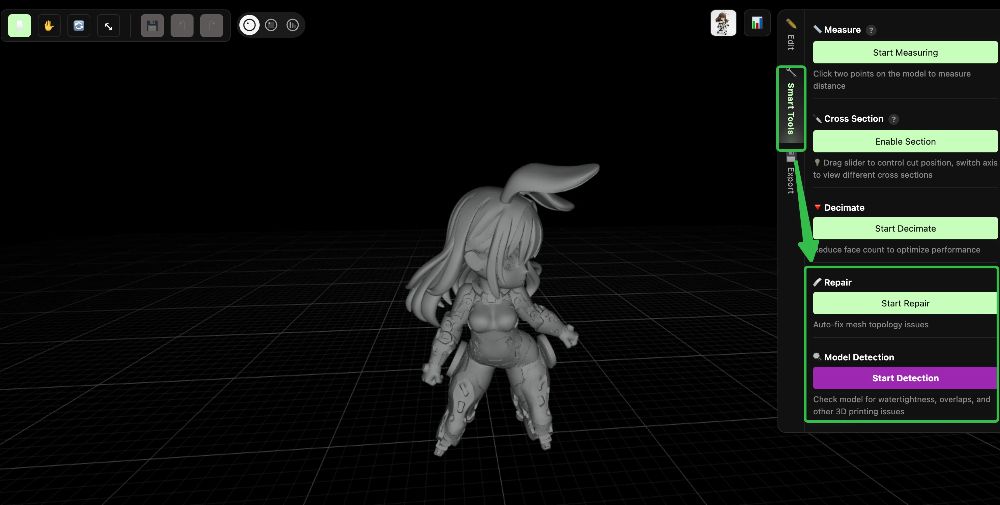
- Haz clic en “Smart Tools → Model Detection → Start Detection”. Hitem3D analizará automáticamente problemas habituales: estanqueidad, bordes no múltiples, caras superpuestas y paredes finas o zonas frágiles.
- Haz clic en “Smart Tools → Model Repair → Start Repair”. Hitem3D corregirá automáticamente todo lo que encuentre: rellenará agujeros, corregirá bordes y limpiará la malla con un solo clic.
✅ Un modelo imprimible debe ser estanco, sin agujeros. El proceso de detección y reparación en dos pasos de Hitem3D se encarga de ello, sin Blender ni Meshmixer.
También hay herramientas para escalar, rotar, recortar, suavizar la superficie, añadir una base y más. Para la mayoría de los usuarios, ejecutar la detección y la reparación es suficiente antes de continuar.
Parte 2: elige tu ruta de impresión
Una vez superadas la detección y la reparación, puedes enviar el modelo directamente al laminador o descargarlo localmente. Elige la ruta que corresponda a tu impresora y objetivo creativo:
Ruta A: impresión 3D estándar (un solo color)
Es la mejor opción para impresoras FDM de un solo color. Cuando el modelo esté listo, envíalo a Bambu Studio o a cualquier laminador con un clic, o descarga el archivo STL/OBJ e impórtalo en tu herramienta preferida. Después, lamina e imprime.
Si envías el modelo directamente a Bambu Studio o a un programa similar, el laminador debe estar instalado y debes haber iniciado sesión; de lo contrario, la transferencia automática no funcionará.
Hay dos opciones de exportación. Puedes exportar y enviar el modelo directamente a la impresora justo después de generarlo, algo ideal para flujos rápidos.
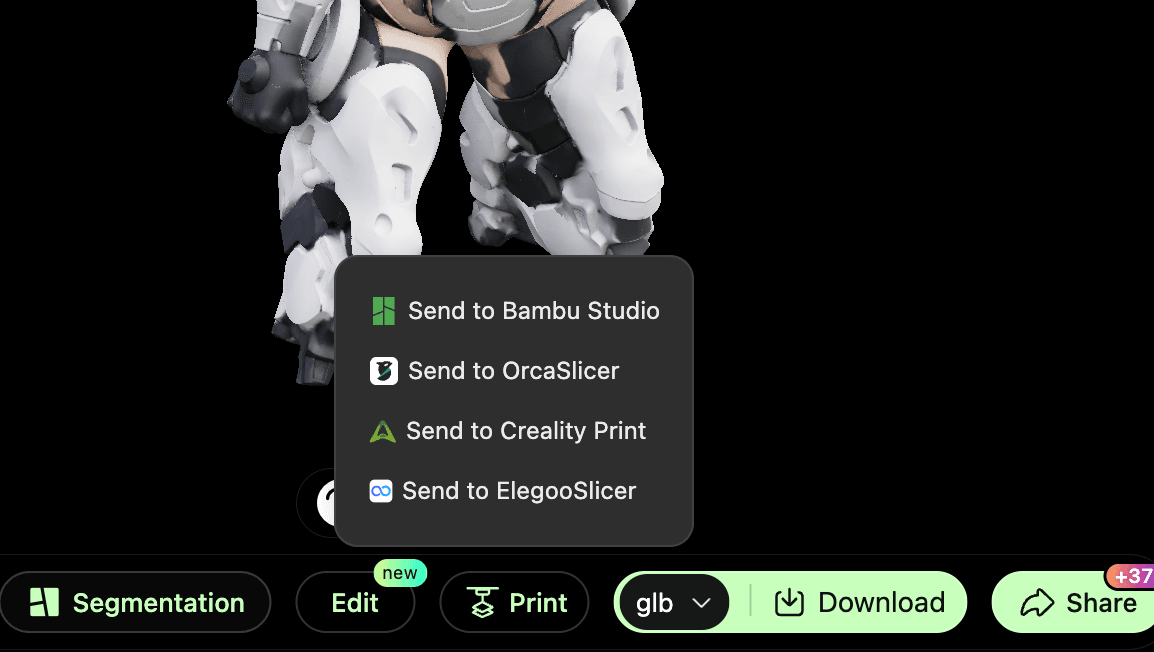
Como alternativa, después de la detección de imprimibilidad y la reparación automática, puedes exportar manualmente el archivo desde el editor, una opción más adecuada si necesitas realizar ajustes o gestionar archivos.
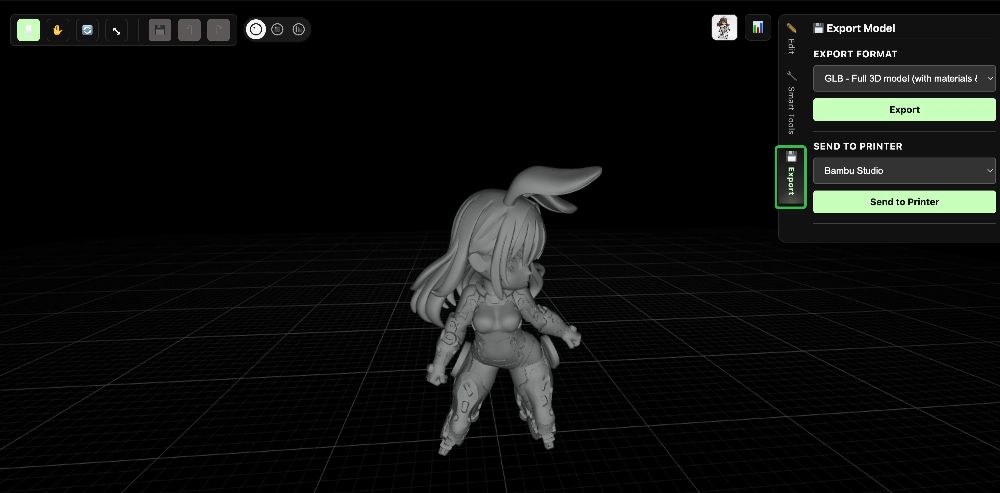
Ideal para: litofanías y relieves, modelos decorativos y figuras con texturas de superficie, y piezas funcionales en las que no se necesita diferenciar colores, como piezas, bases o carcasas.
Ruta B: impresión 3D multicolor (con AMS)
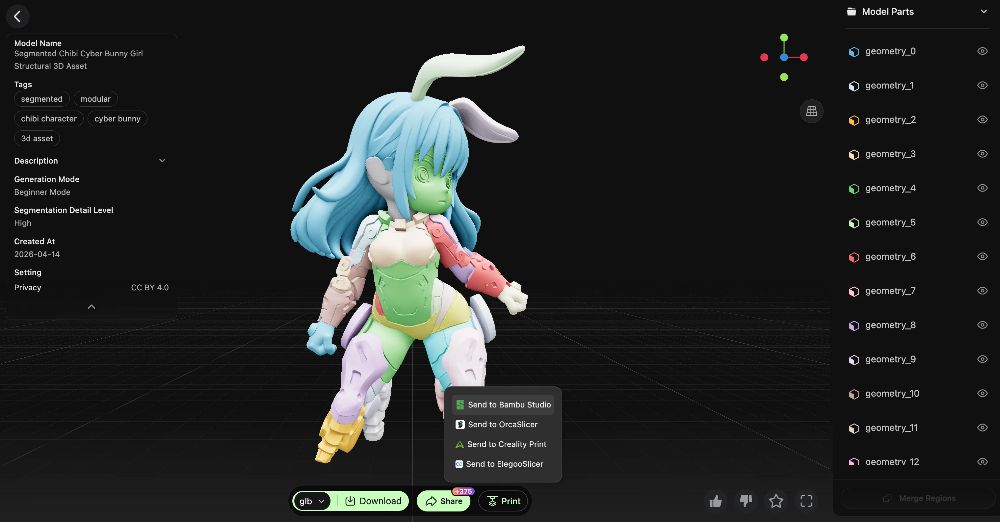
Es la mejor opción para impresoras equipadas con un sistema automático de materiales (AMS). Antes de enviar el modelo al laminador, puedes usar la función Segmentation de Hitem3D: identifica automáticamente las regiones de color y las separa en zonas de impresión, sin modelado manual. Resulta especialmente útil para logotipos, personajes y diseños en los que importa la colocación del color.
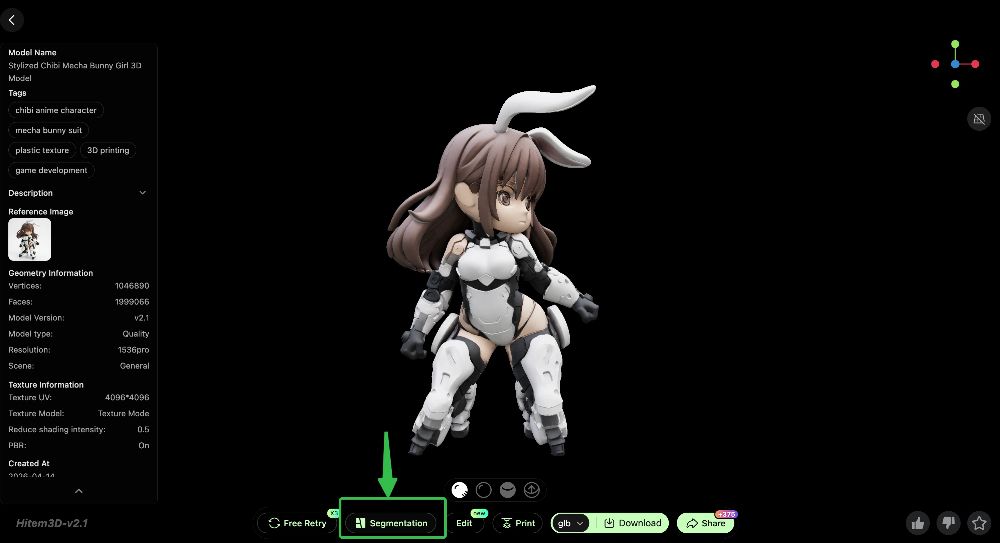
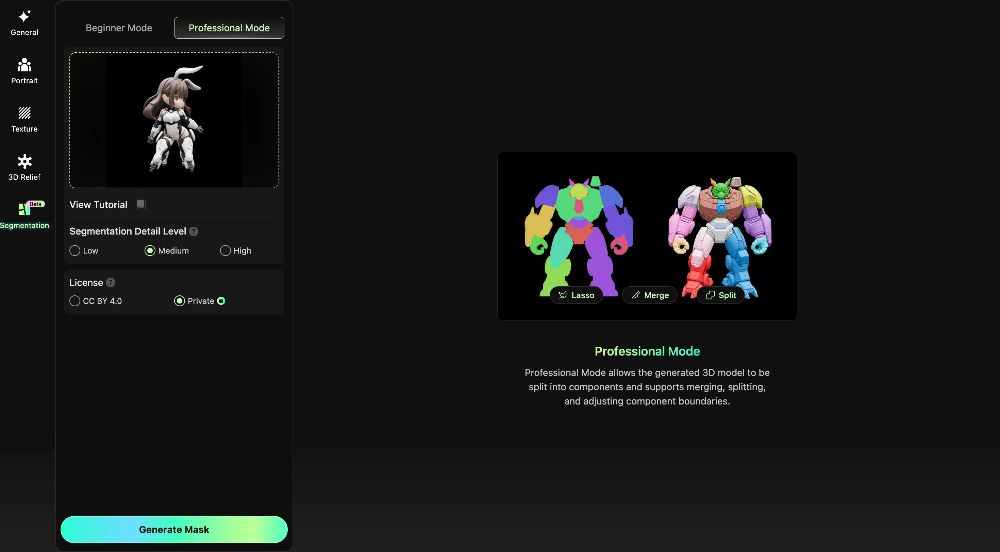
Hi3D ofrece dos modos de segmentación:
- Basic Mode: segmentación con un clic y sin configuración manual. El sistema detecta y asigna las zonas de color automáticamente, ideal para empezar rápidamente.
- Pro Mode: añade edición completa de máscaras a la segmentación automática. Usa Lasso para selecciones precisas, Merge para combinar zonas y Split para separarlas. Es la opción adecuada para requisitos cromáticos específicos o diseños complejos.
Cuando termine la segmentación, envía el modelo al laminador con un clic.
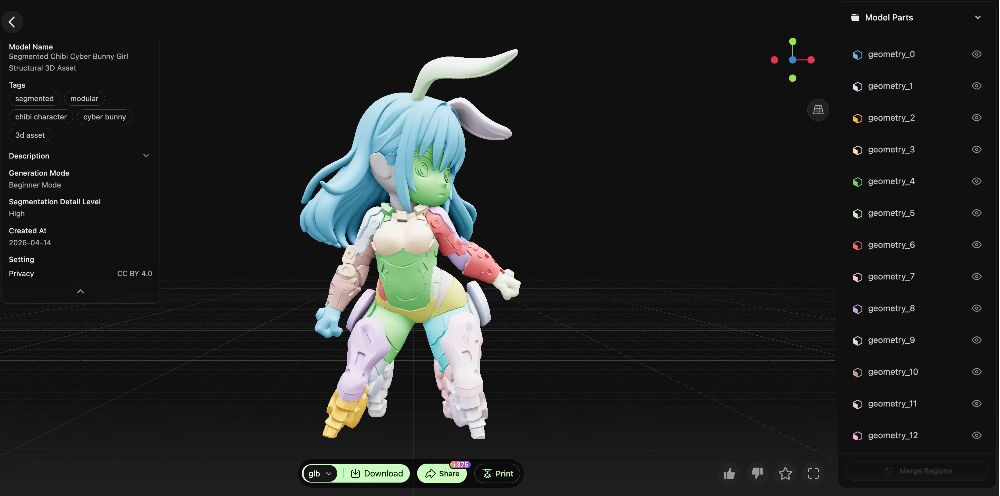
Ideal para: personajes y figuras con esquemas de color definidos, logotipos de marca y diseños gráficos, y piezas decorativas en las que las zonas de color forman parte del diseño.
Ruta C: impresión 3D a todo color
Es la mejor opción para impresoras compatibles con color completo. Hitem3D genera modelos con mapas de textura de alta fidelidad, listos para flujos de impresión a todo color y capaces de reproducir fielmente los colores de la imagen original con un posprocesado mínimo.
Ideal para: retratos o escenas fotorrealistas, piezas artísticas con degradados cromáticos y trabajos de exposición en los que la precisión visual es prioritaria.
Ideal para: retratos o escenas fotorrealistas, piezas artísticas con degradados cromáticos y trabajos de exposición en los que la precisión visual es prioritaria.
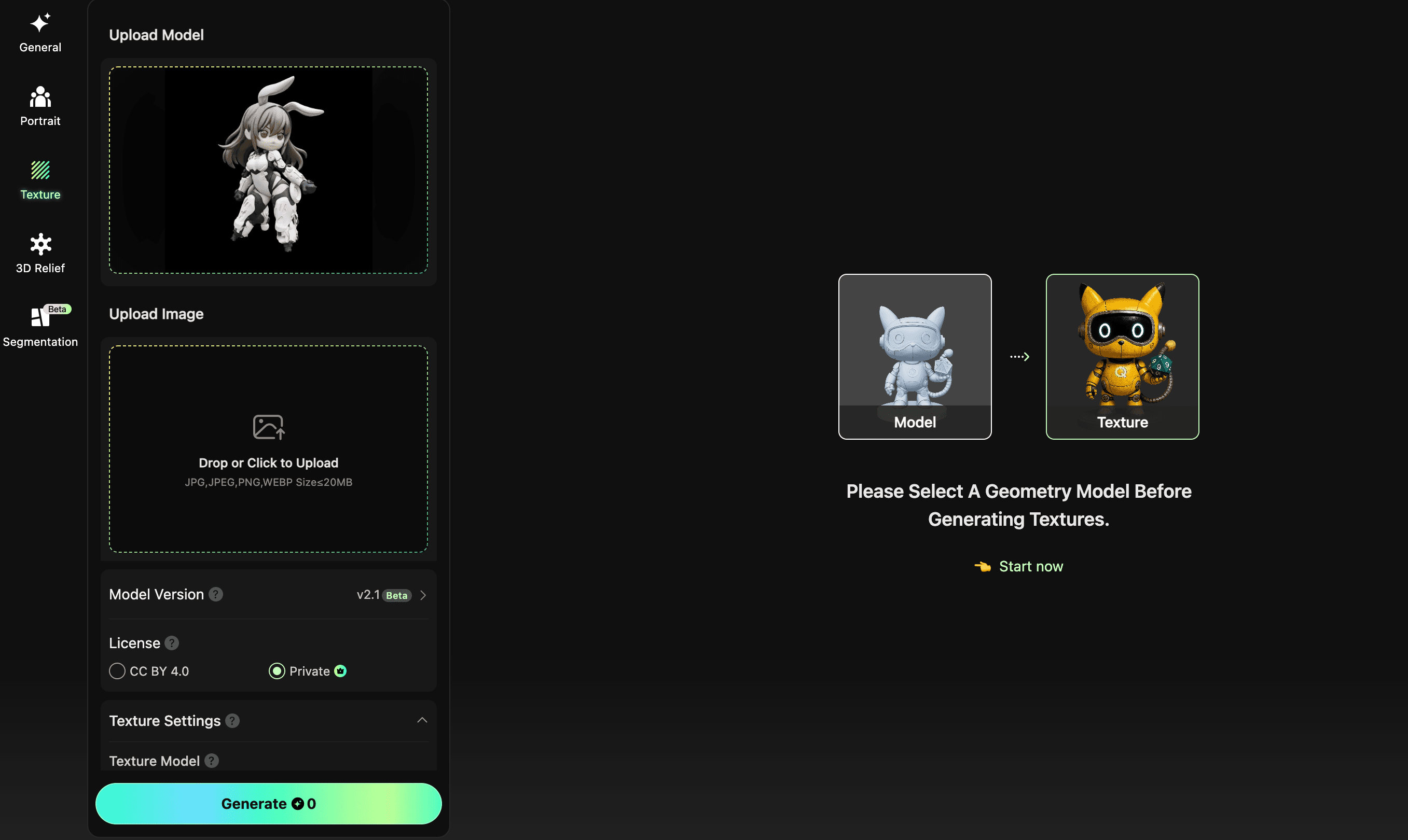
¿Quieres otro aspecto? Prueba AI Texture
Si la textura generada por defecto no es exactamente la que imaginabas o quieres dar al modelo un estilo de material completamente distinto, la función Texture de Hitem3D te permite hacerlo. Importa el modelo en AI Texture y sube una imagen de referencia del estilo deseado; la IA cambiará la superficie según esa referencia. Puedes experimentar con metal, madera, camuflaje o estética cyberpunk antes de exportar e imprimir.
Parte 3: laminado e impresión (Bambu Lab como ejemplo)
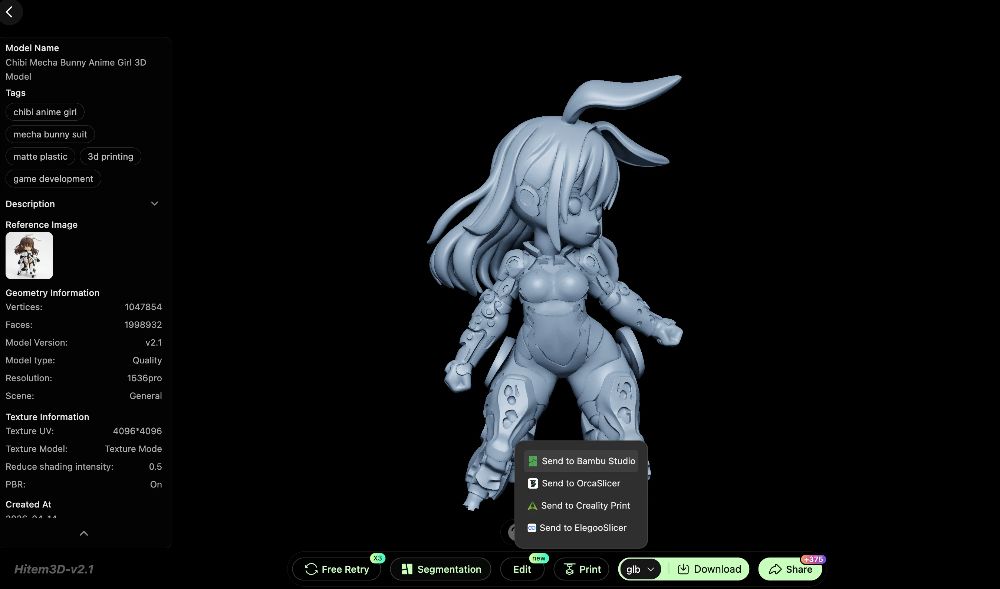
- Cuando el modelo esté listo en Hittem3D, haz clic en Print para enviarlo directamente a Bambu Studio.
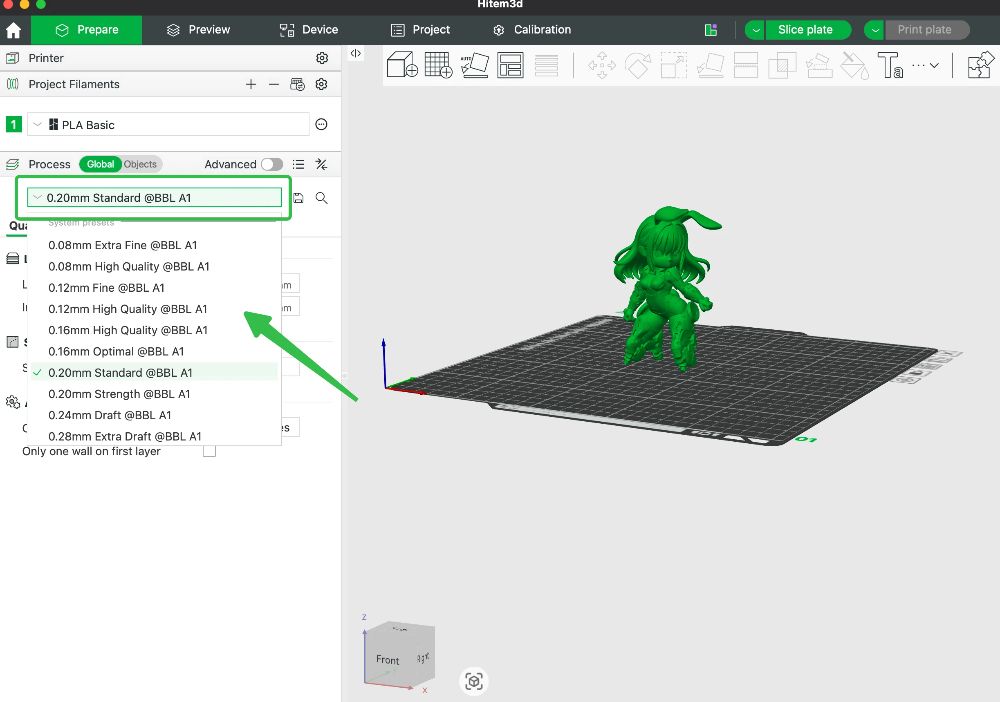
- Selecciona la altura de capa según el nivel de detalle que necesites: una altura menor significa una resolución superficial mayor. Después, activa Supports.
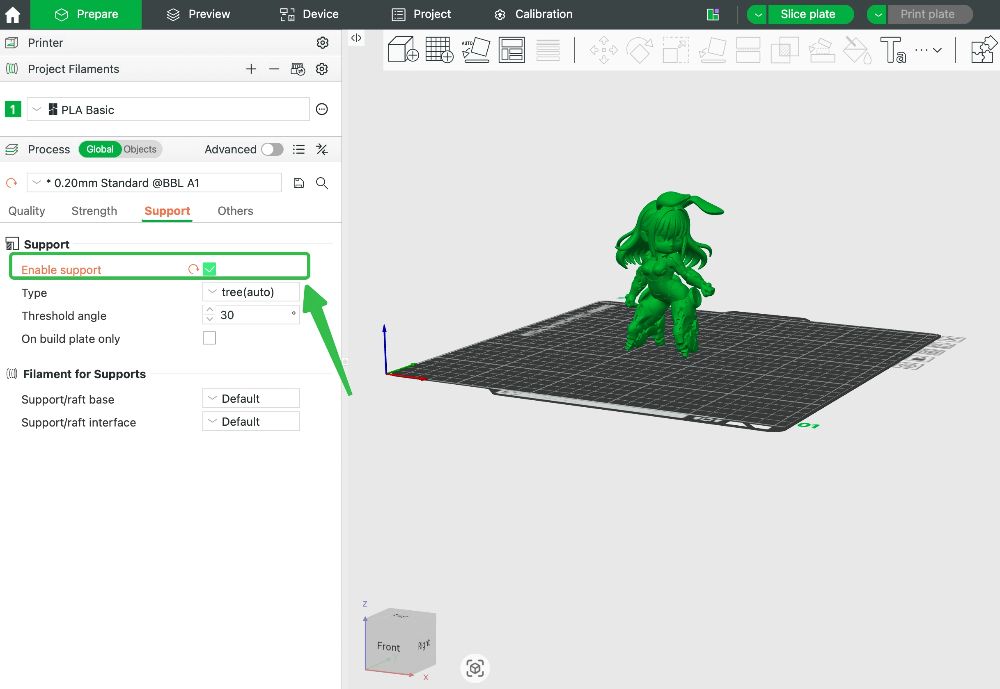
- Haz clic en Preview para iniciar el laminado. Cuando termine, haz clic en Print Plate y elige el color de filamento cargado en la máquina.
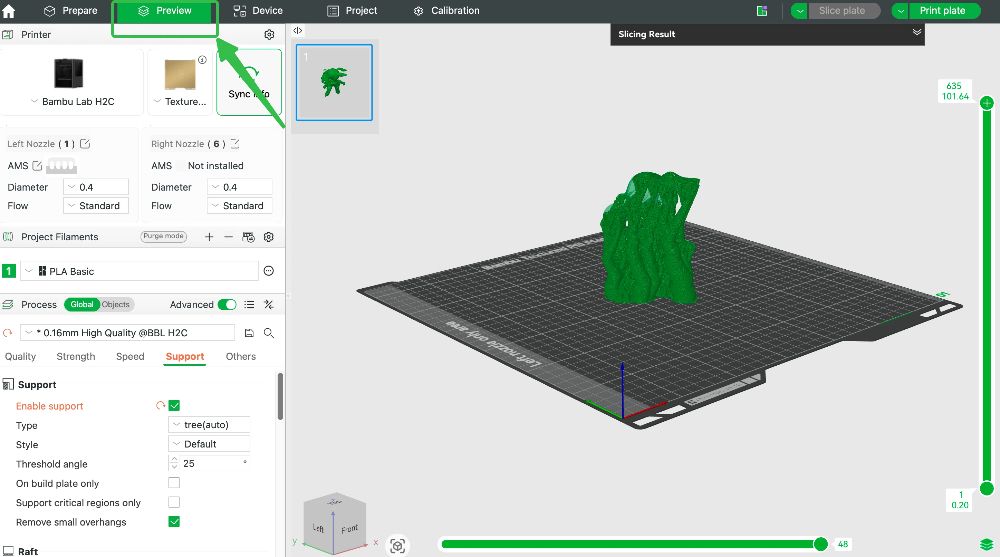
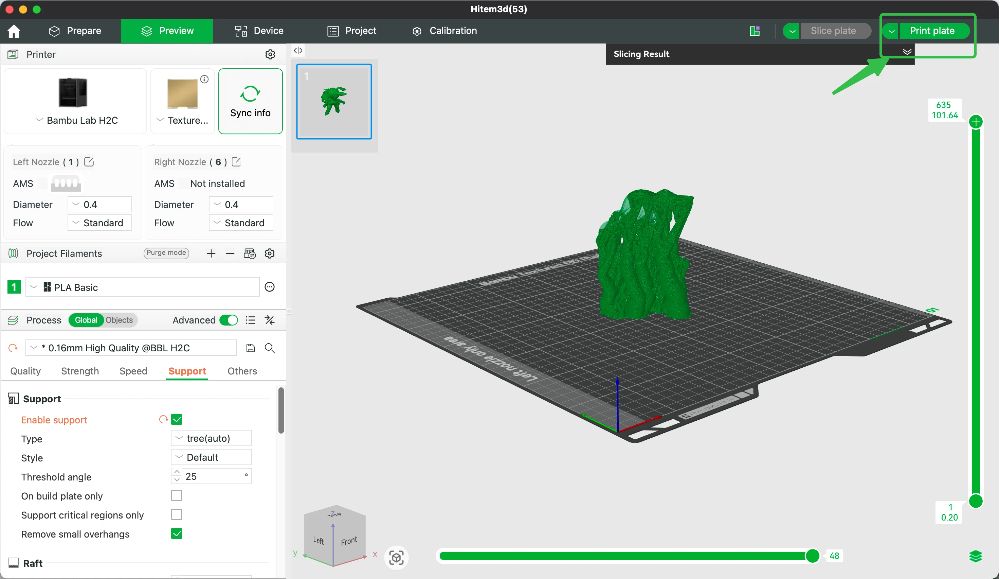
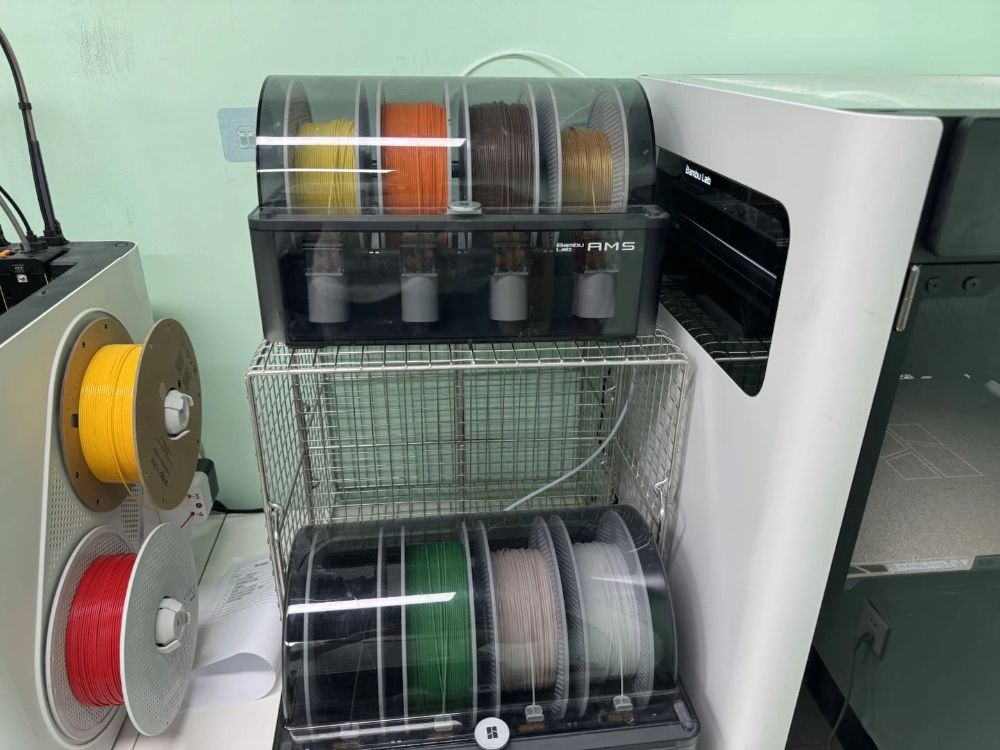
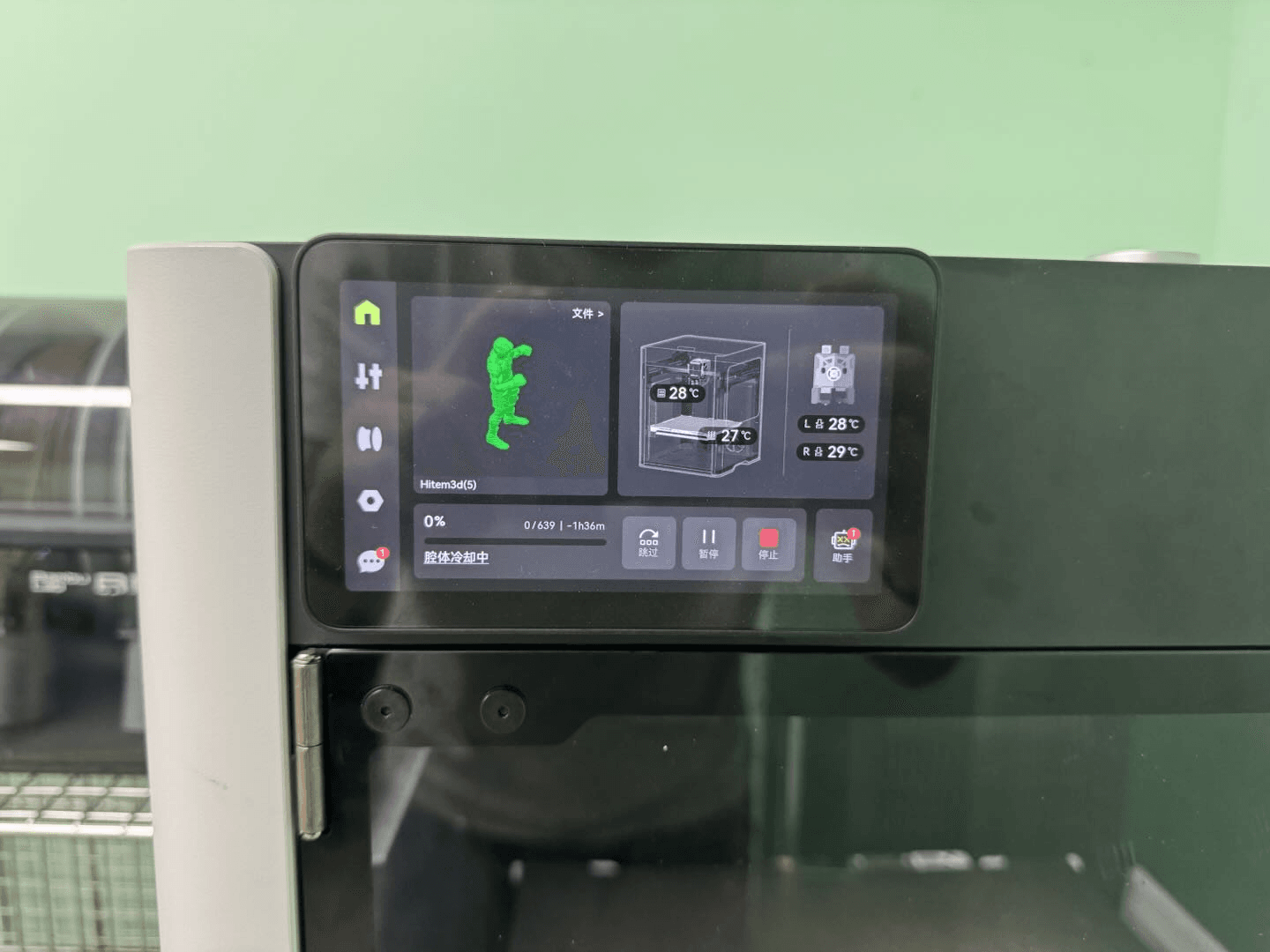
- Envía el trabajo a la impresora y comienza la impresión.
Preguntas frecuentes
P: ¿Por qué Bambu Studio no recibe el comando “Send to Slicer”?
Asegúrate de que Bambu Studio ya esté abierto. Si sigue sin funcionar, descarga el archivo 3MF y ábrelo manualmente.
P: ¿Puedo usar PETG en lugar de PLA?
Sí. PLA simplemente es más fácil de usar. Ajusta las temperaturas en Bambu Studio.
P: ¿Por qué mis impresiones multicolor “sangran” en los bordes?
Aumenta “Flush Volume” en los ajustes de AMS o activa “Prime Tower”. Ambas opciones ayudan a limpiar la boquilla entre cambios de color.
P: ¿Siempre necesito soportes para los voladizos?
No. Por debajo de 45° normalmente se imprime bien sin soportes. Confía en la comprobación de imprimibilidad de HiTEM3D.
Conclusión
Eso es todo: tres pasos comunes, después eliges la ruta y finalmente laminas e imprimes. Sin CAD complejo, sin pintar texturas manualmente y sin tener que adivinar.
Elige una foto y pruébalo. La primera vez que veas una imagen plana convertirse en algo que puedes sostener con la mano, querrás repetirlo.
Haz clic en la tarjeta de la derecha para comenzar tu aventura creativa gratuita.


