
Un tutorial práctico completo para la impresión 3D multicolor: Image-to-3D, segmentación de color con IA e impresión final.
Introducción: esta historia también podría ser la tuya
El viernes pasado por la tarde, una compañera del equipo de marketing vino a verme con una petición urgente.
“Necesitamos un modelo físico de mascota para una reunión con un cliente el próximo lunes. Debe ser multicolor, tener aproximadamente el tamaño de un puño y poder colocarse sobre la mesa. Ah, y no tenemos un modelo 3D. Solo contamos con esta imagen de diseño plana.”
Me entregó una ilustración: una estatua de león acorazado multicolor.
Mi primera impresión fue clara:
Convertir una imagen 2D en un modelo 3D multicolor listo para imprimir suele llevar al menos dos o tres días, y a veces más.
Pero tres días después, ese mismo modelo estaba sobre la mesa durante la reunión con el cliente.
Entonces, ¿cómo lo hicimos?
La respuesta era sencilla: Image-to-3D de Hitem3D combinado con la segmentación de color mediante IA.
En este artículo te explico todo el flujo de trabajo paso a paso. Si te enfrentas a un reto similar, de “partir de cero y llegar a un objeto físico”, puedes seguir este proceso directamente.
El escenario: crear una mascota corporativa multicolor
Objetivo
Convertir una imagen de diseño plana de una mascota corporativa en un modelo 3D multicolor listo para imprimir.
Requisitos
- Separación clara de los colores
- Límites de color limpios y sin mezclas
- Tamaño de sobremesa, aproximadamente como un puño
Tiempo disponible
Completado en tres días (en realidad, tardamos menos de medio día).
Herramientas utilizadas
- Hitem3D (Image-to-3D + segmentación de color mediante IA)
- Bambu Studio (software de laminado)
- Bambu Lab X1C con AMS (impresión 3D multicolor)
Paso 1: de una sola imagen a un modelo 3D base
Partimos sin ningún modelo 3D, solo con una imagen plana.
Antes, esto habría implicado contratar a un artista 3D. En el mejor de los casos, un día completo; en el peor, una semana o más, además de un coste adicional.
Con Hi3D, la función Image-to-3D simplifica enormemente este paso.
Lo que hice
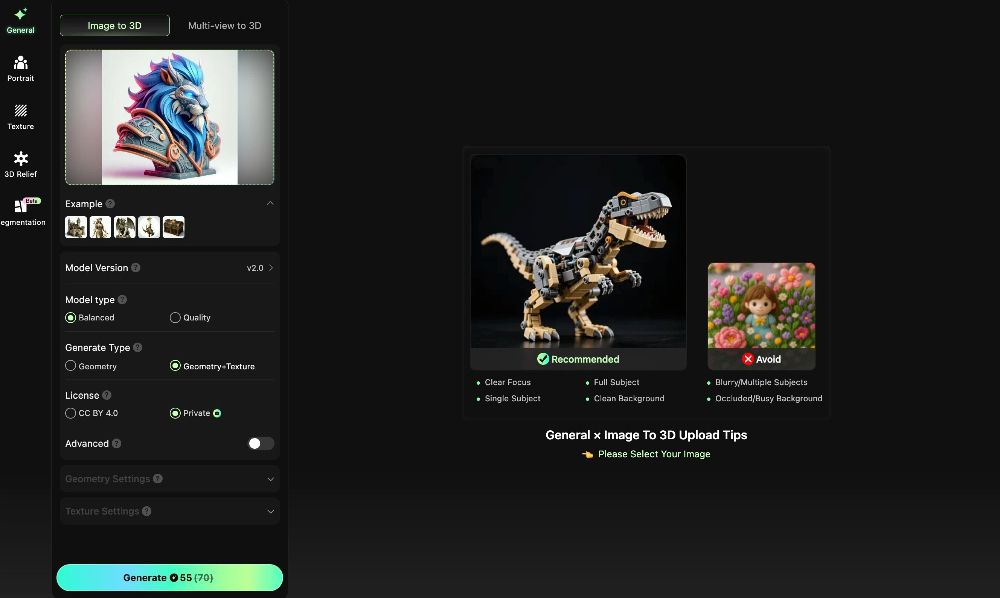
- Abrí Hitem3D y seleccioné la función Image-to-3D
- Subí la imagen de diseño de la mascota en vista frontal (formato PNG)
- Hice clic en generar y esperé unos minutos
Resultado
Un modelo 3D base completo, con geometría limpia y sin superficies rotas, listo para la segmentación de color.
Consejo
Si ya tienes un archivo STL u OBJ, puedes omitir este paso por completo y pasar directamente a la segmentación de color.
Paso 2: entrar en el espacio de trabajo de segmentación multicolor
Una vez listo el modelo 3D base, el siguiente paso es definir cómo se imprimirá el modelo en varios colores: dónde imprimir en azul, dónde en naranja y dónde en blanco.
Eso es precisamente lo que resuelve la segmentación multicolor.
Lo que hice
Desde la página de detalles del modelo en Hitem3D:
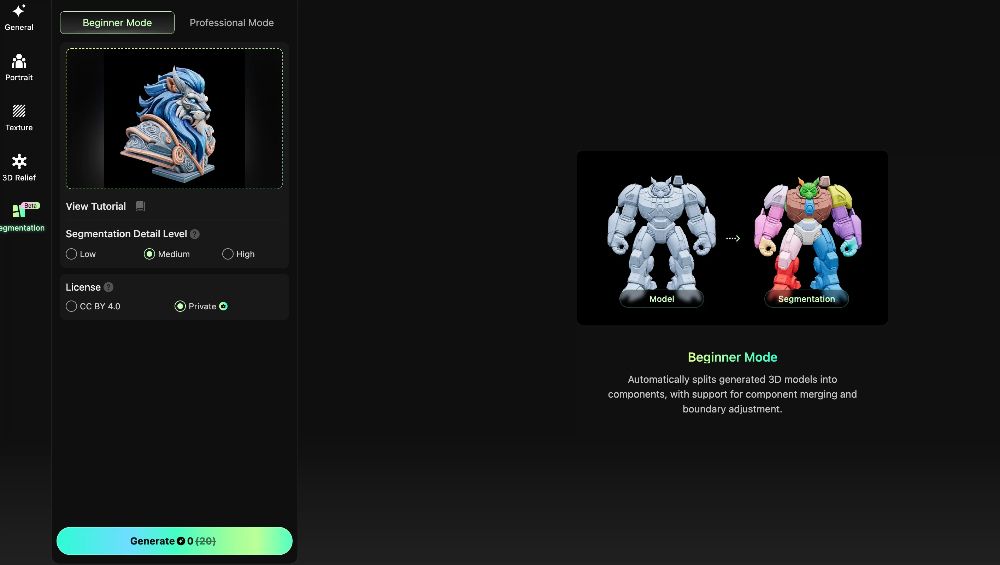
- Hice clic en “Segmentation” en la parte inferior de la página para entrar en el espacio de trabajo de segmentación
- Elegí un modo de segmentación
- Beginner Mode: segmentación automática con un solo clic
- Pro Mode: control manual con máscaras de segmentación editables
- Ajusté los parámetros de segmentación si era necesario
Resultado
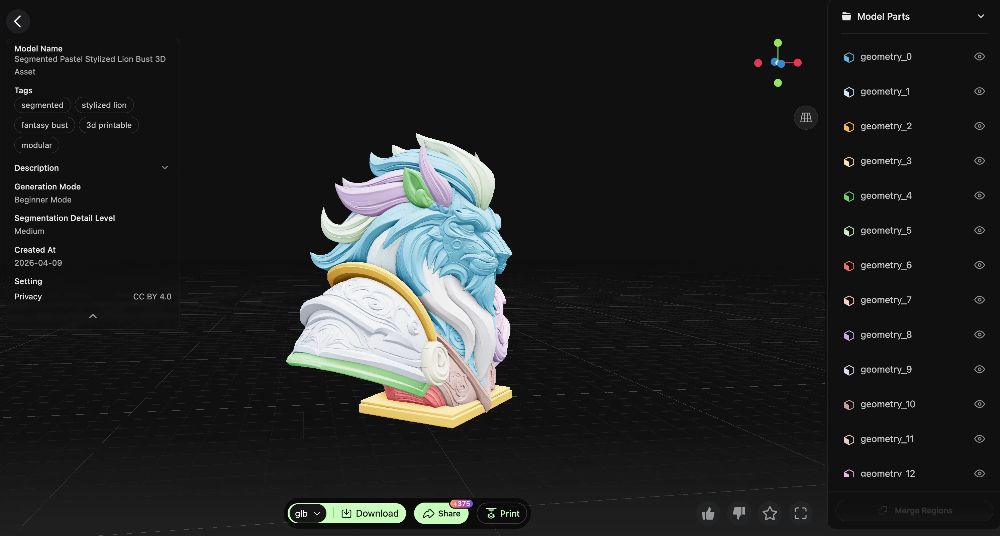
En pocos segundos, la IA de Hitem3D identificó automáticamente las regiones de color del modelo.
El pelaje, los detalles de la ropa, las orejas y otros componentes quedaron separados en áreas de color diferenciadas, claramente etiquetadas y listas para seguir refinándolas.
Esta segmentación inicial ya cubría la mayor parte de lo necesario para la impresión multicolor, reduciendo considerablemente el trabajo manual de los pasos posteriores.
Paso 3: refinamiento en Pro Mode: combinar y corregir regiones de color
Esta es la parte más técnica del flujo de trabajo, pero en la práctica es mucho más sencilla de lo que parece.
En Pro Mode solo tienes que hacer dos cosas: combinar y refinar.
(Si utilizas Beginner Mode, puedes omitir este paso sin problemas.)
Acción 1: combinar regiones de color
Durante la segmentación automática, la IA puede separar áreas que deberían compartir el mismo color.
Por ejemplo, en este modelo, la oreja izquierda y la derecha se detectaron como dos regiones de color independientes.
Sin embargo, para la impresión deben ser claramente del mismo color. Lo que hice:
- Abrí el panel Color Mask
- Seleccioné las regiones de la oreja izquierda y la derecha
- Hice clic en el botón Merge
Una vez combinadas, ambas regiones pasan a formar un único grupo de color.
Repetí este proceso con todas las partes del modelo que debían imprimirse en el mismo color.
Acción 2: corregir problemas en los límites de color
Aunque la segmentación mediante IA es muy precisa, aún pueden producirse pequeñas clasificaciones incorrectas.
Cuando ocurre, Pro Mode permite ajustar los resultados manualmente. Lo que hice
- Cambié a Professional Mode
- Utilicé herramientas como Lasso y Split para ajustar manualmente las máscaras de segmentación
- Hice clic en Confirm para previsualizar los cambios en tiempo real
- Si el resultado no era ideal, retrocedí mediante el panel de historial y lo intenté de nuevo
Todo el proceso resulta intuitivo, casi como pintar directamente sobre el modelo.
La diferencia clave es que no tienes que trazarlo todo desde cero. La IA ya acierta aproximadamente el 90 % de la segmentación y tú solo corriges el 10 % restante.
Paso 4: exportar y laminar el modelo (3 minutos)
Una vez completada la segmentación, el siguiente paso es exportar el modelo con los datos de color para la impresión multicolor.
Lo que hice:
- Hice clic en Print en Hitem3D para enviar el modelo directamente
- O descargué el archivo localmente (se conservan los datos multicolor)
Esta es la parte clave:
Después de importar el archivo en Bambu Studio, todas las regiones de color se reconocieron automáticamente.
No fue necesario pintar manualmente. Solo tuve que:
- Asignar filamentos a cada color
- Escalar el modelo para una exposición de sobremesa del tamaño de un puño
- Hacer clic en Slice
En la vista previa del laminado, cada cambio de filamento era claramente visible y los límites de color coincidían exactamente con los definidos en Hitem3D.
Paso 5: imprimir y comprobar el resultado final
Envié el archivo laminado a la impresora y el AMS gestionó automáticamente el cambio de filamento.
Unas dos horas después, la impresión estaba terminada.
Resultados
- Límites de color limpios y sin mezclas
- Transiciones suaves entre las zonas azules y blancas
- Separación clara entre las orejas naranjas y el cuerpo azul
- Detalles finos de la superficie totalmente conservados
Tiempo total desde la imagen hasta el modelo físico: aproximadamente 2,5 horas (incluida la impresión)
Tiempo de trabajo manual real: menos de 15 minutos
Opiniones de creadores: lo que dicen los usuarios
Desde el lanzamiento de esta función, hemos recibido comentarios muy positivos de los primeros usuarios. Aquí tienes dos ejemplos:
“La impresión multicolor solía ser la parte más complicada para mí. Pintar un solo modelo en Bambu Studio podía llevar más de una hora. Con Hitem3D, la IA hace la mayor parte del trabajo: solo combino algunas regiones y termino en 10 minutos.”
— @3D_Printing_Fan, Maker
“Hace poco acepté un pedido de una figura personalizada que requería cuatro colores. Normalmente evito estos trabajos porque la separación manual de colores lleva demasiado tiempo. Esta vez, desde la imagen hasta el modelo segmentado, tardé menos de 30 minutos. El cliente recibió la impresión al día siguiente.”
— @MiniPrintStudio, propietario de una granja de impresión 3D
¿Para quién es este flujo de trabajo?
Este flujo de trabajo es adecuado si:
- Quieres convertir un diseño 2D en un objeto 3D multicolor impreso
- Ya tienes un archivo STL u OBJ, pero no sabes cómo segmentar los colores
- Has probado a pintar manualmente en Bambu Studio y te ha parecido lento y agotador
- Necesitas iterar rápidamente prototipos multicolor
- Gestionas una granja de impresión 3D y procesas pedidos multicolor a gran escala
Problemas habituales y cómo resolverlos
Problema 1: el modelo image-to-3D carece de detalle
Solución: Hitem3D admite entradas multivista. Subir una imagen frontal y otra lateral puede mejorar notablemente la precisión.
Problema 2: algunos límites de color siguen siendo imprecisos después de la segmentación mediante IA
Solución: Utiliza las herramientas de edición de Pro Mode. Amplía la imagen y ajusta con un tamaño de pincel menor. En la mayoría de los casos, todas las correcciones pueden completarse en cinco minutos.
Empieza ahora
No necesitas un artista 3D.
No necesitas pasar horas pintando colores a mano.
No necesitas alternar entre varias herramientas.
Una imagen → un modelo 3D multicolor → un objeto impreso
Con Hi3D, todo el flujo de trabajo puede completarse en menos de 30 minutos.


