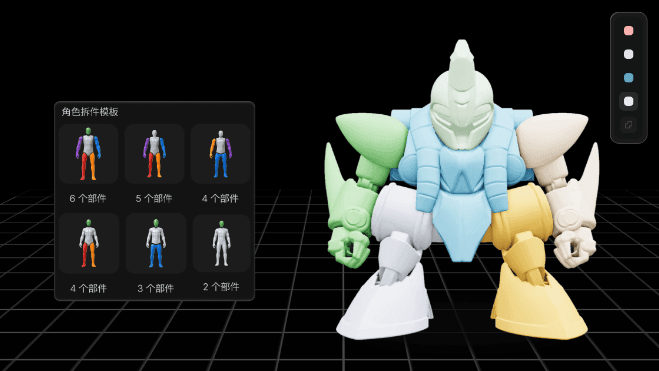
Una vez que terminas de generar tu modelo de personaje 3D personalizado en el motor de creación de Hi3D, Hi3D Studio se convierte en tu espacio de trabajo integral de posproducción. Este editor integrado reúne escultura, modelado booleano, división para ensamblaje, optimización de impresión y preparación para el laminador, todo sin cambiar a software de terceros.
Este artículo paso a paso recorre todos los módulos principales de la interfaz usando la figura chibi de dinosaurio blindado como modelo de demostración.
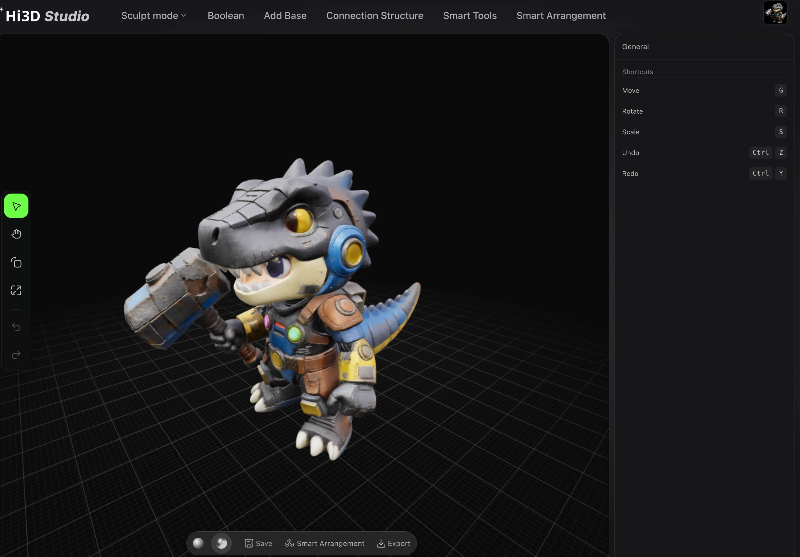
Descripción general de la navegación principal de Hi3D Studio
La barra de menú superior contiene todas las pestañas funcionales principales:
Modo Sculpt: retoca texturas, pinta colores y crea máscaras
- Boolean: añade o elimina geometría con formas primitivas
- Base: genera bases de soporte imprimibles para figuras independientes
- Connector Structure: divide los modelos en piezas ensamblables y encajables
- Smart Tools: reparación automática, medición de malla, sección transversal y diezmado
- Smart Slicing Layout: organiza los modelos en las camas de impresión y ajusta los parámetros
- Barra lateral izquierda: controles estándar de la vista (mover, rotar, ampliar y desplazar)
- Barra lateral derecha: panel de parámetros dinámico que cambia según la herramienta activa
- Barra inferior: acciones rápidas: guardar, Smart Layout y exportar
| Acción | Atajo |
|---|---|
| Mover objeto | G |
| Rotar objeto | R |
| Escalar objeto | S |
| Deshacer | Ctrl + Z |
| Rehacer | Ctrl + Y |
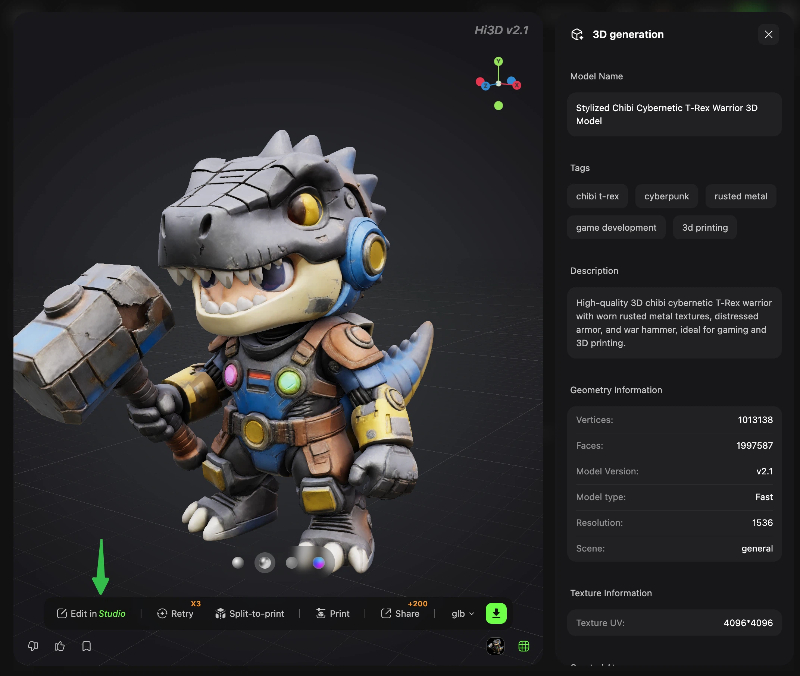
Módulo 1: Sculpt Mode: retoca, pinta y enmascara tu modelo
Sculpt Mode es tu estación de acabado para realizar ajustes estéticos y se divide en 3 subherramientas:
- Sculpt: empuja y tira de los detalles de la malla; suaviza bordes irregulares, profundiza las ranuras de la armadura y añade pequeños relieves a las espinas o placas del dinosaurio. Es ideal para corregir artefactos de baja resolución generados por IA.
- Paint: pinta texturas personalizadas directamente sobre el modelo 3D. Retoca la pintura desvaída de los altavoces azules del casco, da un aspecto envejecido a la armadura metálica marrón o cambia el degradado de la cola sin usar software de texturas externo.
- Mask: crea máscaras de selección para aislar regiones. Usa máscaras para limitar las ediciones de escultura y pintura a la cabeza, las extremidades o el torso, y evita cambios accidentales en las zonas terminadas.
Consejo profesional: guarda siempre una copia del modelo después de trabajar con escultura y pintura, antes de pasar a las operaciones booleanas o de división.
Módulo 2: Boolean: añade o resta geometría con formas primitivas
La pestaña Boolean permite unir o cortar la malla usando primitivas básicas (esfera, cubo, cilindro, cono y toro).
Flujo de trabajo principal
- Selecciona una forma base en la barra lateral derecha (en nuestra demostración usamos una esfera).
- Ajusta el control deslizante Object Size y arrastra la primitiva en la vista, o introduce valores exactos de posición y rotación X/Y/Z.
- Elige el tipo de operación booleana:
- Union (+): une la primitiva al modelo principal (añade pernos de armadura o esferas decorativas)
- Difference (-): extrae la forma primitiva del modelo (perfora orificios o vacía secciones)
- Intersection (×): conserva únicamente la geometría superpuesta entre la primitiva y la figura
- Activa Drag Object para ajustar la posición en tiempo real dentro de la vista sin escribir coordenadas.
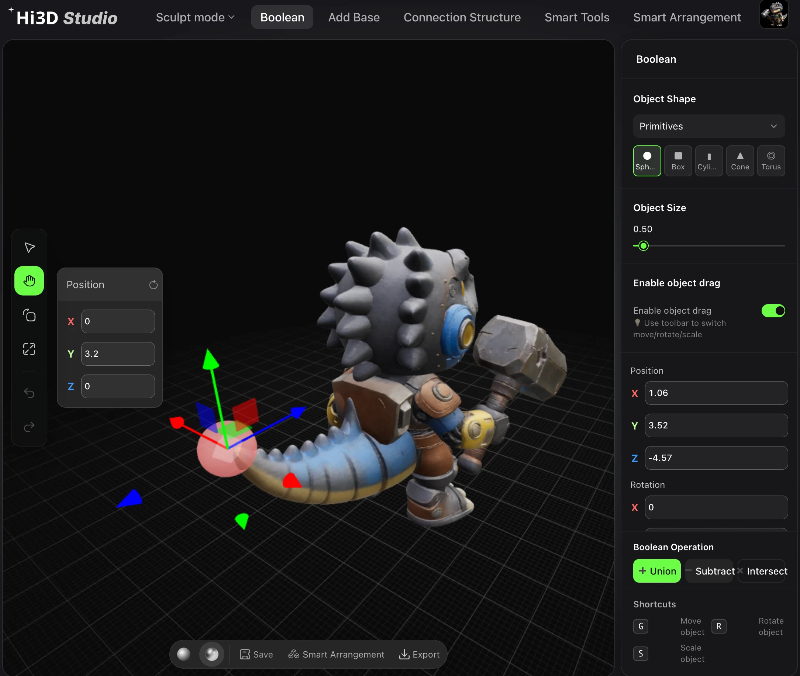
Ejemplo de uso: utiliza la diferencia booleana de un cilindro pequeño para crear un orificio de montaje en la palma del dinosaurio para accesorios de armas.
Módulo 3: Base: genera bases de soporte imprimibles
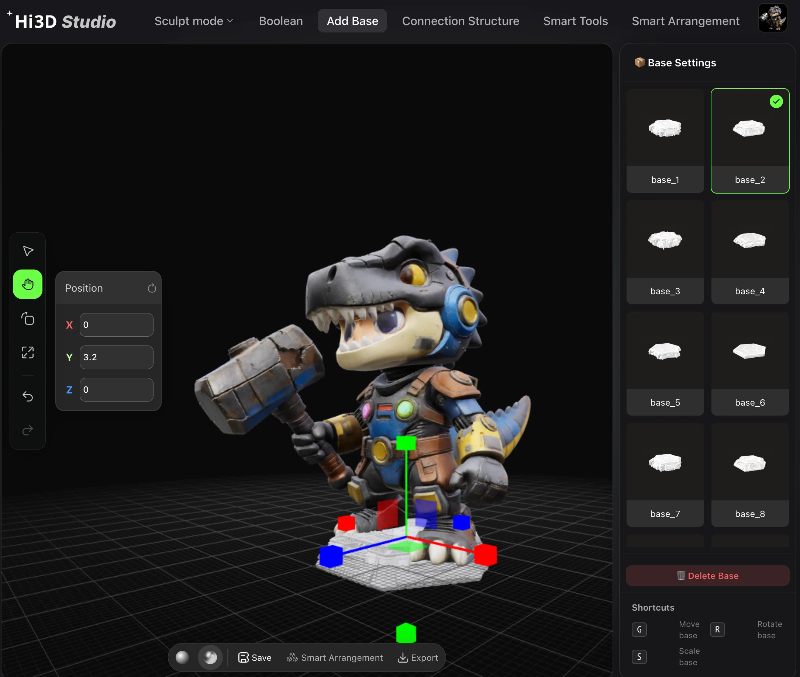
Los modelos chibi altos y pesados en la parte superior, como nuestro dinosaurio blindado, se volcarán durante la impresión sin una base estable. La herramienta Base genera automáticamente una plataforma de malla bajo los pies del personaje:
- Cambia a la pestaña Base en la navegación superior.
- El software detecta automáticamente el área de contacto entre las piernas del modelo y el plano de la cama de impresión.
- Ajusta el grosor de la base, el desplazamiento del borde y la forma de la silueta en el panel derecho.
- La base generada se fusiona con los pies del modelo para eliminar la geometría flotante inestable.
Después de generarla, puedes combinar la base con la malla principal mediante una unión booleana o mantenerla separada para retirarla fácilmente después de imprimir.
Módulo 4: Connector Structure: divide modelos para ensamblajes de varias piezas
Para figuras grandes o flujos de impresión multicolor, divide el modelo en piezas desmontables y encajables con uniones integradas.
<br>Proceso de división paso a paso
- Ve a la pestaña Connector Structure.
- Dibuja líneas de división sobre la malla para separar la cabeza, el torso, el brazo izquierdo, el brazo derecho, la bota izquierda y la bota derecha (como en nuestro modelo de demostración de una niña de dibujos animados).
- El sistema etiqueta automáticamente cada punto de conexión (#1 a #5 en la captura de pantalla).
- Haz clic en Add All Connectors para generar uniones a presión macho/hembra coincidentes en cada costura de división.
- Activa Explode View para previsualizar las piezas separadas; activa X-Ray para inspeccionar la geometría oculta de las uniones.
- Pulsa Export para generar mallas imprimibles individuales para cada componente.
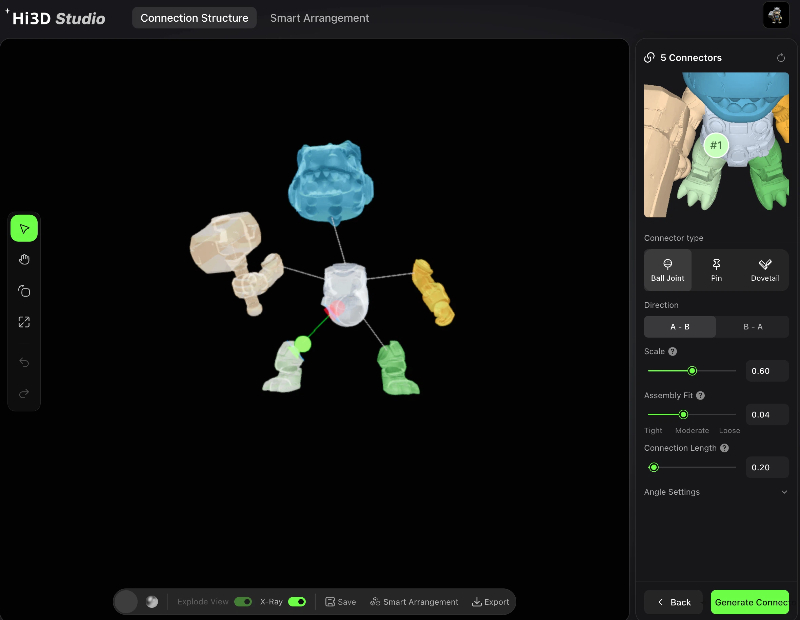
Ventaja principal: dividir los modelos reduce considerablemente el desperdicio de soportes, mejora la calidad de la superficie y permite flujos de impresión 3D con varios materiales.
Módulo 5: Smart Tools: utilidades de reparación y optimización de mallas
Esta pestaña reúne correcciones automáticas de malla para evitar fallos de impresión:
- Measurement Tool: comprueba las dimensiones exactas de extremidades, cabezas o accesorios personalizados para mantener la escala.
- Cross-Section View: abre una sección del modelo para inspeccionar interiores huecos, grosor de paredes y defectos ocultos de geometría.
- Decimation Optimization: reduce el número de polígonos para acelerar el laminado y mejorar el rendimiento de la vista sin arruinar los detalles de la superficie.
- Model Repair: corrige automáticamente bordes no múltiples, vértices sueltos, agujeros y normales invertidas, problemas habituales de las mallas generadas por IA.
- Model Inspection: ejecuta una comprobación automática de preparación para impresión que detecta paredes finas, voladizos y geometría flotante inestable antes del laminado.
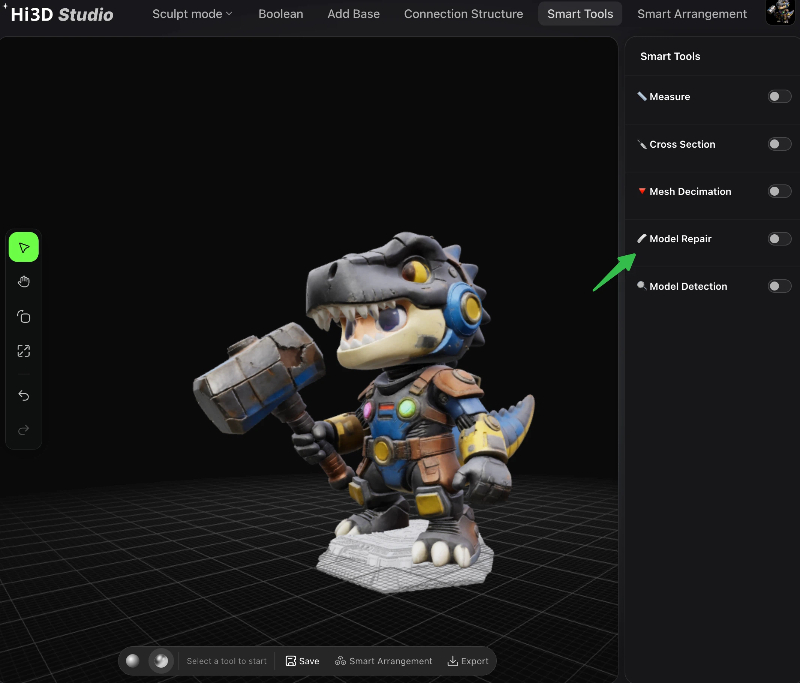
Paso obligatorio: ejecuta siempre Model Repair y Model Inspection antes de pasar a Smart Layout.
Módulo 6: Smart Slicing Layout: finaliza los ajustes de impresión y envía el trabajo a la impresora
Cuando hayas editado, reparado y dividido el modelo, usa la pestaña Smart Layout para prepararlo para la impresión 3D directa con Bambu Lab H2D (compatible con la mayoría de las impresoras FDM).
<br>Pasos principales de configuración
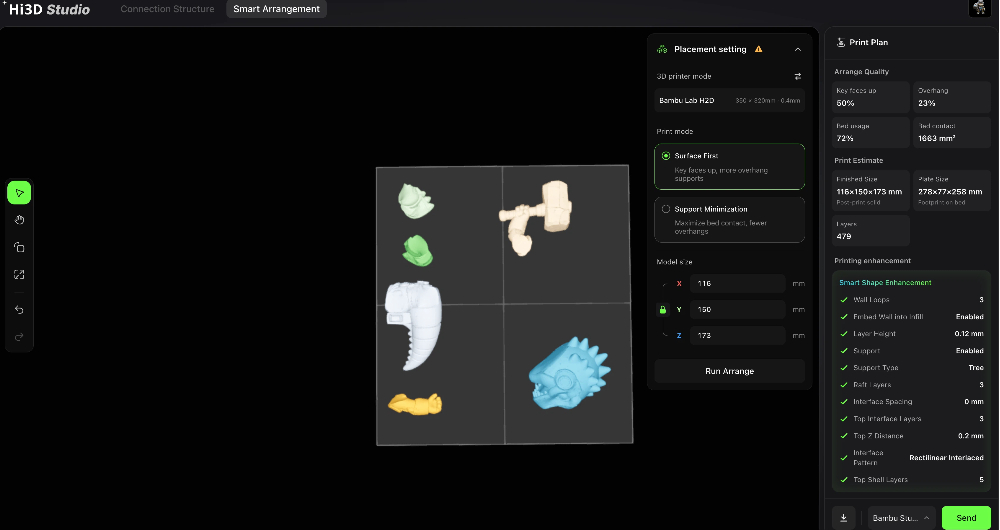
- Selección de impresora: elige el hardware conectado (Bambu Lab H2D en nuestra demostración, volumen de impresión: 350×320mm, boquilla de 0.4mm).
- Interruptor del modo de impresión:
- Surface Priority: prioriza superficies limpias y suaves; añade soportes adicionales para los voladizos (ideal para figuras coleccionables detalladas como nuestro dinosaurio).
- Minimal Support Priority: maximiza el área de contacto con la cama y reduce el material de soporte (adecuado para modelos geométricos sencillos y con pocos detalles).
- Bloqueo de dimensiones del modelo: consulta las medidas bloqueadas X/Y/Z del modelo (67×87×100mm para el dinosaurio blindado). Ajusta aquí la escala directamente para cambiar el tamaño de toda la figura.
- Start Layout: el algoritmo rota y coloca automáticamente el modelo para minimizar el material de soporte y proteger las superficies detalladas importantes.
- Ajustes de Smart Print Enhancement (panel derecho):
- Altura de capa: 0.12mm para miniaturas de gran precisión
- Soportes de tipo árbol para retirarlos fácilmente
- Patrones personalizados de líneas de contacto, capas superiores y ajustes de separación Z para evitar daños de adhesión durante la impresión
- Acciones finales:
- Export: guarda los archivos laminados o la malla editada en el almacenamiento local
- Send: envía el trabajo de impresión optimizado directamente a la impresora 3D conectada
Métricas de previsualización de impresión
<br>Después de generar la disposición, revisa las estadísticas principales:
- Proporción de exposición de las superficies clave y porcentaje de espacio vacío en la cama
- Huella de utilización de la cama y área de superficie de contacto
- Número total de capas de impresión (542 capas para nuestra figura de demostración)
Resumen del flujo de trabajo completo
Sigue este orden simplificado en cada proyecto de modelos Hi3D:
- Genera tu personaje 3D con IA en la herramienta principal de creación de Hi3D
- Abre Hi3D Studio para perfeccionar el aspecto: Sculpt Mode (escultura, pintura y máscaras)
- Usa Boolean para añadir geometría personalizada o crear puntos de montaje para accesorios
- Ejecuta Smart Tools → Model Repair y Model Inspection para corregir errores de malla
- Opcional: usa Connector Structure para dividir la figura en varias piezas ensamblables
- Genera una base de impresión estable desde la pestaña Base
- Ve a Smart Layout, selecciona la impresora y ajusta los modos de calidad
- Inicia la disposición automática y ajusta los soportes y la configuración de capas
- Exporta la malla terminada o pulsa Send para iniciar la impresión 3D
Hi3D Studio elimina la necesidad de alternar entre ZBrush, Blender y un laminador independiente para crear figuras coleccionables en pequeñas tiradas. Cada herramienta está diseñada para imprimir personajes chibi, de ciencia ficción y de dibujos animados: desde pintar texturas hasta dividir piezas con uniones a presión y enviar el trabajo a la impresora con un clic. Experimenta con el desgaste de la escultura, accesorios booleanos personalizados y divisiones en varias piezas para crear juguetes artísticos 3D totalmente personalizados.


