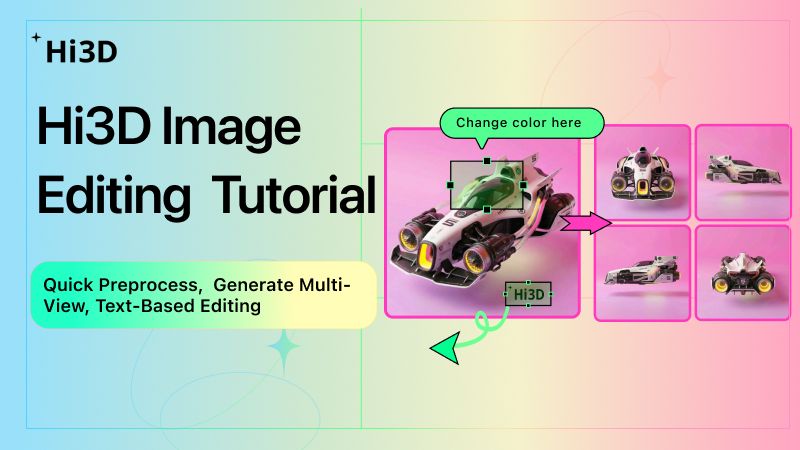
I. Descripción general: «el espacio de trabajo integral de preprocesamiento» antes de pasar de 2D a 3D
La función integrada de edición de imágenes de Hi3D, recientemente actualizada, supera las limitaciones de la conversión tradicional de 2D a 3D basada en la «salida directa de una sola imagen». Crea un flujo de trabajo completo de «selección de varios modelos + imágenes de referencia múltiples + edición de texto + generación automática de múltiples vistas». Así puedes optimizar tus materiales y generar múltiples vistas directamente en la plataforma, sin tener que cambiar de software externo. El resultado es una mejora notable en la fidelidad de los modelos 3D y en la eficiencia creativa.
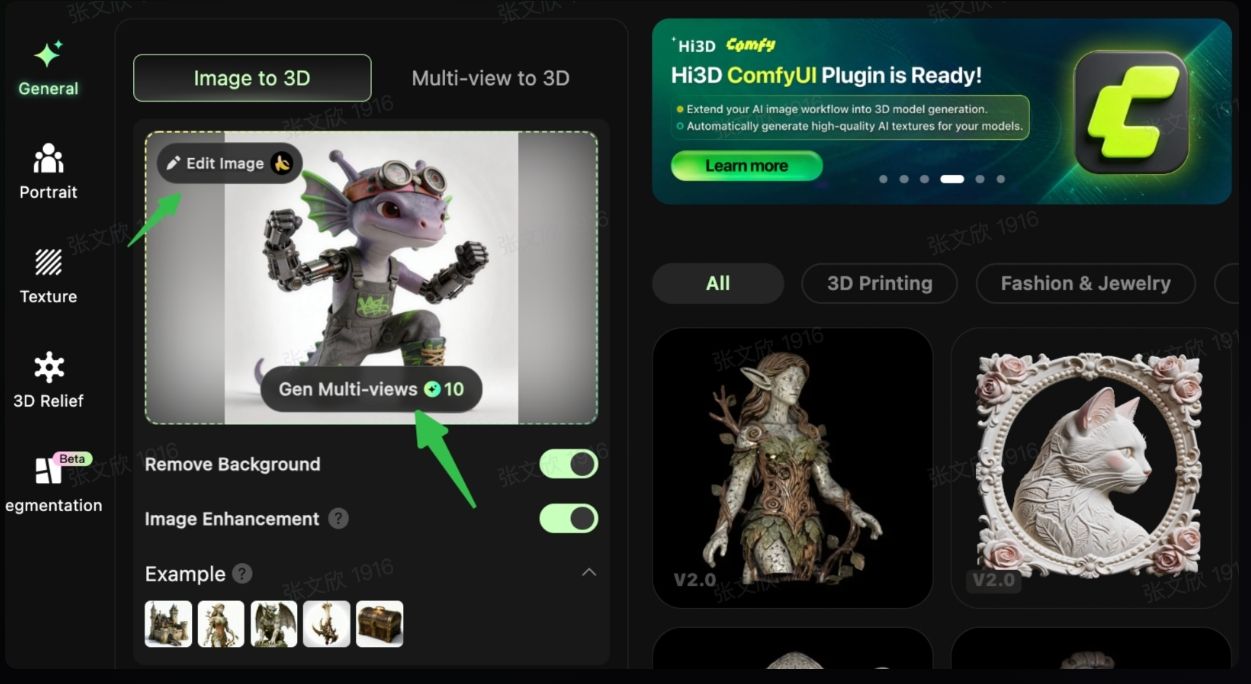
II. Tutorial paso a paso de todas las funciones
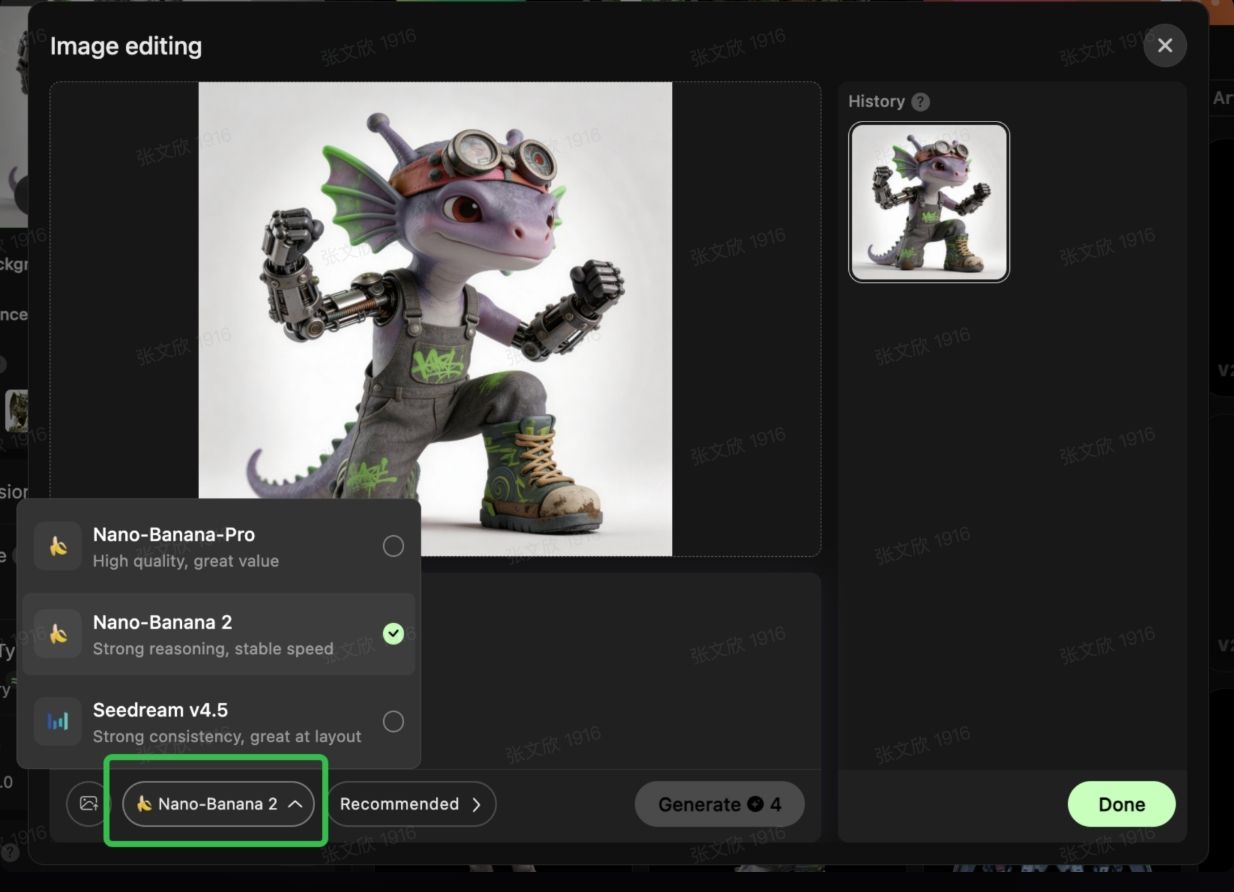
1. Selección del modelo: adapta el modelo a tus necesidades y optimiza cada imagen con el mejor algoritmo
Principio fundamental: cada modelo de IA está optimizado para escenarios diferentes. Elegir el modelo adecuado mejora considerablemente tanto el resultado de la edición como la posterior generación 3D.
- Nano-Banana 2: se centra en «razonamiento sólido + velocidad estable». Es la opción recomendada para situaciones cotidianas y de uso general. Equilibra eficiencia y estabilidad, y resulta ideal para arte lineal, ilustraciones, imágenes de productos estándar y la mayoría de los demás materiales.
- Nano-Banana-Pro: se centra en «alta calidad + gran relación calidad-precio». Ofrece una reconstrucción más precisa de los detalles, así como del color y las texturas. Es perfecto para materiales con grandes exigencias de calidad y textura, como fotografías de productos para comercio electrónico e ilustraciones de alta resolución.
- Seedream v4.5: se centra en «alta coherencia + optimización de la composición». Destaca en composiciones complejas y materiales con múltiples elementos. Mantiene la lógica general de la escena y evita alteraciones visuales durante la edición o la generación.
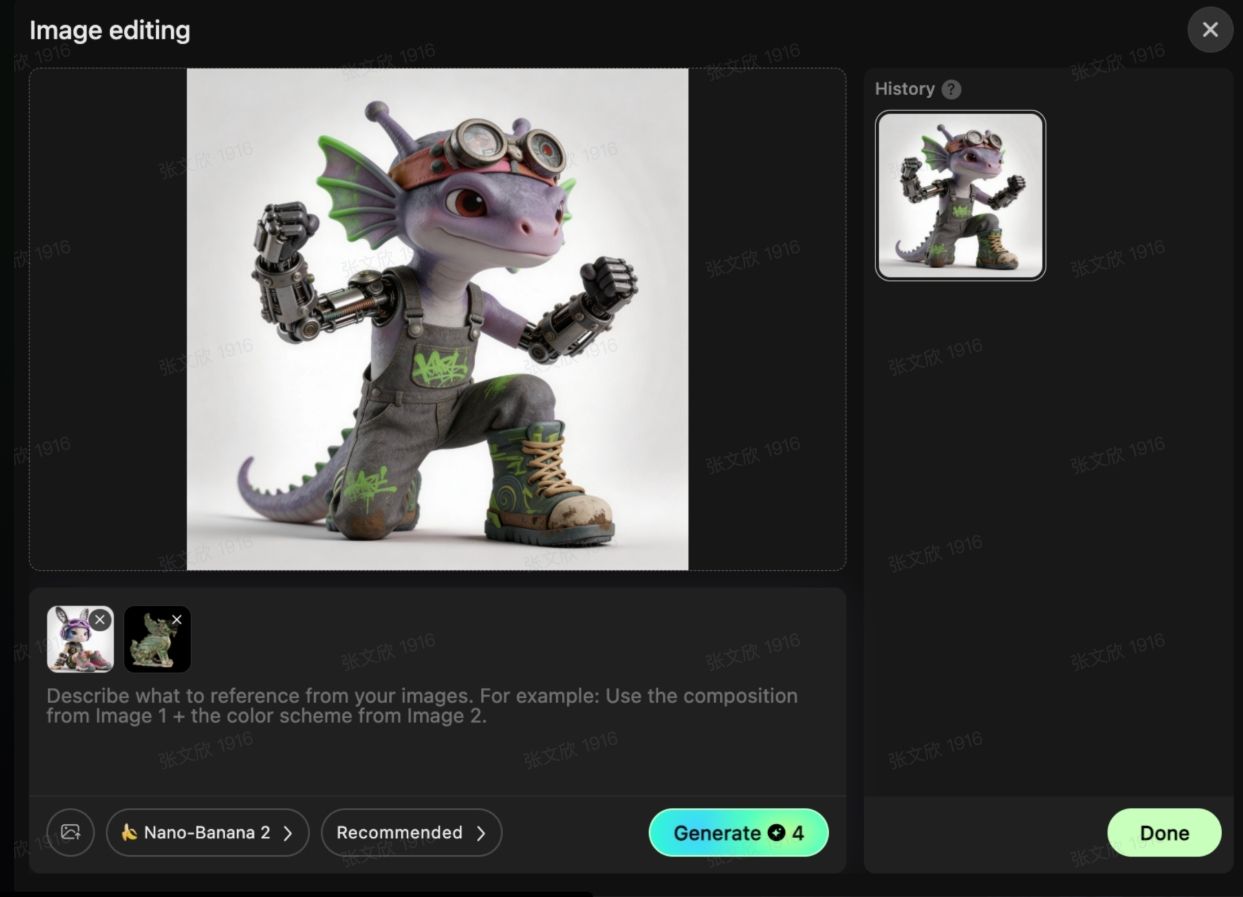
2. Carga de imágenes de referencia múltiples: define el resultado con referencias y di adiós a las «suposiciones de la IA»
Principio fundamental: admite hasta 4 imágenes de referencia simultáneas, lo que permite a la IA comprender con precisión el estilo, los detalles, la estructura o la textura que deseas. Esto reduce la ambigüedad de las descripciones de texto y garantiza que el resultado de la edición se ajuste a tu visión.
Casos de uso: colorear arte lineal, cambiar materiales en imágenes de productos, adaptar ilustraciones a un estilo concreto y optimizar la iluminación o la composición de los materiales.
Pasos:
- En la interfaz de edición de imágenes, haz clic en el icono «Añadir imagen de referencia» de la esquina inferior izquierda.
- Carga hasta 4 materiales de referencia, que pueden definir el estilo, el material o la composición.
- Combínalos con las descripciones de texto o los comandos de edición posteriores. La IA optimizará la imagen original utilizando las características de referencia.
- Después de editarla, haz clic en «Generar» para crear una imagen nueva que incorpore dichas características.
3. Edición mediante instrucciones de texto: consigue que «lo que imaginas sea lo que obtienes» con lenguaje natural
Principio fundamental: introduce las modificaciones que deseas en el cuadro de texto «Introduce tu idea». La IA optimiza el material en tiempo real a partir de tu comando + el modelo seleccionado + las imágenes de referencia. Admite cambios de estilo, mejora de detalles, reparación de imperfecciones, ajustes de composición y mucho más.
Casos de uso y ejemplos
-
Ejemplo 1 (colorear arte lineal): añade bordes con textura metálica al arte lineal del mecha, incorpora un degradado mecánico gris frío en la armadura, conserva las líneas nítidas y consigue una estética de alta tecnología.
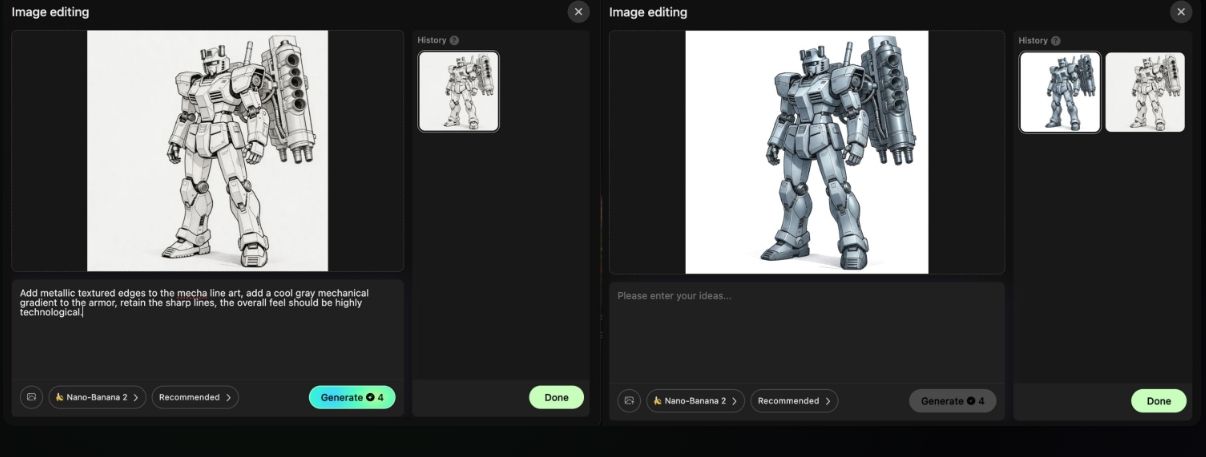
-
Ejemplo 2 (ajustar la pose de un personaje): modifica ligeramente el movimiento de las extremidades, elevando el pie para que avance, y conserva sin cambios el diseño y la ropa originales del personaje.
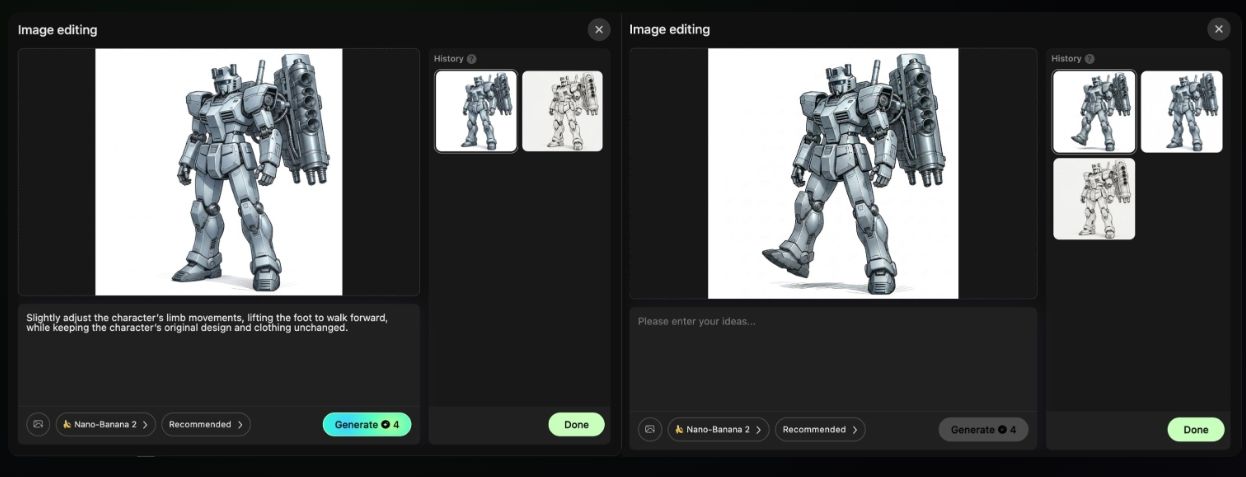
-
Ejemplo 3 (modificar el estilo): convierte este personaje en un personaje de estilo ciberpunk, mantén el fondo limpio y de color sólido, y conserva intacta la estructura principal.
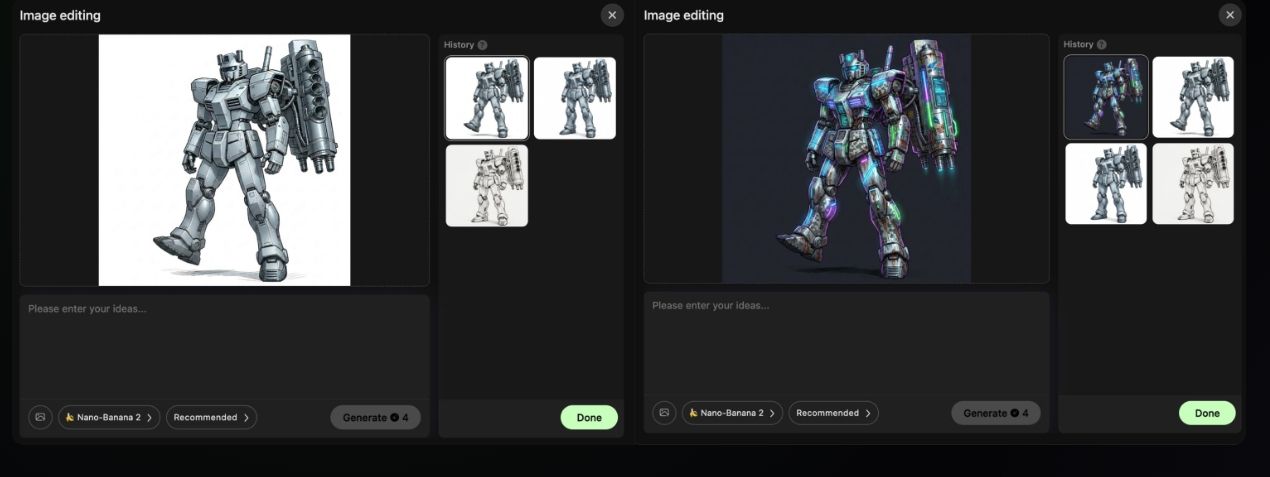
Pasos:
- Introduce el comando de modificación en el cuadro de texto. Sé lo más específico posible e incluye el sujeto, el efecto deseado, el estilo y las restricciones.
- Comprueba que el modelo y las imágenes de referencia, si las hay, estén configurados correctamente y haz clic en «Generar».
- Espera a que la IA genere el resultado, previsualízalo y ajusta el comando para volver a generarlo si es necesario.
Además de la edición inteligente mediante lenguaje natural, la herramienta incluye tres funciones de edición especializadas para cubrir de forma integral las necesidades de optimización de materiales.
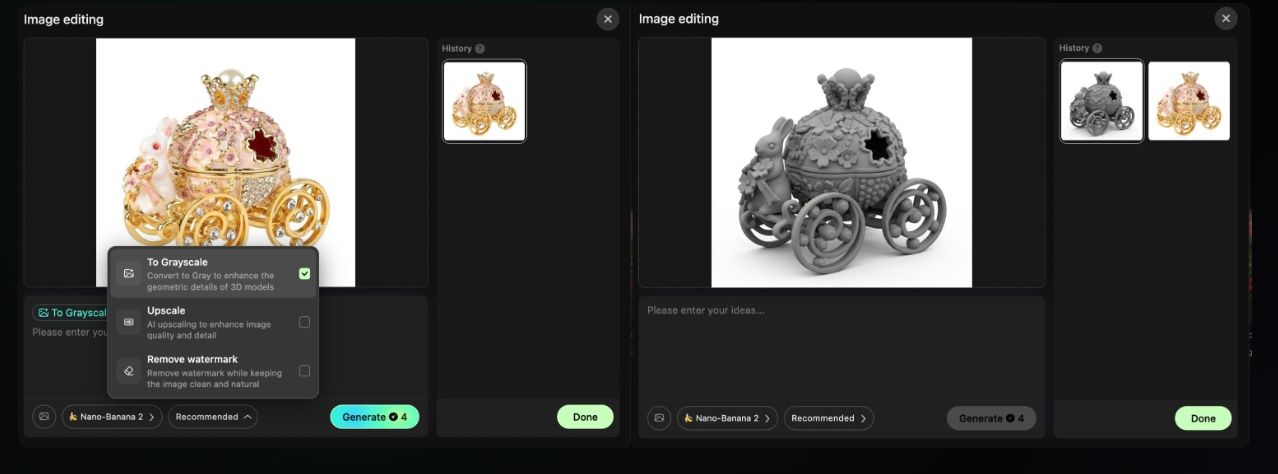
4. Modo escala de grises: mejora los detalles geométricos para obtener una estructura 3D superior
Principio fundamental: el modo escala de grises elimina la información de color y convierte la imagen en blanco y negro. Esto realza las líneas, los contornos y el contraste entre luces y sombras, ayudando a la IA a identificar con mayor precisión la estructura 3D y los detalles geométricos de un objeto. Es especialmente adecuado para arte lineal, ilustraciones, reliquias culturales y relieves.
Casos de uso:
- Convertir dibujos lineales o bocetos en blanco y negro en modelos 3D, como estatuas, personajes y arte lineal de productos.
- Imágenes en color cuyos contornos no están claros y producen generaciones 3D «planas».
- Relieves, sellos y materiales con texturas que necesitan resaltar la información de altura y profundidad.
Pasos:
- Carga el arte lineal en Hi3D y entra en «Edición de imágenes».
- Haz clic en el menú de funciones y marca «Modo escala de grises», que es la configuración predeterminada.
- Previsualiza el efecto. El arte lineal en blanco y negro se convierte en una imagen en escala de grises de alto contraste, con bordes más nítidos.
- Haz clic en «Generar». La IA creará un modelo 3D con mayor detalle estructural a partir de la información de escala de grises mejorada.
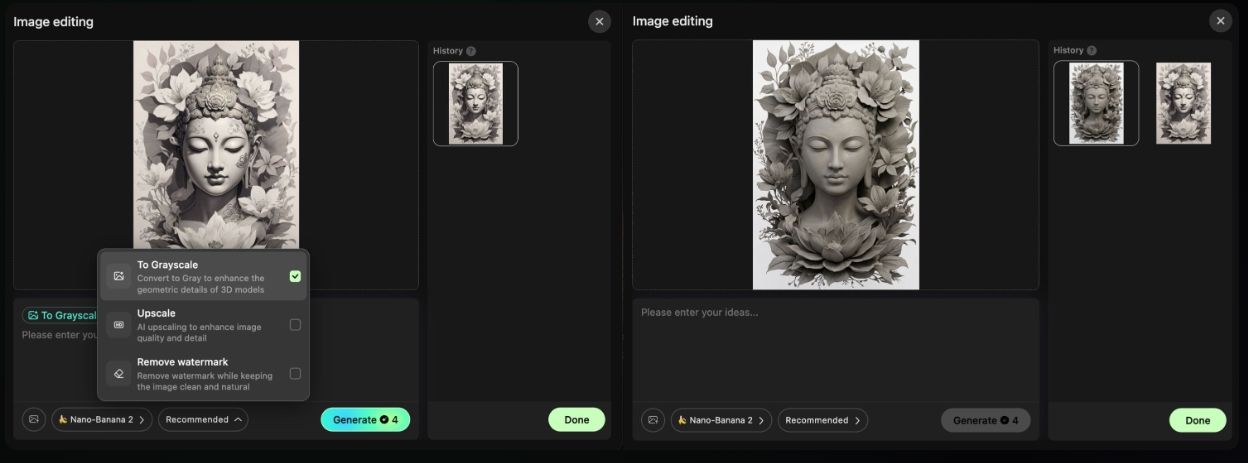
5. Restauración HD: convierte materiales de baja calidad en imágenes «aptas para modelado»
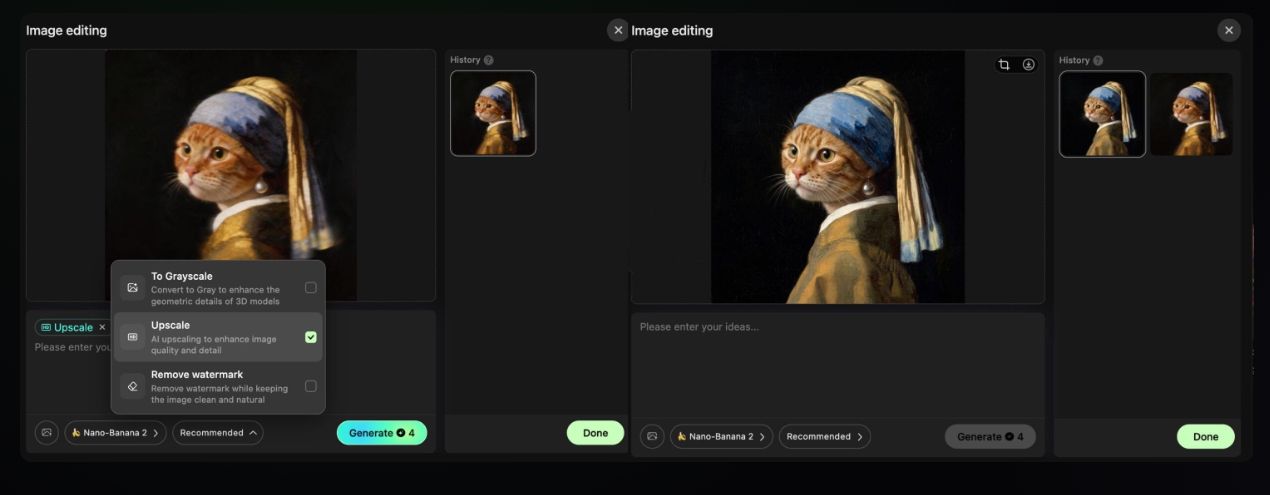
Principio fundamental: utiliza tecnología de superresolución por IA para reconstruir detalles en imágenes borrosas, de pocos píxeles o muy comprimidas. Aumenta la resolución y repara el ruido, los bordes dentados y las zonas desenfocadas. Permite que la IA capture más texturas del material, como tela, metal o madera, y evita que los modelos generados parezcan «pixelados».
Casos de uso:
- Fotografías antiguas de teléfono o imágenes web de baja resolución destinadas a convertirse en figuras o decoraciones 3D.
- Escaneos o capturas de pantalla cuya resolución no basta para mostrar los detalles del modelo 3D.
- Ilustraciones antiguas o capturas de cómics que necesitan mayor claridad para la generación 3D.
Pasos:
- Carga una fotografía borrosa.
- Entra en «Edición de imágenes» y marca «Restauración HD».
- Espera al procesamiento de la IA. La vista previa mostrará el resultado restaurado en alta definición.
- Combina opcionalmente la función con el modo escala de grises para mejorar los contornos y haz clic en «Generar» para obtener un modelo 3D con gran nivel de detalle.
6. Eliminación de marcas de agua: elimina las distracciones con un clic para obtener materiales limpios
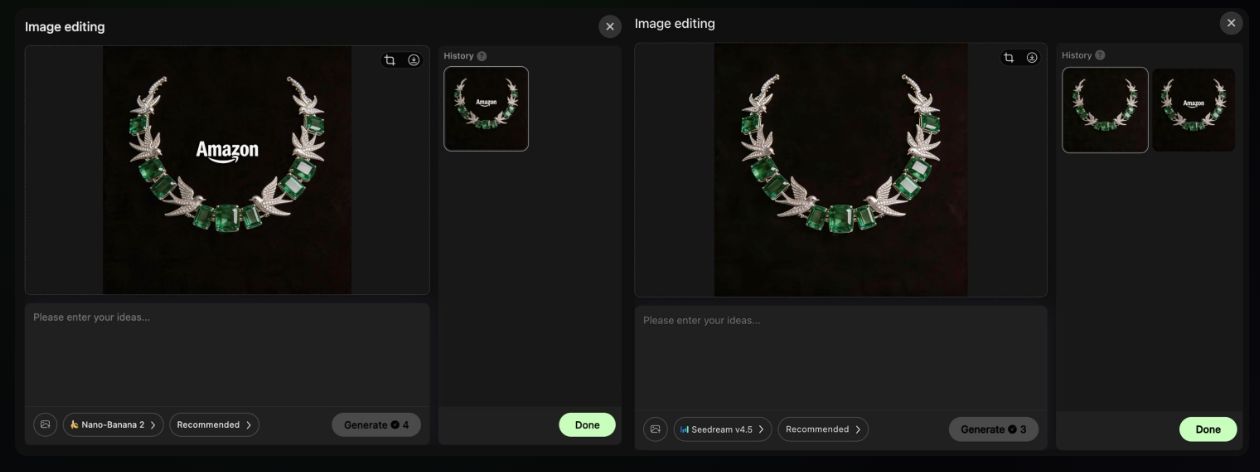
Principio fundamental: utiliza tecnología de relleno con reconocimiento de contenido para identificar y eliminar de forma inteligente marcas de agua, textos, logotipos y otros elementos que distraen. Repara automáticamente el fondo y la textura del sujeto ocultos, evitando que la IA interprete las marcas de agua como parte de la estructura del objeto y genere protuberancias o hundimientos no deseados en el modelo.
Casos de uso:
- Imágenes web o imágenes principales de comercio electrónico con marcas de agua destinadas a modelos de productos 3D.
- Bocetos de diseño o arte lineal con anotaciones de texto que interfieren.
- Capturas de pantalla con elementos de interfaz o bordes que afectan a la calidad de la generación 3D.
Pasos:
- Carga una imagen de producto con una marca de agua visible.
- Entra en «Edición de imágenes» y marca «Eliminación de marcas de agua».
- La IA identificará y eliminará automáticamente la marca de agua, restaurando la textura de la superficie y el fondo.
- Combina la función con Restauración HD y el modo escala de grises para optimizar aún más el material y genera un modelo sin artefactos no deseados y con un mapeado de texturas preciso.
7. Generación automática de múltiples vistas: completa varios ángulos con un clic para resolver las carencias estructurales del 3D
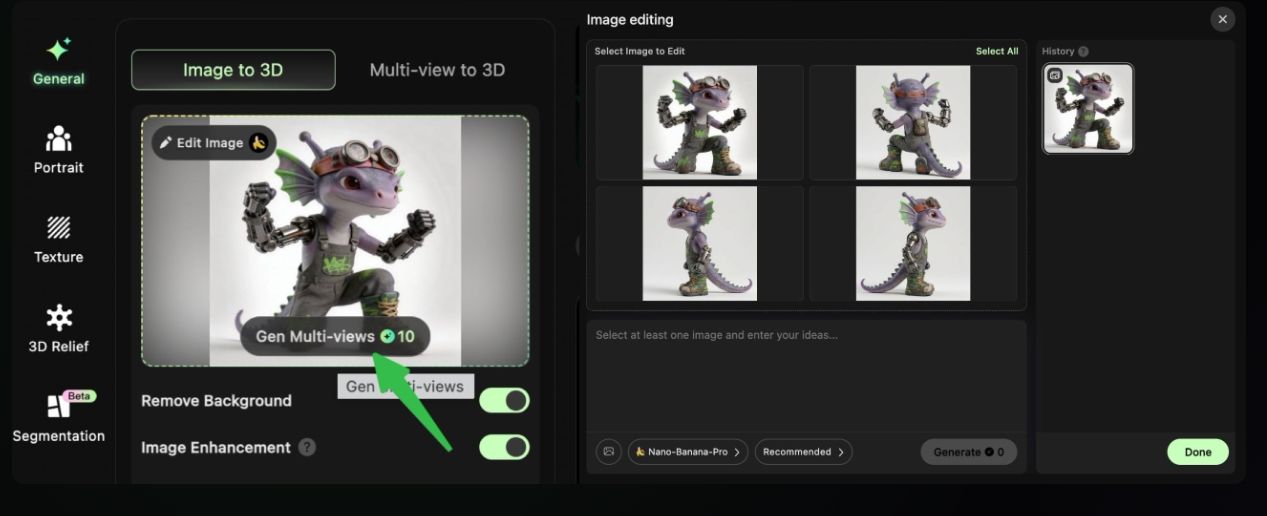
Generar un modelo 3D a partir de una imagen de una sola vista suele producir partes traseras vacías, laterales distorsionados y estructuras colapsadas. La función de generación automática de múltiples vistas deduce de forma inteligente las vistas frontal, lateral, trasera y anguladas, completando la información estructural 3D.
Valor principal: está diseñada específicamente para la generación 3D a partir de múltiples vistas. Elimina los puntos ciegos visuales y garantiza que el modelo 3D final tenga una estructura completa desde todos los lados, sin intersecciones de malla ni partes ausentes. Es adecuada para todas las categorías: figuras, esculturas, accesorios, personajes, objetos culturales y creativos, etc.
Pasos:
- Completa la edición y optimización de la imagen original.
- Haz clic en el botón de función «Generar múltiples vistas».
- El sistema generará automáticamente un conjunto completo de materiales desde varios ángulos.
- Todos los archivos de vista se guardarán automáticamente en tu biblioteca de recursos, listos para usarse directamente en la generación 3D.
- (Opcional) Introduce libremente requisitos específicos.
8. Visualización unificada de materiales: archivado en la biblioteca de recursos
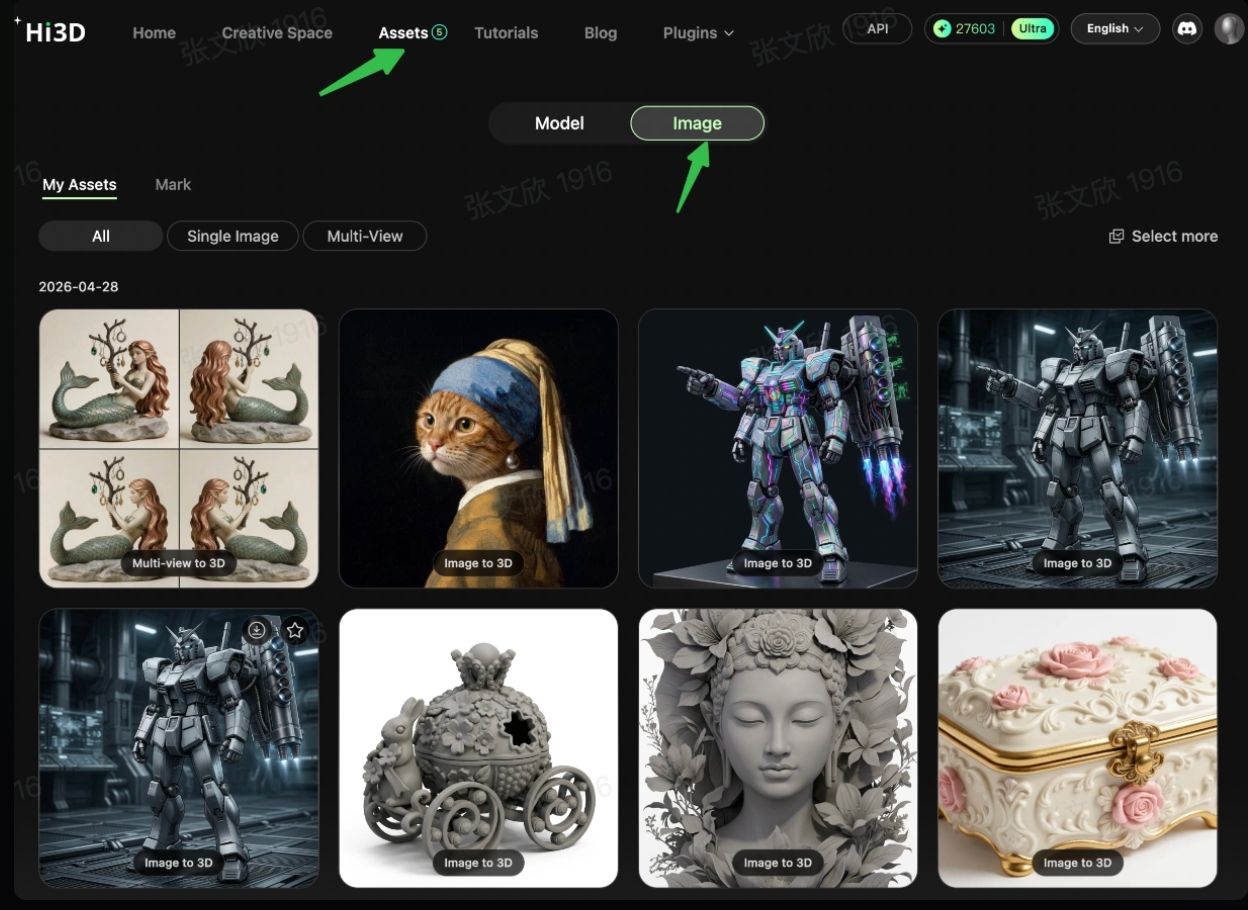
Todas las imágenes generadas mediante edición, creación con IA o generación automática de múltiples vistas se guardan automáticamente en tu biblioteca personal de recursos. Así puedes reutilizarlas, editarlas de nuevo o emplearlas directamente en la generación 3D en cualquier momento.
Ruta de visualización:
- Ve a «Recursos» en la parte superior de la plataforma.
- Cambia a la pestaña de categoría «Imágenes».
- Ordena por hora de generación para encontrar rápidamente todos los resultados editados y los materiales de múltiples vistas.
- Admite la selección individual o por lotes y la importación con un clic a una tarea de 2D a 3D.
III. Resumen del valor funcional: ¿por qué usar Hi3D para pasar de 2D a 3D?
- Flujo de trabajo integral: completa todo el proceso de «cargar - optimizar - generar» dentro de Hi3D, maximizando la eficiencia sin cambiar a un software de edición de terceros.
- Fácil para principiantes: no necesitas conocimientos profesionales de edición de imágenes. Optimiza los materiales con un clic y permite que cualquiera genere modelos 3D de alta calidad.
- Soluciones específicas: resuelve con precisión problemas habituales de los materiales en la conversión de 2D a 3D, como la mejora de detalles, la reparación de calidad y la eliminación de distracciones, y mejora notablemente la fidelidad del modelo.
- Adaptable a múltiples escenarios: abarca los sectores cultural y creativo, el comercio electrónico, los videojuegos, la creación de figuras y modelos, y muchas otras industrias, para responder a necesidades diversas.
¡Comienza hoy mismo tu viaje creativo con Hi3D gratis!


