Introducción
Los juguetes artísticos 3D grandes y muy detallados suelen presentar problemas de impresión, como exceso de soportes, arañazos en la superficie, voladizos inestables o fallos en la impresión multicolor AMS si se mantienen como una sola malla. Hi3D Studio lo resuelve con dos herramientas integradas: Auto Connection Split y AI Smart Arrangement.
<br>Primero, la herramienta divide automáticamente el personaje en piezas separadas y ensamblables, con conectores de encaje personalizables. Después de dividirlo, Smart Arrangement analiza todas las piezas y las coloca automáticamente en la cama de impresión mediante dos modos de distribución optimizados. Todos los parámetros de laminado quedan integrados, lo que permite transferir el trabajo con un clic a los principales slicers sin repetir ajustes manuales.
Paso 1 – Dividir el modelo automáticamente con conectores personalizados
Entrar en el espacio de trabajo Connection Structure
- Completa previamente la escultura, la pintura de texturas y la reparación de la malla.
- Cambia a la pestaña superior Connection Structure.
- Dibuja líneas de división sobre la malla para separar cabeza, torso, brazos, piernas y accesorios. El sistema genera automáticamente marcadores de conexión para cada unión.
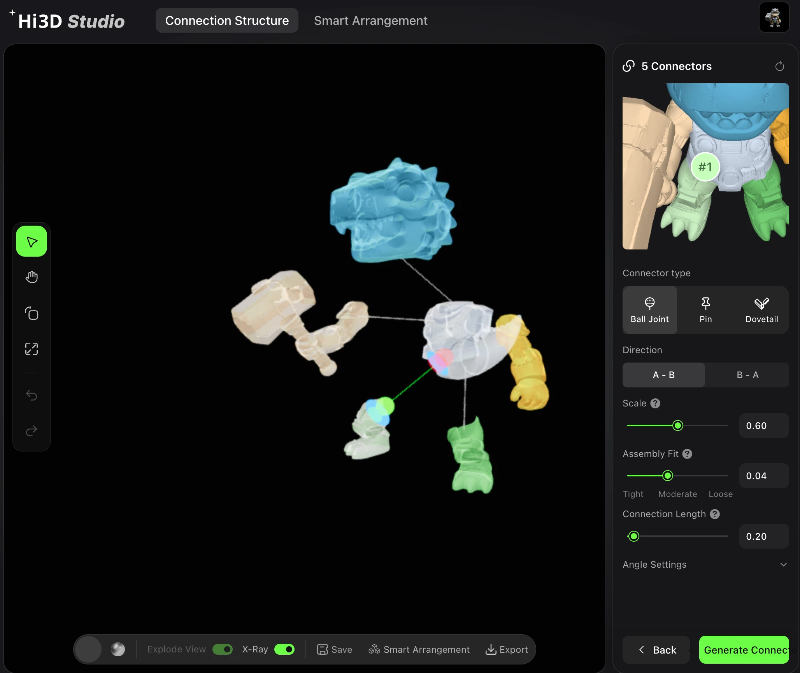
Elegir 3 tipos de conectores de encaje
El panel de conectores derecho ofrece 3 estilos de unión industriales para distintas necesidades de ensamblaje:
- Ball Joint: articulación móvil, ideal para figuras de acción articuladas
- Pin: espiga recta de encaje sencillo, fácil de montar en piezas estáticas
- Dovetail: bloqueo firme antideslizante que evita separaciones en piezas grandes y pesadas
Controles ajustables:
- Scale: controla el tamaño del conector para adaptarlo al grosor de la pared del modelo
- Assembly Fit: Tight / Moderate / Loose; ajusta la tolerancia de impresión para el ensamblaje
- Connection Length: modifica la profundidad de las estructuras de unión macho y hembra
Activa Explode View para previsualizar las piezas separadas; activa X-Ray para inspeccionar la geometría interna oculta de las uniones. Haz clic en Generate Connectors para finalizar la malla dividida.
Paso 2 – Modos de distribución inteligente con IA
Cambiar a la pestaña Smart Arrangement
Después de generar los conectores, haz clic en la pestaña superior Smart Arrangement para abrir el espacio de trabajo de distribución sobre la cama.
<br>Selecciona primero el modelo de impresora (dispositivo de demostración: Bambu Lab H2D, volumen de construcción de 350×320 mm, boquilla de 0,4 mm). Hay dos modos exclusivos de optimización disponibles.
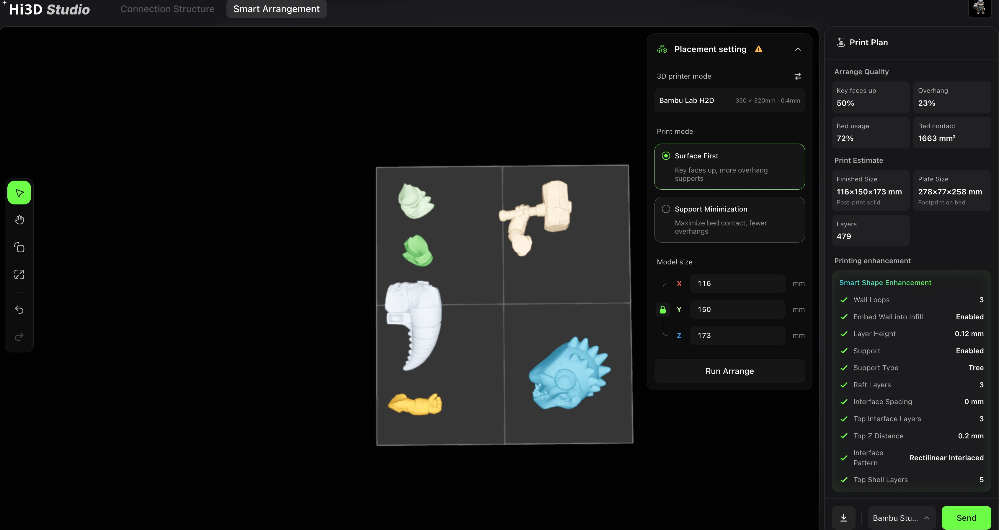
Modo 1: Surface First
- Lógica principal: prioriza girar las piezas para mantener las superficies decorativas delicadas orientadas hacia arriba, aunque se necesiten soportes adicionales para los voladizos.
- Modelos adecuados: figuras chibi, juguetes con armaduras detalladas, personajes con texturas pintadas e impresiones AMS multicolor.
- Optimizaciones automáticas aplicadas por la IA:
- Gira las espinas, calcomanías de cascos y detalles faciales hacia la superficie superior para evitar líneas de capa y marcas de soporte.
- Activa soportes blandos de tipo árbol para minimizar los daños al retirarlos.
- Aumenta las capas de interfaz superiores para proteger las superficies con texturas pintadas.
- Referencia de datos: según la vista previa: proporción de caras clave hacia arriba, 50 %; proporción de voladizos, 23 %.
Modo 2: Support Minimization
- Lógica principal: maximiza el área de contacto plana con la cama para cada pieza dividida y reduce el consumo total de material de soporte y el tiempo de impresión.
- Modelos adecuados: objetos geométricos sencillos, accesorios sólidos y gruesos y piezas estructurales con pocos detalles.
- Optimizaciones automáticas aplicadas por la IA:
- Gira los planos inferiores para que se adhieran por completo a la cama y reduce drásticamente el área de voladizo.
- Reduce la densidad de soportes y las capas de raft para ahorrar filamento.
- Ajusta el espacio de interfaz para agilizar la limpieza posterior.
Parámetros automáticos de mejora de impresión inteligente
Todos los ajustes de Smart Shape Enhancement cambian automáticamente según el modo de distribución elegido, sin necesidad de editarlos manualmente:
- Layer Height: 0,12 mm fijo para miniaturas con mucho detalle
- Support Type: soporte de árbol, blando y fácil de retirar
- Raft Layers, Interface Spacing, Top Z Distance e Interface Pattern se ajustan automáticamente
Ejecutar la distribución automática con IA
ES: Tras seleccionar el modo de impresión, haz clic en Run Arrange. El algoritmo calcula automáticamente la posición y rotación óptimas de todas las piezas divididas y llena la cama de forma eficiente sin solapamientos.
<br>Consulta las estadísticas de impresión en el panel derecho: proporción de uso de la cama, área de contacto, número total de capas y dimensiones del modelo terminado.
Parte 3: Paso 3 – Enviar el trabajo preconfigurado a los principales slicers
Lista de slicers compatibles
Haz clic en el menú desplegable de slicers situado en la parte inferior. Hi3D Studio es totalmente compatible con 4 herramientas de laminado del sector:
- Bambu Studio (compatibilidad oficial con impresoras Bambu Lab y compatibilidad completa con datos 3MF multicolor)
- OrcaSlicer (slicer FDM de código abierto y alto rendimiento)
- Creality Print (slicer nativo para impresoras Creality)
- ElegooSlicer (slicer todo en uno para resina y FDM en máquinas Elegoo)
Flujo de envío con un clic
- Completa la distribución inteligente con IA y confirma todos los parámetros de mejora de impresión.
- Abre el menú desplegable de slicers y selecciona el software de laminado de destino.
- Pulsa el botón verde Send.
- El sistema transmite todos los datos en un único paquete: malla dividida en varias piezas, información de color de las texturas, posición de distribución en la cama, ajustes de soportes y capas y parámetros de tolerancia.
- Abre el slicer y el modelo completamente preconfigurado se cargará al instante: sin recolocar ni reajustar soportes; queda listo para laminar e imprimir directamente.
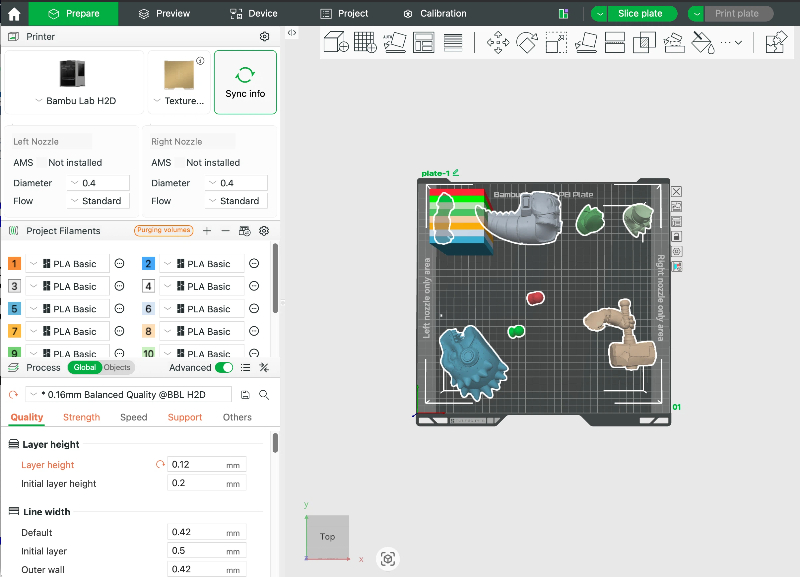
Resumen del flujo completo de división y distribución
- Importa el modelo terminado generado por IA en Hi3D Studio y ejecuta Model Repair & Inspection en Smart Tools.
- Ve a Connection Structure, dibuja las líneas de división y genera los conectores (Ball Joint / Pin / Dovetail).
- Previsualiza Explode View y X-Ray y ajusta la escala de los conectores y la tolerancia de ensamblaje según sea necesario.
- Cambia a la pestaña Smart Arrangement y selecciona tu impresora 3D.
- Elige el modo de distribución: Surface First (juguetes artísticos detallados) / Support Minimization (objetos sencillos).
- Haz clic en Run Arrange para que la IA distribuya automáticamente todas las piezas en la cama.
- Revisa las métricas de impresión y los parámetros inteligentes de mejora generados automáticamente.
- Selecciona el software de laminado en la lista desplegable.
- Pulsa Send para enviar los datos de impresión completamente configurados al slicer, laminar e imprimir de inmediato.
Consejos profesionales
- Para figuras de acción articuladas, elige conectores Ball Joint para conservar las articulaciones móviles después de imprimir.
- Usa siempre el modo Surface First si el modelo tiene texturas pintadas o detalles faciales delicados.
- Si las piezas divididas son pequeñas y planas, cambia a Support Minimization para ahorrar filamento.
- Después de enviarlo al slicer, las tolerancias de ensamblaje de los conectores ya estarán integradas; no hace falta ajustar el encaje a presión.
- Exporta en formato 3MF antes de enviar el trabajo si necesitas archivar la distribución completa y los datos de color.
Reflexiones finales
Hi3D integra la división automática del modelo, las uniones de encaje personalizables y la distribución inteligente de la cama mediante IA en un único flujo. Sus dos modos de distribución se adaptan de forma inteligente a las características de cada modelo, mientras que el envío de datos con un clic a distintos slicers elimina la configuración repetitiva de parámetros. Este flujo integral reduce considerablemente la complejidad técnica de crear juguetes artísticos 3D impresos de alta calidad y varias piezas.


