En Hitem3D creemos que la creación 3D debe ser eficiente y fluida. Nuestro último plugin de Blender te permite integrar geometría generada con IA y texturas de alta calidad directamente en tu flujo de trabajo, todo dentro de Blender. Con el plugin puedes generar geometría, perfeccionar tus modelos y crear texturas en un solo lugar.
Tanto si trabajas con personajes, entornos o props, este plugin está diseñado para agilizar tu proceso y llevar tus creaciones al siguiente nivel.
En esta guía paso a paso te explicamos cómo instalar y usar el plugin de Hitem3D para Blender, para que puedas empezar a trabajar con modelos y texturas generados con IA en muy poco tiempo.
Qué puedes hacer con el plugin de Hitem3D para Blender
-
Generar geometría con IA:
Usa el plugin para generar modelos 3D con IA. Perfecciona estos modelos directamente en Blender con control creativo total. -
Crear texturas de alta calidad para modelos existentes:
Aplica texturas generadas con IA a tu geometría, tanto si la has creado con Hitem3D como si la has importado de otras fuentes. ¡No necesitas remallado! -
Completar tu flujo de trabajo en un solo lugar:
Desde generar y editar geometría hasta texturizar y exportar, puedes completar todas las tareas en Blender con el plugin de Hitem3D.
Lo que necesitarás
Antes de empezar, necesitarás lo siguiente:
-
Blender (se recomienda v4.5.1+)
-
Una cuenta de Hitem3D
-
El plugin de Hitem3D para Blender (disponible en el sitio web oficial de Hitem3D)
Instalación del plugin de Hitem3D para Blender
Empezar a usar el plugin de Hitem3D para Blender es rápido y sencillo. Sigue estos pasos para instalarlo en menos de un minuto:
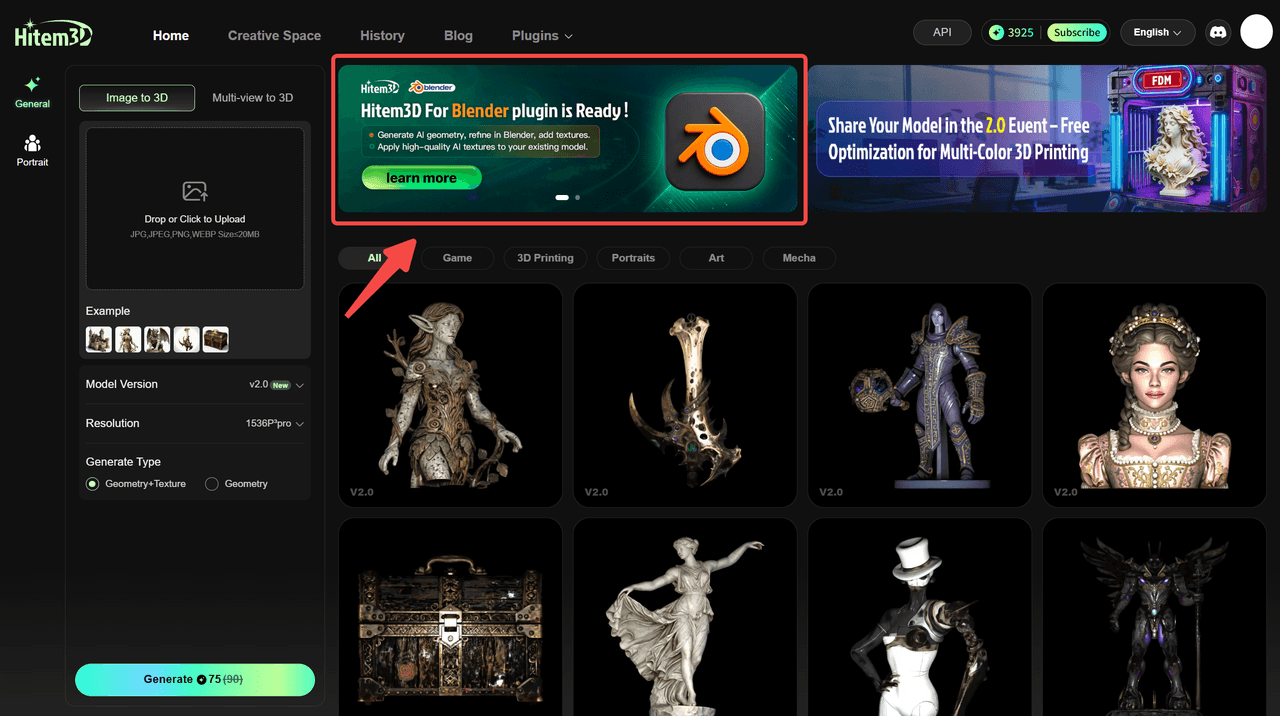
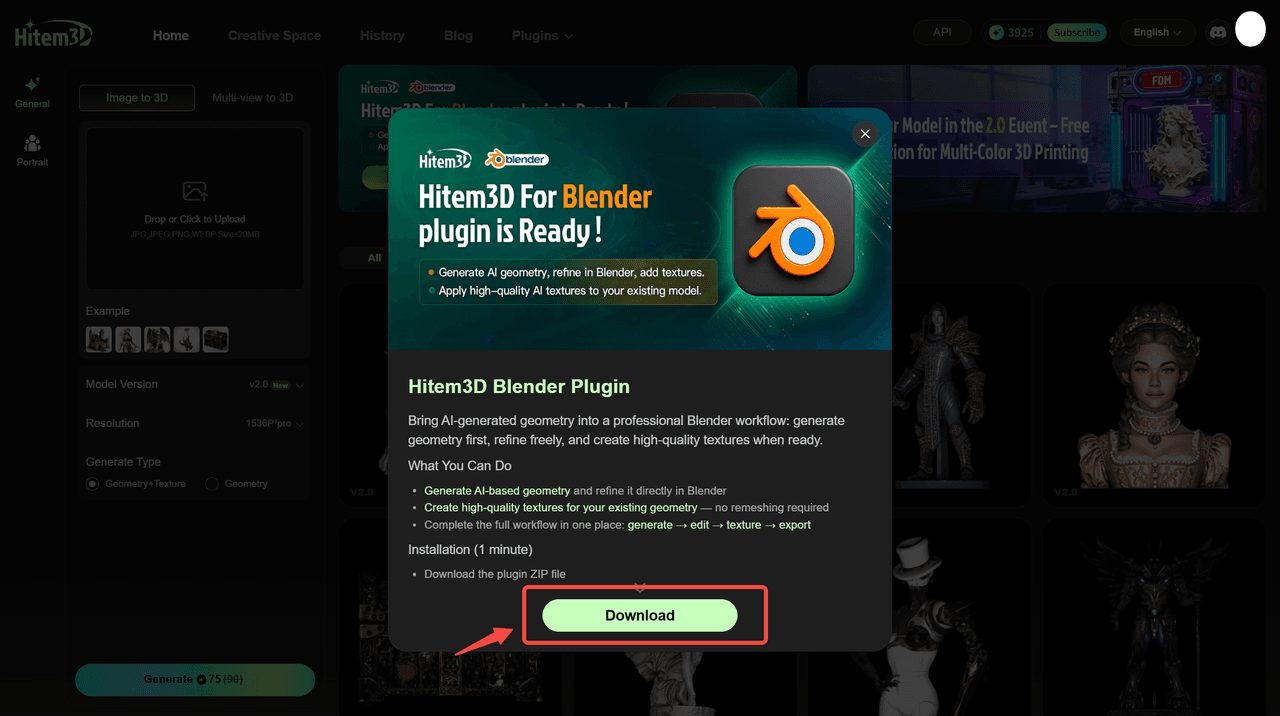
- Descarga el plugin:
Visita el sitio web de Hitem3D y descarga el archivo ZIP del plugin de Blender.
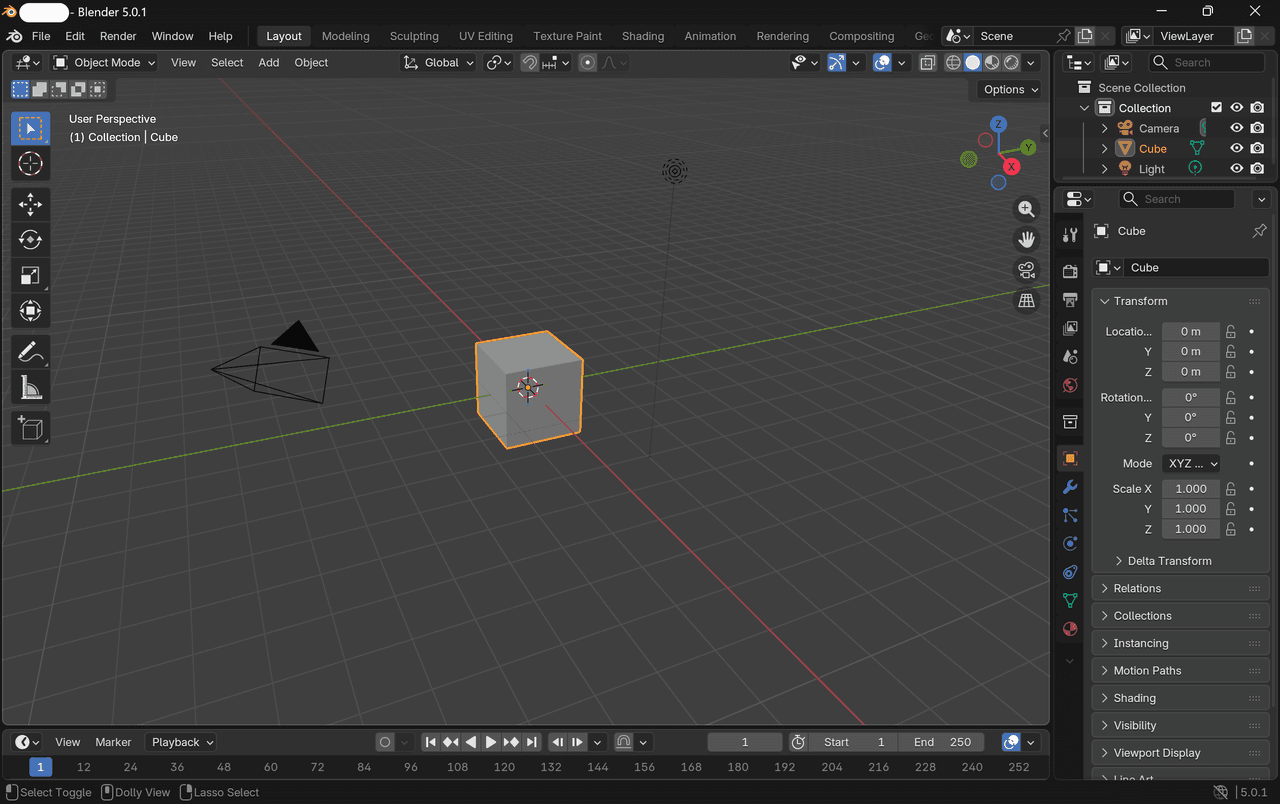
- Abre Blender:
Inicia Blender en tu ordenador.
- Antes de instalar la nueva versión
<span style="color: inherit; background-color: rgba(255,246,122,0.8)">Para evitar conflictos, desinstala primero el plugin existente. Después de cerrar y reiniciar Blender, instala la nueva versión del plugin.</span>
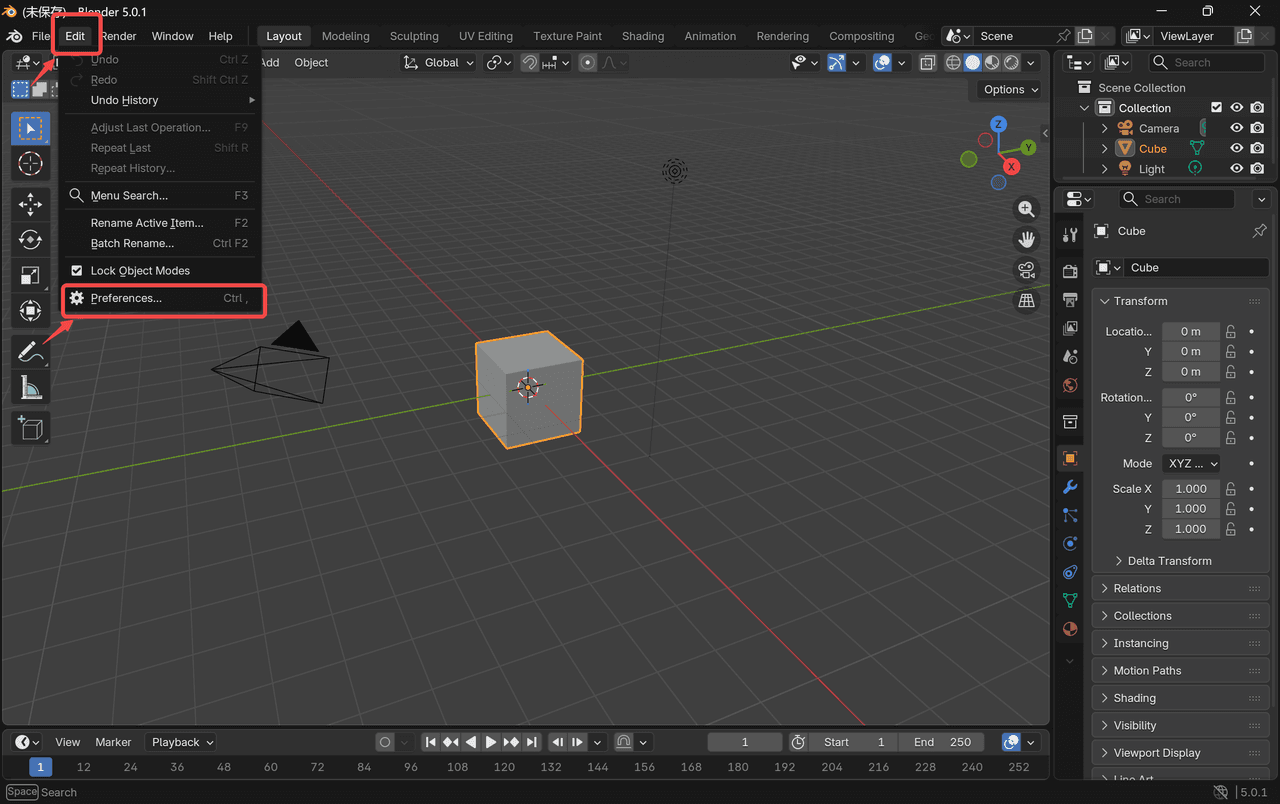
- Instala el plugin:
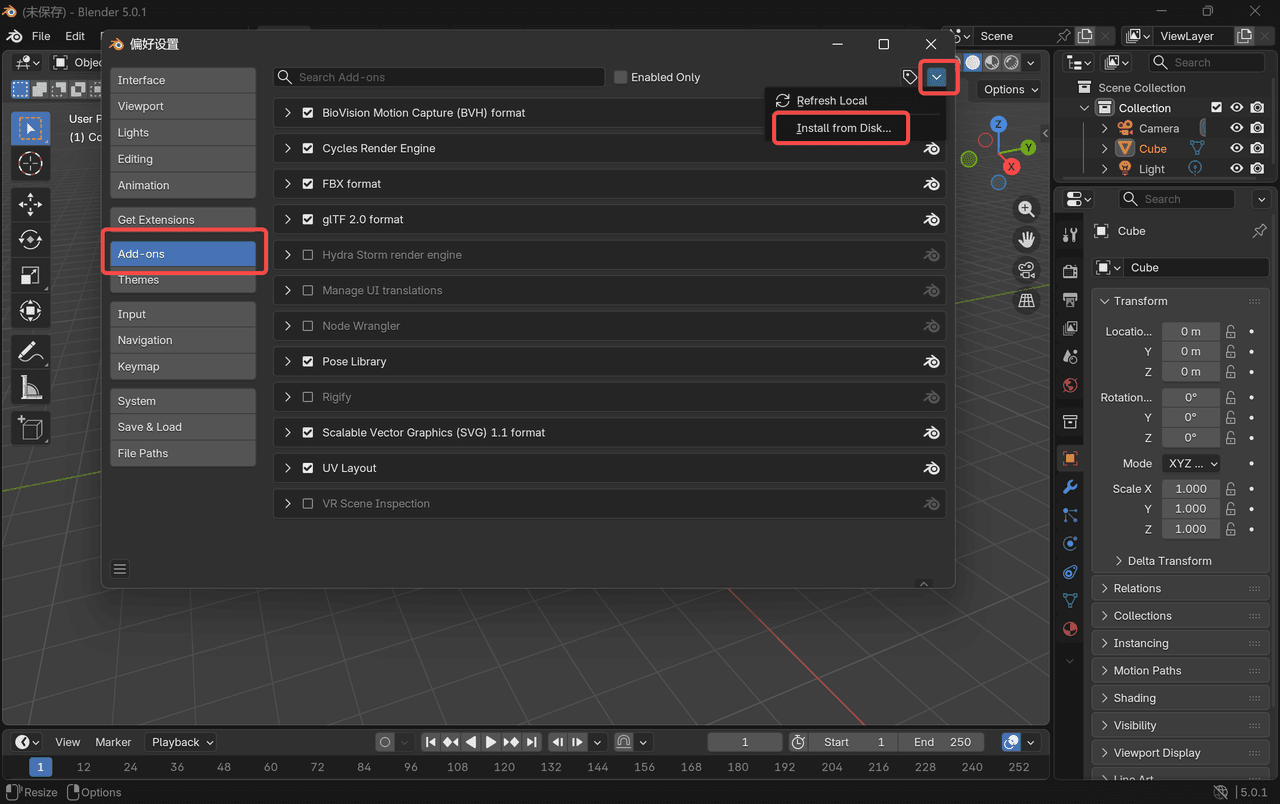
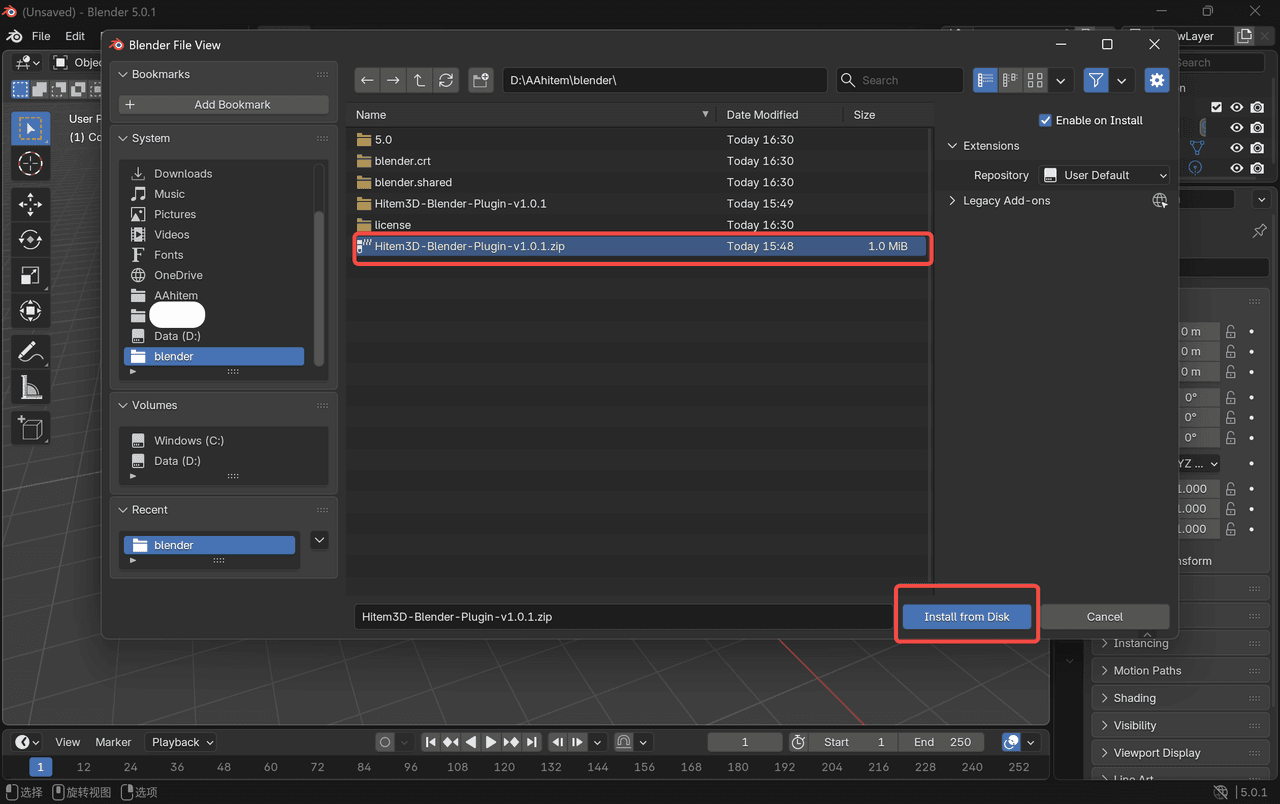
Ve a Edit → Preferences → Add-ons. Después, haz clic en Install y selecciona el archivo ZIP que acabas de descargar.
- Activa el complemento:
Después de la instalación, marca la casilla situada junto a Hitem3D Plugin para activarlo.
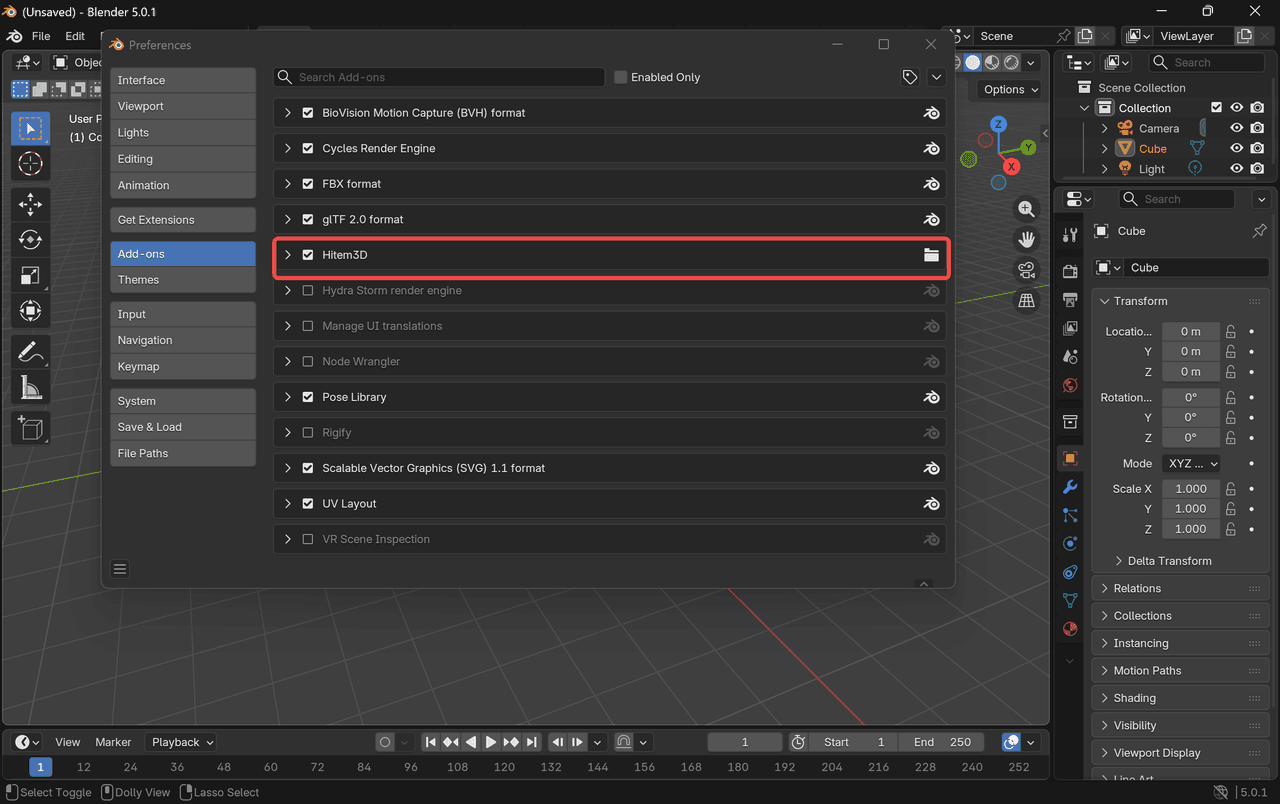
¡Ya puedes empezar a generar geometría y texturas con IA en Blender!
Cómo usar el plugin de Hitem3D para Blender
Una vez instalado el plugin, sigue estos pasos para empezar a usar sus funciones:
Paso 1: Autentica el plugin
Para acceder a los recursos en la nube de Hitem3D, debes vincular tu cuenta de Hitem3D:
- Abre el panel de Hitem3D en Blender:
Abre el panel de Hitem3D en Blender(pulsa "N" para abrirlo), situado en el lado derecho de la interfaz.
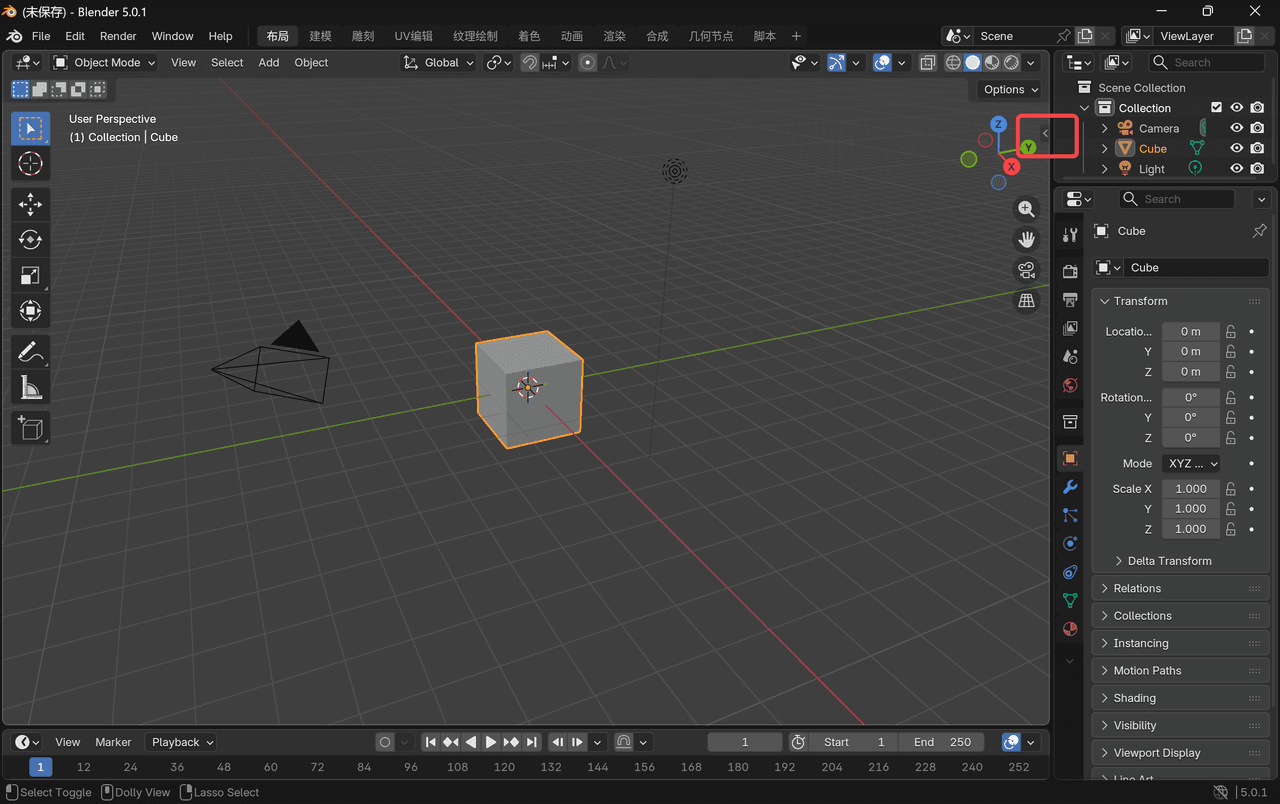
- Introduce las credenciales de tu cuenta de Hitem3D cuando se te solicite y haz clic en Go Billing para continuar.
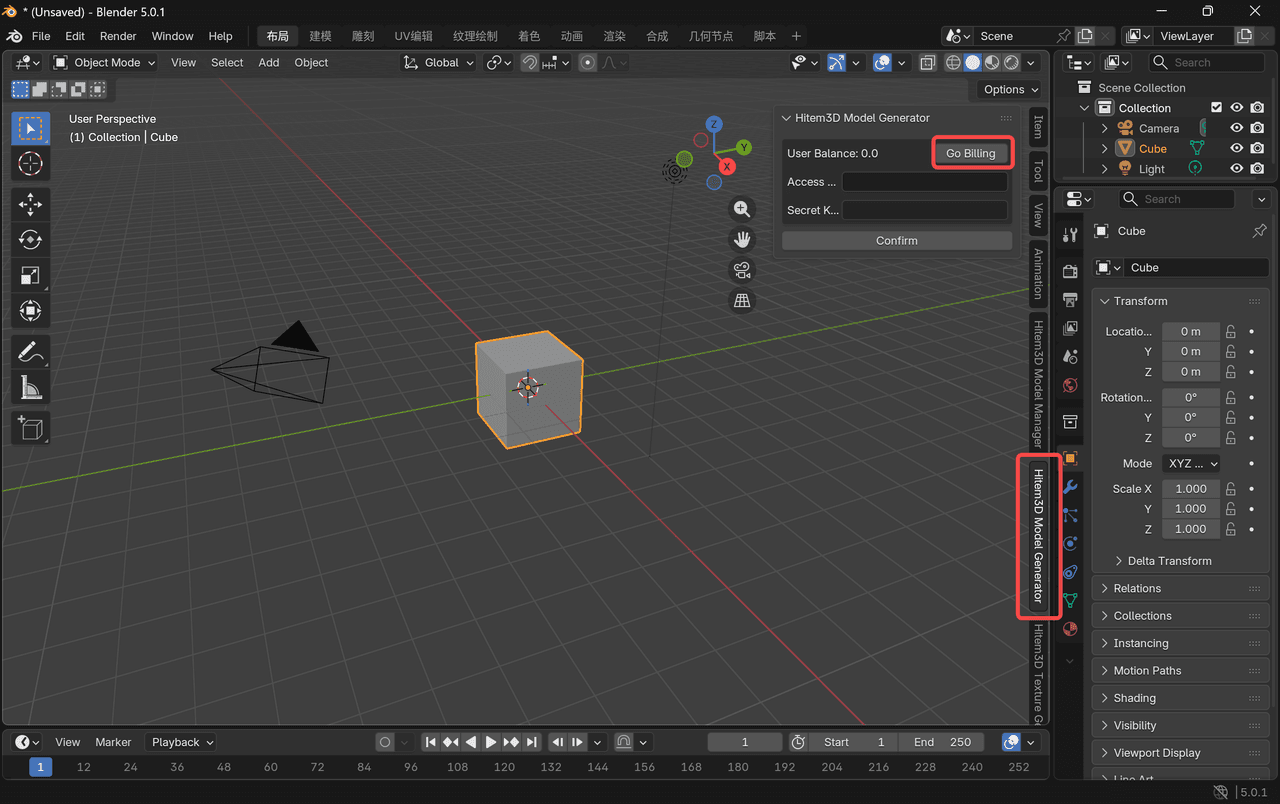
- Se abrirá una nueva página en la que se te pedirá que vuelvas a introducir la contraseña de tu cuenta de Hitem3D para autenticarte.
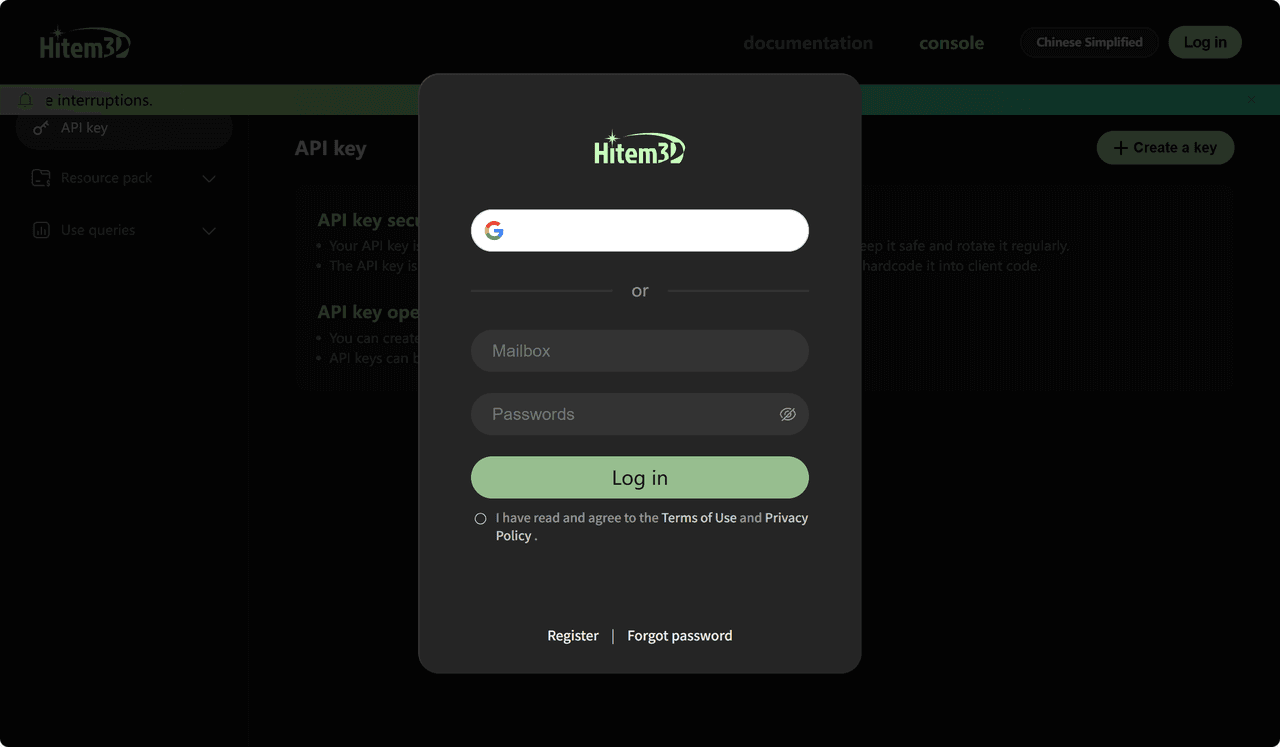
- Una vez que hayas iniciado sesión, ve a Resource Packages. Puedes adquirir paquetes de créditos según tus necesidades. Los usuarios nuevos pueden recibir 200 créditos gratis en su primera compra.
- El plugin de Blender consume créditos exclusivamente de tu paquete de créditos API.
👉🏻https://platform.hitem3d.ai/console/apiKey
Haz clic en [Package Management] para consultar tu saldo actual o comprar créditos adicionales.
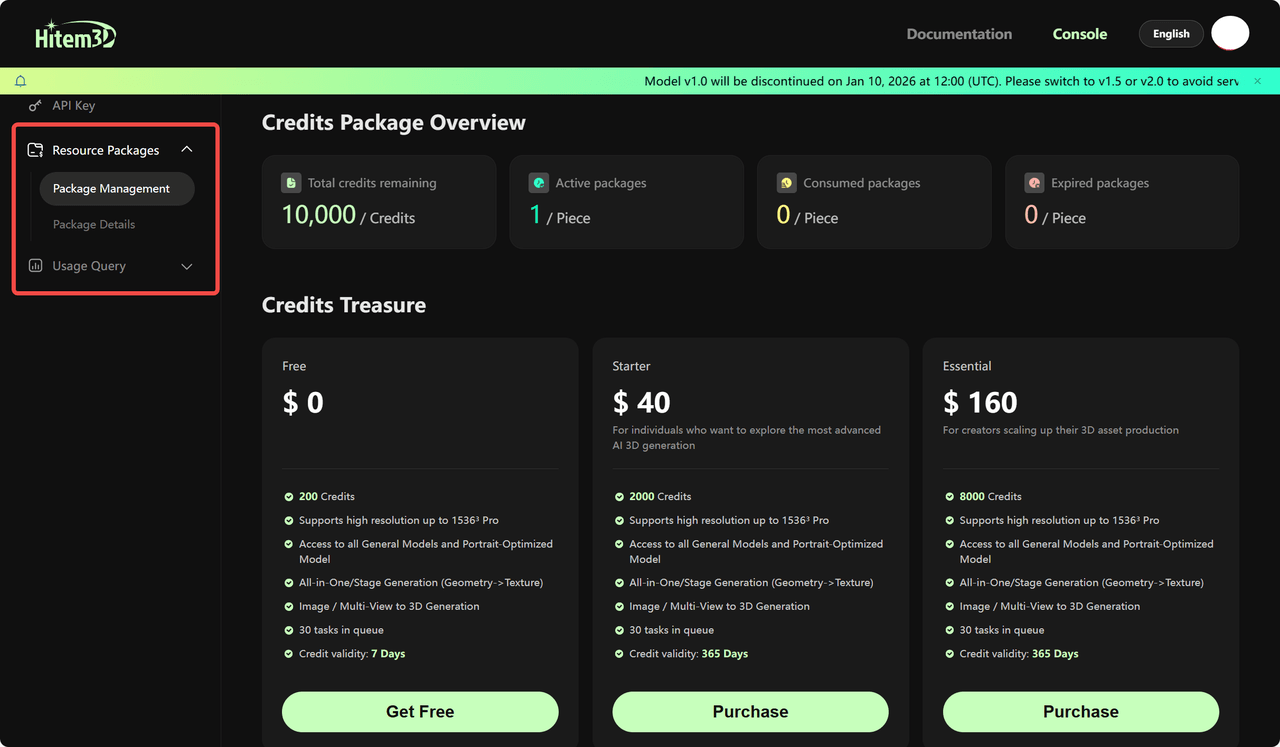
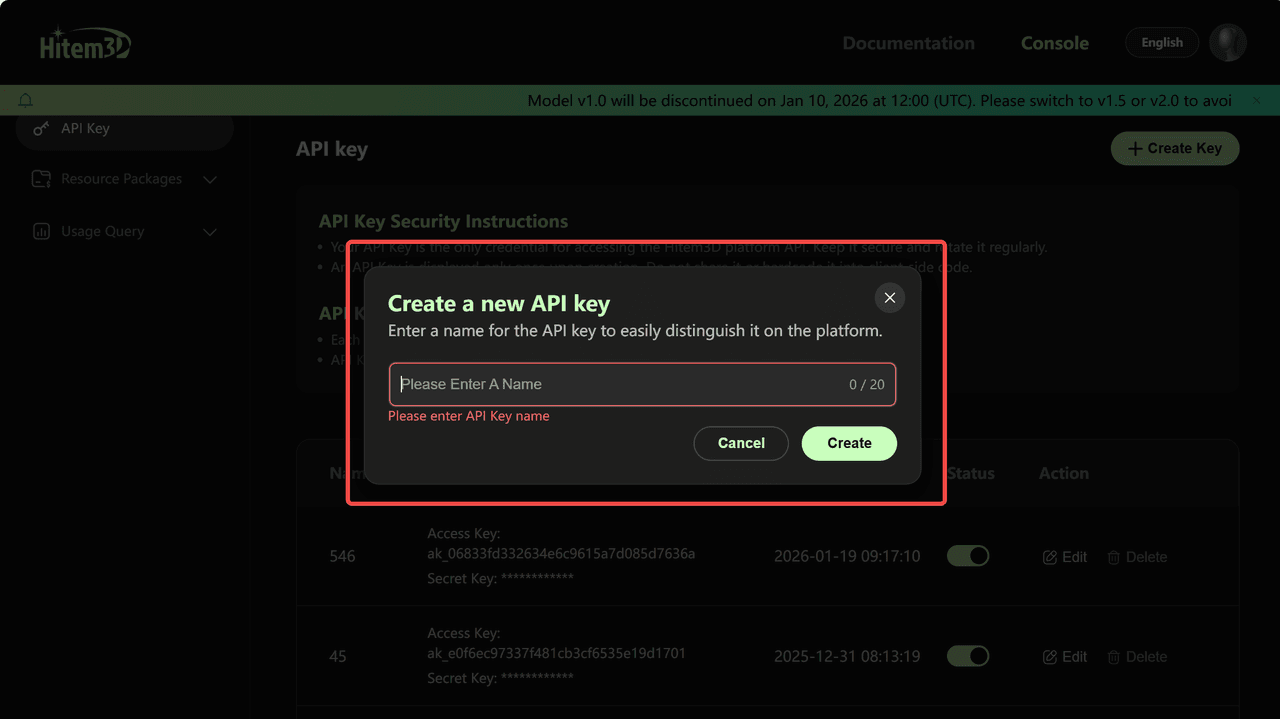
- Una vez que hayas iniciado sesión, haz clic en Create Key y asigna un nombre a tu nueva clave API.
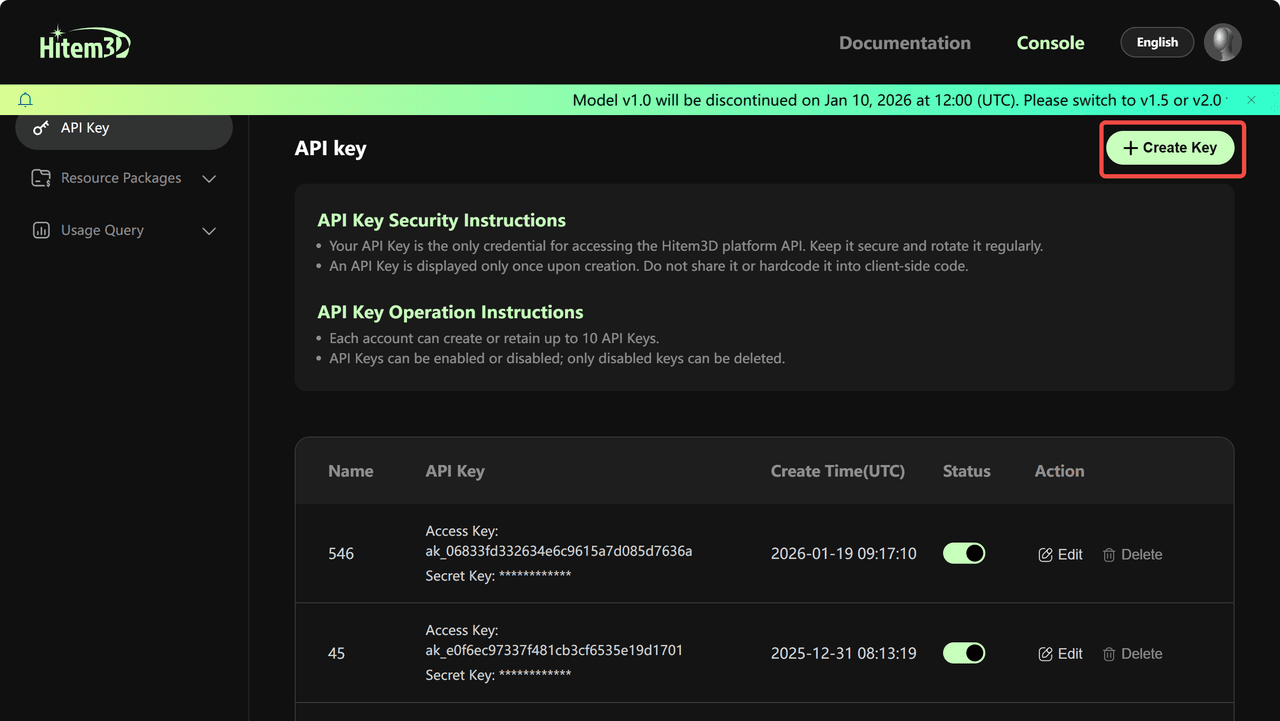
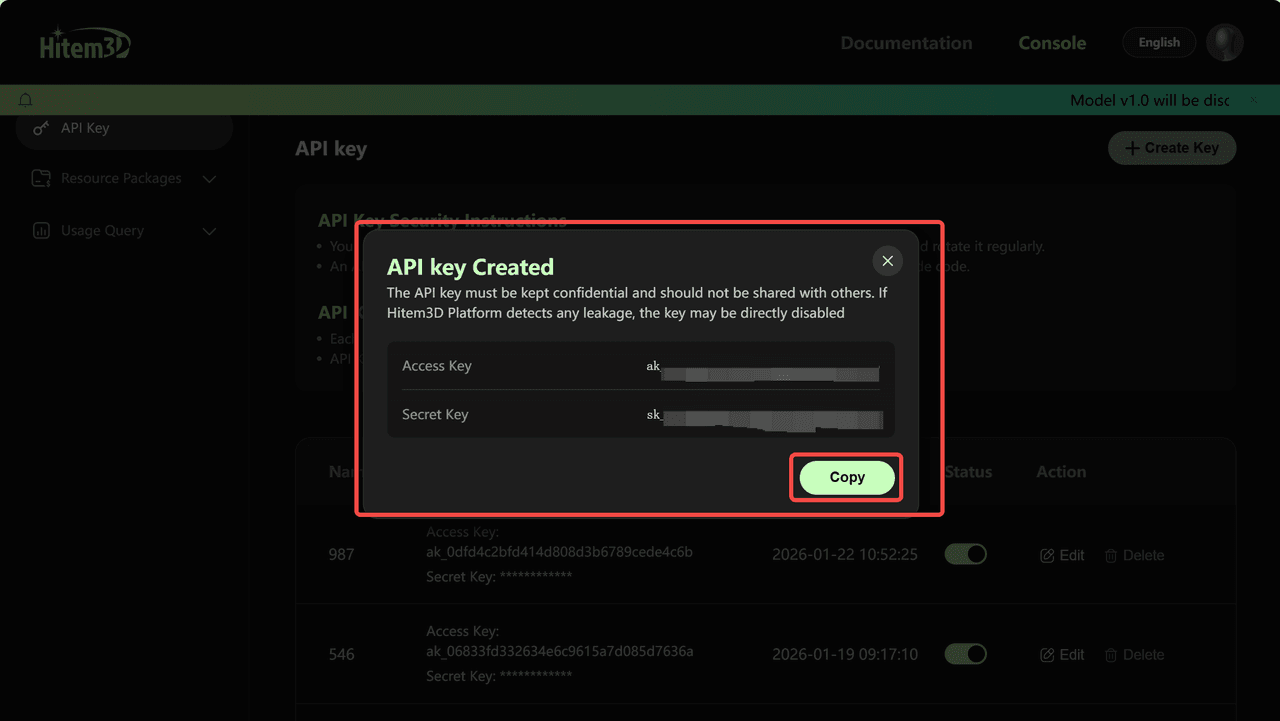
- Después de crear la clave, aparecerá la Hitem3D API Key. Copia la clave API por separado y vuelve a la página del plugin de Blender.
- Pega la clave API en el campo correspondiente del panel de Hitem3D y haz clic en Confirm.
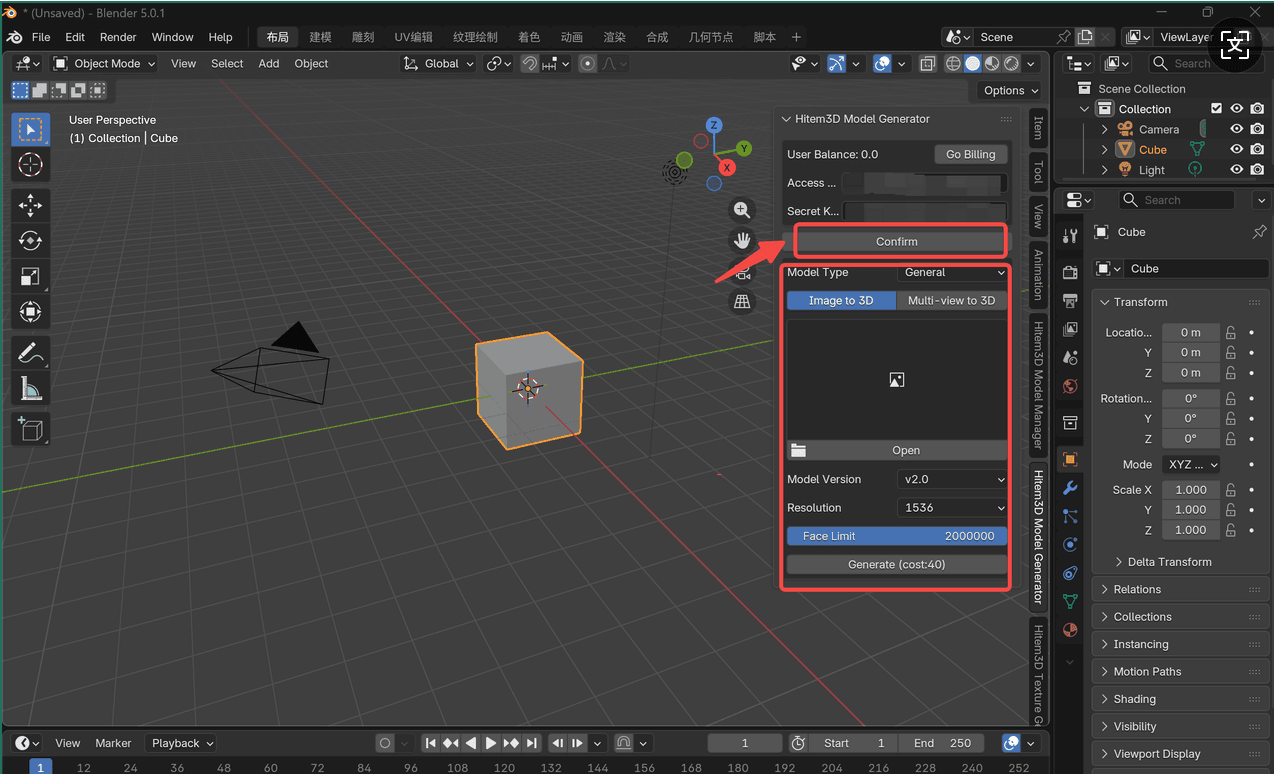
Después de confirmar, aparecerá la barra de herramientas y podrás empezar a usar el plugin.
Paso 2:Genera geometría con IA
Tras autenticar el plugin, puedes empezar a generar geometría con IA directamente en Blender.
-
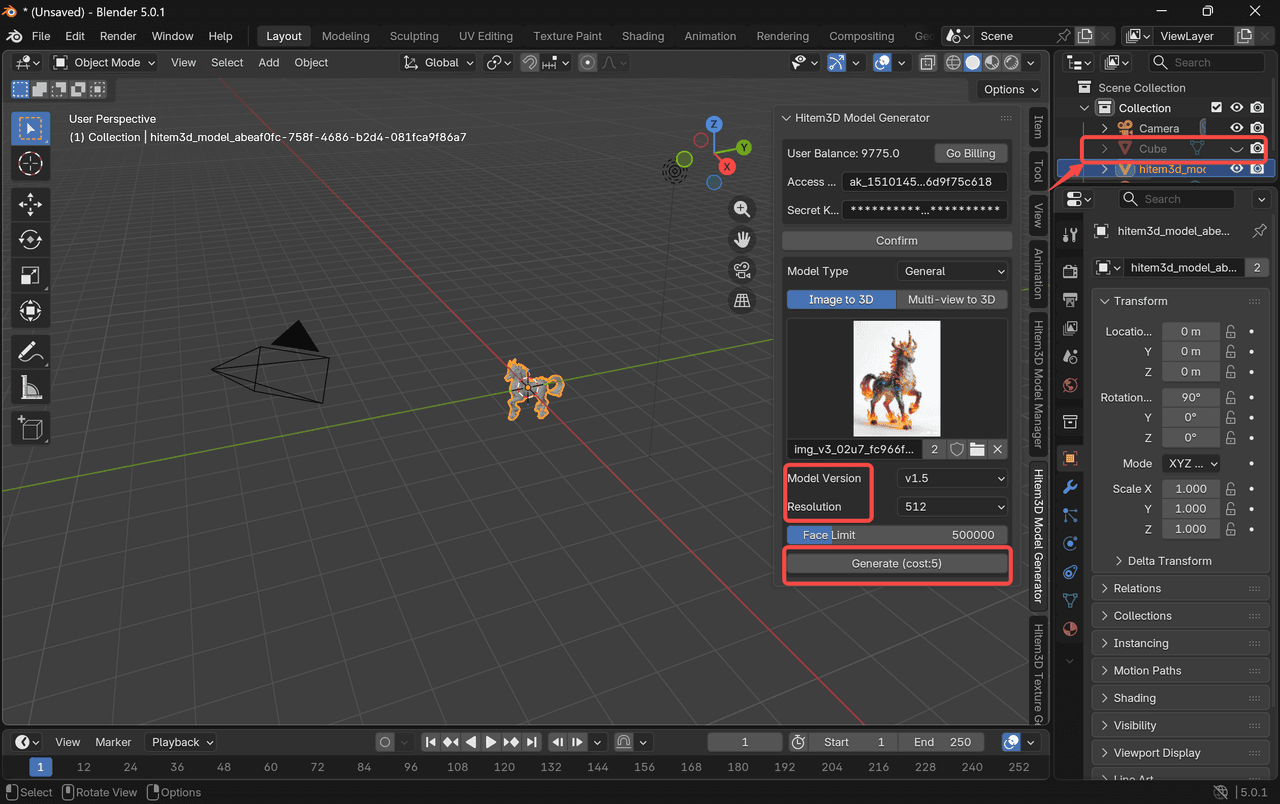
En el panel de Hitem3D, selecciona [Hitem3D Model Generator] y haz clic en Open para cargar tu imagen de referencia.
- Consejo profesional: Usa imágenes nítidas, bien iluminadas y con un fondo poco recargado para obtener mejores resultados.
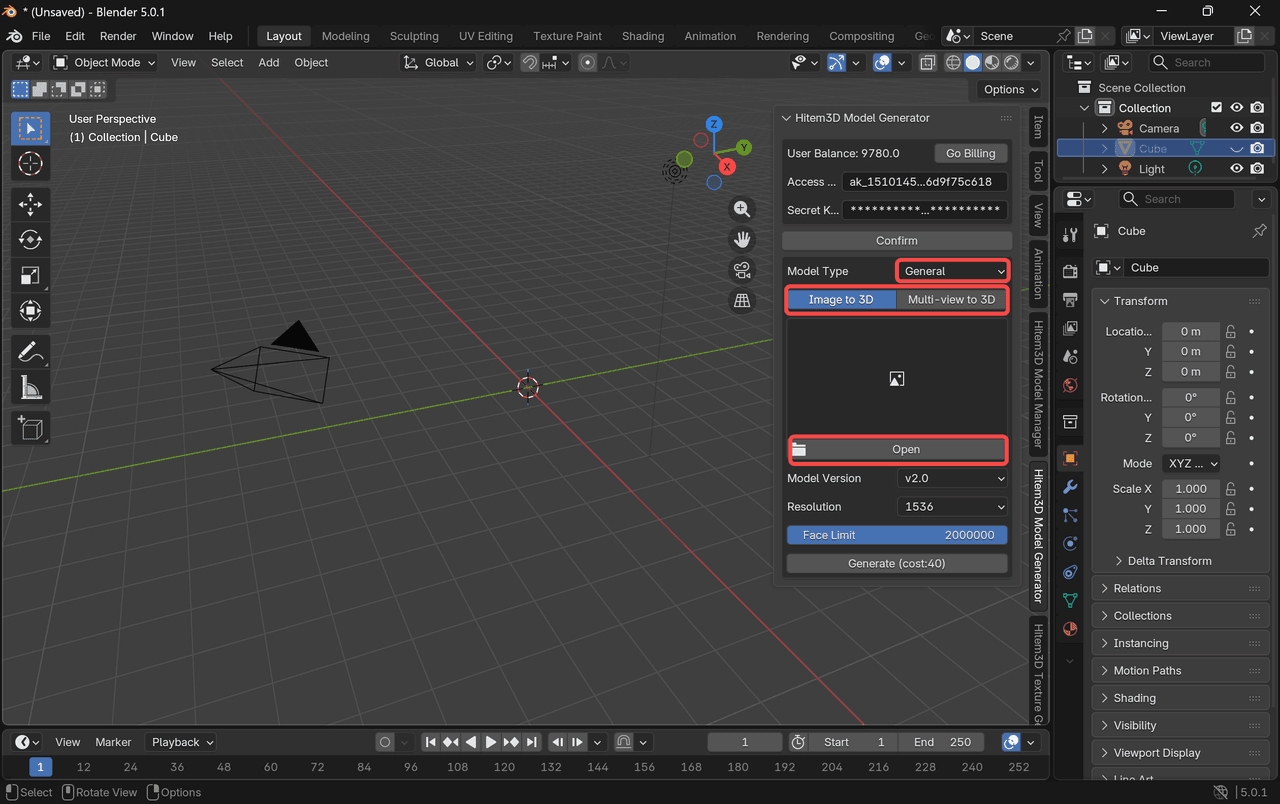
- Configura los ajustes de generación según sea necesario y haz clic en “Generate.” El resultado de imagen a 3D aparecerá directamente en Blender.
- Después de cerrar el "Cube", podrás ver el modelo.
Paso 3:Genera texturas para el modelo
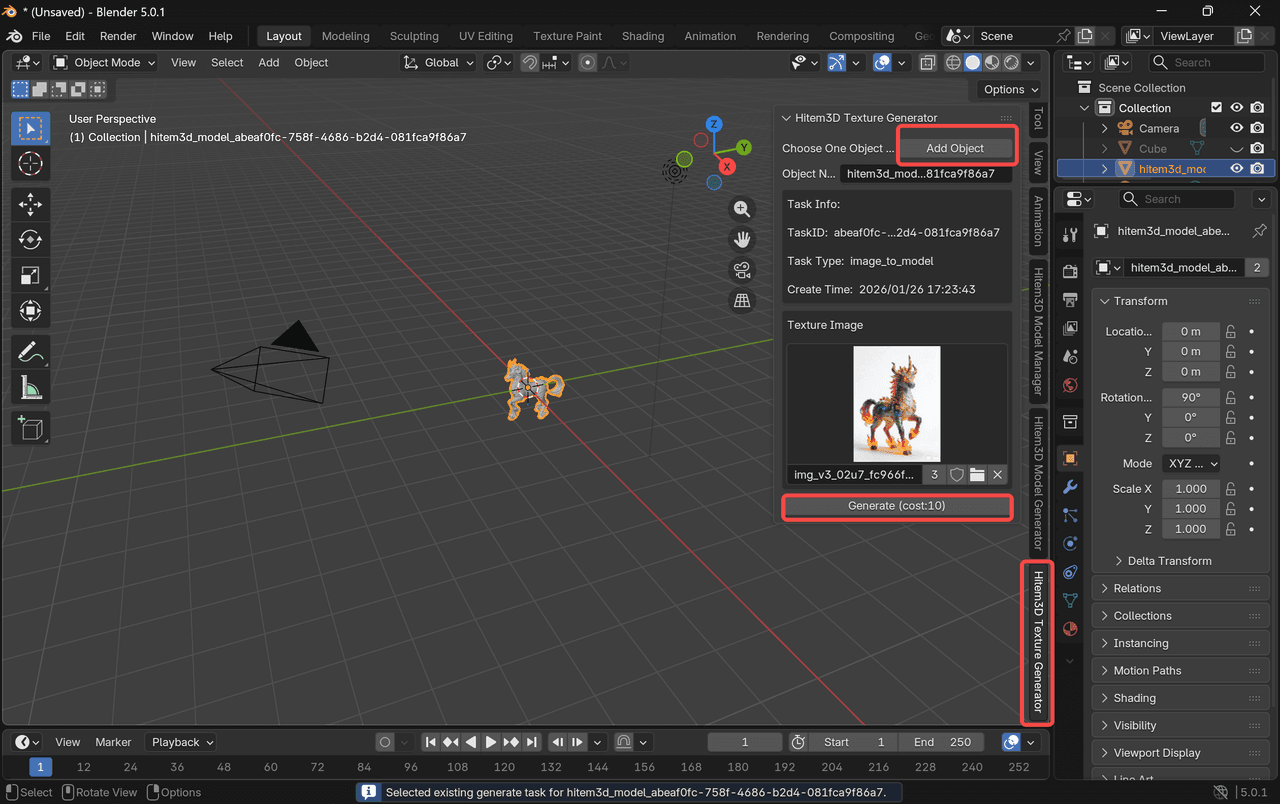
- En el panel de Hitem3D, selecciona [Hitem3D Texture Generator].
Haz clic en Add Object para seleccionar el modelo generado y, después, en Generate.
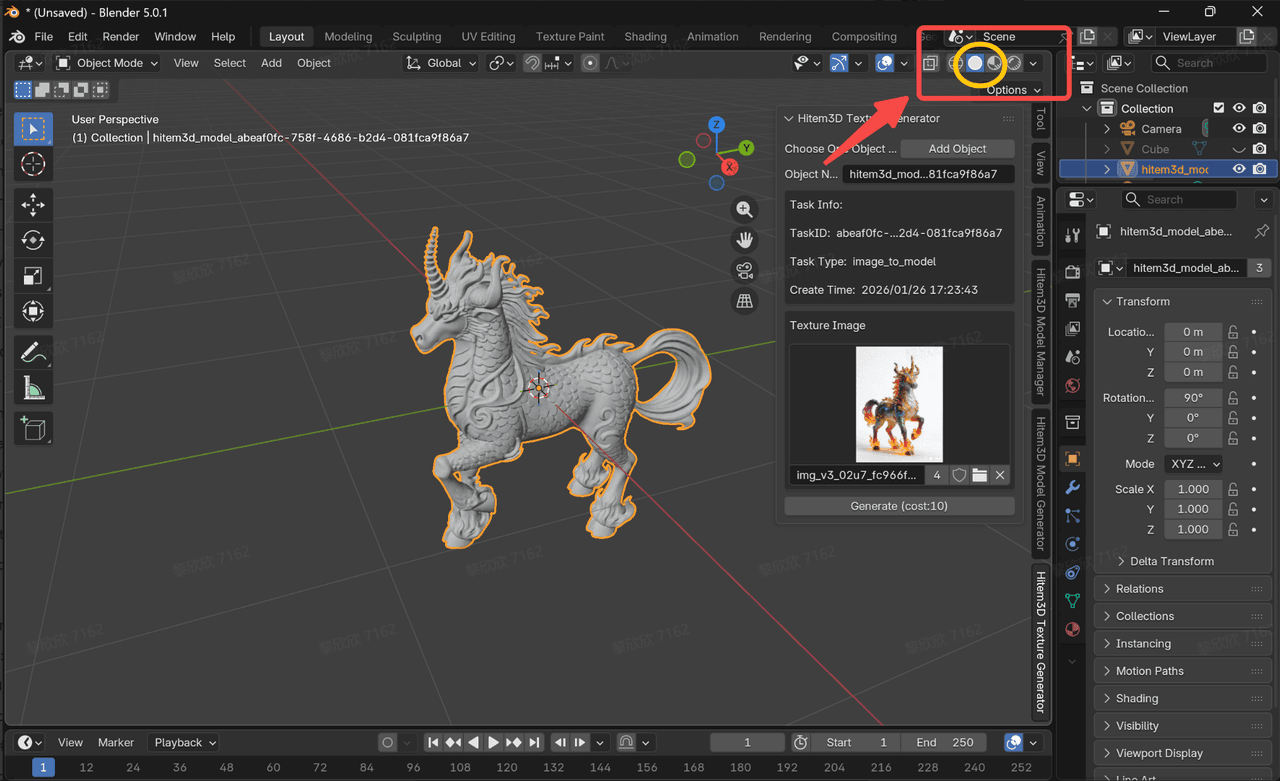
- El modelo texturizado aparecerá directamente en Blender.
- Puede que tengas que activar manualmente la visualización de texturas para ver el resultado.
Paso 4:Revisa los modelos generados
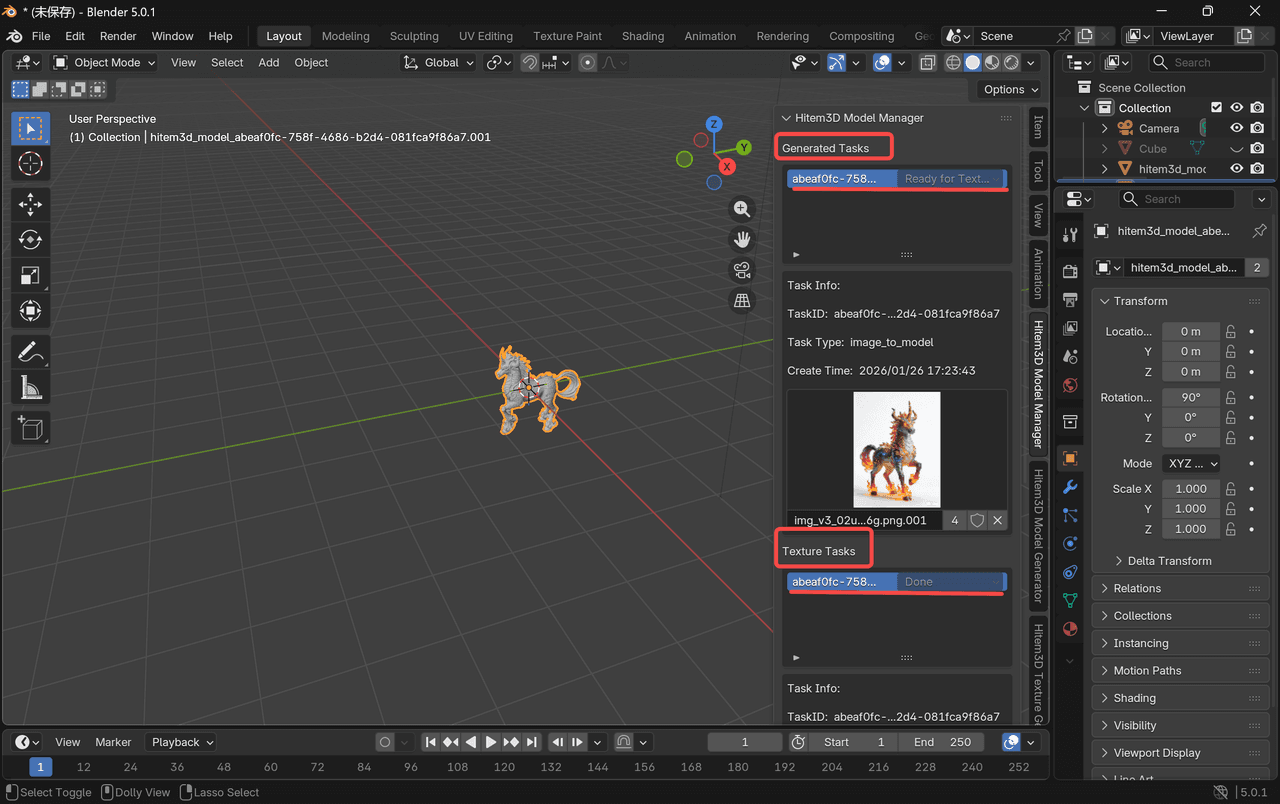
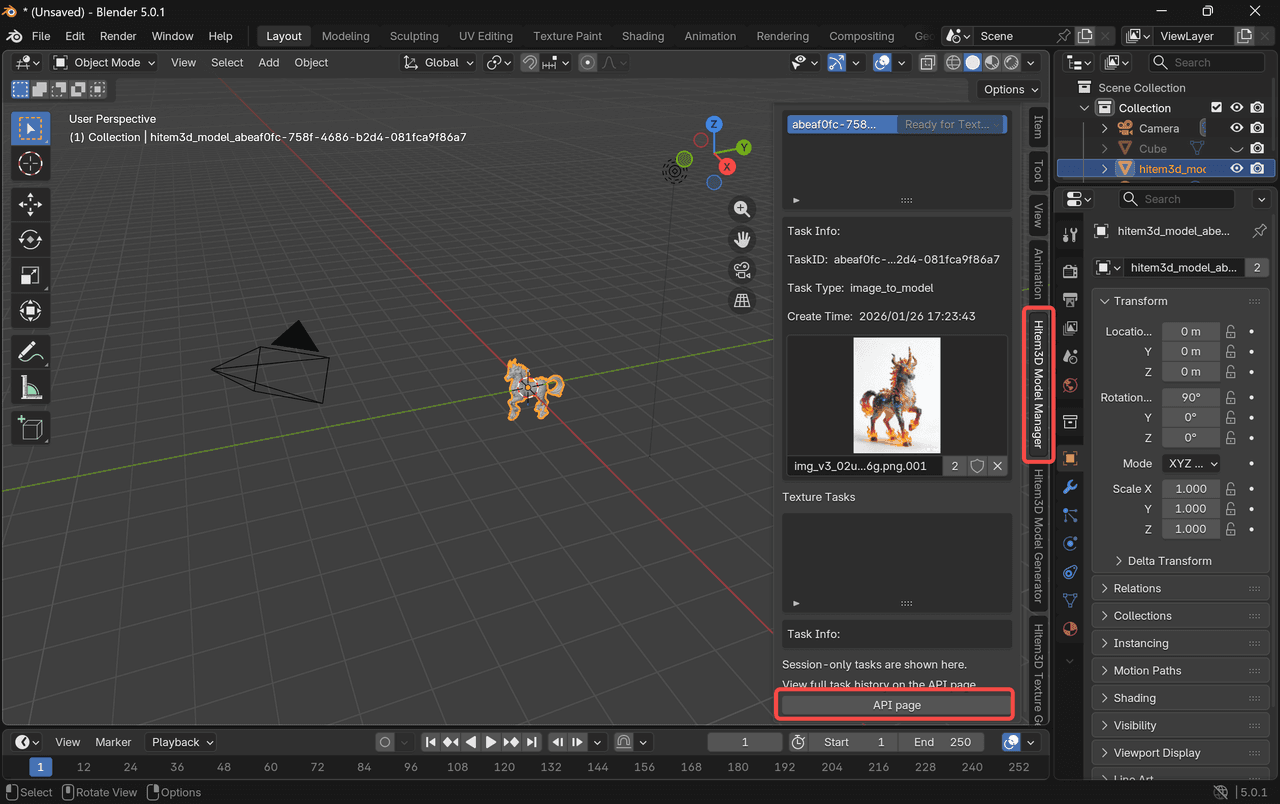
- En el panel de Hitem3D, selecciona [Hitem3D Model Manager]. En la página Generated Tasks puedes supervisar el progreso de la generación.
- En [Hitem3D Model Manager], haz clic en API Page para abrir una nueva página del navegador.
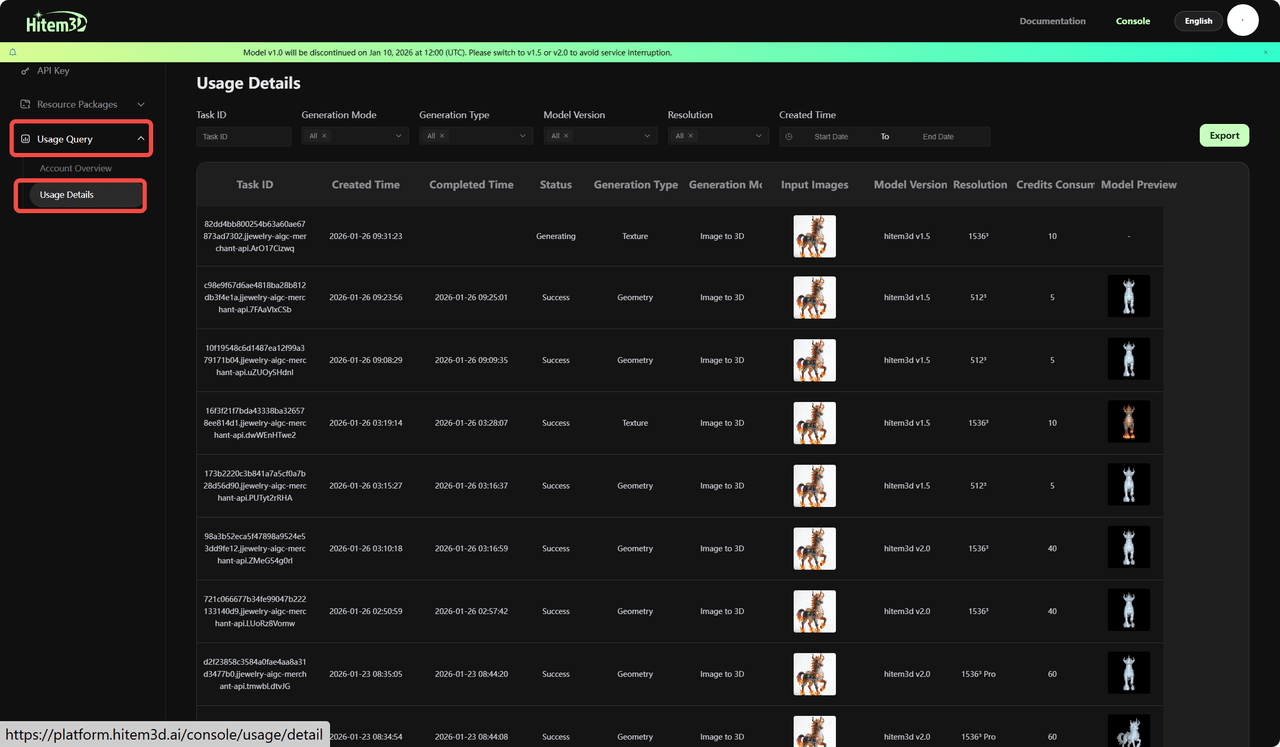
- Haz clic en Usage Query → Usage Details para consultar el historial detallado de generación de modelos.
Consejos avanzados para obtener mejores resultados con Hitem3D
Aunque Hitem3D permite generar modelos 3D rápidamente, conseguir activos iniciales de alta calidad y listos para producción suele requerir una entrada bien preparada y ajustes posteriores. Estas prácticas recomendadas te ayudarán a obtener resultados más consistentes y realistas.
Optimiza la generación de imagen a 3D
Al usar el flujo de imagen a 3D de Hitem3D, la calidad de la entrada es fundamental.
-
Usa imágenes de referencia de alta calidad
Las imágenes nítidas y bien iluminadas, con detalles definidos, producen una geometría y unas texturas mejores. -
Elimina o simplifica los fondos
Las imágenes con sujetos aislados producen modelos más limpios y precisos. -
Proporciona varias vistas para objetos complejos
Si es posible, usar imágenes desde distintos ángulos ayuda a la IA a comprender mejor la estructura y la profundidad. -
Ajusta la complejidad del modelo
Un mayor número de polígonos conserva más detalles, pero requiere procesamiento adicional. Elige los ajustes según el uso previsto.
Solución de problemas habituales
La generación del modelo falla
-
Comprueba que la clave API se haya introducido correctamente
-
Consulta el saldo de créditos restante
-
Asegúrate de tener una conexión a Internet estable
-
Prueba a simplificar el prompt o ajustar la configuración de generación
El plugin no aparece en Blender
-
Confirma que el plugin esté correctamente instalado y activado
-
Reinicia Blender después de la instalación
-
Comprueba si hay mensajes de error en la consola de Blender
La calidad del modelo no es satisfactoria
-
Usa imágenes de referencia más nítidas y de mayor calidad para la generación de imagen a 3D
-
Prueba distintas versiones o estilos de modelo
-
Aumenta la resolución o el número de polígonos para obtener más detalle
Preguntas frecuentes
-
¿Puedo usar los modelos generados por Hitem3D para impresión 3D o producción?
Sí, los modelos generados por Hitem3D pueden usarse para impresión 3D. Sin embargo, los resultados están concebidos como mallas base, y su preparación para producción puede variar según el caso de uso.
Nota: FPara obtener resultados óptimos, especialmente en fabricación, impresión de alta precisión, animación o aplicaciones en tiempo real, pueden ser necesarios pasos manuales adicionales, como limpiar la geometría, reparar la malla, hacer retopología o ajustar el grosor. Estos ajustes forman parte habitual de los flujos de trabajo 3D profesionales y ayudan a garantizar que el activo final cumpla los estándares técnicos y de calidad.
-
¿Necesito experiencia previa con Blender para usar el plugin de Hitem3D?
No se necesita experiencia previa con Blender.
El plugin de Hitem3D para Blender está diseñado para simplificar el proceso de creación y hacer que la generación 3D con IA sea accesible para usuarios de todos los niveles. Las funciones principales están integradas directamente en un panel intuitivo, lo que permite a los principiantes generar modelos y texturas con una configuración mínima, sin limitar el control de los usuarios experimentados para realizar ajustes avanzados.
-
¿Es gratis el plugin de Hitem3D para Blender?
Sí, el plugin se puede descargar e instalar gratis. Sin embargo, algunas funciones, como el acceso a la API, pueden requerir una suscripción.
Paquetes de créditos y precios
Notas:
- El plugin de Blender consume créditos exclusivamente de tu paquete de créditos API.
👉🏻https://platform.hitem3d.ai/console/apiKey
Haz clic en [Package Management] para consultar tu saldo actual o comprar créditos adicionales.- Los créditos se utilizan para llamadas a la API y la generación de modelos
- Paquete de prueba: cada cuenta puede solicitarlo una sola vez. Es válido durante 7 días desde la fecha de solicitud. Paquete estándar: válido durante 365 días desde la fecha de solicitud
** Consumo de créditos por generación **
Generación de geometría
<table style="margin-left: 40px">
<thead>
<tr>
<th>Versión</th>
<th>Función</th>
<th>Resolución</th>
<th>Créditos</th>
</tr>
</thead>
<tbody>
<tr><td>v1.5</td><td>Imagen única / varias vistas a 3D</td><td>512³</td><td>5</td></tr>
<tr><td>v1.5</td><td>Imagen única / varias vistas a 3D</td><td>1536³</td><td>40</td></tr>
<tr><td>v1.5-portrait</td><td>Imagen única / varias vistas a 3D</td><td>1536³</td><td>40</td></tr>
<tr><td>v2.0</td><td>Imagen única / varias vistas a 3D</td><td>1536³</td><td>40</td></tr>
<tr><td>v2.0</td><td>Imagen única / varias vistas a 3D</td><td>1536³ Pro</td><td>60</td></tr>
<tr><td>v2.0-portrait</td><td>Imagen única / varias vistas a 3D</td><td>1536³ Pro</td><td>40</td></tr>
</tbody>
</table>
Generación de texturas
<table style="margin-left: 40px;text-align: center;">
<thead><tr><th>Versión</th><th>Créditos (sin PBR)</th><th>Créditos (con PBR)</th></tr></thead>
<tbody><tr><td>v1.5</td><td style="text-align: center;" colspan="2">10 (PBR activado de forma predeterminada)</td></tr><tr><td>v2.0</td><td>20</td><td>30</td></tr></tbody>
</table>
-
¿Qué versión de Blender se necesita?
Recomendamos Blender 4.5.1 o superior para garantizar la compatibilidad completa con el plugin. -
¿Puedo generar texturas para geometría existente en Blender?
¡Sí! El plugin permite generar texturas de alta calidad para tus modelos 3D existentes sin necesidad de remallado. -
¿El plugin es compatible con macOS y Windows?
Sí, el plugin de Hitem3D para Blender funciona en los principales sistemas operativos, incluidos Windows y macOS.
Conclusión: simplifica tu flujo de trabajo 3D con Hitem3D
Con el plugin de Hitem3D para Blender puedes integrar sin complicaciones geometría generada con IA y texturas de alta calidad en tu proceso creativo. Tanto si diseñas personajes, entornos o props, el plugin ofrece una solución unificada y optimizada para acelerar la creación inicial directamente dentro de Blender.
Reduce el cambio entre herramientas, itera más rápido y céntrate en la creatividad. Descarga el plugin hoy y descubre una forma más eficiente de crear en Blender.


