En Hitem3D, nos comprometemos a acompañar a los creadores en las herramientas donde trabajan. Nuestro Hitem3D ComfyUI Plugin incorpora la generación 3D con IA directamente al entorno de flujos de trabajo basados en nodos de ComfyUI, para que los usuarios técnicos y desarrolladores puedan crear pipelines complejos y controlar cada etapa.
Tanto si generas geometría a partir de una sola imagen como si creas texturas de alta calidad o exportas modelos listos para producción en varios formatos, este plugin integra las capacidades principales de Hitem3D como nodos nativos de ComfyUI, sin salir de tu flujo de trabajo.
Qué puedes hacer con el plugin Hitem3D ComfyUI
-
Generación de mallas 3D a partir de imágenes o vistas múltiples: carga una imagen o varias vistas y genera una malla 3D directamente en tu flujo de ComfyUI. Admite los tipos de modelo General y Portrait.
-
Generación de texturas: crea texturas de alta calidad para tu geometría en una etapa independiente o genera geometría y textura juntas en una sola pasada.
-
Salida de modelos flexible: exporta tus modelos en formato GLB, guardados automáticamente en el directorio de salida local de ComfyUI.
-
Vista previa 3D en el flujo de trabajo: previsualiza los modelos generados con los nodos de vista previa integrados de ComfyUI sin salir de la interfaz.
-
Generación en un clic o por etapas: decide si quieres generar geometría y textura simultáneamente o ejecutarlas en etapas separadas para tener un control más preciso.
Qué necesitas
Antes de empezar, asegúrate de tener preparado lo siguiente:
-
ComfyUI (se recomienda la versión estable más reciente)
-
Una cuenta de Hitem3D: regístrate en hitem3d.ai
-
Una clave de API válida de Hitem3D (desde la API Platform)
Instalación del plugin Hitem3D ComfyUI
Antes de instalar el plugin Hitem3D ComfyUI, asegúrate de haber descargado e instalado ComfyUI en tu ordenador.
Puedes instalar el plugin de dos formas; elige la que mejor se adapte a ti:
Método 1: instalación en un clic mediante ComfyUI Manager (recomendado)
Es el método más sencillo y resulta ideal si ya tienes instalado ComfyUI Manager:
- Abre ComfyUI y haz clic en el botón Extensions para abrir el panel ComfyUI Nodes Manager.
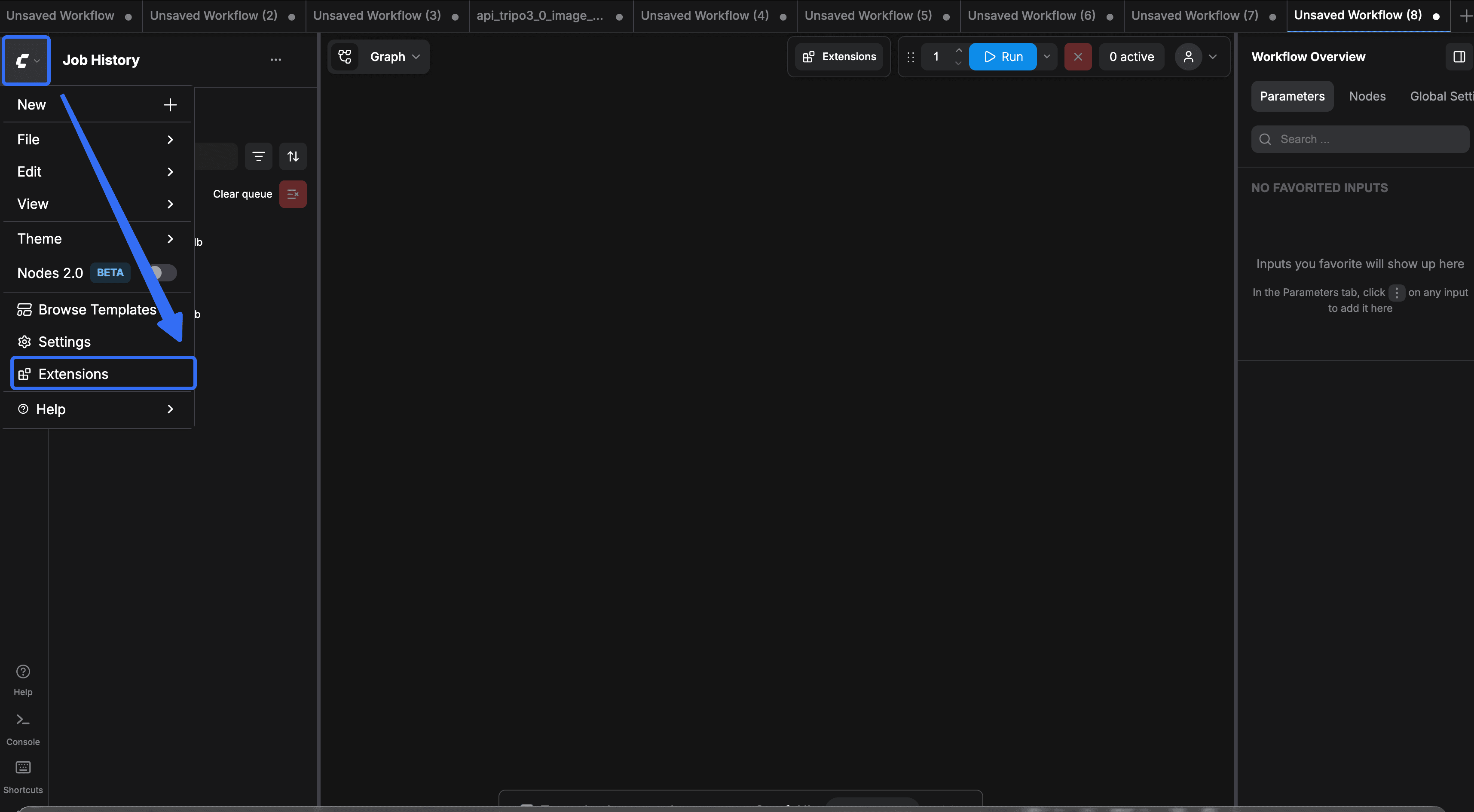
- En el panel ComfyUI Manager, busca Hitem3D y haz clic en Install.

- Cuando termine la instalación, reinicia ComfyUI. A continuación, podrás encontrar los nodos de Hitem3D en el panel de búsqueda de nodos.
Método 2: instalación manual desde el sitio web de Hitem3D
Si prefieres gestionar los plugins manualmente, sigue estos pasos:
- Descarga el paquete del plugin: visita hitem3d.ai y descarga el archivo
hitem3D-comfyUI. - Extráelo en el directorio de nodos personalizados: descomprime el paquete en la carpeta
custom_nodesde ComfyUI:
<br>ComfyUI/custom_nodes/hitem3D-comfyUI - Instala las dependencias de Python: abre el terminal integrado de ComfyUI (a través de ComfyUI Manager) o cualquier terminal que use el mismo entorno de Python y ejecuta:
<br>cd ComfyUI/custom_nodes/hitem3D-comfyUI
<br>pip install -r requirements.txt
Cómo usar el plugin Hitem3D ComfyUI
Paso 1: autentícate con tu clave de API
<br>Todos los nodos de Hitem3D requieren una clave de API válida para comunicarse con el servicio de generación en la nube.
-
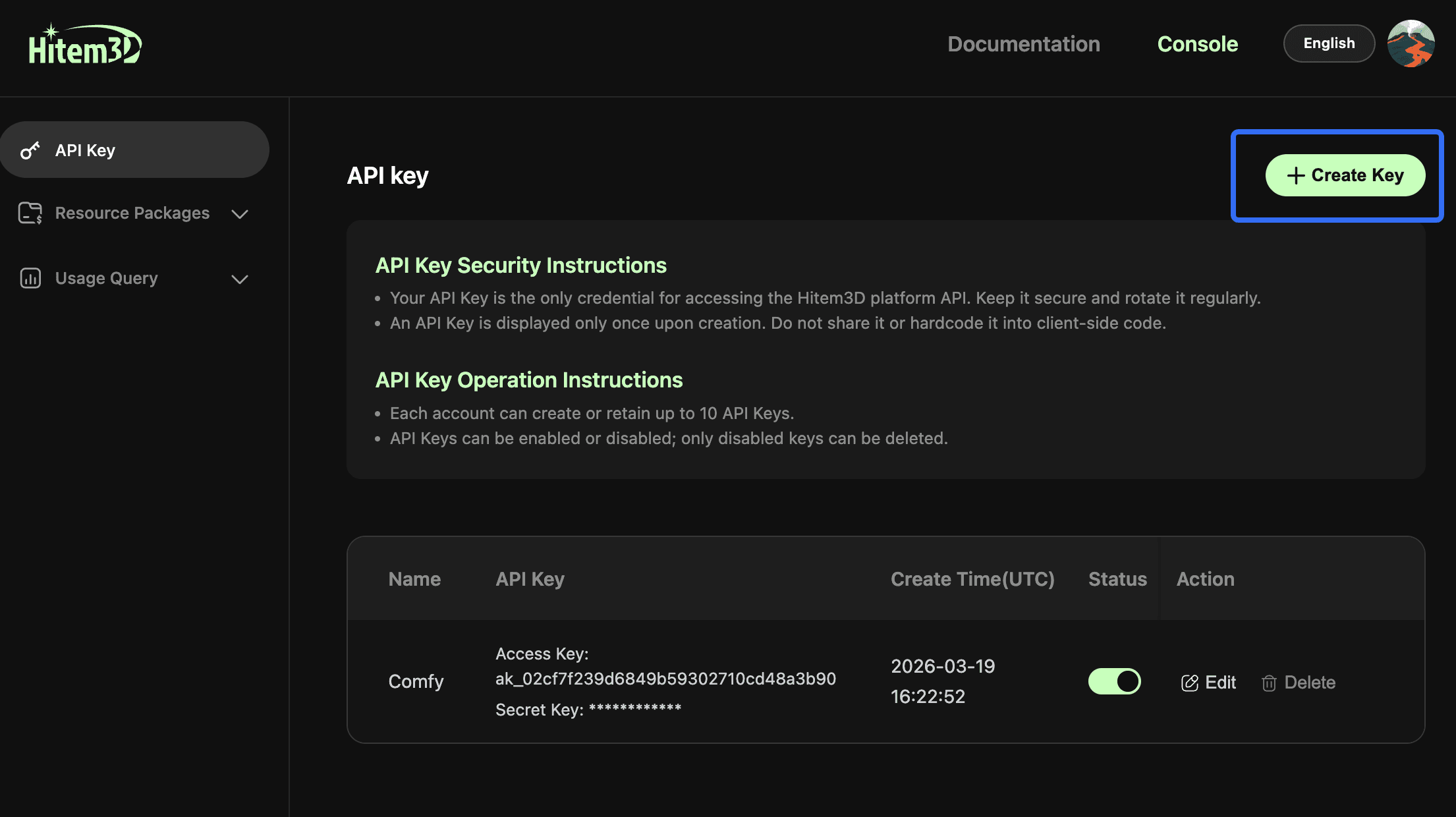
Inicia sesión en tu cuenta de Hitem3D y accede a API Platform desde platform.hitem3d.ai.
-
Haz clic en Create Key, asigna un nombre a la clave y copia la clave de API generada.
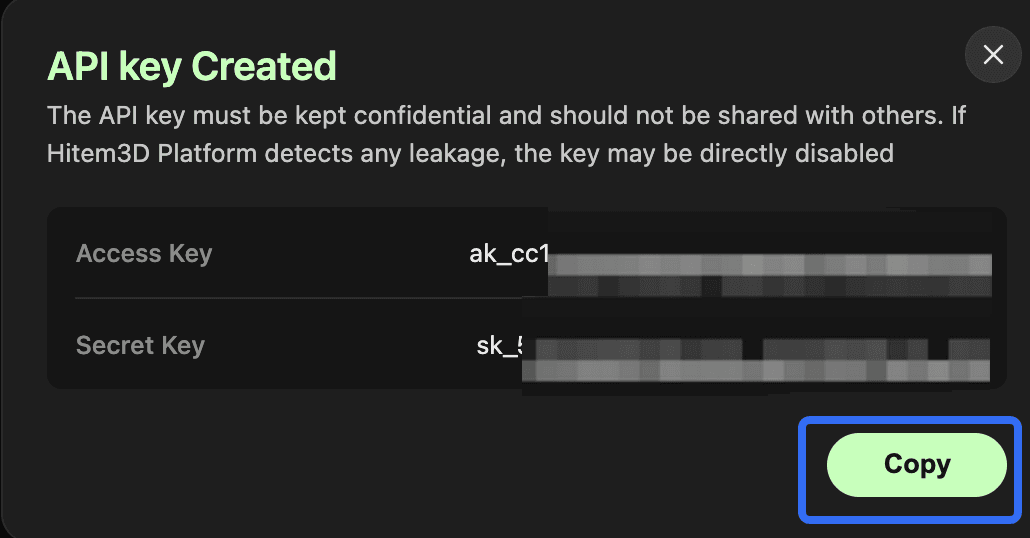
-
En ComfyUI, localiza cualquier nodo de Hitem3D de tu flujo y configura la clave de API con uno de estos dos métodos.
- Opción 1: guarda la clave de API en un archivo JSON local (recomendado). Así ComfyUI cargará la clave automáticamente y no tendrás que introducirla cada vez que uses el plugin.
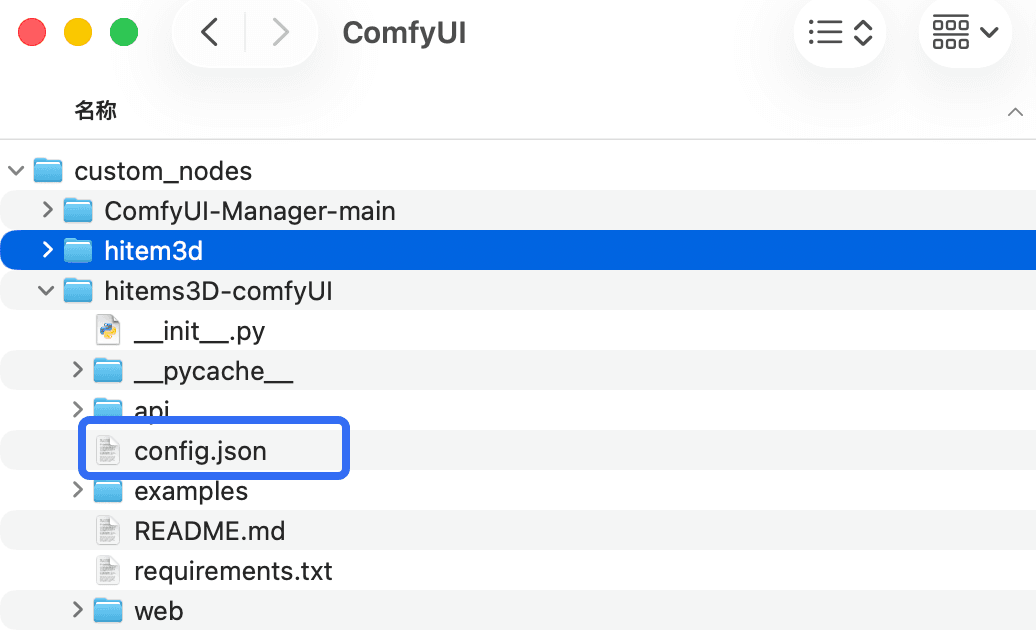
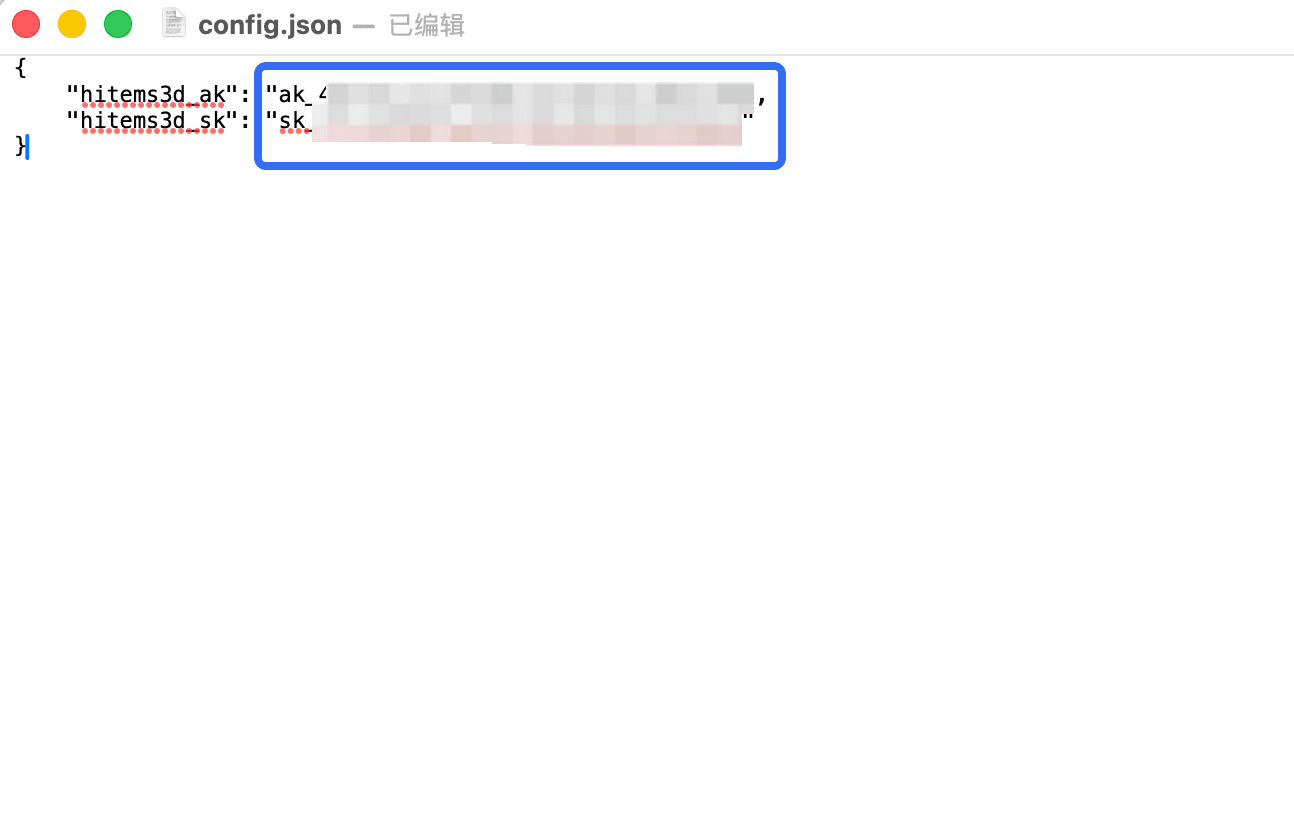
- Opción 2: introduce manualmente la clave de API en ComfyUI.
Pega tu clave de API en el campo de entrada de cualquier nodo de Hitem3D durante el uso para completar la autenticación.
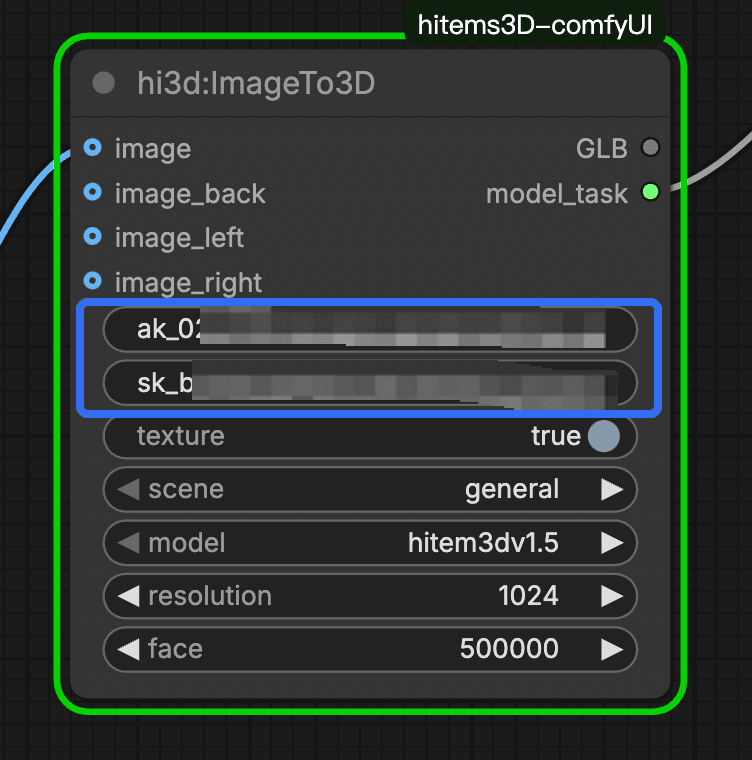
- Opción 1: guarda la clave de API en un archivo JSON local (recomendado). Así ComfyUI cargará la clave automáticamente y no tendrás que introducirla cada vez que uses el plugin.
-
Pega tu clave de API en el campo para completar la autenticación.
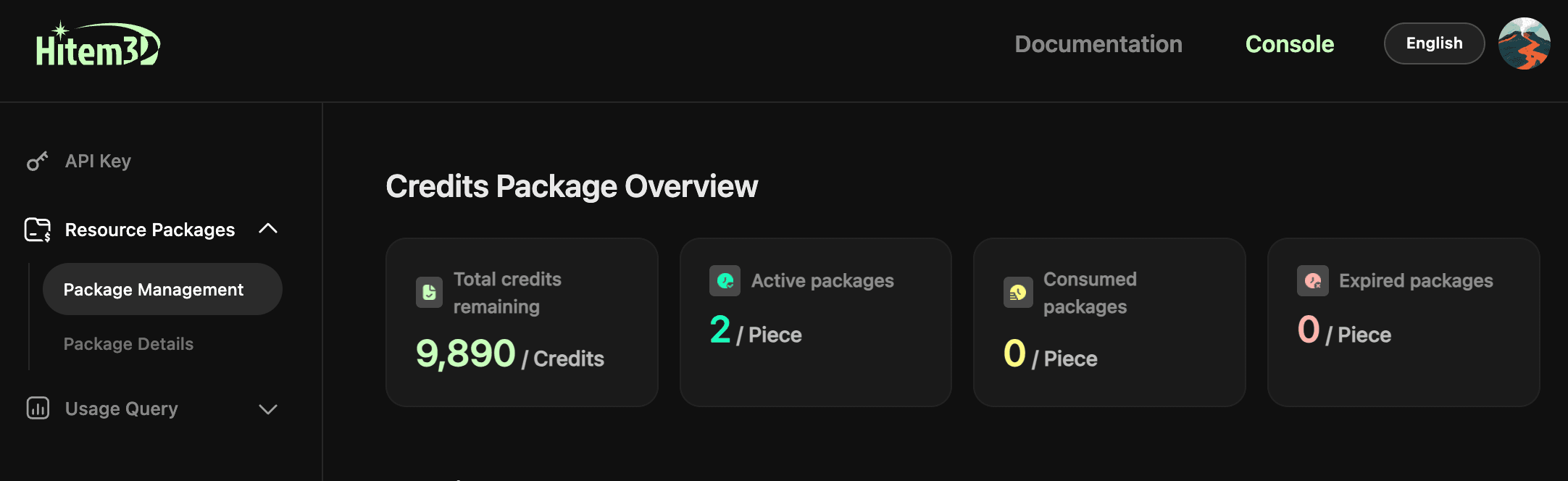
Nota: el plugin de ComfyUI consume créditos exclusivamente de tu paquete de créditos de API. Haz clic en Package Management en API Platform para consultar tu saldo o comprar créditos adicionales.
Paso 2: crea un flujo de generación de geometría
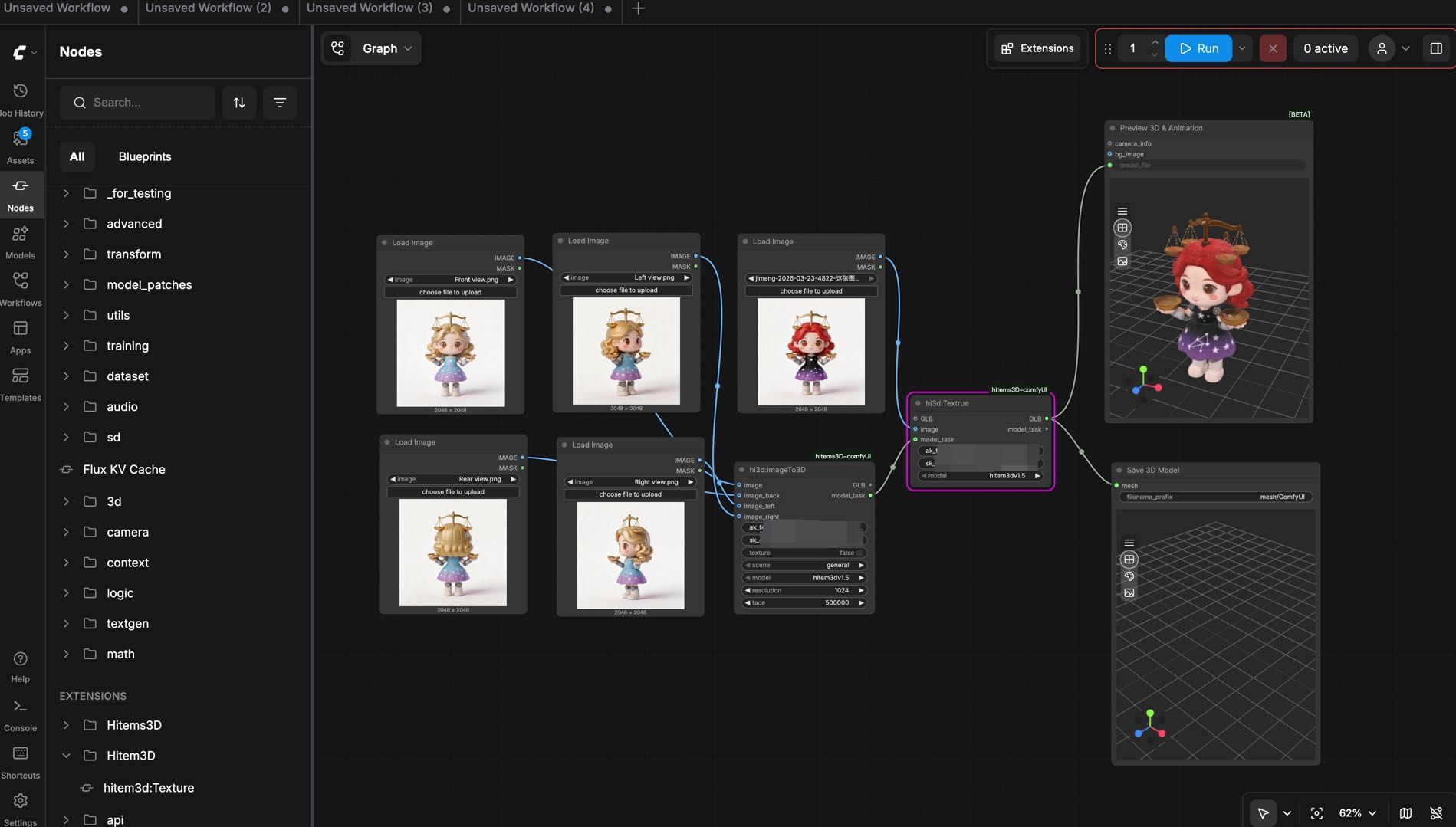
<br>El flujo de generación de geometría sigue una ruta de nodos sencilla, como se muestra en el diagrama:
<br>Inicio → Load Image Node → hi3d:ImageTo3D node → Save / Preview
- Añade un nodo Load Image haciendo doble clic en el lienzo para abrir el menú de búsqueda; busca y selecciona Load Image. Después, carga tu imagen de referencia. Para generar con varias vistas, conecta varias entradas de imagen.
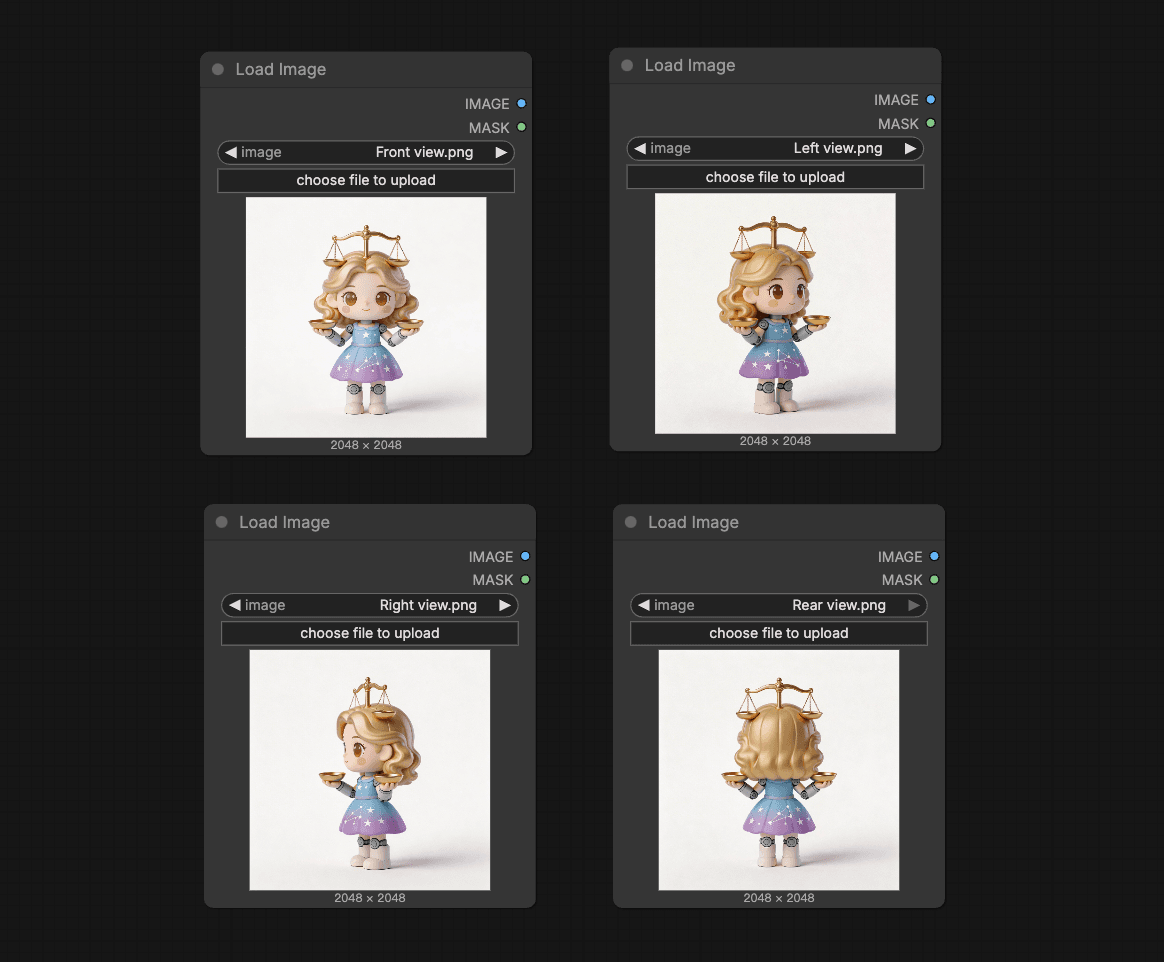
- Conecta la salida de imagen al nodo hi3d:ImageT03D y pega tu clave de API en el campo API Key del nodo para completar la autenticación.
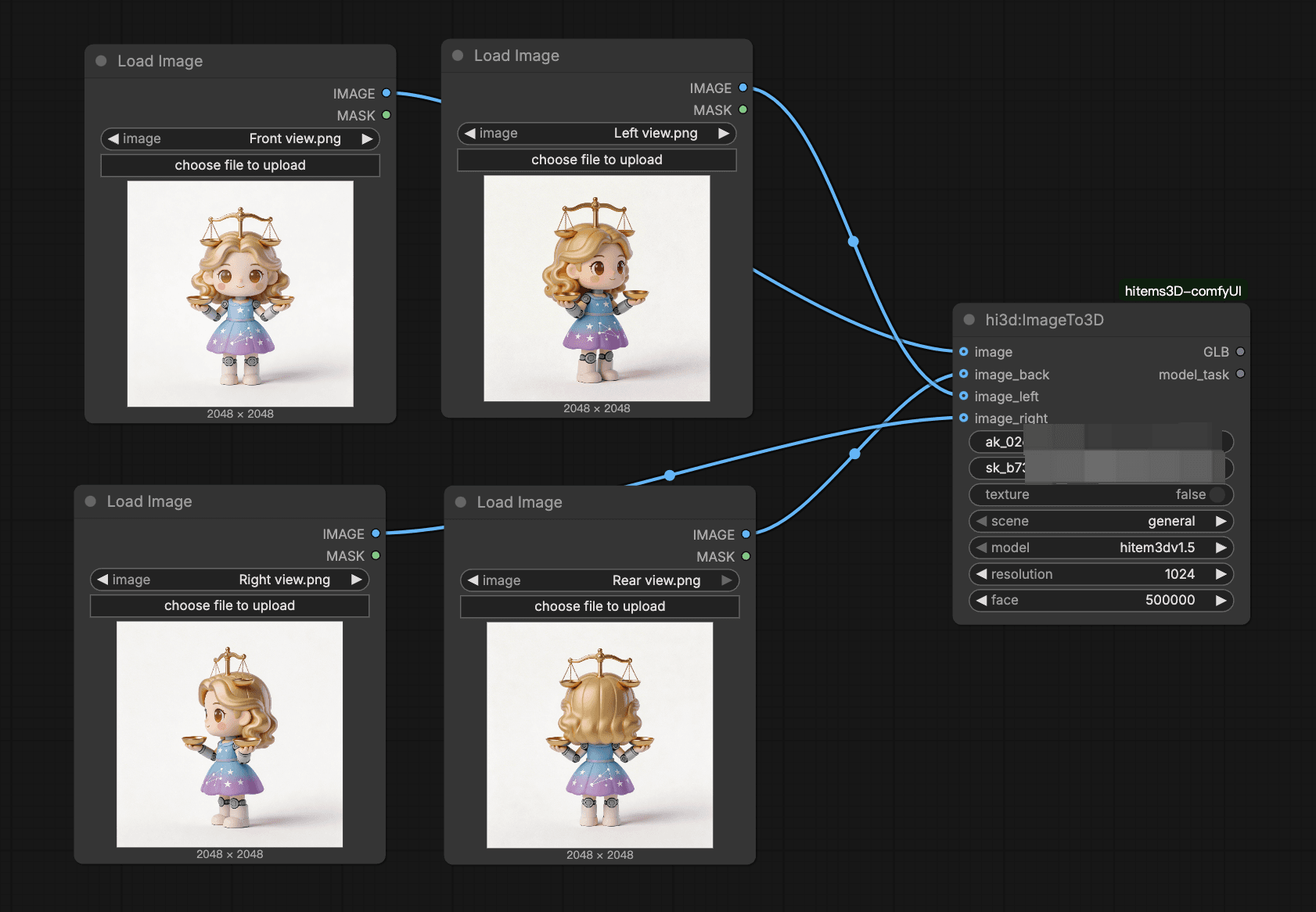
- Configura los parámetros de generación en el nodo:
| Parámetro | Opciones |
|---|---|
| Scene | Ofrecemos dos modos de generación:<br>General: genera modelos 3D de uso general para objetos comunes y sujetos que no sean retratos.<br><br>Portrait: genera modelos 3D optimizados para retratos humanos y sujetos con aspecto de personaje. |
| Model & Resolution | Hay varias versiones de modelo y opciones de resolución. Elige la configuración adecuada según tus necesidades.<br><br>General: v1.5-512, v1.5-1024, v1.5-1536, v1.5-1536pro, v2.0-1536, v2.0-1536pro<br><br>Portrait: v1.5-1536, v2.0-1536pro, v2.1-1536pro |
| Face | Personalízalo según tus necesidades. |
| Texture | Puedes elegir True para generar texturas según tus necesidades; esto requiere conectar la salida al nodo hi3D:Texture en el paso siguiente. También puedes elegir False para generar solo la geometría. |
- Conecta la salida a un nodo Save 3D Model. Después, haz clic en Run para generar el modelo. Cuando termine el flujo, el archivo se exportará y guardará automáticamente en la carpeta de salida local de ComfyUI.
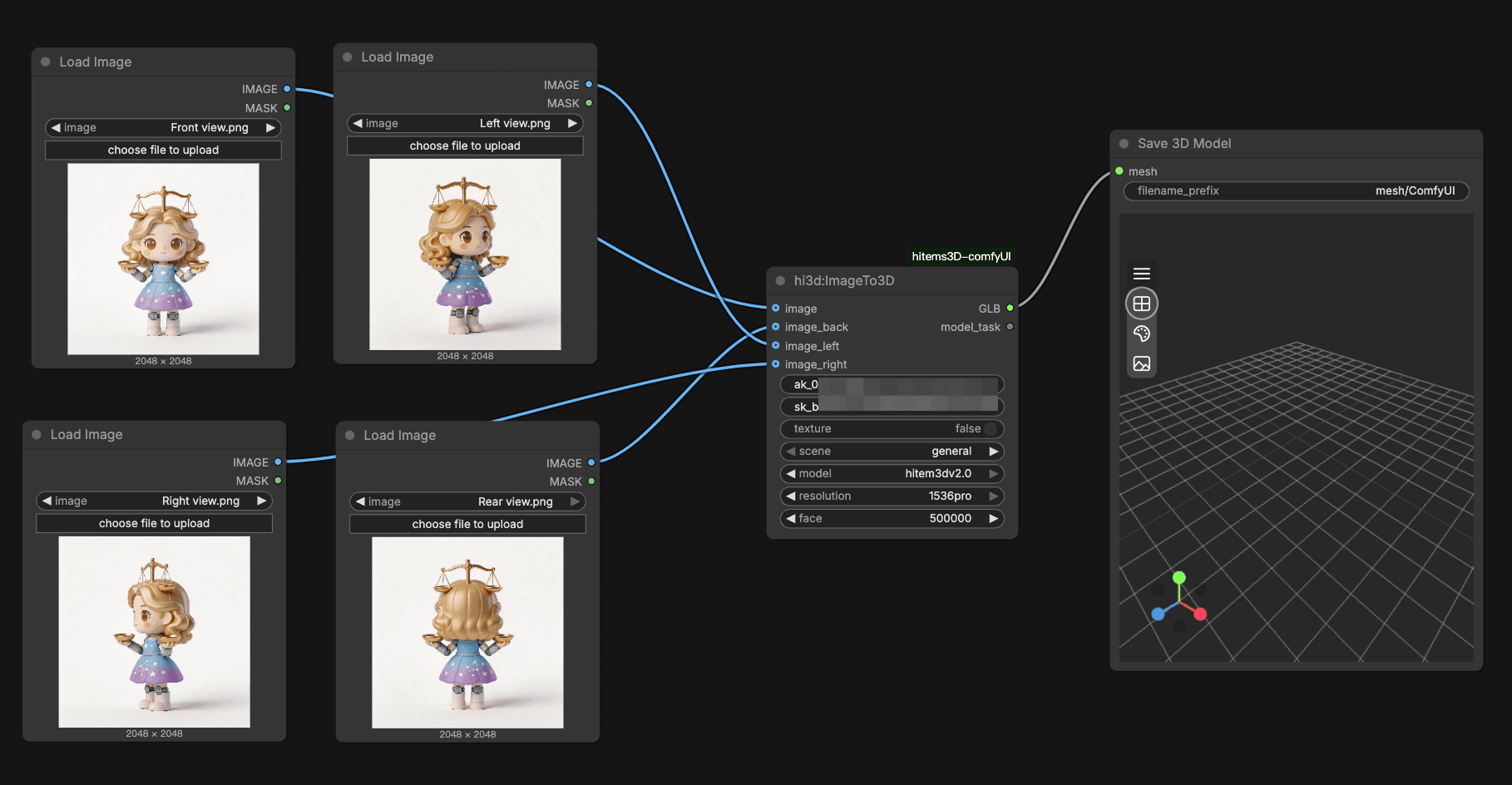
- Si quieres, conecta un nodo 3D Preview para visualizar el resultado en línea.
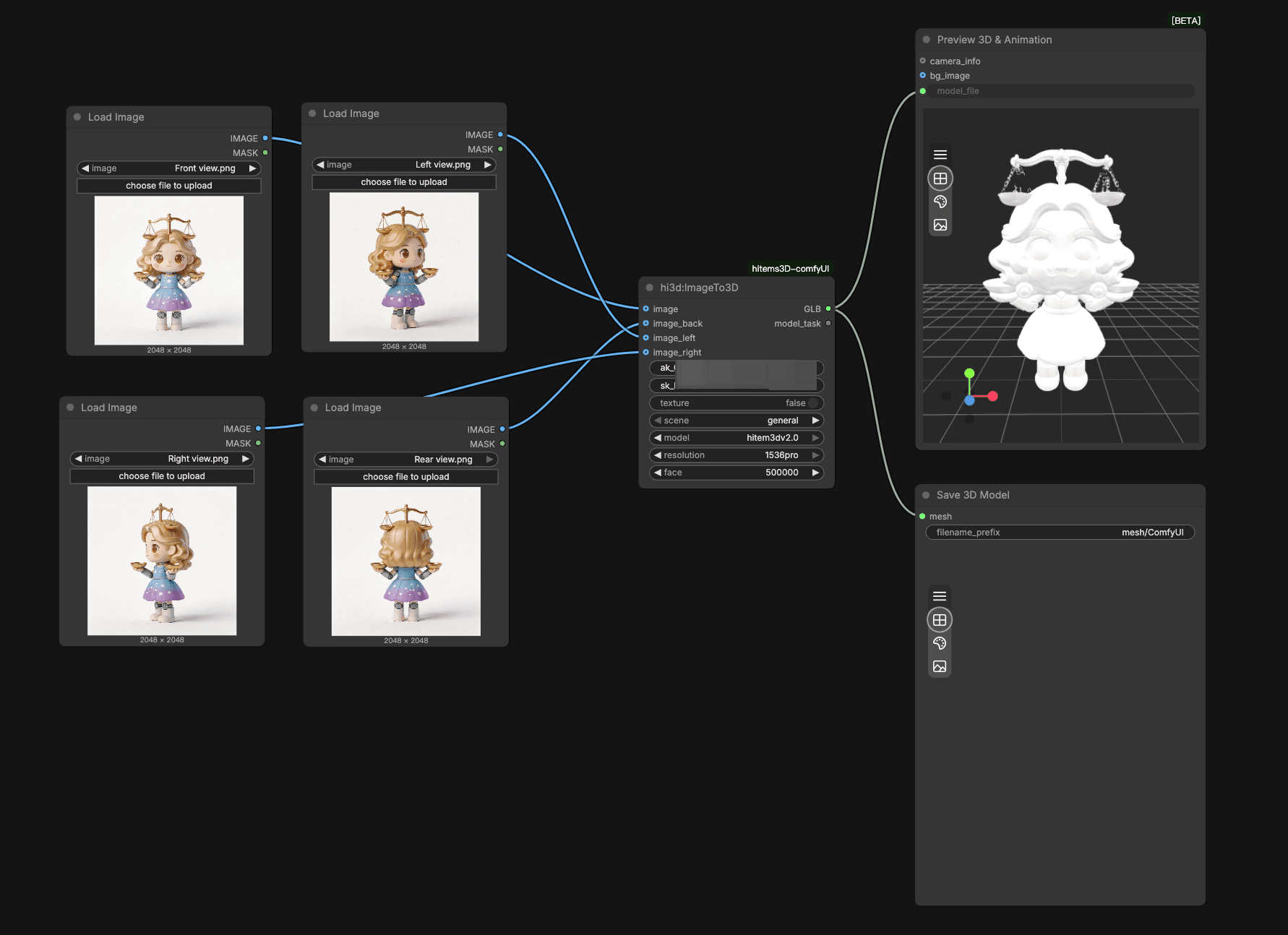
Consejo profesional: usa imágenes de referencia limpias, bien iluminadas y con fondos sencillos para obtener mejores resultados de geometría. Proporcionar varias vistas de un objeto complejo mejora notablemente la precisión estructural.
Paso 3: genera texturas para tu modelo
<br>La generación de texturas puede formar parte de un flujo en un clic o ejecutarse como una etapa independiente después de completar la geometría.
<br>Flujo de texturizado por etapas: Input Node (ImageTo3D or Load3DModel) → hi3DTexture Node → Save / Preview
- Añade el nodo hi3D:Texture al flujo y pega tu clave de API en el campo API Key.
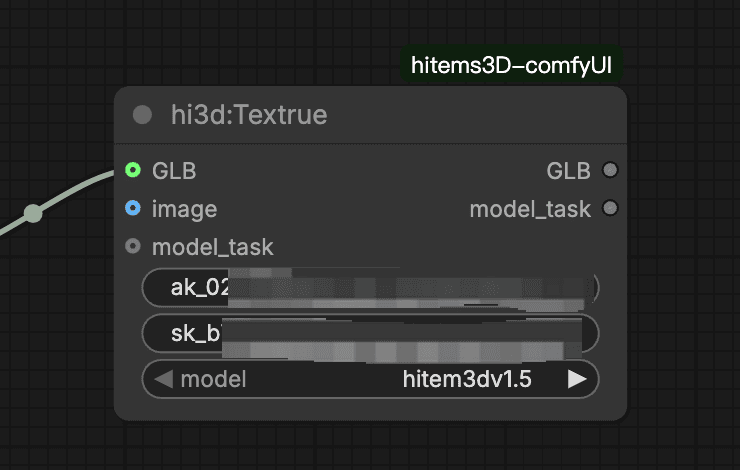
- Conecta la salida de geometría de
hi3D:ImageTo3Do un nodohi3D:Load3DModelal nodohi3D:Texture, según cómo quieras generar las texturas.- Opción 1: usa la salida de geometría de hi3D:ImageTo3D
- Si quieres generar texturas a partir de la imagen original, establece Texture en true en el nodo hi3D:ImageTo3D. No se necesita ningún nodo hi3D:Texture adicional; el resultado texturizado se generará directamente.
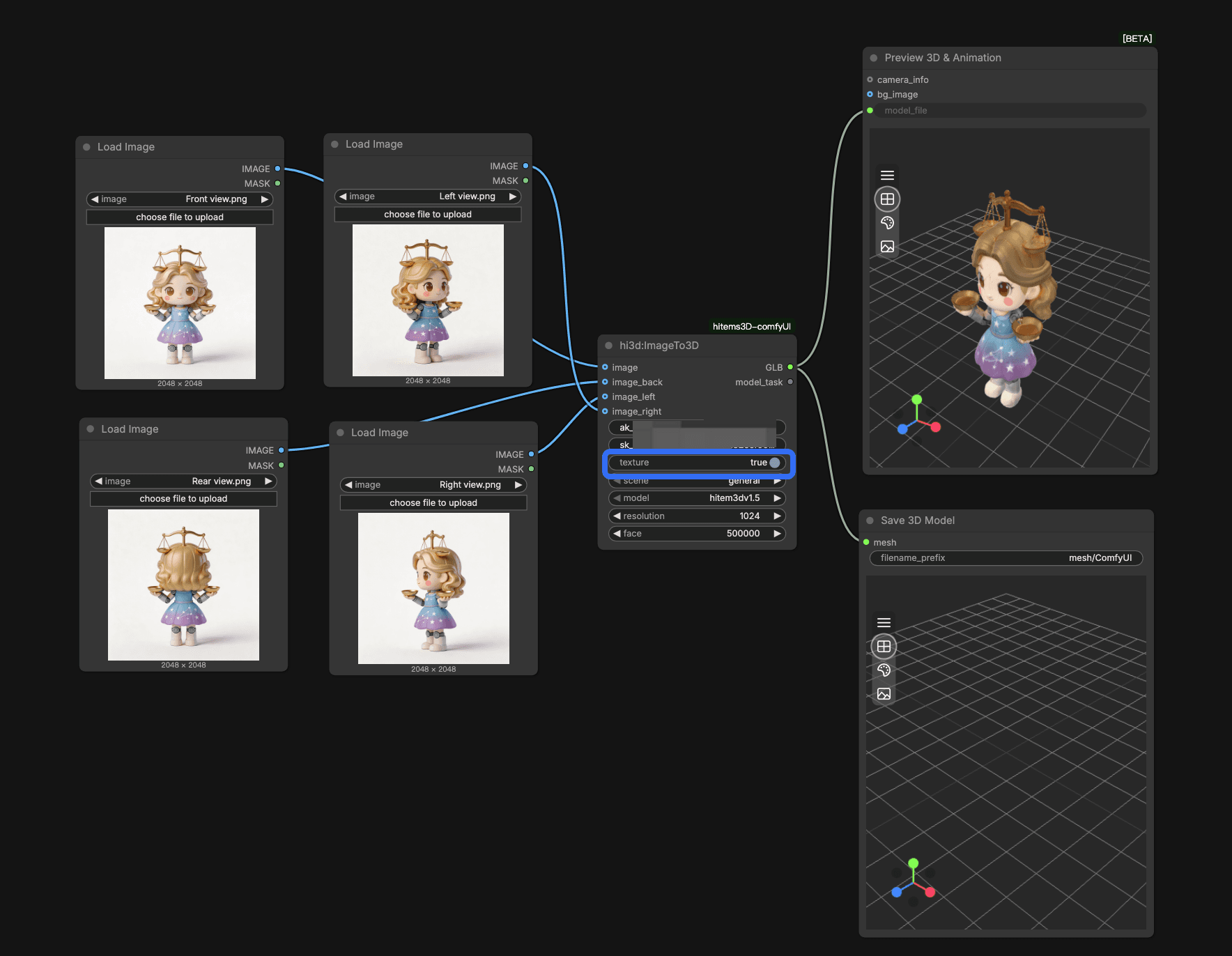
- Si quieres generar texturas a partir de la imagen original, establece Texture en true en el nodo hi3D:ImageTo3D. No se necesita ningún nodo hi3D:Texture adicional; el resultado texturizado se generará directamente.
- Opción 1: usa la salida de geometría de hi3D:ImageTo3D
- Si quieres generar una textura diferente, añade un nodo
Load Imagey conéctalo ahi3D:Texturecomo entrada de textura. En este caso, establece Texture en false en el nodohi3D:ImageTo3D.
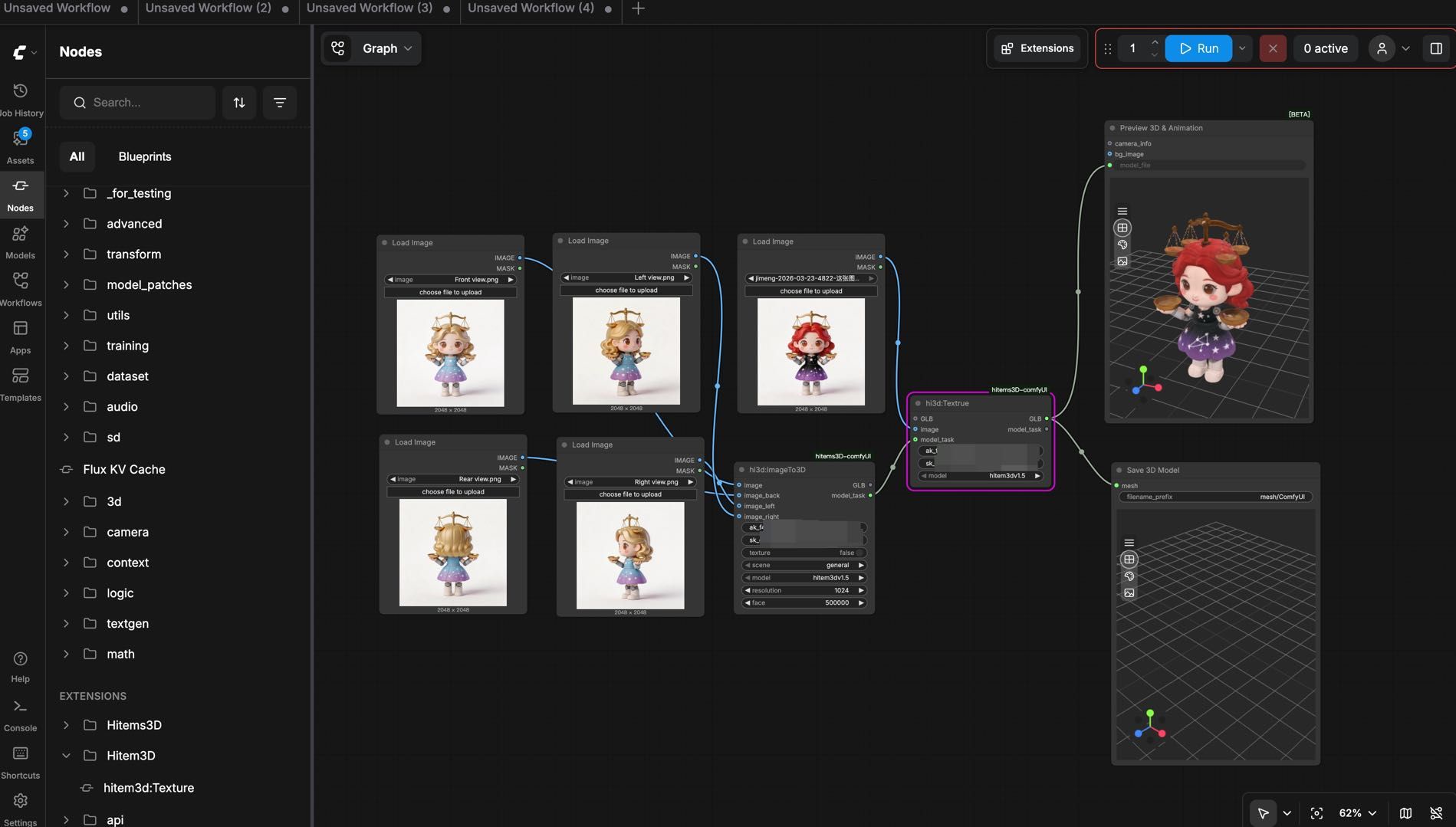
Consejos: conecta los nodos
ImageTo3DyTexturemediantemodel_task. No es necesario volver a introducir AK y SK.
- **Opción2: usa un nodo hi3D:Load3DModel**
- Si quieres texturizar un modelo 3D existente, añade un nodo
hi3D:Load3DModely conéctalo ahi3D:Texture. Después, añade un nodo Load Image, carga tu imagen de textura y conéctala ahi3D:Texturecomo entrada de textura.
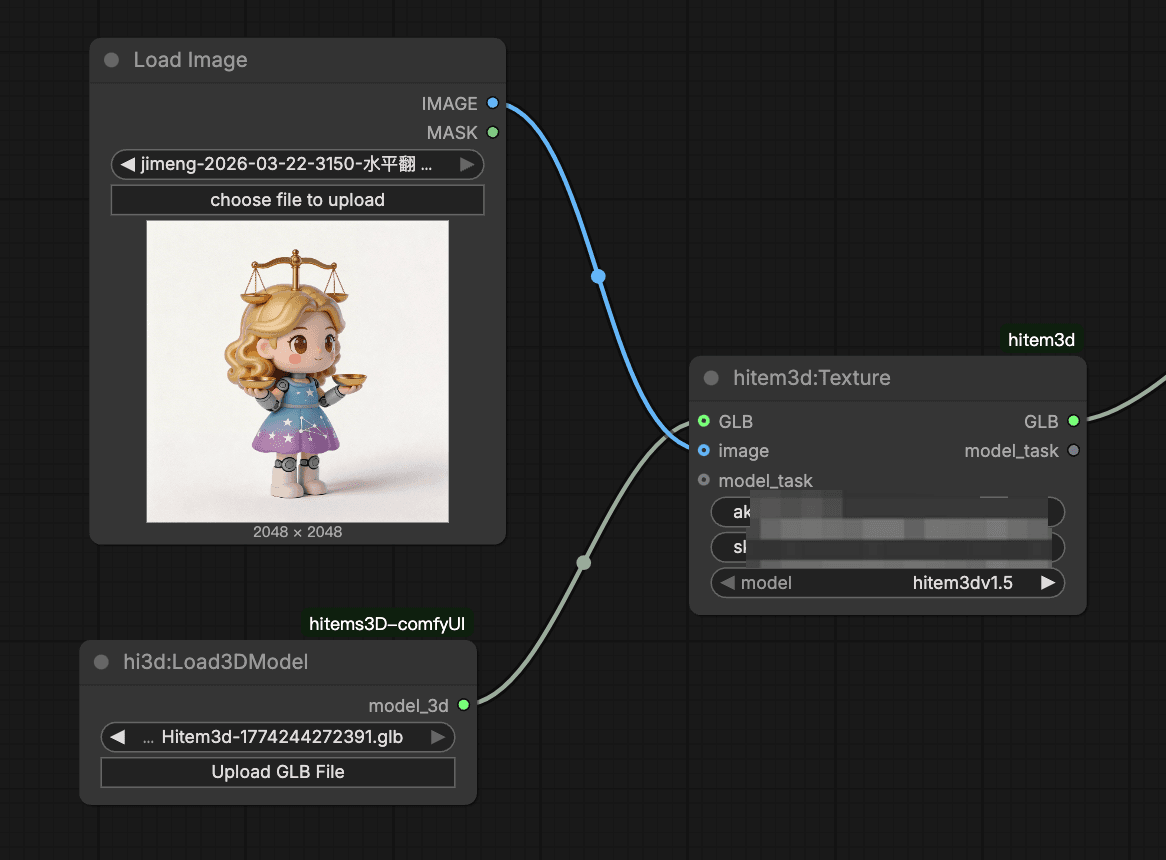
- Establece la versión de generación de texturas (hitem3dv1.5 o scene-portraitv1.5) y activa PBR si lo necesitas.
- Ejecuta el flujo. El modelo texturizado se guardará en tu directorio de salida.
Generación en un clic: para generar geometría y textura en una sola pasada, conecta directamente la salida del nodo IMG TO 3D al nodo Texture antes de guardar. Así se agilita el pipeline para iterar más rápido.
Paso 4: guarda y exporta tu modelo
<br>Cuando termine la generación, tu modelo se guardará automáticamente en la ruta de salida predeterminada de ComfyUI. Para organizar tus resultados:
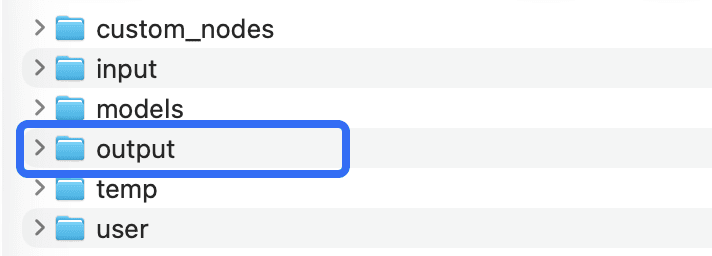
- Usa la configuración de Save Node para especificar una subcarpeta o un nombre de archivo personalizados para cada tarea de generación.
- El formato de exportación compatible es GLB; selecciona el formato que mejor se adapte a tu aplicación posterior.
Consejos avanzados para obtener mejores resultados
Optimiza tus imágenes de entrada
La calidad de la entrada influye directamente en la calidad de la geometría generada. Usa imágenes de alta resolución, con el sujeto bien separado y buena iluminación. Para personajes o retratos, el tipo de modelo Portrait está optimizado específicamente para sujetos humanos y produce una topología más limpia que el modelo General.
Elige la versión de modelo adecuada
Las versiones de mayor resolución (1536pro) conservan más detalles de superficie, pero consumen más créditos y tardan más en procesarse. Para prototipos rápidos o validación de conceptos, empezar con v1.5-512 o v1.5-1024 es una opción práctica antes de comprometerse con una pasada final de alta resolución.
Crea plantillas de flujo reutilizables
Una de las principales ventajas de ComfyUI es que permite guardar y compartir flujos. Cuando hayas configurado tus nodos de Hitem3D, guarda el flujo como un archivo JSON para que tu equipo pueda reutilizarlo sin volver a configurar los parámetros.
Solución de problemas frecuentes
Los nodos no aparecen después de la instalación
Confirma que la carpeta del plugin esté correctamente ubicada dentro de custom_nodes y que ComfyUI se haya reiniciado por completo. Revisa el terminal de ComfyUI para detectar errores de importación relacionados con el plugin.
La generación falla o devuelve un error
Comprueba que la clave de API esté introducida correctamente y que tu saldo de créditos de API sea suficiente. Asegúrate de que la conexión a internet sea estable durante la generación, ya que el plugin se comunica con el servicio en la nube de Hitem3D.
Falta la salida del modelo o no se guarda
Comprueba que el directorio de salida de ComfyUI tenga permisos de escritura. Si has especificado una ruta personalizada, confirma que exista y sea accesible.
La geometría tiene poca calidad
Prueba con una imagen de referencia más limpia y un fondo más sencillo. Cambiar a una versión de modelo de mayor resolución o proporcionar vistas adicionales también puede mejorar notablemente la calidad.
Preguntas frecuentes
¿Puedo usar modelos generados por Hitem3D para impresión 3D?
Sí. Actualmente, Hitem3D solo admite la exportación GLB. Si quieres utilizar un modelo generado para impresión 3D, primero tendrás que convertir el archivo GLB a un formato compatible con la impresión 3D y realizar los ajustes necesarios en la malla antes de producirlo.
¿El plugin es gratuito?
El plugin se puede descargar e instalar gratis. Las tareas de generación consumen créditos de tu paquete de créditos de API.
¿Qué formatos de salida son compatibles? El plugin admite el formato de salida GLB.
¿Puedo aplicar textura a modelos que no se hayan generado con Hitem3D?
Sí. El nodo Hitem3D Texture acepta cualquier entrada de malla compatible, incluidos los modelos cargados desde archivos locales, para que puedas aplicar texturas generadas con IA a geometría existente.
¿El plugin admite entradas con varias vistas?
Sí. Tanto los tipos de modelo General como Portrait admiten entradas con varias vistas para mejorar la precisión estructural en sujetos complejos.
Conclusión: incorpora la generación 3D con IA a tu pipeline de ComfyUI
El plugin Hitem3D ComfyUI ofrece a creadores técnicos y desarrolladores una forma potente y flexible de integrar la generación 3D con IA en sus flujos existentes basados en nodos. Desde la generación de geometría a partir de una sola imagen hasta el texturizado por etapas y la exportación en varios formatos, cada paso está disponible como un nodo nativo de ComfyUI.
<br>Descarga el plugin hoy y empieza a crear pipelines 3D más inteligentes con Hitem3D.


