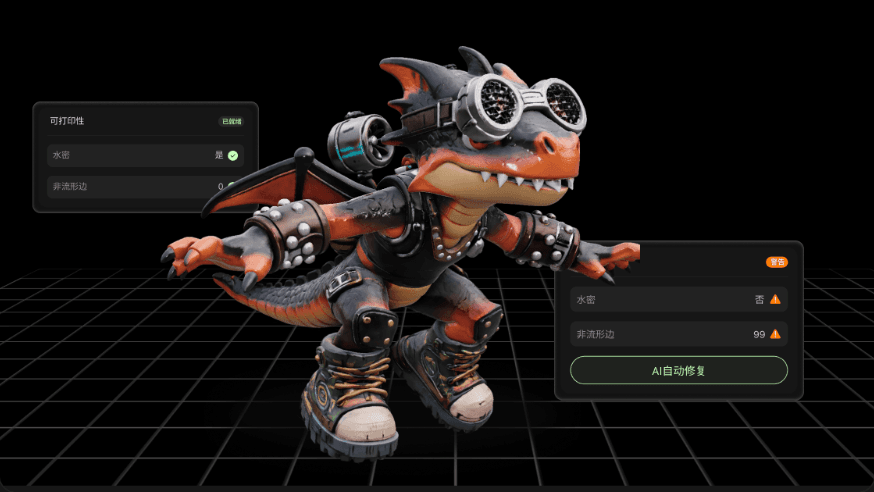
—— De los conceptos básicos al ajuste fino para lograr modelos articulados suaves y resistentes
<br>Los conectores son el «esqueleto» de los modelos articulados: determinan la movilidad de las articulaciones, el encaje durante el montaje y la durabilidad de la pieza terminada. En este tutorial aprenderás desde las operaciones básicas hasta los ajustes avanzados para configurar conectores según cada necesidad.
I. ¿Qué son los conectores?
Los conectores son estructuras que unen distintas piezas después de segmentar el modelo. Hi3D incluye tres tipos integrados para diferentes usos:
| Tipo | Características principales | Usos recomendados |
|---|---|---|
| Articulación esférica | Rotación multidireccional para plantear poses variadas | Figuras de acción y modelos de personajes que requieren poses ajustables |
| Pasador/remache | Rotación sobre un solo eje con una estructura sencilla y estable | Extremidades, alas y otras piezas móviles unidireccionales |
| Sunmao (ensamble de mortaja y espiga) | Conexión fija tras el montaje, sin holgura | Figuras estáticas y piezas de exposición |

II. Operación básica: generación de conectores con un clic
- Entra en la función Split-to-Print e importa tu modelo segmentado (de personaje o general).
- Haz clic en «Add Connectors» y selecciona el tipo de conector que prefieras.
- El sistema generará automáticamente las estructuras correspondientes entre las piezas. Puedes previsualizar directamente los resultados.
- Para comprobar rápidamente el estado de las conexiones, activa estos dos modos de visualización:
- Vista explosionada: separa las piezas a lo largo de los puntos de conexión para mostrar con claridad la posición y la separación de cada articulación.
- Vista transparente: muestra la carcasa del modelo con transparencia parcial, lo que facilita visualizar los conectores internos.
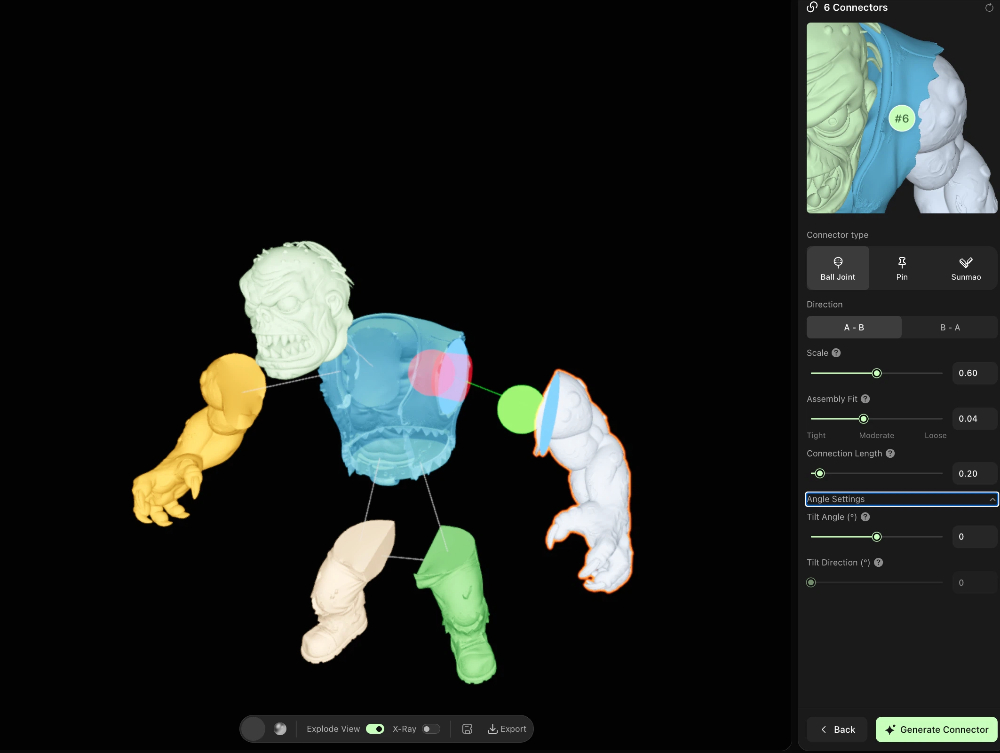
III. Guía de parámetros principales: personaliza los conectores para tu modelo
La generación con un clic no se adapta perfectamente a todos los modelos. Optimiza el resultado ajustando estos parámetros:
Escala del conector
- Valor predeterminado 0.6: el diámetro del conector coincide con la cara auxiliar (adecuado para la mayoría de los casos).
- Aumentar: los conectores se vuelven más gruesos para reforzar la unión, pero asegúrate de que no superen los límites de la pieza para evitar fallos de impresión.
- Reducir: adecuado para piezas pequeñas, ya que evita que los conectores atraviesen la carcasa del modelo.
Encaje de montaje (holgura)
- Ajuste de separación bidireccional que afecta directamente a la dificultad de montaje y a la estabilidad de la pieza terminada.
- Aumentar la holgura: facilita el montaje y suaviza el movimiento de las piezas, pero aumenta el riesgo de que se aflojen o se desprendan.
- Reducir la holgura: las conexiones más ajustadas evitan que se aflojen, pero un ajuste excesivamente estrecho puede atascar las piezas o impedir el encaje.
- Rango recomendado: 0.02~0.1. Se recomienda a los principiantes comenzar con el valor intermedio 0.04.
Longitud de conexión (solo articulación esférica)
- Se refiere a la distancia desde el centro de la esfera hasta la superficie de la pieza.
- Aumentar: los conectores penetran más en las piezas opuestas y ofrecen mayor resistencia, algo ideal para modelos grandes.
- Reducir: los conectores más cortos funcionan mejor en piezas finas o diseños con poco espacio.
Ajustes de ángulo
- Ángulo de inclinación (°): ángulo en el que todo el conector se inclina alrededor de la dirección de inserción (0~45°). Se utiliza en superficies inclinadas para alinear los conectores perpendicularmente al plano de unión y garantizar un montaje fluido después de imprimir.
- Dirección de inclinación (°): rotación alrededor de la dirección de inserción para seleccionar la orientación de la inclinación (0~360°). Solo es efectiva cuando el ángulo de inclinación > 0.
IV. Edición avanzada: ajuste fino en Hi3D Studio
Si los conectores generados automáticamente tienen posiciones, direcciones o formas incorrectas, puedes perfeccionarlos en Studio:
- Haz clic en Advanced Connector Settings para entrar en la página de edición de la estructura de conexiones de Studio.
- Usa la Vista explosionada y X-Ray (Vista transparente) en el visor izquierdo para inspeccionar todas las posiciones de los conectores.
- Ajusta cada conector en el panel de parámetros de la derecha:
- Cambia el tipo de conector (Articulación esférica / Pasador / Sunmao)
- Ajusta la dirección de conexión (A→B o B→A)
- Modifica de forma independiente la Escala, el Encaje de montaje, la Longitud de conexión y otros parámetros
- Elimina conectores innecesarios o mal posicionados
- Haz clic en Generate Connector para actualizar la estructura después de los ajustes. Exporta el modelo cuando los resultados de la vista previa sean satisfactorios.
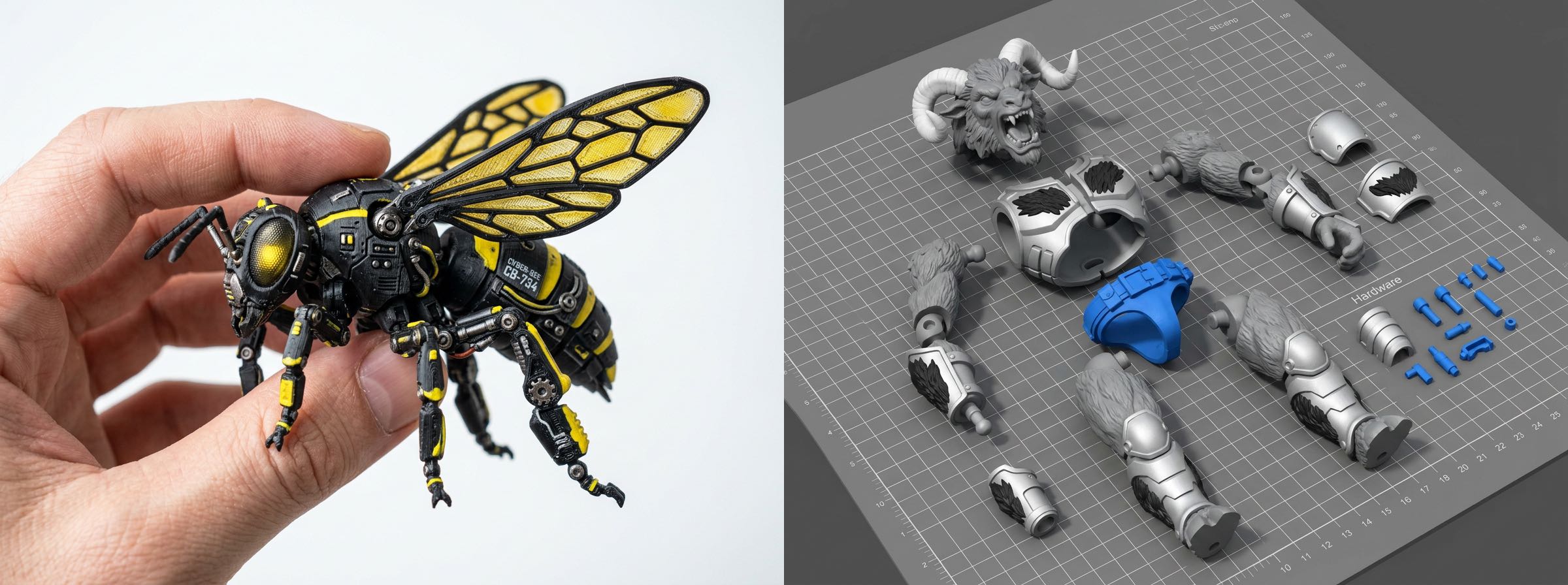
V. Problemas frecuentes y soluciones
| Problema | Posible causa | Solución |
|---|---|---|
| Las piezas no se pueden montar / se atascan | Holgura insuficiente, dirección incorrecta del conector | Aumenta la holgura de Encaje de montaje o ajusta la dirección/el ángulo de inclinación del conector |
| Piezas flojas / desprendimiento después del montaje | Holgura excesiva, conectores demasiado cortos | Reduce la holgura de Encaje de montaje y aumenta la Longitud de conexión o la Escala |
| Los conectores atraviesan el modelo | Escala excesiva, piezas demasiado finas | Reduce la Escala o ajusta la posición del conector en Studio |
| No se pueden montar superficies inclinadas | Los conectores no están perpendiculares al plano de unión | Activa el Ángulo de inclinación para alinear los conectores perpendicularmente a la superficie de unión |
VI. Recomendaciones de configuración rápida
| Tipo de modelo | Tipo de conector recomendado | Referencia de parámetros principales |
|---|---|---|
| Figura de acción (extremidades) | Articulación esférica | Escala 0.6 / Encaje de montaje 0.04 / Longitud de conexión 0.2 |
| Figura estática (cuerpo completo) | Sunmao | Escala 0.7 / Encaje de montaje 0.02 |
| Alas / brazos mecánicos (unidireccionales) | Pasador | Escala 0.5 / Encaje de montaje 0.03 |

Consejo profesional: después de ajustar los parámetros, exporta primero una impresión de prueba a pequeña escala para verificar el encaje antes de imprimir a tamaño completo y evitar desperdiciar material.


