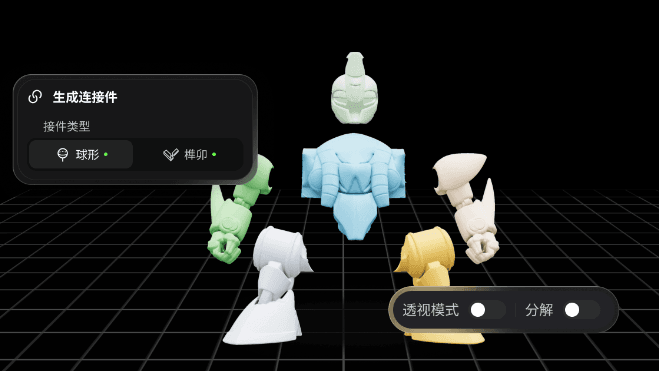
Divide modelos con facilidad. Genera conectores automáticamente. Preprocesamiento integral para impresión 3D. Apto para principiantes. Rápido. Sencillo.
| Escenario | Modelos aplicables | Funciones clave | Usuarios recomendados |
|---|---|---|---|
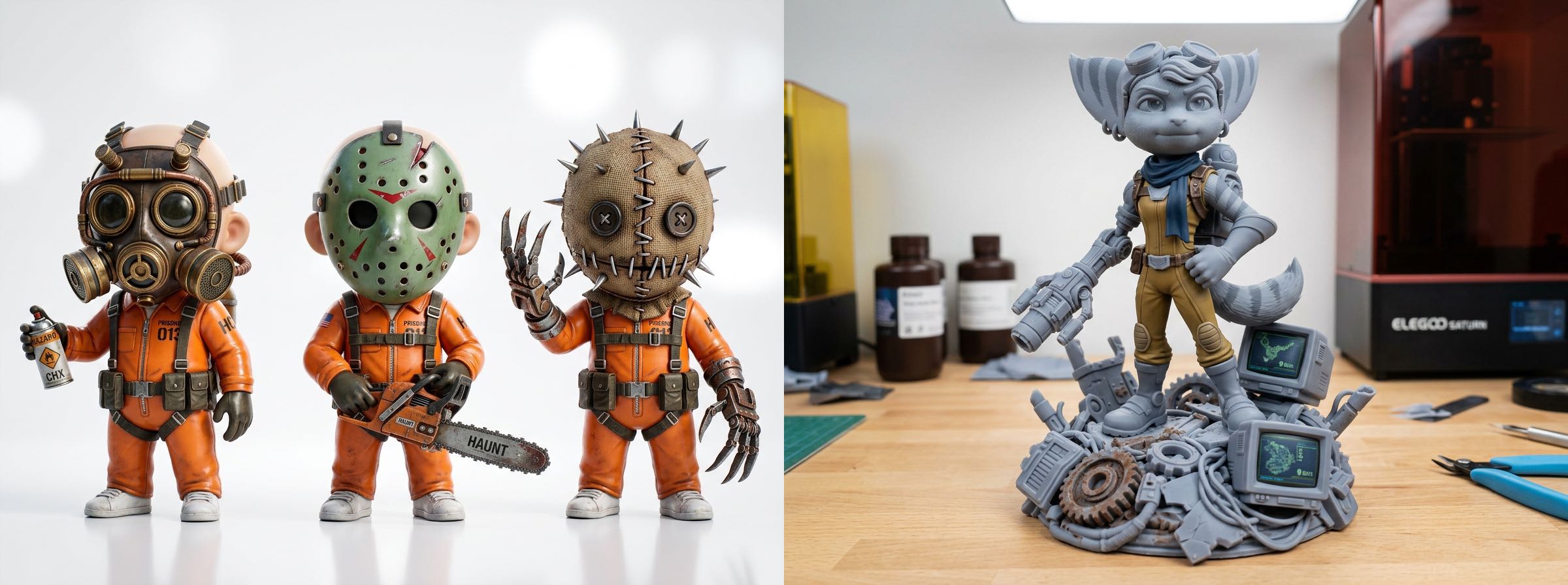
| Personajes y escenas | Figuras, figuras de acción, modelos de personajes | Plantillas predefinidas de división, generación de conectores con un clic | Principiantes, impresión y montaje rápidos |
| Uso general | Edificios, armas, maquinaria, vehículos | Admite división y unión personalizadas, flexible y controlable | Usuarios avanzados, personalización compleja de modelos |
I. Tutorial de personajes y escenas (figuras / figuras de acción)
Ideal para modelos humanoides. Admite la división de piezas y la generación de conectores con un clic. Flujo de trabajo extremadamente sencillo.
Paso 1: Acceder a la interfaz de división de personajes
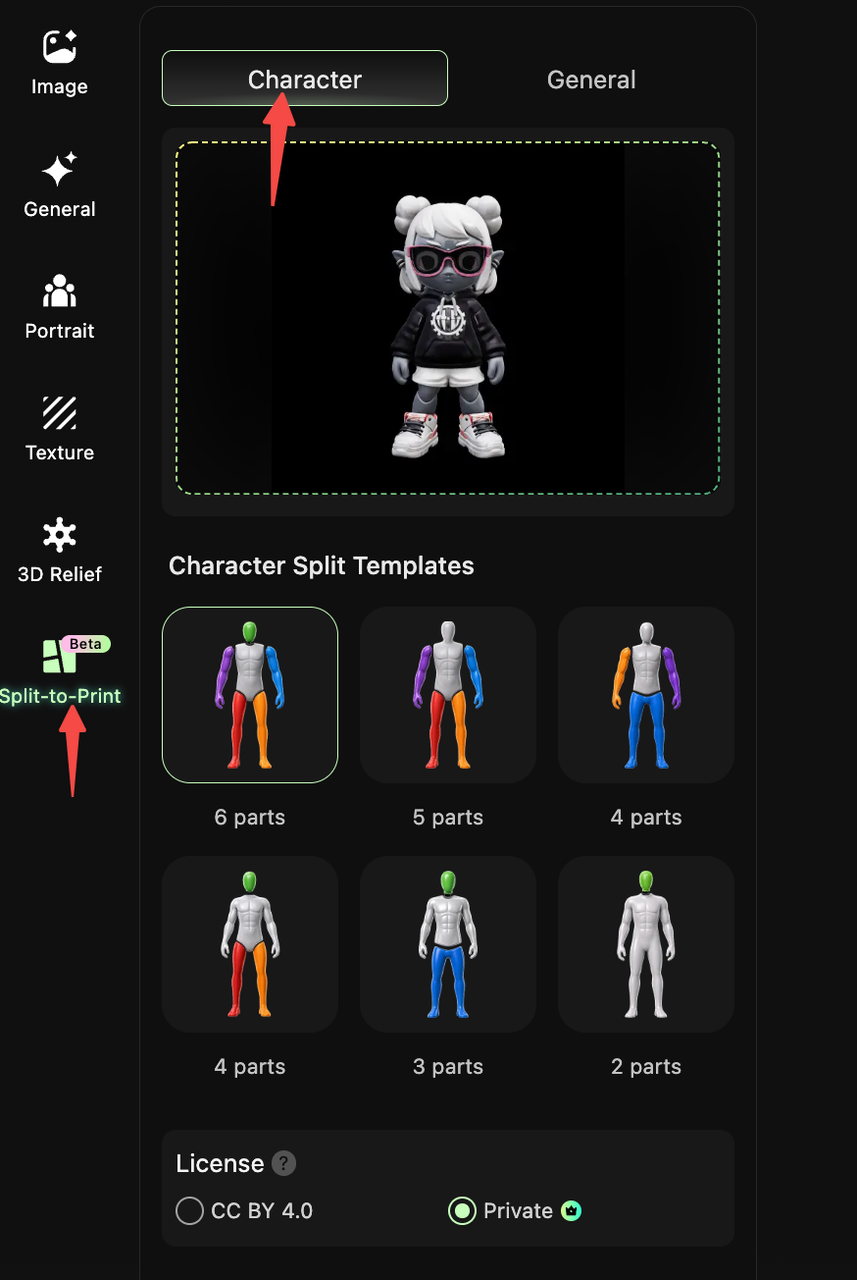
- Abre HI3D Workbench y haz clic en «Split for Printing (Beta)» en la barra de navegación izquierda.
- Selecciona la pestaña «Character» en la parte superior para acceder a la interfaz de división de modelos de personajes.
Paso 2: Cargar o seleccionar el modelo de destino
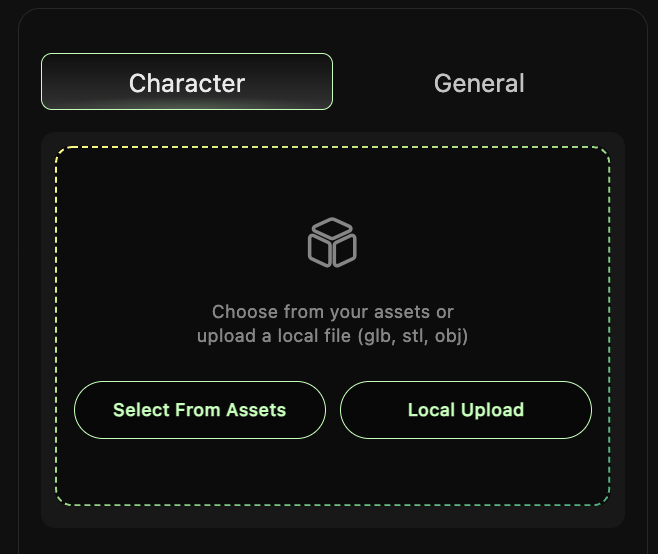
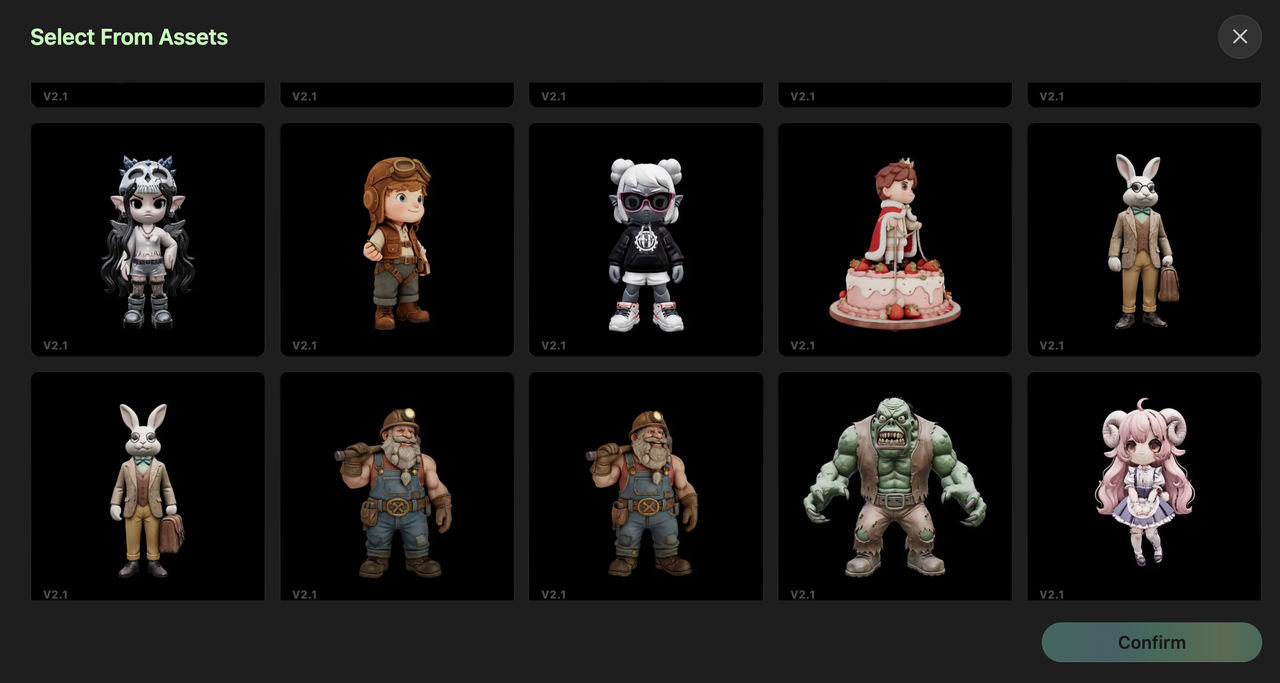
- Haz clic en «Select from Assets» para elegir un modelo de personaje existente, o en «Local Upload» para cargar un archivo de modelo local en formato GLB, STL u OBJ.
- Una vez cargado el modelo, el área de vista previa de la derecha lo mostrará.
Paso 3: Seleccionar una plantilla de división
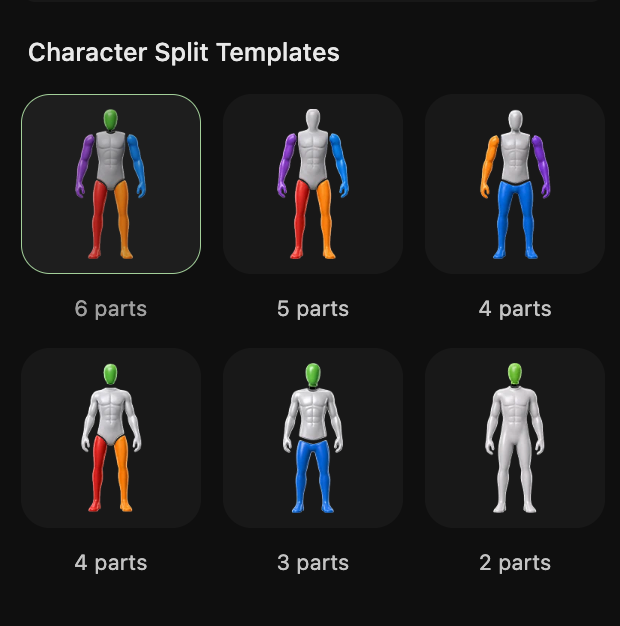
En la sección «Character Splitting Template», elige el nivel de división según tus necesidades de impresión:
- Opciones de plantilla: 2 / 3 / 4 / 5 / 6 piezas (más piezas = división más detallada, adecuada para tamaños de impresión mayores o modelos más complejos).
- Vista previa de la plantilla: cada plantilla incluye una lógica predefinida de división humanoide (por ejemplo, división de cabeza / torso / extremidades). Haz clic para previsualizar el resultado.
Paso 4: Generar conectores con un clic
- Tras confirmar la plantilla de división, el sistema divide automáticamente el modelo y realiza el sellado estanco.
- Haz clic en «One-Click Add Connectors»; el sistema generará automáticamente conectores para las piezas divididas. Hay tres tipos disponibles:
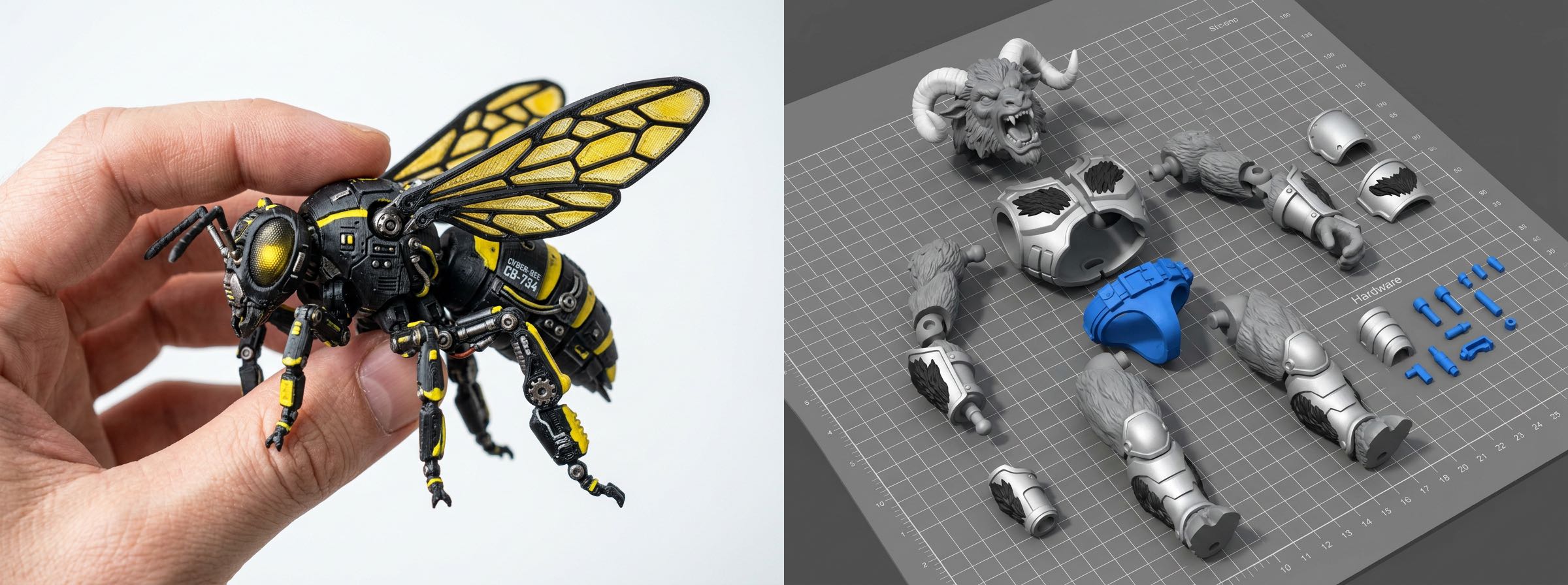
- Unión de mortaja y espiga: adecuada para figuras estáticas; ofrece un montaje firme sin movimiento.
- Articulación esférica: adecuada para figuras de acción; admite poses multidireccionales.
- Unión remachada: adecuada para piezas móviles en una sola dirección (por ejemplo, brazos y piernas).
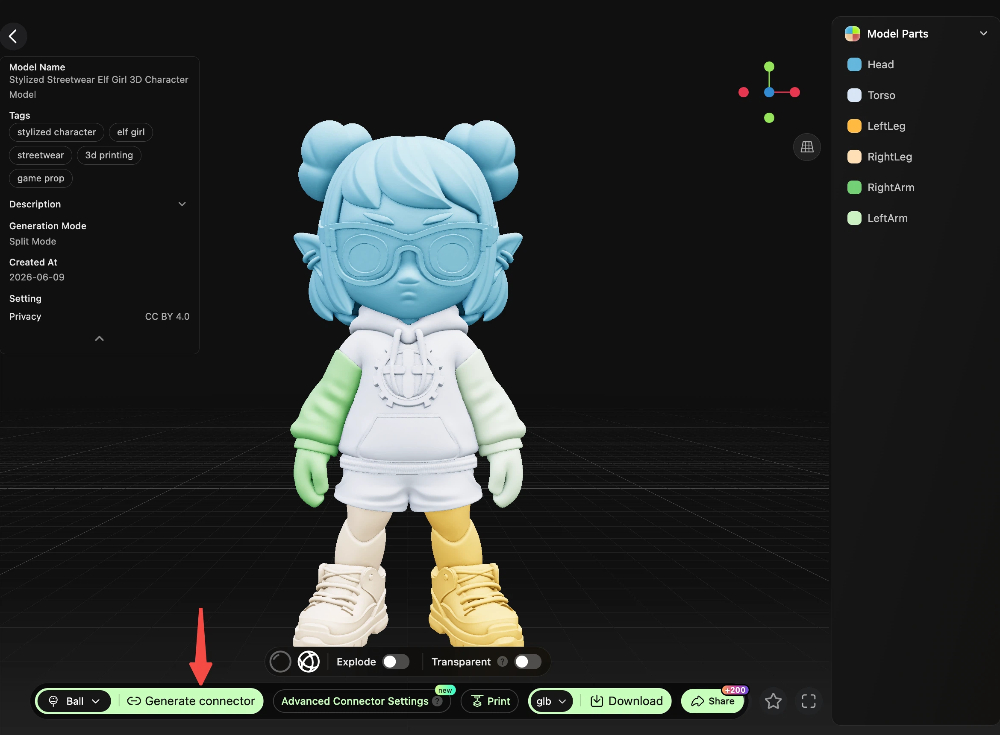
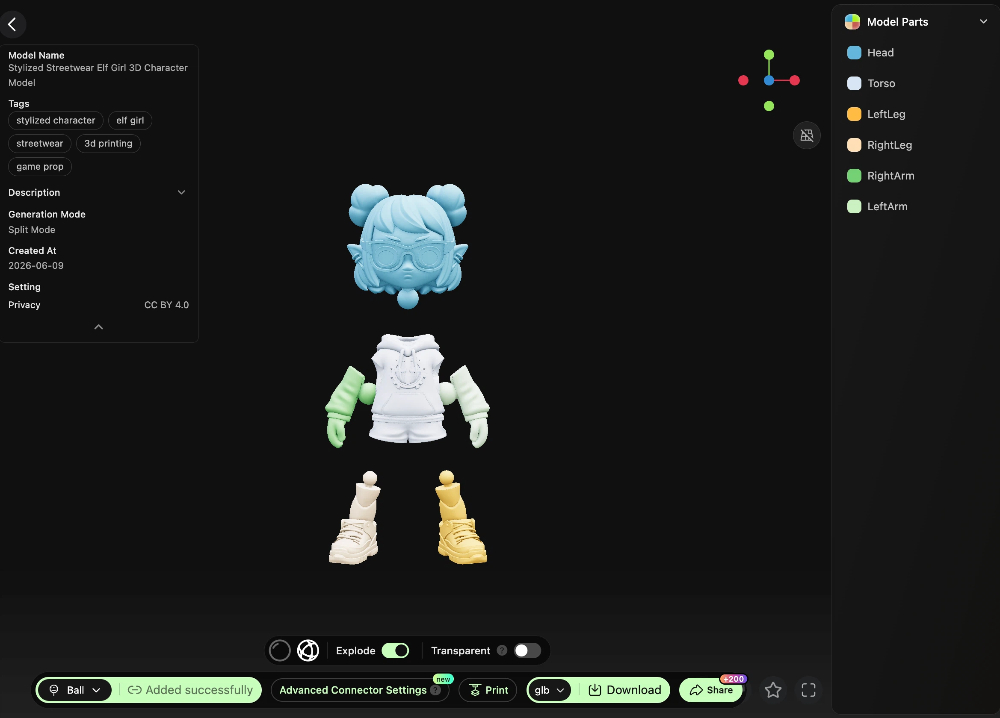
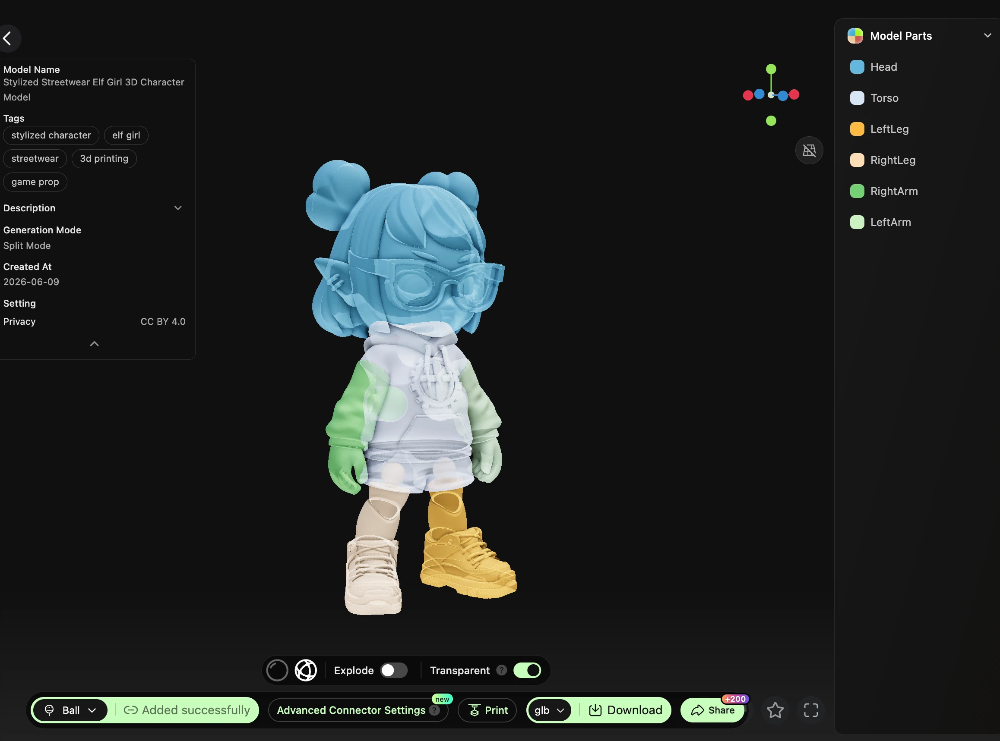
3.Previsualiza el resultado de los conectores. Cuando lo hayas confirmado, exporta el archivo del modelo para imprimir.
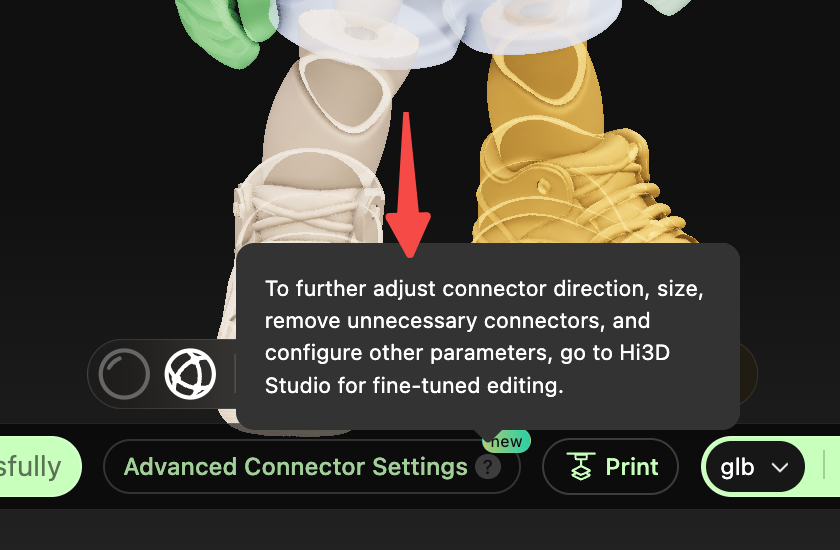
Consejo avanzado: ajuste preciso en Studio
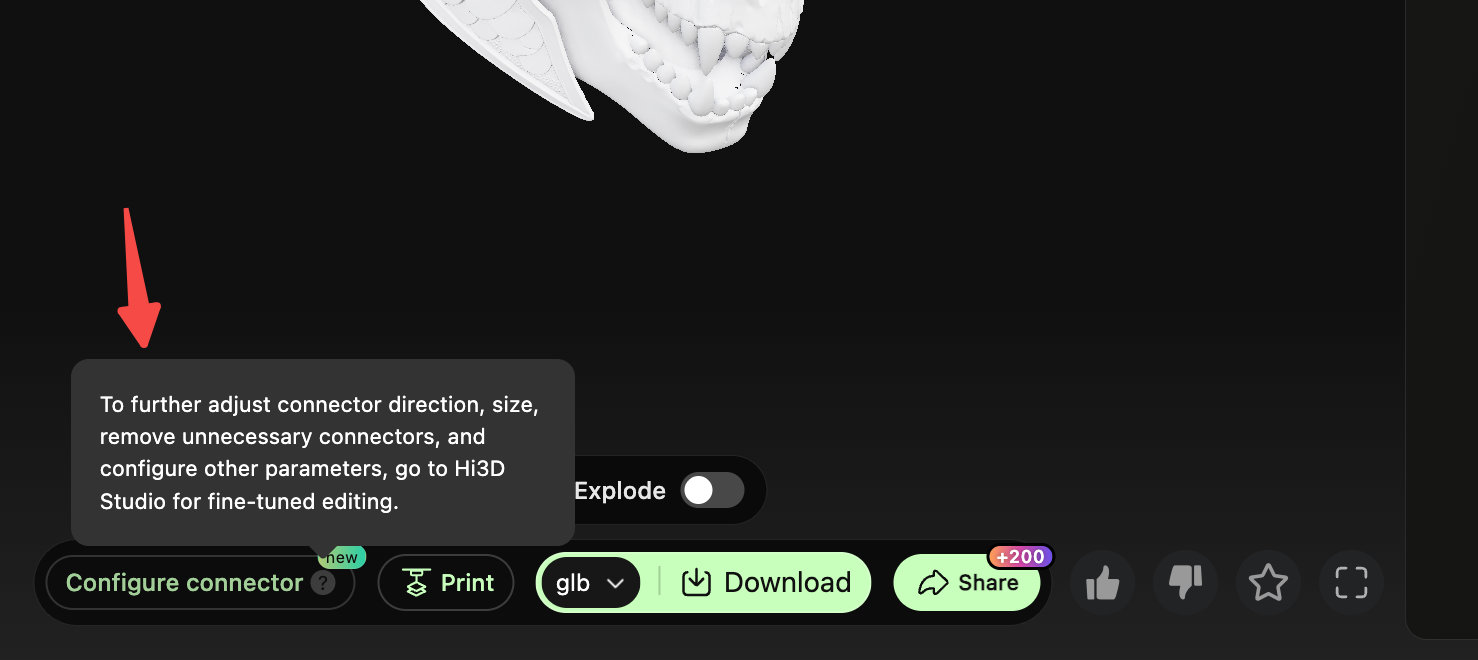
Si la orientación o la posición del conector generado automáticamente no es adecuada (por ejemplo, punto de conexión incorrecto o desplazamiento de alineación), haz clic en «Go to Studio to Add Connectors» para acceder a la interfaz de Studio. Allí puedes ajustar manualmente las posiciones, modificar los tipos o parámetros de los conectores y conseguir una personalización más precisa.
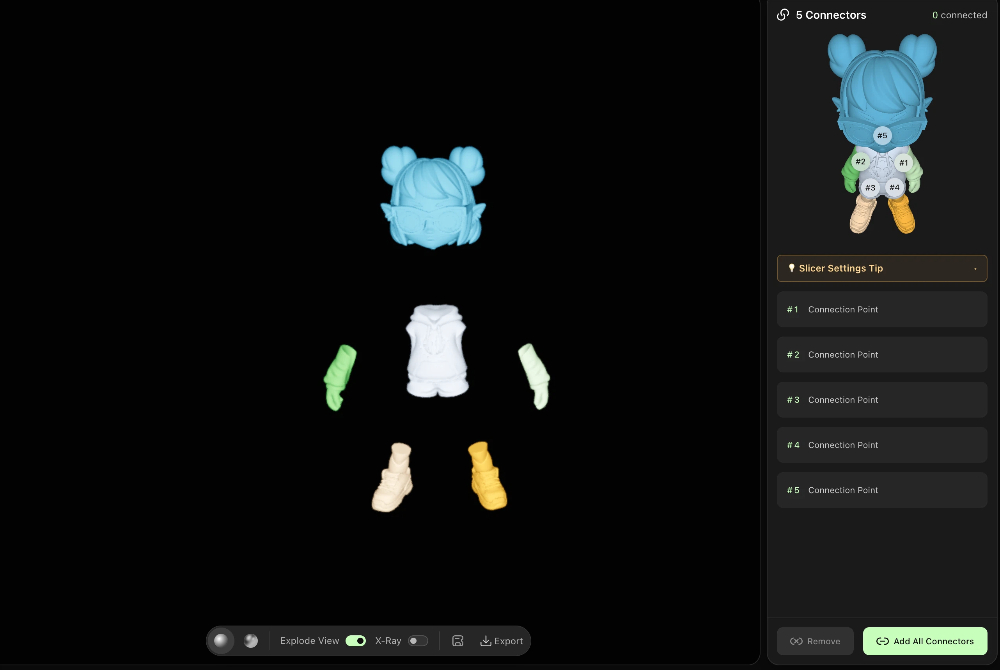
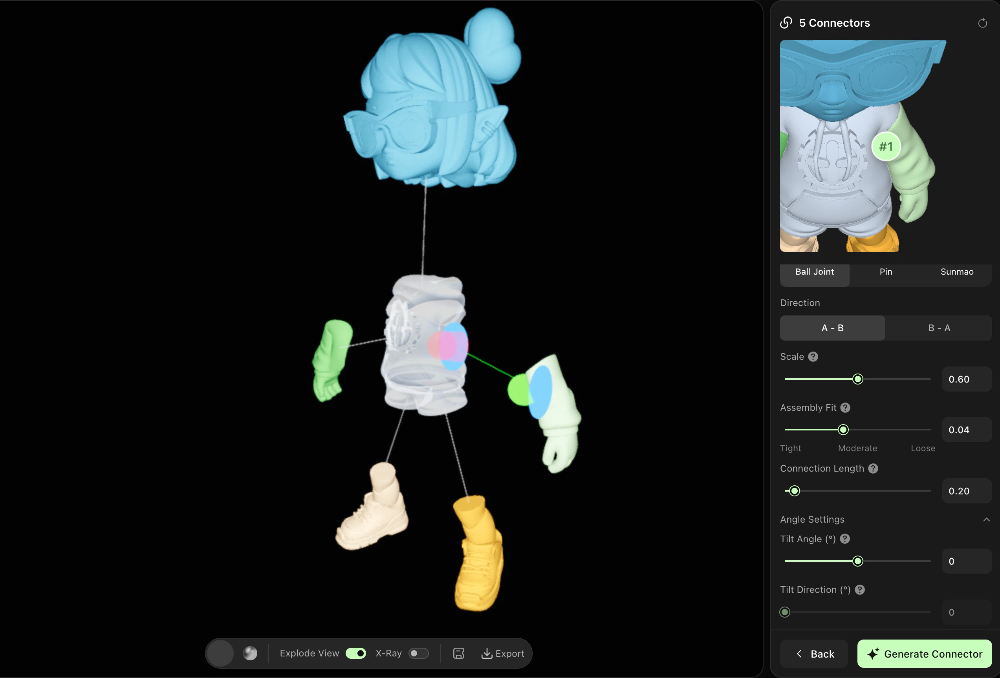
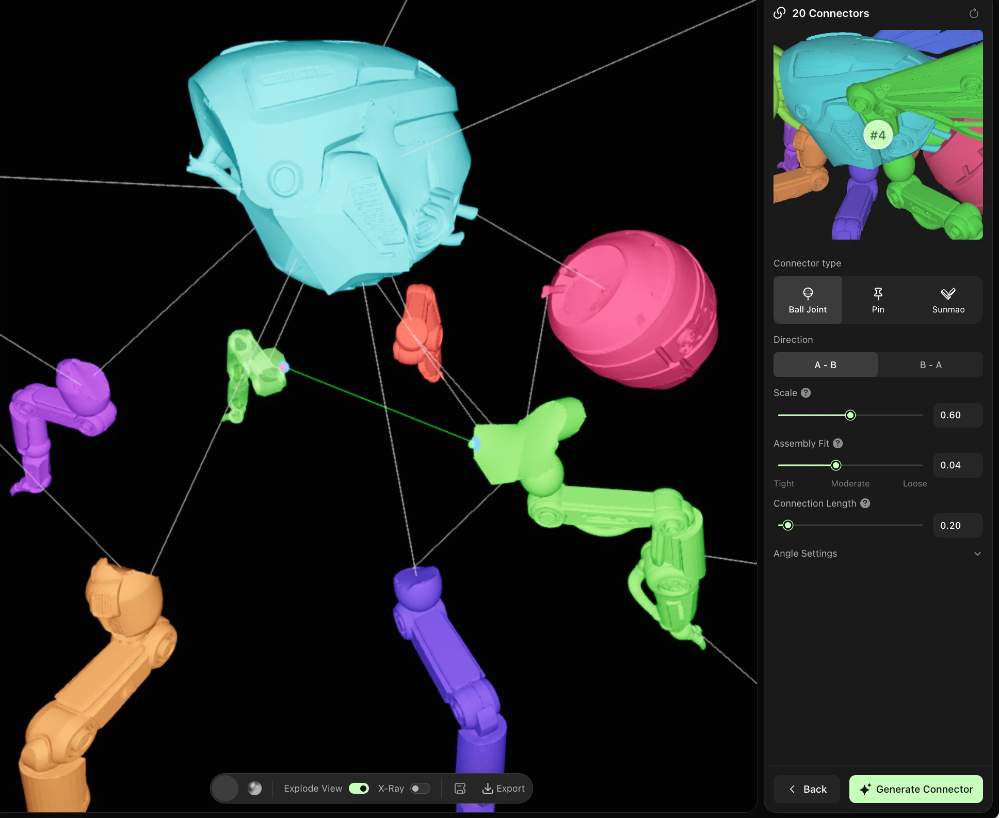
- Tamaño: escala el conector completo. 0.6 = el diámetro del conector coincide con el diámetro de la superficie auxiliar (valor predeterminado). Auméntalo para hacer el conector más resistente o voluminoso, pero asegúrate de que no supere los límites de la pieza.
- Ajuste del montaje: firmeza entre las piezas macho y hembra (holgura bilateral). Aumentar → montaje más suelto y movimiento más fluido, pero más fácil de separar. Reducir → montaje más apretado, aunque puede atascarse o resultar difícil de insertar. Intervalo recomendado: 0.02 – 0.1.
- Longitud de conexión: longitud del cuello del conector esférico (distancia desde el centro de la esfera hasta la superficie de la pieza). Aumentarla permite que penetre más en la pieza de acoplamiento y refuerza la conexión.
- Ángulo de inclinación: ángulo de inclinación del conector alrededor de la «dirección de inserción» (0–45°). Se utiliza para conexiones sobre superficies inclinadas: ajusta el eje del conector para que quede perpendicular a la superficie de acoplamiento real y garantice el montaje tras la impresión. 0 = dirección normal predeterminada (comportamiento anterior).
- Dirección de inclinación: azimut u orientación de la inclinación (gira alrededor de la «dirección de inserción» para elegir hacia qué lado inclinarse). 0–360° cubre todas las direcciones. Solo es efectiva cuando el ángulo de inclinación > 0.
II. Tutorial de uso general (arquitectura / maquinaria / modelos no humanoides)
Adecuado para modelos sin semántica estructural fija. Admite división personalizada y edición de mallas para mayor flexibilidad.
Paso 1: Acceder a la interfaz de división de uso general
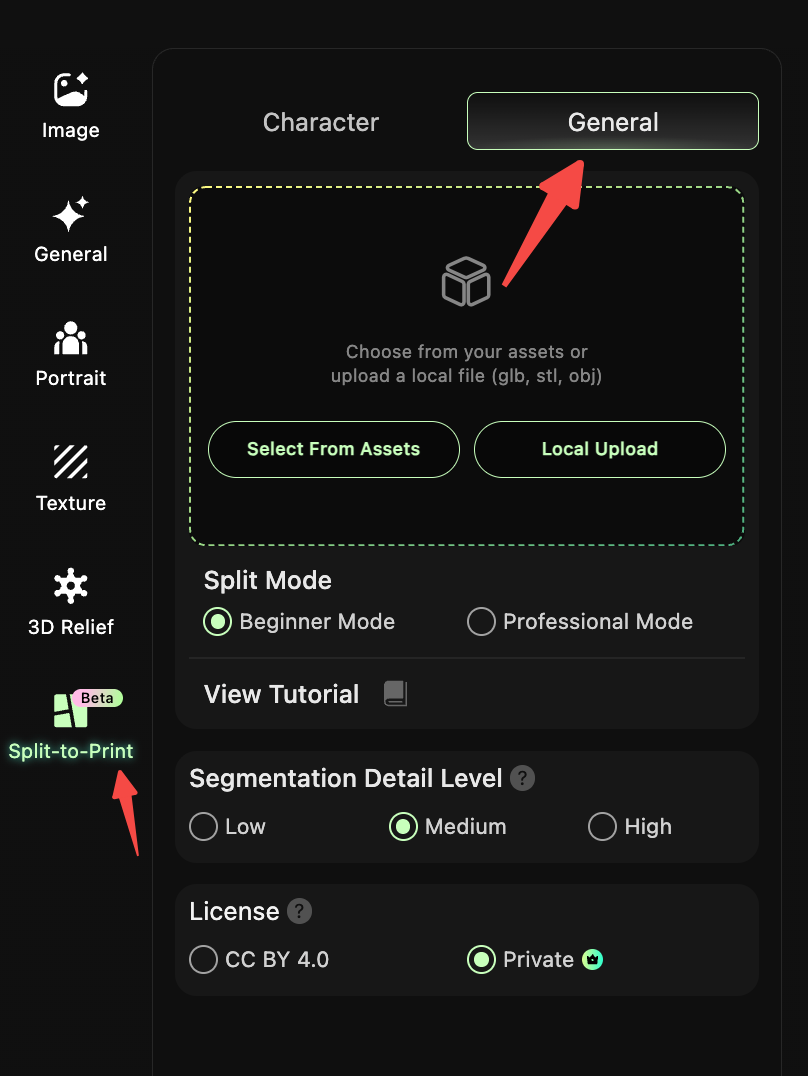
- Abre HI3D Workbench y haz clic en «Split for Printing (Beta)» en la barra de navegación izquierda.
- Selecciona la pestaña «General» en la parte superior para acceder a la interfaz de división de modelos generales.
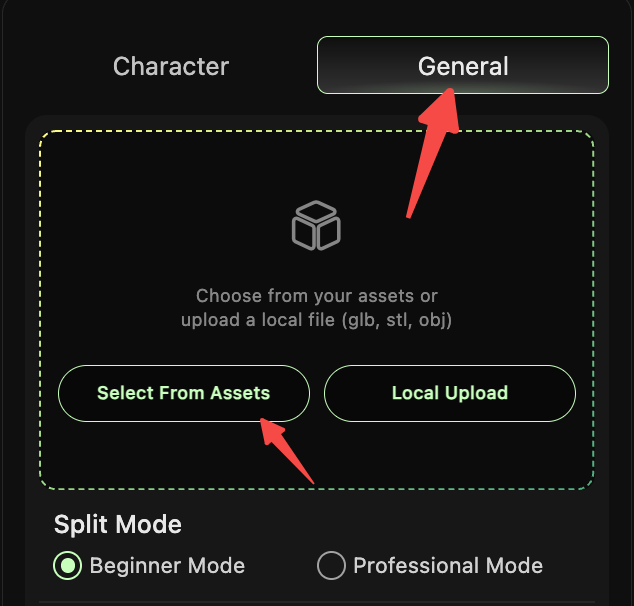
Paso 2: Cargar o seleccionar el modelo de destino
- Haz clic en «Select from Assets» o «Local Upload» para importar el modelo de destino (admite formatos GLB/STL/OBJ).
- El área de vista previa de la derecha mostrará el modelo.
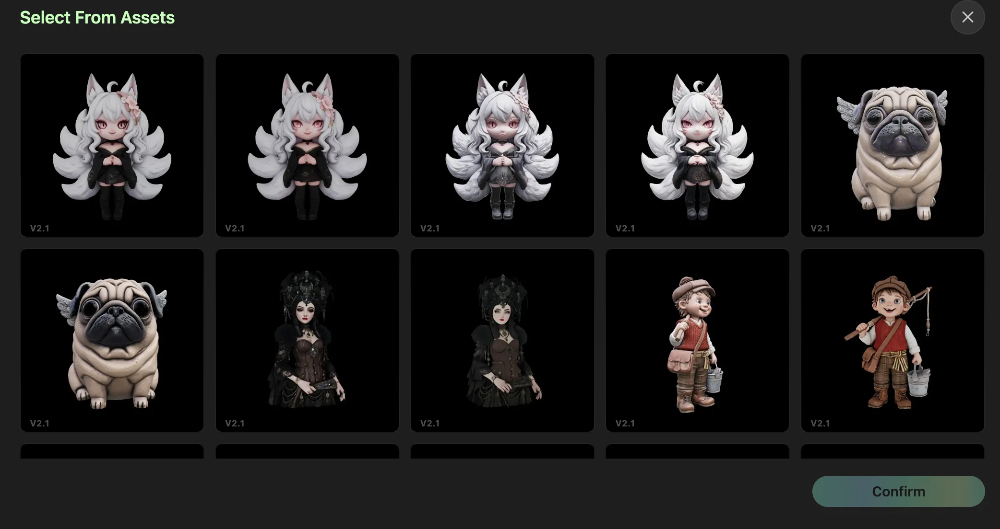
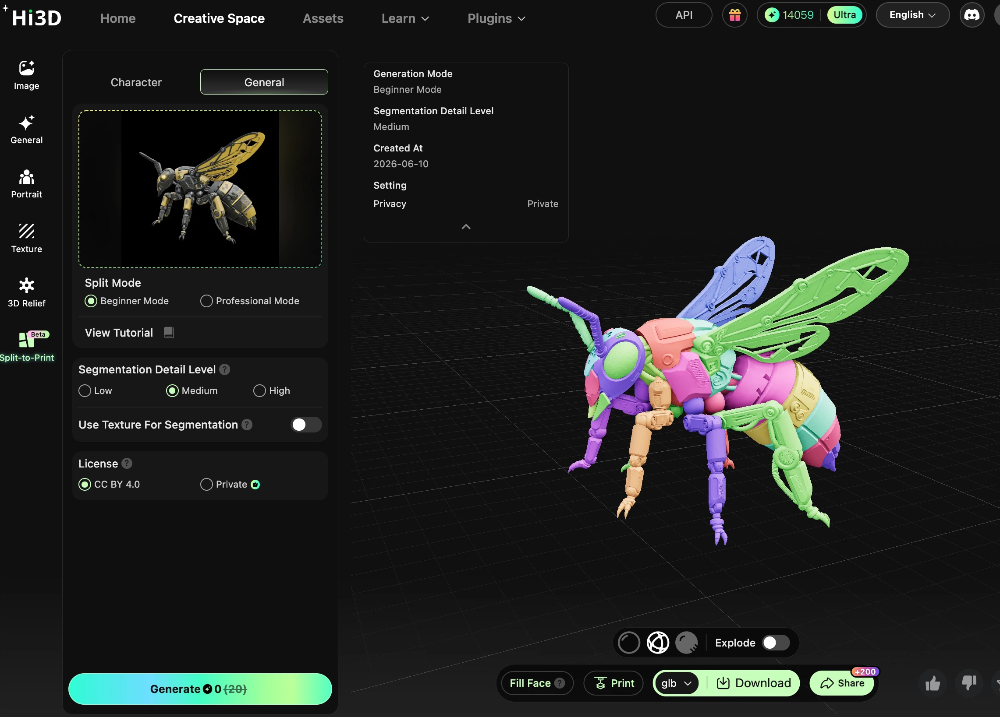
Paso 3: Seleccionar el modo y los parámetros de división
Modo 1: modo principiante (apto para nuevos usuarios)
- Selecciona «Beginner Mode» y establece «Splitting Granularity» (baja / media / alta; una granularidad mayor significa divisiones más detalladas).
- El sistema divide automáticamente el modelo, sin necesidad de operaciones manuales.
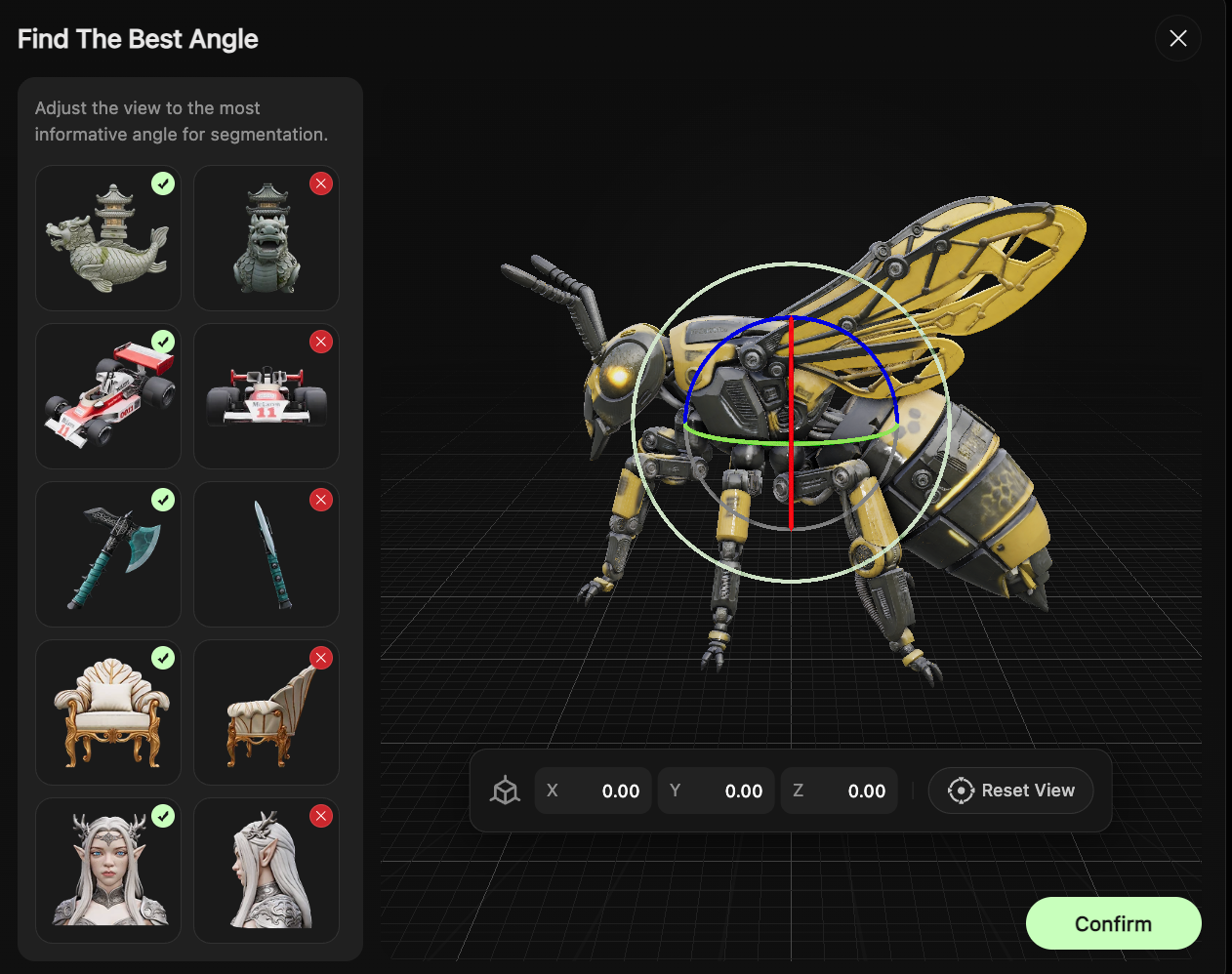
Modo 2: modo profesional (división personalizada)
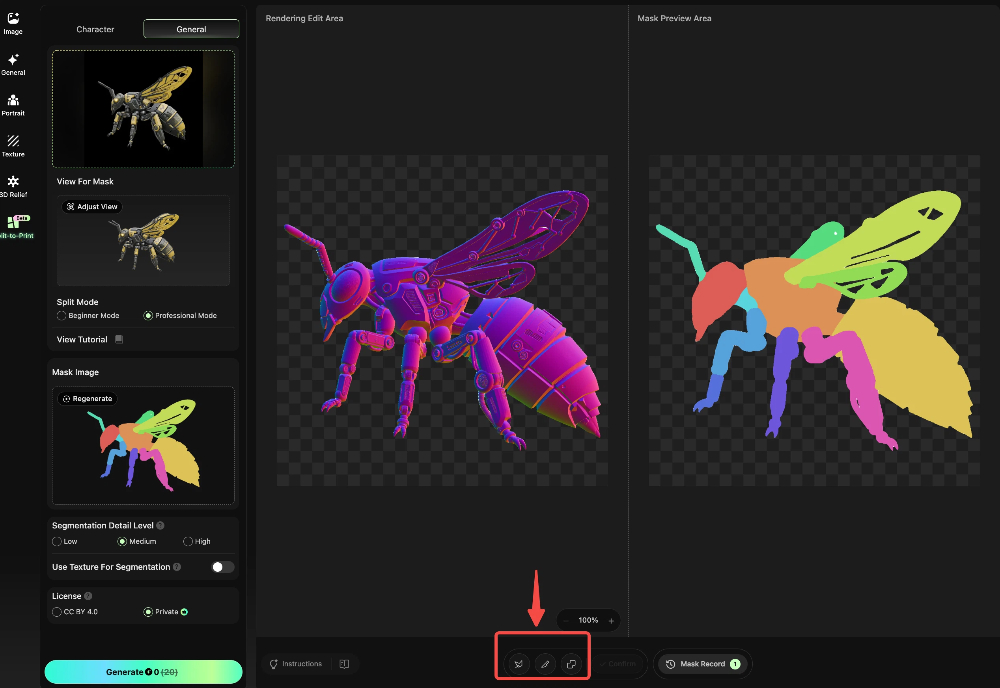
- Selecciona «Professional Mode» y establece «Splitting Granularity». Después podrás realizar manualmente las siguientes acciones:
- «Lasso»: seleccionar regiones de división personalizadas.
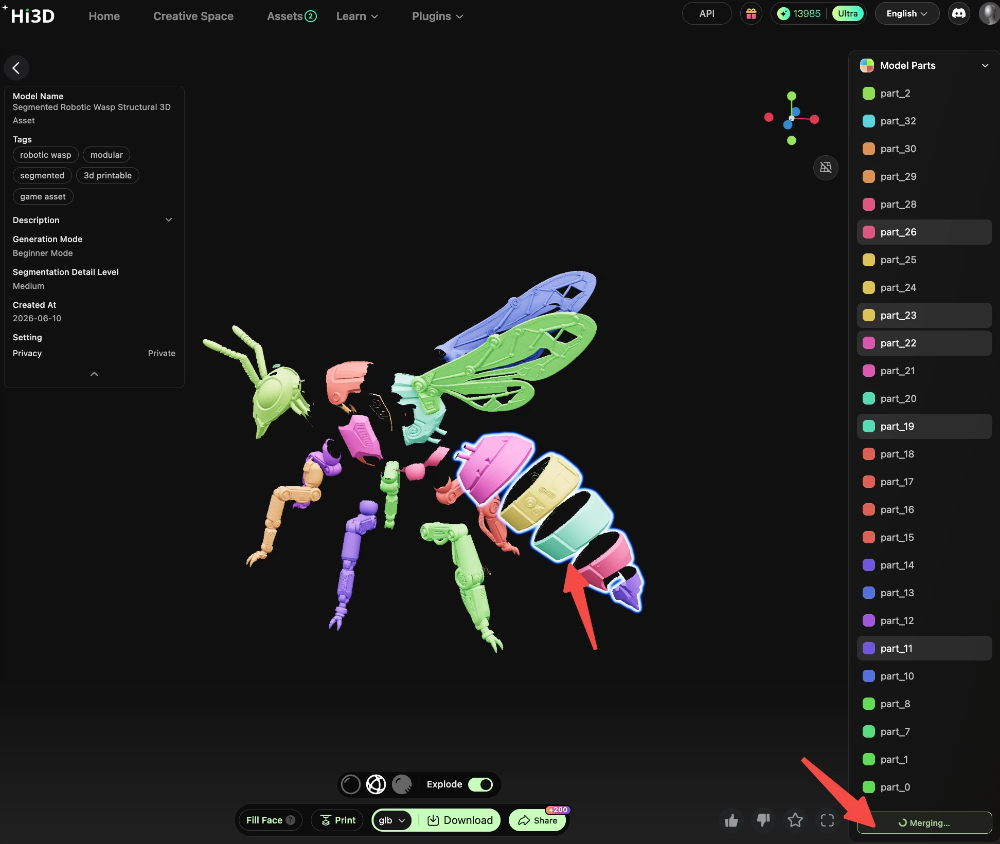
- «Merge»: combinar varias mallas divididas automáticamente en una sola pieza.
- «Split»: volver a dividir piezas existentes para cumplir requisitos específicos de impresión o montaje.
Paso 4: Ajuste de mallas y sellado estanco
- Cuando termine la división, ajusta las mallas según las necesidades de montaje: une las mallas divididas que no necesites y perfecciona los límites de las piezas.
- El sistema realiza automáticamente el sellado estanco para garantizar que el modelo no tenga agujeros ni errores y esté listo para imprimir.
![merge-meshes-after-auto-split]](/images/pasted-1033.png)
Paso 5: Generar conectores en Studio
Haz clic en «Go to Studio to Add Connectors» para acceder a la interfaz de Studio:
- Añade conectores (mortaja y espiga / remache / articulación esférica) a las piezas divididas.
- Ajusta manualmente las posiciones y orientaciones de los conectores y corrige los puntos de conexión interpretados incorrectamente por el algoritmo (por ejemplo, conectores redundantes o piezas conectadas de forma incorrecta).
- Cuando confirmes el resultado, exporta el archivo del modelo, listo para imprimir y montar.

III. Escenarios de aplicación y ventajas de los tres tipos de conectores
Mortaja y espiga
- Características: estructura tradicional de encaje. Queda fija y rígida tras el montaje. Resistente y duradera.
- Escenarios aplicables: figuras estáticas, modelos de exposición y obras con pose fija.
Articulación esférica
- Características: movimiento multidireccional, admite poses libres y ofrece la máxima flexibilidad.
- Escenarios aplicables: figuras de acción, juguetes articulados y modelos que requieren poses ajustables.

Unión remachada
- Características: conexión cilíndrica de un solo eje. Gira en una dirección. Estructura estable.
- Escenarios aplicables: piezas móviles en una sola dirección, como brazos y piernas, y modelos sencillos articulables.
IV. Preguntas frecuentes y guía de resolución de problemas
1. ¿Por qué no puedo unir mallas manualmente en el modo Personajes y escenas?
Las plantillas de división del modo Personajes y escenas se basan en la semántica estructural humanoide. Unir mallas alteraría la disposición predefinida de los puntos de conexión y afectaría a la generación de conectores. Por ello, se utiliza un proceso simplificado en el que la plantilla determina el resultado. Para realizar una división personalizada, cambia al modo de uso general.
2. Tras dividir con un clic en el modo de uso general, hay demasiadas piezas. ¿Qué puedo hacer?
Usa la función «Merge» del modo profesional para combinar en una sola pieza las mallas que pertenecen a la misma unidad de impresión o montaje y reducir el número de piezas impresas.
3. ¿Cómo corrijo errores de generación de conectores, como una orientación incorrecta o puntos de conexión ausentes?
Accede a la interfaz de Studio, ajusta manualmente las posiciones de los conectores y modifica sus tipos. Studio permite editar con precisión todos los puntos de conexión para corregir errores de interpretación del algoritmo.
4. ¿Qué ocurre si falla el sellado estanco?
Comprueba si el modelo tiene agujeros o bordes no múltiples. Repara primero el modelo en Studio y después vuelve a generar los conectores. Como alternativa, reduce la granularidad de división para disminuir la posibilidad de errores en la malla.
V. Resumen del flujo de trabajo completo
HI3D integra todas las funciones que los creadores necesitan durante todo el proceso, conectando cada etapa de forma fluida. El flujo completo es:
<br>Inspiración y creación (Texto a imagen / Edición de imágenes / Generación automática de múltiples vistas) → Generación del modelo (General / Retrato / Relieve) → Posprocesamiento (Editor de modelos / Split for Printing / Generación de conectores) → Impresión con un clic


