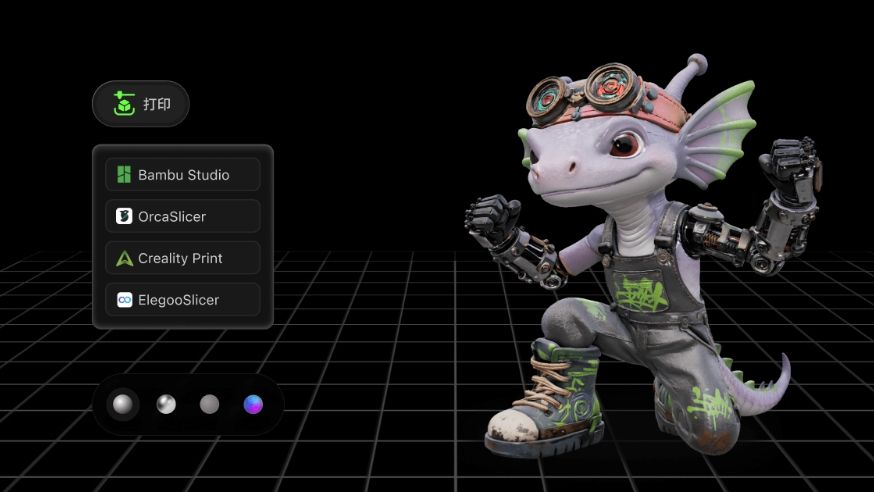
Después de esculpir, editar con operaciones booleanas, reparar la malla y configurar la distribución en Hi3D Studio, tienes dos opciones principales de salida: exportar tu modelo a una amplia variedad de formatos de archivo 3D estándar del sector para trabajar entre distintos programas, o pulsar el botón Send para transmitir directamente el archivo de impresión optimizado a tu impresora FDM conectada sin utilizar un software de laminado adicional.
<br>Esta guía desglosa las funciones de cada formato de exportación, sus escenarios ideales, las herramientas compatibles y el flujo de trabajo para enviar impresiones con un clic.
Parte 1: Todos los formatos de exportación compatibles: funciones y casos de uso
GLB: modelo 3D completo (seleccionado de forma predeterminada)
- Función principal: formato glTF binario que reúne la malla, las texturas de color, los materiales y las animaciones en un único archivo compacto.
- Ventajas: tamaño reducido, contenido autosuficiente y vista previa rápida en navegadores y en la mayoría de visores 3D.
- Escenarios ideales: exhibiciones 3D en línea, vistas previas de RA, carga en plataformas sociales 3D y transferencia ligera de modelos con texturas entre aplicaciones.
- Herramientas compatibles: Blender, Sketchfab, herramientas web de RA, Unity/Unreal y los principales sitios web de vista previa 3D.
STL: solo geometría
- Función principal: datos puros de la malla superficial; NO se guardan texturas, colores ni información de materiales. Solo almacena las formas geométricas del modelo.
- Ventajas: estándar universal para todos los laminadores 3D y compatibilidad muy amplia con el software de cualquier impresora FDM o de resina.
- Escenarios ideales: impresión 3D básica sin texturas multicolor, modificación sencilla de mallas en laminadores e impresión de prototipos rápidos.
- Herramientas compatibles: Bambu Studio, Cura, PrusaSlicer, Meshlab y cualquier laminador de impresión 3D.
OBJ: modelo 3D completo
- Función principal: conjunto de archivos independientes: geometría (.obj) + imagen de textura (.png/.jpg) + configuración de materiales (.mtl). Almacena todos los datos de color y textura.
- Ventajas: mapeado de texturas totalmente editable y amplia compatibilidad con software profesional de escultura 3D.
- Escenarios ideales: retoques secundarios detallados en ZBrush/Blender, repintado manual de texturas y producción de recursos para figuras personalizadas.
- Herramientas compatibles: ZBrush, Blender, Maya, Substance Painter y Nomad Sculpt.
3MF: formato de impresión de Bambu
- Función principal: formato oficial de impresión multicolor para impresoras Bambu Lab. Incluye la geometría, la textura de color, los parámetros de impresión y los datos de soporte en un solo archivo.
- Ventajas: conserva toda la información de color para la impresión multimaterial con AMS, incorpora ajustes preestablecidos de laminado y evita la pérdida de textura durante la transmisión de la impresión.
- Escenarios ideales: impresión multicolor directa en impresoras Bambu Lab de las series H2D/P1/X1 y conservación de toda la configuración de impresión después de distribuir el modelo.
- Herramientas compatibles: Bambu Studio y todas las impresoras FDM de Bambu con sistema multicolor AMS.
USDZ: modelo 3D completo
- Función principal: estándar de RA exclusivo de Apple que encapsula la malla, la textura y la animación para aplicaciones de RA en iOS.
- Ventajas: vista previa de RA con un clic en iPhone/iPad sin aplicaciones adicionales y perfecta integración con las presentaciones de productos del ecosistema Apple.
- Escenarios ideales: vistas previas de marketing en RA para iOS, visualización de juguetes en RA móvil y exhibiciones 3D en dispositivos Apple.
- Herramientas compatibles: Safari en iOS, Apple AR Quick Look y Reality Composer.
FBX: intercambio universal
- Función principal: formato estándar del sector para intercambiar recursos entre motores; admite mallas de alta densidad, materiales complejos, rigging y fotogramas clave de animación.
- Ventajas: transferencia fluida entre motores de videojuegos y software de efectos visuales, además de conservación de los datos de articulaciones riggeadas para figuras de personajes móviles.
- Escenarios ideales: importación de recursos de videojuegos en Unity/Unreal, producción de personajes animados, posproducción de efectos visuales y diseño de figuras con articulaciones riggeadas.
- Herramientas compatibles: Unity, Unreal Engine, Maya, Cinema 4D, Blender y Mixamo.
Tabla comparativa rápida de formatos
| Formato de archivo | Compatibilidad con texturas/colores | Uso principal | Usuario objetivo principal |
|---|---|---|---|
| GLB | ✅ Color y textura completos | Vista previa 3D ligera en línea, RA | Creadores de contenido 3D, artistas de story |
| STL | ❌ Sin color ni textura | Impresión 3D básica monocromática | Aficionados principiantes a la impresión 3D |
| OBJ | ✅ Texturas independientes editables | Escultura secundaria profesional | Escultores 3D, diseñadores de texturas |
| 3MF | ✅ Datos completos de impresión multicolor | Impresión multicolor AMS de Bambu | Propietarios de impresoras Bambu, creadores de juguetes multicolor |
| USDZ | ✅ Texturas optimizadas para RA | Exhibición de RA móvil en Apple | Comercio electrónico, diseñadores de marketing en RA |
| FBX | ✅ Materiales y rigging de animación | Desarrollo de personajes para videojuegos y efectos visuales | Desarrolladores de videojuegos, artistas de animación |
Dos flujos de salida: exportar y descargar frente a enviar con un clic
Flujo A: exportar y descargar archivos locales
- Completa toda la edición del modelo (escultura, operaciones booleanas, reparación y distribución inteligente) dentro de Hi3D Studio.
- Busca el botón Export en la parte inferior y haz clic para desplegar el menú de formatos.
- Selecciona el formato de archivo que corresponda a tu flujo posterior (impresión, RA, diseño de videojuegos o retoque de escultura).
- Pulsa el botón Download; el archivo se guardará directamente en el almacenamiento local de tu computadora.
- Abre el archivo descargado en un software de terceros compatible para continuar con la creación o la impresión.
Flujo B: enviar con un clic a una impresora 3D conectada
- Finaliza la distribución de Smart Slicing y ajusta todos los parámetros de mejora de impresión (altura de capa, soportes de árbol y prioridad de superficie).
- No es necesario exportar archivos manualmente ni importarlos en un laminador local.
- Haz clic en el botón Send situado junto a Download; el sistema transmitirá automáticamente los datos de impresión 3MF optimizados a tu impresora Bambu Lab vinculada.
- La impresora recibe al instante la configuración completa de color, distribución y soportes, y puedes iniciar la impresión directamente desde el dispositivo o la aplicación móvil de Bambu.
- Ventaja principal: elimina los pasos repetidos de importación y exportación de archivos y evita la pérdida de textura al transferir modelos multicolor.
Consejos prácticos para una exportación completa
- Se recomienda el GLB predeterminado para obtener vistas previas 3D rápidas y compartir entre plataformas; ofrece un equilibrio entre el tamaño del archivo y la integridad de las texturas.
- Elige siempre 3MF en lugar de STL si tienes una impresora Bambu multicolor: STL no puede guardar datos de color para la impresión con AMS.
- Elige OBJ si planeas repintar o volver a esculpir detalles en ZBrush/Blender; los archivos de textura independientes permiten una edición UV avanzada.
- Usa FBX para cualquier modelo de personaje con conectores de articulación si quieres importarlo en motores de videojuegos para crear contenido animado.
- Usa la función de impresión Send con un clic para el flujo de trabajo oficial de Bambu; conserva todos los ajustes de soporte de la distribución inteligente sin necesidad de reajustarlos.
- Exporta a USDZ solo cuando necesites crear vistas previas de RA para usuarios de iPhone y iPad.
El sistema de exportación multiformato de Hi3D Studio cubre las principales necesidades de los creadores de juguetes 3D, desde la exhibición ligera en línea y la posproducción profesional hasta el desarrollo de recursos para videojuegos y la impresión 3D multicolor directa. Puedes elegir libremente descargar archivos locales para crear entre distintos programas o utilizar la función Send con un clic para omitir la gestión redundante de archivos e imprimir al instante tus figuras personalizadas.


