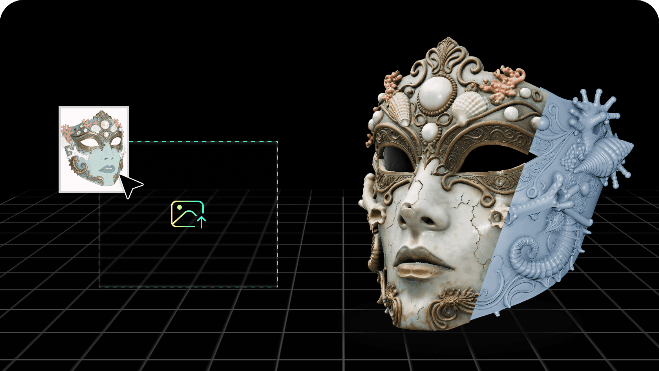
Vous avez passé des heures à perfectionner votre géométrie — topologie propre, proportions précises — mais l’histoire de votre modèle ne s’arrête pas là. La texture est la dernière étape qui lui apporte personnalité et vie. Sans elle, même le modèle 3D le plus soigneusement conçu paraît incomplet, plat et difficile à partager.
Que vous souhaitiez habiller rapidement votre modèle d’une surface finalisée ou explorer une douzaine d’apparences différentes à partir de la même géométrie — bois, métal, cyberpunk, lavis d’encre et bien plus encore — Hitem3D AI Texture fournit des résultats en quelques minutes. Chaque génération ouvre une nouvelle possibilité et rend l’exploration presque instantanée.
Qu’est-ce que Hi3D AI Texture ?
Hi3D AI Texture est un outil de texturation alimenté par l’IA qui prend un modèle 3D géométrique et lui génère automatiquement des textures de surface haute qualité. Au lieu de peindre manuellement les cartes UV ou de rechercher des packs de textures, il vous suffit de fournir un modèle géométrique, d’ajouter éventuellement une image de référence pour le style, puis de laisser l’IA s’occuper du reste.
Vous obtenez un modèle 3D entièrement texturé, prêt à être prévisualisé, exporté, animé ou partagé — avec la prise en charge des matériaux PBR (Physically Based Rendering), qui réagissent à la lumière de manière réaliste.
Le principe est d’une grande simplicité : géométrie en entrée, modèle texturé en sortie. Derrière cette simplicité se trouve toutefois un pipeline flexible, adapté aussi bien à une génération rapide en un clic qu’à une création personnalisée guidée par le style.
Fonctionnalités clés
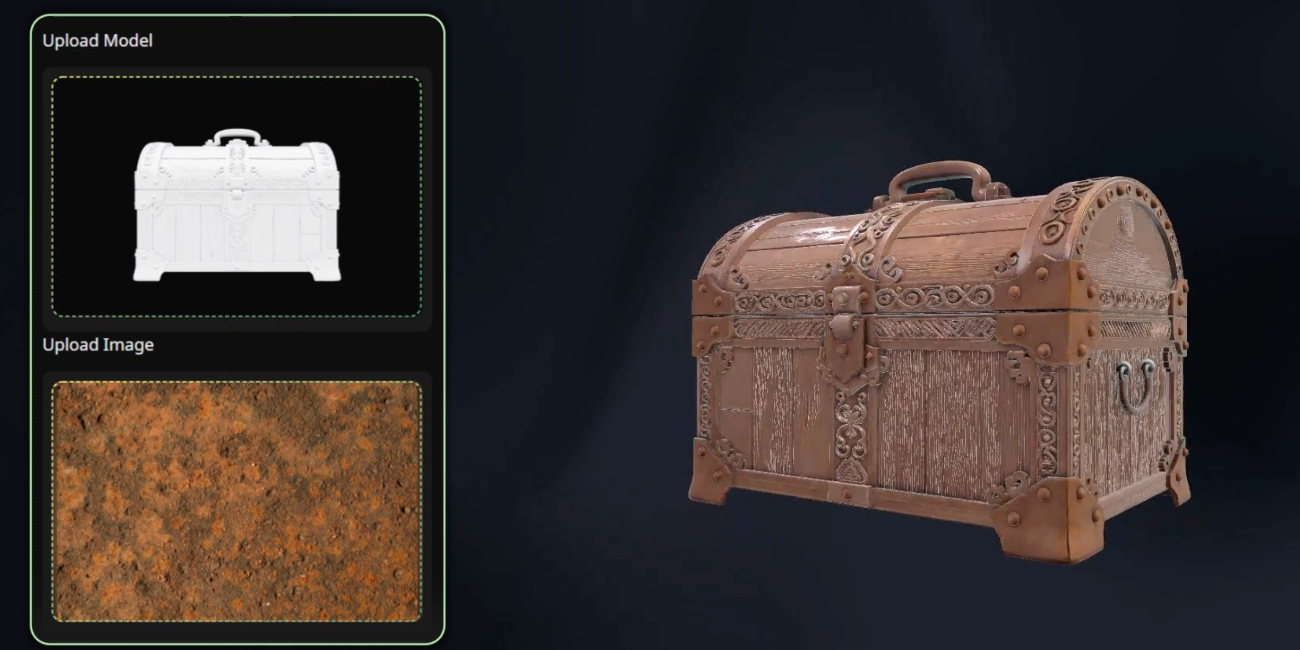
La génération de textures stylisées est la fonctionnalité phare. Importez n’importe quelle image de référence — photographie, illustration ou moodboard — pour guider l’IA dans le choix des couleurs, des matériaux et de l’esthétique générale. C’est idéal pour les projets créatifs où la cohérence visuelle et l’intention artistique comptent.
<br>La prise en charge du PBR signifie que vos textures ne sont pas de simples cartes de couleur plates. Lorsque le PBR est activé, l’IA génère des matériaux qui interagissent avec la lumière selon des principes physiques, pour des résultats convaincants dans les moteurs temps réel, les logiciels de rendu et les visionneuses interactives.
<br>Le contrôle de suppression des ombres vous permet d’ajuster l’intensité du de-lighting appliqué pendant la texturation. Cette option est particulièrement utile lorsque votre image de référence ou votre modèle source contient un éclairage intégré que vous souhaitez neutraliser avant d’appliquer une texture propre.
<br>L’import de votre propre géométrie vous offre une grande liberté quant aux données d’entrée. Vous n’êtes pas limité aux modèles générés sur la plateforme : vous pouvez importer des maillages créés ou retouchés dans un autre logiciel et leur appliquer directement une texturation par IA.
<br>La visibilité de la progression vous informe pendant toute la génération. Une barre de progression avec affichage du pourcentage vous permet de savoir à tout moment où en est votre tâche — un point important lorsque vous traitez plusieurs ressources au cours d’une même session.
Étape par étape : utiliser AI Texture
La prise en main est simple, que vous découvriez l’outil ou que vous soyez déjà un utilisateur régulier.
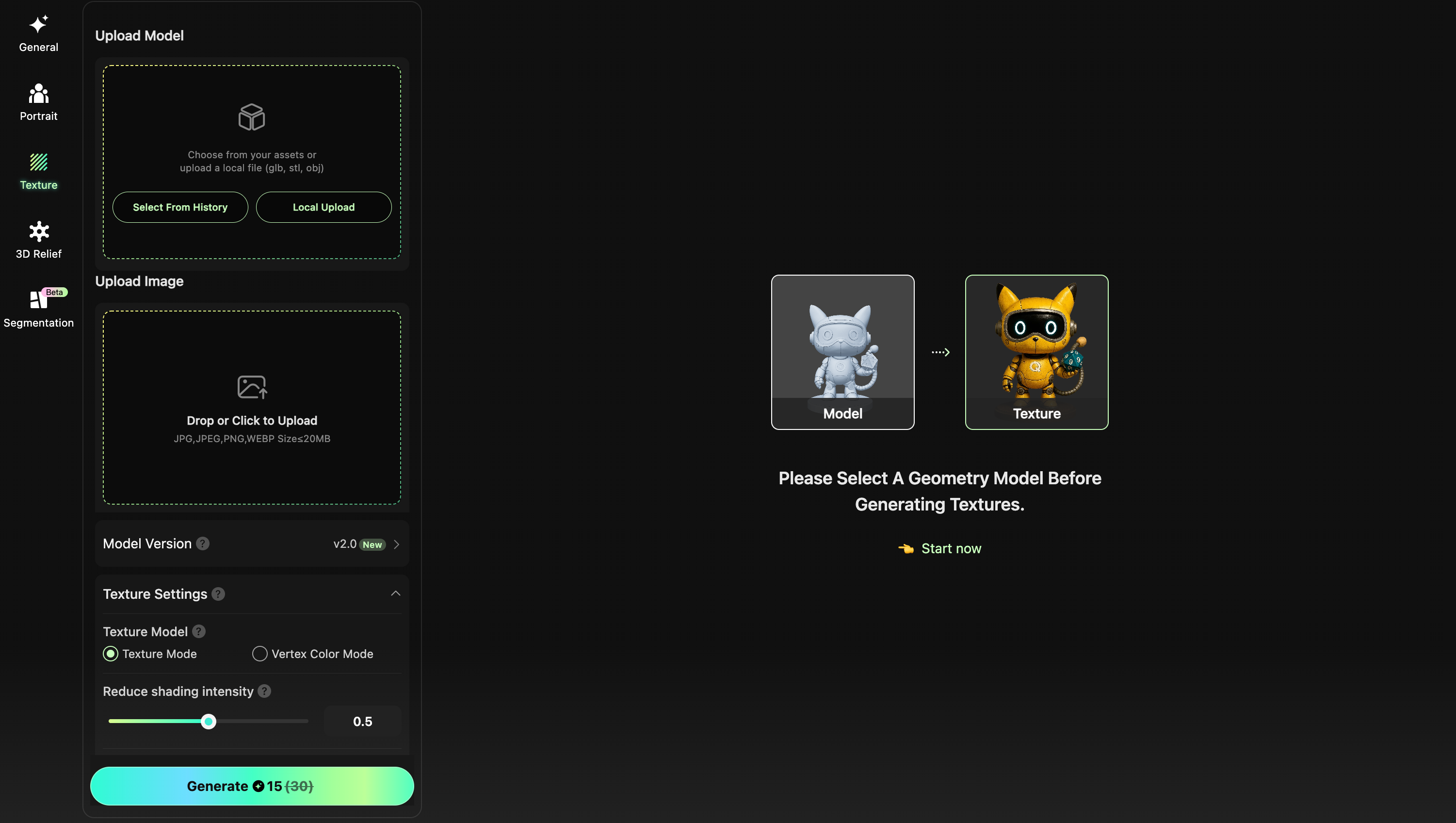
<br>Commencez par ouvrir l’outil AI Texture. Vous pouvez y accéder de deux façons : depuis le Creative Space, où un emplacement Feature dédié met la fonctionnalité en avant, ou depuis la page de détails du modèle de n’importe quel modèle géométrique, où l’option de texturation apparaît directement avec les informations du modèle.
<br>Une fois dans l’espace de travail Texture, le panneau de gauche sert de module d’entrée. Commencez par importer ou sélectionner votre modèle géométrique. Pour une texturation stylisée, importez également votre image de référence à cet endroit. Configurez ensuite les paramètres de génération : choisissez la version du modèle de texturation (v1.5 ou v2.0), activez ou non le PBR, puis définissez si nécessaire l’intensité du de-lighting.
<br>Lorsque vos paramètres sont prêts, cliquez sur Generate. Le système crée une tâche de texturation et lance le traitement. Suivez la barre de progression pendant que l’IA travaille. Une fois terminé, votre modèle nouvellement texturé apparaît dans la visionneuse 3D, selon les mêmes standards d’affichage que les autres modèles de la plateforme.
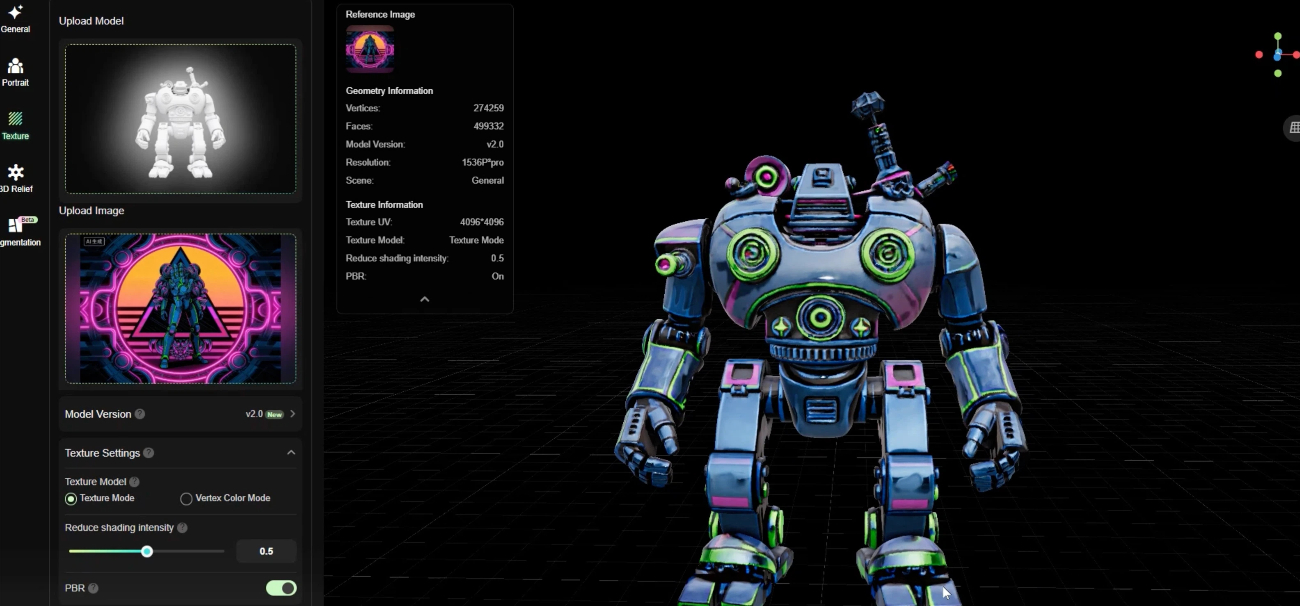
Vous pouvez alors faire pivoter le modèle et l’examiner sous tous les angles, le comparer à votre référence, puis l’exporter ou lancer une nouvelle génération — jusqu’à trois générations supplémentaires sont incluses sans coût additionnel — et itérer jusqu’à obtenir exactement le résultat souhaité.
FAQ
Puis-je importer un modèle créé dans un logiciel externe ?
Oui. La fonction d’import de géométrie est conçue pour prendre en charge les maillages créés dans des logiciels externes, notamment les modèles haute résolution perfectionnés dans des outils comme Blender, ZBrush ou Maya. Vérifiez simplement que votre fichier respecte les exigences de format et de taille indiquées dans le panneau d’import.
Quel type d’image de référence convient le mieux à une texturation stylisée ?
Les images claires et bien éclairées, présentant des informations distinctes sur les couleurs et les matériaux, donnent généralement les meilleurs résultats. L’IA extrait les caractéristiques stylistiques de la référence : les images dotées d’une forte identité visuelle — finition de matériau précise, palette cohérente ou style artistique reconnaissable — lui fournissent davantage d’éléments. Évitez les images très compressées ou en très basse résolution et choisissez des références qui représentent clairement la qualité de surface recherchée.
Dois-je activer le PBR ?
Si vous prévoyez d’utiliser le résultat dans un moteur temps réel, un moteur de rendu basé sur la physique ou tout autre contexte où le réalisme de l’éclairage est important, l’activation du PBR est pertinente. Pour des usages plus simples — aperçus rapides, partage sur les réseaux sociaux ou rendus stylisés où l’aspect artistique prime sur la précision physique — l’option sans PBR est plus rapide et plus économique.
Que fait le contrôle de de-lighting et quand dois-je l’ajuster ?
Le de-lighting supprime les ombres et l’éclairage intégrés au cours du processus de génération de texture, afin d’obtenir une surface plus propre et plus neutre. Si votre modèle source ou votre image de référence comporte un éclairage directionnel marqué, augmenter l’intensité du de-lighting aide à éviter que ces artefacts ne se retrouvent dans la texture finale. Pour les images de référence prises sous une lumière uniforme et diffuse, le réglage par défaut suffit généralement.
Que faire si la texture ne correspond pas assez précisément au style de ma référence ?
Essayez d’affiner votre prompt à l’aide de la saisie assistée par LLM, ou testez une autre image de référence qui représente plus directement le matériau ou la couleur recherchée. Ajuster l’intensité du de-lighting peut également aider si de fortes ombres intégrées au modèle source perturbent le résultat. AI Texture est conçu pour l’itération : chaque génération ne prenant que quelques minutes, explorer plusieurs variantes fait naturellement partie du processus.
Puis-je appliquer AI Texture à n’importe quel modèle géométrique, ou uniquement à ceux générés sur Hitem3D ?
Les deux sont possibles. Les modèles générés dans Hitem3D peuvent être texturés directement. Vous pouvez aussi retourner dans l’espace de travail Texture, sélectionner une géométrie générée précédemment et appliquer une nouvelle image de référence pour une nouvelle texturation. Vous pouvez enfin importer des fichiers de géométrie créés ailleurs : AI Texture fonctionne quelle que soit l’origine de votre modélisation.
Si vous êtes prêt à donner véritablement vie à vos modèles 3D, c’est le moment idéal pour essayer Hitem3D et découvrir à quel point la texturation assistée par IA peut être simple. Cliquez sur la carte à droite pour commencer votre parcours créatif gratuit.


