Avez-vous déjà vu une belle image — un personnage de dessin animé adoré, un logo original ou même un dessin d’enfant — en vous disant que vous aimeriez pouvoir en faire un véritable objet en 3D ? Pour les passionnés d’impression 3D, ce rêve se heurte souvent à plusieurs obstacles : des logiciels de modélisation complexes, une courbe d’apprentissage abrupte et d’interminables problèmes de formats de fichiers.
Avec Hi3D, ces obstacles disparaissent. Que vous possédiez une imprimante FDM monochrome ou une configuration multicolore équipée d’un système automatique de gestion des matériaux (AMS), ce guide vous accompagne tout au long du parcours, de la simple photo à l’impression 3D finale.
Trois workflows vous attendent :
- Workflow d’impression 3D standard : parfait pour les lithophanes, les modèles en relief et les objets texturés
- Workflow d’impression 3D multicolore : idéal pour les logos, les personnages et les créations où les couleurs comptent
- Workflow d’impression 3D en couleur intégrale : pour les créateurs qui souhaitent une reproduction des couleurs photoréaliste
Commençons.
Ce dont vous aurez besoin
| Matériel | Logiciel | Matériau |
|---|---|---|
| Toute imprimante 3D FDM | Hi3D | Une photo ou une image nette |
| AMS (multicolore) ou système multifilament | Hitem3D et votre slicer (par ex. Bambu Studio, OrcaSlicer, Creality Print) | Filament PLA (recommandé pour les débutants) |
| Imprimante 3D UV (couleur intégrale) | — | Encre / résine photopolymérisable aux UV (selon l’imprimante) |
Partie 1 : étapes communes (tous les workflows)
Étape 1 : choisir la bonne image
La qualité de votre image source détermine directement celle de votre modèle 3D : il vaut donc la peine de soigner cette étape.
- Un seul sujet, un arrière-plan épuré. Choisissez une image présentant un sujet clairement défini et un arrière-plan simple ou transparent. Évitez les scènes chargées, les objets multiples et les éléments coupés sur les bords. Le sujet doit être vu de face et occuper la majeure partie du cadre.
- Une mise au point nette, sans flou. Vérifiez que l’ensemble du sujet est net. Les images floues ou marquées par le mouvement réduisent considérablement la précision de la reconstruction de la forme.
- Une lumière douce et homogène. Une lumière diffuse et régulière donne les meilleurs résultats. Les ombres marquées ou un éclairage latéral intense peuvent perturber l’estimation de la forme par l’IA. Pour les objets réels, photographiez-les en extérieur par temps couvert ou utilisez une boîte à lumière. Pour les illustrations numériques, supprimez le calque d’arrière-plan et exportez une version sur fond transparent avant l’importation.
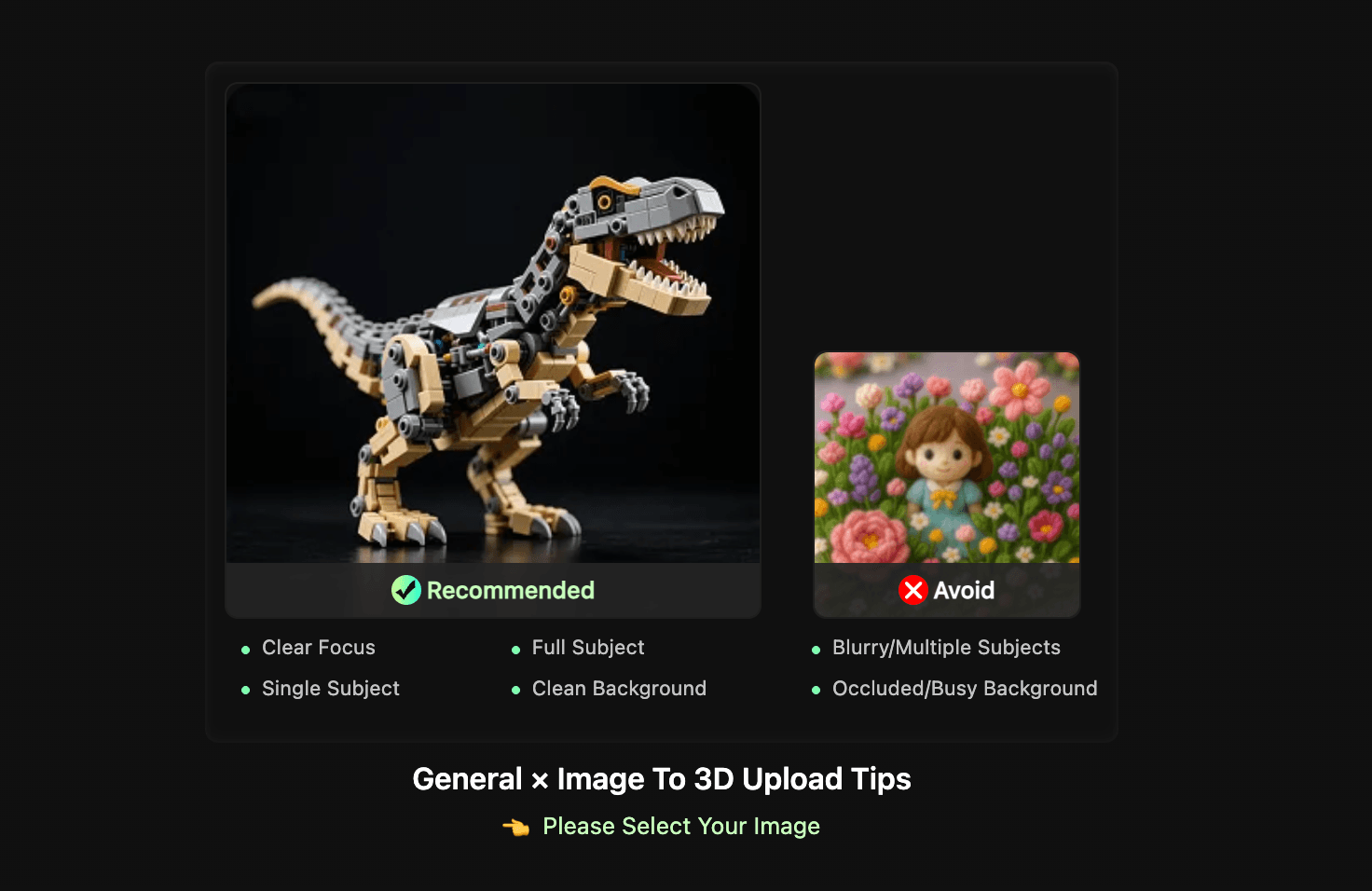
Si votre image ne respecte pas parfaitement ces critères, une retouche rapide peut faire toute la différence : utilisez un outil de suppression d’arrière-plan ou ajustez la luminosité et le contraste avant l’importation.
Étape 2 : importer votre image et générer le modèle 3D
Une fois votre image prête, ouvrez le Creative Space de HiTEM3D, importez votre fichier et sélectionnez le mode Image-to-3D. L’IA analyse la forme et les détails de surface de votre photo, puis génère un modèle 3D complet, avec sa géométrie et sa texture.
Quel mode de génération choisir ?
- Single Image Mode : idéal pour les sujets simples, symétriques ou vus de face — logos, illustrations planes et motifs en relief. C’est l’option la plus rapide et elle convient à la plupart des usages.
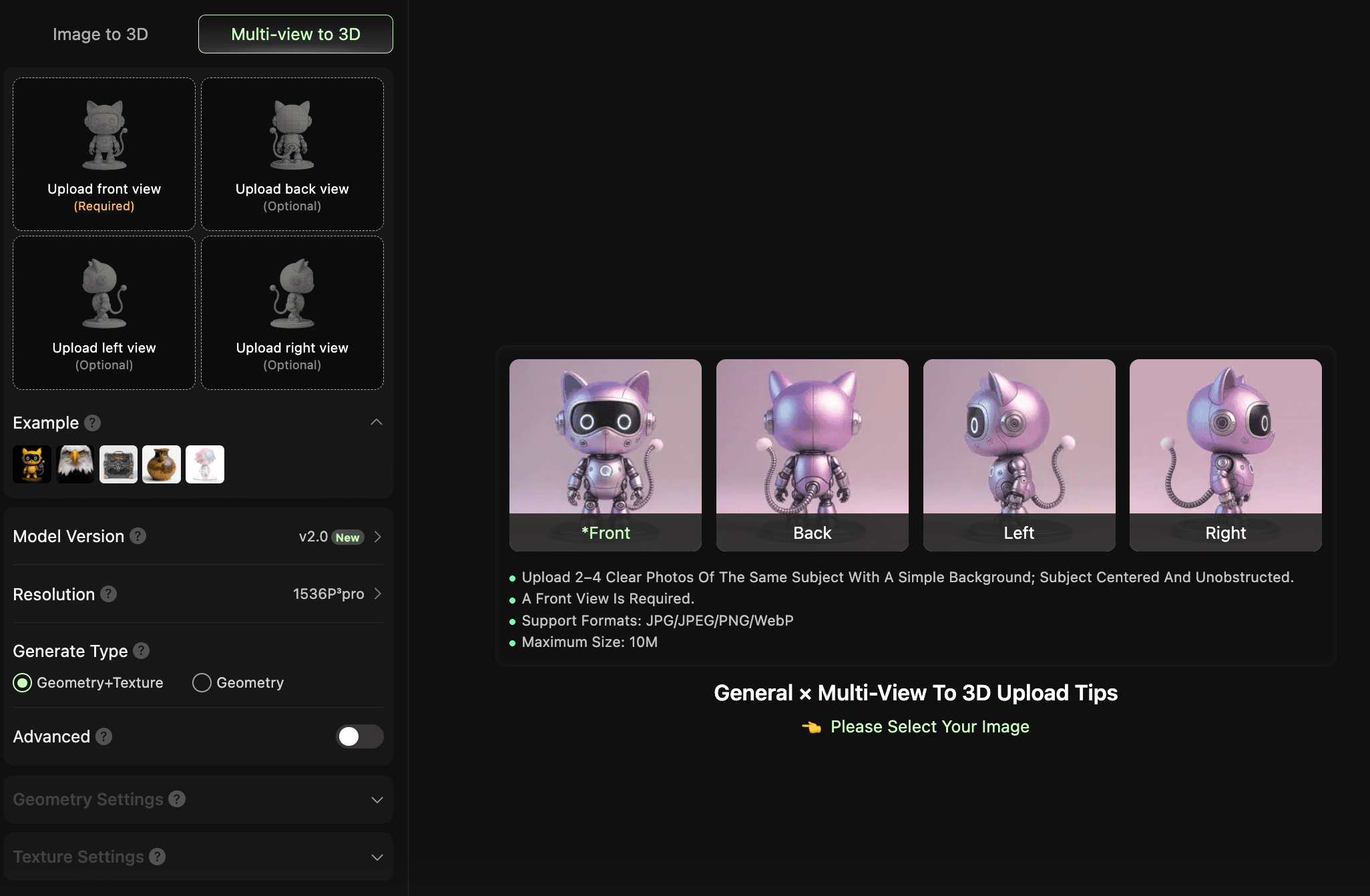
- Multi-View Mode : si votre sujet comporte des détails importants sur les côtés ou à l’arrière (personnages, figurines ou objets présentant une véritable profondeur), importez 2 à 4 photos prises sous différents angles. Des points de vue supplémentaires donnent à l’IA une vision plus complète de la structure et produisent une géométrie sensiblement meilleure, notamment pour les formes arrondies ou non planes.
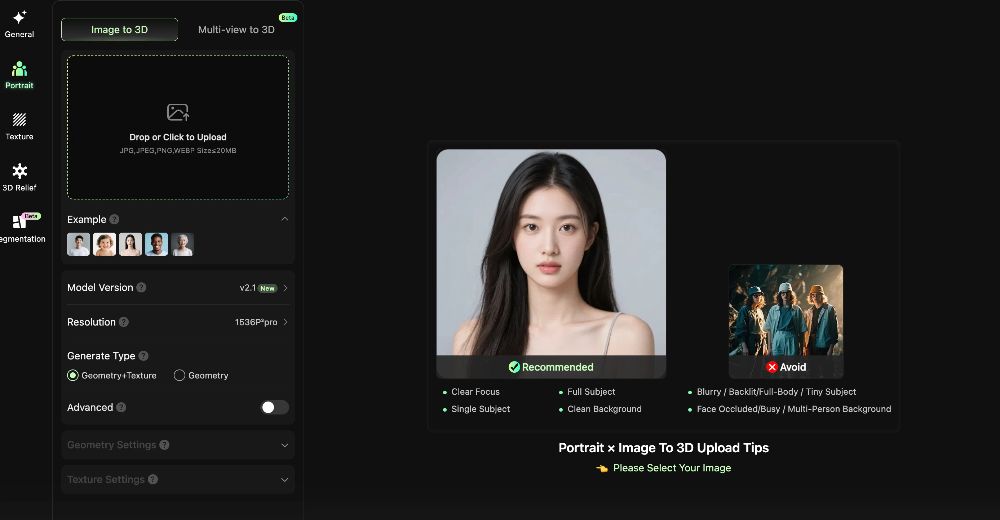
- Portrait Mode : optimisé pour les portraits en buste ou en demi-corps, lorsque les détails du visage sont essentiels. Si vous transformez la photo d’une personne en figurine imprimée en 3D, ce mode offre une précision faciale nettement supérieure.
Étape 3 : configurer les paramètres de génération
Après l’importation de votre image de référence, le panneau de gauche propose plusieurs paramètres. Chaque choix influe directement sur la qualité et l’imprimabilité de votre modèle final. Voici le détail de chaque option.
1. Version du modèle
Le General Mode propose deux versions : v1.5 et v2.0 (recommandée). La v1.5 offre une génération géométrique plus stable et convient mieux lorsque la précision structurelle est prioritaire et que la qualité de texture passe au second plan. La v2.0 améliore nettement la fidélité des textures et produit des résultats mieux adaptés à la peinture ou à l’exposition après impression. Pour l’impression 3D, la v2.0 est recommandée.
2. Résolution
Le General Mode propose deux niveaux de résolution : 1536P³ et 1536P³ Pro. Le premier est destiné à la reconstruction haute précision de structures complexes et détaillées, tandis que le second correspond à une option commerciale haut de gamme offrant une meilleure qualité de sortie, prête à être envoyée directement à l’impression. Si votre objectif final est un objet physique, 1536P³ Pro est vivement recommandé : il conserve davantage de détails de surface et réduit les besoins ultérieurs de réparation manuelle du maillage.
3. Type de génération
Deux options sont disponibles : Geometry + Texture et Geometry Only. Si vous êtes encore en train d’itérer sur la structure du modèle, Geometry Only vous fait gagner du temps de génération et des crédits. Une fois la structure validée et la sortie finale prête, passez à Geometry + Texture pour obtenir un modèle complet avec ses matériaux. Pour la génération finale dans un workflow d’impression, Geometry + Texture est recommandée.
4. Paramètres avancés (facultatif)
Les paramètres avancés s’adressent aux utilisateurs qui savent précisément ce qu’ils attendent de leur modèle et souhaitent contrôler finement certains paramètres. Une fois activés, ils permettent de configurer manuellement le mode géométrique, le nombre de polygones, la réparation géométrique et le dépliage UV, au lieu de dépendre entièrement des réglages par défaut. Pour un test rapide, vous pouvez conserver les valeurs par défaut. Pour la sortie finale, il est utile d’ouvrir les paramètres avancés afin d’adapter la configuration à votre procédé d’impression (FDM ou SLA) et à vos besoins de post-traitement.
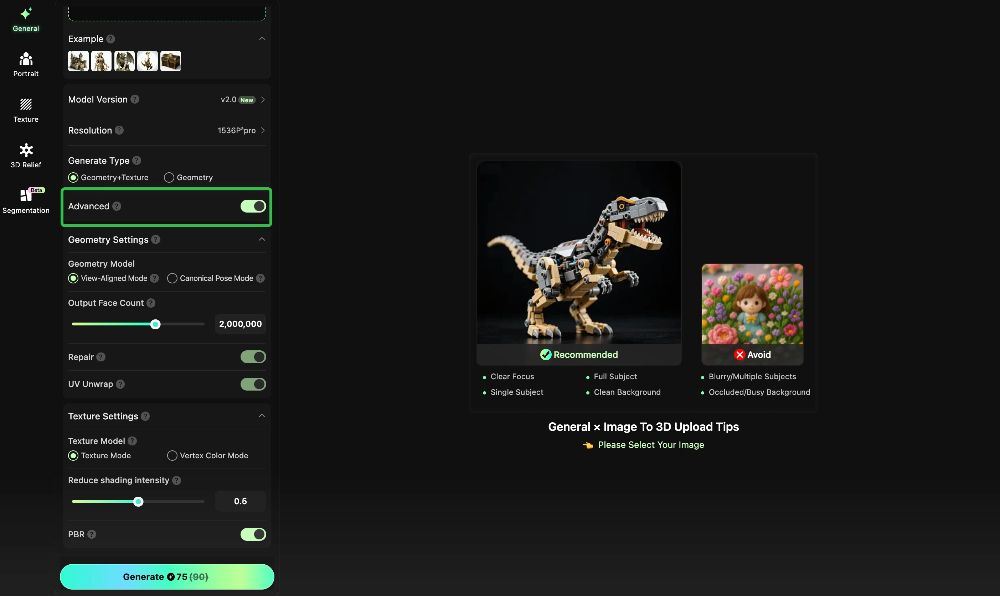
- Geometry Mode : deux modes sont disponibles — View-Aligned et Standard Pose. View-Aligned privilégie une correspondance étroite entre la face avant du modèle généré et l’image source, mais l’arrière peut manquer de cohérence structurelle. Standard Pose privilégie une forme 3D bien construite et stable sous tous les angles : c’est donc le meilleur choix pour les modèles imprimables. Pour l’impression, sélectionnez toujours Standard Pose.
- Output Face Count : le curseur contrôle le nombre de polygones du modèle, avec une valeur par défaut de 2,000,000 (2 million faces). Un nombre plus élevé apporte davantage de détails, mais augmente aussi la taille du fichier. En impression FDM, un nombre de polygones très élevé offre des gains décroissants puisque le slicer traite automatiquement le maillage. Pour l’impression résine ou SLA haute précision, un nombre élevé de polygones conserve mieux les détails fins de surface. La valeur par défaut de 2 million suffit pour la plupart des besoins ; augmentez-la uniquement si vous recherchez le niveau de détail maximal.
- Repair : une option à bascule — laissez-la toujours activée. Elle corrige automatiquement les problèmes courants du maillage, comme les arêtes non-manifold et les auto-intersections. Sans correction, ces problèmes provoqueront des erreurs dans votre slicer, voire un échec total de l’impression.
- UV Unwrap : une option à bascule — activation recommandée. Le dépliage UV génère les coordonnées de texture du modèle et facilite la modification ou la repeinture de la surface dans des outils comme Blender. Si votre impression ne nécessite qu’une seule couleur et aucun post-traitement texturé, vous pouvez désactiver cette option pour réduire le temps de traitement.
Si le résultat ne correspond pas à vos attentes, vous pouvez relancer la génération sans frais supplémentaires : jusqu’à 3 nouvelles tentatives gratuites par tâche, sans dépenser de crédits additionnels.
Étape 4 : détection et réparation du modèle dans le navigateur (une étape essentielle avant l’exportation)
Avant d’envoyer votre modèle au slicer, laissez Hitem3D vérifier qu’il est réellement imprimable. Aucun dépannage manuel n’est nécessaire. Dans le panneau d’édition :
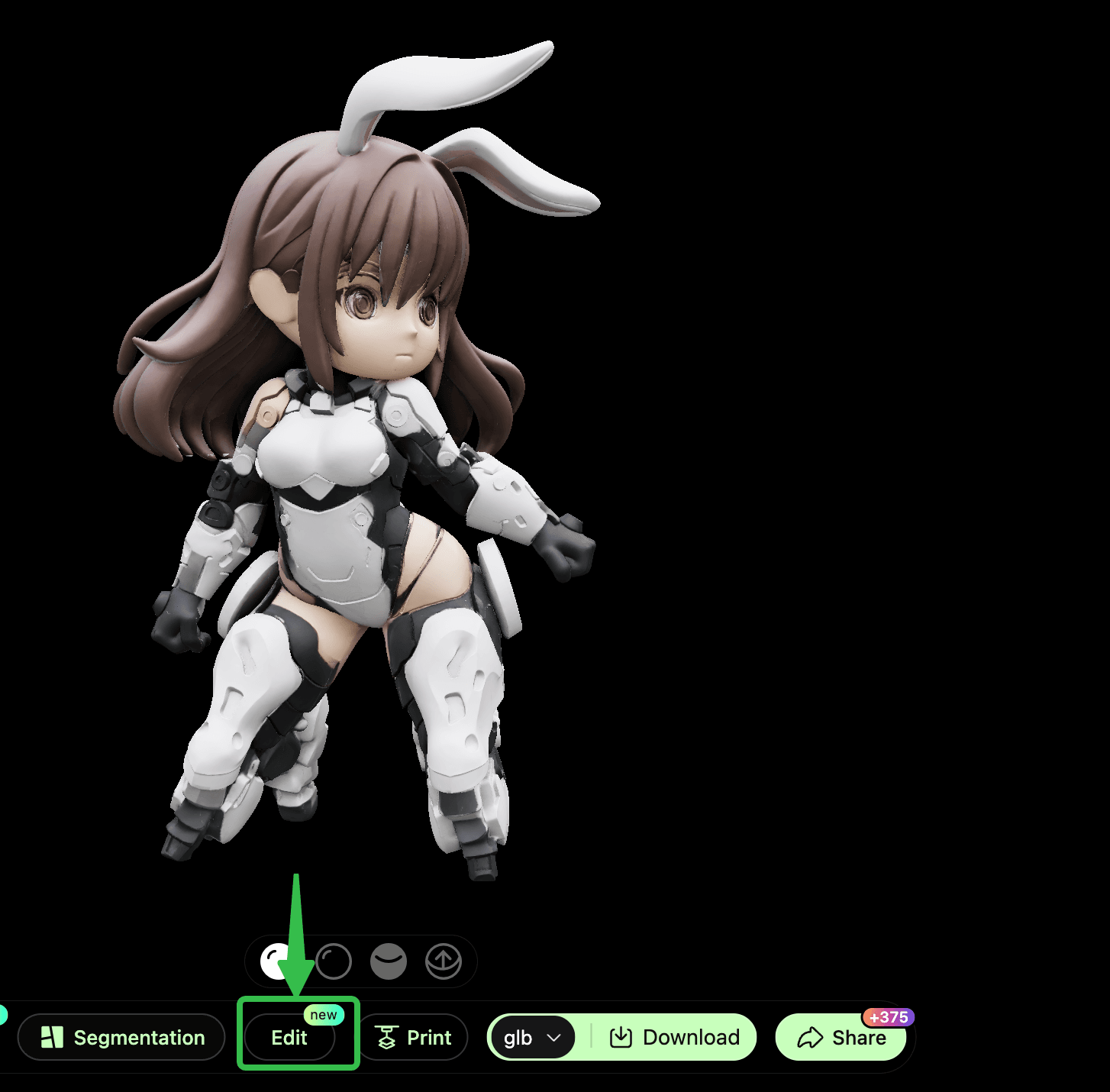
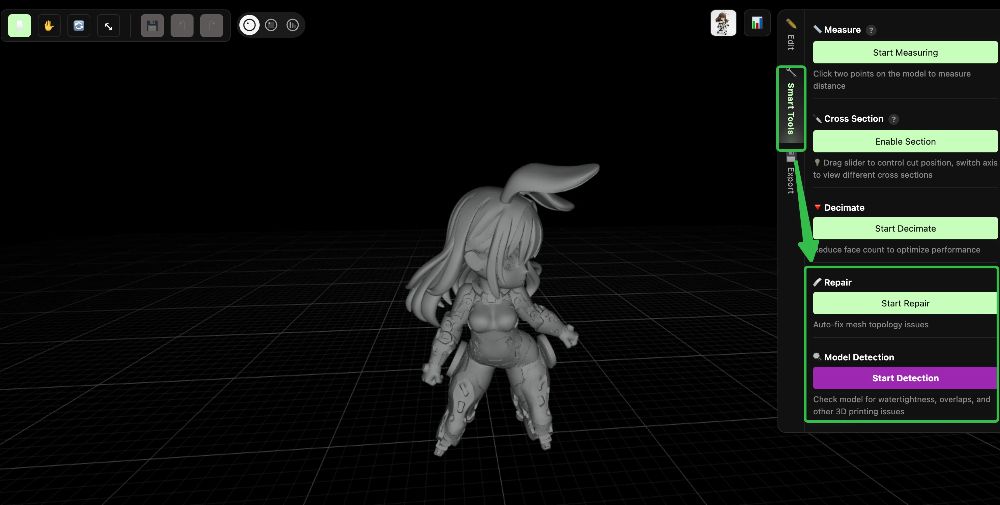
- Cliquez sur "Smart Tools → Model Detection → Start Detection" : Hitem3D analyse automatiquement les problèmes courants d’impression 3D : étanchéité (trous dans le maillage), arêtes non-manifold, faces qui se chevauchent et parois fines ou zones fragiles.
- Cliquez sur "Smart Tools → Model Repair → Start Repair" : Hitem3D corrige automatiquement tout ce qu’il a détecté. Les trous sont bouchés, les arêtes corrigées et le maillage nettoyé, en un seul clic.
✅ Un modèle imprimable doit être étanche (sans trous). Le processus en deux étapes de détection et de réparation de Hitem3D s’en charge pour vous : pas de Blender, pas de Meshmixer, pas de casse-tête.
D’autres outils d’édition sont disponibles si nécessaire : mise à l’échelle, rotation, découpe, lissage de surface, ajout d’une base, etc. Pour la plupart des utilisateurs, il suffit toutefois d’exécuter la détection et la réparation avant de passer à l’étape suivante.
Partie 2 : choisir votre voie d’impression
Une fois la détection et la réparation terminées, vous pouvez continuer : envoyez directement le modèle à votre slicer ou téléchargez le fichier localement. Choisissez la voie qui correspond à votre imprimante et à votre objectif créatif :
Voie A : impression 3D standard (monochrome)
Idéale pour les imprimantes FDM monochromes. Lorsque votre modèle est prêt, envoyez-le en un clic vers Bambu Studio ou n’importe quel slicer, ou téléchargez le fichier STL/OBJ et importez-le dans votre outil préféré. Effectuez ensuite le slicing et lancez l’impression.
Notez que si vous choisissez d’envoyer directement le modèle vers Bambu Studio ou un logiciel similaire, le slicer doit être installé et vous devez être connecté ; sinon, le transfert automatique ne fonctionnera pas.
Deux options d’exportation sont disponibles.
Vous pouvez exporter le modèle et l’envoyer immédiatement à l’imprimante après sa génération, ce qui est idéal pour les workflows d’impression rapides.
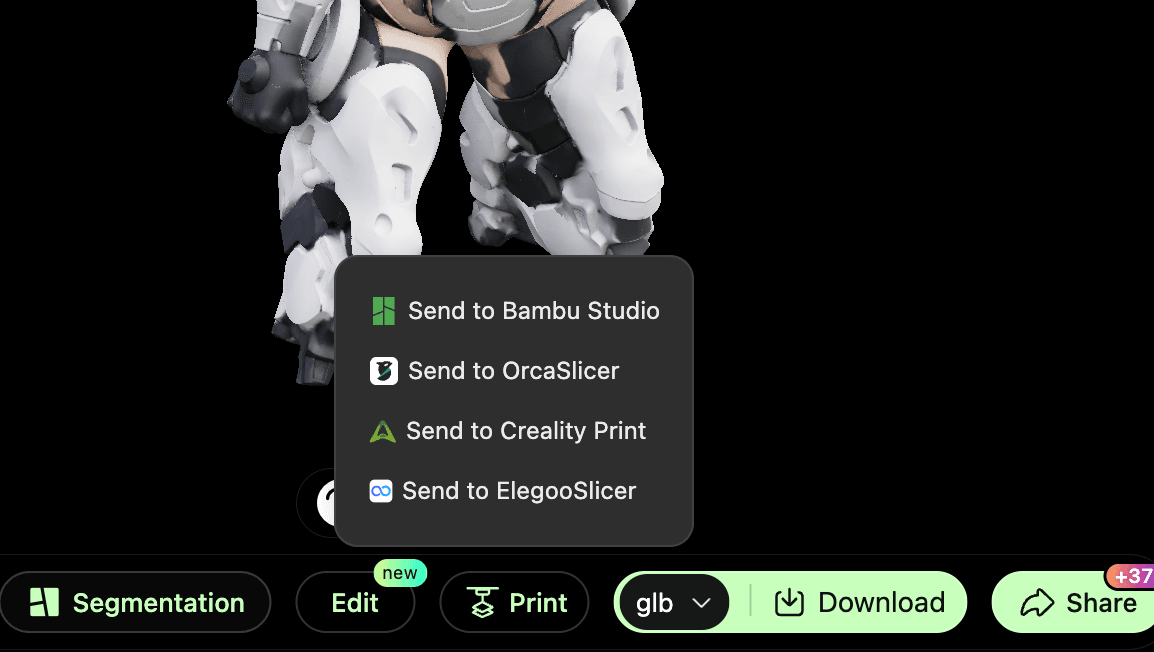
Vous pouvez aussi exporter manuellement le fichier depuis l’éditeur après la détection de l’imprimabilité et la réparation automatique. Cette option convient mieux aux workflows nécessitant d’autres ajustements ou une gestion des fichiers.
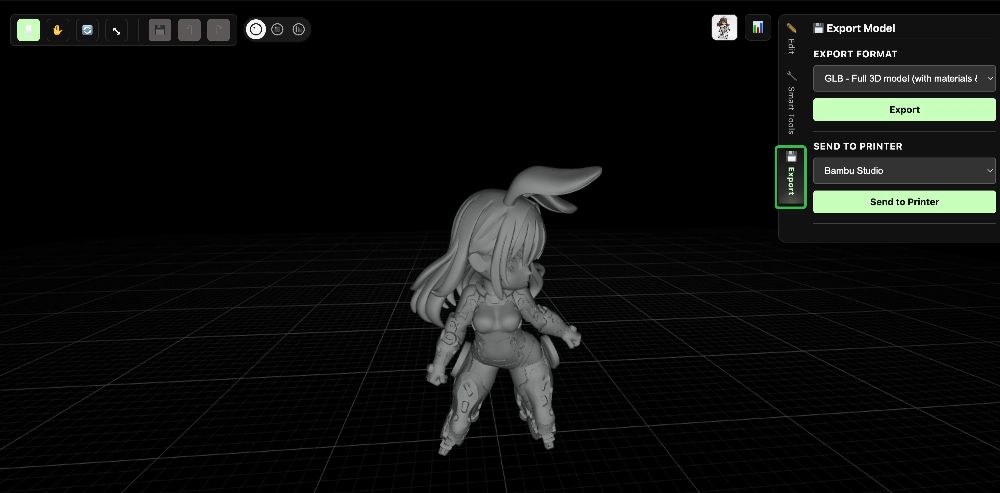
Idéal pour : les lithophanes et impressions en relief, les modèles décoratifs et figurines aux textures de surface riches, ainsi que les impressions fonctionnelles pour lesquelles la différenciation des couleurs n’est pas nécessaire (pièces, bases ou boîtiers, par exemple).
Voie B : impression 3D multicolore (avec AMS)
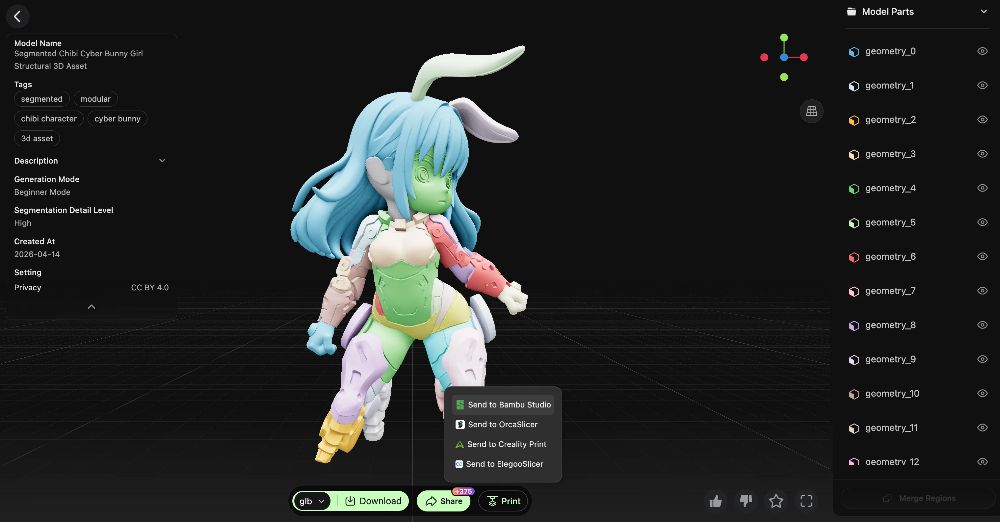
Idéale pour les imprimantes équipées d’un Automatic Material System (AMS). Avant l’envoi au slicer, vous pouvez utiliser la fonction Segmentation de Hitem3D : elle identifie automatiquement les régions colorées du modèle et les sépare en zones d’impression distinctes, sans modélisation manuelle. Cette fonction est particulièrement utile pour les logos, les personnages et toute création où le placement des couleurs compte, en transformant un processus manuel autrefois fastidieux en opération à un clic.
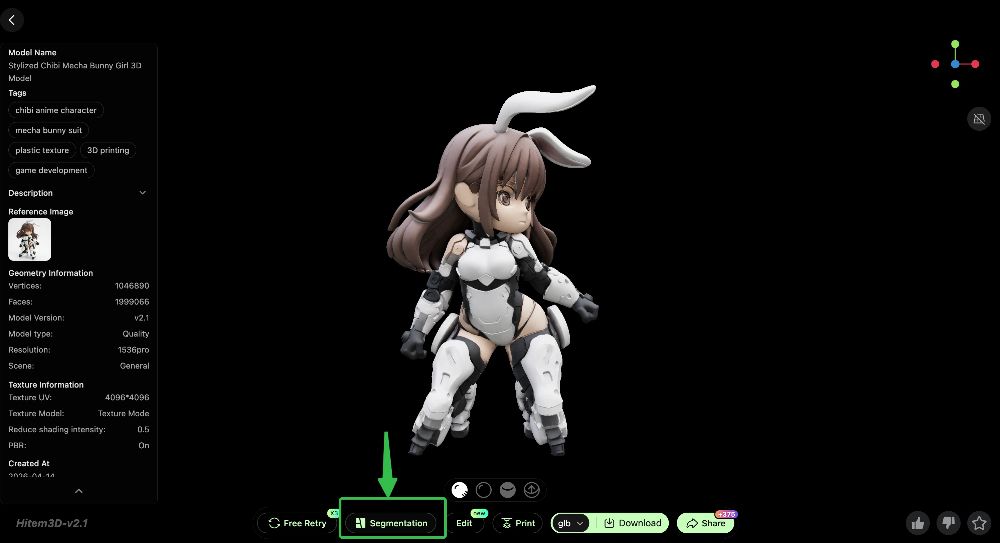
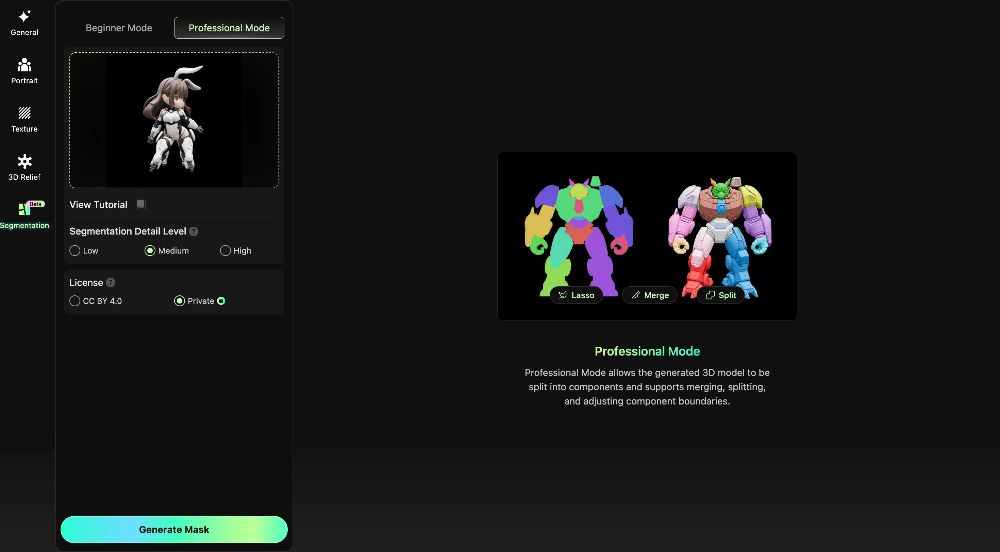
Hi3D propose deux modes de segmentation adaptés à différents niveaux d’expérience :
- Basic Mode : segmentation en un clic, sans configuration manuelle. Le système détecte et attribue automatiquement les zones de couleur pour fournir immédiatement un résultat prêt à l’emploi, idéal si vous souhaitez commencer rapidement.
- Pro Mode : s’appuie sur la segmentation automatique et prend en charge l’édition complète des masques. Utilisez Lasso pour effectuer des sélections précises, Merge pour fusionner des zones de couleur et Split pour les séparer, afin de contrôler entièrement le résultat final. Ce mode convient aux utilisateurs ayant des exigences chromatiques précises ou des créations plus complexes.
Une fois la segmentation terminée, envoyez directement le modèle à votre slicer en un clic.
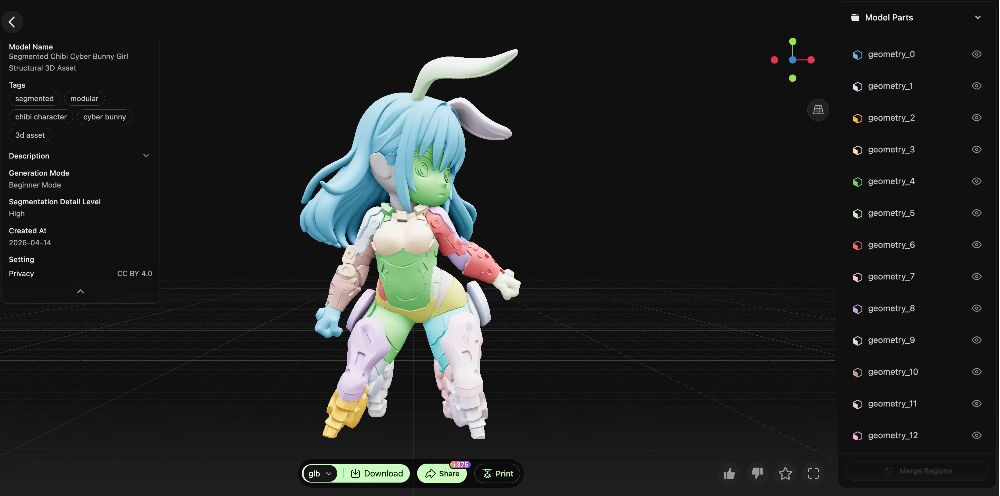
Idéal pour : les personnages et figurines sous licence aux schémas de couleurs définis, les logos de marque et créations graphiques, ainsi que les pièces décoratives dont le design repose sur des zones de couleur distinctes.
Voie C : impression 3D en couleur intégrale
Idéale pour les imprimantes compatibles avec la couleur intégrale. Hitem3D génère des modèles dotés de cartes de texture haute fidélité, prêts à l’emploi pour les workflows d’impression en couleur intégrale. Les couleurs de votre image originale sont reproduites fidèlement avec un post-traitement minimal.
Idéal pour : les modèles de portraits ou de scènes photoréalistes, les créations artistiques aux dégradés riches et les pièces destinées à l’exposition, lorsque la fidélité visuelle est prioritaire.
Idéal pour : les modèles de portraits ou de scènes photoréalistes, les créations artistiques aux dégradés riches et les pièces destinées à l’exposition, lorsque la fidélité visuelle est prioritaire.
Envie d’un autre rendu ? Essayez AI Texture
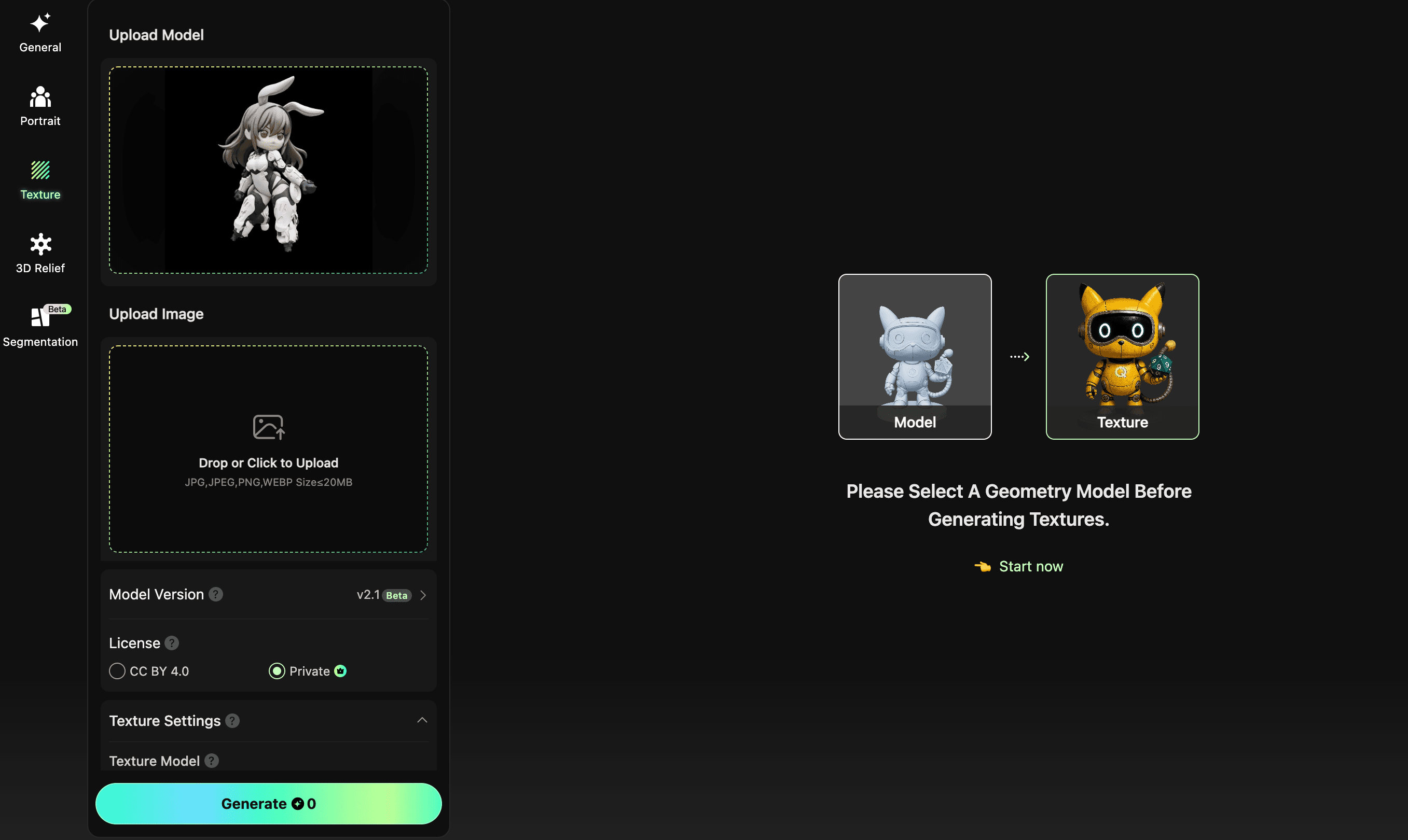
Si la texture générée par défaut ne correspond pas tout à fait à vos attentes ou si vous souhaitez donner à votre modèle un style de matériau complètement différent, la fonction Texture de Hitem3D vous permet de le faire. Importez votre modèle généré dans l’outil AI Texture, puis importez une image de référence présentant le style de texture souhaité : l’IA restylisera la surface du modèle à partir de votre image. Métal, veinage du bois, camouflage ou cyberpunk : expérimentez librement avant d’exporter et d’imprimer uniquement lorsque le résultat vous convient parfaitement.
Partie 3 : slicing et impression (Bambu Lab comme exemple)
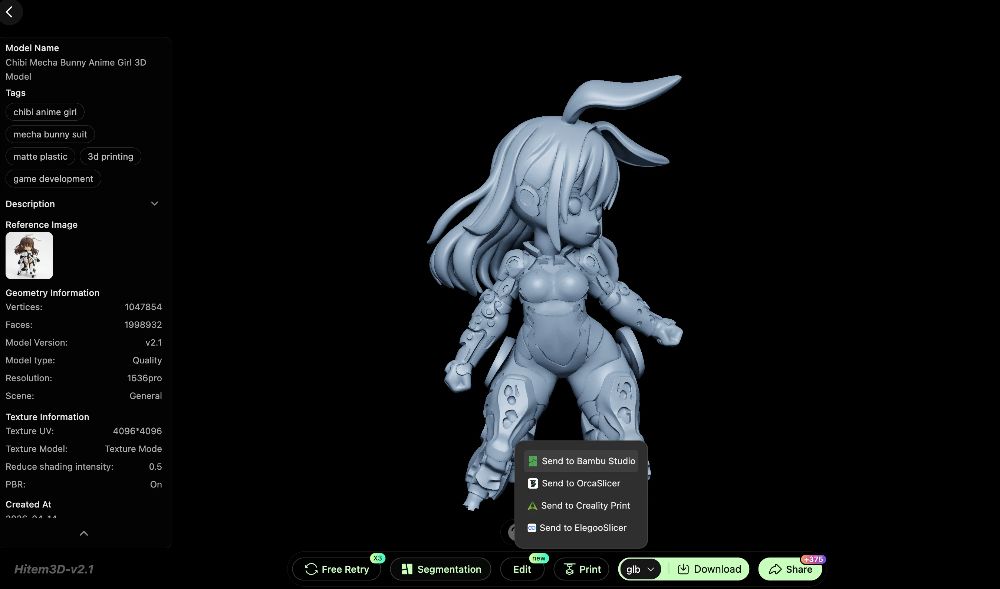
- Une fois le modèle prêt dans Hittem3D, cliquez sur Print pour l’envoyer directement vers Bambu Studio.
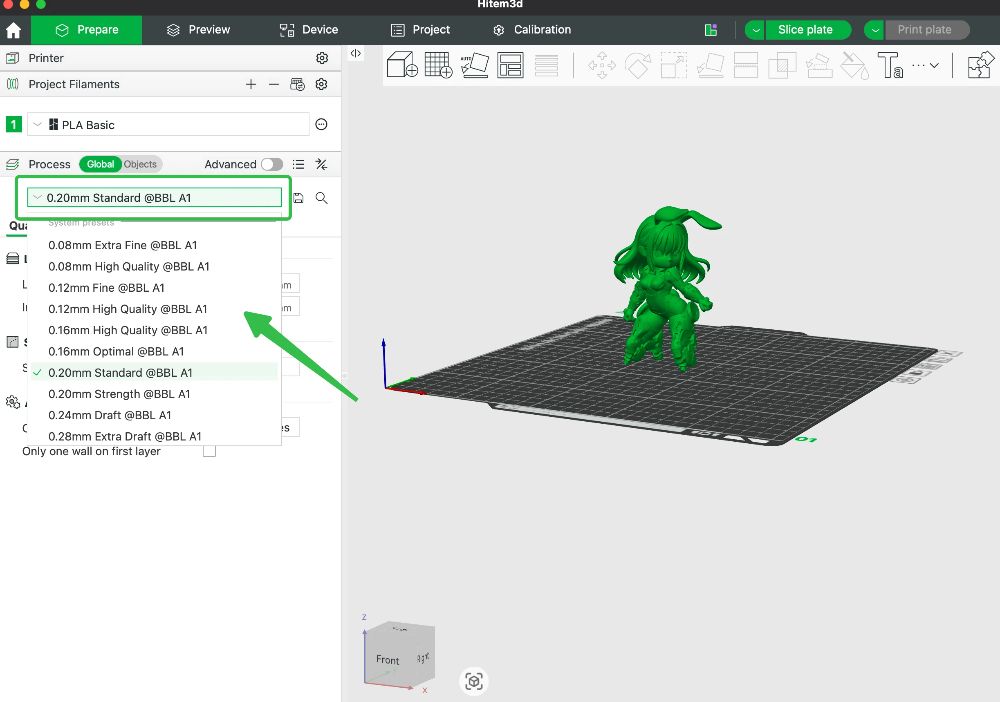
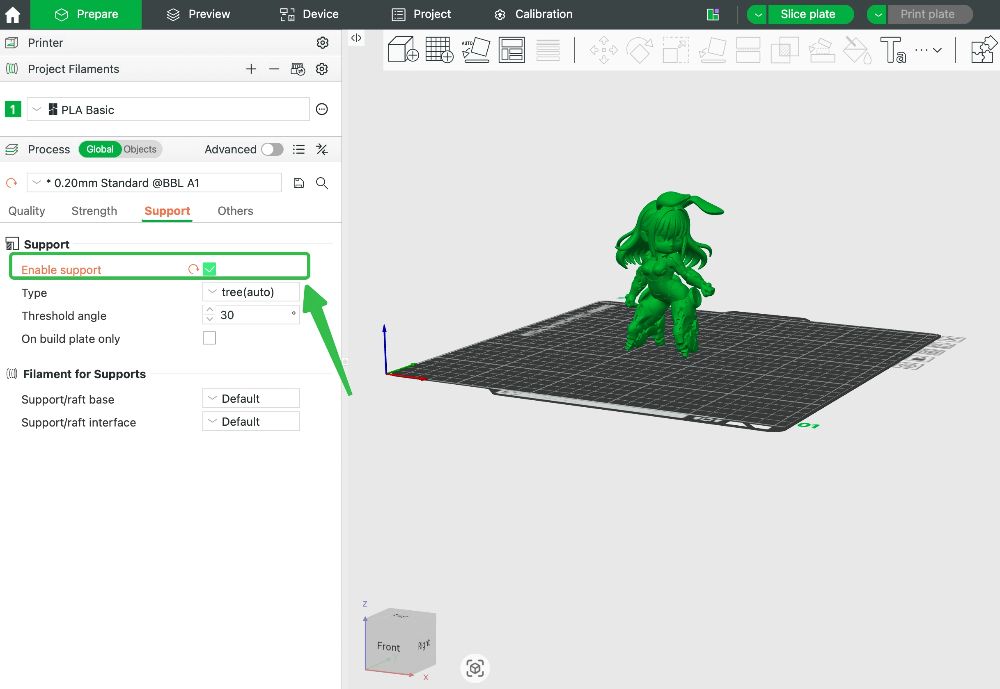
- Sélectionnez la hauteur de couche selon le niveau de détail souhaité : une hauteur de couche plus faible offre une résolution de surface supérieure. Activez ensuite Supports.
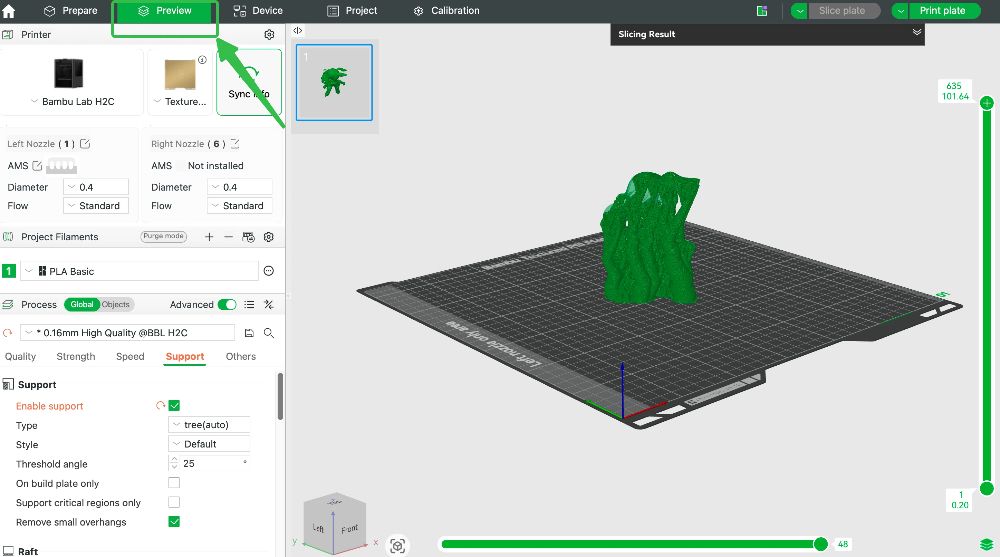
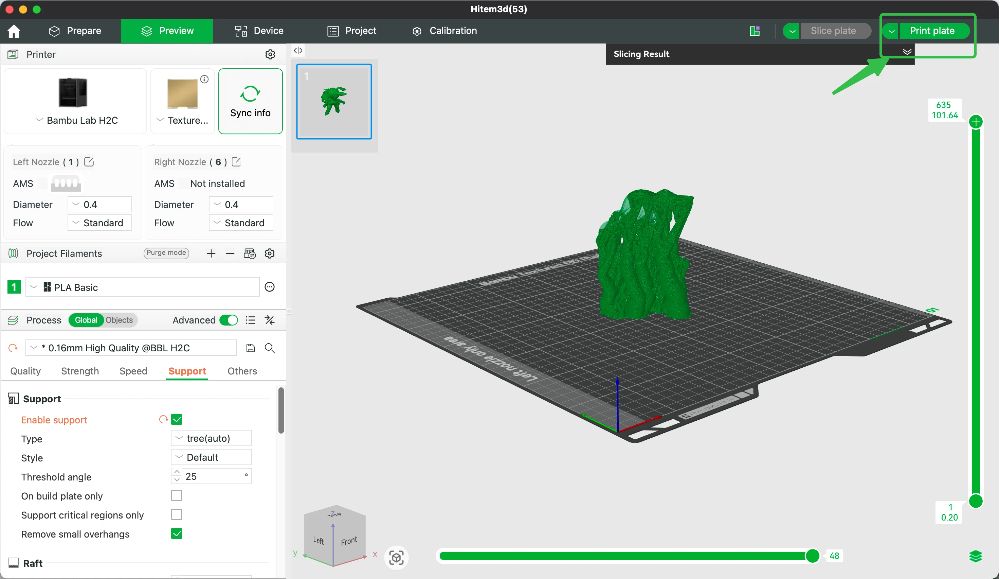
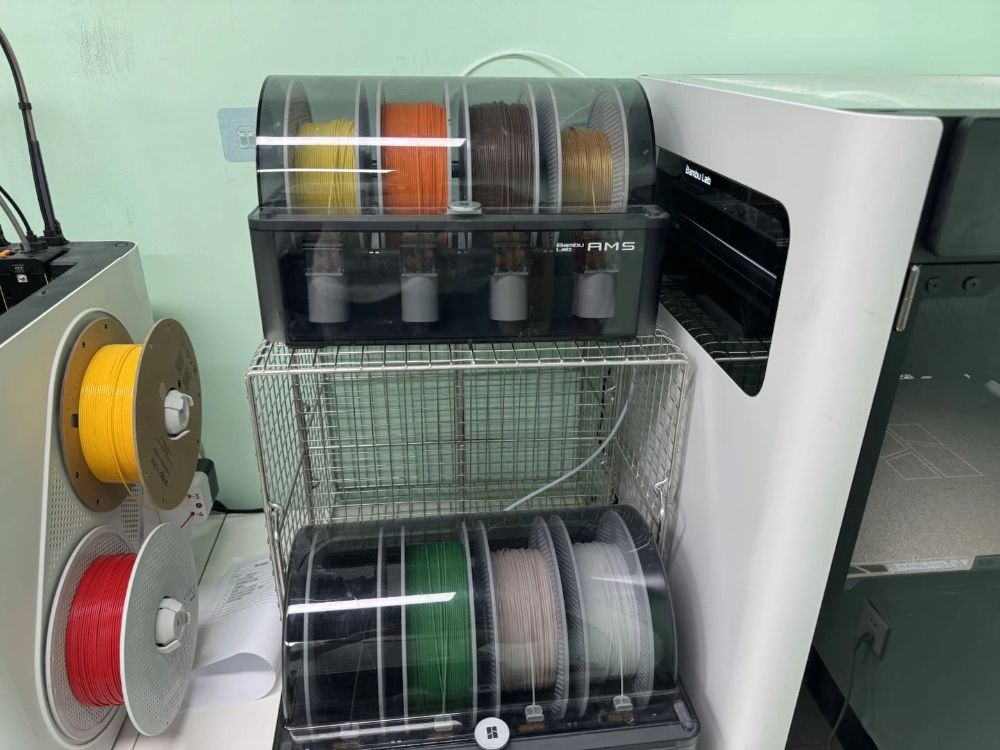
- Cliquez sur Preview pour lancer le slicing. Une fois terminé, cliquez sur Print Plate, puis choisissez la couleur de filament chargée dans votre machine.
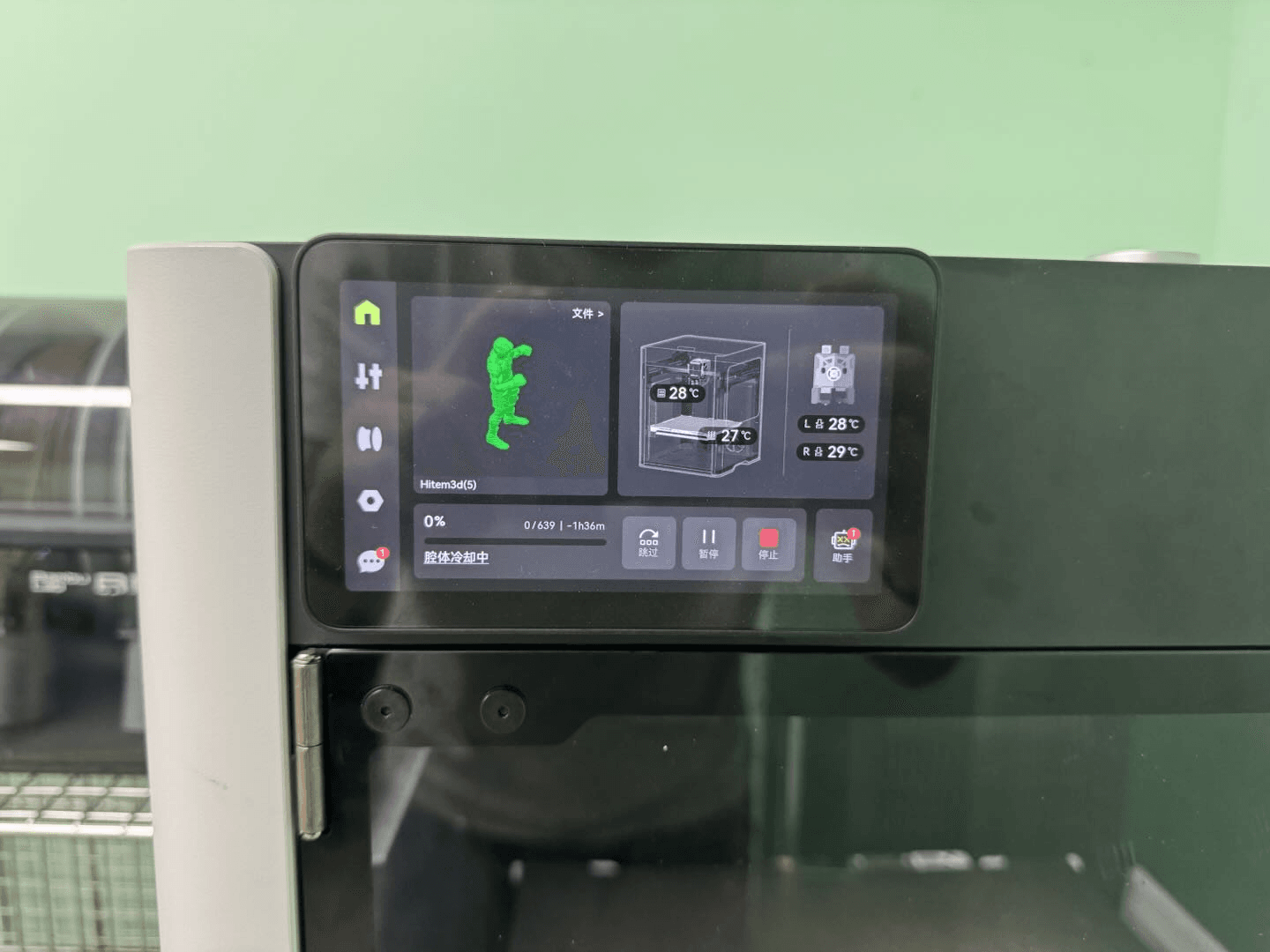
- Envoyez la tâche à l’imprimante et lancez l’impression.
FAQ
Q : Mon Bambu Studio ne reçoit pas la commande "Send to Slicer".
Vérifiez que Bambu Studio est déjà ouvert. Si le problème persiste, téléchargez le fichier au format 3MF et ouvrez-le manuellement.
Q : Puis-je utiliser du PETG à la place du PLA ?
Oui. Le PLA est simplement le matériau le plus tolérant. Ajustez les températures dans Bambu Studio en conséquence.
Q : Pourquoi les couleurs de mes impressions multicolores « bavent-elles » sur les bords ?
Augmentez le "Flush Volume" dans les paramètres AMS ou activez le "Prime Tower". Ces deux options aident à nettoyer la buse entre les changements de couleur.
Q : Ai-je toujours besoin de supports pour les porte-à-faux ?
Non. En dessous de 45°, l’impression fonctionne généralement sans supports. Fiez-vous au contrôle d’imprimabilité de HiTEM3D.
Conclusion
C’est tout : trois étapes communes, puis le choix de votre voie, le slicing et l’impression. Aucun logiciel de CAO complexe, aucune peinture manuelle des textures, aucune approximation.
Prenez une photo et essayez. La première fois que vous verrez une image plane devenir quelque chose que vous pouvez tenir dans votre main, vous serez conquis.
Cliquez sur la carte à droite pour commencer votre aventure créative gratuite.


