
Un tutoriel pratique complet pour l’impression 3D multicolore : Image-to-3D, segmentation des couleurs par IA et impression finale.
Introduction : cette histoire pourrait être la vôtre
Vendredi dernier, une collègue de l’équipe marketing est venue me voir avec une demande urgente.
« Nous avons besoin d’un modèle physique de mascotte pour une réunion client lundi prochain. Il doit être multicolore, à peu près de la taille d’un poing, et pouvoir être posé sur la table. Ah, et nous n’avons pas de modèle 3D. Nous avons seulement cette image de design à plat. »
Elle m’a remis une illustration : une statue de lion blindé multicolore.
Ma première réaction était simple :
Transformer une image 2D en modèle 3D imprimé en plusieurs couleurs prend généralement au moins deux ou trois jours, parfois davantage.
Pourtant, trois jours plus tard, ce modèle était bien posé sur la table lors de la réunion client.
Alors, comment avons-nous fait ?
La réponse est simple : Image-to-3D de Hitem3D, associé à la segmentation des couleurs par IA.
Dans cet article, je vous présente l’ensemble du workflow, étape par étape. Si vous êtes confronté à un défi similaire, qui consiste à passer de rien à un objet physique, vous pouvez suivre directement ce processus.
Le scénario : créer une mascotte d’entreprise multicolore
Objectif
Transformer l’image de design à plat d’une mascotte d’entreprise en modèle 3D imprimable en plusieurs couleurs.
Exigences
- Séparation nette des couleurs
- Limites de couleur propres, sans bavures
- Format de bureau (environ la taille d’un poing)
Délai prévu
Terminé en trois jours (en réalité, moins d’une demi-journée a suffi).
Outils utilisés
- Hitem3D (Image-to-3D + segmentation des couleurs par IA)
- Bambu Studio (logiciel de tranchage)
- Bambu Lab X1C avec AMS (impression 3D multicolore)
Étape 1 : passer d’une image unique à un modèle 3D de base
Nous n’avions aucun modèle 3D, seulement une image à plat.
Auparavant, cela aurait nécessité de faire appel à un artiste 3D. Dans le meilleur des cas, il aurait fallu une journée entière ; dans le pire, une semaine ou davantage, avec des coûts supplémentaires.
Avec Hi3D, la fonction Image-to-3D simplifie considérablement cette étape.
Ce que j’ai fait
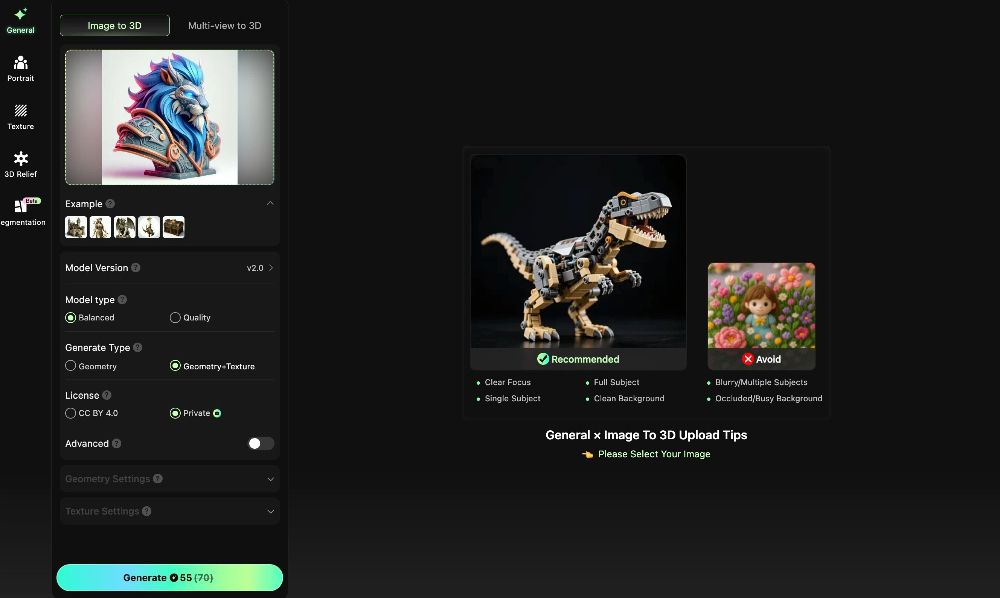
- Ouvert Hitem3D et sélectionné la fonction Image-to-3D
- Importé l’image de design de la mascotte vue de face (format PNG)
- Cliqué sur « Générer » et attendu quelques minutes
Résultat
Un modèle 3D de base complet, doté d’une géométrie propre et de surfaces intactes, prêt pour la segmentation des couleurs.
Astuce
Si vous disposez déjà d’un fichier STL ou OBJ, vous pouvez entièrement ignorer cette étape et passer directement à la segmentation des couleurs.
Étape 2 : accéder à l’espace de travail de segmentation multicolore
Une fois le modèle 3D de base prêt, l’étape suivante consiste à définir la façon dont il sera imprimé en plusieurs couleurs : où imprimer le bleu, l’orange et le blanc.
C’est précisément le rôle de la segmentation multicolore.
Ce que j’ai fait
Depuis la page de détails du modèle dans Hitem3D :
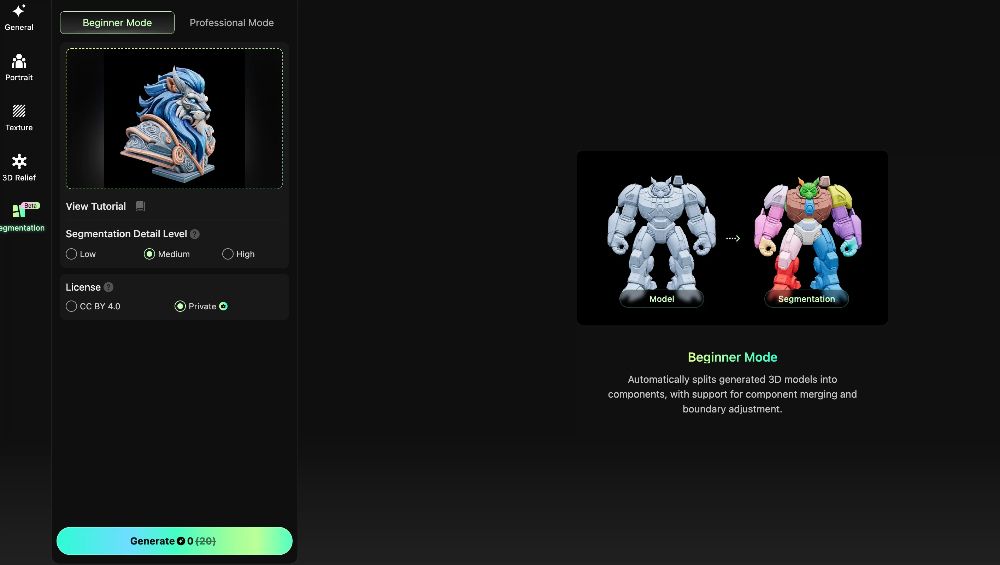
- Cliqué sur « Segmentation » en bas de la page pour accéder à l’espace de travail
- Choisi un mode de segmentation
- Mode Débutant : segmentation automatique en un clic
- Mode Pro : contrôle manuel avec masques de segmentation modifiables
- Ajusté les paramètres de segmentation si nécessaire
Résultat
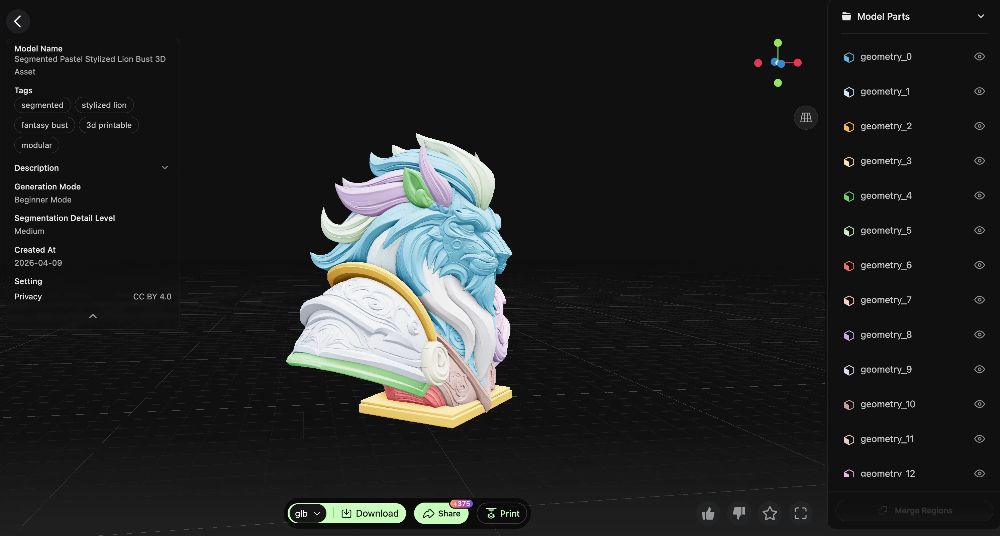
En quelques secondes, l’IA de Hitem3D a automatiquement identifié les zones de couleur sur l’ensemble du modèle.
La fourrure, les détails des vêtements, les oreilles et les autres composants ont été séparés en zones distinctes, clairement étiquetées et prêtes à être affinées.
Cette segmentation initiale couvrait déjà l’essentiel des besoins de l’impression multicolore, ce qui a considérablement réduit le travail manuel lors des étapes suivantes.
Étape 3 : affiner en mode Pro – fusionner et corriger les zones de couleur
C’est la partie la plus technique du workflow, mais en pratique, elle est bien plus simple qu’il n’y paraît.
En mode Pro, vous n’avez que deux actions à effectuer : fusionner et affiner.
(Si vous utilisez le mode Débutant, vous pouvez ignorer cette étape.)
Action 1 : fusionner les zones de couleur
Lors de la segmentation automatique, l’IA peut séparer des zones qui devraient avoir la même couleur.
Sur ce modèle, par exemple, l’oreille gauche et l’oreille droite ont été détectées comme deux zones distinctes.
Pour l’impression, elles devaient pourtant clairement être de la même couleur. Ce que j’ai fait :
- Ouvert le panneau Masque de couleur
- Sélectionné les zones de l’oreille gauche et de l’oreille droite
- Cliqué sur le bouton Fusionner
Après la fusion, les deux zones forment un seul groupe de couleur.
J’ai répété cette opération pour toutes les parties du modèle qui devaient être imprimées dans la même couleur.
Action 2 : corriger les problèmes de limites de couleur
Même si la segmentation par IA est très précise, de petites erreurs de classification peuvent encore survenir.
Dans ce cas, le mode Pro vous permet d’affiner les résultats manuellement. Ce que j’ai fait
- Basculé en mode Professionnel
- Utilisé des outils comme Lasso et Séparer pour ajuster manuellement les masques de segmentation
- Cliqué sur Confirmer afin de prévisualiser les modifications en temps réel
- Si le résultat n’était pas idéal, utilisé le panneau d’historique pour revenir en arrière et recommencer
L’ensemble du processus est intuitif, presque comme si vous peigniez directement sur le modèle.
La différence essentielle, c’est que vous ne retracez pas tout depuis zéro. L’IA réalise déjà correctement environ 90 % de la segmentation ; vous ne corrigez que les 10% restants.
Étape 4 : exporter et trancher le modèle (3 minutes)
Une fois la segmentation terminée, exportez le modèle avec ses données de couleur pour l’impression multicolore.
Ce que j’ai fait:
- Cliqué sur Imprimer dans Hitem3D pour envoyer directement le modèle
- Ou téléchargé le fichier localement (les données multicolores sont conservées)
Voici le point essentiel :
Après importation dans Bambu Studio, toutes les zones de couleur ont été reconnues automatiquement.
Aucune peinture manuelle n’a été nécessaire. Il m’a simplement fallu :
- Attribuer un filament à chaque couleur
- Mettre le modèle à l’échelle d’une décoration de bureau de la taille d’un poing
- Cliquer sur Trancher
Dans l’aperçu du tranchage, chaque changement de filament était clairement visible et les limites de couleur correspondaient exactement à celles définies dans Hitem3D.
Étape 5 : imprimer et observer le résultat final
J’ai envoyé le fichier tranché à l’imprimante, et l’AMS a géré automatiquement les changements de filament.
Environ deux heures plus tard, l’impression était terminée.
Résultats
- Limites de couleur nettes, sans bavures
- Transitions fluides entre les zones bleues et blanches
- Séparation claire entre les oreilles orange et le corps bleu
- Détails fins de la surface entièrement préservés
Temps total entre l’image et le modèle physique : environ 2,5 heures (impression comprise)
Temps réellement consacré aux manipulations : moins de 15 minutes
Retour des créateurs : ce qu’en disent les utilisateurs
Depuis le lancement de cette fonctionnalité, les premiers utilisateurs nous ont fait part de retours très positifs. Voici deux exemples :
« L’impression multicolore était autrefois la partie la plus pénible pour moi. Peindre un seul modèle dans Bambu Studio pouvait prendre plus d’une heure. Avec Hitem3D, l’IA s’occupe de l’essentiel : je fusionne simplement quelques zones et j’ai terminé en 10 minutes. »
— @3D_Printing_Fan, Maker
« J’ai récemment accepté une commande de figurine personnalisée nécessitant quatre couleurs. J’évite généralement ces projets, car la séparation manuelle des couleurs prend trop de temps. Cette fois, il m’a fallu moins de 30 minutes pour passer de l’image au modèle segmenté. Le client a reçu l’impression le lendemain. »
— @MiniPrintStudio, propriétaire d’une ferme d’impression 3D
À qui s’adresse ce workflow ?
Ce workflow vous convient si vous souhaitez :
- transformer un design 2D en objet 3D imprimé en plusieurs couleurs
- disposer déjà d’un fichier STL ou OBJ sans savoir comment segmenter les couleurs
- avoir essayé la peinture manuelle dans Bambu Studio et l’avoir trouvée lente et épuisante
- itérer rapidement sur des prototypes multicolores
- gérer une ferme d’impression 3D et traiter des commandes multicolores à grande échelle
Problèmes fréquents et solutions
Problème 1 : le modèle Image-to-3D manque de détails
Solution : Hitem3D prend en charge les entrées sous plusieurs angles. Importer une image de face et une image de côté peut améliorer considérablement la précision.
Problème 2 : certaines limites de couleur restent imprécises après la segmentation par IA
Solution : utilisez les outils d’édition du mode Pro. Zoomez et ajustez les zones avec une taille de pinceau plus petite. Dans la plupart des cas, toutes les corrections peuvent être terminées en cinq minutes.
Commencer
Vous n’avez pas besoin d’un artiste 3D.
Vous n’avez pas besoin de passer des heures à peindre les couleurs à la main.
Vous n’avez pas besoin de passer d’un outil à l’autre.
Une image → un modèle 3D multicolore → un objet imprimé
Avec Hi3D, l’ensemble du workflow peut être ramené à moins de 30 minutes.


