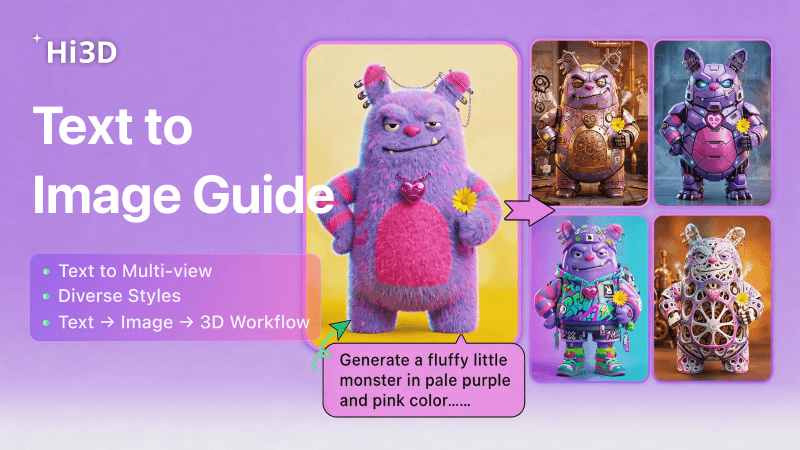
Pour les créateurs d’impression 3D | Texte → Image → Modèle 3D en un clic | Aucun logiciel de modélisation complexe requis
Vous manquez de plans de référence, la modélisation manuelle est trop lente ou vos designs d’action figures, art toys, miniatures et objets de collection culturels sont difficiles à imprimer ?
Hi3D propose désormais une fonction texte-image intégrée : plus besoin de passer par des outils d’image IA externes.
Saisissez votre prompt créatif → générez une image de référence nette → convertissez-la directement en modèle 3D imprimable, prêt pour les imprimantes résine (SLA/DLP) et FDM.
Idéal pour les makers qui veulent obtenir rapidement des modèles 3D prêts à imprimer sans changer de plateforme.
Voici le tutoriel complet, étape par étape, destiné aux passionnés exigeants de l’impression 3D.
Étape 1 – Ouvrir Texte-image et choisir le bon modèle
- Ouvrez Hi3D → cliquez sur 【Image】 dans la barre latérale gauche pour accéder à l’interface texte-image.
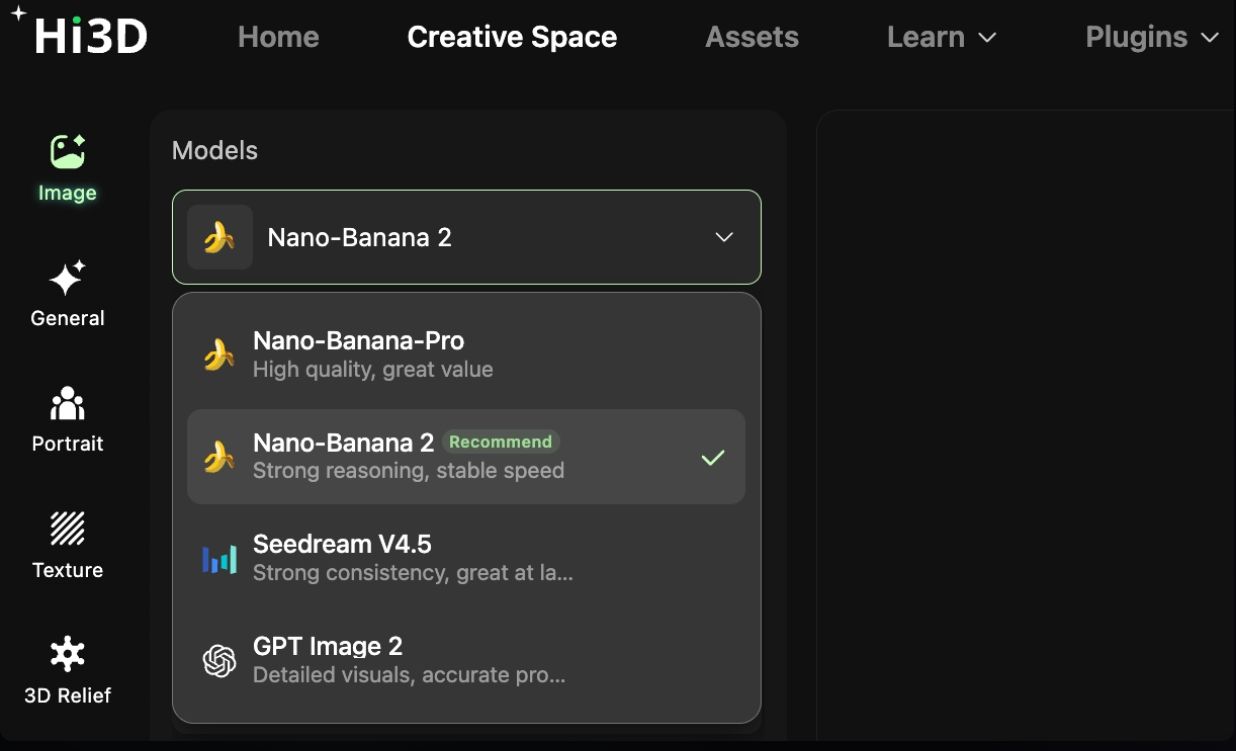
- Cliquez sur le menu déroulant Models en haut et choisissez un modèle (repérez « Recommend »). Modèles disponibles :
| Modèle | Idéal pour |
|---|---|
| Nano-Banana-Pro | raisonnement avancé, vitesse stable |
| Nano-Banana 2 | haute qualité, bon rapport coût-efficacité |
| Seedream V4.5 | forte cohérence, mise en page et typographie |
| GPT Image 2 | niveau de détail élevé, contrôle précis du prompt |
Étape 2 – Rédiger votre prompt et générer avec les styles en un clic
Exemples de prompts (prêts à copier)
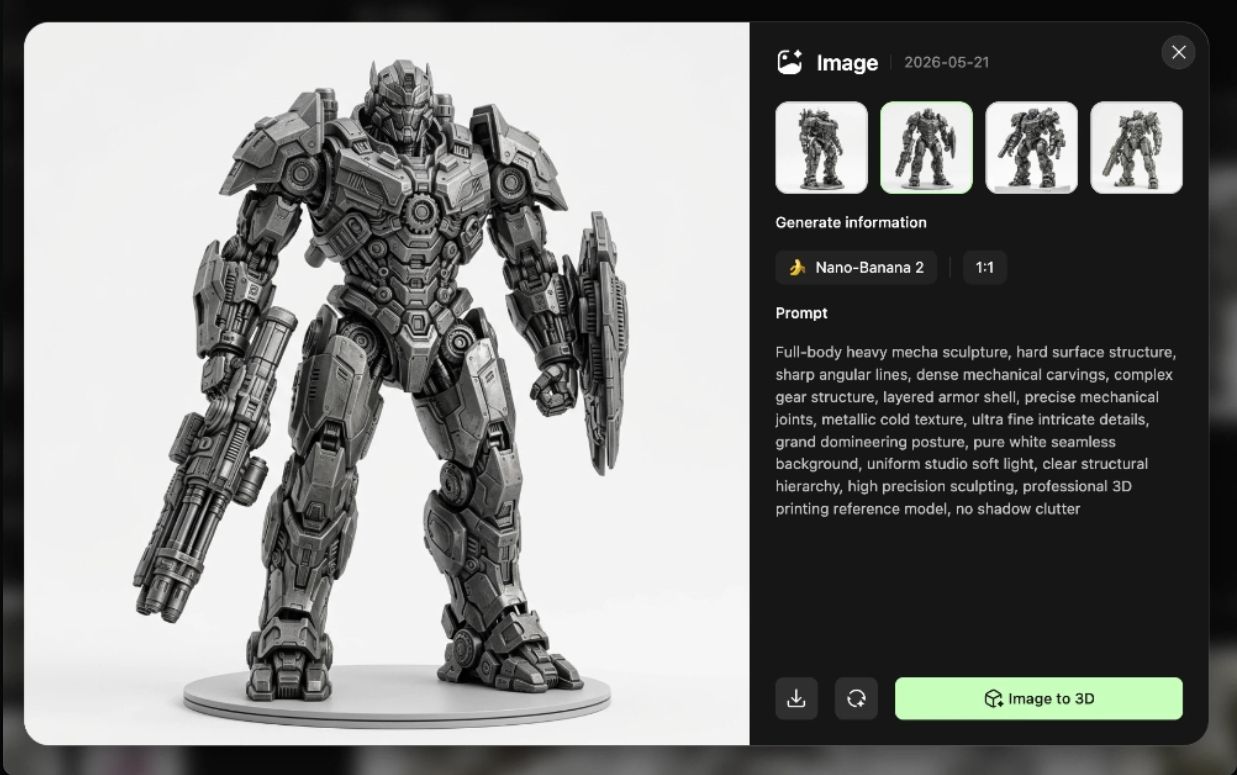
Mécha lourd cyberpunk
<br>Sculpture en pied d’un mécha lourd, structure hard surface, lignes anguleuses et nettes, gravures mécaniques denses, structure complexe d’engrenages, coque d’armure multicouche, articulations mécaniques précises, texture métallique froide, détails extrêmement fins et complexes, posture imposante et dominante, arrière-plan blanc pur sans raccord, lumière douce et uniforme de studio, hiérarchie structurelle claire, sculpture de haute précision, modèle de référence professionnel pour l’impression 3D, aucun amas d’ombres
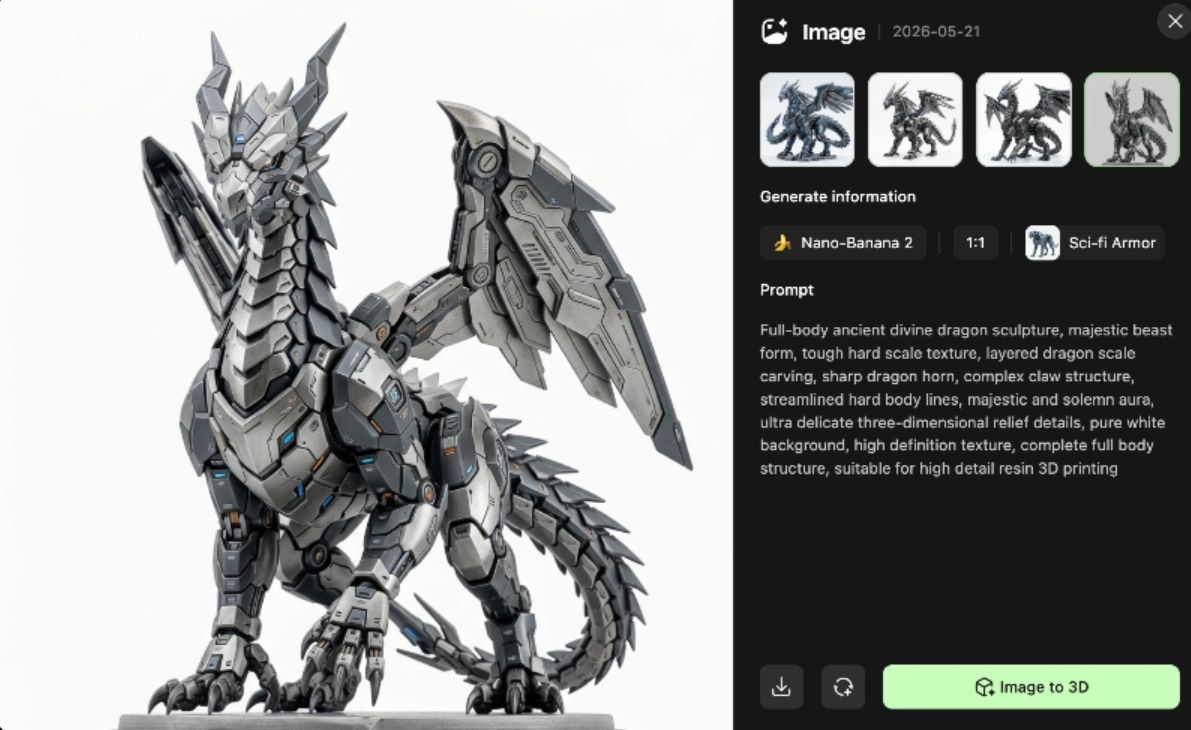
<br>Dragon divin antique d’inspiration orientale
<br>Sculpture en pied d’un ancien dragon divin, forme bestiale majestueuse, texture d’écailles robuste, gravure d’écailles superposées, corne de dragon acérée, structure complexe des griffes, lignes corporelles dures et fluides, aura majestueuse et solennelle, détails de relief tridimensionnels extrêmement délicats, arrière-plan blanc pur, texture haute définition, structure complète du corps, adapté à l’impression 3D résine haute définition
<br>Sculpture étrange de Cthulhu
<br>Statue en pied d’un Cthulhu lovecraftien, structure corporelle dure et étrange, texture dense et rigide des tentacules, gravures acérées et torsadées, texture maléfique ancienne, membres étranges complexes et superposés, style sombre et mystérieux, détails de surface extrêmement riches et complexes, corps entièrement visible, arrière-plan blanc pur et simple, contour structurel net, sculpture très détaillée, dessin de conception dédié à l’impression 3D
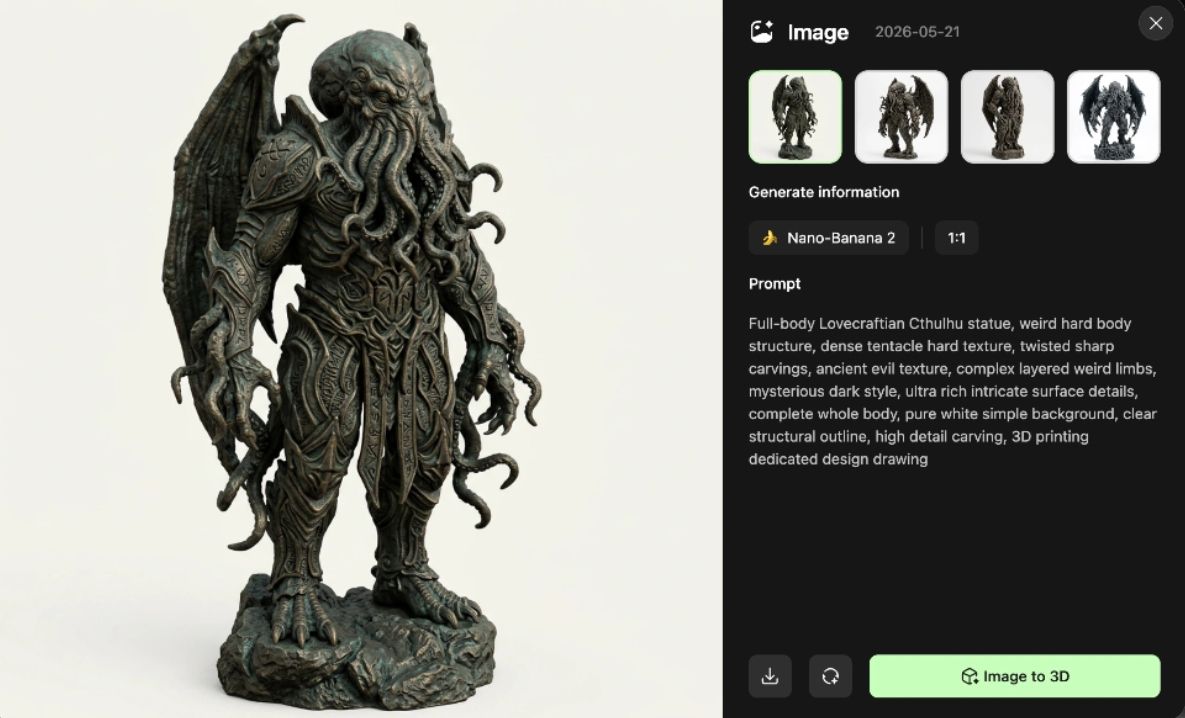
Réglages de base
- Ratio d’image – le format 1:1 (carré) est le plus stable pour la conversion 3D. Pour les scènes ou les objets longs, choisissez 16:9 ou 9:16.
- Nombre d’images – 4 images sont recommandées afin de sélectionner celle dont la structure est la plus nette.
- Modèles de style – cliquez sur des préréglages comme « art toy » ou « sci-fi armor » pour définir instantanément l’ambiance visuelle.
- Image de référence – importez votre propre image pour reproduire une pose précise ou des proportions personnalisées.
Générer
Cliquez sur 【Generate】, attendez quelques secondes et vous obtiendrez des images de référence générées par IA, prêtes pour la conversion 3D.
Étape 3 – Sélectionner une bonne référence et la convertir en modèle 3D imprimable
- Règle de sélection – choisissez des images présentant :
- une structure nette et des niveaux clairement définis
- un sujet principal complet
- un arrière-plan simple (le blanc pur est préférable)
- aucun élément flottant ou désordonné
- Une fois votre choix effectué → cliquez directement sur « convert to 3D model ».
- Pas satisfait ? Générez à nouveau.
- Vous pouvez également télécharger l’image au format PNG.
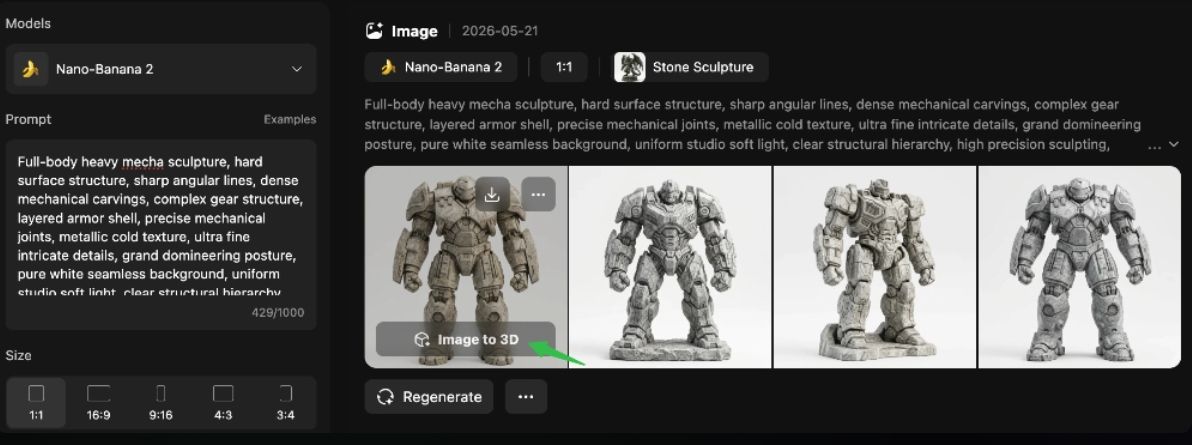
Conseils avancés – Des modèles 3D plus stables et prêts à imprimer
Comment rédiger un prompt stable
Structure fixe :
[sujet] + [style] + [matériau/texture] + [arrière-plan] + [exigence de détail]
<br>✅ Bon exemple : « figurine de dragon mécanique cyberpunk, texture métallique, arrière-plan blanc pur, pose symétrique, aucun élément supplémentaire »
<br>❌ À éviter : « un dragon cool » → soyez précis.
<br>✅ Quelles images se convertissent le mieux ?
- Privilégiez les compositions symétriques ou de face : silhouette claire, aucune occlusion aléatoire.
- Mode multi-vues – générez des références de face, de dos, de gauche et de droite → Hi3D complétera automatiquement la structure complète à 360°, ce qui réduit les erreurs de conversion.
<br>✅ Post-traitement pour l’impression 3D
- Après la conversion, vérifiez le modèle maillé blanc (sans texture) et confirmez que la géométrie est correcte avant l’export.
- Pour les miniatures et l’impression : utilisez toujours des arrière-plans unis afin d’éviter que l’IA n’interprète des éléments du décor comme faisant partie du modèle.
Pourquoi le workflow texte-image-3D de Hi3D convient aux makers
Hi3D relie texte → image → modèle 3D sur une seule plateforme.
Plus besoin d’alterner entre Midjourney, Stable Diffusion et des outils 3D distincts.
Accessible aux débutants, mais suffisamment puissant pour les créateurs expérimentés en impression 3D.
Utilisez-le pour :
- art toys et garage kits
- éléments de jeu et pièces de cosplay
- modèles conceptuels pour CNC et moulage
- prototypage rapide pour imprimantes FDM et résine
👉 Cliquez sur la carte à droite pour vous inscrire à Hi3D et commencer dès aujourd’hui à transformer vos textes en modèles 3D imprimables.


