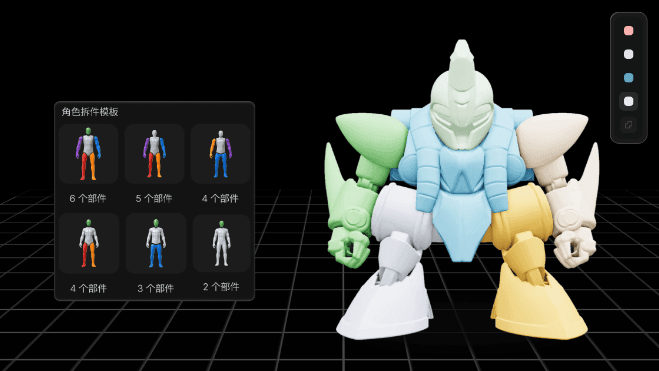
Une fois votre modèle de personnage 3D personnalisé généré dans le moteur de création de Hi3D, Hi3D Studio devient votre espace de travail central pour la postproduction. Cet éditeur intégré réunit sculpture, modélisation booléenne, séparation et assemblage, optimisation pour l’impression et préparation du slicer, sans passer par des logiciels tiers.
Ce tutoriel pas à pas présente chaque module principal de l’interface, avec notre figurine chibi de dinosaure blindé comme modèle de démonstration.
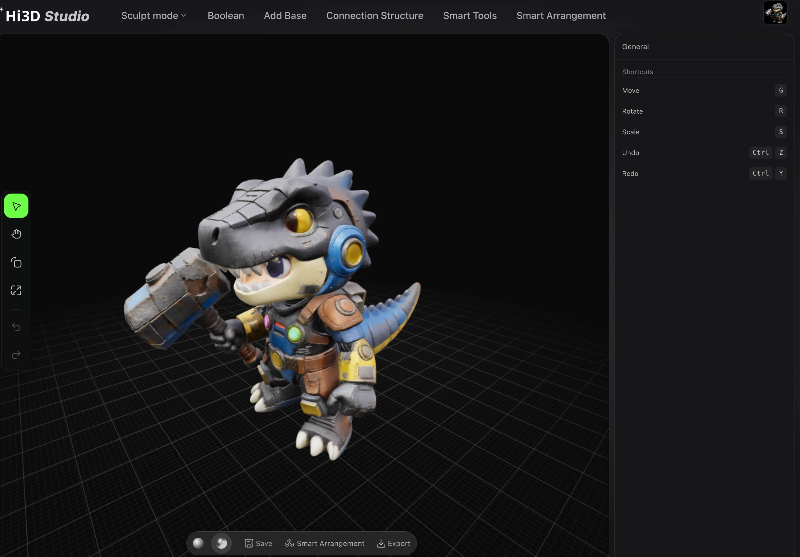
Présentation de la navigation principale de Hi3D Studio
La barre de menus supérieure regroupe tous les onglets fonctionnels :
Sculpt Mode : retoucher les textures, peindre les couleurs, créer des masques
- Boolean : ajouter ou supprimer de la géométrie avec des formes primitives
- Base : générer des socles imprimables pour les figurines autonomes
- Connector Structure : séparer les modèles en pièces emboîtables et assemblables
- Smart Tools : réparation automatique, mesure du maillage, coupe transversale et décimation
- Smart Slicing Layout : disposer les modèles sur les plateaux d’impression et ajuster les paramètres
- Barre latérale gauche : commandes standard de la vue (déplacer, faire pivoter, zoomer, déplacer la vue)
- Barre latérale droite : panneau de paramètres dynamique qui s’adapte à l’outil actif
- Barre inférieure : actions rapides – Enregistrer, Smart Layout, Export
| Action | Raccourci |
|---|---|
| Déplacer l’objet | G |
| Faire pivoter l’objet | R |
| Mettre l’objet à l’échelle | S |
| Annuler | Ctrl + Z |
| Rétablir | Ctrl + Y |
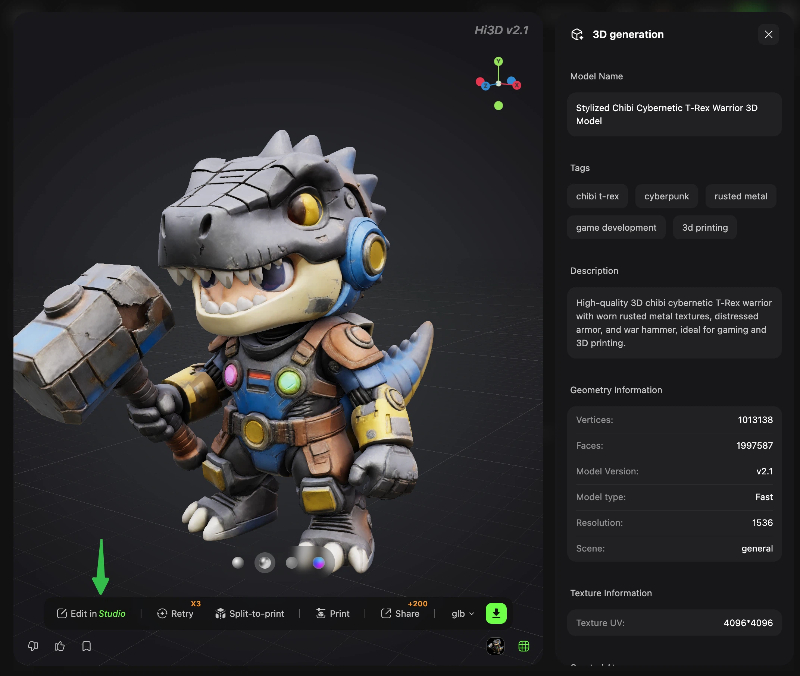
Module 1 : Sculpt Mode – retoucher, peindre et masquer votre modèle
Sculpt Mode est votre espace de finition pour les ajustements esthétiques. Il comprend 3 sous-outils :
- Sculpt : pousser et tirer les détails du maillage, lisser les arêtes irrégulières, accentuer les rainures de l’armure et ajouter de petites bosses aux épines ou au blindage du dinosaure. Idéal pour corriger les artefacts low-poly issus de la génération par IA.
- Paint : peindre des textures personnalisées directement sur l’asset 3D. Retouchez la peinture passée des haut-parleurs bleus du casque, patinez l’armure métallique brune ou recolorez le dégradé de la queue, sans logiciel de texture externe.
- Mask : créer des masques de sélection pour isoler certaines zones. Limitez les retouches Sculpt ou Paint à la tête, aux membres ou au torse afin d’éviter toute modification accidentelle des parties terminées.
Conseil : enregistrez toujours une copie de votre modèle après vos retouches Sculpt ou Paint avant de passer aux opérations Boolean ou de séparation.
Module 2 : Boolean – ajouter ou soustraire de la géométrie avec des formes primitives
L’onglet Boolean vous permet de fusionner ou de découper un maillage à l’aide de formes primitives (sphère, cube, cylindre, cône, tore).
Workflow principal
- Sélectionnez une forme de base dans la barre latérale droite (une sphère dans notre démonstration).
- Ajustez le curseur Object Size, puis faites glisser la primitive dans la vue ou saisissez des valeurs exactes de position et de rotation X/Y/Z.
- Choisissez le type d’opération booléenne :
- Union (+) : fusionner la primitive avec le modèle principal (ajouter des boulons d’armure ou des sphères décoratives)
- Difference (-) : découper la forme primitive dans le modèle (percer des trous ou évider certaines zones)
- Intersection (×) : conserver uniquement la géométrie qui se chevauche entre la primitive et la figurine
- Activez Drag Object pour ajuster la primitive en temps réel dans la vue sans saisir de coordonnées.
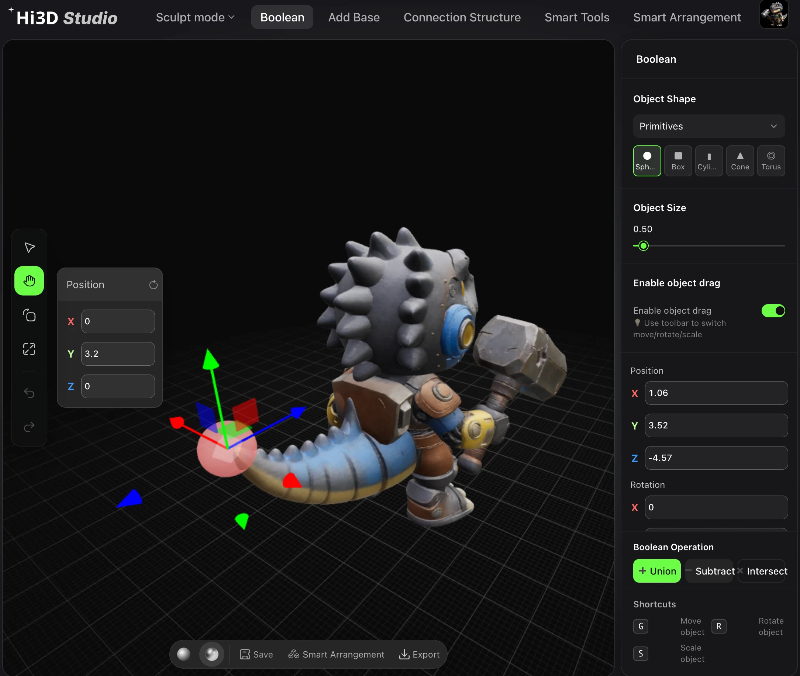
Exemple : utilisez Difference avec un petit cylindre pour percer un trou de fixation dans la paume du dinosaure destiné à des accessoires d’armes.
Module 3 : Base – générer des socles imprimables
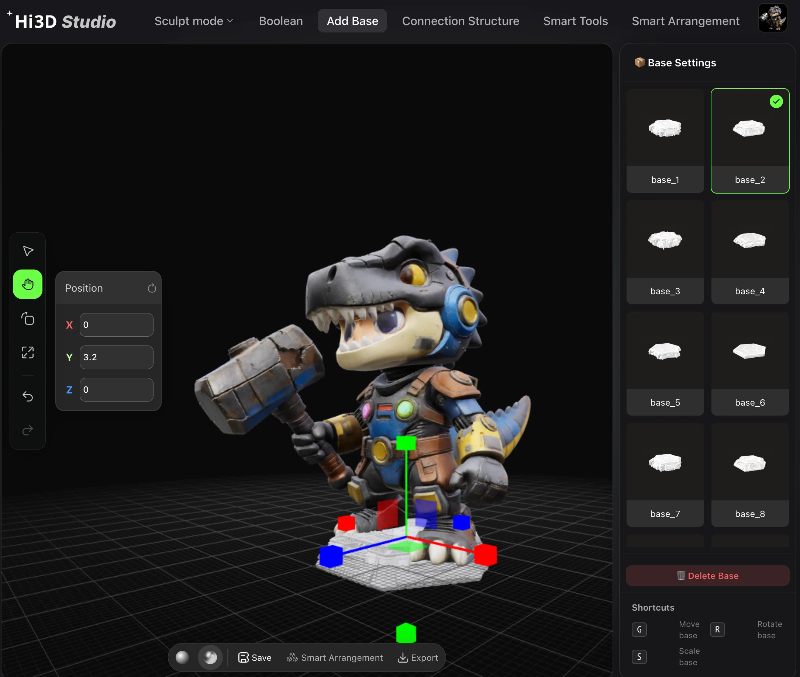
Les modèles chibi grands et lourds en partie supérieure, comme notre dinosaure blindé, basculeront pendant l’impression sans socle stable. L’outil Base génère automatiquement une plateforme maillée sous les pieds du personnage :
- Accédez à l’onglet Base dans la navigation supérieure.
- Le logiciel détecte automatiquement la zone de contact entre les jambes du modèle et le plan du plateau d’impression.
- Ajustez l’épaisseur du socle, le retrait du bord et la forme de la silhouette dans le panneau droit.
- Le socle généré se fusionne avec les pieds du modèle pour éliminer toute géométrie flottante instable.
Après génération, vous pouvez combiner le socle avec le maillage principal via une union booléenne ou le conserver séparément pour le retirer facilement après l’impression.
Module 4 : Connector Structure – séparer les modèles pour un assemblage en plusieurs pièces
Pour les grandes figurines ou les workflows d’impression multicolore, séparez votre modèle en pièces amovibles et emboîtables avec des connecteurs intégrés.
<br>Processus de séparation étape par étape
- Ouvrez l’onglet Connector Structure.
- Tracez des lignes de séparation sur le maillage pour séparer la tête, le torse, le bras gauche, le bras droit, la botte gauche et la botte droite (comme sur notre asset de démonstration représentant une fille de cartoon).
- Le système étiquette automatiquement chaque point de connexion (#1 à #5 sur la capture d’écran).
- Cliquez sur Add All Connectors pour générer des connecteurs mâle/femelle à encliquetage à chaque joint de séparation.
- Activez Explode View pour prévisualiser les pièces séparées ; activez X-Ray pour inspecter la géométrie cachée des connecteurs.
- Cliquez sur Export pour produire des maillages imprimables distincts pour chaque composant.
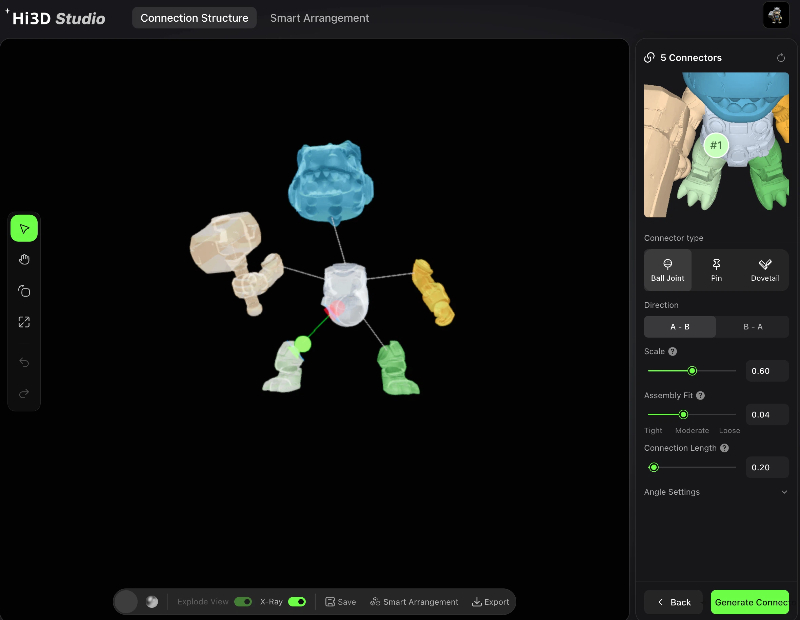
Avantage clé : les modèles séparés réduisent fortement les supports nécessaires, améliorent la qualité des surfaces et permettent des workflows d’impression 3D multimatériaux.
Module 5 : Smart Tools – outils de réparation et d’optimisation du maillage
Cet onglet regroupe des corrections automatiques du maillage pour éviter les échecs d’impression :
- Measurement Tool : vérifier les dimensions exactes des membres, têtes ou accessoires personnalisés pour garantir une échelle cohérente.
- Cross-Section View : ouvrir le modèle en coupe pour examiner les intérieurs creux, l’épaisseur des parois et les défauts de géométrie cachés.
- Decimation Optimization : réduire le nombre de polygones afin d’accélérer le slicing et d’améliorer la fluidité de la vue, sans dégrader les détails de surface.
- Model Repair : corriger automatiquement les arêtes non-manifold, les sommets détachés, les trous et les normales inversées, problèmes fréquents des maillages générés par IA.
- Model Inspection : lancer une vérification automatisée de l’aptitude à l’impression pour repérer les parois fines, les surplombs et la géométrie flottante instable avant le slicing.
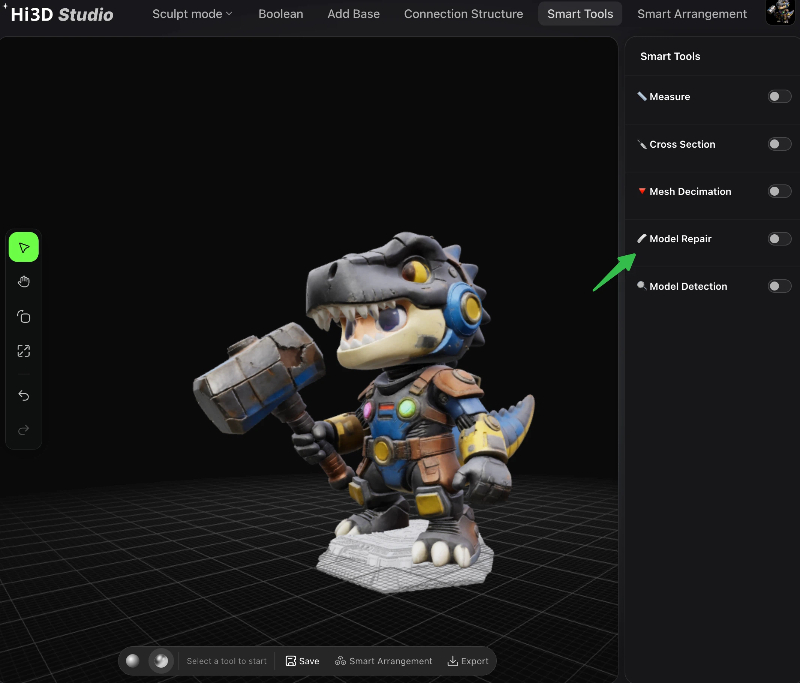
Étape obligatoire : exécutez toujours Model Repair et Model Inspection avant de passer à Smart Layout.
Module 6 : Smart Slicing Layout – finaliser les réglages d’impression et envoyer vers l’imprimante
Une fois votre modèle modifié, réparé et séparé, utilisez l’onglet Smart Layout pour préparer une impression 3D directe avec Bambu Lab H2D (compatible avec la plupart des imprimantes FDM).
<br>Étapes principales de configuration
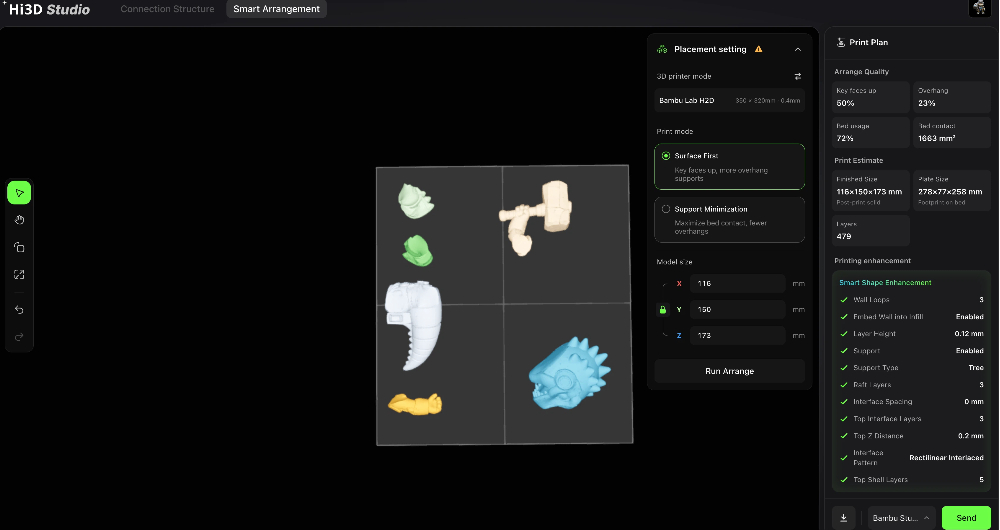
- Sélection de l’imprimante : choisissez votre matériel connecté (Bambu Lab H2D dans notre démonstration, volume d’impression : 350×320mm, buse de 0.4mm).
- Mode d’impression :
- Surface Priority : privilégier des surfaces propres et lisses ; ajouter des supports aux surplombs (idéal pour les figurines de collection détaillées comme notre dinosaure).
- Minimal Support Priority : maximiser la surface de contact avec le plateau et réduire le matériau de support (adapté aux modèles géométriques simples et peu détaillés).
- Verrouillage des dimensions du modèle : afficher les mesures X/Y/Z verrouillées de votre asset (67×87×100mm pour le dinosaure blindé). Ajustez directement l’échelle de la figurine ici.
- Lancer le layout : l’algorithme fait pivoter et positionne automatiquement le modèle pour réduire le matériau de support tout en protégeant les surfaces détaillées importantes.
- Réglages Smart Print Enhancement dans le panneau droit :
- Hauteur de couche : 0.12mm pour des miniatures ultra-fines
- Supports de type arbre pour un retrait facile
- Motifs de lignes de contact personnalisés, couches de coque supérieures et réglages du Z-gap pour éviter les dommages liés à l’adhérence
- Actions finales :
- Export : enregistrer localement les fichiers slicés ou le maillage modifié
- Send : envoyer directement la tâche d’impression optimisée vers votre imprimante 3D connectée
Indicateurs de prévisualisation de l’impression
<br>Après la génération du layout, examinez les statistiques clés :
- Ratio d’exposition des surfaces clés, pourcentage d’espace vide sur le plateau
- Empreinte d’occupation du plateau et surface de contact
- Nombre total de couches d’impression (542 couches pour notre figurine de démonstration)
Récapitulatif du workflow complet de bout en bout
Suivez cet ordre optimisé pour chaque projet de modèle Hi3D :
- Générez votre personnage 3D par IA dans l’outil de création principal de Hi3D.
- Ouvrez Hi3D Studio pour affiner l’esthétique : Sculpt Mode (sculpt + paint + mask).
- Utilisez Boolean pour ajouter de la géométrie personnalisée ou découper les points de fixation des accessoires.
- Lancez Smart Tools → Model Repair + Model Inspection pour corriger les erreurs du maillage.
- Facultatif : utilisez Connector Structure pour séparer la figurine en plusieurs pièces assemblables.
- Générez un socle d’impression stable via l’onglet Base.
- Accédez à Smart Layout, sélectionnez votre imprimante et ajustez les modes de qualité.
- Lancez le layout automatique et ajustez les réglages des supports et des couches.
- Exportez le maillage final ou cliquez sur Send pour commencer l’impression 3D.
Hi3D Studio évite de devoir passer de ZBrush à Blender, puis à un slicer distinct, pour créer des figurines de collection en petites séries. Chaque outil est conçu pour l’impression de personnages chibi, de science-fiction et de cartoons stylisés : de la peinture des textures aux assemblages séparés avec connecteurs à encliquetage, jusqu’à l’envoi de l’impression en un clic. Expérimentez avec les effets d’usure en sculpture, les accessoires booléens personnalisés et la séparation en plusieurs pièces pour créer des jouets artistiques 3D entièrement personnalisés.


