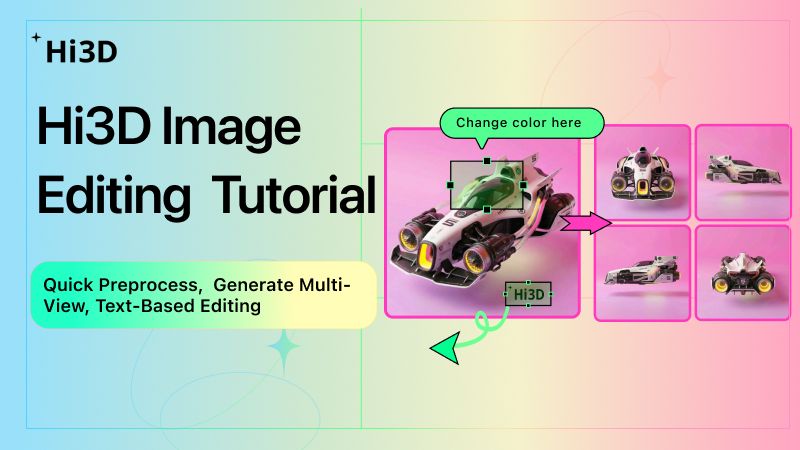
I. Présentation des fonctions : l’atelier de prétraitement tout-en-un avant la conversion 2D-3D
La retouche d’images intégrée de Hi3D, récemment améliorée, dépasse les limites de la conversion 2D-3D traditionnelle fondée sur la « sortie directe à partir d’une seule image ». Elle crée un flux complet combinant « sélection de plusieurs modèles + images de référence multiples + retouche textuelle + génération automatique de vues multiples ». Vous pouvez ainsi optimiser vos ressources et générer directement plusieurs vues sur la plateforme, sans passer par des logiciels externes. Vous gagnez nettement en fidélité des modèles 3D et en efficacité créative.
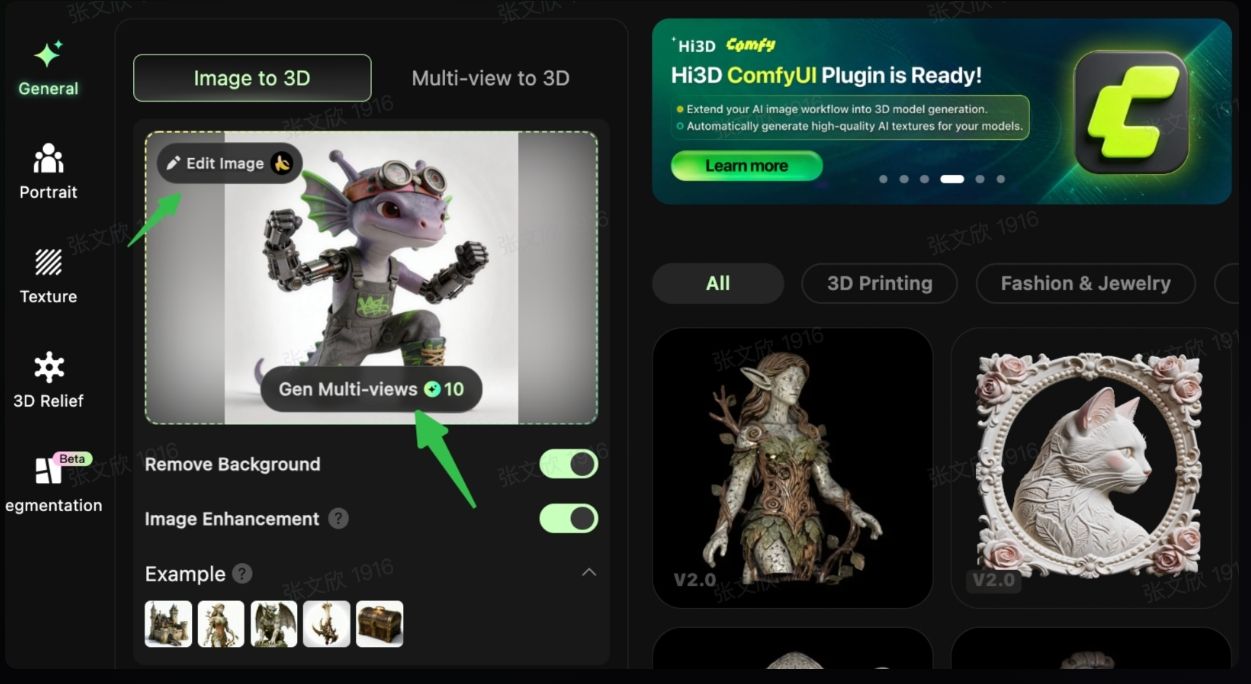
II. Tutoriel détaillé de toutes les fonctions
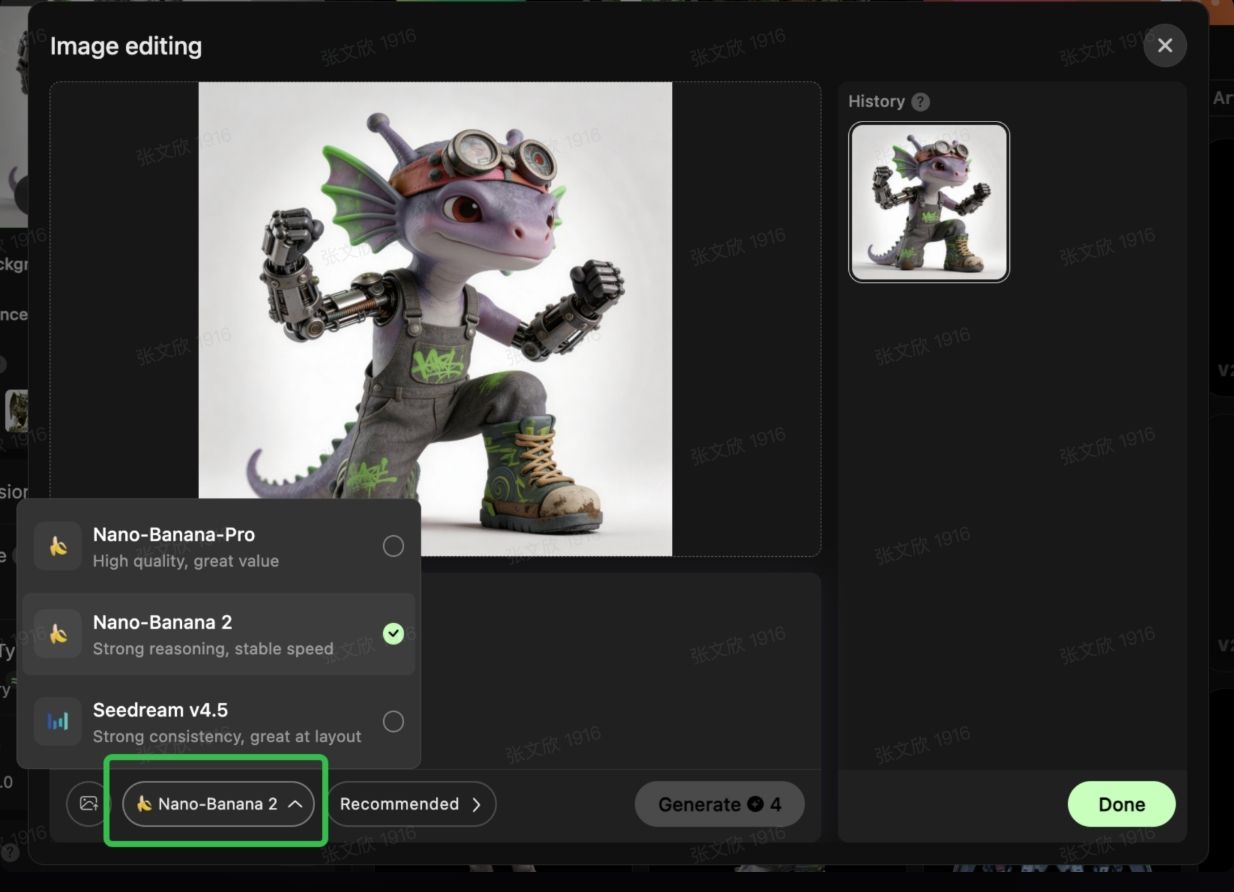
1. Sélection du modèle : adaptez le modèle à vos besoins et optimisez chaque image avec le meilleur algorithme
Principe clé : chaque modèle d’IA est optimisé pour des scénarios différents. Choisir le bon modèle améliore fortement vos résultats de retouche et la génération 3D qui suit.
- Nano-Banana 2 : mise sur un « raisonnement puissant + une vitesse stable ». C’est le choix privilégié pour les usages quotidiens et généralistes. Il équilibre efficacité et stabilité, et convient aux dessins au trait, illustrations, images de produits standard et à la plupart des autres ressources.
- Nano-Banana-Pro : mise sur une « qualité élevée + un excellent rapport qualité-prix ». Il offre une reconstruction plus précise des détails ainsi qu’un meilleur traitement des couleurs et des textures. Il convient parfaitement aux ressources exigeantes en qualité d’image et en texture, comme les photos de produits e-commerce et les illustrations haute résolution.
- Seedream v4.5 : mise sur une « grande cohérence + optimisation de la mise en page ». Il excelle avec les compositions complexes et les ressources comportant plusieurs éléments. Il préserve la logique globale de la scène et évite les incohérences visuelles lors de la retouche ou de la génération.
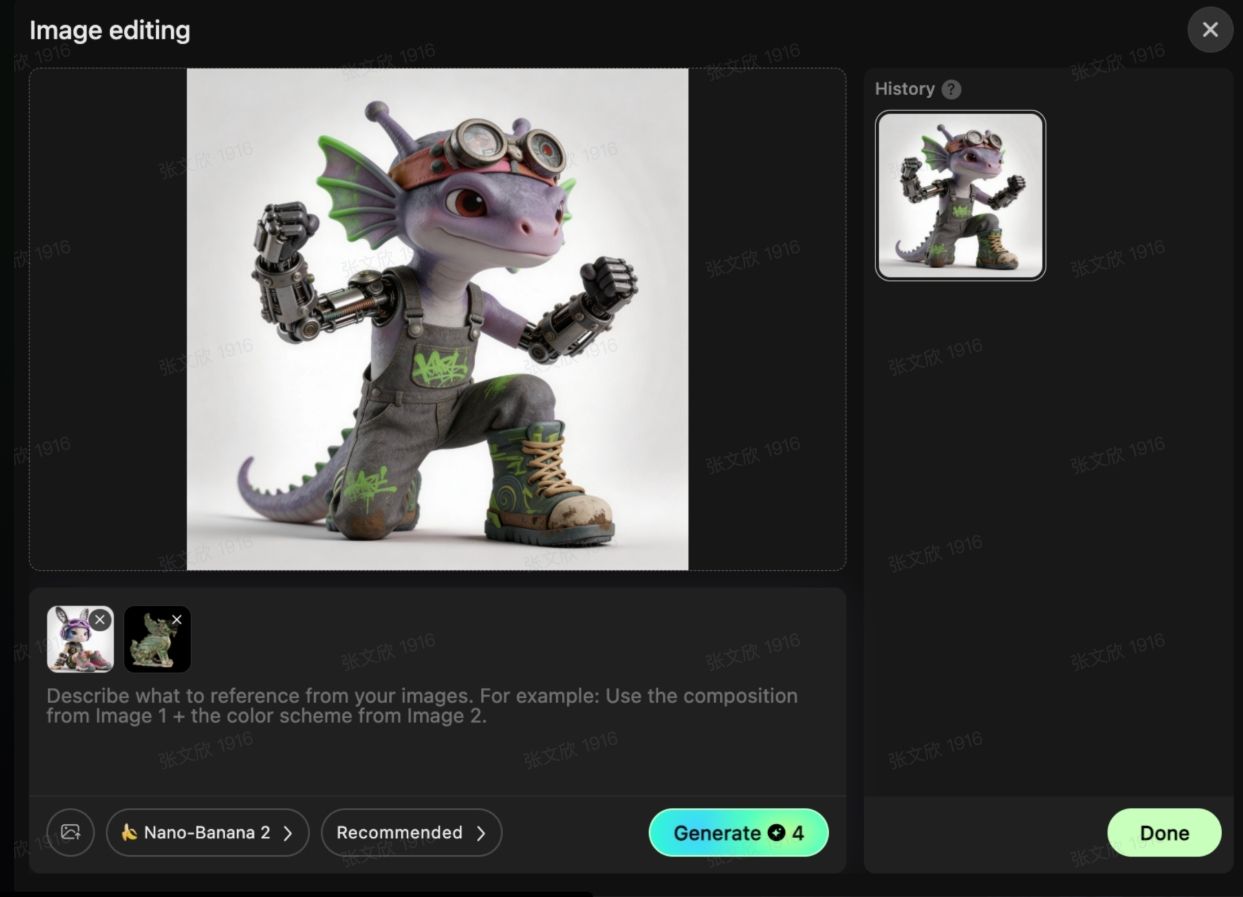
2. Importer plusieurs images de référence : définissez le résultat attendu et dites adieu aux suppositions de l’IA
Principe clé : vous pouvez importer simultanément jusqu’à 4 images de référence afin que l’IA comprenne précisément le style, les détails, la structure ou la texture recherchés. Les ambiguïtés des descriptions textuelles sont ainsi réduites et les résultats correspondent mieux à votre vision.
Cas d’usage : coloriser des dessins au trait, changer le matériau d’images de produits, adapter des illustrations à un style précis, optimiser l’éclairage ou la composition des ressources.
Étapes :
- Dans l’interface de retouche, cliquez sur l’icône « Ajouter une image de référence » en bas à gauche.
- Importez jusqu’à 4 ressources de référence, pour le style, le matériau ou la composition.
- Associez-les à vos descriptions textuelles ou commandes de retouche. L’IA optimisera votre image originale selon les caractéristiques de référence.
- Après la retouche, cliquez sur « Générer » pour créer une nouvelle image intégrant ces caractéristiques.
3. Retouche par instructions textuelles : obtenez le résultat imaginé grâce au langage naturel
Principe clé : saisissez vos modifications dans la zone « Saisissez votre idée ». L’IA optimise votre ressource en temps réel selon votre commande + le modèle sélectionné + les images de référence. La fonction prend en charge les changements de style, l’amélioration des détails, la correction des défauts, les ajustements de composition, etc.
Cas d’usage et exemples
-
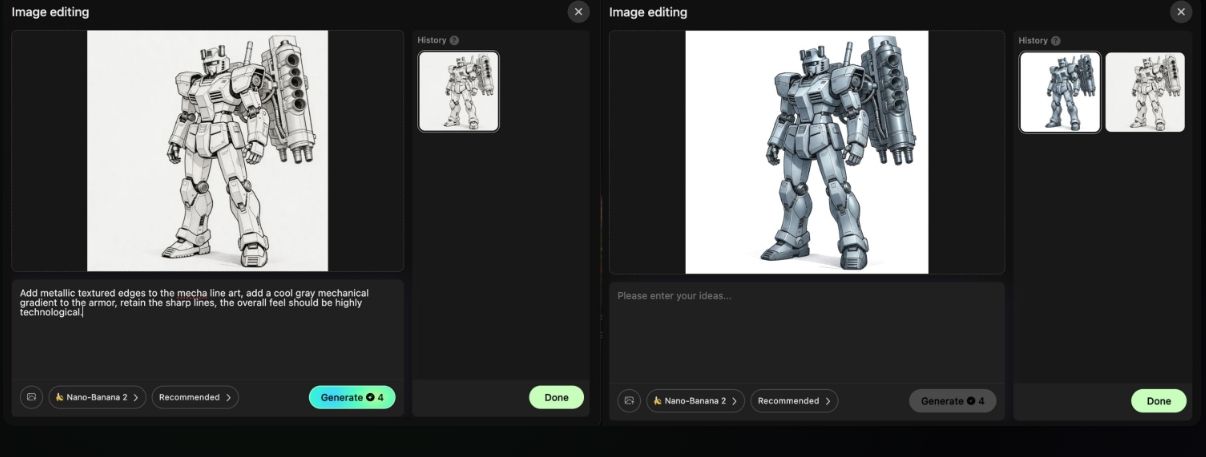
Exemple 1 (coloriser un dessin au trait) : ajoutez des contours à texture métallique au dessin au trait du mecha, appliquez un dégradé mécanique gris froid sur l’armure, conservez les lignes nettes ; l’ensemble doit avoir une forte dimension technologique.
-
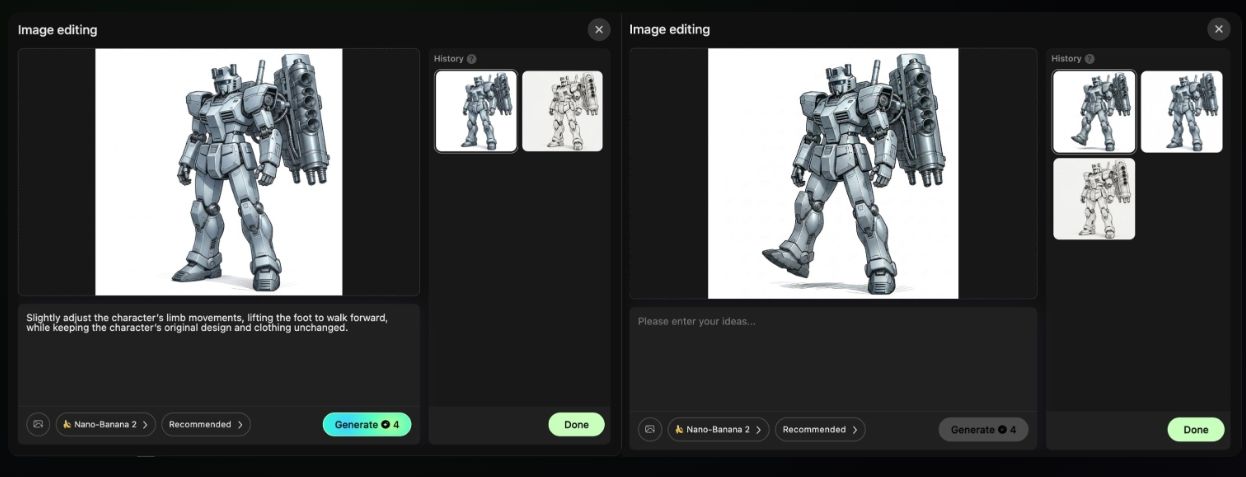
Exemple 2 (ajuster la pose d’un personnage) : ajustez légèrement les mouvements des membres afin de relever le pied pour avancer, tout en conservant le design et les vêtements d’origine du personnage.
-
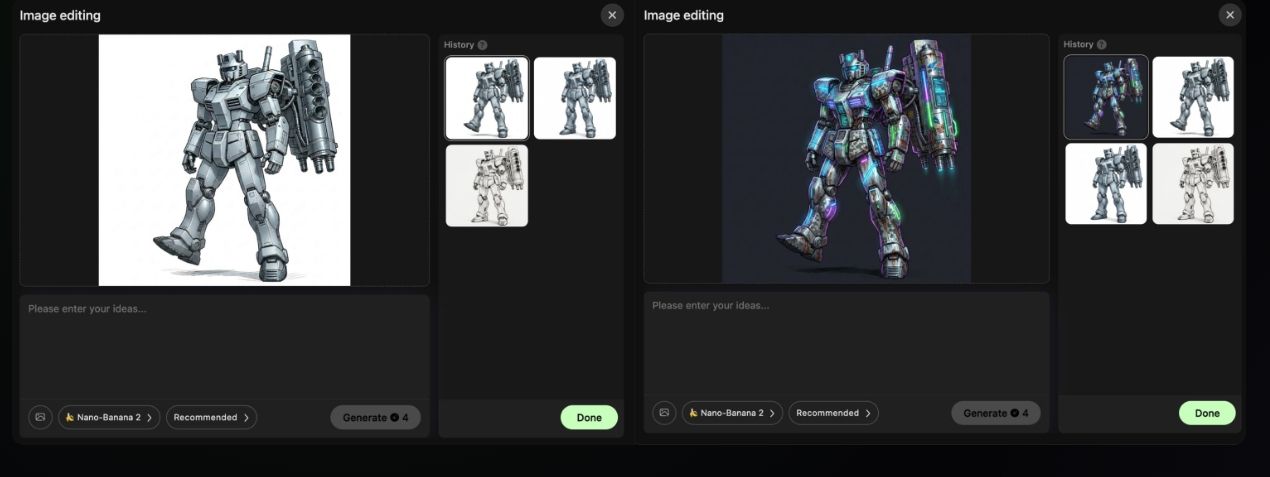
Exemple 3 (modifier le style) : transformez ce personnage dans un style cyberpunk, gardez un arrière-plan propre et uni et conservez la structure principale.
Étapes :
- Saisissez votre commande de modification dans la zone de texte. Soyez aussi précis que possible : sujet, effet souhaité, style et contraintes.
- Vérifiez que le modèle et les images de référence éventuelles sont correctement définis, puis cliquez sur « Générer ».
- Attendez la génération du résultat par l’IA, prévisualisez-le et ajustez votre commande avant de relancer la génération si nécessaire.
Au-delà de la retouche intelligente en langage naturel, l’outil propose également trois fonctions spécialisées pour répondre aux besoins d’optimisation des ressources.
4. Mode niveaux de gris : accentuez les détails géométriques pour une meilleure structure 3D
Principe clé : le mode niveaux de gris supprime les informations de couleur et convertit l’image en noir et blanc. Il renforce les lignes, les contours et les contrastes clair-obscur, ce qui aide l’IA à identifier plus précisément la structure 3D et les détails géométriques d’un objet. Il convient particulièrement aux dessins au trait, illustrations, objets culturels et reliefs.
Cas d’usage :
- Convertir des dessins au trait ou croquis en noir et blanc en modèles 3D, par exemple des statues, personnages ou dessins de produits.
- Lorsque les contours d’images couleur sont indistincts et produisent des générations 3D « plates ».
- Pour les reliefs, tampons et textures nécessitant de mettre en évidence les informations de hauteur et de profondeur.
Étapes :
- Importez votre dessin au trait dans Hi3D et ouvrez « Retouche d’image ».
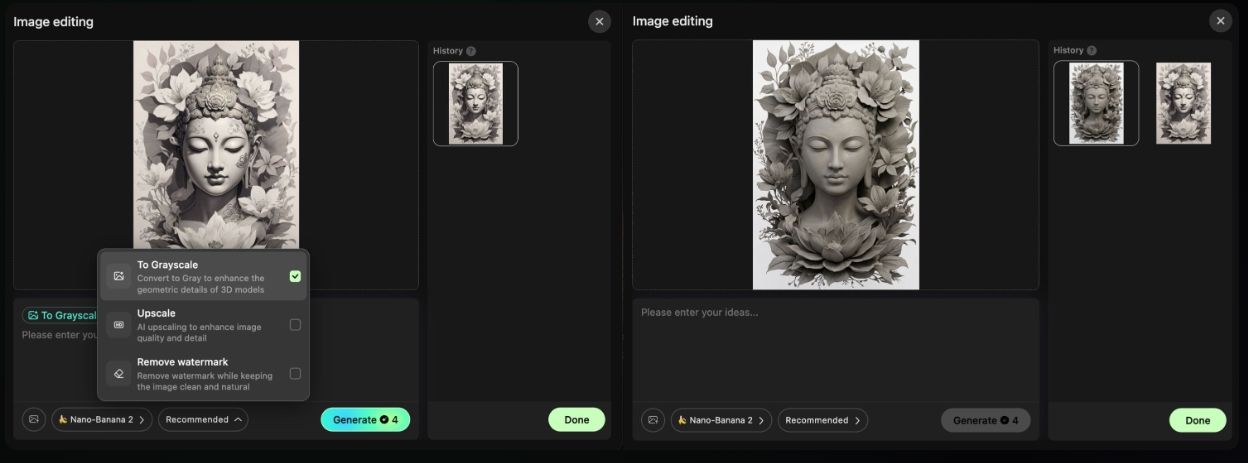
- Cliquez sur le menu des fonctions et cochez « Mode niveaux de gris » (paramètre par défaut).
- Prévisualisez l’effet. Le dessin au trait noir et blanc devient une image en niveaux de gris très contrastée, aux contours plus nets.
- Cliquez sur « Générer ». L’IA crée un modèle 3D à la structure plus détaillée à partir des informations en niveaux de gris améliorées.
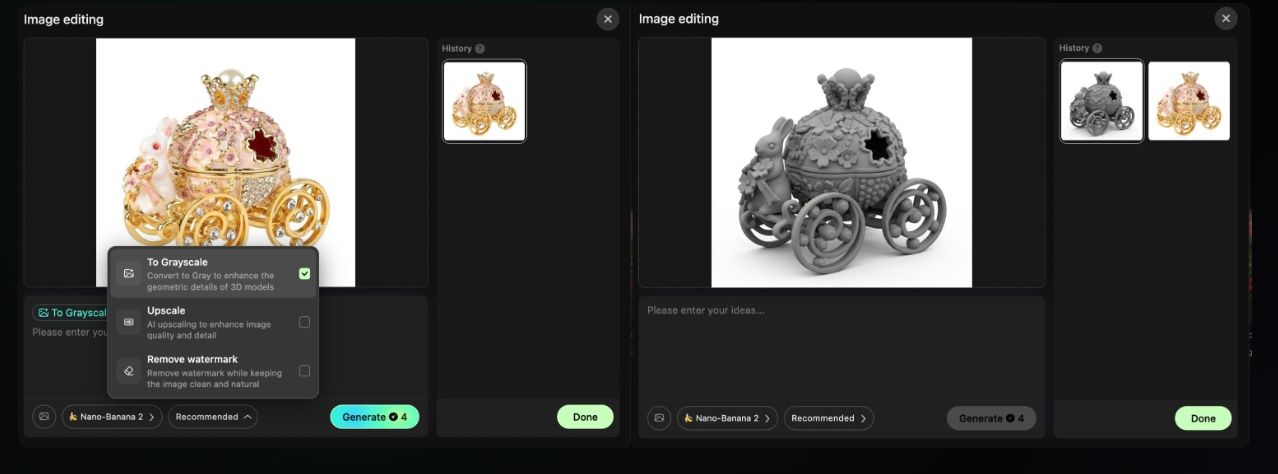
5. Restauration HD : transformez une ressource de faible qualité en image adaptée à la modélisation
Principe clé : la super-résolution par IA reconstruit les détails des images floues, peu pixelisées ou fortement compressées. Elle augmente la résolution tout en corrigeant le bruit, les effets d’escalier et les zones floues. L’IA peut ainsi mieux saisir les textures de matériaux comme le tissu, le métal ou le bois et éviter que les modèles générés paraissent « pixelisés ».
Cas d’usage :
- Transformer d’anciennes photos de téléphone ou des images web basse résolution en figurines ou décorations 3D.
- Utiliser des scans ou captures d’écran dont la résolution ne suffit pas aux détails d’un modèle 3D.
- Améliorer la netteté d’illustrations vintage ou de captures de bandes dessinées pour la génération 3D.
Étapes :
- Importez une photo floue.
- Ouvrez « Retouche d’image » et cochez « Restauration HD ».
- Attendez le traitement par l’IA. L’aperçu affiche le résultat restauré en haute définition.
- Vous pouvez associer le mode niveaux de gris pour renforcer les contours, puis cliquer sur « Générer » afin d’obtenir un modèle 3D très détaillé.
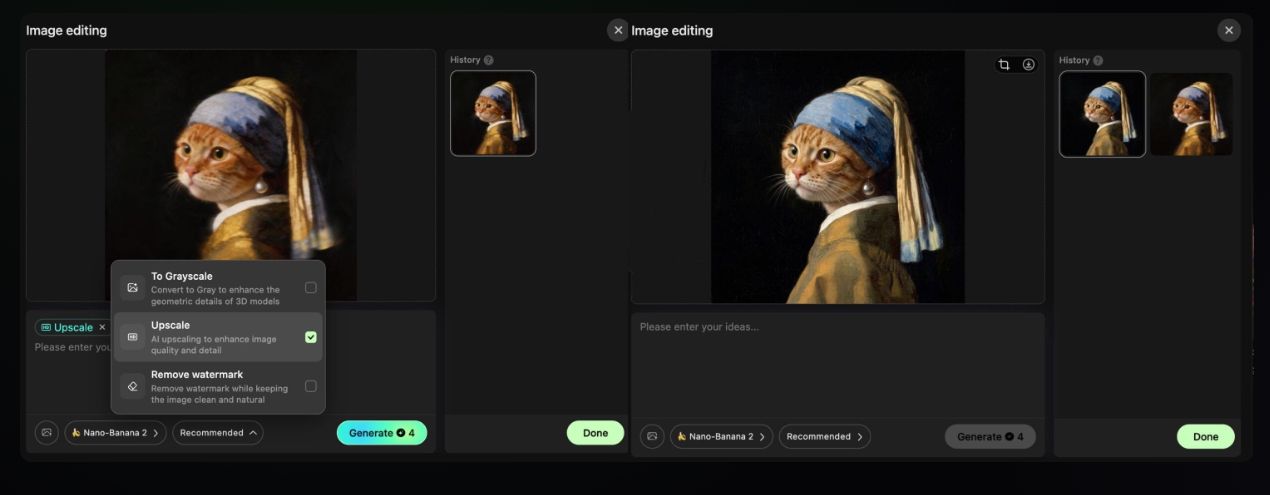
6. Suppression des filigranes : éliminez en un clic les éléments gênants des ressources de modélisation
Principe clé : la technologie de remplissage intelligent tenant compte du contenu repère et supprime les filigranes, textes, logos et autres éléments gênants. Elle reconstitue automatiquement l’arrière-plan masqué et la texture du sujet, afin d’éviter que l’IA ne prenne un filigrane pour une partie de la structure de l’objet et ne crée des bosses ou des creux indésirables.
Cas d’usage :
- Images web ou images principales e-commerce comportant des filigranes et destinées à des modèles de produits 3D.
- Maquettes ou dessins au trait avec annotations textuelles gênantes.
- Captures d’écran avec éléments d’interface ou bordures qui nuisent à la qualité de la génération 3D.
Étapes :
- Importez une image de produit avec un filigrane visible.
- Ouvrez « Retouche d’image » et cochez « Suppression des filigranes ».
- L’IA détecte et supprime automatiquement le filigrane, puis restaure la texture de surface et l’arrière-plan.
- Associez la restauration HD et le mode niveaux de gris pour optimiser davantage la ressource, puis générez un modèle sans artefacts indésirables et doté d’un mappage précis des textures.
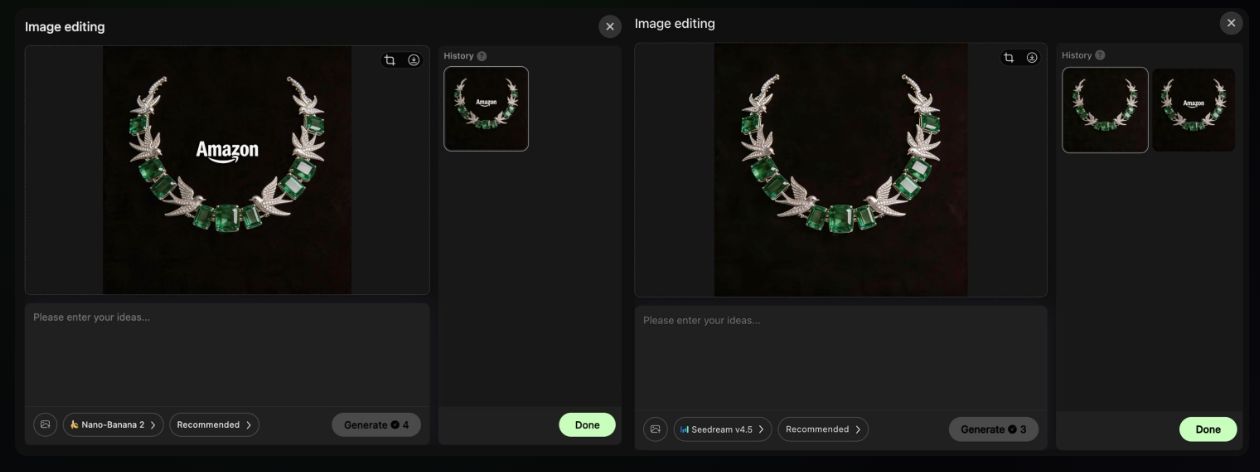
7. Génération automatique de vues multiples : complétez plusieurs angles en un clic pour résoudre les lacunes de la structure 3D
La génération 3D à partir d’une image unique produit souvent un dos vide, des côtés déformés et des structures effondrées. La fonction de génération automatique de vues multiples déduit intelligemment les vues avant, latérales, arrière et en angle afin de compléter les informations structurelles 3D.
Valeur principale : cette fonction est conçue pour la génération 3D à partir de vues multiples. Elle élimine les angles morts visuels et garantit au modèle 3D final une structure complète sous tous les angles, sans intersections de maillage ni parties manquantes. Elle convient à toutes les catégories : figurines, sculptures, accessoires, personnages, ornements culturels et créatifs, etc.
Étapes :
- Terminez la retouche et l’optimisation de votre image originale.
- Cliquez sur le bouton « Générer des vues multiples ».
- Le système produit automatiquement un ensemble complet de vues sous plusieurs angles.
- Tous les fichiers de vues sont automatiquement enregistrés dans votre bibliothèque de ressources, prêts à être utilisés pour la génération 3D.
- (Facultatif) Saisissez librement des exigences précises.
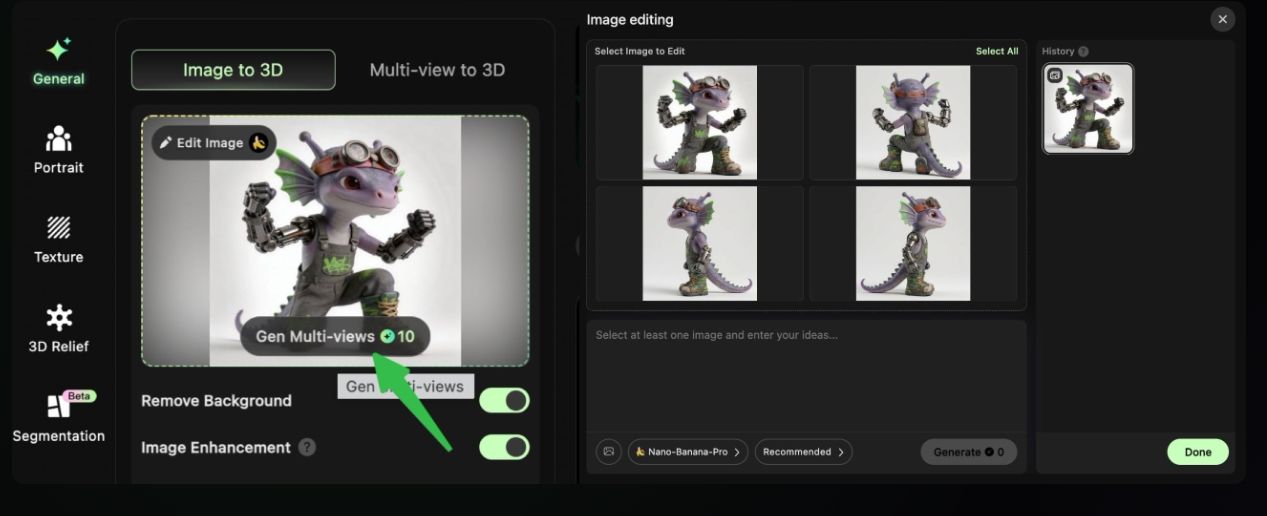
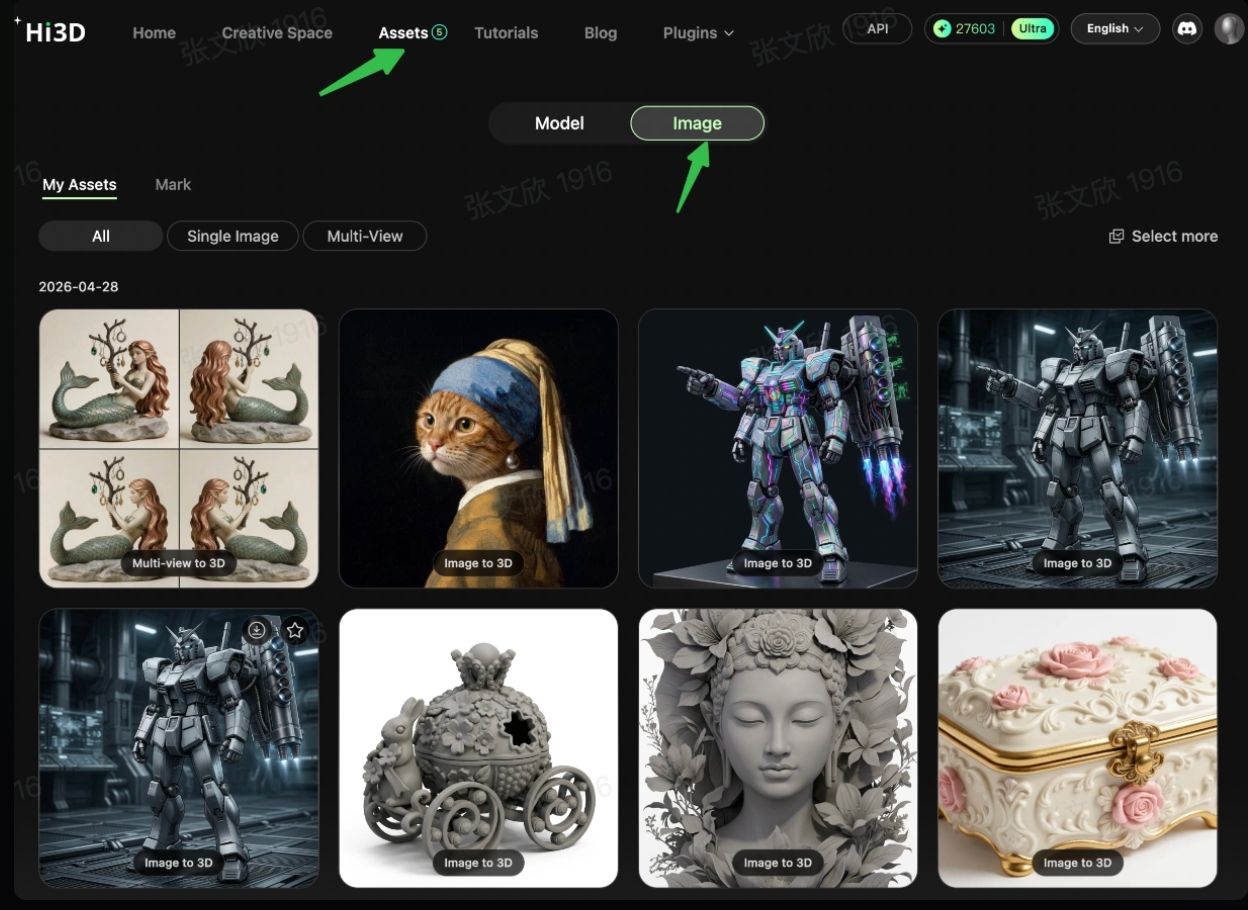
8. Consultation unifiée des ressources : archivage dans la bibliothèque de ressources
Toutes les images générées par la retouche, la création par IA ou la génération automatique de vues multiples sont automatiquement enregistrées dans votre bibliothèque de ressources personnelle. Vous pouvez ainsi facilement les réutiliser, les retoucher ou les employer directement pour la génération 3D à tout moment.
Chemin d’accès :
- Accédez à « Ressources » en haut de la plateforme.
- Ouvrez l’onglet « Images ».
- Triez par heure de génération pour retrouver rapidement tous les résultats retouchés et les ressources multi-vues.
- La sélection individuelle ou groupée est prise en charge, tout comme l’import en un clic dans une tâche 2D-3D.
III. Synthèse de la valeur fonctionnelle : pourquoi utiliser Hi3D pour la conversion 2D-3D ?
- Flux tout-en-un : réalisez l’ensemble du processus « importer – optimiser – générer » dans Hi3D, en maximisant l’efficacité sans passer par un logiciel de retouche tiers.
- Accessible aux débutants : aucune compétence professionnelle en retouche d’images n’est nécessaire. Optimisez vos ressources en un clic et permettez à chacun de générer des modèles 3D de haute qualité.
- Solutions ciblées : résolvez précisément les problèmes courants des ressources 2D-3D, comme l’amélioration des détails, la restauration de la qualité et la suppression des éléments gênants, afin d’améliorer nettement la fidélité du modèle.
- Adapté à de nombreux scénarios : la fonction couvre les secteurs culturels et créatifs, l’e-commerce, le jeu vidéo, la création de figurines et de modèles, ainsi que de nombreuses autres industries, pour répondre à des besoins variés.
Commencez gratuitement votre parcours créatif avec Hi3D dès aujourd’hui !


