Introduction
Les grandes figurines 3D très détaillées rencontrent souvent des problèmes d’impression lorsqu’elles restent un seul maillage : gaspillage important de supports, rayures de surface, porte-à-faux instables ou échec de l’impression multicolore AMS. Hi3D Studio résout ce problème grâce à deux outils intégrés essentiels : Auto Connection Split et AI Smart Arrangement.
<br>L’outil divise d’abord automatiquement votre personnage en pièces séparées et assemblables, avec des connecteurs à emboîtement personnalisables. Après la division, Smart Arrangement analyse toutes les pièces du modèle, puis les place automatiquement sur le plateau selon deux modes de disposition optimisés. Tous les paramètres de tranchage sont intégrés, ce qui permet de transférer le job vers les principaux slicers en un clic, sans réglages manuels répétés.
Étape 1 – Diviser automatiquement le modèle avec des connecteurs personnalisés
Ouvrir l’espace de travail « Connection Structure »
- Terminez au préalable la sculpture, la peinture des textures et la réparation du maillage.
- Passez à l’onglet supérieur Connection Structure.
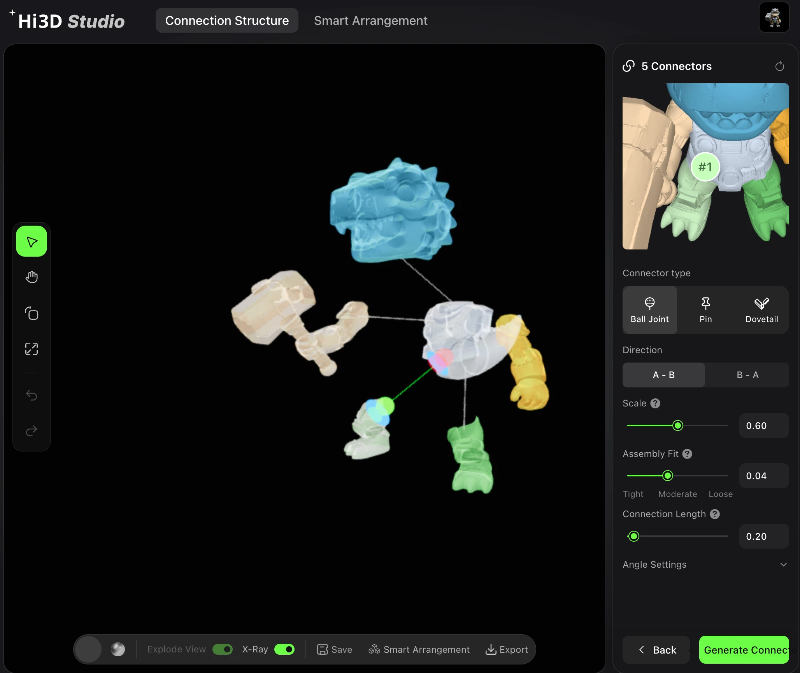
- Tracez les lignes de séparation sur le maillage pour isoler la tête, le torse, les bras, les jambes et les accessoires. Le système génère automatiquement des marqueurs de connexion pour chaque joint de séparation.
Choisir 3 types de connecteurs à emboîtement
Le panneau de connecteurs à droite propose 3 styles de joints industriels pour différents besoins d’assemblage :
- Ball Joint: articulation mobile, parfaite pour les figurines d’action posables
- Pin: tenon droit simple à encliquetage, facile à assembler pour les pièces de collection statiques
- Dovetail: verrouillage antidérapant ferme, empêchant la séparation de grandes pièces lourdes
Curseurs réglables :
- Scale: contrôle la taille du connecteur selon l’épaisseur de paroi du modèle
- Assembly Fit: Tight / Moderate / Loose, ajuste la tolérance d’impression pour l’assemblage
- Connection Length: modifie la profondeur des structures mâle et femelle du joint
Activez Explode View pour prévisualiser les pièces séparées ; activez X-Ray pour inspecter la géométrie interne masquée du joint. Cliquez sur Generate Connectors pour finaliser le maillage divisé.
Étape 2 – Modes de disposition IA de Smart Arrangement
Passer à l’onglet « Smart Arrangement »
Après avoir généré les connecteurs, cliquez sur l’onglet supérieur Smart Arrangement pour ouvrir l’espace de disposition du plateau d’impression.
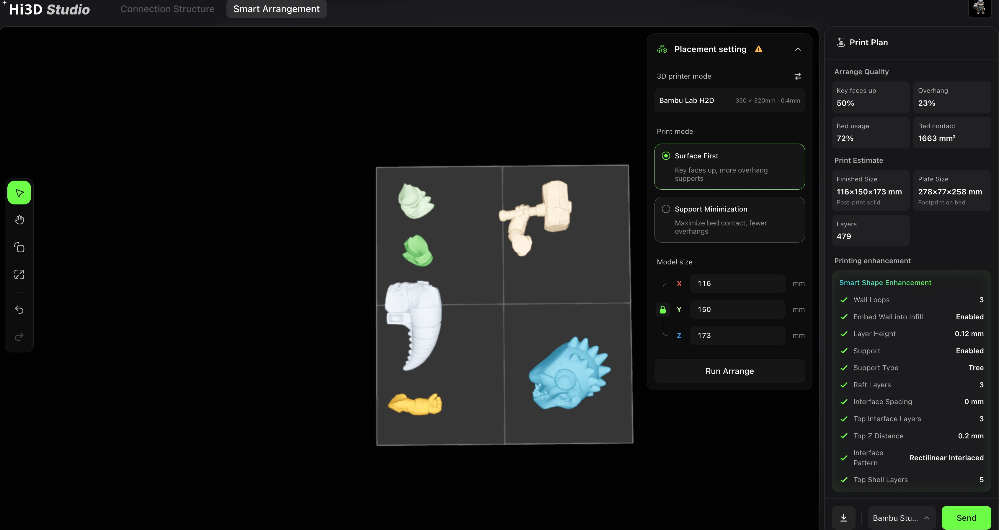
<br>Sélectionnez d’abord votre modèle d’imprimante (appareil de démonstration : Bambu Lab H2D, volume d’impression 350×320mm, buse 0.4mm). Deux modes exclusifs d’optimisation sont disponibles.
Mode 1 : Surface First
- Logique principale : privilégier la rotation des pièces pour maintenir les surfaces décoratives délicates vers le haut, même si des supports supplémentaires sont nécessaires pour les porte-à-faux.
- Modèles adaptés : figurines chibi, jouets blindés détaillés, personnages avec textures peintes et impressions AMS multicolores.
- Optimisations automatiques appliquées par l’IA :
- Orienter les épines, décors de casque et détails du visage vers la surface supérieure afin d’éviter les lignes de couche et les marques de supports.
- Activer des supports souples de type arbre afin de réduire les dommages lors du retrait des supports.
- Augmenter les couches d’interface supérieures pour protéger les surfaces texturées peintes.
- Référence des données : comme indiqué dans l’aperçu : ratio de faces clés orientées vers le haut 50%, ratio de porte-à-faux 23%.
Mode 2 : Support Minimization
- Logique principale : maximiser la surface de contact plane de chaque pièce divisée avec le plateau, afin de réduire la consommation totale de supports et le temps d’impression.
- Modèles adaptés : accessoires géométriques simples, accessoires épais et solides, pièces structurelles peu détaillées.
- Optimisations automatiques appliquées par l’IA :
- Orienter les surfaces inférieures planes pour qu’elles adhèrent entièrement au plateau et réduire fortement la zone en porte-à-faux.
- Réduire la densité des supports et le nombre de couches de radeau pour économiser le filament.
- Ajuster l’espacement d’interface pour accélérer le nettoyage après traitement.
Paramètres automatiques d’amélioration de l’impression intelligente
Tous les réglages de Smart Shape Enhancement changent automatiquement selon le mode de disposition choisi ; aucune modification manuelle n’est nécessaire :
- Layer Height: 0.12mm fixe pour les miniatures très détaillées
- Support Type: Tree support (souple, facile à décoller)
- Raft Layers, Interface Spacing, Top Z Distance et Interface Pattern sont ajustés automatiquement
Lancer la disposition automatique par IA
EN: Après avoir sélectionné le mode d’impression, cliquez sur Run Arrange. L’algorithme calcule automatiquement la position et la rotation optimales de toutes les pièces divisées, en remplissant efficacement le plateau sans chevauchement de géométrie.
<br>Consultez les statistiques d’impression dans le panneau droit : taux d’utilisation du plateau, surface de contact, nombre total de couches et dimensions du modèle terminé.
Partie 3 : Étape 3 – Envoyer un job préconfiguré à tous les principaux slicers
Liste des slicers pris en charge
Cliquez sur le menu déroulant du slicer en bas. Hi3D Studio est entièrement compatible avec 4 outils de tranchage industriels :
- Bambu Studio (compatibilité officielle avec les imprimantes Bambu Lab, prise en charge complète des données 3MF multicolores)
- OrcaSlicer (slicer open source haute performance pour FDM)
- Creality Print (slicer natif des imprimantes Creality)
- ElegooSlicer (slicer tout-en-un résine et FDM pour les machines Elegoo)
Workflow d’envoi en un clic
- Terminez la disposition intelligente par IA et confirmez tous les paramètres d’amélioration de l’impression.
- Ouvrez le menu déroulant du slicer et sélectionnez votre logiciel de tranchage cible.
- Cliquez sur le bouton vert Send.
- Le système transmet toutes les données en un seul paquet : maillage divisé multipièce, informations de couleur des textures, position sur le plateau, paramètres de supports et de couches, paramètres de tolérance.
- Ouvrez votre slicer : le modèle entièrement préconfiguré est chargé instantanément, sans repositionnement ni nouvel ajustement des supports, prêt à être tranché et imprimé.
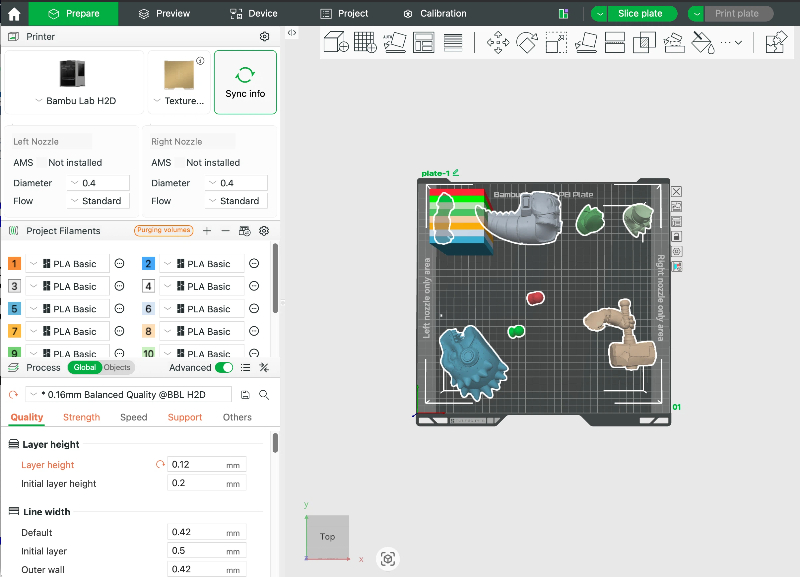
Récapitulatif du workflow complet de division et de disposition
- Importez le modèle généré par IA terminé dans Hi3D Studio et exécutez Model Repair & Inspection dans Smart Tools.
- Accédez à Connection Structure, tracez les lignes de séparation et générez les connecteurs (Ball Joint / Pin / Dovetail).
- Prévisualisez Explode View et X-Ray, puis ajustez au besoin l’échelle des connecteurs et la tolérance d’assemblage.
- Passez à l’onglet Smart Arrangement et sélectionnez votre imprimante 3D.
- Choisissez le mode de disposition : Surface First (figurines détaillées) / Support Minimization (accessoires simples).
- Cliquez sur Run Arrange pour laisser l’IA organiser automatiquement toutes les pièces sur le plateau.
- Vérifiez les indicateurs d’impression et les paramètres d’amélioration intelligente générés automatiquement.
- Sélectionnez votre logiciel de tranchage dans la liste déroulante.
- Appuyez sur Send pour transmettre les données d’impression entièrement configurées au slicer, puis tranchez et imprimez immédiatement.
Conseils de pro
- Pour les figurines d’action posables, choisissez des connecteurs Ball Joint afin de conserver des articulations mobiles après l’impression.
- Utilisez toujours le mode Surface First si votre modèle comporte des textures peintes ou des détails délicats au visage.
- Si les pièces divisées sont petites et plates, passez à Support Minimization pour économiser le filament.
- Après l’envoi au slicer, toutes les tolérances d’assemblage des connecteurs sont intégrées : aucun réglage supplémentaire n’est nécessaire pour l’emboîtement.
- Exportez au format 3MF avant l’envoi si vous devez archiver la disposition divisée complète et les données de couleur.
Conclusion
Hi3D réunit la division automatique des modèles, les joints à emboîtement personnalisables et la disposition intelligente du plateau par IA au sein d’un même pipeline. Les deux modes de disposition s’adaptent intelligemment aux caractéristiques de chaque modèle, tandis que la transmission en un clic vers plusieurs slicers élimine les réglages répétitifs des paramètres. Ce workflow tout-en-un réduit considérablement le seuil technique nécessaire pour créer des figurines 3D multipièces de haute qualité.


