Chez Hitem3D, nous pensons que la création 3D doit être efficace et fluide. Notre dernier plugin Blender vous permet d’intégrer directement dans votre flux de travail Blender une géométrie générée par l’IA et des textures haute qualité. Avec ce plugin, vous pouvez générer de la géométrie, affiner vos modèles et créer des textures, le tout au même endroit.
Que vous travailliez sur des personnages, des environnements ou des accessoires, ce plugin est conçu pour simplifier votre processus et donner une nouvelle dimension à vos créations.
Dans ce guide étape par étape, nous vous expliquons comment installer et utiliser le plugin Blender Hitem3D afin que vous puissiez commencer rapidement à travailler avec des modèles et des textures générés par l’IA.
Ce que vous pouvez faire avec le plugin Blender Hitem3D
-
Générer de la géométrie avec l’IA :
Utilisez le plugin pour créer des modèles 3D avec l’IA. Affinez-les directement dans Blender tout en conservant un contrôle créatif total. -
Créer des textures haute qualité pour des modèles existants :
Appliquez des textures générées par l’IA à votre géométrie, qu’elle ait été créée avec Hitem3D ou importée depuis une autre source. Aucun remeshing n’est nécessaire ! -
Réaliser tout votre workflow au même endroit :
De la génération et de la modification de la géométrie au texturage et à l’exportation, toutes les tâches peuvent être effectuées dans Blender avec le plugin Hitem3D.
Ce dont vous aurez besoin
Avant de commencer, préparez les éléments suivants :
-
Blender (v4.5.1+ recommandé)
-
Un compte Hitem3D
-
Le plugin Blender Hitem3D (disponible sur le site officiel Hitem3D)
Installation du plugin Blender Hitem3D
La prise en main du plugin Blender Hitem3D est rapide et simple. Suivez ces étapes pour l’installer en moins d’une minute :
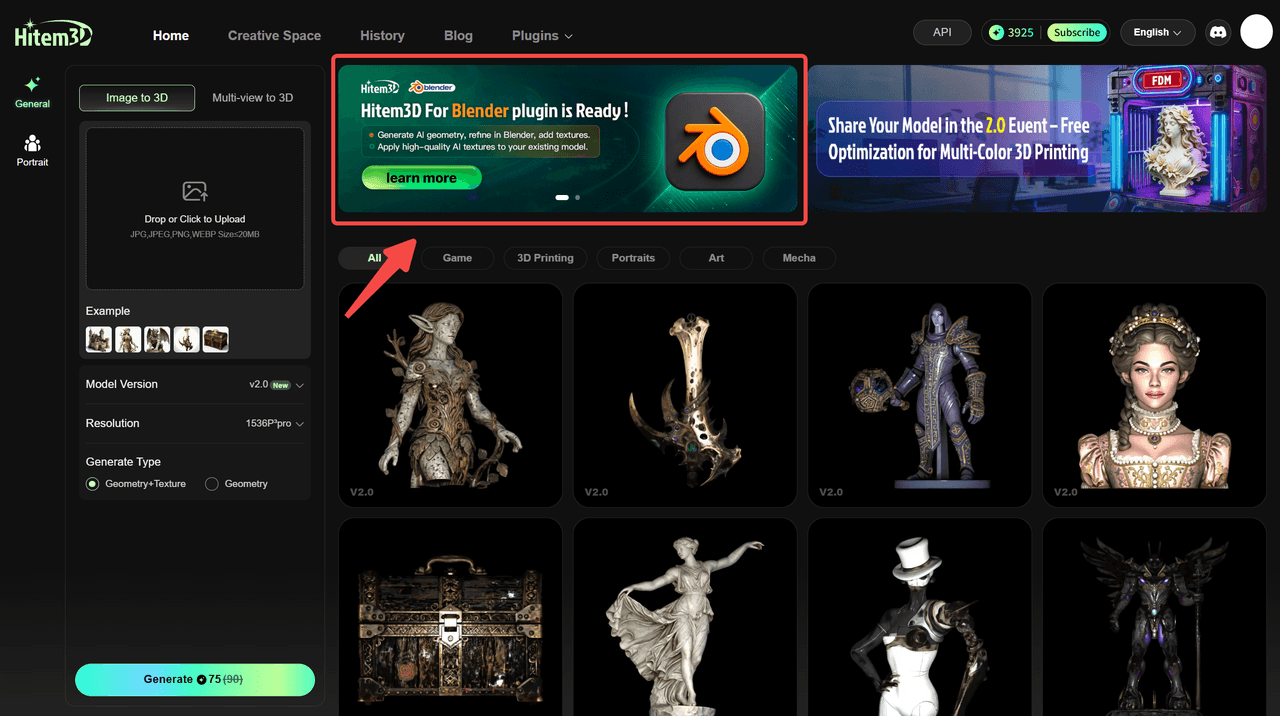
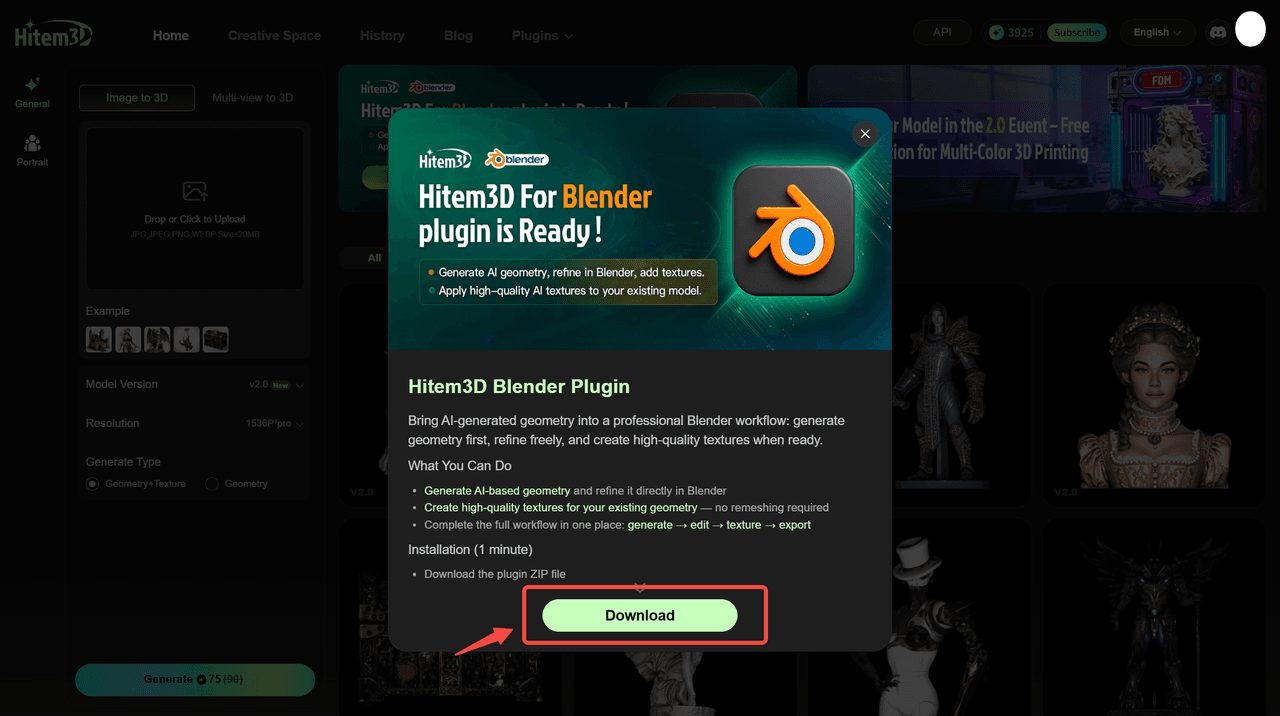
- Téléchargez le plugin :
Rendez-vous sur le site Hitem3D et téléchargez le fichier ZIP du plugin Blender.
- Ouvrez Blender :
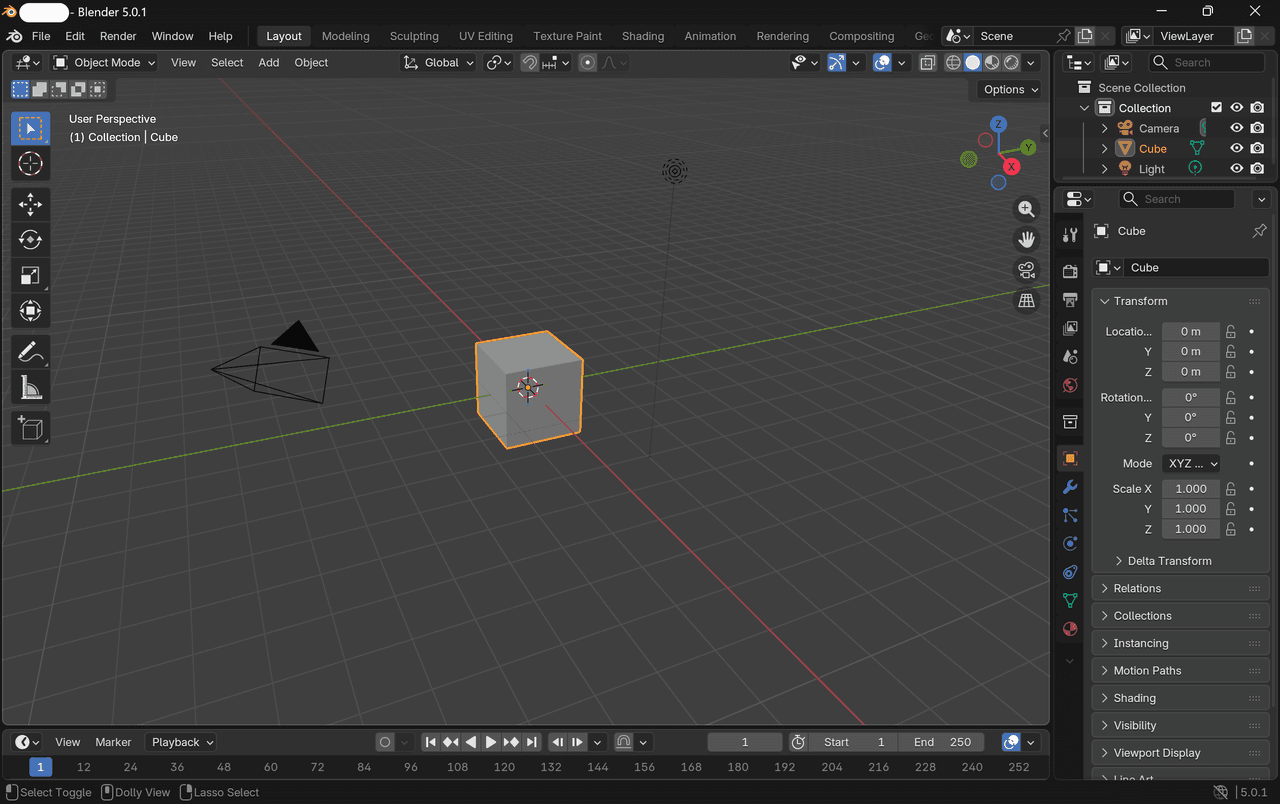
Lancez Blender sur votre ordinateur.
- Avant d’installer la nouvelle version
<span style="color: inherit; background-color: rgba(255,246,122,0.8)">Pour éviter les conflits, désinstallez d’abord le plugin existant. Après avoir fermé puis redémarré Blender, installez la nouvelle version du plugin.</span>
- Installez le plugin :
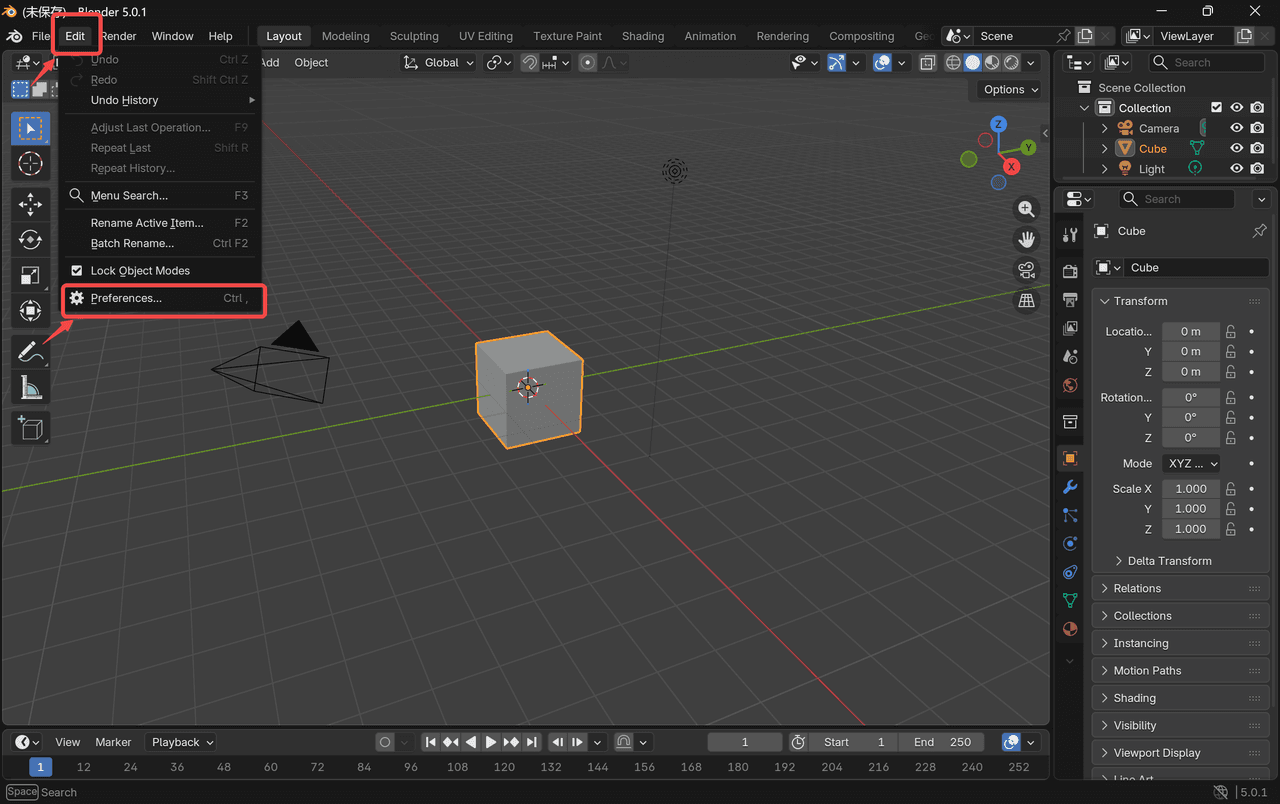
Accédez à Edit → Preferences → Add-ons. Cliquez ensuite sur Install et sélectionnez le fichier ZIP que vous venez de télécharger.
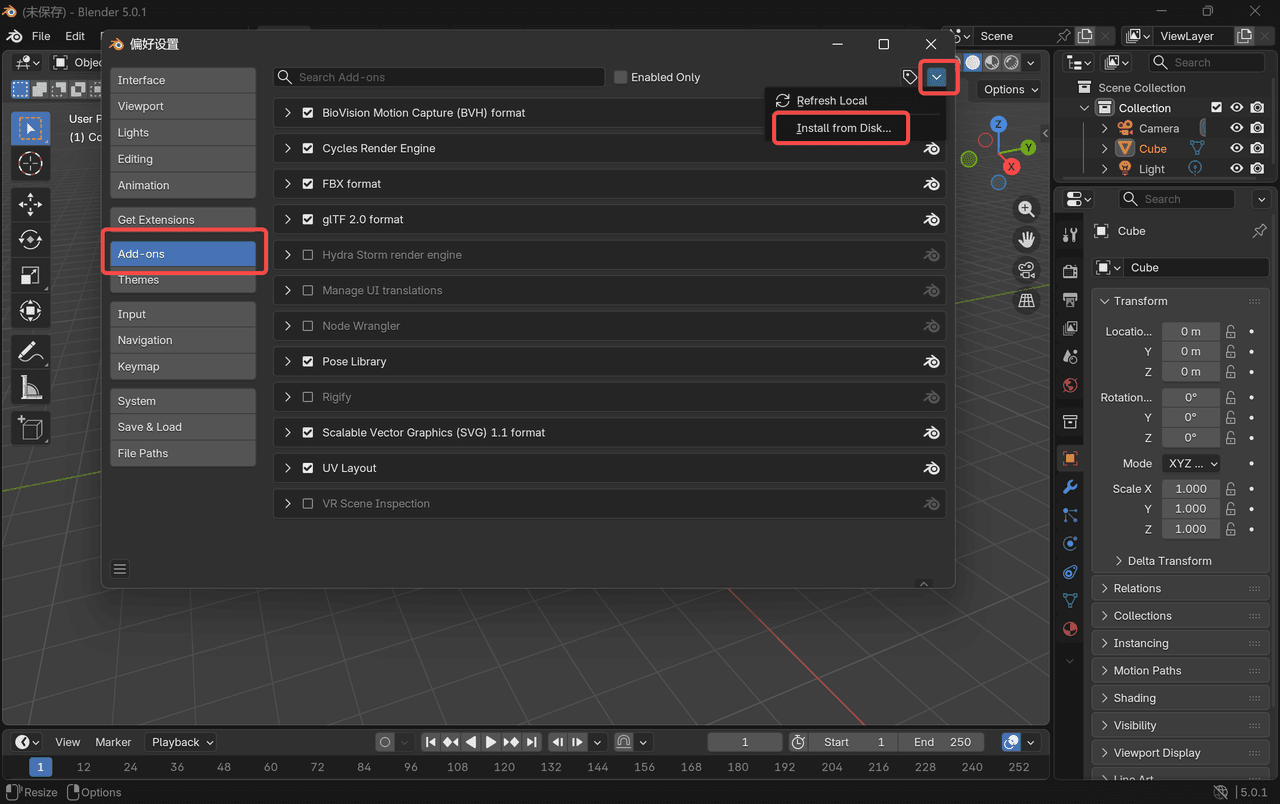
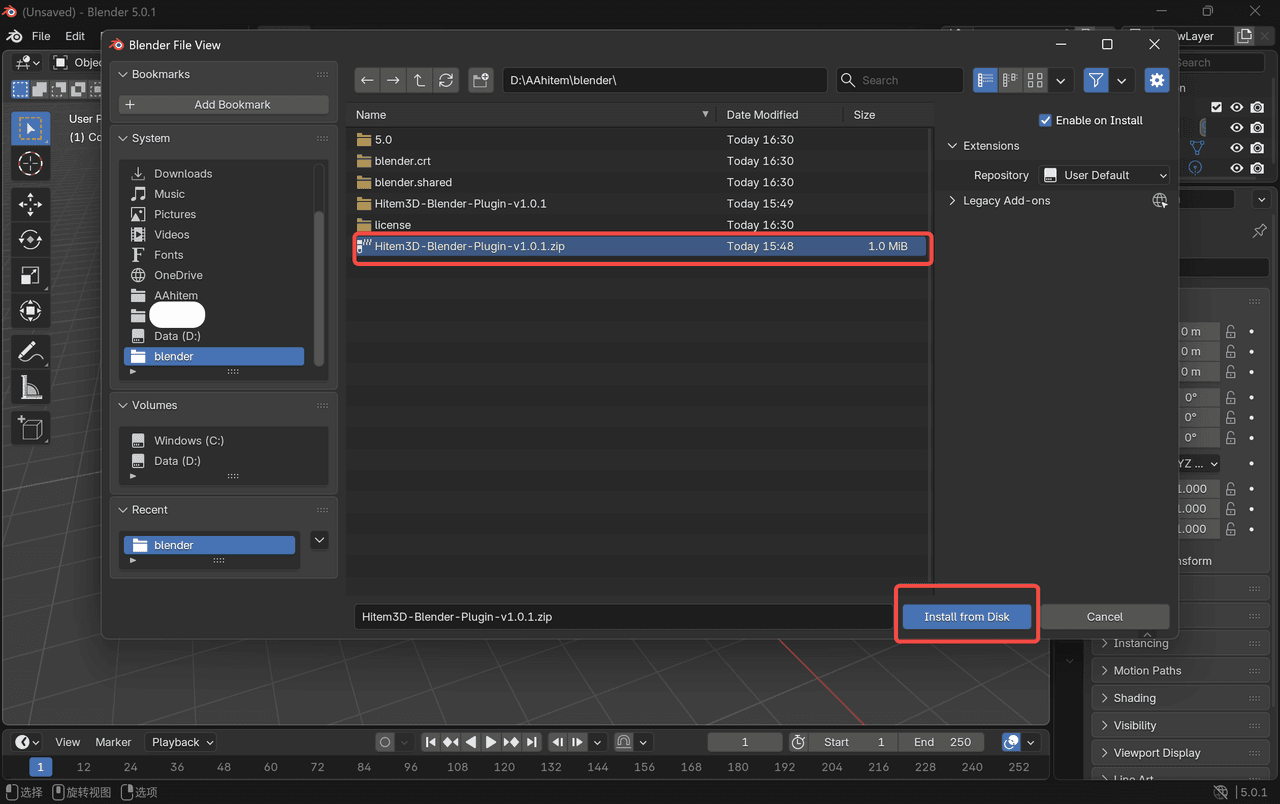
- Activez l’extension :
Après l’installation, cochez la case située à côté de Hitem3D Plugin pour l’activer.
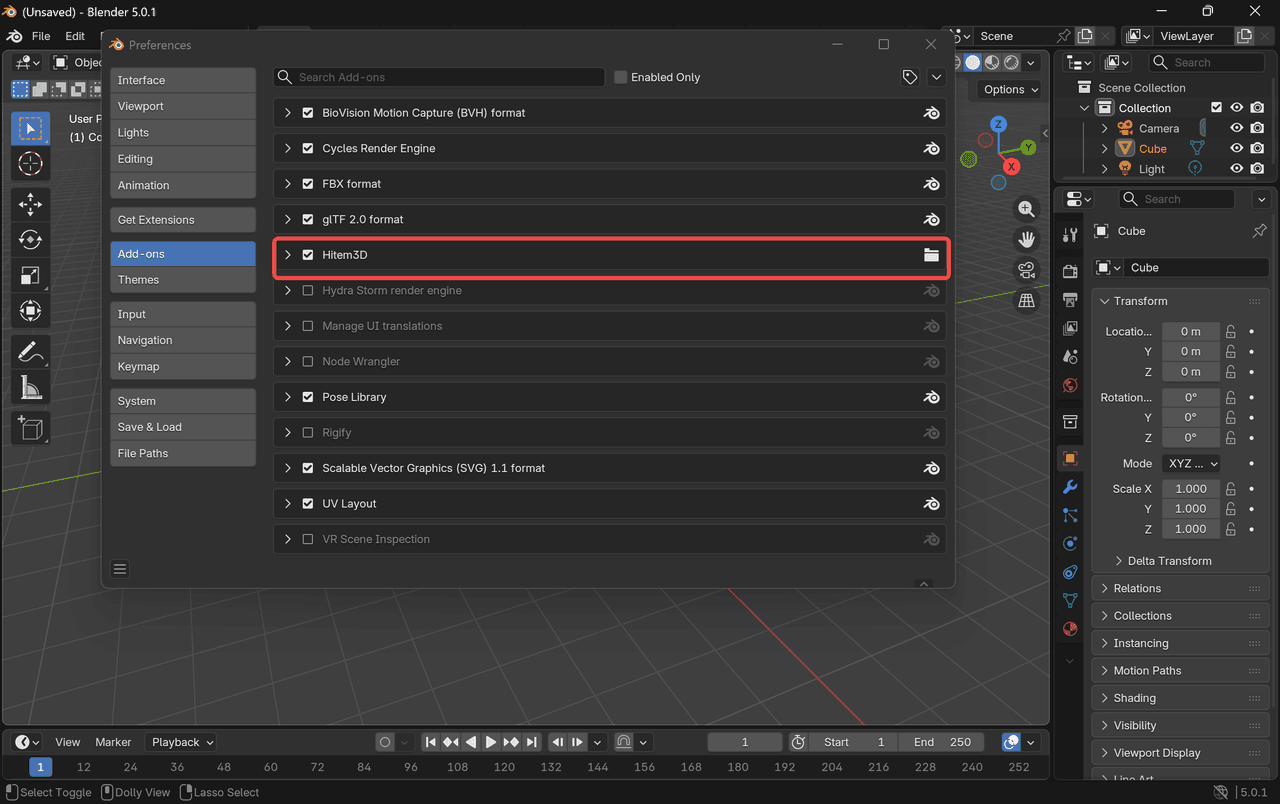
Vous êtes maintenant prêt à générer de la géométrie et des textures avec l’IA dans Blender !
Utiliser le plugin Blender Hitem3D
Une fois le plugin installé, suivez les étapes ci-dessous pour utiliser ses fonctionnalités :
Étape 1 : Authentifier le plugin
Pour accéder aux ressources cloud de Hitem3D, vous devez associer votre compte Hitem3D :
- Ouvrez le panneau Hitem3D dans Blender :
Ouvrez le panneau Hitem3D dans Blender(appuyez sur « N » pour l’ouvrir), situé à droite de l’interface.
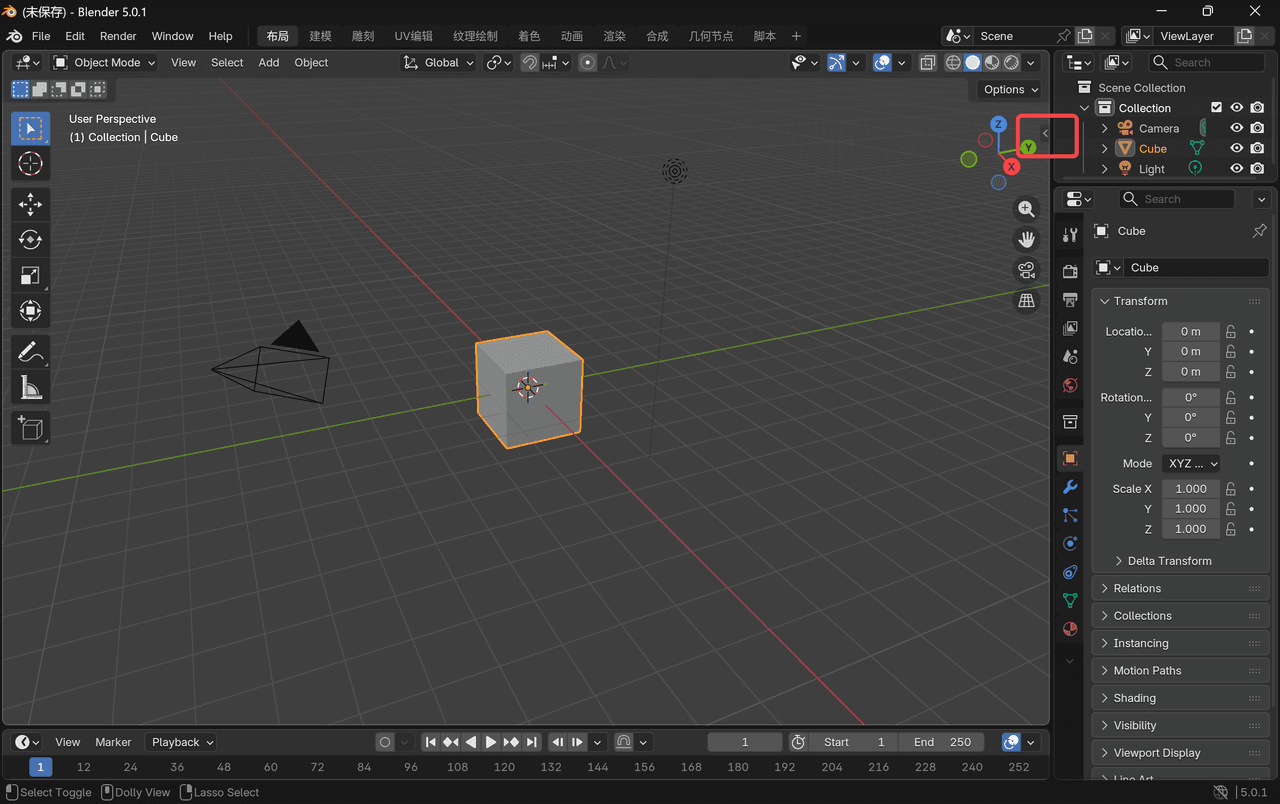
- Saisissez les identifiants de votre compte Hitem3D comme indiqué, puis cliquez sur Go Billing pour continuer.
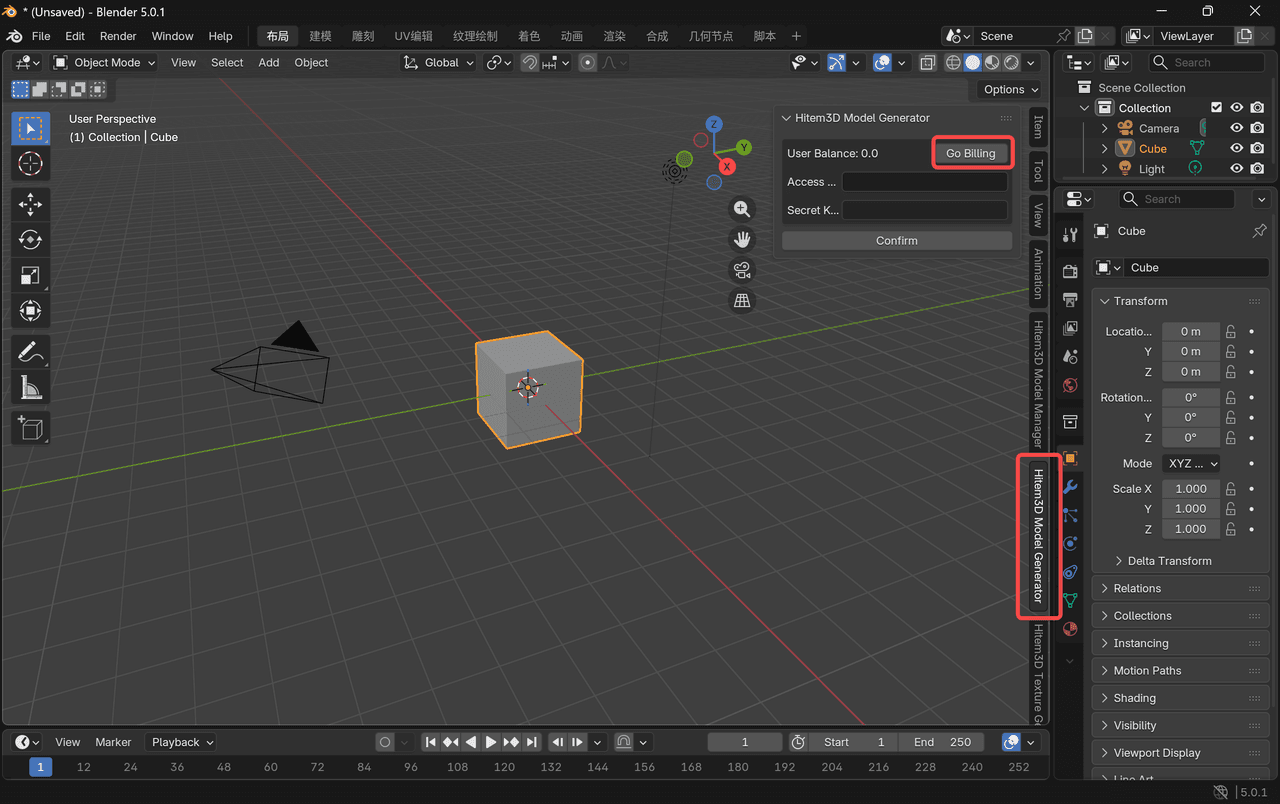
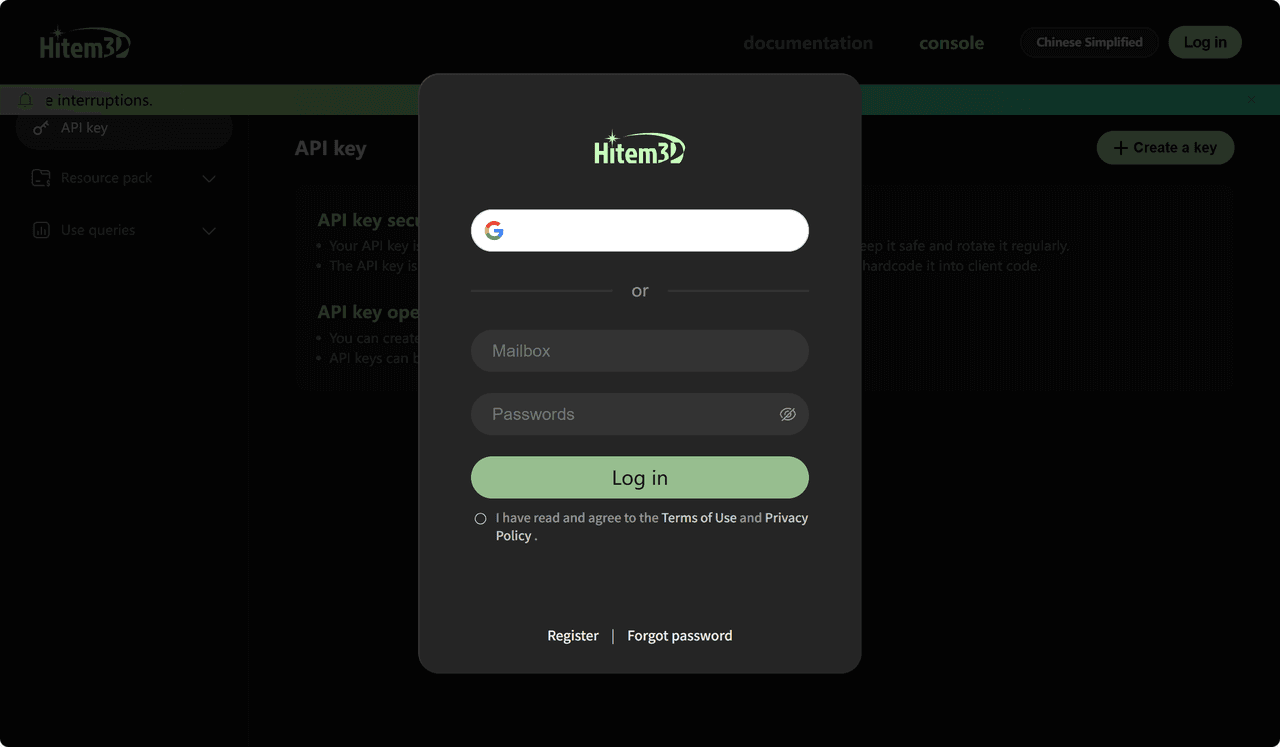
- Une nouvelle page s’ouvre et vous invite à saisir à nouveau le mot de passe de votre compte Hitem3D pour vous authentifier.
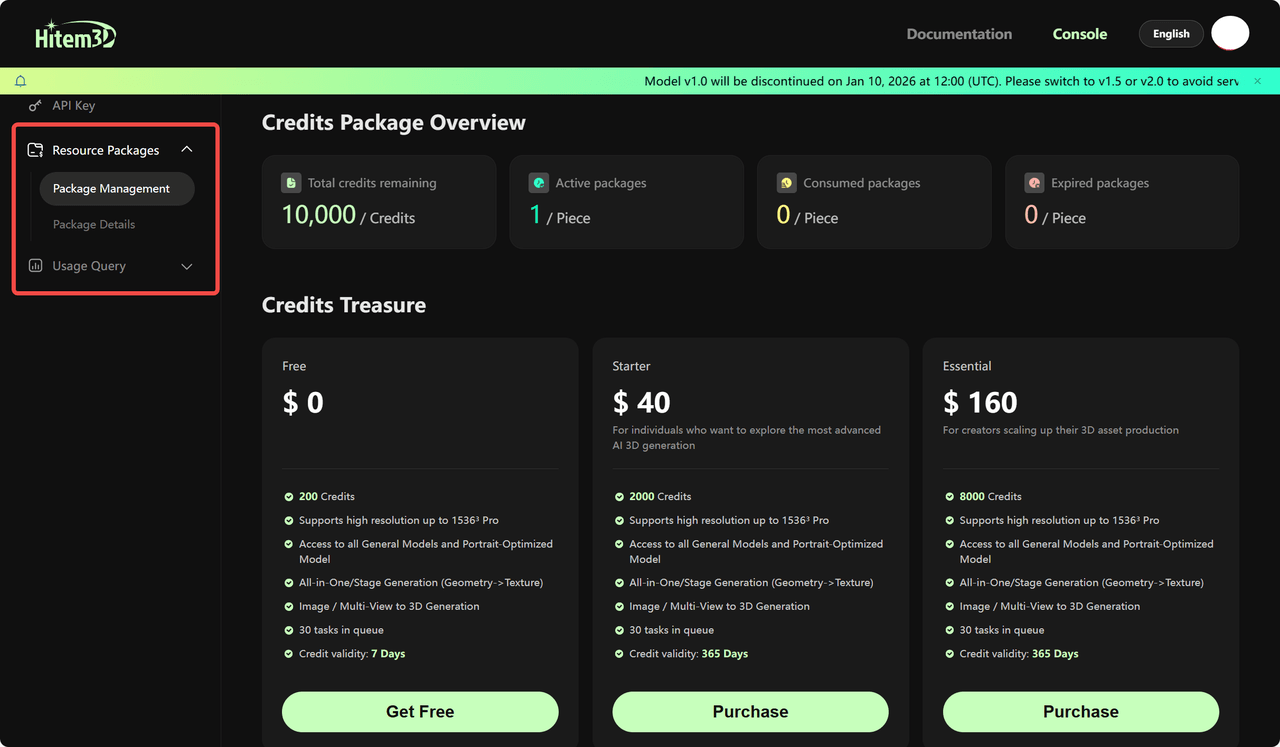
- Une fois connecté, accédez à Resource Packages. Vous pouvez acheter des forfaits de crédits selon vos besoins. Les nouveaux utilisateurs peuvent recevoir 200 crédits gratuits lors de leur premier achat.
- Le plugin Blender utilise exclusivement les crédits de votre forfait de crédits API.
👉🏻https://platform.hitem3d.ai/console/apiKey
Cliquez sur [Package Management] pour consulter votre solde actuel ou acheter des crédits supplémentaires.
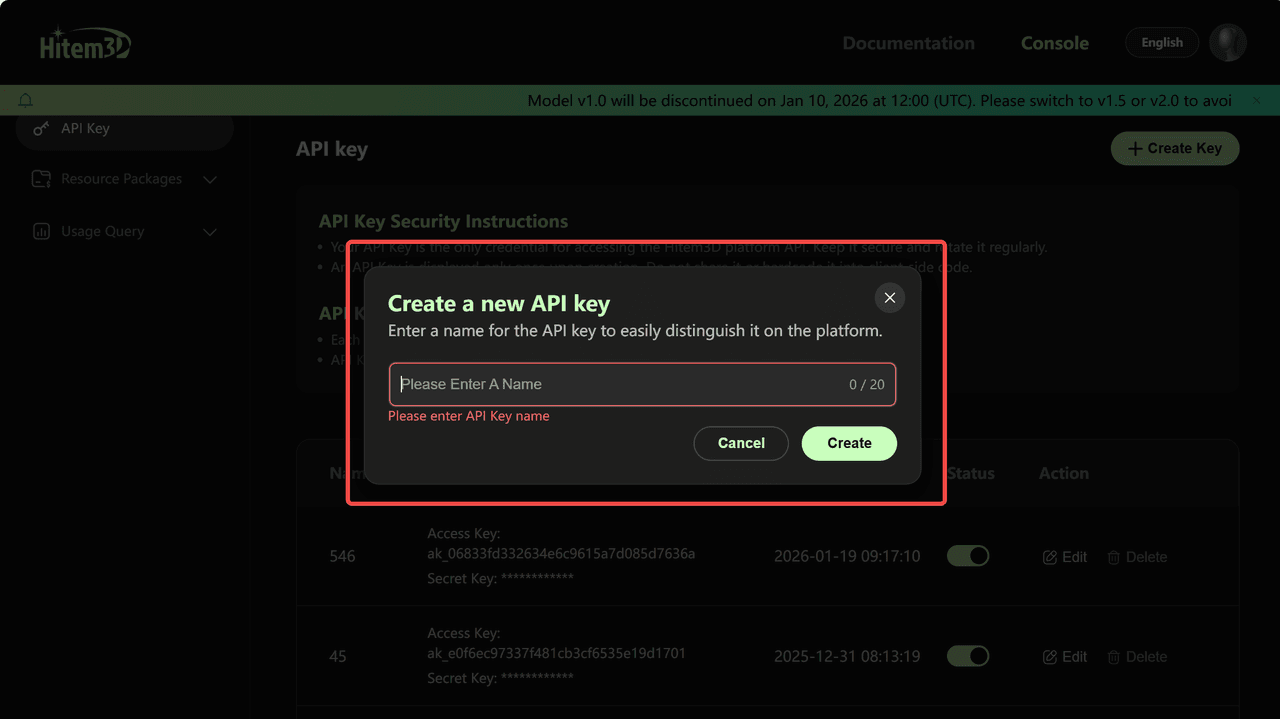
- Une fois connecté, cliquez sur Create Key et attribuez un nom à votre nouvelle clé API.
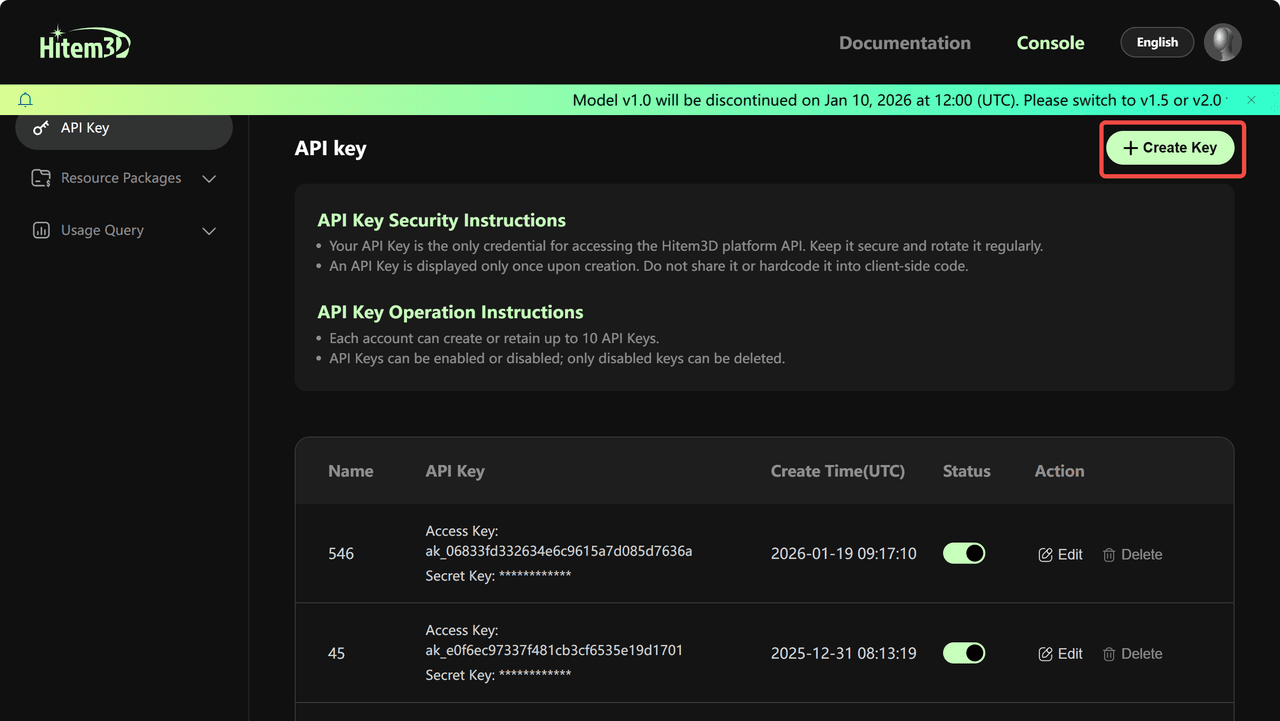
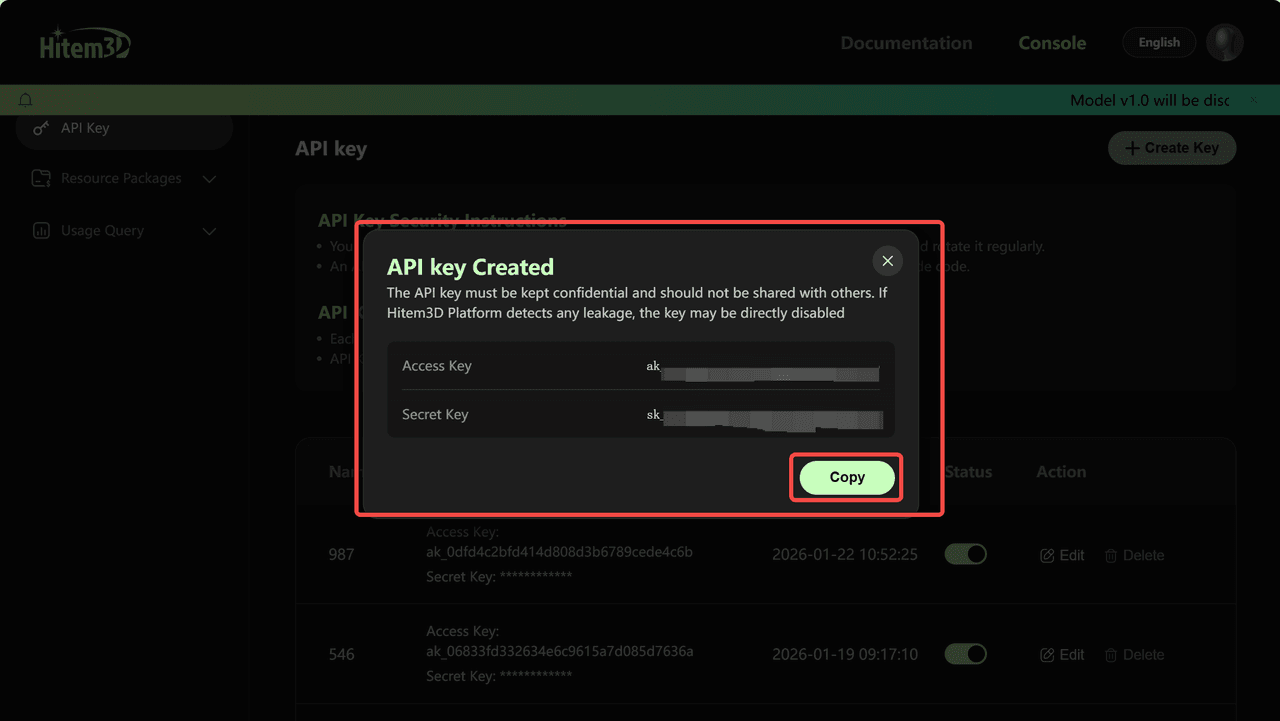
- Après la création, la Hitem3D API Key s’affiche. Copiez la clé API séparément, puis retournez sur la page du plugin Blender.
- Collez la clé API dans le champ prévu à cet effet dans le panneau Hitem3D, puis cliquez sur Confirm.
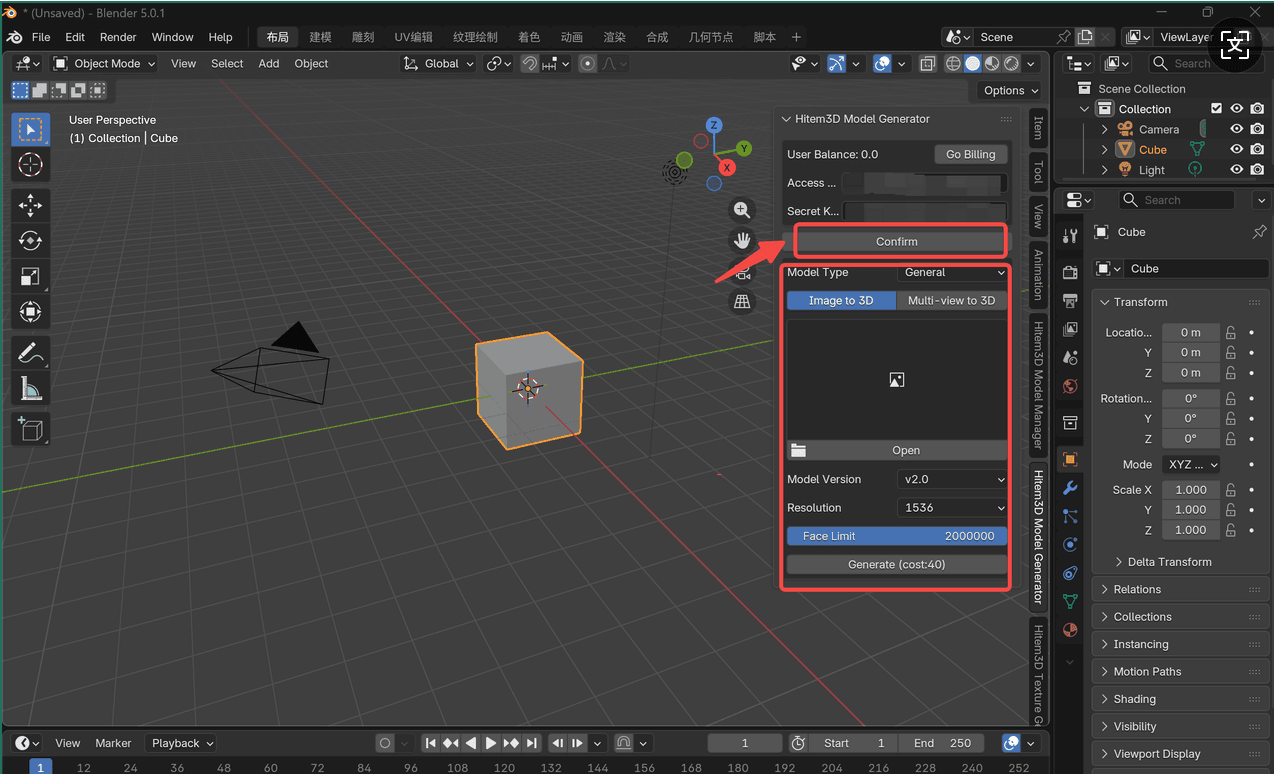
Après confirmation, la barre d’outils s’affiche et vous pouvez commencer à utiliser le plugin !
Étape 2:Générer de la géométrie avec l’IA
Après avoir authentifié le plugin, vous pouvez générer de la géométrie directement dans Blender avec l’IA.
-
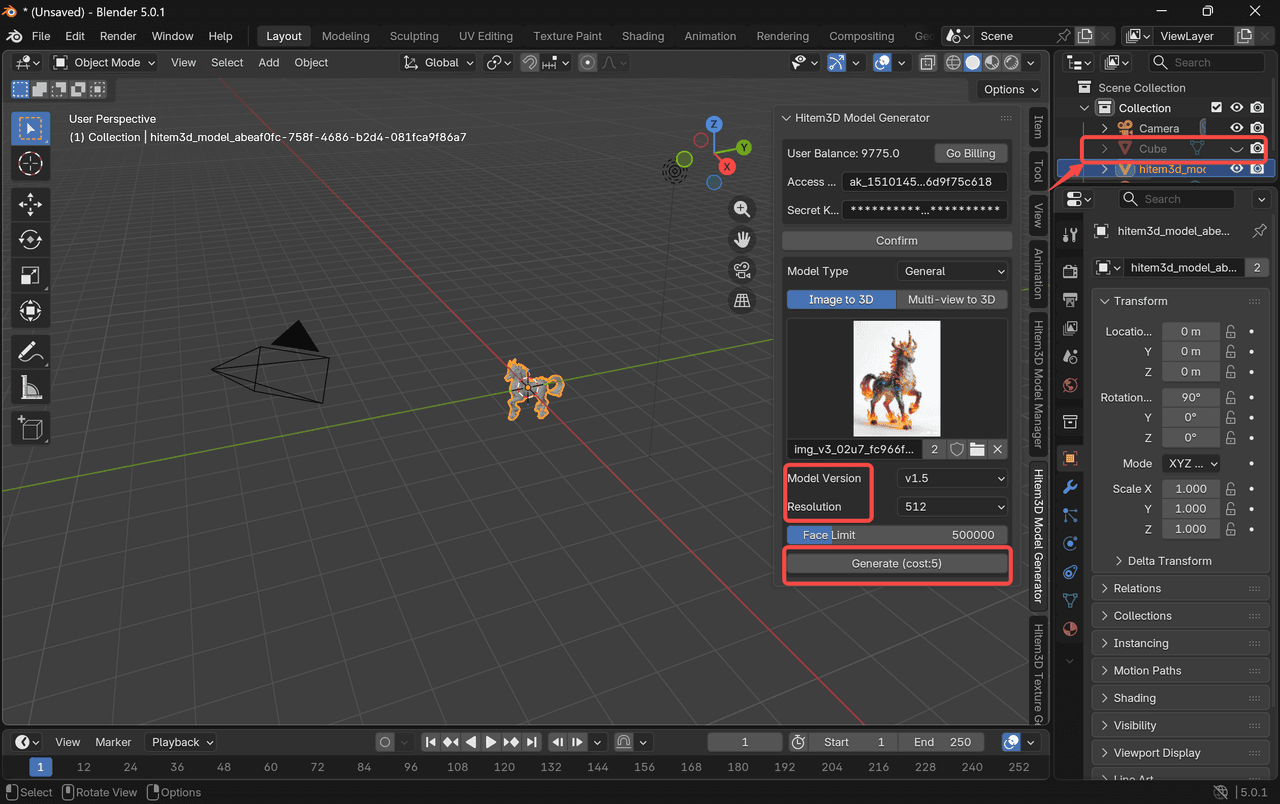
Dans le panneau Hitem3D, sélectionnez [Hitem3D Model Generator], puis cliquez sur Open pour importer votre image de référence.
- Conseil pro : Utilisez des images nettes, bien éclairées et présentant peu d’éléments gênants en arrière-plan pour obtenir de meilleurs résultats.
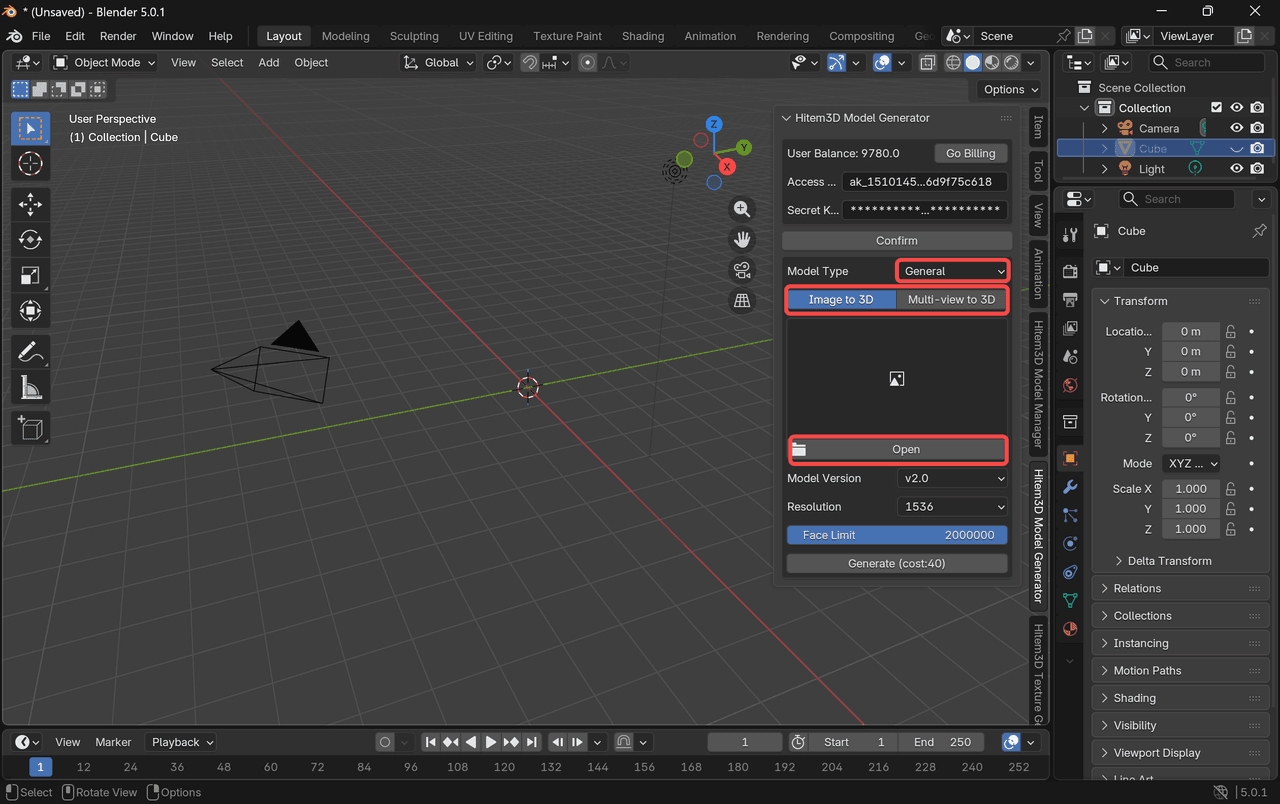
- Configurez les paramètres de génération selon vos besoins, puis cliquez sur « Generate. » Le résultat de la conversion image-3D s’affiche directement dans Blender.
- Après avoir fermé le « Cube », vous pouvez voir le modèle.
Étape 3:Générer des textures pour le modèle
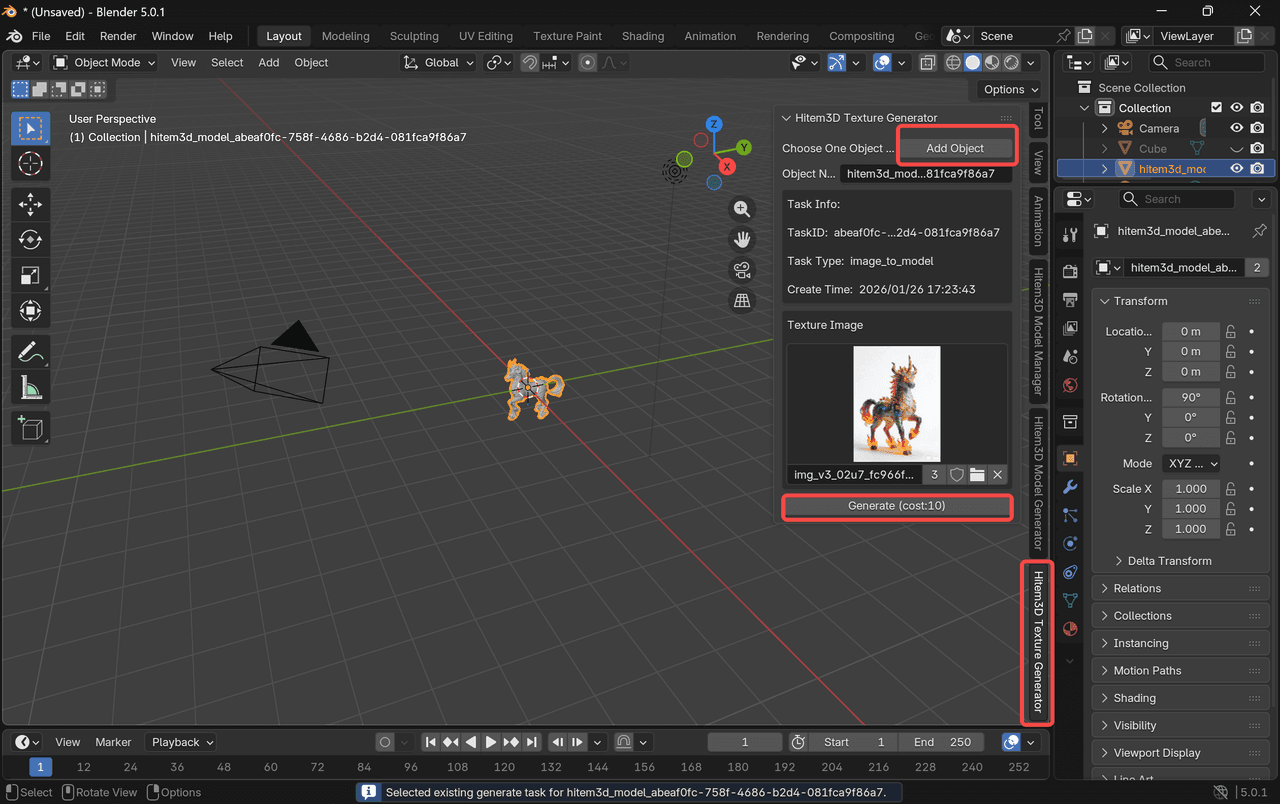
- Dans le panneau Hitem3D, sélectionnez [Hitem3D Texture Generator].
Cliquez sur Add Object pour sélectionner le modèle généré, puis cliquez sur Generate.
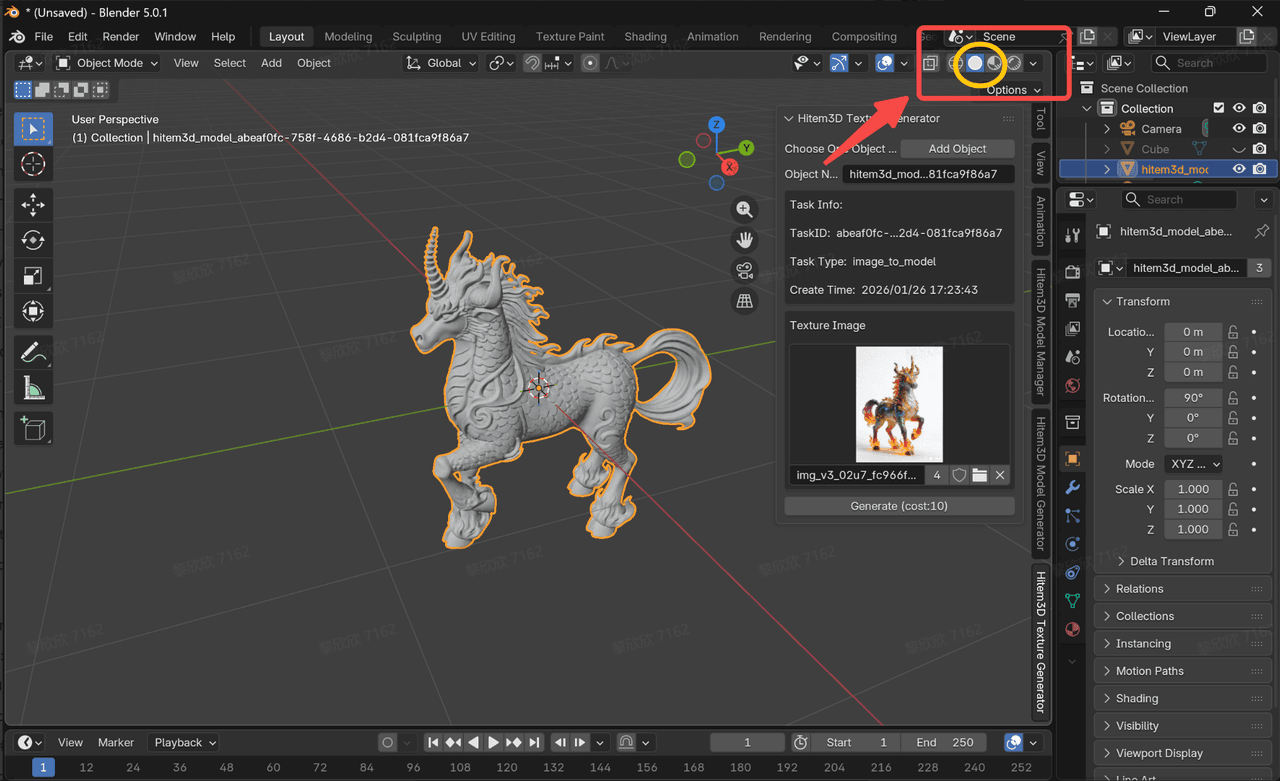
- Le modèle texturé s’affiche directement dans Blender.
- Vous devrez peut-être activer manuellement l’affichage des textures pour voir le résultat.
Étape 4:Examiner les modèles générés
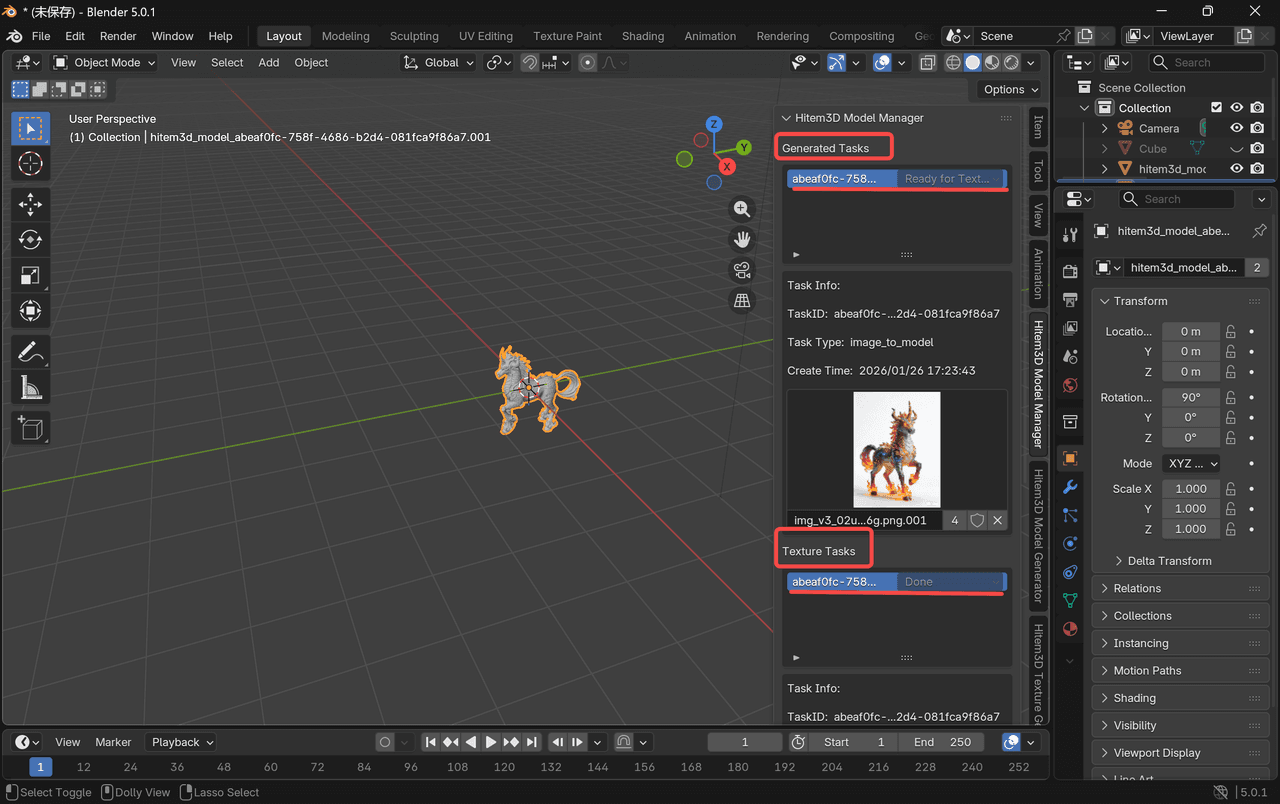
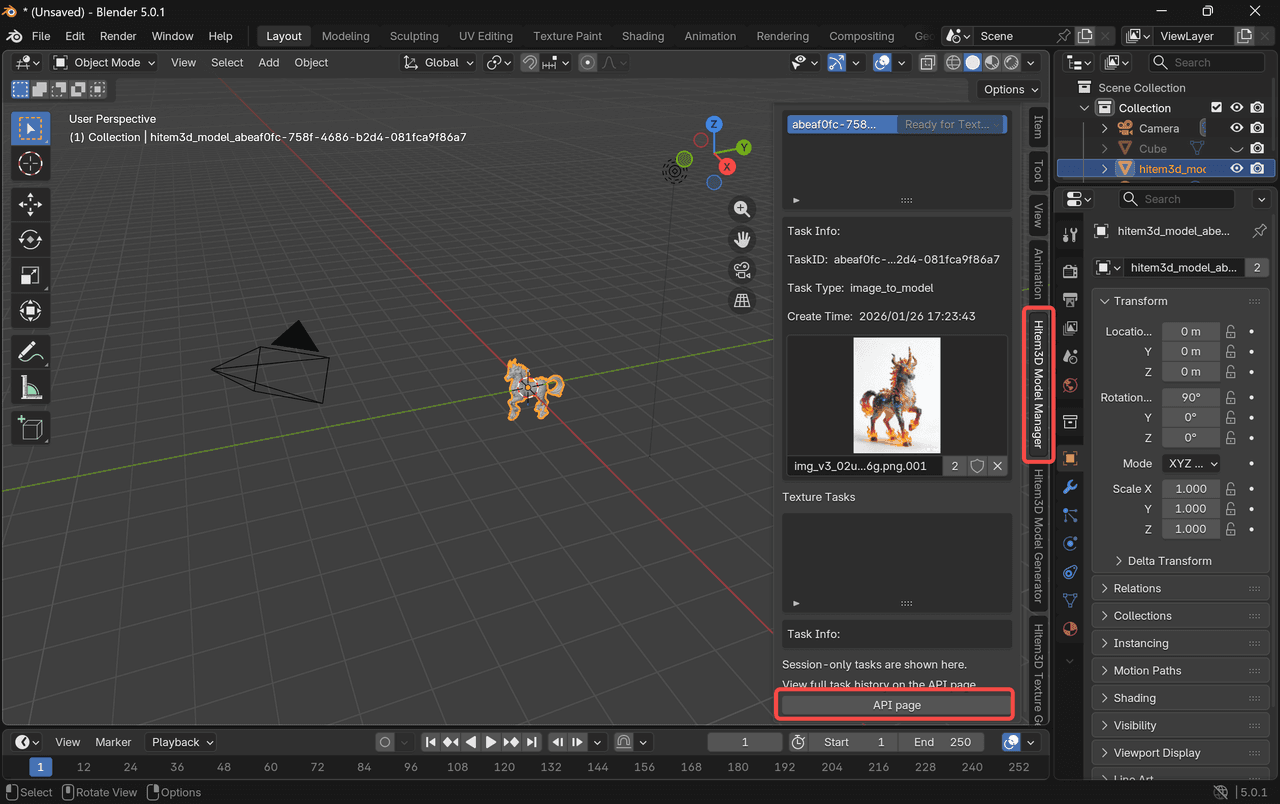
- Dans le panneau Hitem3D, sélectionnez [Hitem3D Model Manager]. Sur la page Generated Tasks, vous pouvez suivre l’avancement de la génération.
- Dans [Hitem3D Model Manager], cliquez sur API Page pour ouvrir une nouvelle page du navigateur.
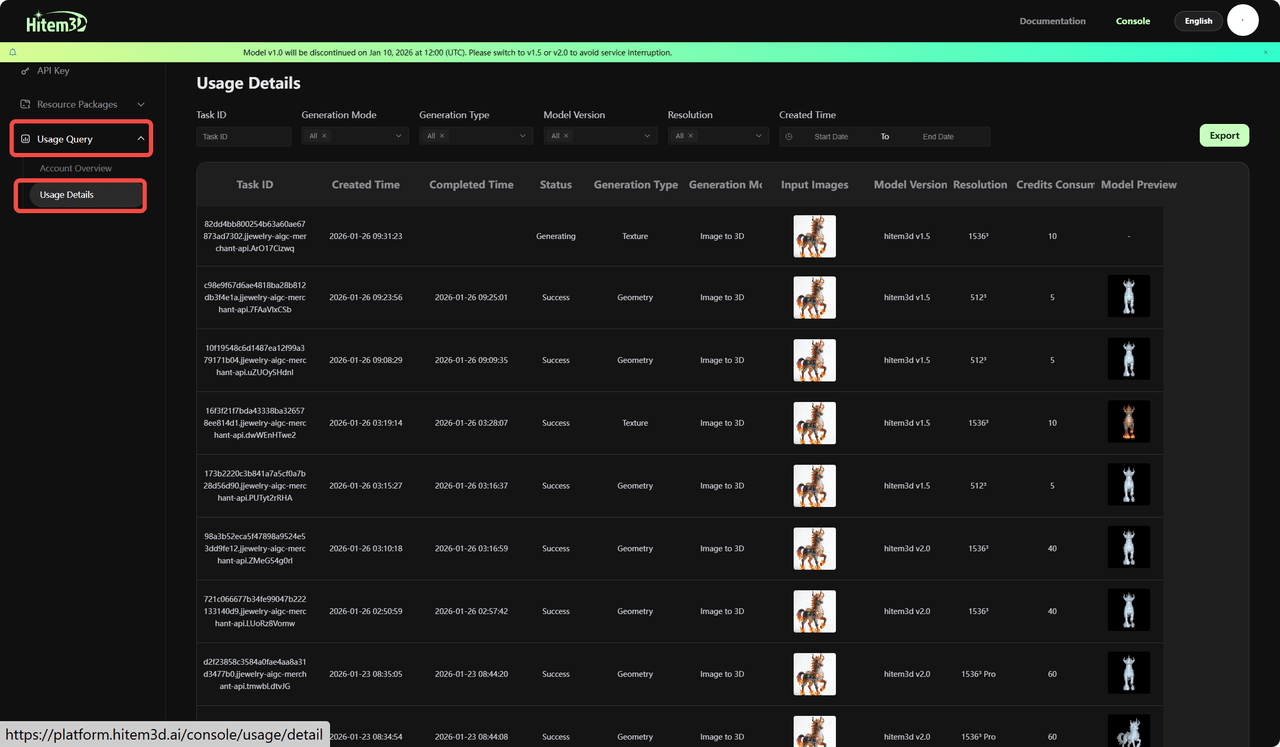
- Cliquez sur Usage Query → Usage Details pour consulter l’historique détaillé de génération de vos modèles.
Conseils avancés pour de meilleurs résultats avec Hitem3D
Hitem3D permet de générer rapidement des modèles 3D, mais l’obtention d’assets de départ de haute qualité et prêts pour la production nécessite souvent des entrées réfléchies et un travail d’affinage. Les bonnes pratiques suivantes vous aideront à obtenir des résultats plus cohérents et réalistes.
Optimiser la génération image-3D
Lors de l’utilisation du workflow image-3D de Hitem3D, la qualité des entrées est essentielle.
-
Utilisez des images de référence haute qualité
Des images nettes, bien éclairées et riches en détails produisent une meilleure géométrie et de meilleures textures. -
Supprimez ou simplifiez les arrière-plans
Les images présentant un sujet isolé produisent des modèles plus propres et plus précis. -
Fournissez plusieurs vues pour les objets complexes
Lorsque cela est possible, des images prises sous différents angles aident l’IA à mieux comprendre la structure et la profondeur. -
Ajustez les paramètres de complexité du modèle
Un nombre de polygones plus élevé préserve davantage de détails, mais demande un traitement supplémentaire. Choisissez les paramètres selon votre cas d’usage.
Résoudre les problèmes courants
La génération du modèle échoue
-
Vérifiez que votre clé API a été saisie correctement
-
Vérifiez votre solde de crédits restant
-
Assurez-vous de disposer d’une connexion Internet stable
-
Essayez de simplifier votre prompt ou d’ajuster les paramètres de génération
Le plugin n’apparaît pas dans Blender
-
Vérifiez que le plugin est correctement installé et activé
-
Redémarrez Blender après l’installation
-
Consultez la console Blender pour repérer d’éventuels messages d’erreur
Qualité du modèle insatisfaisante
-
Utilisez des images de référence plus nettes et de meilleure qualité pour la génération image-3D
-
Essayez différentes versions ou différents styles de modèle
-
Augmentez la résolution ou le nombre de polygones pour obtenir davantage de détails
FAQ
-
Puis-je utiliser les modèles générés par Hitem3D pour l’impression 3D ou la production ?
Oui, les modèles générés par Hitem3D peuvent être utilisés pour l’impression 3D. Toutefois, les résultats générés sont destinés à servir de maillages de base, et leur niveau de préparation pour la production peut varier selon votre cas d’usage.
Remarque : Four obtenir des résultats optimaux, notamment dans la fabrication, l’impression de haute précision, l’animation ou les applications en temps réel, des étapes manuelles supplémentaires comme le nettoyage de la géométrie, la réparation du maillage, la retopologie ou l’ajustement de l’épaisseur peuvent être nécessaires. Ces améliorations font partie des workflows 3D professionnels et contribuent à garantir que l’asset final respecte les normes techniques et qualitatives.
-
Ai-je besoin d’une expérience préalable de Blender pour utiliser le plugin Hitem3D ?
Aucune expérience préalable de Blender n’est nécessaire.
Le plugin Blender Hitem3D est conçu pour simplifier le processus de création et rendre la génération 3D assistée par l’IA accessible à tous les niveaux. Les fonctions essentielles sont intégrées directement dans un panneau intuitif : les débutants peuvent générer des modèles et des textures avec une configuration minimale, tandis que les utilisateurs expérimentés de Blender conservent un contrôle total pour les retouches avancées.
-
Le plugin Blender Hitem3D est-il gratuit ?
Oui, le plugin peut être téléchargé et installé gratuitement. Toutefois, certaines fonctionnalités, comme l’accès à l’API, peuvent nécessiter un abonnement.
Forfaits de crédits et tarification
Remarques :
- Le plugin Blender utilise exclusivement les crédits de votre forfait de crédits API.
👉🏻https://platform.hitem3d.ai/console/apiKey
Cliquez sur [Package Management] pour consulter votre solde actuel ou acheter des crédits supplémentaires.- Les crédits sont utilisés pour les appels API et la génération de modèles
- Trial Package : chaque compte ne peut le réclamer qu’une seule fois. Valable pendant 7 jours à compter de la date de réclamation. Standard Package : valable pendant 365 jours à compter de la date de réclamation
** Consommation de crédits par génération **
Génération de géométrie
<table style="margin-left: 40px">
<thead>
<tr>
<th>Version</th>
<th>Fonctionnalité</th>
<th>Résolution</th>
<th>Crédits</th>
</tr>
</thead>
<tbody>
<tr>
<td>v1.5</td>
<td>Image unique / vues multiples vers 3D</td>
<td>512³</td>
<td>5</td>
</tr>
<tr>
<td>v1.5</td>
<td>Image unique / vues multiples vers 3D</td>
<td>1536³</td>
<td>40</td>
</tr>
<tr>
<td>v1.5-portrait</td>
<td>Image unique / vues multiples vers 3D</td>
<td>1536³</td>
<td>40</td>
</tr>
<tr>
<td>v2.0</td>
<td>Image unique / vues multiples vers 3D</td>
<td>1536³</td>
<td>40</td>
</tr>
<tr>
<td>v2.0</td>
<td>Image unique / vues multiples vers 3D</td>
<td>1536³ Pro</td>
<td>60</td>
</tr>
<tr>
<td>v2.0-portrait</td>
<td>Image unique / vues multiples vers 3D</td>
<td>1536³ Pro</td>
<td>40</td>
</tr>
</tbody>
</table>
Génération de textures
<table style="margin-left: 40px;text-align: center;">
<thead>
<tr>
<th>Version</th>
<th>Crédits (sans PBR)</th>
<th>Crédits (avec PBR)</th>
</tr>
</thead>
<tbody>
<tr>
<td>v1.5</td>
<td style="text-align: center;" colspan="2">10 (PBR activé par défaut)</td>
</tr>
<tr>
<td>v2.0</td>
<td>20</td>
<td>30</td>
</tr>
</tbody>
</table>
-
Quelle version de Blender est requise ?
Nous recommandons Blender 4.5.1 ou une version ultérieure pour une compatibilité complète avec le plugin. -
Puis-je générer des textures pour une géométrie existante dans Blender ?
Oui ! Le plugin vous permet de générer des textures haute qualité pour vos modèles 3D existants sans remeshing. -
Le plugin est-il compatible avec macOS et Windows ?
Oui, le plugin Blender Hitem3D fonctionne sur les principaux systèmes d’exploitation, notamment Windows et macOS.
Conclusion : simplifiez votre workflow 3D avec Hitem3D
Avec le plugin Blender Hitem3D, vous pouvez intégrer harmonieusement de la géométrie générée par l’IA et des textures haute qualité à votre processus créatif. Que vous conceviez des personnages, des environnements ou des accessoires, le plugin offre une solution tout-en-un fluide pour accélérer les premières étapes de création directement dans Blender.
Réduisez les changements d’outil, itérez plus vite et concentrez-vous sur votre créativité. Téléchargez le plugin dès aujourd’hui et découvrez une manière plus efficace de créer dans Blender.


