Chez Hitem3D, nous souhaitons accompagner les créateurs dans leur environnement de travail. Notre Hitem3D ComfyUI Plugin intègre la génération 3D assistée par IA directement dans l’environnement nodal de ComfyUI, afin de donner aux utilisateurs techniques et aux développeurs la souplesse nécessaire pour créer des pipelines complexes tout en gardant le contrôle de chaque étape.
Que vous génériez une géométrie à partir d’une seule image, créiez des textures haute qualité ou exportiez des modèles prêts pour la production dans plusieurs formats, ce plugin expose les fonctions essentielles de Hitem3D sous forme de nœuds ComfyUI natifs : vous restez dans votre workflow.
Ce que vous pouvez faire avec le plugin Hitem3D ComfyUI
-
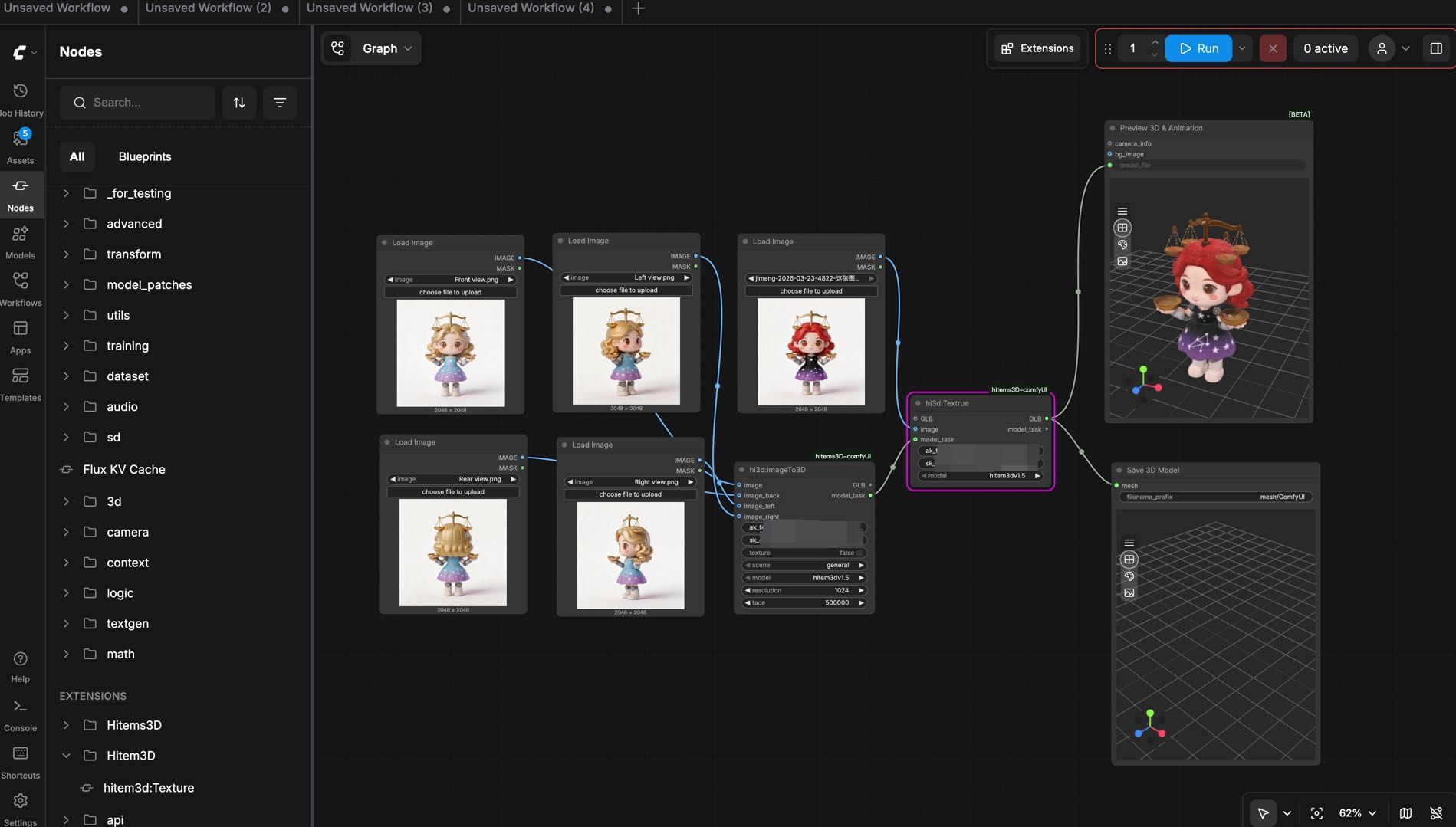
Génération de maillages 3D à partir d’une image ou de vues multiples : téléversez une image unique ou plusieurs vues et générez directement un maillage 3D dans votre workflow ComfyUI. Les types de modèles General et Portrait sont pris en charge.
-
Génération de textures : générez des textures haute qualité pour votre géométrie lors d’une étape distincte, ou lancez la génération de la géométrie et des textures en une seule passe.
-
Sortie de modèle flexible : exportez vos modèles au format GLB, automatiquement enregistrés dans le dossier de sortie local de ComfyUI.
-
Aperçu 3D dans le workflow : prévisualisez les modèles générés avec les nœuds d’aperçu intégrés à ComfyUI, sans quitter l’interface.
-
Génération en un clic ou par étapes : choisissez de générer simultanément la géométrie et la texture, ou de les traiter séparément pour un contrôle plus précis.
Ce dont vous avez besoin
Avant de commencer, préparez les éléments suivants :
-
ComfyUI (la dernière version stable est recommandée)
-
Un compte Hitem3D — inscrivez-vous sur hitem3d.ai
-
Une clé API Hitem3D valide, disponible sur la API Platform
Installer le plugin Hitem3D ComfyUI
Avant d’installer le plugin, vérifiez que ComfyUI a déjà été téléchargé et installé sur votre ordinateur.
Deux méthodes sont proposées :
Méthode 1 : installation en un clic avec ComfyUI Manager (recommandée)
Il s’agit de la méthode la plus simple si ComfyUI Manager est déjà installé :
- Ouvrez ComfyUI et cliquez sur Extensions pour ouvrir le panneau ComfyUI Nodes Manager.
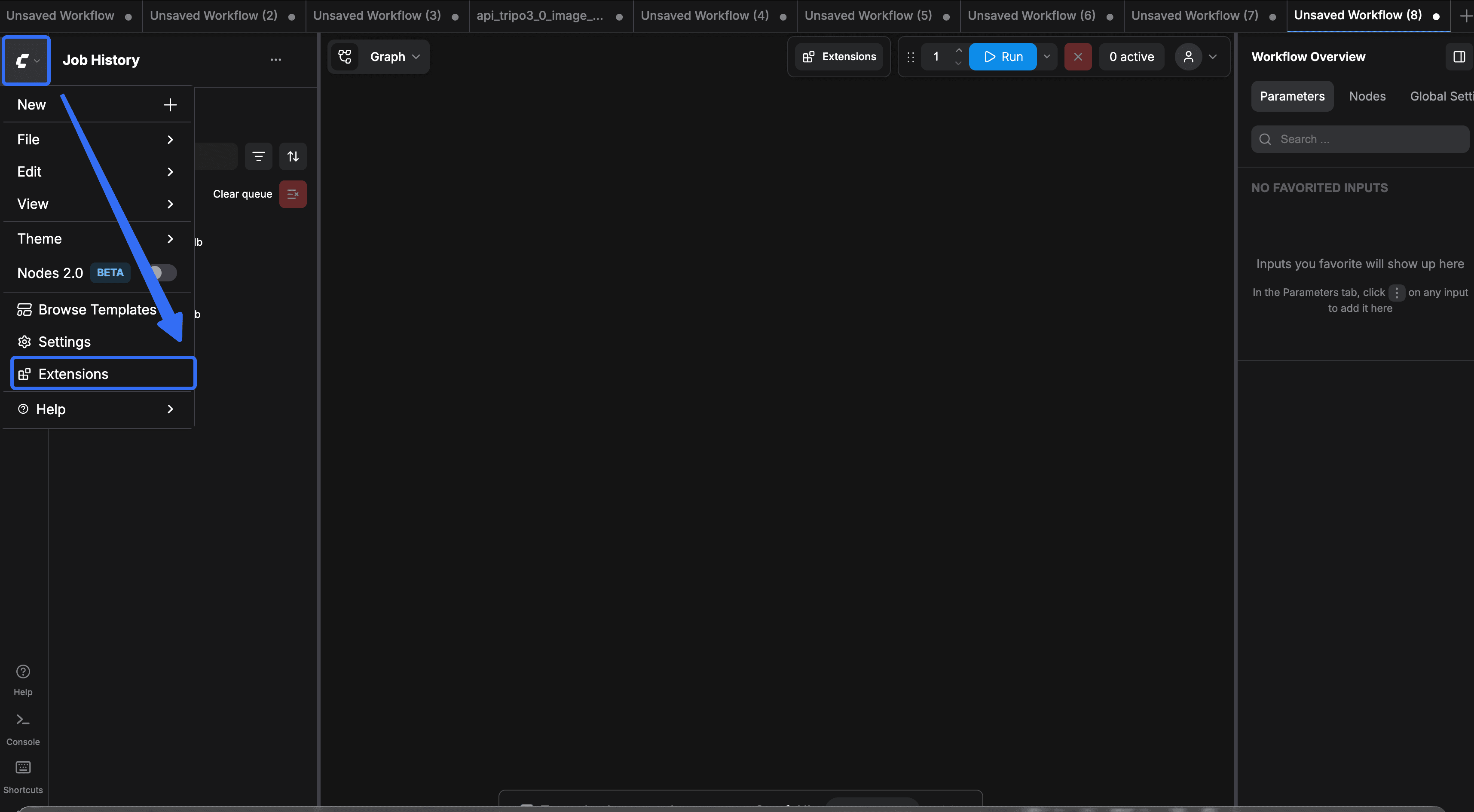
- Dans ComfyUI Manager, recherchez Hitem3D, puis cliquez sur Install.

- Une fois l’installation terminée, redémarrez ComfyUI. Les nœuds Hitem3D devraient alors apparaître dans le panneau de recherche.
Méthode 2 : installation manuelle depuis le site Hitem3D
Si vous préférez gérer les plugins manuellement :
- Télécharger le package du plugin : rendez-vous sur hitem3d.ai et téléchargez l’archive
hitem3D-comfyUI. - Extraire le package dans le répertoire des nœuds personnalisés : décompressez-le dans le dossier
custom_nodesde ComfyUI :
<br>ComfyUI/custom_nodes/hitem3D-comfyUI - Installer les dépendances Python : ouvrez le terminal intégré de ComfyUI (via ComfyUI Manager) ou un terminal utilisant le même environnement Python, puis exécutez :
<br>cd ComfyUI/custom_nodes/hitem3D-comfyUI
<br>pip install -r requirements.txt
Utiliser le plugin Hitem3D ComfyUI
Étape 1 : vous authentifier avec votre clé API
<br>Tous les nœuds Hitem3D nécessitent une clé API valide pour communiquer avec le service de génération cloud.
-
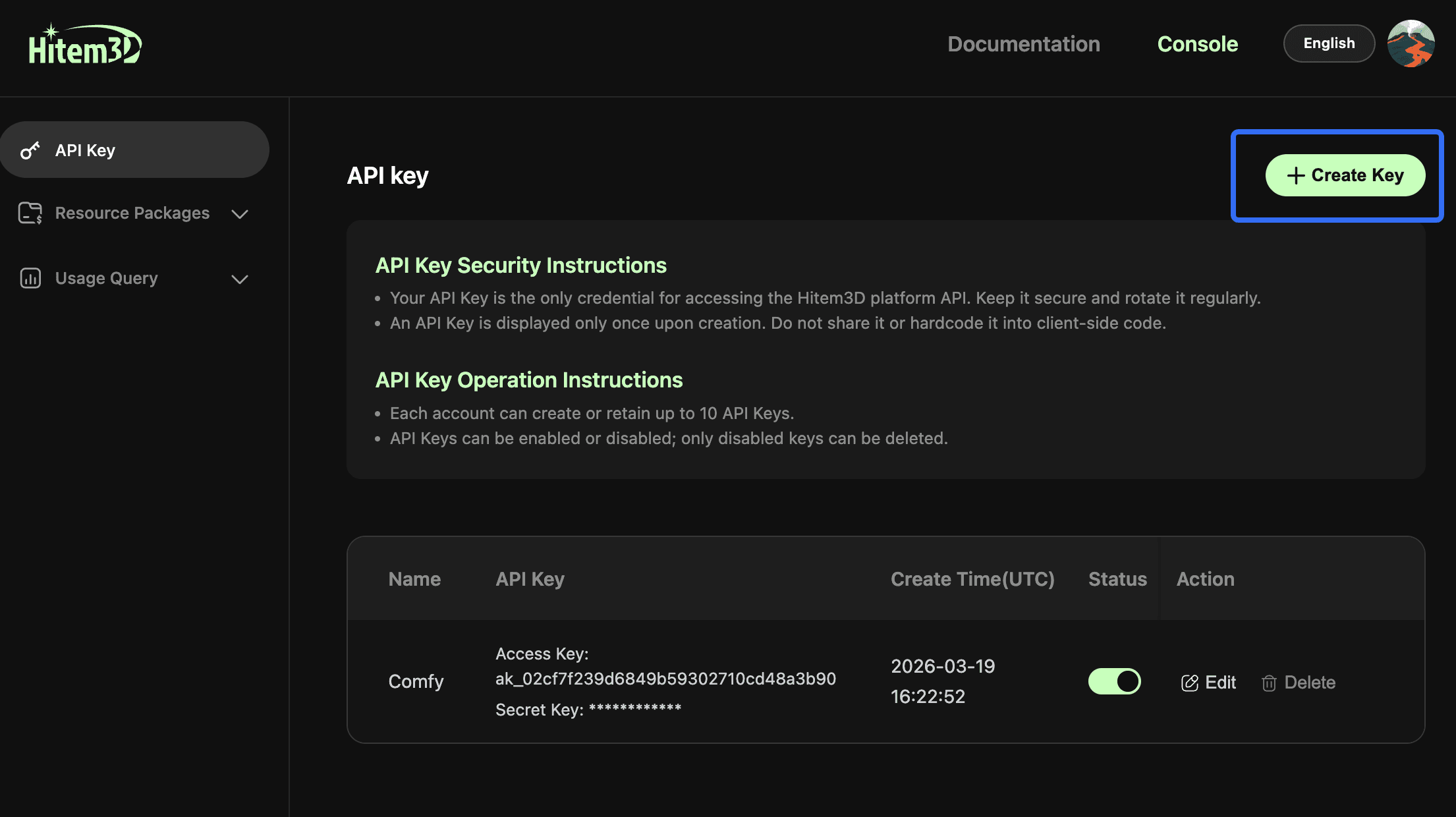
Connectez-vous à votre compte Hitem3D et ouvrez la API Platform à l’adresse platform.hitem3d.ai.
-
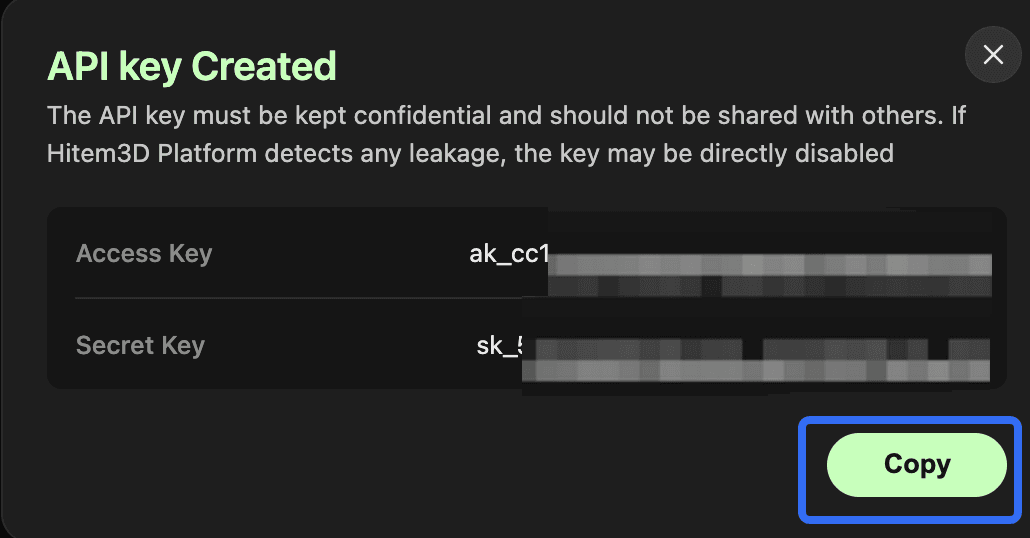
Cliquez sur Create Key, donnez un nom à votre clé et copiez la clé API générée.
-
Dans ComfyUI, repérez un nœud Hitem3D de votre workflow et configurez la clé API avec l’une des deux méthodes suivantes.
- Option 1 : enregistrer la clé API dans un fichier JSON local (recommandé). ComfyUI pourra ainsi charger automatiquement votre clé, sans que vous ayez à la saisir à chaque utilisation du plugin.
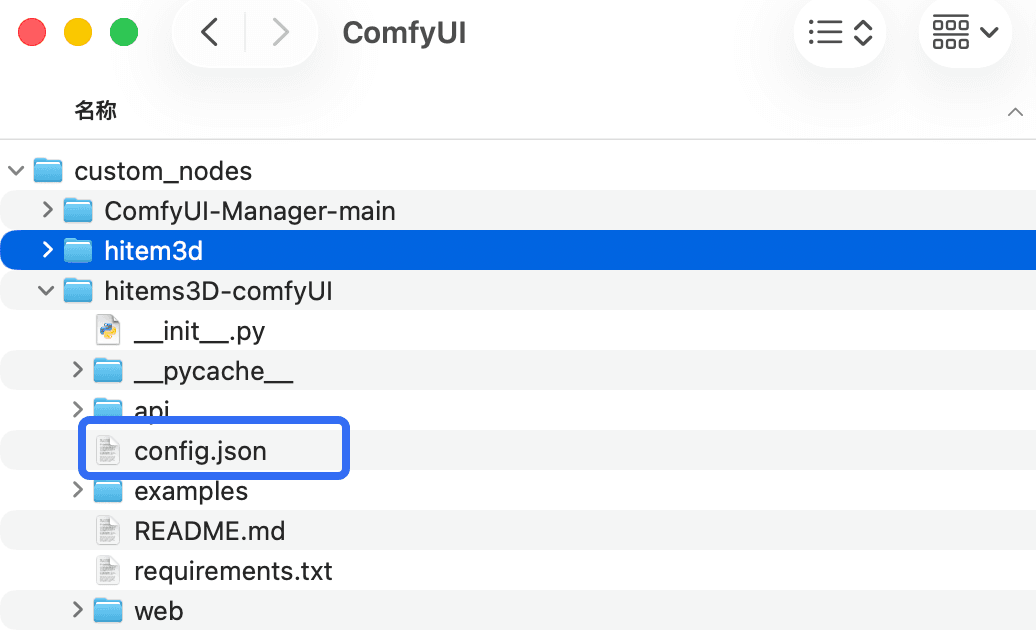
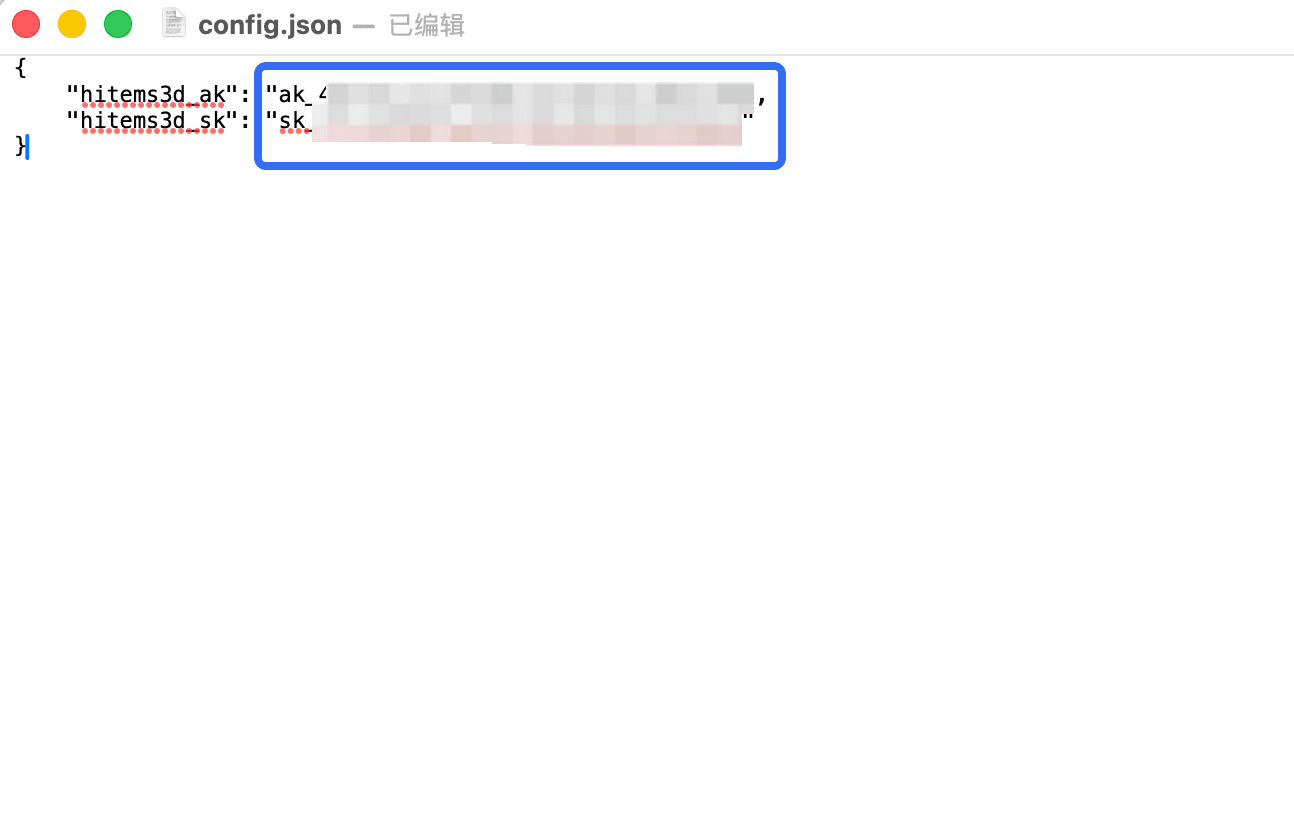
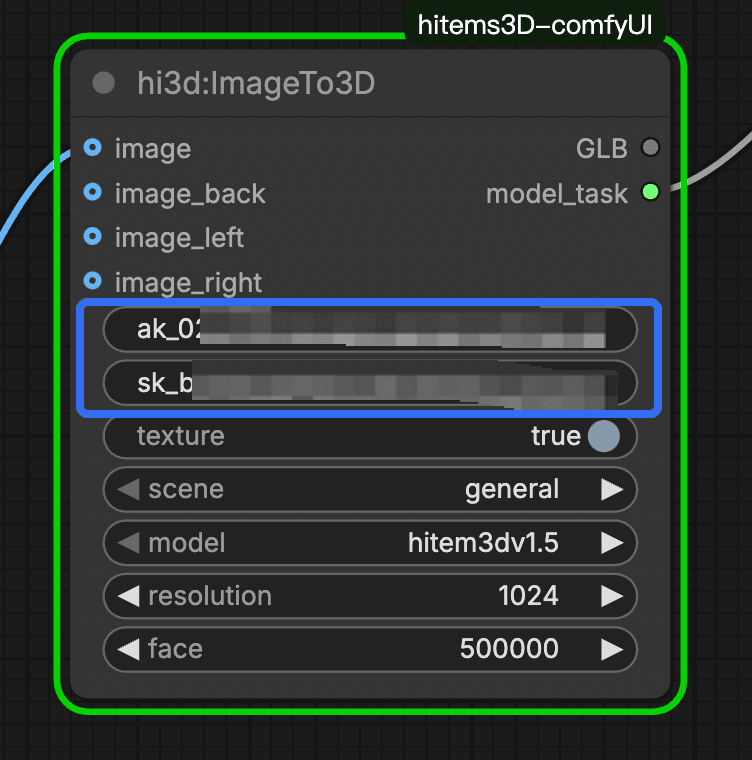
- Option 2 : saisir manuellement la clé API dans ComfyUI.
Collez votre clé API dans le champ de saisie de n’importe quel nœud Hitem3D pendant son utilisation pour terminer l’authentification.
- Option 1 : enregistrer la clé API dans un fichier JSON local (recommandé). ComfyUI pourra ainsi charger automatiquement votre clé, sans que vous ayez à la saisir à chaque utilisation du plugin.
-
Collez votre clé API dans le champ pour terminer l’authentification.
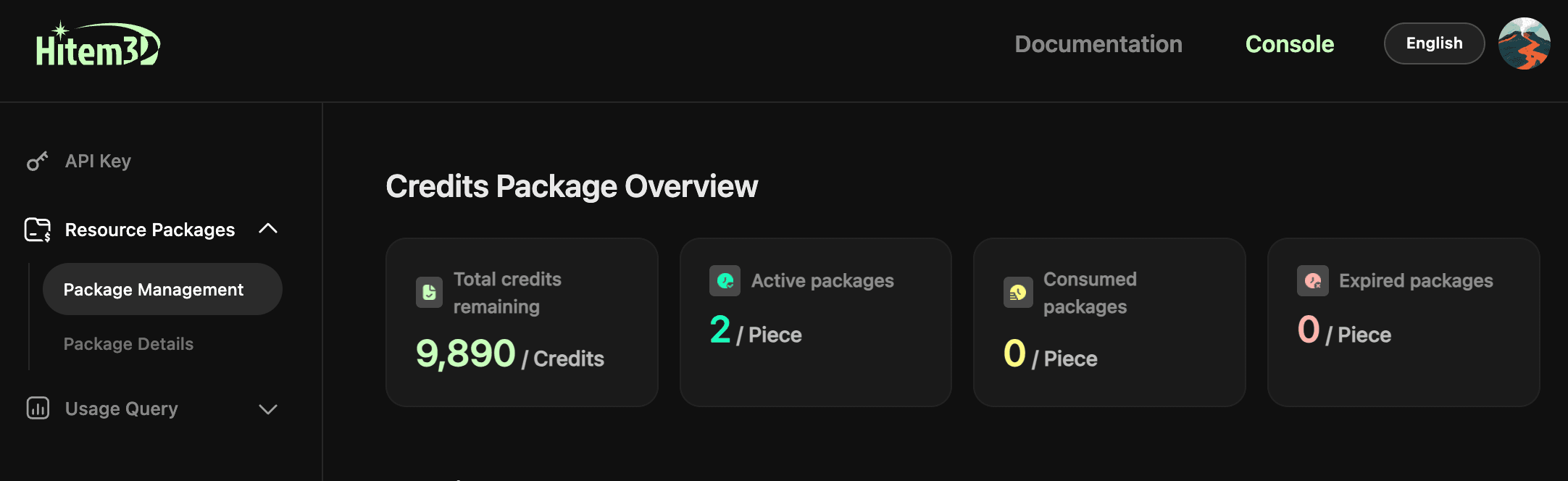
Remarque : le plugin ComfyUI utilise exclusivement les crédits de votre forfait de crédits API. Cliquez sur Package Management dans la API Platform pour consulter votre solde ou acheter des crédits supplémentaires.
Étape 2 : créer un workflow de génération de géométrie
<br>Le workflow de génération de géométrie suit un chemin de nœuds simple :
<br>Start → Load Image Node → hi3d:ImageTo3D node → Save / Preview
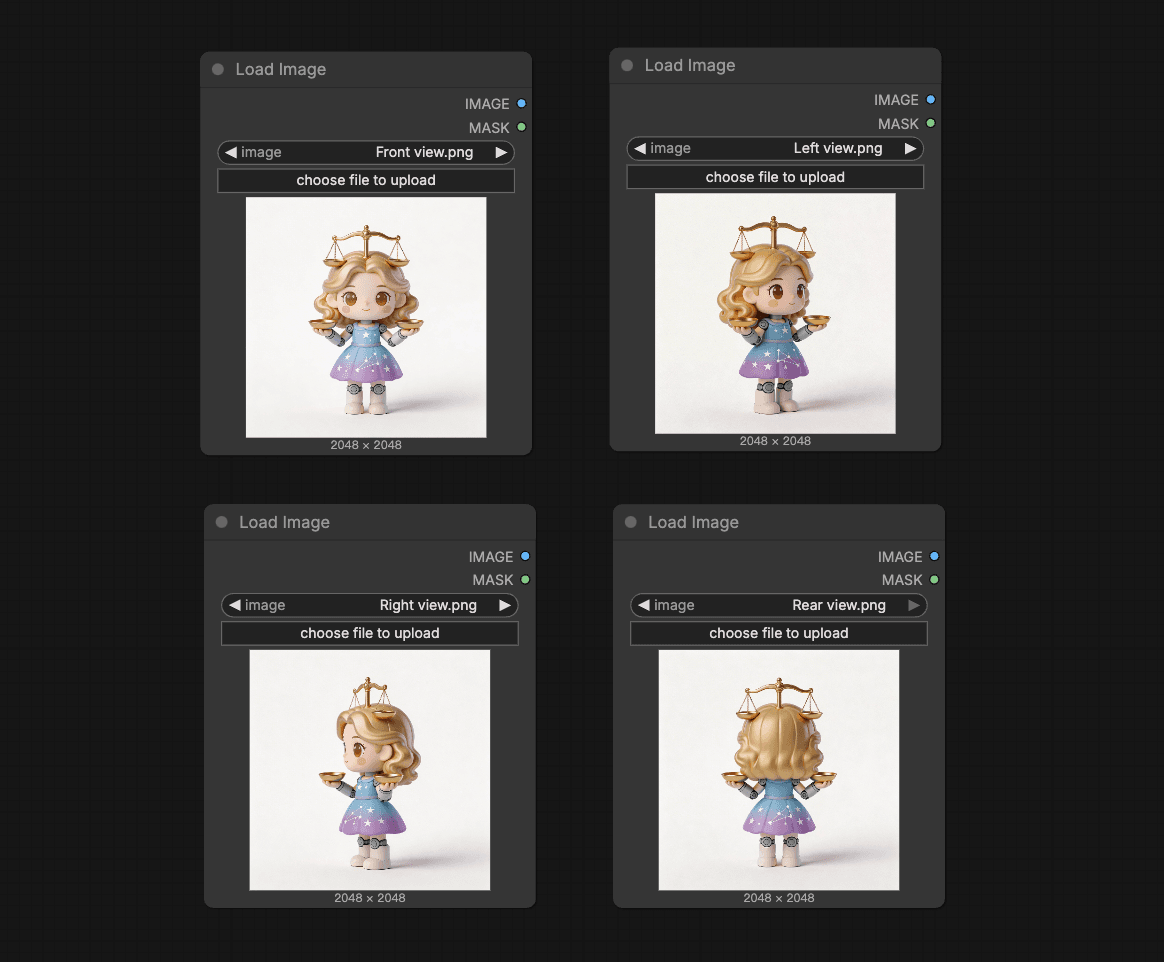
- Ajoutez un nœud Load Image en double-cliquant sur la zone de travail pour ouvrir le menu de recherche, puis recherchez et sélectionnez Load Image. Téléversez ensuite votre image de référence. Pour une génération multi-vues, connectez plusieurs entrées d’image.
- Connectez la sortie d’image au nœud hi3d:ImageT03D, puis collez votre clé API dans le champ correspondant.
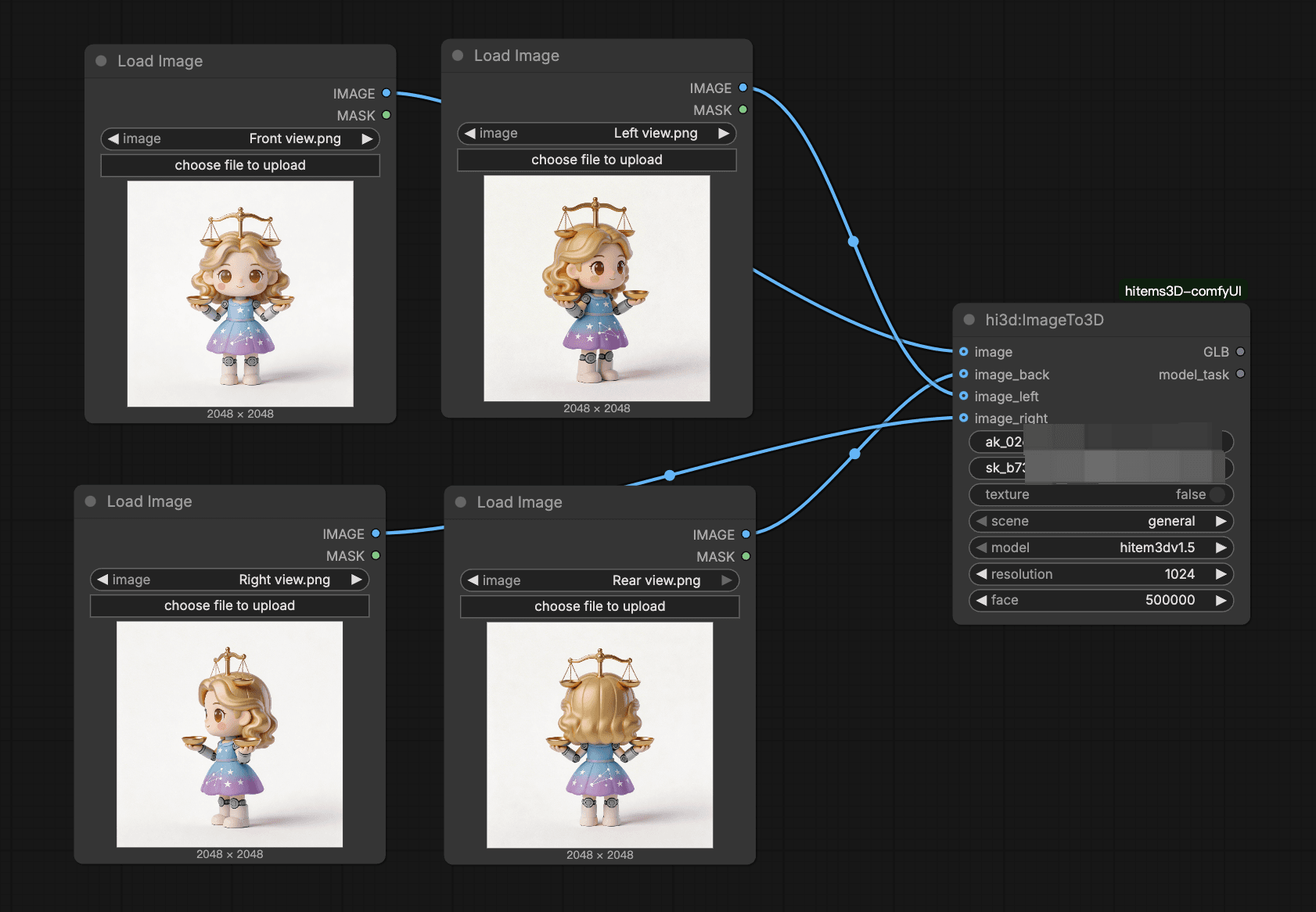
- Configurez les paramètres de génération sur le nœud :
| Parameter | Options |
|---|---|
| Scene | Deux modes de génération sont proposés :<br>General : génère des modèles 3D polyvalents pour les objets courants et les sujets non portrait.<br><br>Portrait : génère des modèles 3D optimisés pour les portraits humains et les sujets de type personnage. |
| Model & Resolution | Plusieurs versions de modèle et options de résolution sont disponibles. Choisissez les réglages adaptés à vos besoins.<br><br>General : v1.5-512, v1.5-1024, v1.5-1536, v1.5-1536pro, v2.0-1536, v2.0-1536pro<br><br>Portrait : v1.5-1536, v2.0-1536pro, v2.1-1536pro |
| Face | Personnalisez ce paramètre selon vos besoins. |
| Texture | Choisissez True pour générer des textures selon vos besoins ; vous devrez alors connecter la sortie au nœud hi3D:Texture à l’étape suivante. Choisissez False pour générer uniquement la géométrie. |
- Connectez la sortie à un nœud Save 3D Model, puis cliquez sur Run. Une fois le workflow terminé, le fichier du modèle sera automatiquement exporté et enregistré dans le dossier de sortie local de ComfyUI.
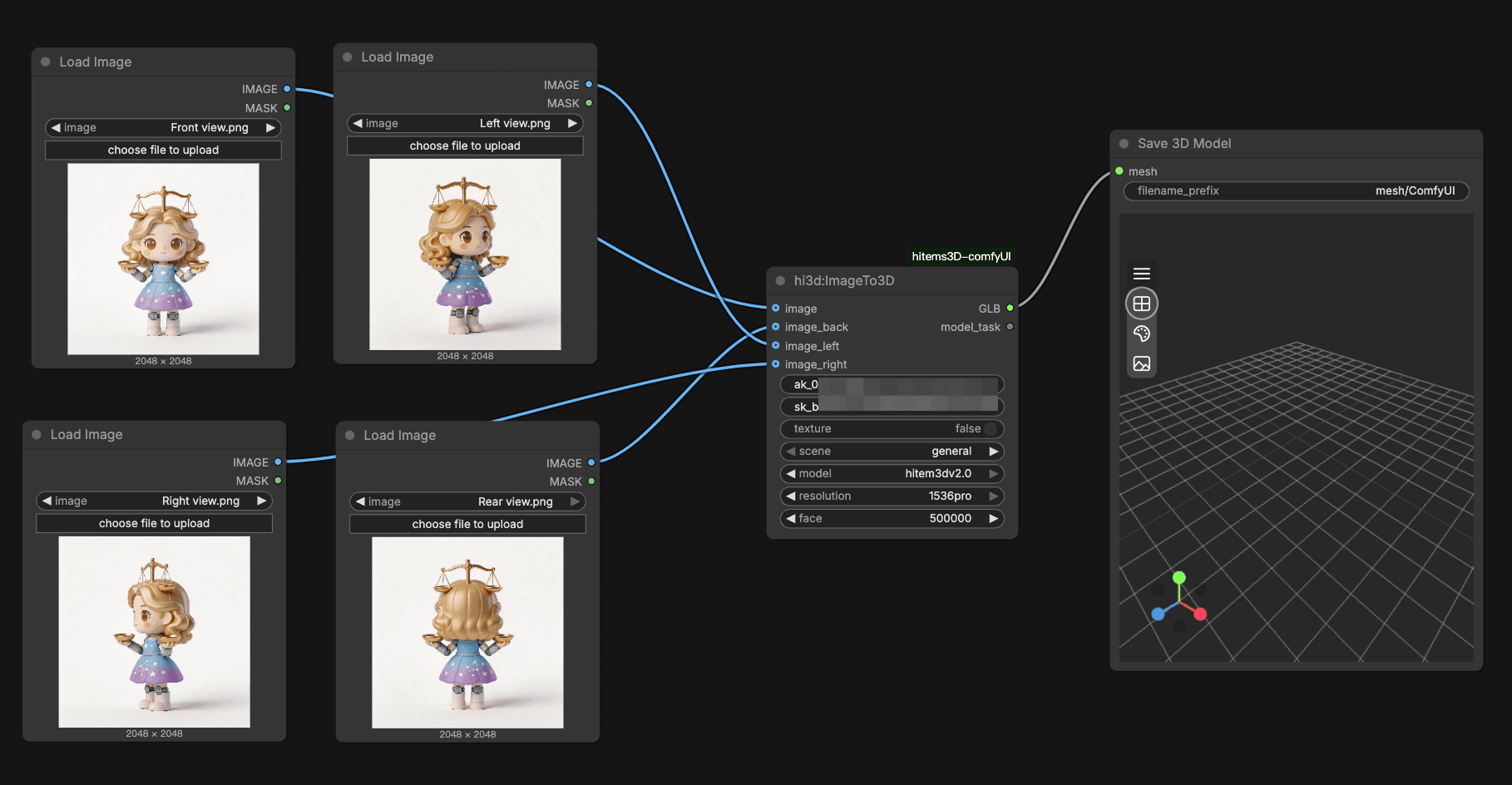
- Vous pouvez également connecter un nœud 3D Preview pour visualiser le résultat directement dans le workflow.
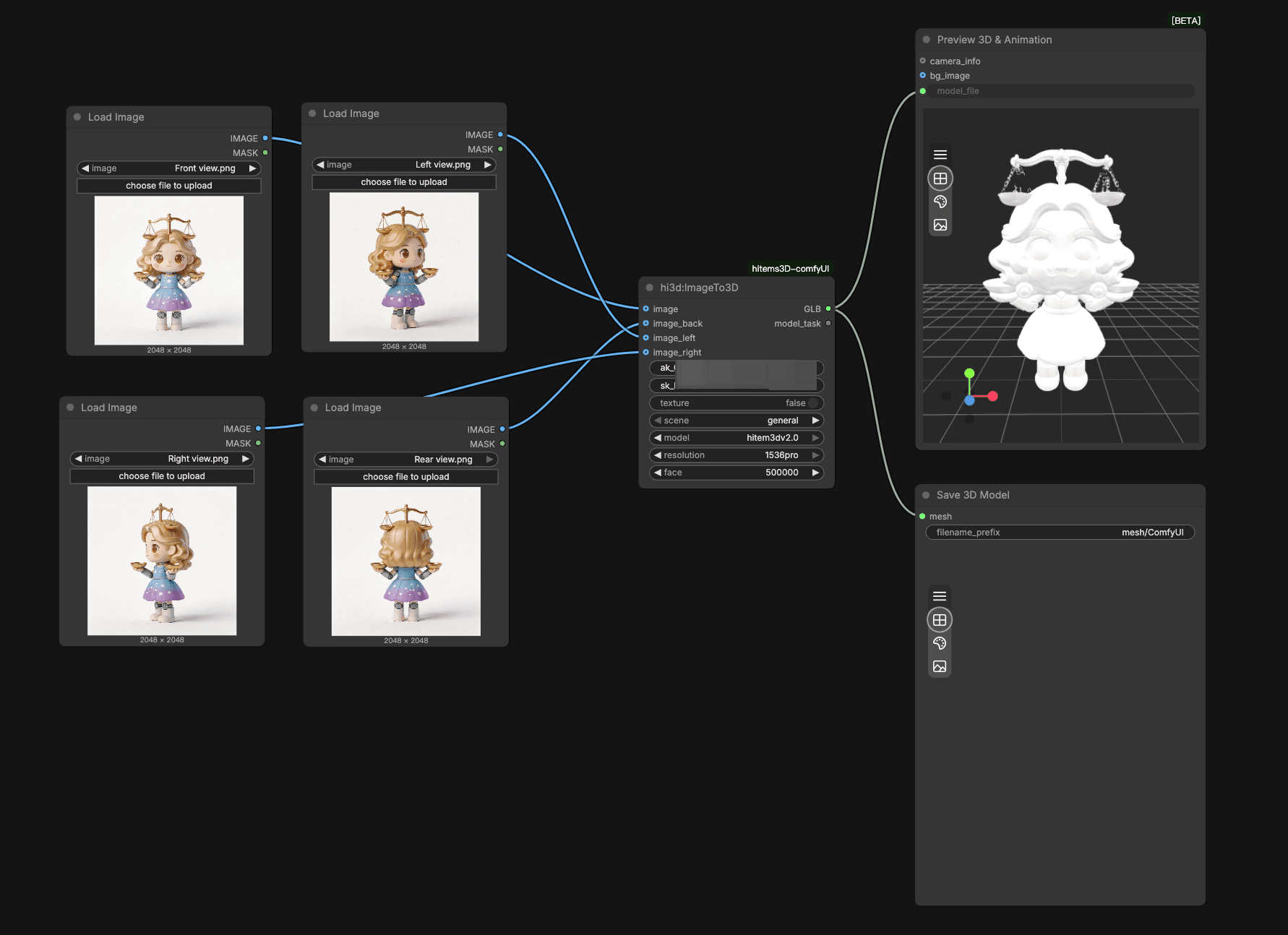
Conseil : utilisez des images de référence propres, bien éclairées et dotées d’arrière-plans simples. Plusieurs vues d’un objet complexe améliorent nettement la précision structurelle.
Étape 3 : générer des textures pour votre modèle
<br>La génération de textures peut être intégrée à un workflow en un clic ou exécutée comme étape autonome après la géométrie.
<br>Staged Texture Workflow: Input Node (ImageTo3D or Load3DModel) → hi3DTexture Node → Save / Preview
- Ajoutez le nœud hi3D:Texture à votre workflow et collez votre clé API dans son champ API Key.
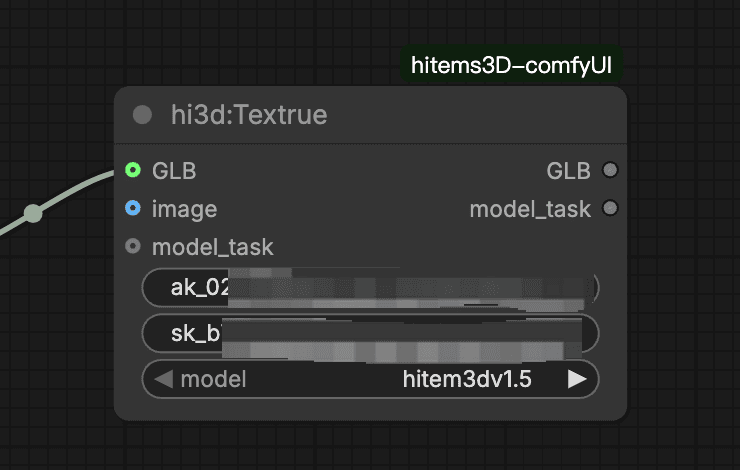
- Connectez soit la sortie de géométrie de
hi3D:ImageTo3D, soit un nœudhi3D:Load3DModelau nœudhi3D:Texture, selon la méthode souhaitée.- Option 1 : utiliser la sortie de géométrie de hi3D:ImageTo3D
- Pour générer des textures à partir de l’image d’origine, définissez Texture sur true dans le nœud hi3D:ImageTo3D. Aucun nœud hi3D:Texture supplémentaire n’est nécessaire : le résultat texturé sera produit directement.
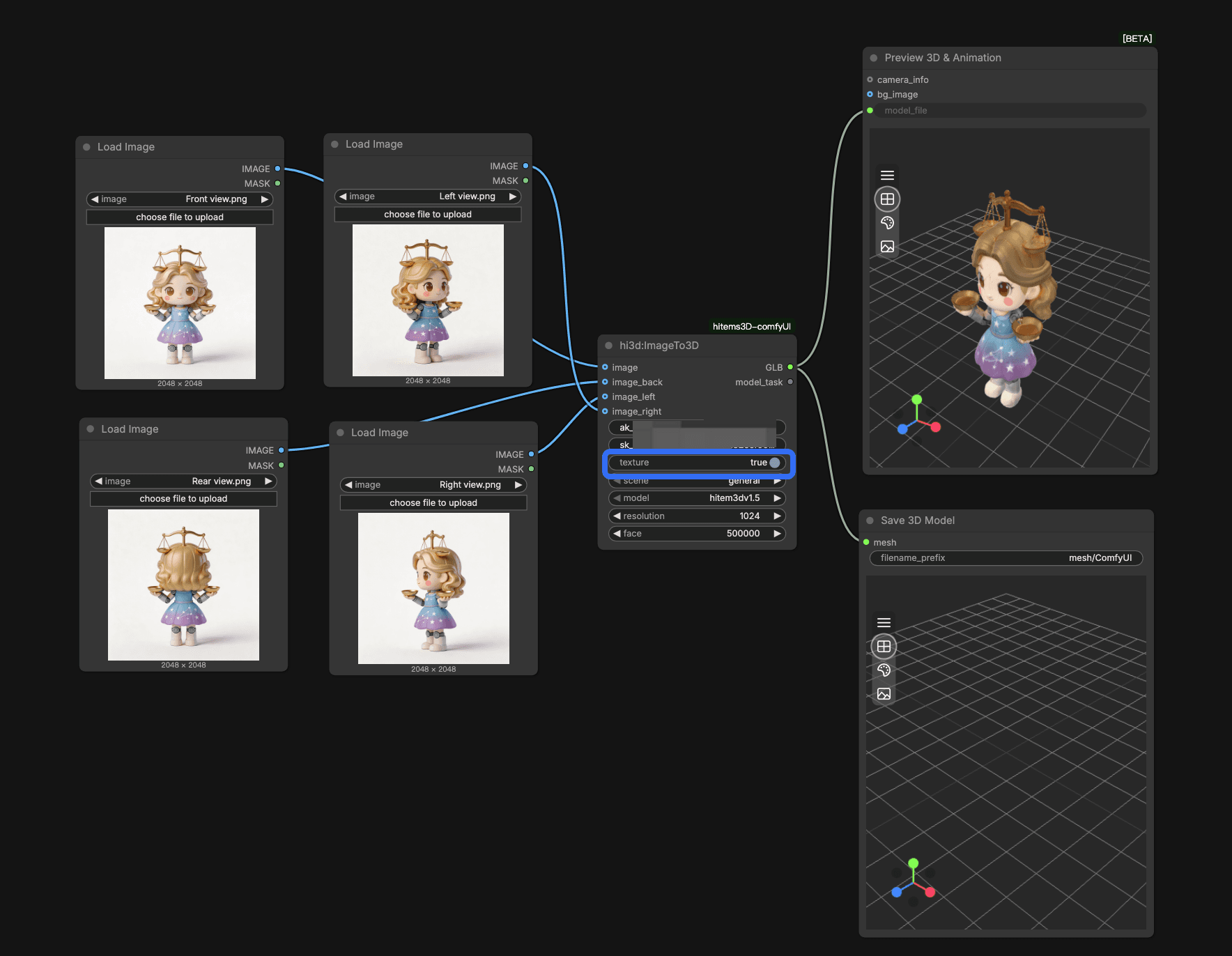
- Pour générer des textures à partir de l’image d’origine, définissez Texture sur true dans le nœud hi3D:ImageTo3D. Aucun nœud hi3D:Texture supplémentaire n’est nécessaire : le résultat texturé sera produit directement.
- Option 1 : utiliser la sortie de géométrie de hi3D:ImageTo3D
- Pour générer une autre texture, ajoutez un nœud
Load Imageet connectez-le àhi3D:Texturecomme entrée de texture. Dans ce cas, définissez Texture sur false dans le nœudhi3D:ImageTo3D.
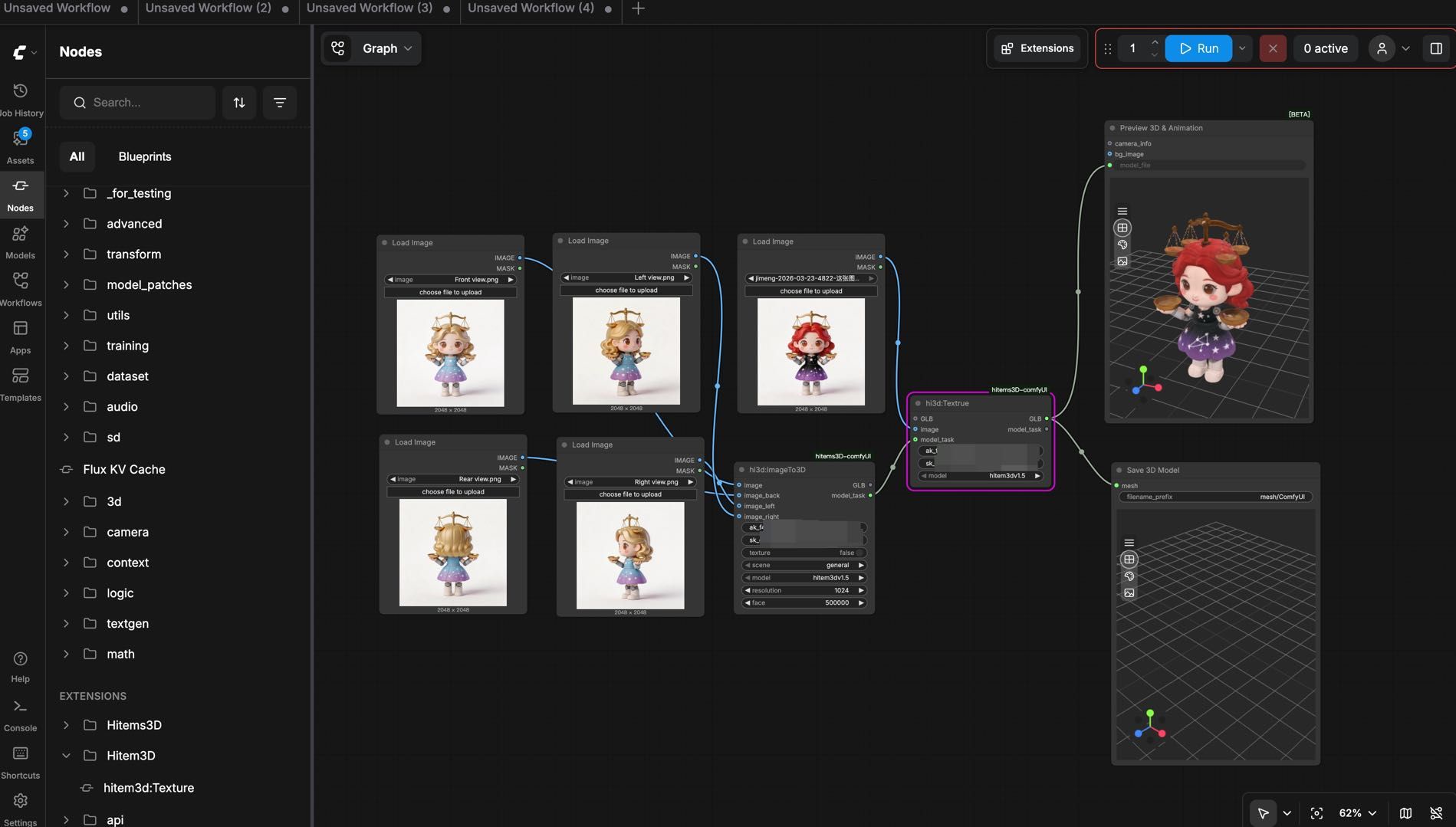
Conseils : connectez les nœuds
ImageTo3DetTextureviamodel_task. Il n’est pas nécessaire de saisir à nouveau AK et SK.
- **Option 2 : utiliser un nœud hi3D:Load3DModel**
- Pour texturer un modèle 3D existant, ajoutez un nœud
hi3D:Load3DModelet connectez-le àhi3D:Texture. Ajoutez ensuite un nœud Load Image, téléversez votre image de texture et connectez-la àhi3D:Texturecomme entrée de texture.
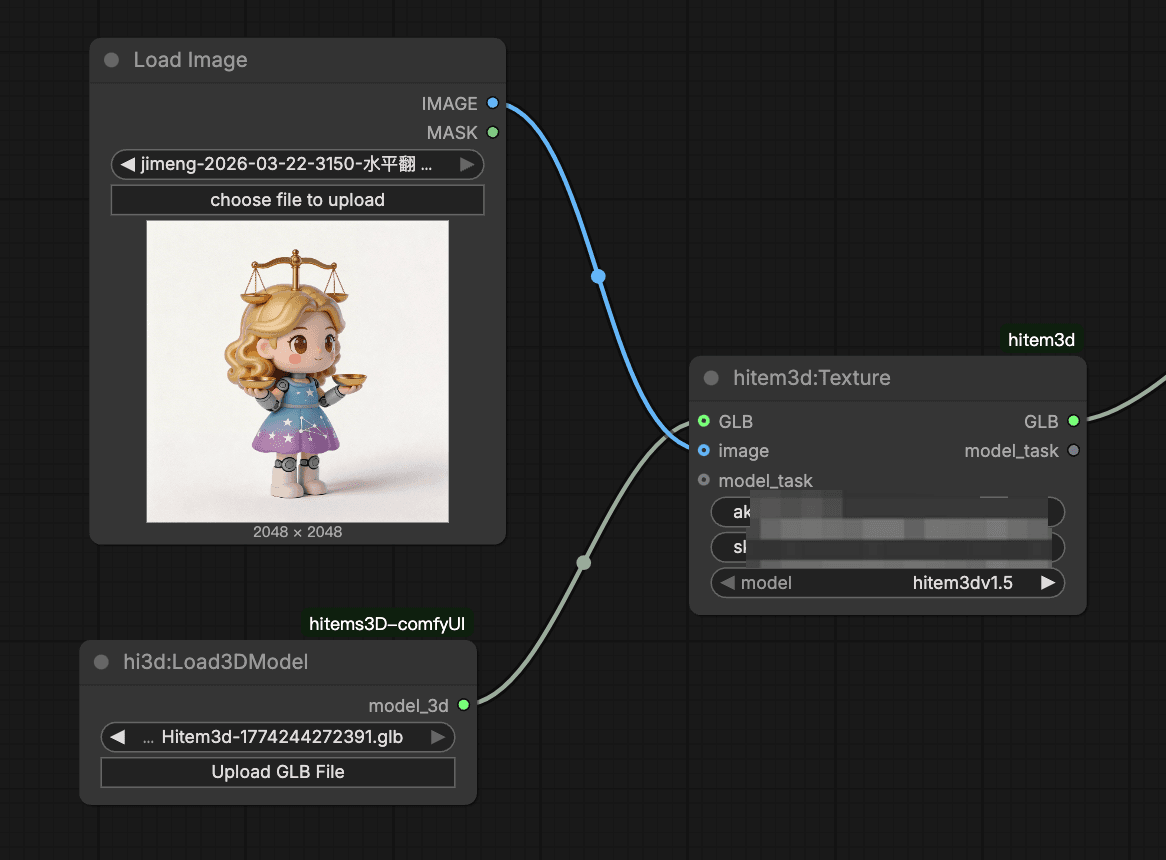
- Définissez la version de génération de texture (hitem3dv1.5 ou scene-portraitv1.5) et activez PBR si nécessaire.
- Exécutez le workflow. Le modèle texturé sera enregistré dans votre dossier de sortie.
Génération en un clic : pour générer la géométrie et la texture en une seule passe, connectez directement la sortie du nœud IMG TO 3D au nœud Texture avant l’enregistrement. Le pipeline est ainsi plus fluide et les itérations plus rapides.
Étape 4 : enregistrer et exporter votre modèle
<br>Une fois la génération terminée, votre modèle est automatiquement enregistré dans le chemin de sortie par défaut de ComfyUI. Pour organiser vos sorties :
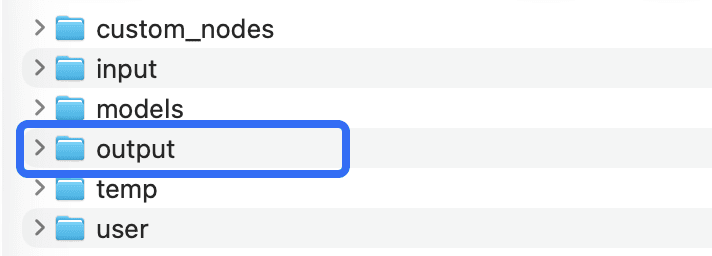
- Utilisez la configuration du Save Node pour définir un sous-dossier ou un nom de fichier personnalisé pour chaque tâche de génération.
- Le format d’export pris en charge est GLB ; sélectionnez le format adapté à votre application en aval.
Conseils avancés pour de meilleurs résultats
Optimiser vos images d’entrée
La qualité de votre entrée influence directement celle de la géométrie générée. Utilisez des images haute résolution, avec un sujet clairement isolé et un bon éclairage. Pour les personnages et les portraits, le type de modèle Portrait est optimisé pour les sujets humains et produit une topologie plus propre que le modèle General.
Choisir la bonne version du modèle
Les versions haute résolution (1536pro) préservent davantage de détails de surface, mais consomment plus de crédits et nécessitent davantage de temps de traitement. Pour le prototypage rapide ou la validation d’un concept, commencez par v1.5-512 ou v1.5-1024 avant de lancer une passe finale haute résolution.
Créer des modèles de workflow réutilisables
L’une des principales forces de ComfyUI est la possibilité d’enregistrer et de partager les workflows. Une fois votre configuration de nœuds Hitem3D prête, enregistrez-la comme fichier JSON de workflow afin que votre équipe puisse la réutiliser sans reconfigurer les paramètres.
Résoudre les problèmes courants
Les nœuds n’apparaissent pas après l’installation
Vérifiez que le dossier du plugin se trouve correctement dans custom_nodes et que ComfyUI a été entièrement redémarré. Consultez le terminal ComfyUI pour repérer d’éventuelles erreurs d’import liées au plugin.
La génération échoue ou renvoie une erreur
Vérifiez que votre clé API est correctement saisie et que votre solde de crédits API est suffisant. Assurez-vous que votre connexion Internet reste stable pendant la génération, car le plugin communique avec le service cloud de Hitem3D.
La sortie du modèle est absente ou ne s’enregistre pas
Vérifiez que le dossier de sortie de ComfyUI dispose des droits d’écriture. Si vous avez défini un chemin personnalisé, confirmez qu’il existe et qu’il est accessible.
Géométrie de faible qualité
Essayez une image de référence plus nette avec un arrière-plan plus simple. Passer à une version haute résolution ou fournir des vues supplémentaires peut également améliorer sensiblement la qualité.
FAQ
Puis-je utiliser les modèles générés par Hitem3D pour l’impression 3D ?
Oui. Hitem3D prend actuellement en charge uniquement l’export GLB. Pour l’impression 3D, vous devez d’abord convertir le fichier GLB dans un format compatible et effectuer les ajustements nécessaires du maillage avant la production.
Le plugin est-il gratuit ?
Le plugin est gratuit à télécharger et à installer. Les tâches de génération consomment les crédits de votre forfait API.
Quels formats de sortie sont pris en charge ? Le plugin prend en charge le format de sortie GLB.
Puis-je texturer des modèles qui n’ont pas été générés par Hitem3D ?
Oui. Le nœud Hitem3D Texture accepte toute entrée de maillage compatible, y compris les modèles chargés depuis des fichiers locaux. Vous pouvez ainsi appliquer des textures générées par IA à une géométrie existante.
Le plugin prend-il en charge les entrées multi-vues ?
Oui. Les types de modèles General et Portrait prennent tous deux en charge les entrées multi-vues afin d’améliorer la précision structurelle des sujets complexes.
Conclusion : intégrez la génération 3D par IA à votre pipeline ComfyUI
Le plugin Hitem3D ComfyUI offre aux créateurs techniques et aux développeurs un moyen puissant et flexible d’intégrer la génération 3D assistée par IA à leurs workflows nodaux existants. De la génération de géométrie à partir d’une image unique à la texturation par étapes et à l’export dans plusieurs formats, chaque étape est accessible sous forme de nœud ComfyUI natif.
<br>Téléchargez le plugin dès aujourd’hui et commencez à créer des pipelines 3D plus intelligents avec Hitem3D.


