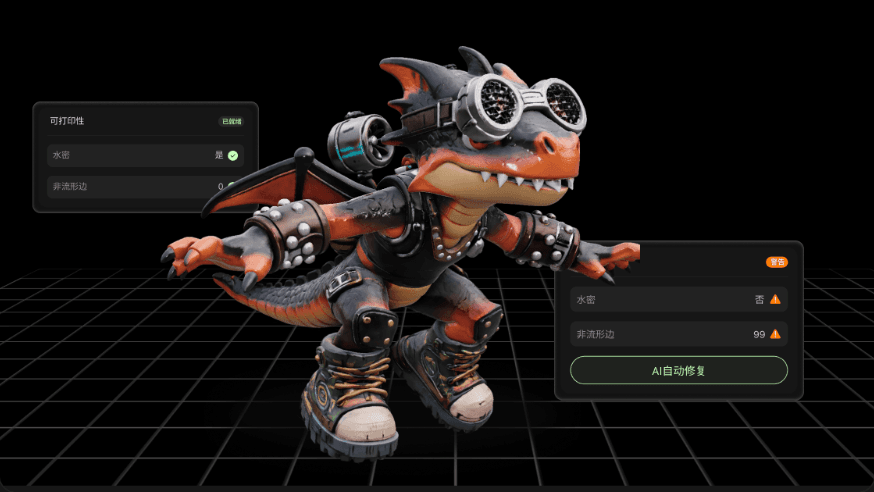
—— Des notions de base au réglage fin, pour des modèles articulés fluides et robustes
<br>Les connecteurs sont le « squelette » des modèles articulés. Ils déterminent la mobilité des articulations, l’ajustement au montage et la durabilité de la pièce terminée. Ce guide vous accompagne des opérations de base aux réglages avancés afin de configurer les connecteurs selon vos besoins.
I. Que sont les connecteurs ?
Les connecteurs servent à joindre différentes pièces après la segmentation du modèle. Hi3D intègre trois types pour répondre à différents usages :
| Type | Caractéristiques principales | Usages recommandés |
|---|---|---|
| Rotule | Rotation multidirectionnelle pour des poses variées | Figurines d’action et personnages nécessitant des poses ajustables |
| Axe/Rivet | Rotation sur un seul axe avec une structure simple et stable | Membres, ailes et autres pièces mobiles unidirectionnelles |
| Sunmao (tenon et mortaise) | Connexion fixe après assemblage, sans jeu | Figurines statiques et pièces d’exposition |

II. Opération de base : générer un connecteur en un clic
- Ouvrez la fonction Split-to-Print et importez votre modèle segmenté (personnage ou modèle général).
- Cliquez sur « Add Connectors » et sélectionnez le type de connecteur souhaité.
- Le système génère automatiquement les structures correspondantes entre les pièces. Prévisualisez directement le résultat.
- Pour vérifier rapidement l’état des connexions, activez ces deux modes d’affichage :
- Vue éclatée : sépare les pièces le long des points de connexion afin de visualiser clairement la position et l’espacement de chaque articulation.
- Vue transparente : affiche l’enveloppe du modèle en semi-transparence, ce qui facilite la visualisation des connecteurs internes.
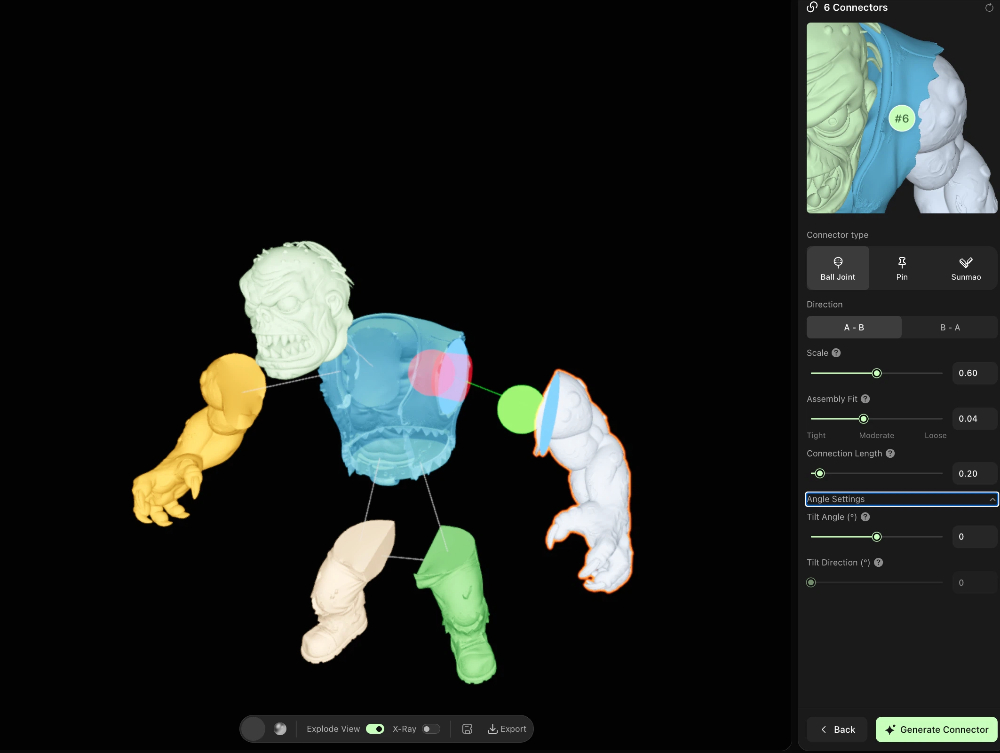
III. Guide des paramètres essentiels : personnaliser les connecteurs pour votre modèle
La génération en un clic ne convient pas parfaitement à tous les modèles. Optimisez le résultat en ajustant les paramètres suivants :
Échelle du connecteur
- Valeur par défaut 0.6 : le diamètre du connecteur correspond à la face auxiliaire (adapté à la plupart des situations).
- Augmenter : les connecteurs deviennent plus épais et les connexions plus solides, mais veillez à ce qu’ils ne dépassent pas les limites des pièces pour éviter les échecs d’impression.
- Réduire : adapté aux petites pièces, afin d’éviter que les connecteurs ne traversent l’enveloppe du modèle.
Ajustement au montage (jeu)
- Réglage de l’écart dans les deux directions, qui influence directement la difficulté d’assemblage et la stabilité de la pièce finie.
- Augmenter le jeu : assemblage plus facile et mouvement plus fluide des pièces, mais risque accru de desserrage ou de détachement.
- Réduire le jeu : connexions plus serrées limitant le desserrage, mais un réglage trop serré peut bloquer les pièces ou empêcher leur ajustement.
- Plage recommandée : 0.02~0.1. Il est conseillé aux débutants de commencer par la valeur intermédiaire 0.04.
Longueur de connexion (rotule uniquement)
- Désigne la distance entre le centre de la rotule et la surface de la pièce.
- Augmenter : les connecteurs pénètrent plus profondément dans les pièces opposées, pour une connexion plus résistante, idéale pour les modèles de grande taille.
- Réduire : des connecteurs plus courts conviennent mieux aux pièces fines ou aux conceptions où l’espace est limité.
Réglages d’angle
- Angle d’inclinaison (°) : angle d’inclinaison de l’ensemble du connecteur autour de la direction d’insertion (0~45°). Sert à aligner les connecteurs perpendiculairement au plan de contact sur les surfaces inclinées, afin de faciliter l’assemblage après impression.
- Direction d’inclinaison (°) : rotation autour de la direction d’insertion pour choisir l’orientation de l’inclinaison (0~360°). Fonctionne uniquement lorsque l’angle d’inclinaison > 0.
IV. Édition avancée : réglage fin dans Hi3D Studio
Si les connecteurs générés automatiquement présentent une mauvaise position, direction ou forme, ajustez-les dans Studio :
- Cliquez sur Advanced Connector Settings pour accéder à la page d’édition de la structure de connexion dans Studio.
- Utilisez Explode View et X-Ray (Transparent View) dans la fenêtre d’affichage de gauche pour inspecter la position de tous les connecteurs.
- Ajustez chaque connecteur dans le panneau des paramètres à droite :
- Modifier le type de connecteur (Ball Joint / Pin / Sunmao)
- Ajuster la direction de connexion (A→B ou B→A)
- Modifier Scale, Assembly Fit, Connection Length et les autres paramètres indépendamment
- Supprimer les connecteurs inutiles ou mal positionnés
- Cliquez sur Generate Connector pour mettre à jour la structure après les ajustements. Exportez le modèle lorsque le résultat de la prévisualisation vous convient.
V. Problèmes courants et solutions
| Problème | Cause possible | Solution |
|---|---|---|
| Les pièces ne s’assemblent pas / se bloquent | Jeu insuffisant, direction incorrecte du connecteur | Augmenter le jeu Assembly Fit ou ajuster la direction/l’angle d’inclinaison du connecteur |
| Pièces desserrées / détachement après assemblage | Jeu excessif, connecteurs trop courts | Réduire le jeu Assembly Fit, augmenter Connection Length ou Scale |
| Les connecteurs traversent le modèle | Scale excessive, pièces trop fines | Réduire Scale ou ajuster la position du connecteur dans Studio |
| Impossible d’assembler des surfaces inclinées | Connecteurs non perpendiculaires au plan de contact | Activer Tilt Angle pour aligner les connecteurs perpendiculairement à la surface de contact |
VI. Recommandations de configuration rapide
| Type de modèle | Type de connecteur recommandé | Référence des paramètres essentiels |
|---|---|---|
| Figurine d’action (membres) | Ball Joint | Scale 0.6 / Assembly Fit 0.04 / Connection Length 0.2 |
| Figurine statique (corps entier) | Sunmao | Scale 0.7 / Assembly Fit 0.02 |
| Ailes / bras mécaniques (unidirectionnels) | Pin | Scale 0.5 / Assembly Fit 0.03 |

Astuce : après avoir ajusté les paramètres, exportez d’abord une impression test à petite échelle afin de vérifier l’ajustement avant l’impression grandeur nature et d’éviter le gaspillage de matériau.


