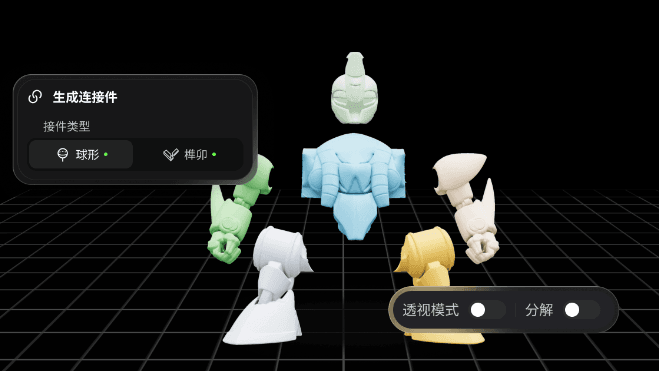
Divisez vos modèles en toute simplicité. Générez automatiquement les connecteurs. Prétraitement complet pour l’impression 3D. Accessible aux débutants. Rapide. Simple.
| Scénario | Modèles concernés | Fonctionnalités clés | Utilisateurs recommandés |
|---|---|---|---|
| Personnage et scène | Figurines, figurines articulées, modèles de personnages | Modèles de division prédéfinis, génération des connecteurs en un clic | Débutants, impression et assemblage rapides |
| Usage général | Bâtiments, armes, machines, véhicules | Division et fusion personnalisées, flexibles et contrôlables | Utilisateurs avancés, personnalisation de modèles complexes |
I. Tutoriel Personnage et scène (figurines / figurines articulées)
Idéal pour les modèles humanoïdes. Prend en charge la division des pièces et la génération des connecteurs en un clic. Le flux de travail est extrêmement simple.
Étape 1 : ouvrir l’interface de division des personnages
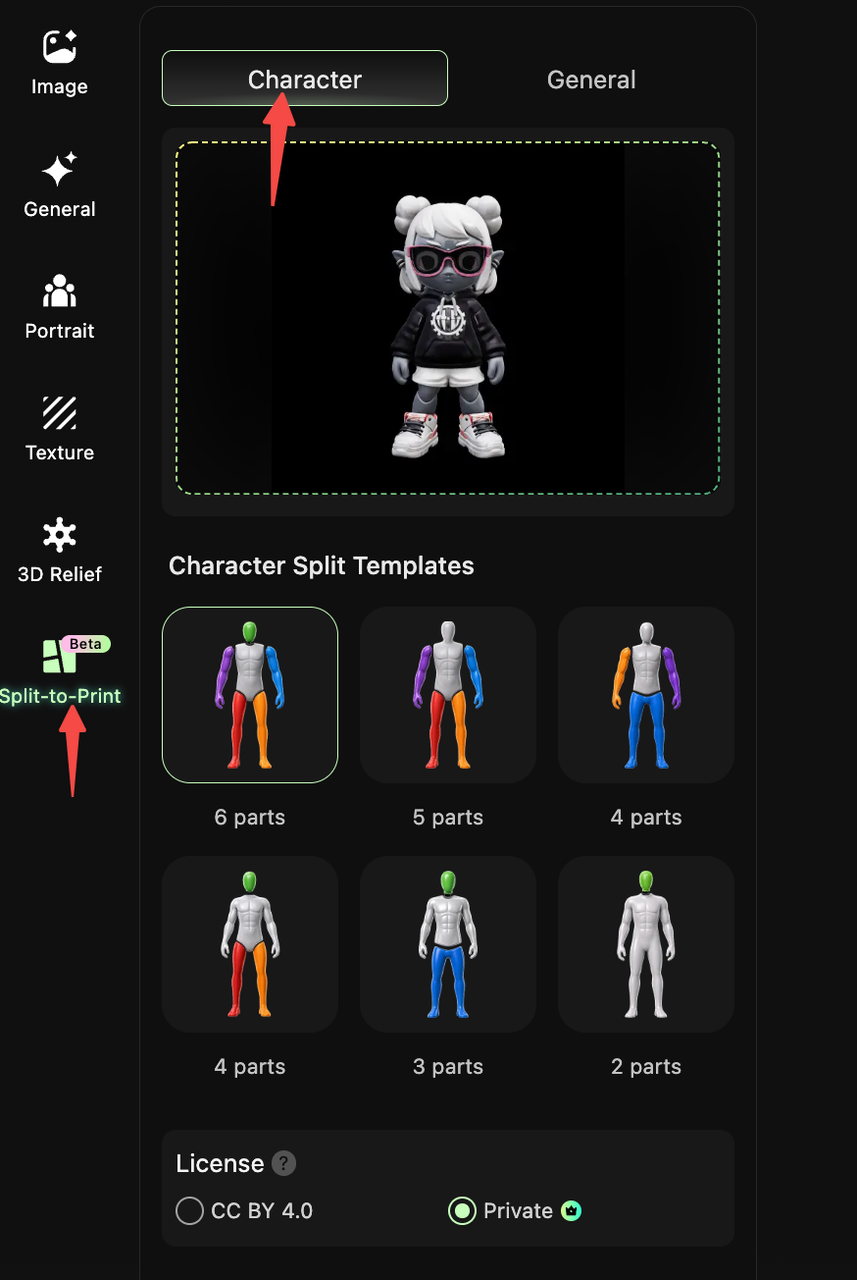
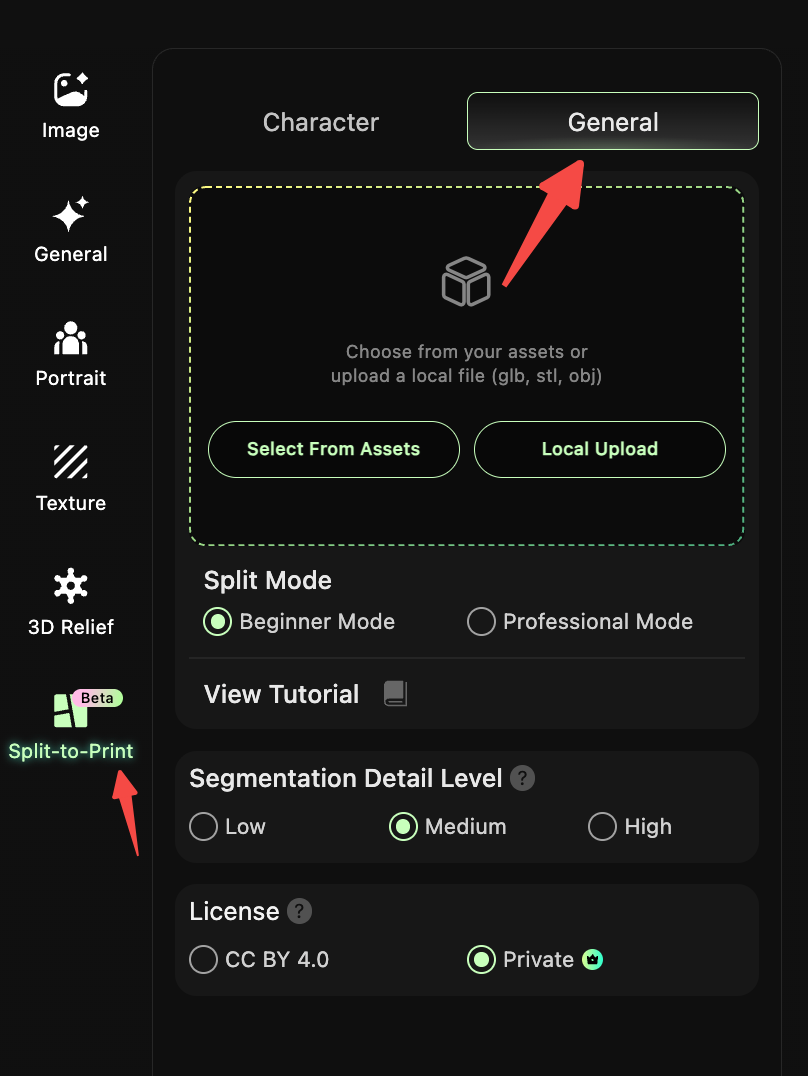
- Ouvrez HI3D Workbench et cliquez sur « Diviser pour imprimer (bêta) » dans la barre de navigation à gauche.
- Sélectionnez l’onglet « Personnage » en haut pour accéder à l’interface de division des modèles de personnages.
Étape 2 : importer / sélectionner le modèle cible
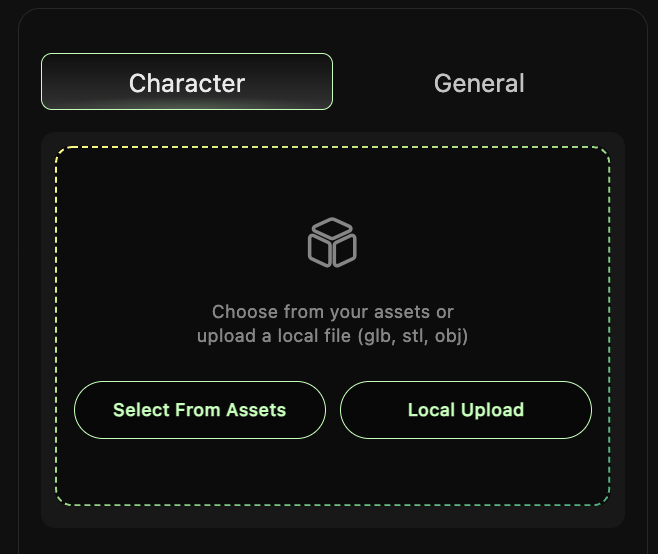
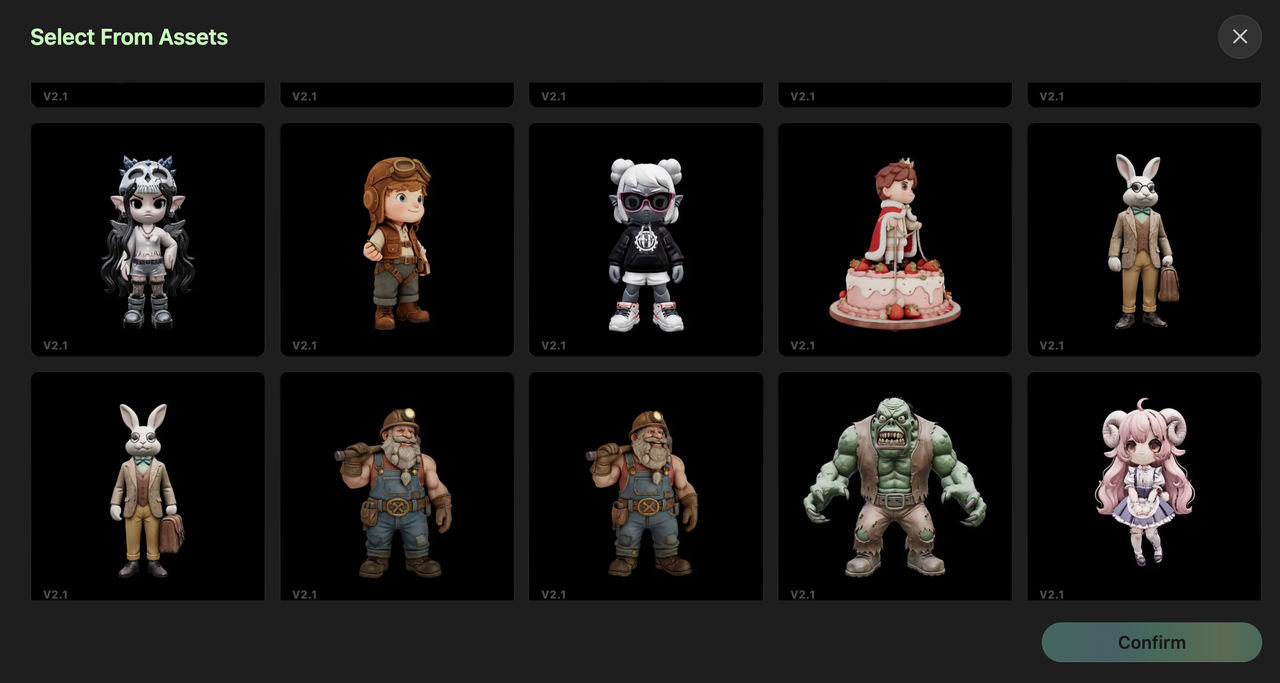
- Cliquez sur « Sélectionner dans les ressources » pour choisir un modèle de personnage existant, ou sur « Import local » pour importer un fichier local aux formats GLB, STL ou OBJ.
- Une fois le modèle importé, il s’affiche dans la zone d’aperçu à droite.
Étape 3 : sélectionner un modèle de division
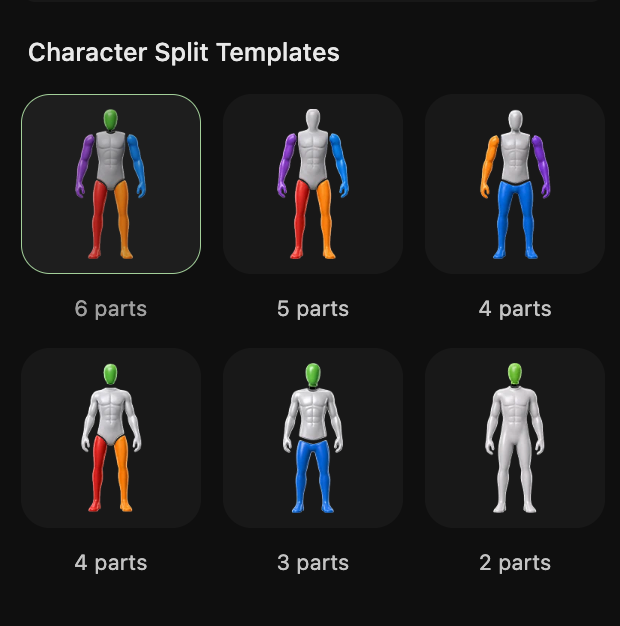
Dans la section « Modèle de division des personnages », choisissez le niveau de détail de la division selon vos besoins d’impression :
- Options de modèle : 2 / 3 / 4 / 5 / 6 pièces (plus il y a de pièces, plus la division est fine, ce qui convient aux grands formats ou aux modèles plus détaillés).
- Aperçu du modèle : chaque modèle applique une logique prédéfinie de division humanoïde (par exemple, tête / torse / membres). Cliquez dessus pour prévisualiser le résultat.
Étape 4 : générer les connecteurs en un clic
- Après confirmation du modèle de division, le système divise automatiquement le modèle et effectue une étanchéification.
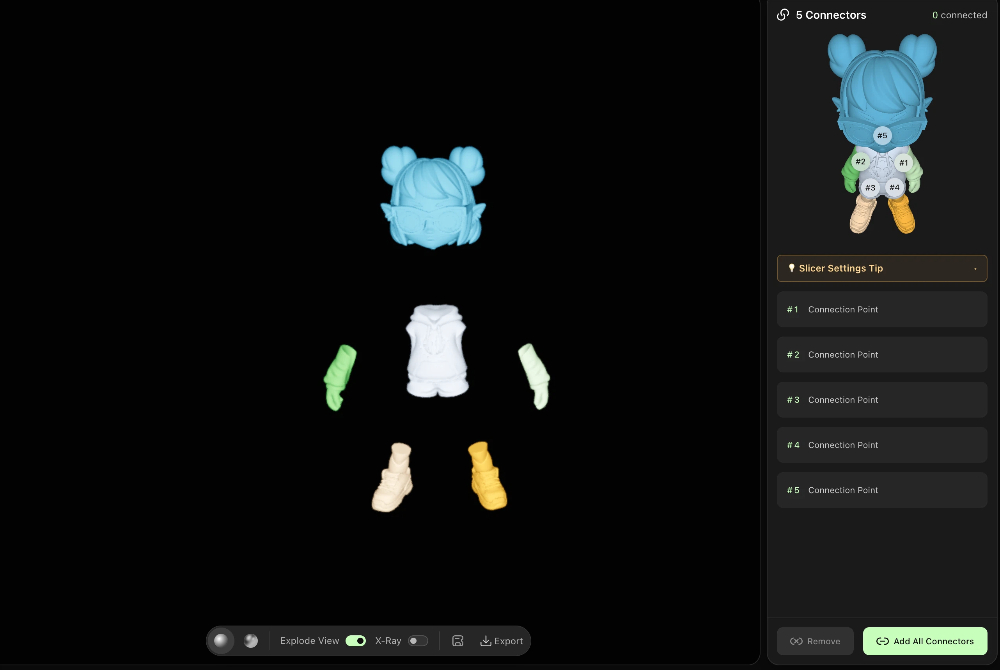
- Cliquez sur « Ajouter les connecteurs en un clic » : le système génère automatiquement les connecteurs pour les pièces divisées. Trois types de connecteurs sont disponibles :
- Assemblage à tenon et mortaise : adapté aux figurines statiques, pour un assemblage robuste sans mouvement.
- Rotule : adaptée aux figurines articulées, elle permet des poses dans plusieurs directions.
- Assemblage par rivet : adapté aux pièces mobiles dans une seule direction (par exemple, les bras et les jambes).
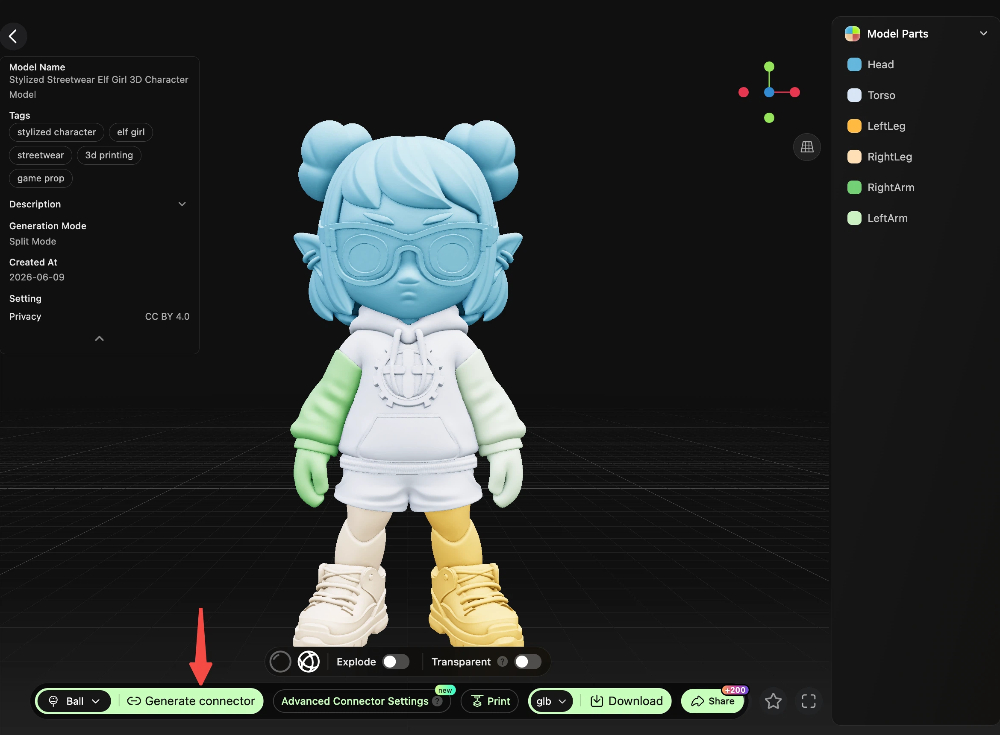
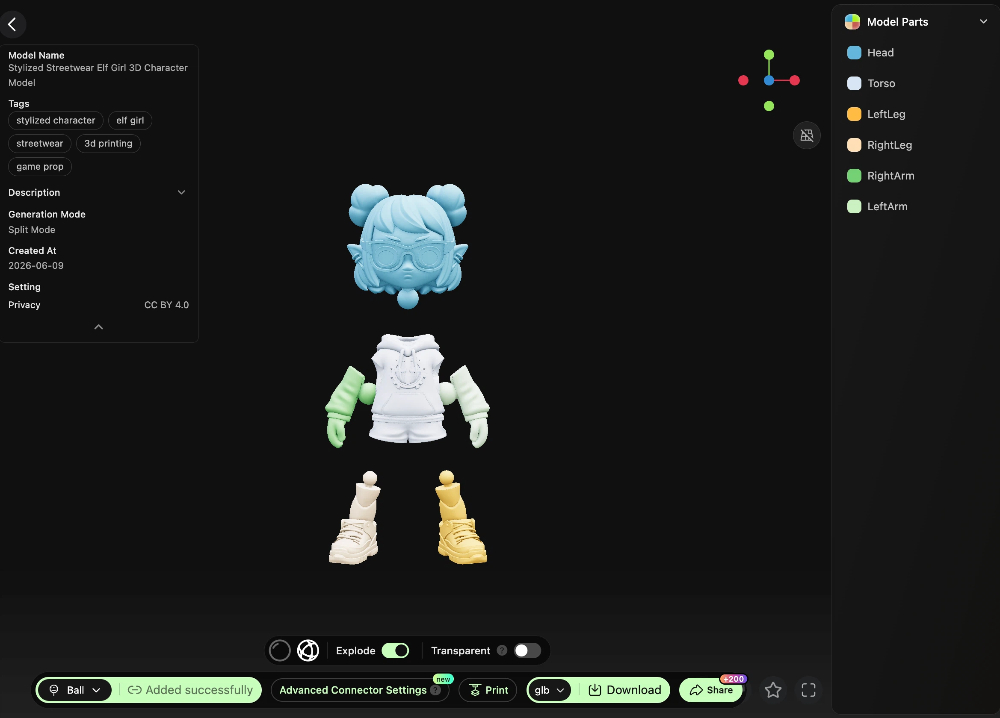
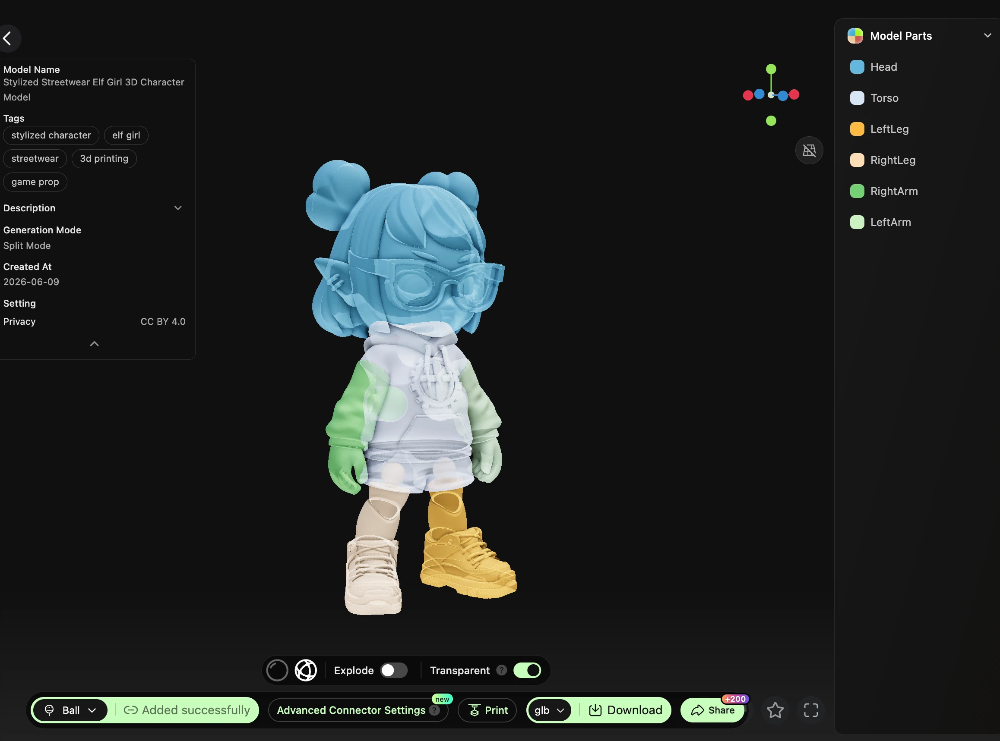
3.Apercevez le résultat des connecteurs. Après confirmation, exportez le fichier du modèle pour l’impression.
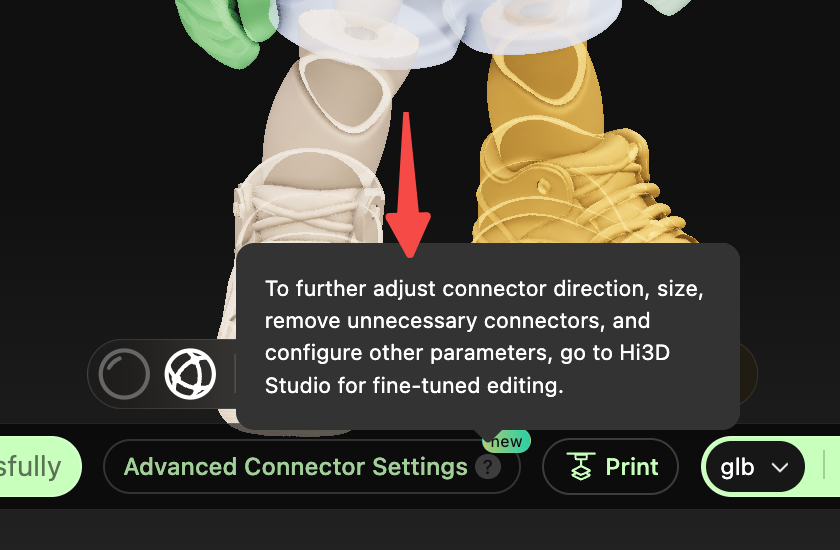
Conseil avancé : réglages fins dans Studio
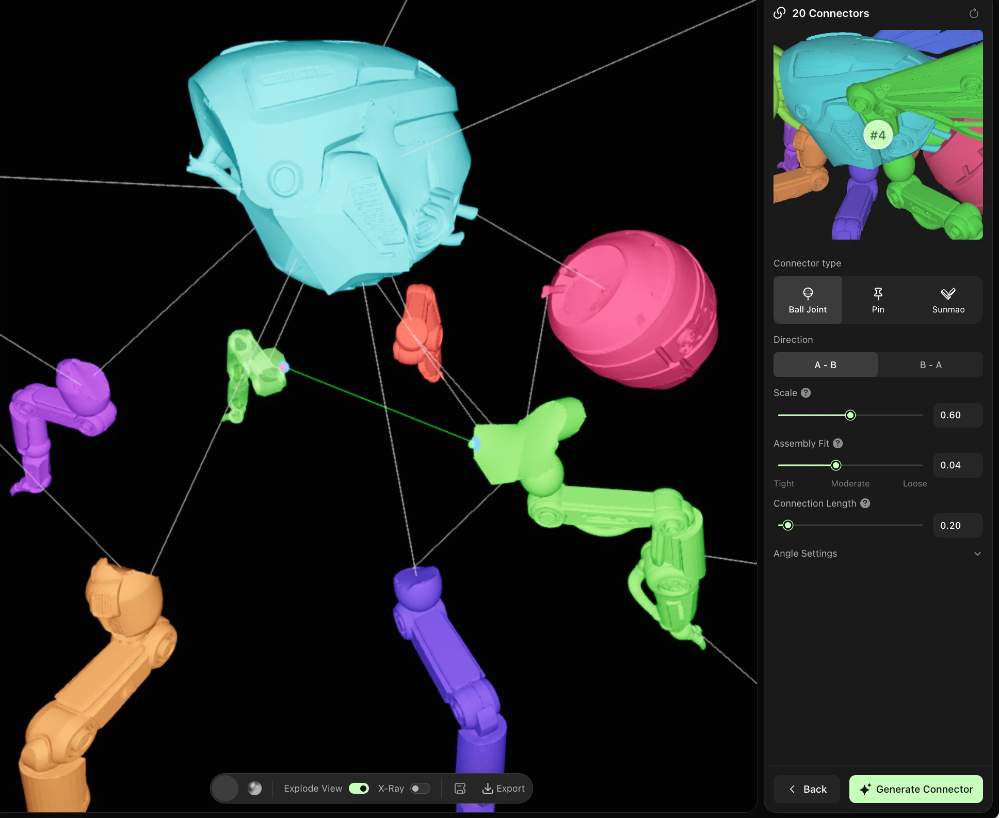
Si l’orientation ou la position du connecteur généré automatiquement ne convient pas (par exemple, point de connexion incorrect ou décalage d’alignement), cliquez sur « Accéder à Studio pour ajouter des connecteurs » afin d’ouvrir l’interface Studio. Vous pourrez y ajuster manuellement les positions, modifier les types ou les paramètres des connecteurs et obtenir une personnalisation plus précise.
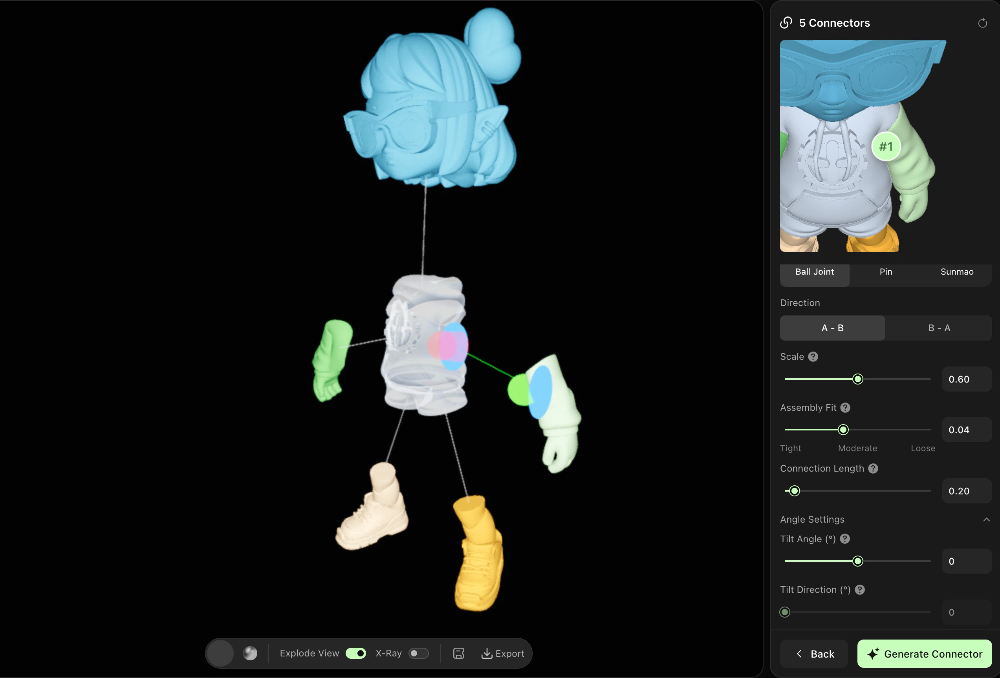
- Taille : ajuste l’échelle globale du connecteur. 0.6 = le diamètre du connecteur correspond à celui de la surface auxiliaire (valeur par défaut). Augmentez cette valeur pour renforcer ou épaissir le connecteur, sans dépasser les limites de la pièce.
- Serrage de l’assemblage : degré d’ajustement entre les parties mâle et femelle (jeu bilatéral). Augmenter → assemblage plus lâche, mouvement plus fluide, mais séparation plus facile. Diminuer → assemblage plus serré, avec un risque de blocage ou d’insertion difficile. Plage recommandée : 0.02 – 0.1.
- Longueur de connexion : longueur du col de la rotule (distance entre le centre de la bille et la surface de la pièce). L’augmenter permet d’atteindre une plus grande profondeur dans la pièce réceptrice et de renforcer la connexion.
- Angle d’inclinaison : angle d’inclinaison du connecteur autour de la « direction d’insertion » (0–45°). Pour les connexions sur des surfaces inclinées, ajustez l’axe du connecteur afin qu’il soit perpendiculaire à la surface réceptrice réelle et assure un assemblage correct après impression. 0 = direction normale par défaut (comportement historique).
- Direction d’inclinaison : azimut ou orientation de l’inclinaison (rotation autour de la « direction d’insertion » pour choisir le côté vers lequel incliner). 0–360° couvre toutes les directions. Fonctionne uniquement lorsque l’angle d’inclinaison > 0.
II. Tutoriel Usage général (architecture / machines / modèles non humanoïdes)
Convient aux modèles sans structure sémantique fixe. Prend en charge la division personnalisée et la modification du maillage pour plus de flexibilité.
Étape 1 : ouvrir l’interface de division générale
- Ouvrez HI3D Workbench et cliquez sur « Diviser pour imprimer (bêta) » dans la barre de navigation à gauche.
- Sélectionnez l’onglet « Général » en haut pour accéder à l’interface de division générale.
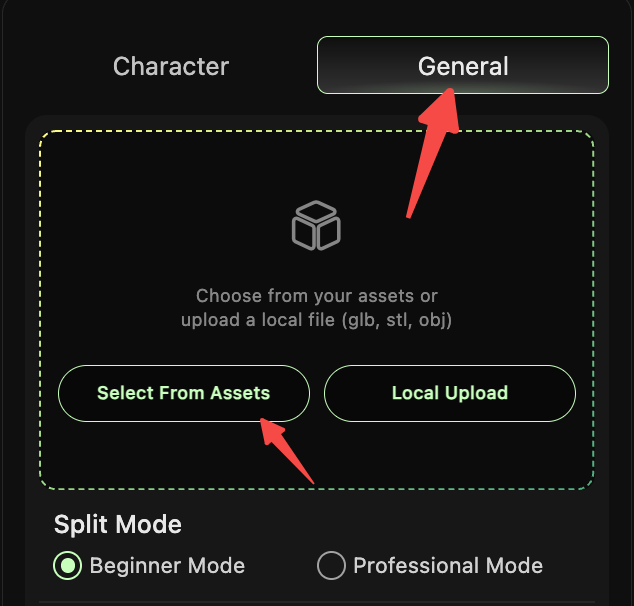
Étape 2 : importer / sélectionner le modèle cible
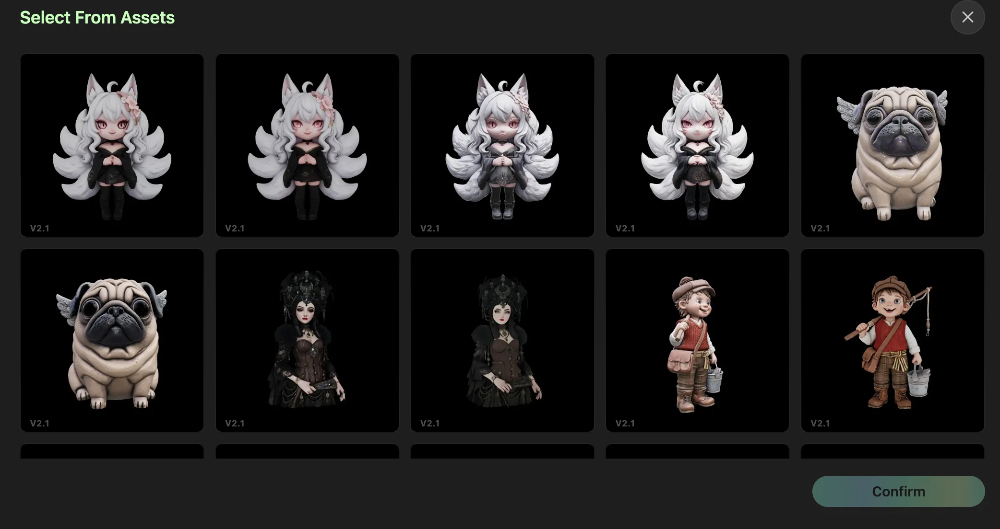
- Cliquez sur « Sélectionner dans les ressources » ou « Import local » pour importer le modèle cible (formats GLB/STL/OBJ pris en charge).
- Le modèle s’affiche dans la zone d’aperçu à droite.
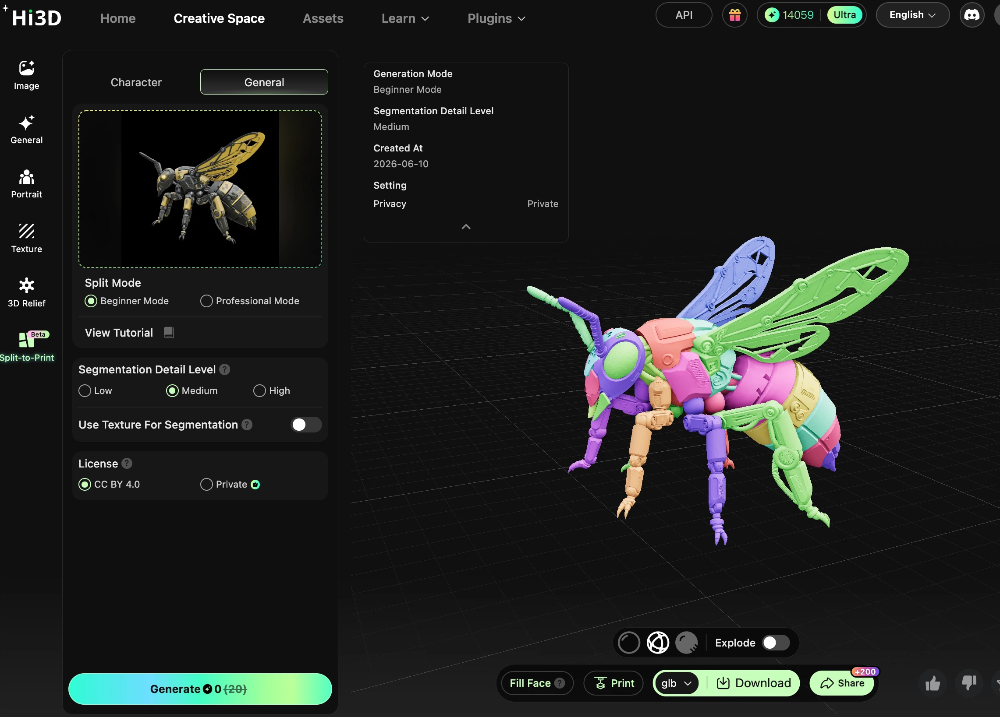
Étape 3 : sélectionner le mode et les paramètres de division
Mode 1 : mode débutant (accessible aux nouveaux utilisateurs)
- Sélectionnez « Mode débutant » et définissez la « Granularité de division » (Faible / Moyenne / Élevée — une granularité élevée produit des divisions plus fines).
- Le système divise automatiquement le modèle, sans opération manuelle.
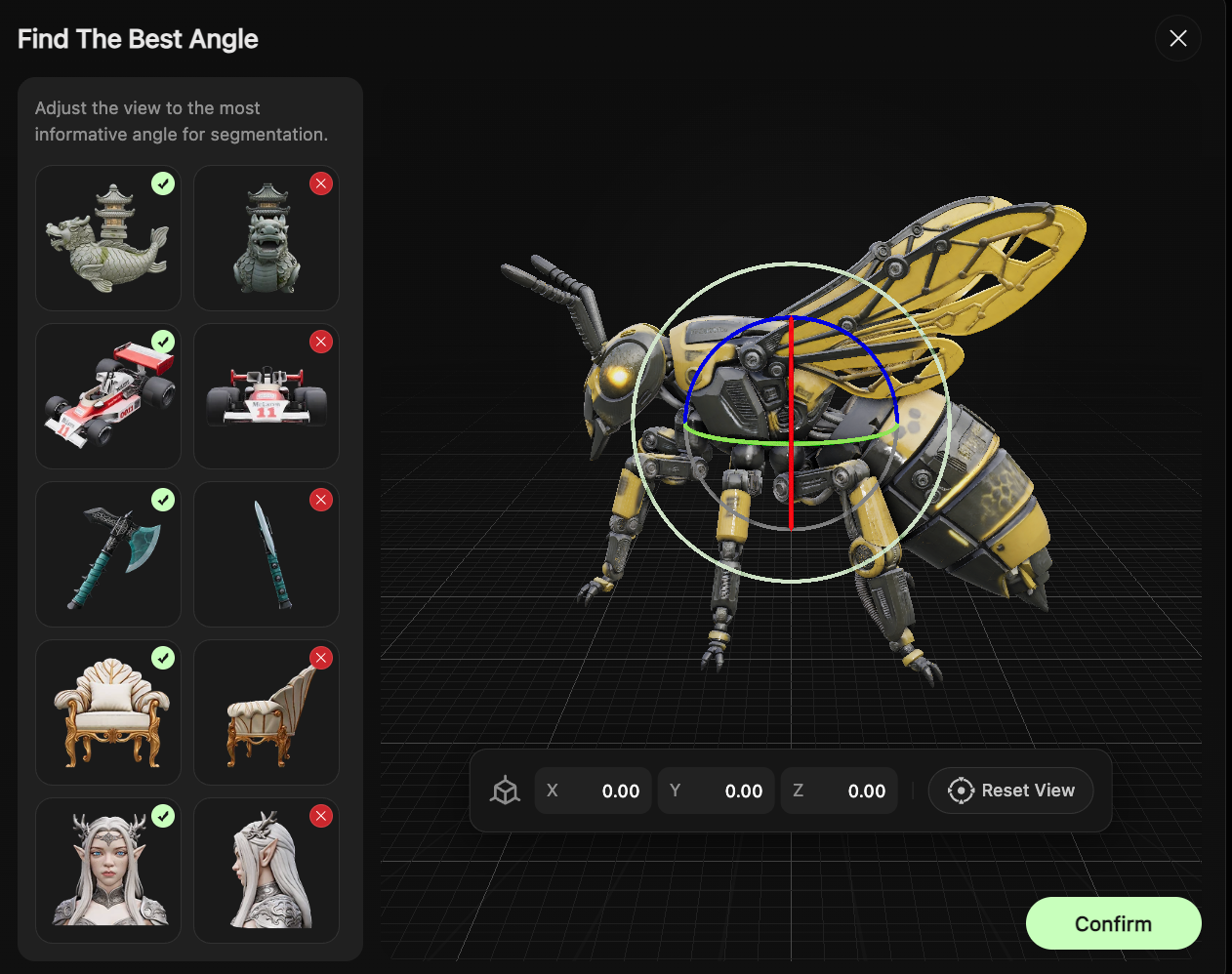
Mode 2 : mode professionnel (division personnalisée)
- Sélectionnez « Mode professionnel » et définissez la « Granularité de division ». Vous pouvez ensuite effectuer manuellement les opérations suivantes :
- « Lasso » : sélection personnalisée des zones à diviser.
- « Fusionner » : regrouper plusieurs maillages automatiquement divisés en une seule pièce.
- « Diviser » : subdiviser les pièces existantes pour répondre à des besoins précis d’impression ou d’assemblage.
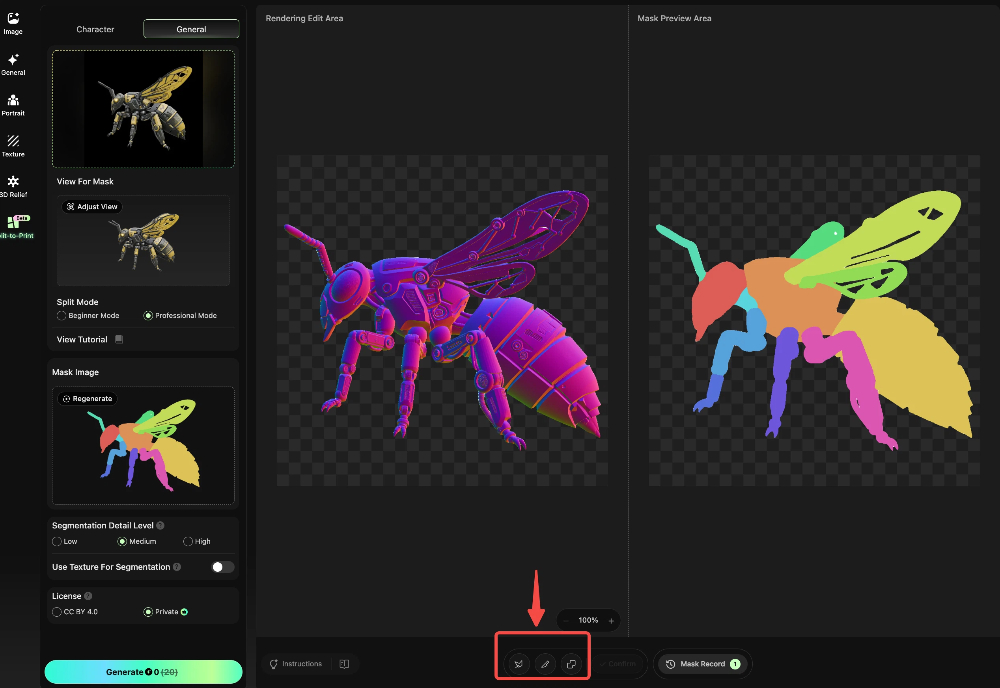
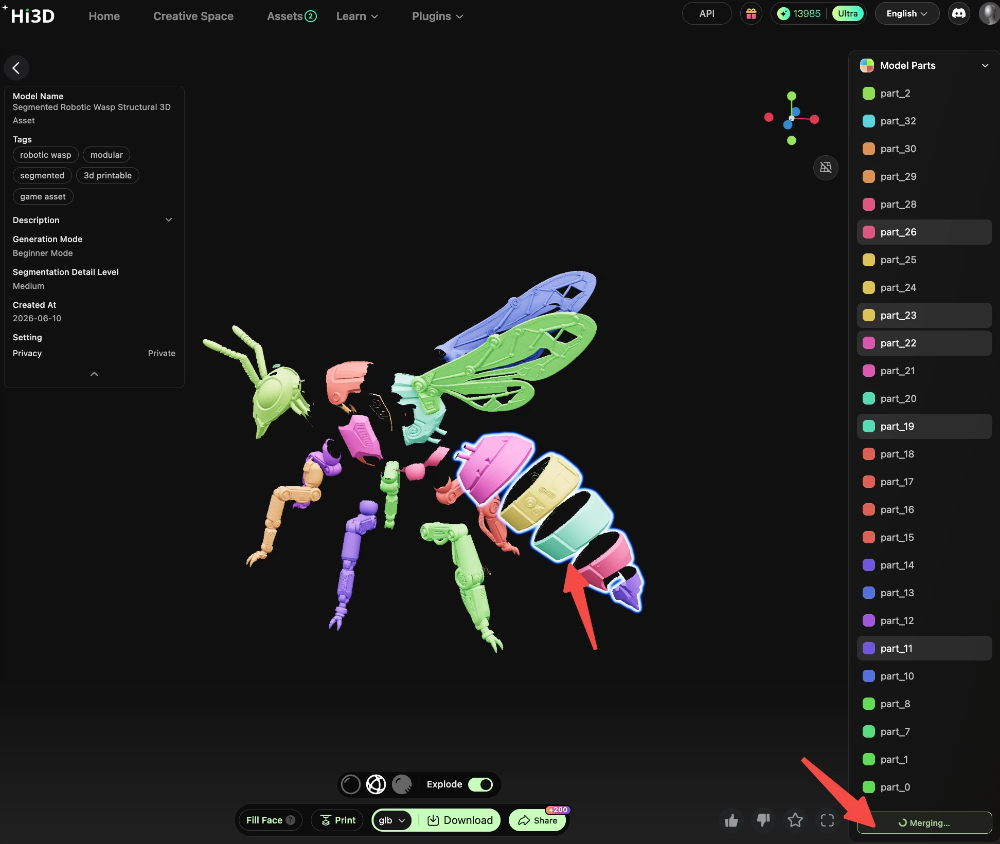
Étape 4 : ajuster le maillage et réaliser l’étanchéification
- Une fois la division terminée, ajustez les maillages selon les besoins d’assemblage : fusionnez les maillages divisés inutiles et affinez les limites des pièces.
- Le système effectue automatiquement une étanchéification pour garantir que le modèle ne présente ni trous ni erreurs et qu’il est prêt à être imprimé.
![merge-meshes-after-auto-split]](/images/pasted-1033.png)
Étape 5 : générer les connecteurs dans Studio
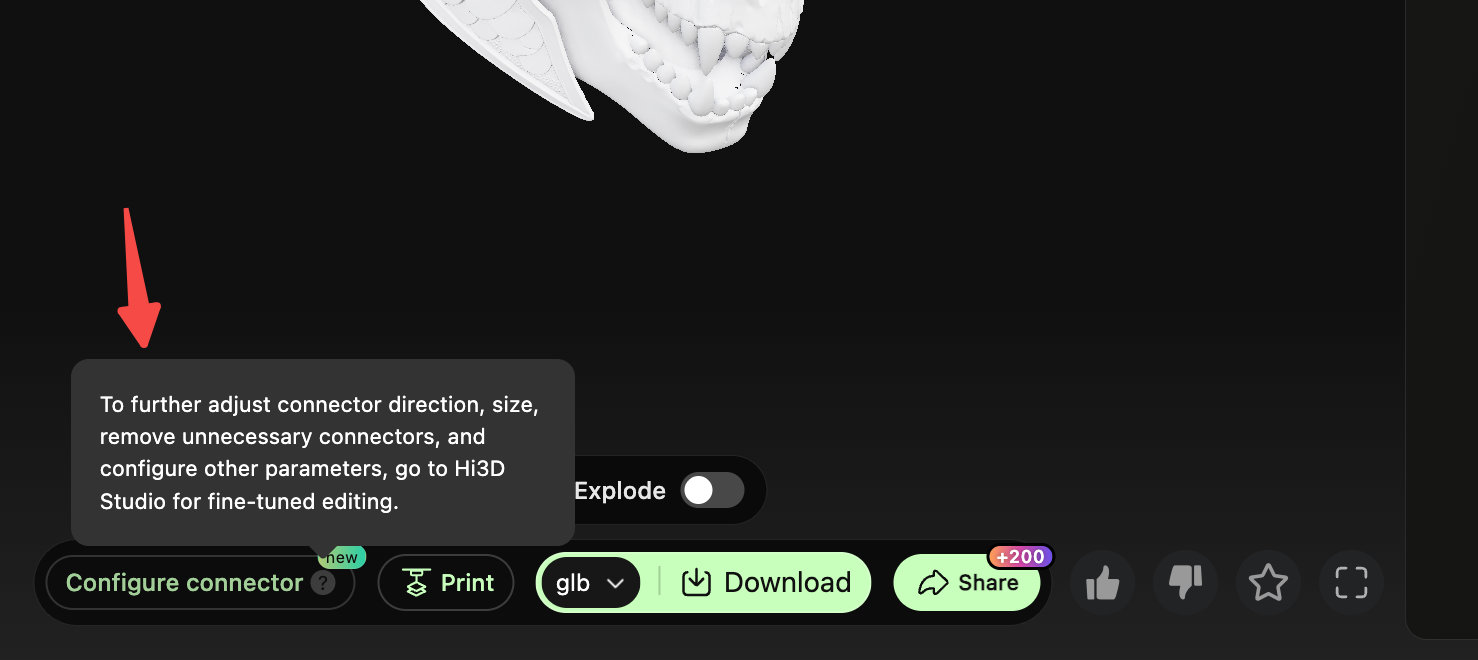
Cliquez sur « Accéder à Studio pour ajouter des connecteurs » afin d’ouvrir l’interface Studio :
- Ajoutez des connecteurs (tenon et mortaise / rivet / rotule) aux pièces divisées.
- Ajustez manuellement la position et l’orientation des connecteurs et corrigez les points de connexion mal interprétés par l’algorithme (par exemple, connecteurs superflus ou pièces mal reliées).
- Après confirmation du résultat, exportez le fichier du modèle : il est prêt pour l’impression et l’assemblage.

III. Scénarios d’application et avantages des trois types de connecteurs
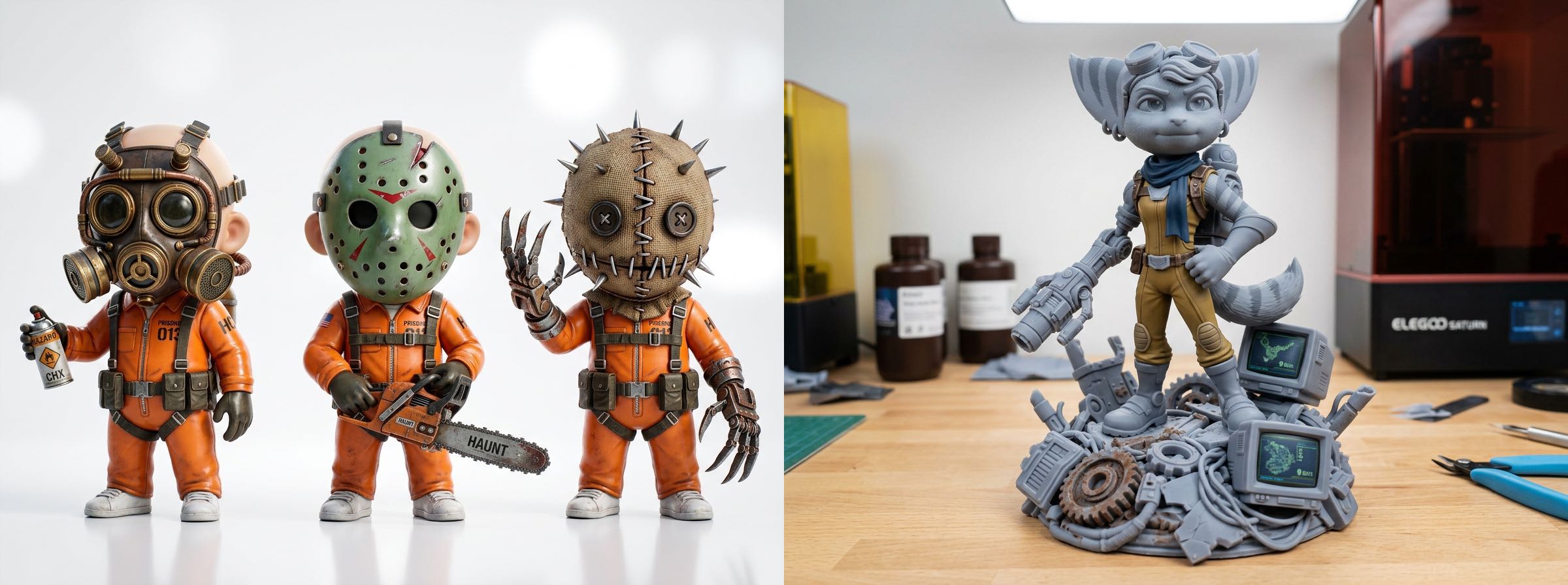
Tenon et mortaise
- Caractéristiques : structure traditionnelle à emboîtement. Fixe et rigide après assemblage. Solide et durable.
- Scénarios adaptés : figurines statiques, modèles d’exposition, créations à pose fixe.
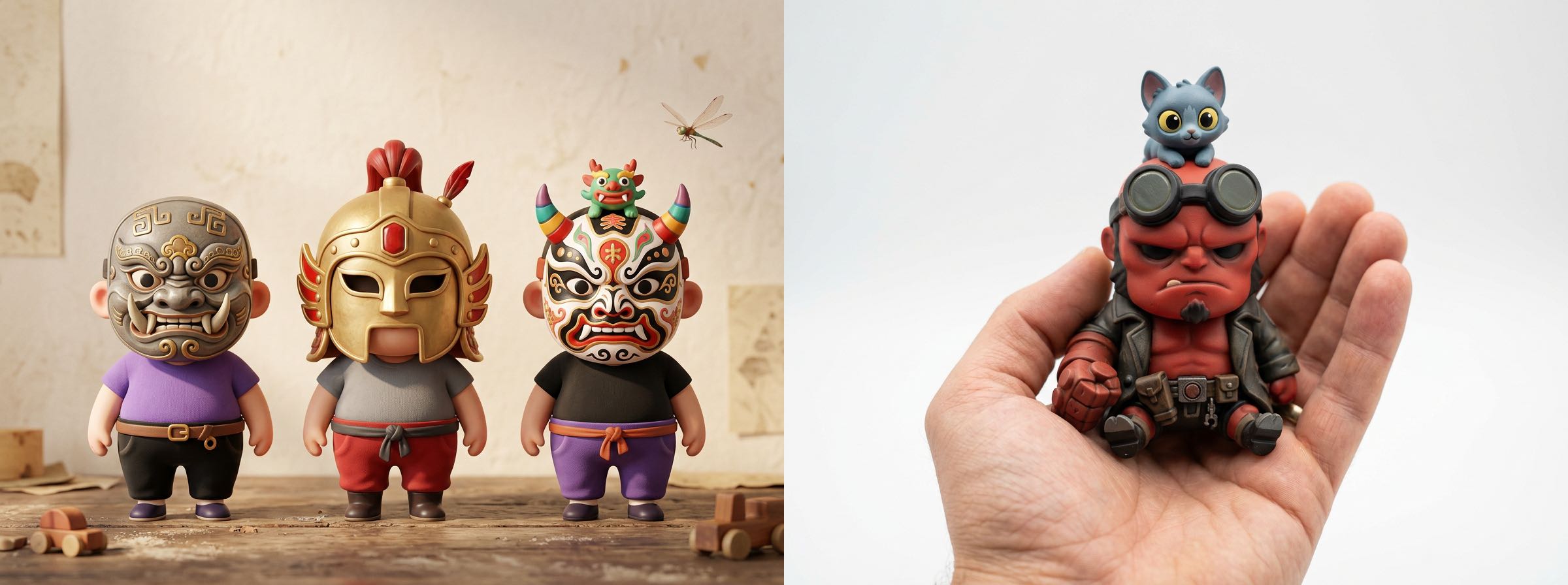
Rotule
- Caractéristiques : mouvement multidirectionnel, poses libres, flexibilité maximale.
- Scénarios adaptés : figurines articulées, jouets articulés, modèles nécessitant des poses réglables.
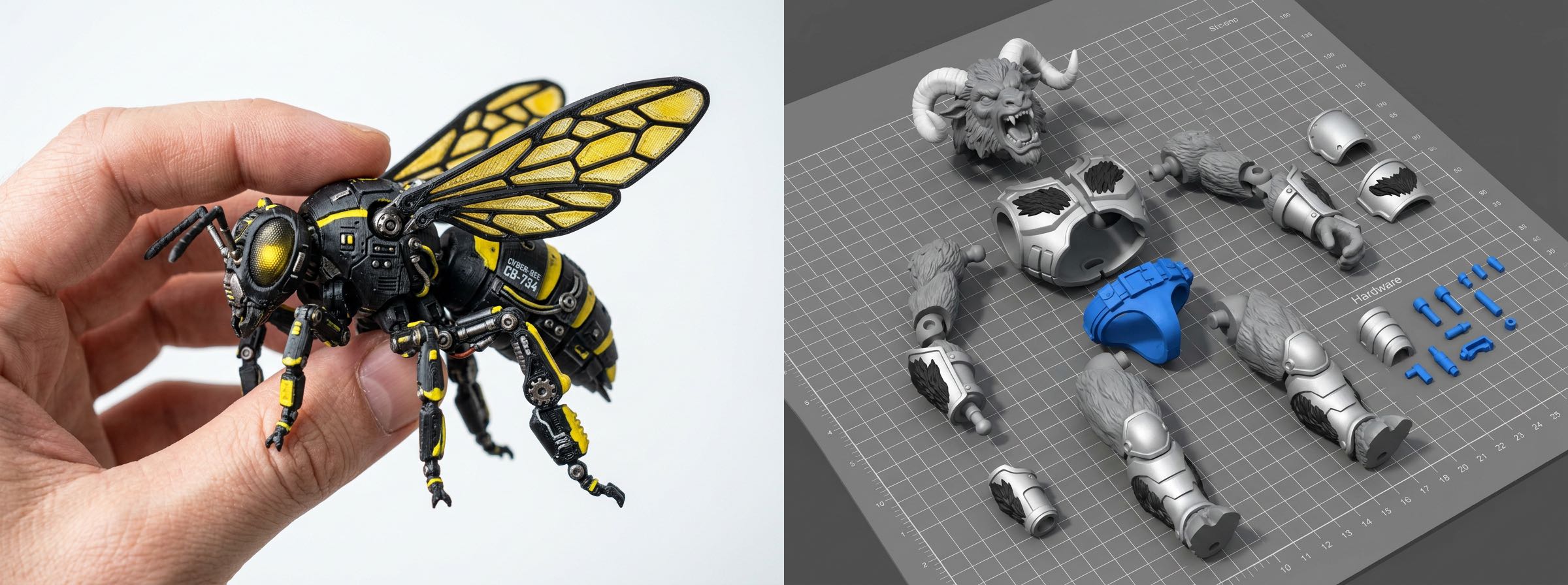
Assemblage par rivet
- Caractéristiques : connexion cylindrique sur un seul axe. Rotation dans une seule direction. Structure stable.
- Scénarios adaptés : pièces mobiles dans une seule direction, comme les bras et les jambes, modèles simples à articuler.
IV. FAQ et guide de dépannage
1. Pourquoi ne puis-je pas fusionner manuellement les maillages en mode Personnage et scène ?
Les modèles de division du mode Personnage et scène reposent sur la structure sémantique des modèles humanoïdes. Fusionner les maillages perturberait la disposition prédéfinie des points de connexion et affecterait la génération des connecteurs. Un processus simplifié où le modèle sert directement de résultat est donc adopté. Pour une division personnalisée, passez en mode Usage général.
2. Après une division en un clic en mode Usage général, il y a trop de pièces. Que faire ?
Utilisez la fonction « Fusionner » du mode professionnel pour regrouper en une seule pièce les maillages appartenant à la même unité d’impression ou d’assemblage et réduire le nombre de pièces imprimées.
3. Comment corriger les erreurs de génération des connecteurs (par exemple, mauvaise orientation ou points de connexion manquants) ?
Accédez simplement à l’interface Studio pour ajuster manuellement les positions des connecteurs et modifier leurs types. Studio permet de modifier avec précision tous les points de connexion afin de corriger les erreurs d’interprétation de l’algorithme.
4. Que faire si l’étanchéification échoue ?
Vérifiez si le modèle comporte des trous ou des arêtes non-manifold. Réparez d’abord le modèle dans Studio, puis générez à nouveau les connecteurs. Vous pouvez également réduire la granularité de division pour limiter les risques d’erreurs de maillage.
V. Récapitulatif du flux de travail complet
HI3D regroupe toutes les fonctionnalités dont les créateurs ont besoin tout au long du processus, avec une transition fluide entre chaque étape. Le flux complet est le suivant :
<br>Inspiration et création (Texte vers image / Retouche d’image / Génération automatique de vues multiples) → Génération de modèles (Général / Portrait / Relief) → Post-traitement (Éditeur de modèles / Diviser pour imprimer / Génération de connecteurs) → Impression en un clic


