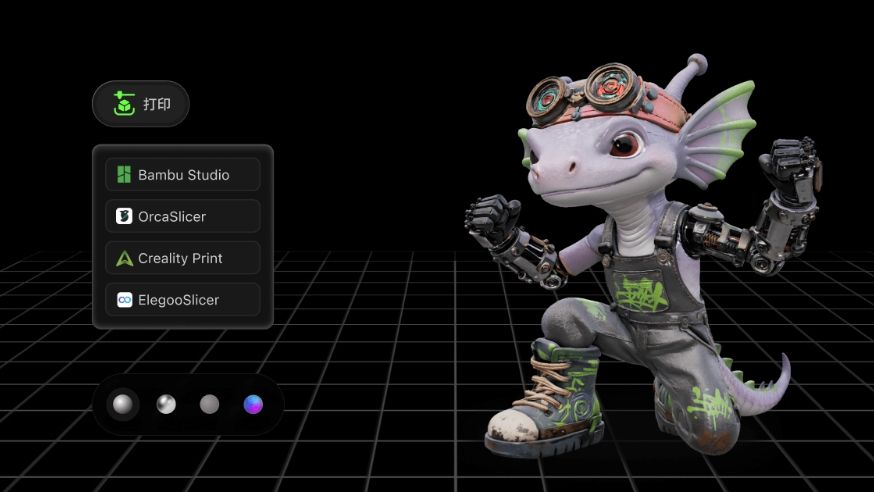
Après la sculpture, les opérations booléennes, la réparation du maillage et la mise en page dans Hi3D Studio, deux options principales s’offrent à vous : exporter votre modèle dans un large éventail de formats 3D standard pour les workflows entre logiciels, ou cliquer sur « Send » pour transmettre directement le fichier optimisé à votre imprimante FDM connectée, sans logiciel de slicing supplémentaire.
<br>Ce guide détaille les fonctionnalités, les cas d’usage et les outils compatibles de chaque format d’export, puis présente le workflow d’envoi à l’imprimante en un clic.
Partie 1 : Tous les formats d’export pris en charge – Fonctionnalités et cas d’usage
GLB – Modèle 3D complet (sélectionné par défaut)
- Fonctionnalité principale : Format glTF binaire regroupant le maillage, les textures couleur, les matériaux et les animations dans un seul fichier compact.
- Avantages : Fichier léger et autonome, avec aperçu rapide dans les navigateurs et la plupart des visionneuses 3D.
- Cas d’usage idéaux : Présentation 3D en ligne, aperçu AR, mise en ligne sur des plateformes sociales 3D et transfert léger de modèles texturés entre applications.
- Outils compatibles : Blender, Sketchfab, outils AR web, Unity/Unreal et tous les principaux sites d’aperçu 3D.
STL – Géométrie uniquement
- Fonctionnalité principale : Données de maillage de surface brutes ; AUCUNE texture, couleur ni information de matériau n’est enregistrée. Seules les formes géométriques du modèle sont conservées.
- Avantages : Standard universel pour tous les slicers 3D, avec une compatibilité très étendue avec les logiciels d’impression FDM et résine.
- Cas d’usage idéaux : Impression 3D simple sans texture multicolore, modification basique du maillage dans un slicer et impression de prototypes rapides.
- Outils compatibles : Bambu Studio, Cura, PrusaSlicer, MeshLab et tout slicer d’impression 3D.
OBJ – Modèle 3D complet
- Fonctionnalité principale : Ensemble de fichiers séparés – géométrie (.obj) + image de texture (.png/.jpg) + configuration des matériaux (.mtl). Conserve toutes les données de couleur et de texture.
- Avantages : Mappage des textures entièrement modifiable et prise en charge étendue par les logiciels professionnels de sculpture 3D.
- Cas d’usage idéaux : Retouche avancée dans ZBrush/Blender, repeinture manuelle des textures et production d’assets de figurines personnalisés.
- Outils compatibles : ZBrush, Blender, Maya, Substance Painter et Nomad Sculpt.
3MF – Format d’impression Bambu
- Fonctionnalité principale : Format officiel d’impression multicolore pour les imprimantes Bambu Lab. Il intègre la géométrie, la texture couleur, les paramètres d’impression et les supports dans un seul fichier.
- Avantages : Préserve toutes les informations de couleur pour l’impression multimatériau avec AMS, transporte les réglages de slicing prédéfinis et évite la perte de texture lors de la transmission.
- Cas d’usage idéaux : Impression multicolore directe sur les imprimantes Bambu Lab des séries H2D/P1/X1 et conservation de la configuration complète après la mise en page.
- Outils compatibles : Bambu Studio et toutes les imprimantes FDM Bambu équipées du système multicolore AMS.
USDZ – Modèle 3D complet
- Fonctionnalité principale : Standard AR exclusif d’Apple, encapsulant le maillage, la texture et l’animation pour les applications AR iOS.
- Avantages : Aperçu AR en un clic sur iPhone/iPad sans application supplémentaire, idéal pour présenter des produits dans l’écosystème Apple.
- Cas d’usage idéaux : Aperçu marketing AR sur iOS, visualisation mobile de jouets en AR et présentation 3D sur appareils Apple.
- Outils compatibles : Safari iOS, Apple AR Quick Look et Reality Composer.
FBX – Format d’échange universel
- Fonctionnalité principale : Format d’échange interopérable standard du secteur, prenant en charge les maillages haute résolution, les matériaux complexes, le rigging et les images clés d’animation.
- Avantages : Transfert fluide entre moteurs de jeu et logiciels VFX, avec conservation des données d’articulations pour les personnages mobiles.
- Cas d’usage idéaux : Import d’assets de jeu dans Unity/Unreal, création de personnages animés, postproduction VFX et conception de figurines articulées.
- Outils compatibles : Unity, Unreal Engine, Maya, Cinema 4D, Blender et Mixamo.
Comparatif rapide des formats
| Format de fichier | Prise en charge des textures/couleurs | Utilisation principale | Utilisateur cible principal |
|---|---|---|---|
| GLB | ✅ Couleurs et textures complètes | Aperçu en ligne léger, AR | Créateurs de contenu 3D, artistes narratifs |
| STL | ❌ Sans couleur ni texture | Impression 3D monochrome simple | Débutants en impression 3D |
| OBJ | ✅ Textures séparées et modifiables | Sculpture professionnelle en postproduction | Sculpteurs 3D, designers de textures |
| 3MF | ✅ Données d’impression multicolore complètes | Impression multicolore Bambu avec AMS | Propriétaires d’imprimantes Bambu, créateurs de jouets multicolores |
| USDZ | ✅ Textures optimisées pour l’AR | Présentation AR mobile Apple | Designers e-commerce et marketing AR |
| FBX | ✅ Matériaux et rigs d’animation | Développement de personnages pour jeux/VFX | Développeurs de jeux, artistes de l’animation |
Deux workflows de sortie : téléchargement de l’export ou envoi en un clic
Workflow A : Exporter et télécharger des fichiers locaux
- Terminez toutes les modifications du modèle (sculpture, opérations booléennes, réparation, Smart Layout) dans Hi3D Studio.
- Repérez le bouton « Export » en bas, puis cliquez dessus pour ouvrir le menu déroulant des formats.
- Sélectionnez le format cible selon votre workflow en aval (impression, AR, conception de jeux ou retouche de sculpture).
- Appuyez sur « Download » ; le fichier sera enregistré directement dans le stockage local de votre ordinateur.
- Ouvrez le fichier téléchargé dans un logiciel tiers compatible pour poursuivre la création ou l’impression.
Workflow B : Envoyer en un clic à une imprimante 3D connectée
- Terminez la mise en page Smart Slicing et ajustez tous les paramètres d’optimisation de l’impression (hauteur de couche, supports arborescents, priorité de surface).
- Aucun export manuel ni import dans un slicer local n’est nécessaire.
- Cliquez sur « Send » à côté de « Download » ; le système transmet automatiquement les données d’impression 3MF optimisées à votre imprimante Bambu Lab liée.
- L’imprimante reçoit instantanément les réglages de couleur, de mise en page et de supports. Vous pouvez ensuite lancer l’impression directement sur l’appareil ou dans l’application mobile Bambu.
- Avantage clé : Les étapes répétées d’import et d’export sont supprimées, et la perte de texture lors du transfert de modèles multicolores est évitée.
Bonnes pratiques pour l’export
- Le format GLB par défaut est recommandé pour les aperçus 3D rapides et le partage multiplateforme ; il offre un bon équilibre entre taille de fichier et intégrité des textures.
- Si vous possédez une imprimante Bambu multicolore, choisissez toujours 3MF plutôt que STL : STL ne peut pas enregistrer les données couleur destinées à l’impression AMS.
- Choisissez OBJ si vous prévoyez de repeindre ou de resculpter les détails dans ZBrush/Blender ; les fichiers de texture indépendants permettent une édition UV avancée.
- Utilisez FBX pour tout modèle de personnage doté de connecteurs articulés si vous souhaitez l’importer dans des moteurs de jeu pour créer du contenu animé.
- Utilisez la fonction d’impression « Send » en un clic pour le workflow Bambu officiel ; elle conserve tous les réglages de support et de mise en page intelligente sans réajustement.
- Exportez en USDZ uniquement si vous devez créer des aperçus AR pour les utilisateurs d’iPhone et d’iPad.
Le système d’export multiformat de Hi3D Studio couvre tous les besoins courants des créateurs de jouets 3D : affichage léger en ligne, postproduction professionnelle, développement d’assets de jeu et impression 3D multicolore directe. Vous pouvez choisir librement le téléchargement local pour créer entre logiciels, ou utiliser la fonction « Send » en un clic afin d’éviter les manipulations de fichiers superflues et d’imprimer instantanément vos figurines personnalisées.


