Si vous possédez une imprimante Bambu Lab, vous avez probablement déjà rencontré au moins l’une de ces situations :
- Parcourir MakerWorld ou Thangs pendant des heures sans trouver le modèle idéal
- Voir un concept intéressant, un personnage de jeu ou un design produit, sans que personne n’ait créé de fichier 3D imprimable
- Télécharger un STL avec des trous, des parois trop fines ou une géométrie non-manifold, puis voir votre slicer afficher immédiatement des erreurs
- Vouloir imprimer en plusieurs couleurs, mais passer tout un après-midi à segmenter le modèle et à configurer l’AMS
Le temps passé à chercher des modèles dépasse le temps passé à imprimer. C’est l’une des frustrations les plus concrètes des utilisateurs de Bambu Lab.
Aujourd’hui, je vous présente un outil conçu précisément pour ce problème : Hi3D (Hitem3D), une plateforme de modélisation d’image vers 3D propulsée par l’IA. Fournissez-lui une image 2D et, en quelques minutes, elle génère un modèle 3D prêt à imprimer, avec prise en charge native de l’impression multicolore Bambu Lab, de l’AMS, de l’intégration au slicer en un clic, et plus encore.
1. La question centrale : comment Hi3D aide-t-il les utilisateurs de Bambu Lab à « créer » un modèle ?
Votre point de départ peut être n’importe quelle image 2D
La fonction essentielle de Hi3D est simple : une image en entrée → un modèle 3D imprimable en sortie.
Cette image peut être :
- Un concept généré par GPT Image 2.0, Midjourney ou Stable Diffusion
- Un personnage, un accessoire ou un design produit enregistré depuis Pinterest ou ArtStation
- Même une photo prise par vos soins : figurine, vase en céramique ou chaise
De l’image au modèle prêt à imprimer : 2 à 5 minutes au total
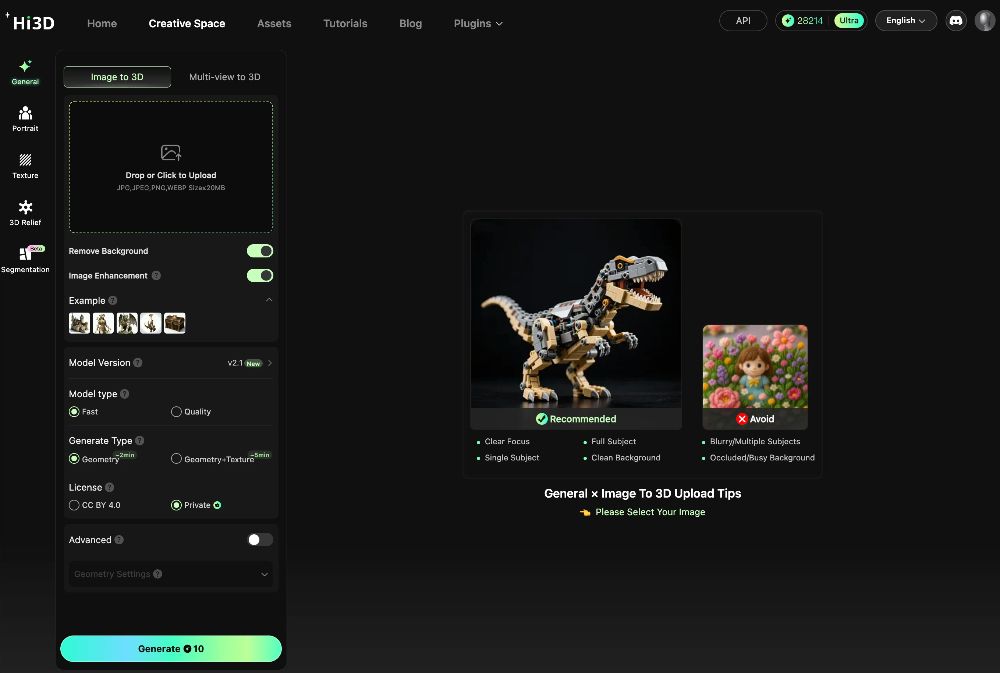
- Importez l’image dans l’application web Hi3D
- Activez « Vérification de l’imprimabilité » et « Réparation automatique » (pour optimiser automatiquement le résultat : maillage étanche, géométrie sans éléments non-manifold et base plane)
- Attendez 2 à 5 minutes → téléchargez le fichier aux formats STL, OBJ, GLB, FBX ou USDZ
- Envoyez-le à Bambu Studio en un clic → tranchez → imprimez
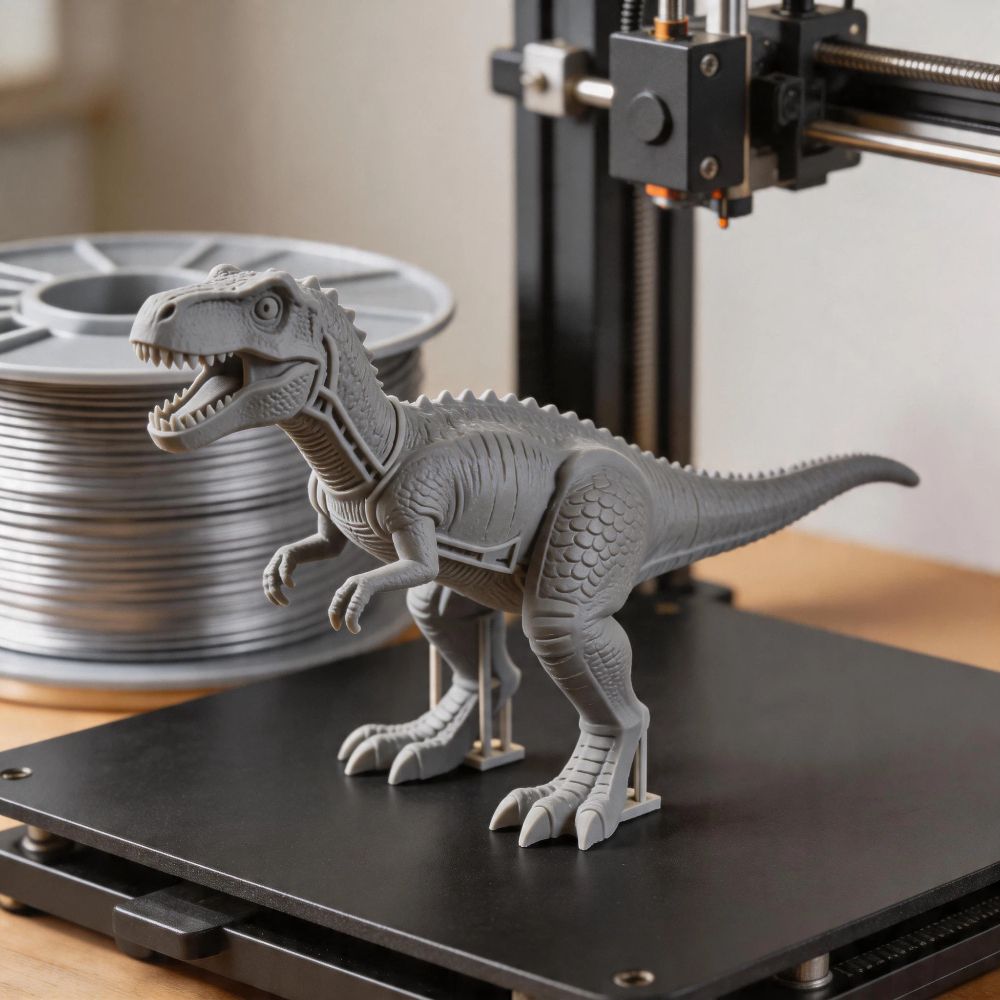
Test réel : pour un personnage de jeu de complexité moyenne, le passage de l’illustration conceptuelle générée par l’IA à un modèle prêt à être tranché dans Bambu Studio prend moins de 5 minutes.
L’intérêt de ce flux de travail : vous n’êtes plus limité aux bibliothèques de modèles publiques. Tout ce que vous pouvez dessiner ou générer avec l’IA peut désormais devenir votre propre fichier 3D imprimable.
2. Pourquoi Hi3D convient parfaitement aux utilisateurs de Bambu Lab : pas seulement une « conversion 3D », mais un outil « conçu pour l’impression »
Il existe plusieurs outils de conversion d’image en 3D, mais Hi3D a été optimisé dès le départ pour l’impression FDM et multicolore, avec une attention particulière portée à l’écosystème Bambu Lab.
Voici les 5 fonctionnalités que les utilisateurs de Bambu Lab trouveront réellement utiles.
2.1 Sortie prête à imprimer
Hi3D ne produit pas de simples « maillages esthétiques » : il produit des modèles qui s’impriment réellement :
- Génération automatique d’une base plane et stable (inutile de recouper ou d’ajouter un raft)
- Maillage étanche : aucun trou ni triangle superposé
- Épaisseur de paroi raisonnable : aucune zone extrêmement fine
- Aucun besoin de réparer la géométrie avec Meshmixer ou Blender
Pour les utilisateurs de Bambu Lab : téléchargez → ouvrez directement dans Bambu Studio. Plus d’erreurs de géométrie « non-manifold » ou de « surfaces flottantes ».
2.2 Segmentation automatique multicolore : indispensable pour les propriétaires d’un Bambu AMS
C’est l’une des intégrations les plus poussées entre Hi3D et l’écosystème Bambu.
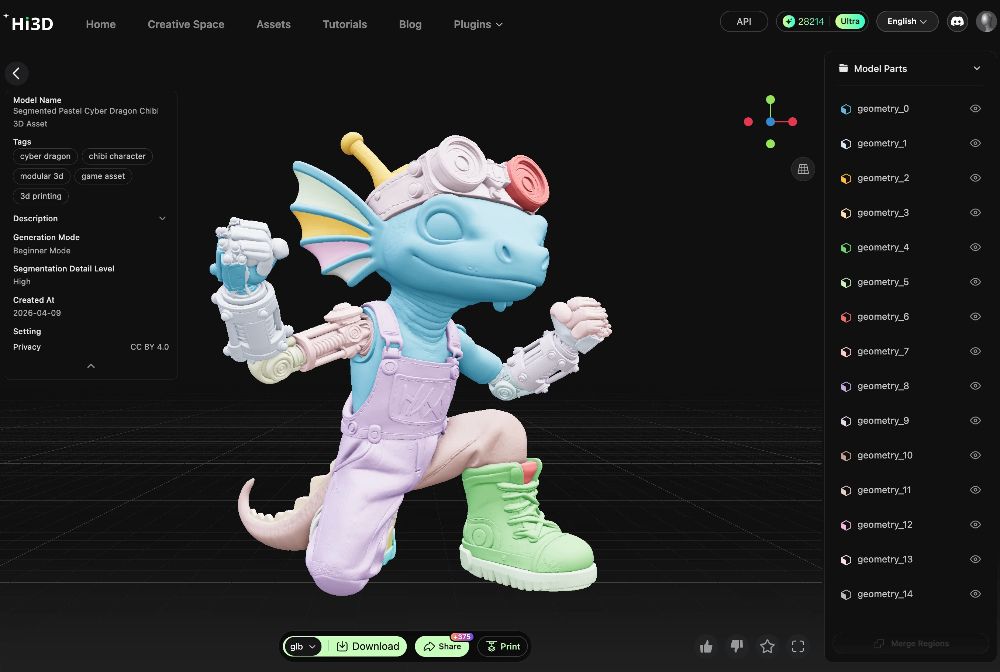
Lorsque vous importez une image 2D comportant plusieurs zones de couleur (par exemple, un mecha rouge et noir ou un personnage de dessin animé jaune et bleu), Hi3D :
- Identifie les différentes zones de couleur
- Segmente le modèle en parties de maillage distinctes, chacune correspondant à une couleur
- Attribue un canal de filament à chaque partie
Après l’export, les parties séparées par couleur sont directement visibles dans Bambu Studio : aucune séparation manuelle ni peinture des zones de couleur.
Exemple : vous générez un personnage avec une « cape rouge + armure argentée + bordures dorées ». Hi3D produit 3 parties avec leurs étiquettes de couleur. Chargez-les dans Bambu Studio avec l’AMS : vous êtes immédiatement prêt à imprimer en multicolore.
2.3 Vérification de l’imprimabilité et réparation automatique
De nombreux modèles 3D générés par l’IA sont attrayants, mais échouent à l’impression. Hi3D intègre un pipeline de réparation automatique adapté au FDM :
- Détecte et répare les parois trop fines
- Répare automatiquement la géométrie non-manifold
- Repère les surfaces flottantes ou non soutenues et les épaissit
- Affiche des avertissements clairs pour les zones qui ne peuvent pas être réparées automatiquement
👉 Vous n’avez plus besoin d’exporter vos modèles vers Netfabb ou Windows 3D Builder pour les réparer. Hi3D les exporte déjà corrigés.
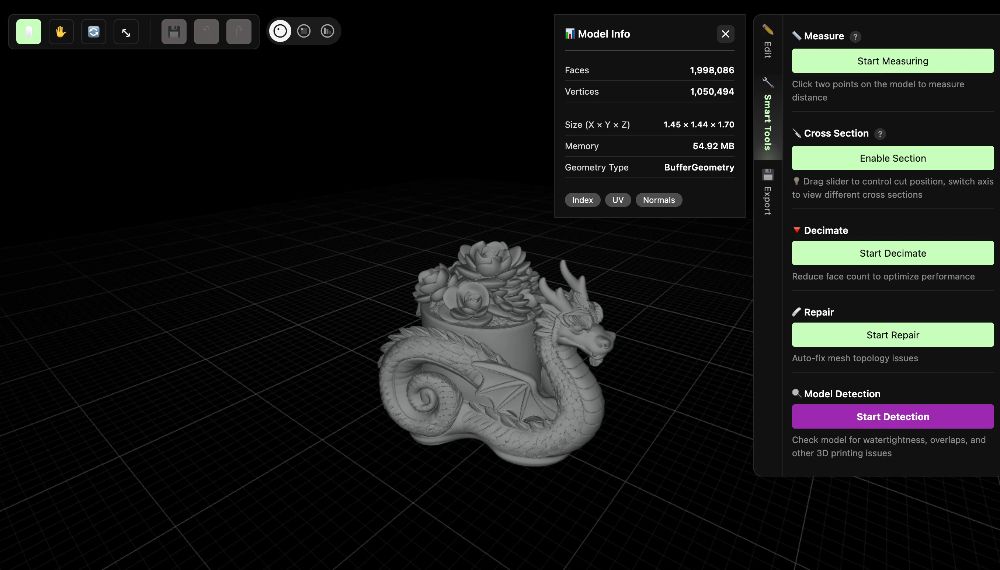
2.4 Éditeur de modèles en ligne
Souvent, il suffit de procéder à de petits ajustements : agrandir de 10 %, faire pivoter ou couper une partie.
Hi3D propose un éditeur en ligne léger, mais suffisant :
- Mettre à l’échelle / Faire pivoter / Miroir
- Séparer / Trancher simplement
- Repositionner
Inutile d’ouvrir Blender ou d’apprendre à utiliser Meshmixer. Quelques clics dans votre navigateur suffisent.
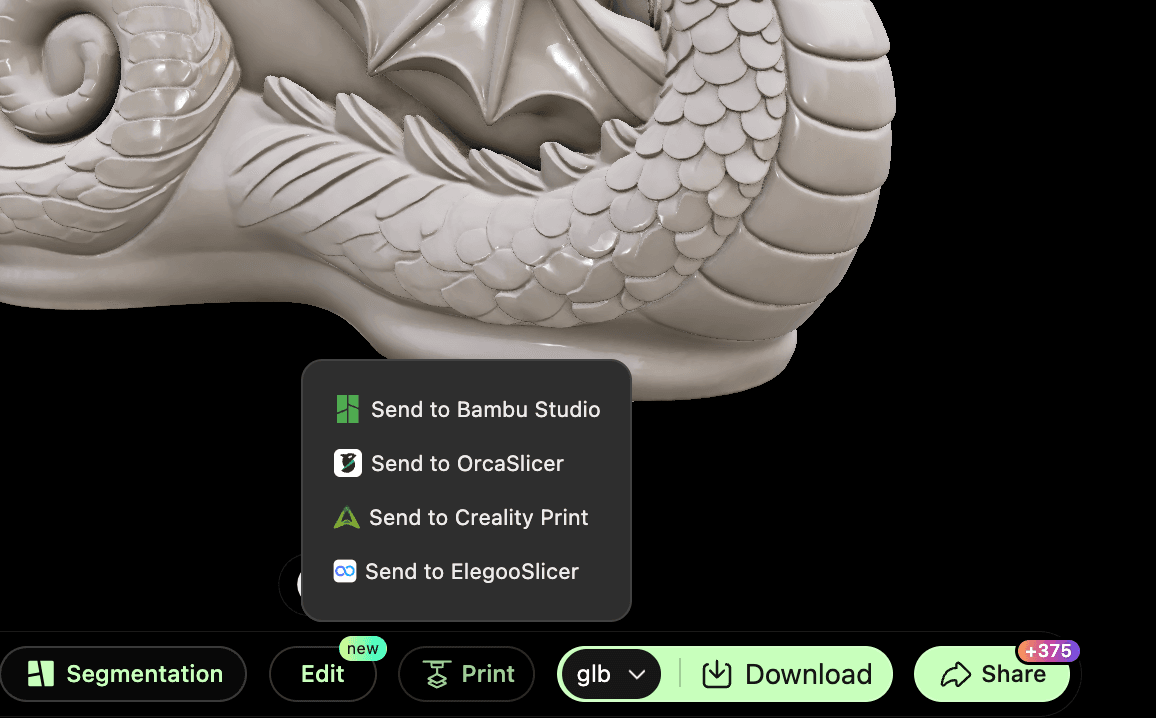
2.5 Envoyer en un clic vers votre slicer ou votre imprimante
C’est un choix de conception essentiel pour un flux de travail fluide.
Après avoir généré et modifié votre modèle, vous pouvez :
- L’exporter directement aux formats STL, OBJ, GLB, FBX ou USDZ
- L’envoyer à Bambu Studio en un clic (via une association de fichiers ou une API)
- Le télécharger et le faire simplement glisser dans votre slicer
Le principe de Hi3D : ne pas interrompre la préparation de votre impression. Aucun téléchargement supplémentaire, changement de nom ou changement de dossier.
3. Exemple concret de flux de travail pour un utilisateur de Bambu Lab
Imaginons que vous souhaitiez imprimer une figurine « Sphinx » multicolore.
| Étape | Action |
|---|---|
| 1 | Générez avec GPT Image 2.0 « Figurine de sphinx, bleu + orange + gris, fond blanc pur » |
| 2 | Importez l’image dans Hi3D et cliquez sur « Générer » |
| 3 | Hi3D génère le modèle et effectue automatiquement la segmentation multicolore |
| 4 | Envoyez en un clic vers Bambu Studio → confirmez les couleurs de l’AMS → tranchez |
| 5 | Lancez l’impression |
De l’idée au lancement de l’impression : moins de 10 minutes. Avec un flux de travail traditionnel, la modélisation seule prendrait une demi-journée ou davantage.
4. Le positionnement de Hi3D : ne pas remplacer les modeleurs, mais permettre aux utilisateurs de Bambu Lab d’« imprimer tout ce qu’ils imaginent »
Hi3D ne cherche pas à remplacer les modeleurs 3D professionnels. Ses utilisateurs cibles sont clairement identifiés :
- Les utilisateurs de Bambu Lab, et d’autres imprimantes FDM, qui souhaitent transformer rapidement leurs idées en objets physiques
- Les designers produit, makers et passionnés de figurines qui ne veulent pas passer des heures à modéliser
- Les utilisateurs qui souhaitent essayer l’impression multicolore, mais que la segmentation manuelle rebute
Pour ces utilisateurs, la valeur de Hi3D ne réside pas dans des « modèles plus professionnels », mais dans une barrière d’entrée plus faible et un meilleur taux de réussite à l’impression.
5. Essayez maintenant : transformez votre prochaine « image d’inspiration » en impression
Hi3D propose un essai gratuit. Vous pouvez importer une image et suivre dès maintenant l’intégralité du flux de travail.
Voici quelques bons points de départ pour les utilisateurs de Bambu Lab :
- Générez un mecha de dessin animé avec l’IA → Hi3D segmente automatiquement les couleurs → impression multicolore avec l’AMS
- Photographiez une tasse en céramique chez vous → Hi3D génère un modèle 3D → imprimez une poignée de remplacement
- Trouvez un fan art d’un personnage de jeu → convertissez-le en figurine imprimable → exposez-la sur votre bureau
Essayez dès maintenant : rendez-vous sur le site Hi3D (ou cliquez sur la carte à droite), importez votre première image et découvrez l’efficacité de « 2 minutes de la 2D à l’impression ».
Si vous utilisez déjà Bambu Lab et Hi3D, partagez vos impressions dans notre communauté Discord : nous aimerions voir l’IA et l’impression 3D prendre vie sur votre établi.


