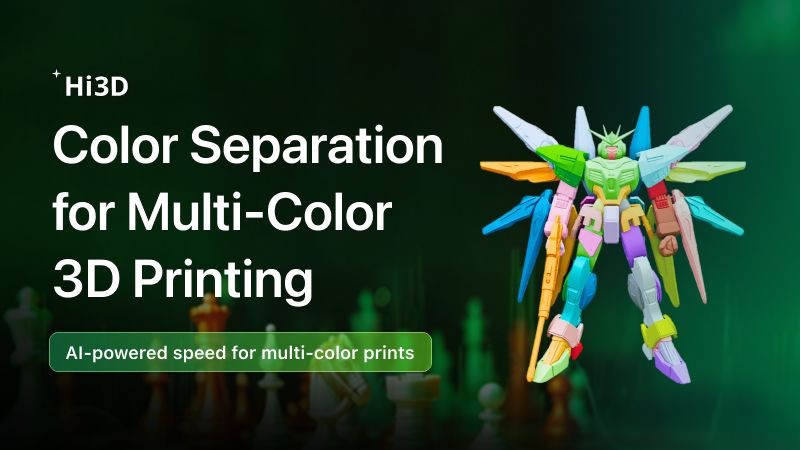
La segmentation des couleurs par IA simplifie tout
Vous vous demandez encore : « Comment séparer les couleurs dans un fichier 3D ? »
Avec la segmentation sémantique par IA de Hitem3D, la préparation de modèles 3D multicolores passe de plusieurs heures à quelques minutes.
Pourquoi l’impression 3D multicolore est-elle si frustrante ?
Avez-vous déjà vécu cette situation ?
Vous téléchargez un modèle OBJ réussi et souhaitez l’imprimer en plusieurs couleurs avec un système AMS. Vous l’importez dans Bambu Studio… puis vous bloquez.
Comment indiquer à l’imprimante quelles parties doivent être rouges, bleues ou d’une autre couleur ?
Vous commencez alors à chercher :
- « Comment séparer les couleurs d’un fichier OBJ pour l’impression 3D »
- « Tutoriel de peinture multicolore dans Bambu Studio »
- « Comment attribuer différentes couleurs à un modèle 3D »
- « Conseils pour séparer les couleurs en impression 3D multicolore »
<br>Après tutoriel sur tutoriel, vous réalisez qu’il n’existe qu’une réponse : peindre manuellement.
<br>Vous prenez l’outil pinceau du slicer et commencez à peindre le modèle face par face. Faites pivoter la vue, peignez un peu. Faites-la pivoter à nouveau, corrigez les contours. Les surfaces courbes sont difficiles à maîtriser, les raccords se dérèglent facilement et les minuscules espaces sont recouverts.
<br>Pour un modèle moyennement complexe, 30 minutes à 2 heures peuvent disparaître en un instant.
<br>Ce n’est pas une exagération.
<br>C’est le quotidien de milliers de passionnés d’impression 3D.
Quel est le vrai problème ?
La plupart des fichiers 3D ne contiennent aucune information de couleur.
Les formats OBJ ou STL stockent uniquement la géométrie : ils ne savent pas que « cette surface doit être rouge » ou que « cette partie doit être bleue ». Pour obtenir une impression multicolore, vous devez définir manuellement ces zones afin que l’imprimante sache quand changer de filament.
<br>Et les outils de « peinture à la main » des slicers actuels sont, honnêtement, des livres de coloriage numériques pour modèles 3D.
<br>Ils fonctionnent, mais sont lents, fastidieux et faciles à mal utiliser.
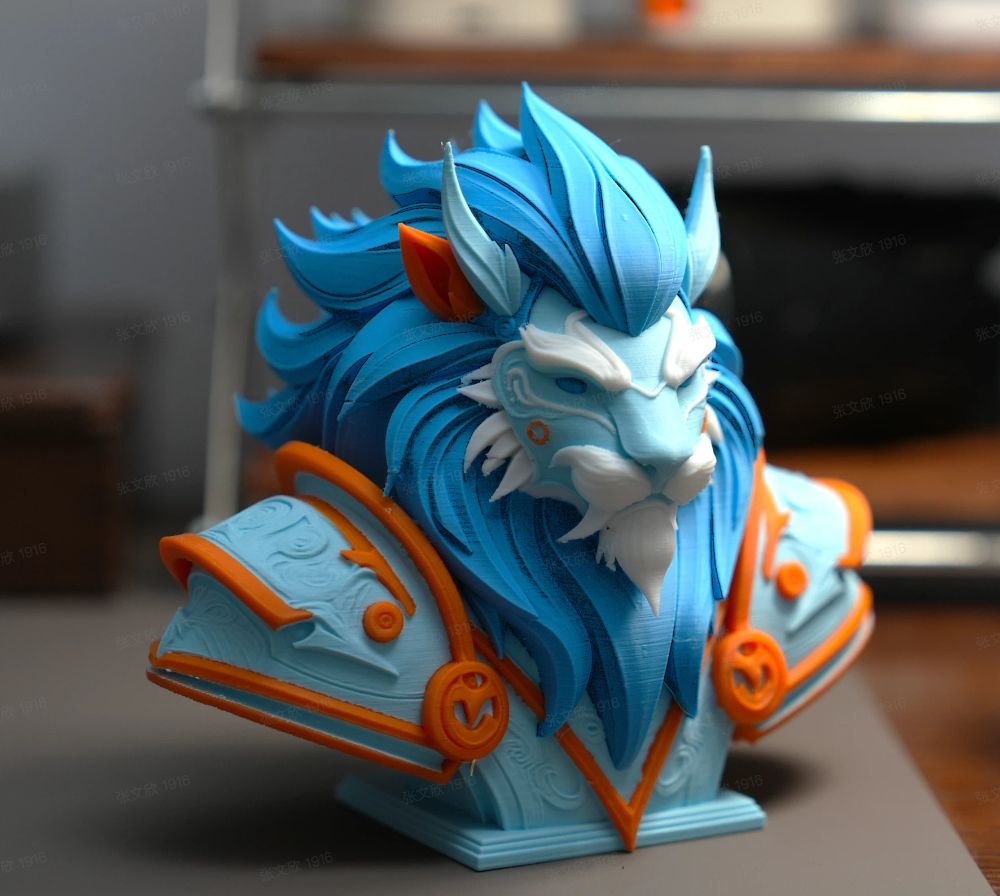
Qu’est-ce que la segmentation des couleurs par IA, et quel problème résout-elle ?
En termes simples, la segmentation des couleurs par IA consiste à laisser l’IA identifier automatiquement les parties d’un modèle 3D qui doivent avoir des couleurs différentes, puis à séparer ces zones pour vous.
<br>Vous téléversez un modèle et l’IA en comprend la structure :
<br>« Voici la tête » → couleur A attribuée
<br>« Voici les cheveux » → couleur B attribuée
<br>« Voici les vêtements » → couleur C attribuée
<br>« Voici les yeux » → couleur D attribuée
<br>Vous n’avez rien à peindre manuellement.
<br>Voici la nouvelle fonctionnalité de Hitem3D : AI Multi‑Color Model Segmentation.
<br>Elle répond directement à la question que vous avez probablement recherchée plus d’une fois :
<br>« Comment séparer rapidement les couleurs d’une impression 3D multicolore ? »
<br>La réponse est simple : utilisez l’IA et terminez en quelques minutes.
Les trois principaux points de friction de la segmentation manuelle
Ce sont aussi les questions les plus souvent recherchées.
Point de friction 1 : « Comment diviser un modèle en plusieurs zones de couleur ? »
L’approche traditionnelle est simple, mais pénible.
Vous peignez manuellement les couleurs dans le slicer à l’aide d’un pinceau.
<br>Le problème :
- Les surfaces courbes complexes sont extrêmement difficiles à peindre avec précision
- Après plusieurs rotations du modèle, vous perdez facilement le fil des zones déjà peintes
- Les contours irréguliers sont fréquents et provoquent des bavures de couleur sur l’impression finale
<br>Ce qui semble acceptable à l’écran devient souvent un artefact de couleur visible une fois imprimé.
Point de friction 2 : « Pourquoi l’impression 3D multicolore prend-elle autant de temps ? »
Pour un buste de personnage d’environ 300 000 polygones, le coloriage manuel prend en moyenne 45 minutes.
<br>Et si la disposition des couleurs ne vous convient pas et que vous souhaitez la modifier ?
<br>Dans la plupart des cas, il faut tout recommencer.
Point de friction 3 : « Existe-t-il un outil automatique de séparation des couleurs pour l’impression 3D ? »
C’est précisément là que la segmentation des couleurs par IA de Hitem3D transforme le workflow.
<br>Au lieu de décider à la main où appliquer les couleurs, le processus remonte en amont, vers la reconnaissance par IA de la structure et des parties sémantiques du modèle.
<br>Le workflow passe de :
<br>« Décider manuellement où peindre »
à
« L’IA génère d’abord une séparation complète des couleurs, puis vous n’avez plus qu’à la vérifier ou à l’affiner. »
<br>Il s’agit d’un changement fondamental dans la préparation multicolore :
d’outils pilotés par l’utilisateur vers un workflow conçu d’abord autour de l’IA.
Utiliser la segmentation des couleurs par IA de Hitem3D en trois étapes
Étape 1 : téléverser une image ou un modèle 3D
Vous pouvez commencer de deux façons :
<br>Téléversez une image et générez d’abord un modèle 3D, puis appliquez la segmentation des couleurs,
ou téléversez directement un fichier 3D existant pour le segmenter.
<br>Les formats pris en charge incluent OBJ, STL, GLB, USDZ et FBX, couvrant la plupart des workflows courants d’impression 3D.
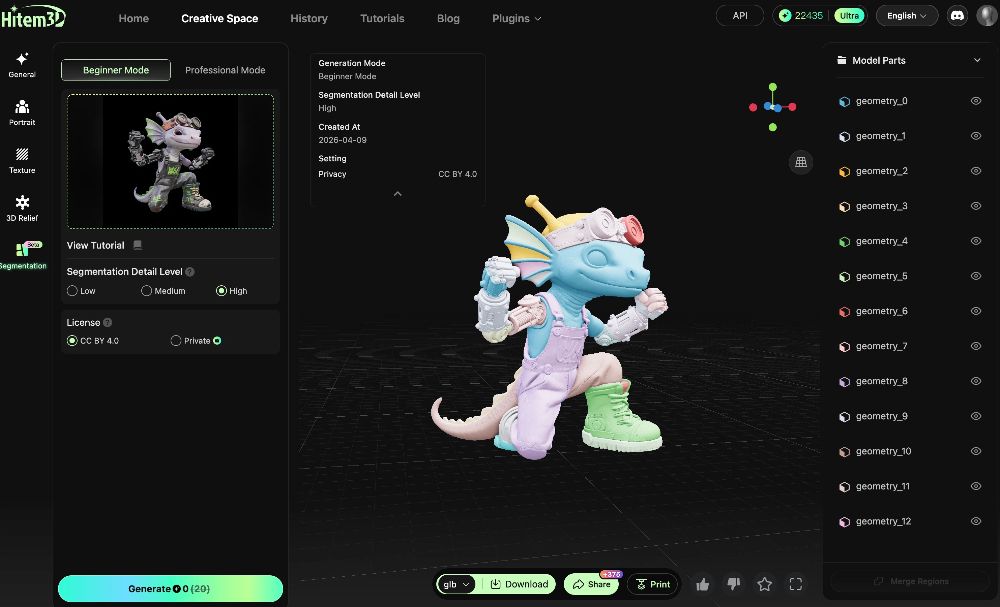
Étape 2 : choisir un mode de segmentation
Hitem3D propose deux modes adaptés à différents niveaux d’expérience et cas d’usage.
<br>Mode débutant
<br>Téléversez votre modèle et laissez l’IA tout gérer automatiquement.
<br>La segmentation est terminée en quelques minutes ; ce mode est idéal pour une validation rapide et les modèles simples.
<br>Professional Mode
<br>Un workflow conçu d’abord autour de l’IA, avec des options d’affinage manuel.
<br>L’IA génère une première segmentation, puis vous pouvez vérifier et modifier chaque masque de couleur. Utilisez des outils comme le lasso pour ajuster les contours, fusionner des zones ou en diviser certaines selon vos besoins.
<br>Ce mode convient particulièrement aux modèles complexes ou aux projets nécessitant un contrôle précis des couleurs.
Étape 3 : exporter et imprimer
Une fois le résultat validé, exportez le modèle segmenté et envoyez-le directement vers les principales plateformes de tranchage et d’impression, comme Bambu Studio.
<br>Plusieurs formats d’export sont pris en charge, notamment GLB, OBJ, USDZ et FBX, afin de l’intégrer facilement à votre pipeline existant.
À qui s’adresse cette fonctionnalité ?
Si vous avez recherché l’un des sujets suivants, cette fonctionnalité a été conçue pour vous :
- « Séparer les zones de couleur d’un modèle 3D multicolore »
- « Tutoriel de séparation des couleurs pour l’impression 3D multicolore »
- « Meilleur logiciel pour l’impression 3D multicolore »
- « La peinture multicolore dans Bambu Studio est trop lente »
- « Outil automatique de séparation des couleurs pour modèles 3D »
- « Séparer les couleurs pour l’impression multimatériaux »
- « Attribuer différentes couleurs en impression 3D »
- « Diviser un modèle en plusieurs couleurs »
- « Conseils pour préparer une impression 3D multicolore »
<br>En bref : pour toutes les personnes qui souhaitent imprimer en 3D multicolore sans passer une heure à peindre manuellement un modèle.
<br>Plus précisément, cette fonctionnalité s’adresse aux :
<br>Passionnés d’impression multicolore
<br>Utilisateurs d’imprimantes Bambu Lab, Prusa ou Anycubic équipées de systèmes AMS ou MMU, qui souhaitent une séparation des couleurs plus rapide et plus propre.
<br>Créateurs de figurines et de personnages
<br>Concepteurs travaillant sur des modèles de personnages nécessitant une séparation nette entre la peau, les cheveux, les vêtements et les autres éléments visuels.
<br>Concepteurs de produits et de prototypes
<br>Designers qui doivent attribuer rapidement des zones de couleur à des prototypes multicolores pour la visualisation, la validation ou la présentation.
<br>Fermes d’impression 3D
<br>Équipes traitant de grands volumes de modèles clients et recherchant une méthode évolutive pour préparer efficacement des impressions multicolores.
<br>Enseignants et makerspaces
<br>Enseignants et animateurs qui souhaitent que les élèves se concentrent sur la créativité et le design, plutôt que sur des opérations manuelles fastidieuses.
Commencer
Hitem3D AI Color Segmentation est désormais officiellement disponible.
Essayez-la gratuitement et préparez vos impressions multicolores en quelques minutes plutôt qu’en plusieurs heures :
👉 hitem3d.ai


