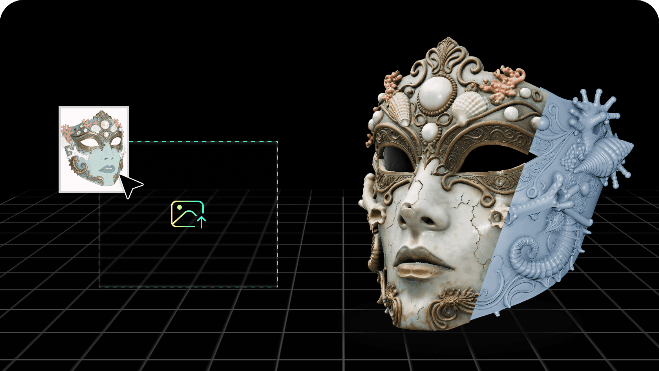
Anda telah menghabiskan berjam-jam menyempurnakan geometri —topologi yang rapi dan proporsi yang presisi—, tetapi kisah model Anda belum selesai. Tekstur adalah langkah terakhir yang memberinya kepribadian dan kehidupan. Tanpanya, model 3D yang dibuat dengan sangat cermat pun terasa tidak lengkap, datar, dan sulit dibagikan.
Baik Anda ingin segera memberi model Anda permukaan yang siap digunakan maupun mengeksplorasi geometri yang sama dengan belasan tampilan berbeda —kayu, logam, cyberpunk, sapuan tinta, dan banyak lagi—, Hitem3D AI Texture menghadirkan hasil dalam hitungan menit. Setiap generasi membuka kemungkinan baru dan membuat proses eksplorasi terasa mudah.
Apa Itu Hi3D AI Texture?
Hi3D AI Texture adalah alat tekstur berbasis AI yang mengambil model 3D geometris lalu secara otomatis menghasilkan tekstur permukaan berkualitas tinggi. Anda tidak perlu mengecat peta UV secara manual atau mencari paket tekstur. Cukup berikan model geometri, tambahkan gambar referensi gaya jika diperlukan, dan biarkan AI mengerjakan sisanya.
Hasilnya adalah model 3D bertekstur penuh yang siap dipratinjau, diekspor, dianimasikan, atau dibagikan, lengkap dengan dukungan material PBR (Physically Based Rendering) yang merespons cahaya secara realistis.
Pada dasarnya, alur kerjanya sangat sederhana: geometri masuk, model bertekstur keluar. Namun di balik kesederhanaan tersebut terdapat pipeline fleksibel yang mendukung pembuatan cepat sekali klik maupun kreasi yang sangat disesuaikan dan berfokus pada gaya.
Fitur Utama
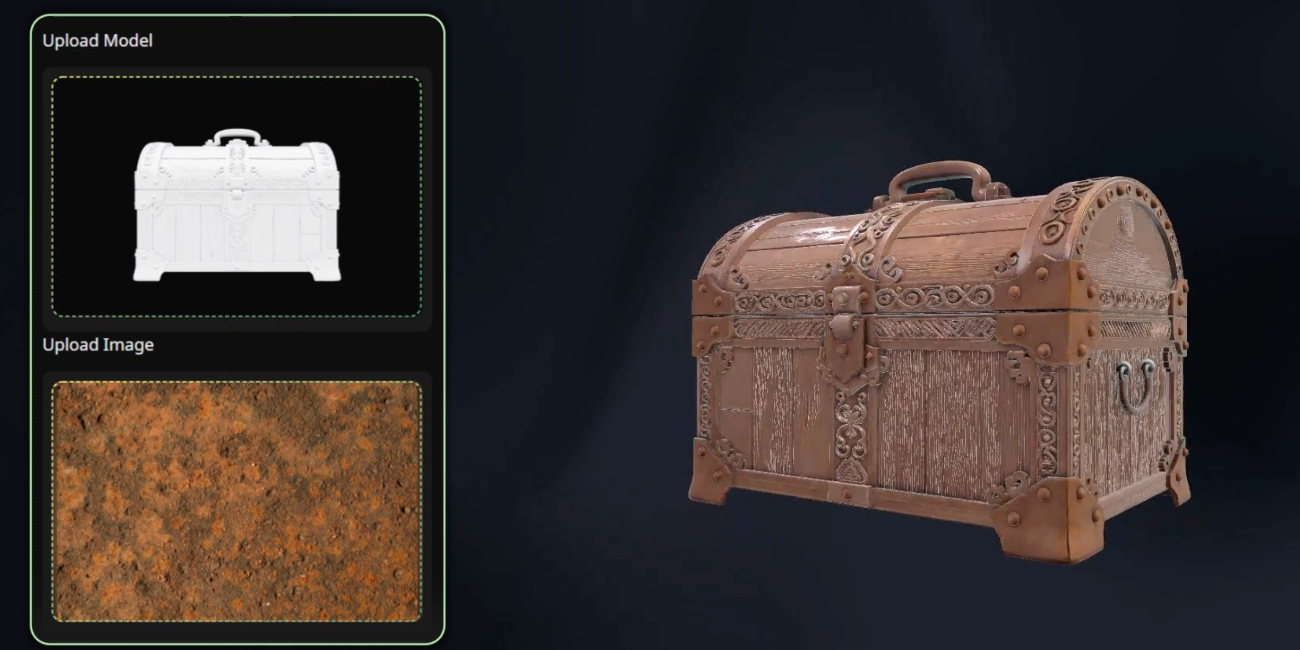
Pembuatan Tekstur Bergaya adalah kemampuan utamanya. Dengan mengunggah gambar referensi apa pun —foto, ilustrasi, atau mood board— Anda dapat mengarahkan AI untuk menyesuaikan warna, material, dan estetika keseluruhan. Fitur ini ideal untuk proyek kreatif yang mengutamakan konsistensi visual dan maksud artistik.
<br>Dukungan PBR berarti tekstur Anda bukan sekadar peta warna datar. Saat PBR diaktifkan, AI menghasilkan material yang berinteraksi dengan pencahayaan secara akurat secara fisik, sehingga hasilnya tampak meyakinkan di engine real-time, perangkat lunak rendering, maupun viewer interaktif.
<br>Kontrol Penghapusan Bayangan memungkinkan Anda menyesuaikan intensitas de-lighting yang diterapkan selama proses tekstur. Fitur ini sangat berguna ketika gambar referensi atau model sumber memiliki pencahayaan bawaan yang ingin Anda netralkan sebelum menerapkan tekstur yang bersih.
<br>Unggah Geometri Anda Sendiri memberi fleksibilitas penuh atas input. Anda tidak terbatas pada model yang dibuat di dalam platform; Anda dapat membawa mesh yang dibuat atau disempurnakan secara eksternal dan menerapkan tekstur AI secara langsung.
<br>Visibilitas Progres membuat Anda tetap mengetahui perkembangan proses generasi. Bilah progres dengan persentase memastikan Anda selalu tahu posisi tugas, terutama saat menjalankan beberapa aset dalam satu sesi.
Langkah demi Langkah: Cara Menggunakan AI Texture
Memulai prosesnya mudah, baik bagi pengguna baru maupun kreator yang sudah pernah menggunakannya.
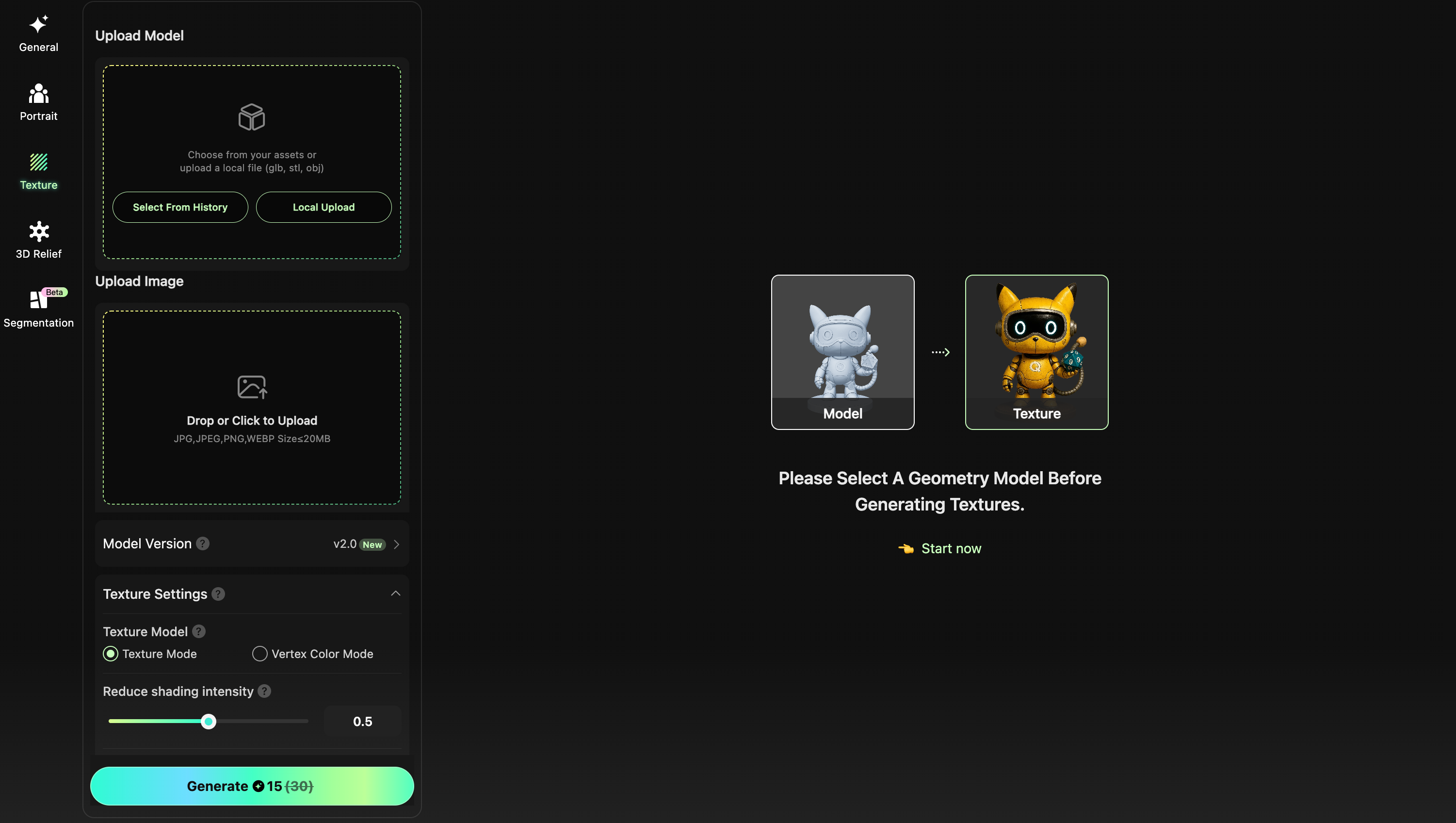
<br>Mulailah dengan membuka alat AI Texture. Anda dapat mengaksesnya dari dua titik: Creative Space, tempat slot Feature menampilkan kemampuan ini secara menonjol, dan halaman detail model dari model geometri mana pun, tempat opsi tekstur muncul bersama informasi model.
<br>Setelah berada di ruang kerja Texture, panel kiri menjadi modul input Anda. Mulailah dengan mengunggah atau memilih model geometri. Jika Anda membuat tekstur bergaya, unggah juga gambar referensi di sini. Selanjutnya, atur parameter generasi: pilih versi model tekstur (v1.5 atau v2.0), tentukan apakah PBR perlu diaktifkan, dan atur kekuatan de-lighting bila diperlukan.
<br>Setelah input siap, klik Generate. Sistem membuat tugas tekstur dan mulai memprosesnya. Pantau bilah progres saat AI bekerja. Setelah selesai, model yang baru diberi tekstur akan muncul di viewer 3D, dengan standar tampilan yang sama seperti model lain di platform.
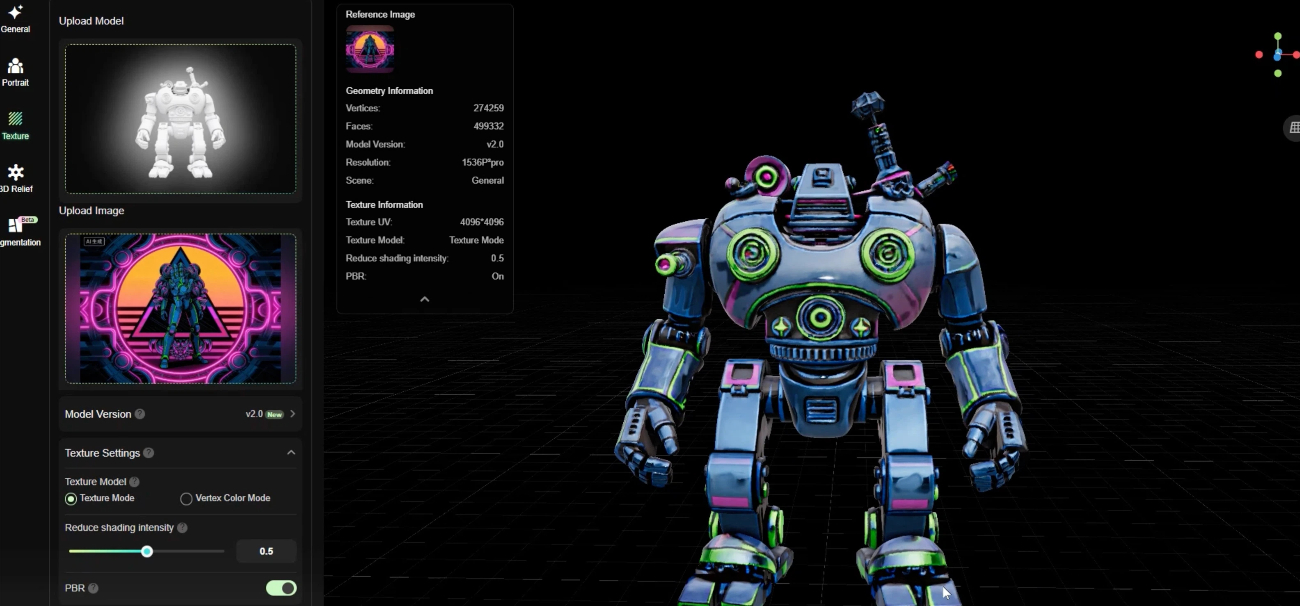
Dari sana, Anda dapat memutar dan memeriksa model dari semua sudut, membandingkannya dengan referensi, lalu mengekspornya atau membuatnya kembali —dengan hingga tiga generasi tambahan tanpa biaya ekstra— sampai hasilnya sesuai dengan yang Anda cari.
FAQ
Bisakah saya mengunggah model yang dibuat di perangkat lunak eksternal?
Bisa. Fitur unggah geometri dirancang khusus untuk mendukung mesh yang dibuat secara eksternal, termasuk model high-poly yang disempurnakan di Blender, ZBrush, atau Maya. Pastikan file Anda memenuhi persyaratan format dan ukuran yang didukung seperti yang ditampilkan di panel unggah.
Jenis gambar referensi apa yang paling cocok untuk tekstur bergaya?
Gambar yang jelas dan memiliki pencahayaan baik, dengan informasi warna serta material yang tegas, biasanya menghasilkan hasil terbaik. AI mengambil petunjuk gaya dari referensi, sehingga gambar dengan identitas visual kuat —finishing material tertentu, palet warna konsisten, atau gaya artistik yang mudah dikenali— memberi AI lebih banyak informasi. Hindari gambar yang sangat terkompresi atau beresolusi sangat rendah, dan pilih referensi yang menggambarkan kualitas permukaan yang ingin Anda capai dengan jelas.
Haruskah saya mengaktifkan PBR?
Jika penggunaan Anda melibatkan engine real-time, renderer berbasis fisik, atau konteks apa pun yang mengutamakan realisme pencahayaan, PBR layak diaktifkan. Untuk penggunaan yang lebih sederhana —pratinjau cepat, berbagi di media sosial, atau output bergaya yang lebih mengutamakan tampilan artistik daripada akurasi fisik— opsi non-PBR lebih cepat dan hemat biaya.
Apa fungsi kontrol de-lighting, dan kapan saya perlu menyesuaikannya?
De-lighting menghapus bayangan dan pencahayaan bawaan dari proses pembuatan tekstur, sehingga menghasilkan permukaan yang lebih bersih dan netral. Jika model sumber atau gambar referensi memiliki pencahayaan arah yang kuat, meningkatkan intensitas de-lighting membantu mencegah artefak tersebut muncul pada tekstur akhir. Untuk gambar referensi dengan pencahayaan datar dan merata, pengaturan default biasanya sudah memadai.
Bagaimana jika tekstur tidak cukup mirip dengan gaya referensi saya?
Coba sempurnakan prompt menggunakan input berbantuan LLM, atau gunakan gambar referensi lain yang lebih langsung menangkap material atau warna yang Anda targetkan. Menyesuaikan intensitas de-lighting juga dapat membantu jika model sumber memiliki bayangan bawaan yang mengganggu output. AI Texture dirancang untuk iterasi —setiap generasi hanya memerlukan beberapa menit, sehingga mengeksplorasi beberapa variasi merupakan bagian alami dari alur kerja.
Bisakah saya menerapkan AI Texture ke model geometri apa pun, atau hanya model yang dibuat di Hitem3D?
Keduanya bisa. Model yang dibuat di Hitem3D dapat langsung diberi tekstur. Anda juga dapat kembali ke ruang kerja Texture, memilih geometri yang pernah dibuat, lalu menerapkan gambar referensi baru untuk proses tekstur berikutnya. Anda bahkan dapat mengunggah file geometri yang dibuat secara eksternal —AI Texture bekerja di mana pun Anda melakukan pemodelan.
Jika Anda siap melihat model 3D benar-benar hidup, sekarang adalah waktu yang tepat untuk mencoba Hitem3D dan merasakan betapa mudahnya tekstur berbasis AI. Klik kartu di sebelah kanan untuk memulai perjalanan kreatif gratis Anda.


