Pernah melihat gambar yang indah—karakter kartun kesayangan, logo unik, atau bahkan gambar anak—lalu berharap bisa mengubahnya menjadi objek 3D nyata? Bagi penggemar pencetakan 3D, impian ini sering terhambat oleh perangkat lunak pemodelan yang rumit, kurva belajar yang curam, dan masalah format file yang tak ada habisnya.
Kini, dengan Hi3D, hambatan itu hilang. Baik Anda menggunakan printer FDM satu warna maupun sistem multicolor dengan Automatic Material System (AMS), panduan ini akan membawa Anda melalui seluruh proses—dari foto sederhana hingga hasil cetak 3D.
Tersedia tiga alur kerja:
- Alur pencetakan 3D standar: sempurna untuk litofan, model relief, dan objek bertekstur
- Alur pencetakan 3D multicolor: ideal untuk logo, karakter, dan desain yang mengutamakan warna
- Alur pencetakan 3D full-color: untuk kreator yang menginginkan reproduksi warna fotorealistis
Mari mulai.
Yang Anda perlukan
| Perangkat keras | Perangkat lunak | Material |
|---|---|---|
| Printer 3D FDM apa pun | Hi3D | Foto atau gambar yang jelas |
| AMS multicolor atau sistem multifilamen | Hitem3D dan slicer Anda (misalnya Bambu Studio, OrcaSlicer, Creality Print) | Filamen PLA (disarankan untuk pemula) |
| Printer 3D UV full-color | — | Tinta/resin yang dapat diawetkan dengan UV (sesuai printer) |
Bagian 1: Langkah Umum (Semua Alur Kerja)
Langkah 1: Pilih Gambar yang Tepat
Kualitas gambar masukan secara langsung menentukan kualitas model 3D Anda, jadi pastikan langkah ini dilakukan dengan baik.
- Satu subjek, latar bersih. Pilih gambar dengan satu subjek yang jelas dan latar sederhana atau transparan. Hindari adegan ramai, banyak objek, atau subjek yang terpotong di tepi gambar. Subjek sebaiknya menghadap ke depan dan memenuhi sebagian besar bidang gambar.
- Fokus tajam, tanpa buram. Pastikan seluruh subjek berada dalam fokus. Gambar buram atau memiliki jejak gerakan akan mengurangi akurasi rekonstruksi bentuk secara signifikan.
- Pencahayaan lembut dan merata. Cahaya difus dan merata memberikan hasil terbaik. Bayangan keras atau cahaya samping yang kuat dapat membingungkan estimasi bentuk oleh AI. Untuk objek nyata, ambil gambar di luar ruangan saat mendung atau gunakan lightbox. Untuk ilustrasi digital, hapus lapisan latar lalu ekspor versi berlatar transparan sebelum mengunggah.
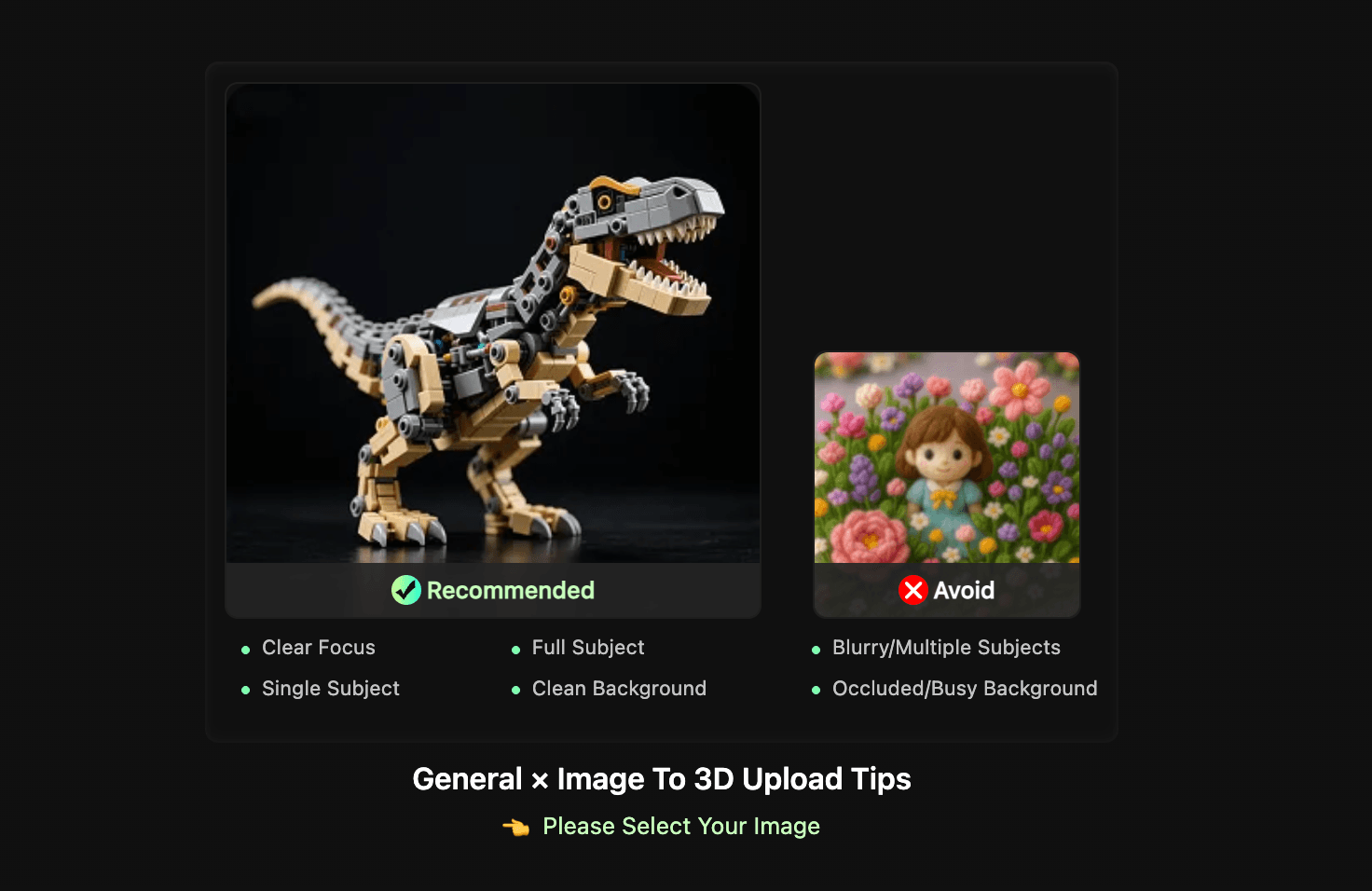
Jika gambar Anda belum memenuhi standar ini, pengeditan singkat dapat membantu—gunakan alat penghapus latar atau sesuaikan kecerahan dan kontras sebelum mengunggah.
Langkah 2: Unggah Gambar dan Buat Model 3D
Setelah gambar siap, buka Creative Space milik HiTEM3D, unggah file, lalu pilih mode Image-to-3D. AI akan menganalisis bentuk dan detail permukaan foto Anda, kemudian membuat model 3D lengkap beserta geometri dan teksturnya.
Mode pembuatan mana yang sebaiknya Anda gunakan?
- Single Image Mode: terbaik untuk subjek sederhana, simetris, atau menghadap ke depan—logo, ilustrasi datar, dan desain relief. Ini adalah pilihan tercepat dan cocok untuk sebagian besar penggunaan.
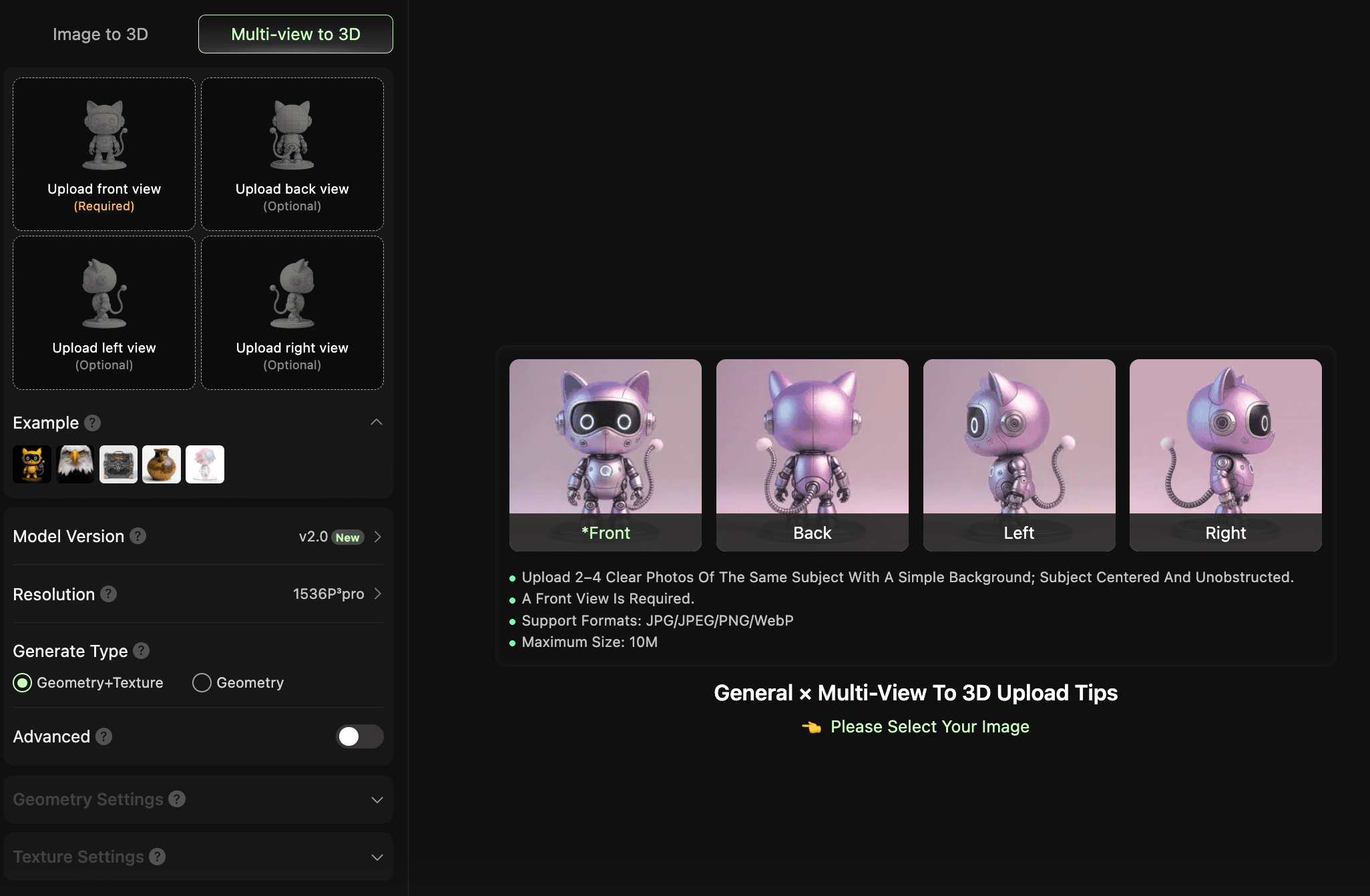
- Multi-View Mode: jika detail penting terdapat di sisi atau belakang subjek, unggah 2–4 foto dari sudut berbeda. Lebih banyak sudut pandang memberi AI gambaran struktur objek yang lebih lengkap dan menghasilkan geometri yang jauh lebih baik, terutama untuk bentuk membulat atau tidak datar.
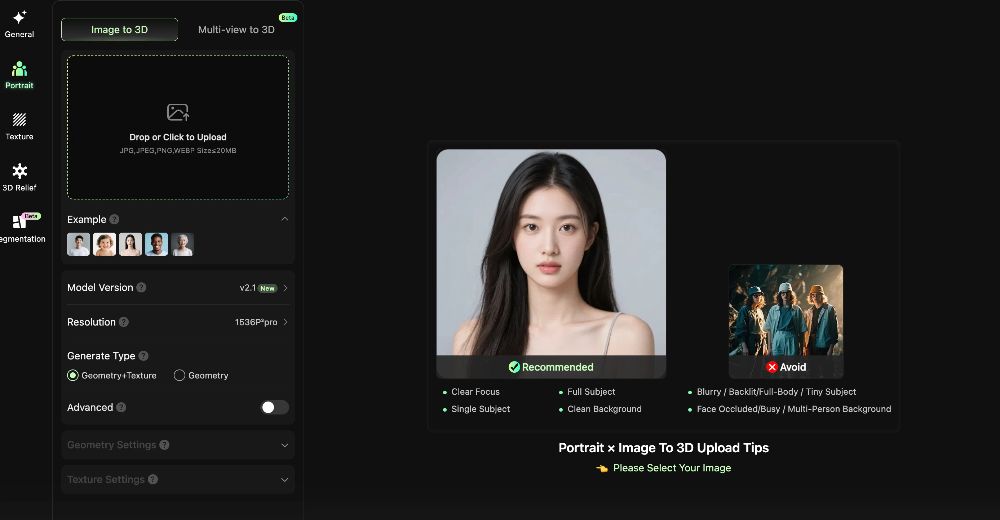
- Portrait Mode: dioptimalkan untuk potret dada atau setengah badan yang mengutamakan detail wajah. Jika Anda ingin mengubah foto seseorang menjadi figur cetak 3D, mode ini memberikan akurasi wajah yang jauh lebih baik.
Langkah 3: Atur Parameter Pembuatan
Setelah mengunggah gambar referensi, panel kiri menyediakan sejumlah parameter. Setiap pilihan memengaruhi kualitas dan kesiapan cetak model akhir Anda.
1. Versi Model
General Mode menyediakan dua versi: v1.5 dan v2.0 (disarankan). v1.5 menghasilkan geometri yang lebih stabil, sehingga lebih sesuai ketika ketepatan struktur menjadi prioritas dan kualitas tekstur merupakan pertimbangan sekunder. v2.0 meningkatkan fidelitas tekstur secara signifikan dan menghasilkan model yang lebih siap untuk dicat atau dipajang setelah dicetak. Untuk pencetakan 3D, v2.0 adalah pilihan yang disarankan.
2. Resolusi
General Mode menyediakan dua tingkat resolusi: 1536P³ dan 1536P³ Pro. Tingkat pertama dirancang untuk rekonstruksi presisi tinggi pada struktur rumit, sedangkan tingkat kedua merupakan opsi kelas komersial dengan kualitas keluaran lebih tinggi dan siap dikirim langsung ke printer. Jika tujuan akhir Anda adalah benda fisik, 1536P³ Pro sangat disarankan karena mempertahankan lebih banyak detail permukaan dan mengurangi kebutuhan perbaikan mesh manual.
3. Jenis Pembuatan
Tersedia dua opsi: Geometry + Texture dan Geometry Only. Jika Anda masih mengulang struktur model, Geometry Only menghemat waktu pembuatan dan penggunaan kredit. Setelah struktur sesuai dan Anda siap menghasilkan keluaran akhir, beralihlah ke Geometry + Texture untuk memperoleh model lengkap dengan material. Untuk pembuatan akhir dalam alur pencetakan, Geometry + Texture disarankan.
4. Pengaturan Lanjutan (Opsional)
Pengaturan Lanjutan ditujukan bagi pengguna yang memiliki ekspektasi jelas terhadap hasil model dan membutuhkan kontrol terperinci atas parameter tertentu. Setelah diaktifkan, Anda dapat mengatur mode geometri, jumlah poligon, perbaikan geometri, dan UV unwrapping secara manual. Untuk pengujian singkat, pengaturan bawaan sudah memadai. Untuk hasil akhir, sesuaikan pengaturan dengan proses pencetakan Anda (FDM atau SLA) dan kebutuhan pascaproses.
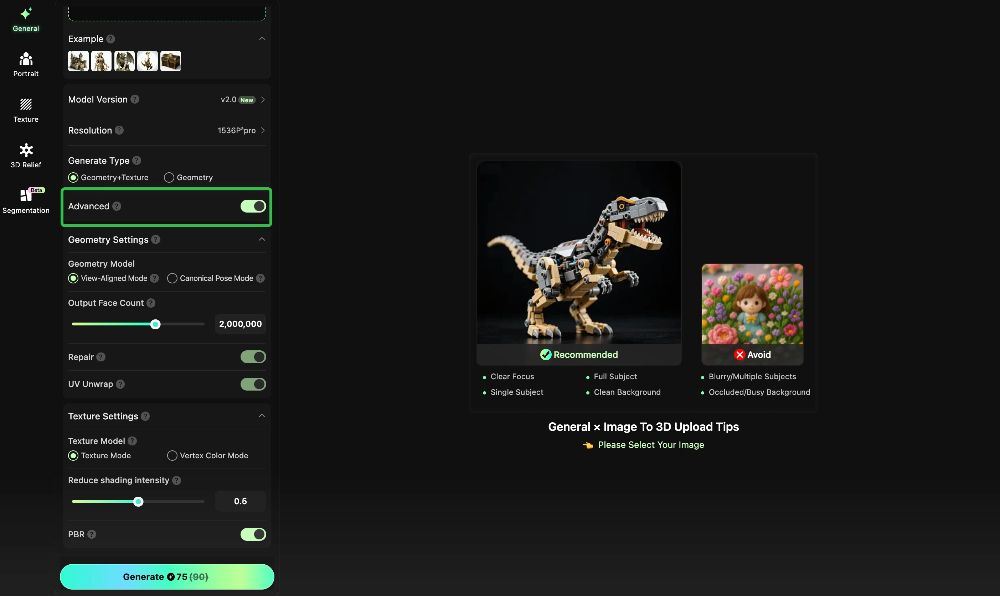
- Geometry Mode: tersedia View-Aligned dan Standard Pose. View-Aligned memprioritaskan kemiripan bagian depan model dengan gambar masukan, tetapi bagian belakangnya mungkin kurang koheren secara struktur. Standard Pose memprioritaskan bentuk 3D yang stabil dari semua sudut, sehingga lebih cocok untuk model yang siap dicetak. Untuk pencetakan, selalu pilih Standard Pose.
- Output Face Count: penggeser ini mengatur jumlah poligon; nilai bawaan adalah 2,000,000 (2 juta face). Jumlah lebih tinggi menghasilkan detail lebih banyak, tetapi juga memperbesar ukuran file. Untuk pencetakan FDM, jumlah poligon yang sangat tinggi memberikan manfaat yang semakin kecil karena slicer memproses mesh secara otomatis. Untuk pencetakan resin atau SLA berpresisi tinggi, jumlah poligon tinggi membantu mempertahankan detail permukaan. Nilai bawaan 2 juta cukup untuk sebagian besar kebutuhan; tingkatkan hanya jika Anda memerlukan detail maksimum.
- Repair: opsi toggle—biarkan selalu aktif. Fitur ini memperbaiki masalah mesh umum seperti edge non-manifold dan self-intersection. Jika dibiarkan, masalah tersebut dapat menyebabkan kesalahan pada slicer atau kegagalan cetak.
- UV Unwrap: opsi toggle yang disarankan aktif. UV unwrapping membuat koordinat tekstur untuk memudahkan pengeditan atau pengecatan ulang permukaan di aplikasi seperti Blender. Jika cetakan hanya membutuhkan satu warna dan tidak memerlukan pascaproses tekstur, Anda dapat menonaktifkannya untuk menghemat waktu pemrosesan.
Jika hasilnya belum sesuai harapan, Anda dapat membuat ulang tanpa biaya tambahan—hingga 3 kali percobaan gratis per tugas tanpa menggunakan kredit tambahan.
Langkah 4: Deteksi dan Perbaikan Model di Browser (Langkah Penting Sebelum Ekspor)
Sebelum mengirim model ke slicer, biarkan Hitem3D memeriksa apakah model benar-benar siap dicetak. Di panel pengeditan:
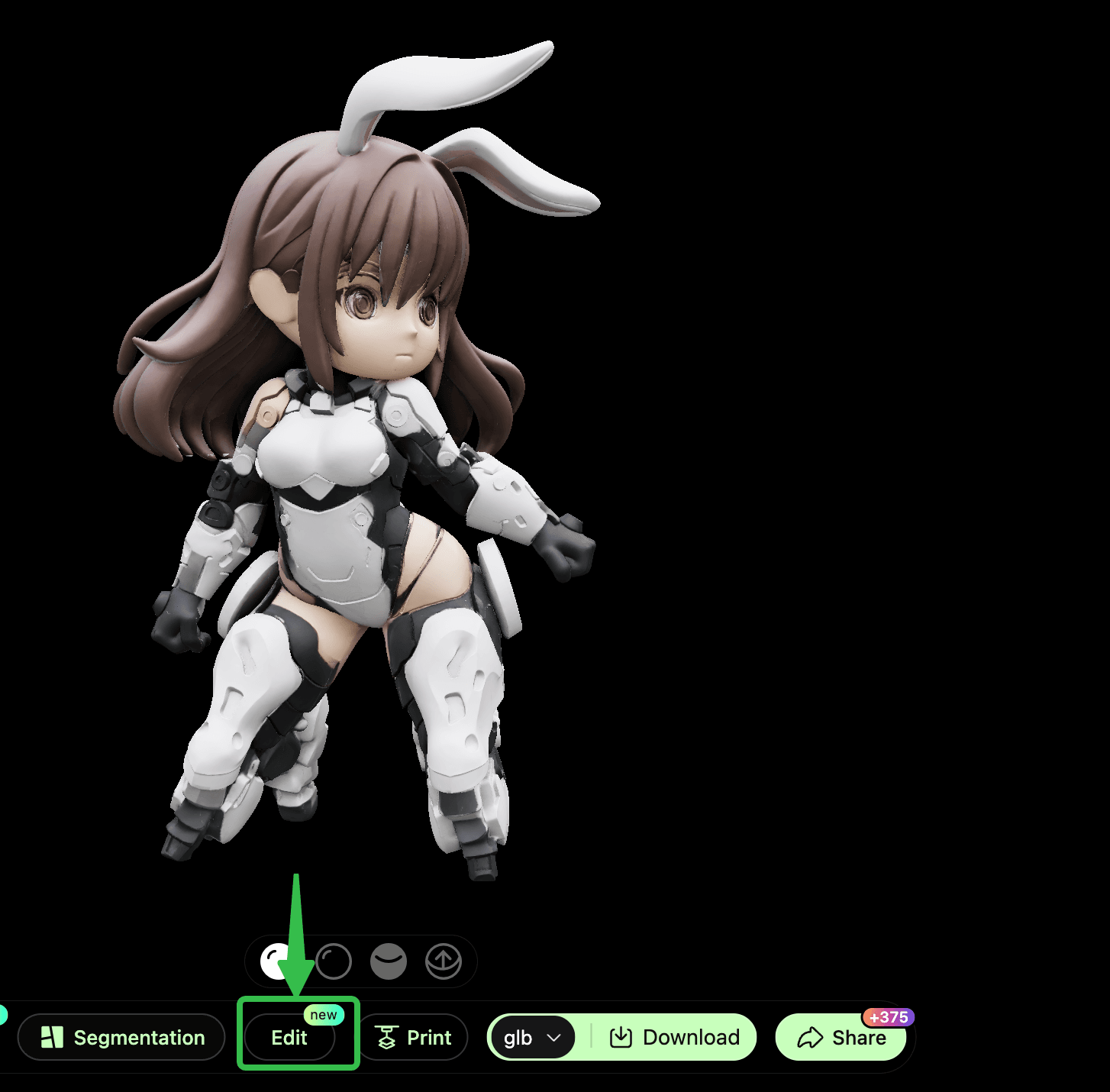
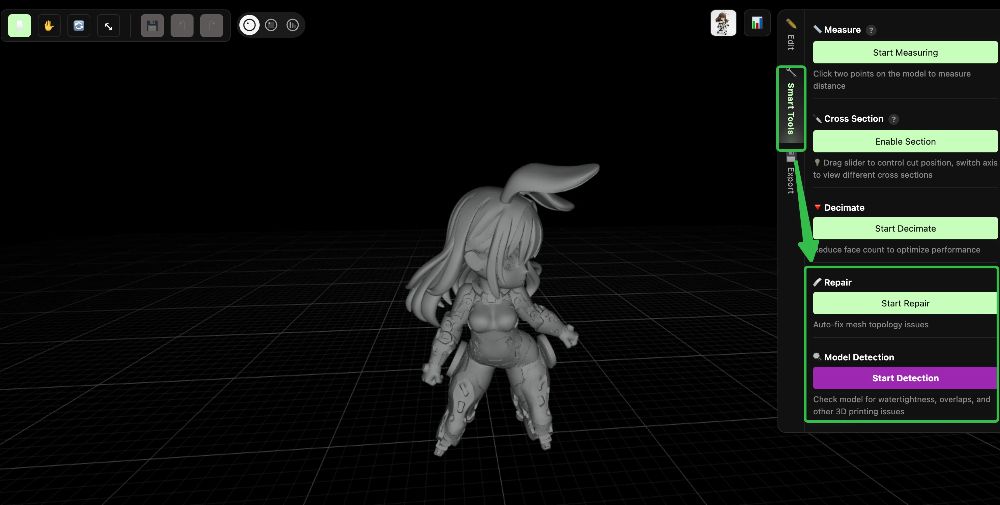
- Klik “Smart Tools → Model Detection → Start Detection”. Hitem3D akan memindai masalah pencetakan 3D umum, termasuk mesh kedap air, edge non-manifold, face yang bertumpuk, serta dinding tipis atau area rapuh.
- Klik “Smart Tools → Model Repair → Start Repair”. Hitem3D akan memperbaiki semua masalah yang ditemukan: lubang diisi, edge dikoreksi, dan mesh dibersihkan dalam satu klik.
✅ Model yang siap dicetak harus kedap air, tanpa lubang. Proses deteksi dan perbaikan dua langkah Hitem3D menangani hal ini untuk Anda—tanpa Blender atau Meshmixer.
Alat pengeditan lain juga tersedia, seperti skala, rotasi, pemangkasan, penghalusan permukaan, dan penambahan alas. Namun, bagi sebagian besar pengguna, deteksi dan perbaikan sudah cukup sebelum melanjutkan.
Bagian 2: Pilih Jalur Pencetakan
Setelah model lolos deteksi dan perbaikan, Anda dapat mengirimnya langsung ke slicer atau mengunduh file secara lokal. Pilih jalur sesuai jenis printer dan tujuan kreatif Anda:
Jalur A: Pencetakan 3D Standar (Satu Warna)
Cocok untuk printer FDM satu warna. Setelah model siap, kirim ke Bambu Studio atau slicer apa pun dengan satu klik, atau unduh file STL/OBJ dan impor ke alat pilihan Anda. Selanjutnya lakukan slicing dan pencetakan.
Jika Anda mengirim model langsung ke Bambu Studio atau perangkat lunak serupa, slicer harus terpasang dan Anda harus sudah masuk; jika tidak, pengiriman otomatis tidak akan berfungsi.
Tersedia dua opsi ekspor. Anda dapat mengekspor dan langsung mengirim model ke printer setelah pembuatan, yang ideal untuk alur pencetakan cepat.
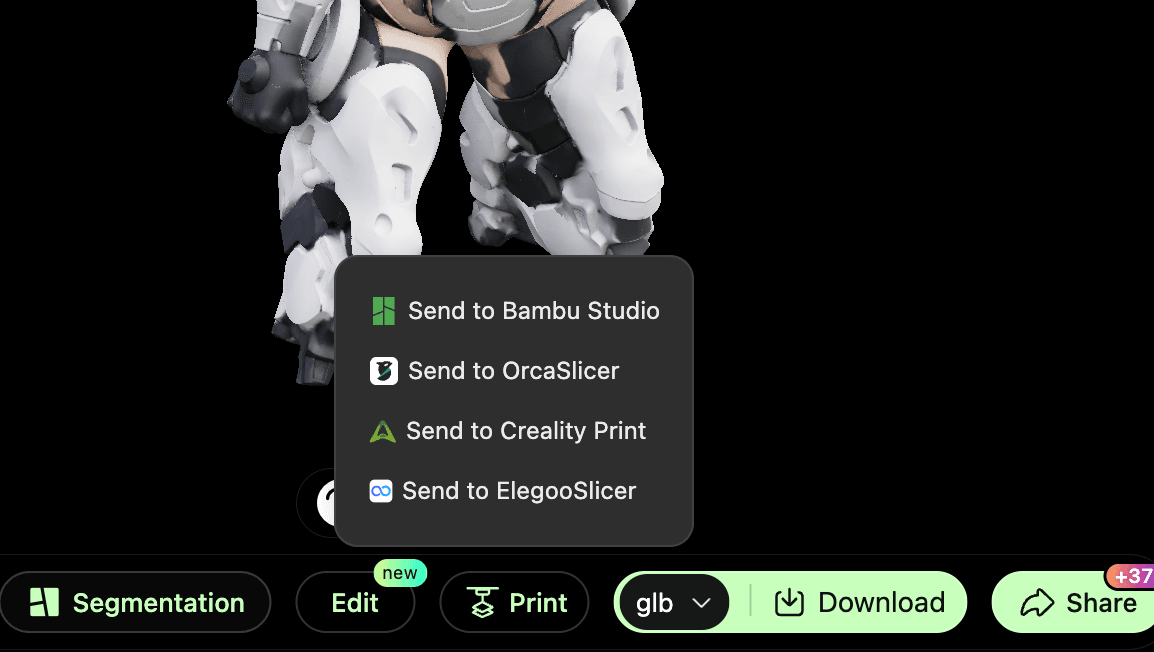
Sebagai alternatif, setelah model lolos deteksi kesiapan cetak dan perbaikan otomatis, Anda dapat mengekspor file secara manual dari editor. Opsi ini lebih sesuai untuk alur kerja yang membutuhkan penyesuaian atau pengelolaan file.
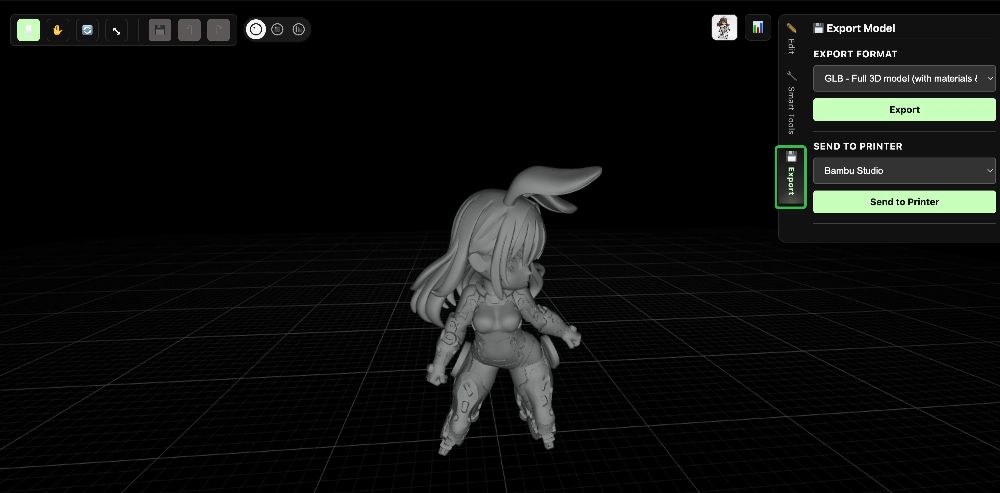
Cocok untuk: litofan dan cetakan relief, model dekoratif dan figur dengan tekstur permukaan kaya, serta cetakan fungsional yang tidak memerlukan perbedaan warna, seperti komponen, alas, atau enclosure.
Jalur B: Pencetakan 3D Multicolor (dengan AMS)
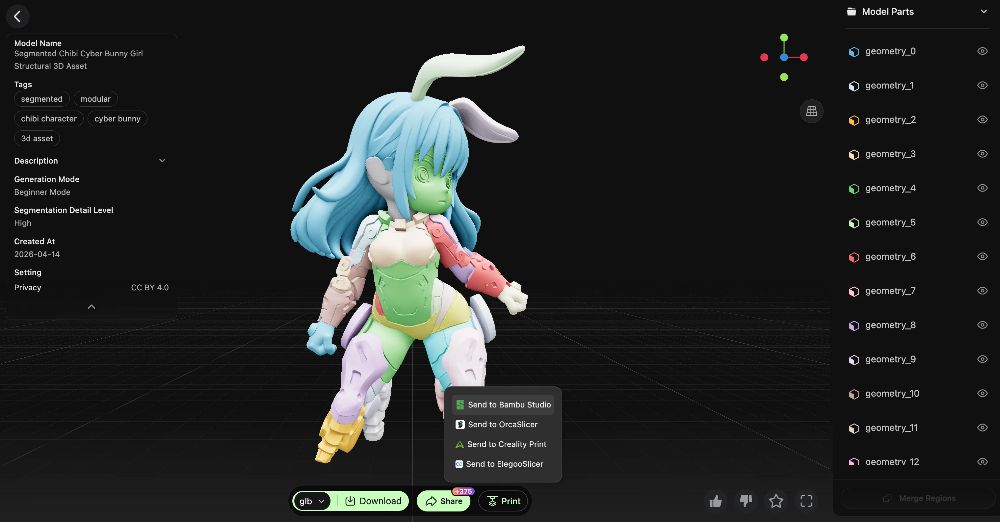
Cocok untuk printer yang dilengkapi Automatic Material System (AMS). Sebelum mengirim model ke slicer, Anda dapat menggunakan fitur Segmentation Hitem3D. Fitur ini mengenali area warna pada model dan memisahkannya menjadi zona cetak berbeda tanpa pemodelan manual. Ini sangat berguna untuk logo, karakter, dan desain yang memerlukan penempatan warna tertentu.
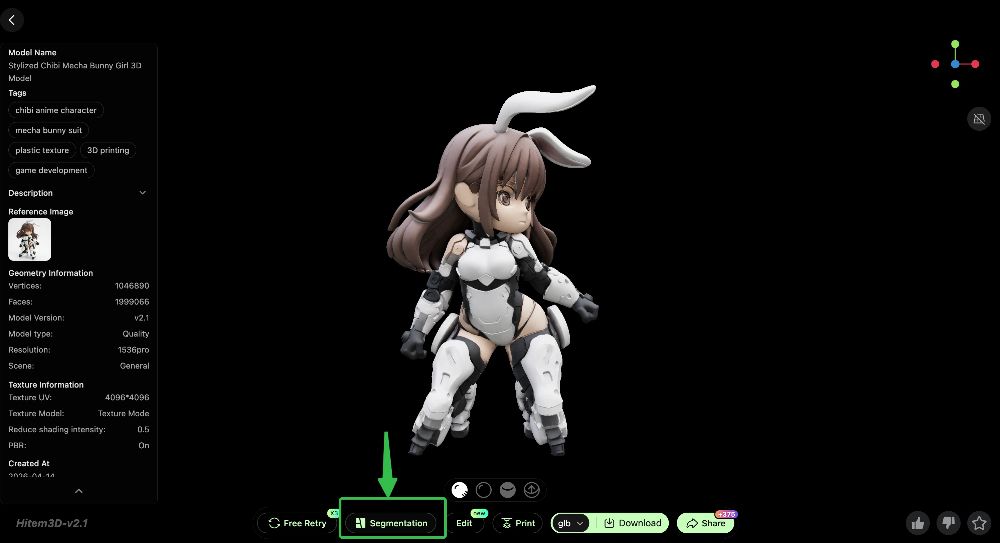
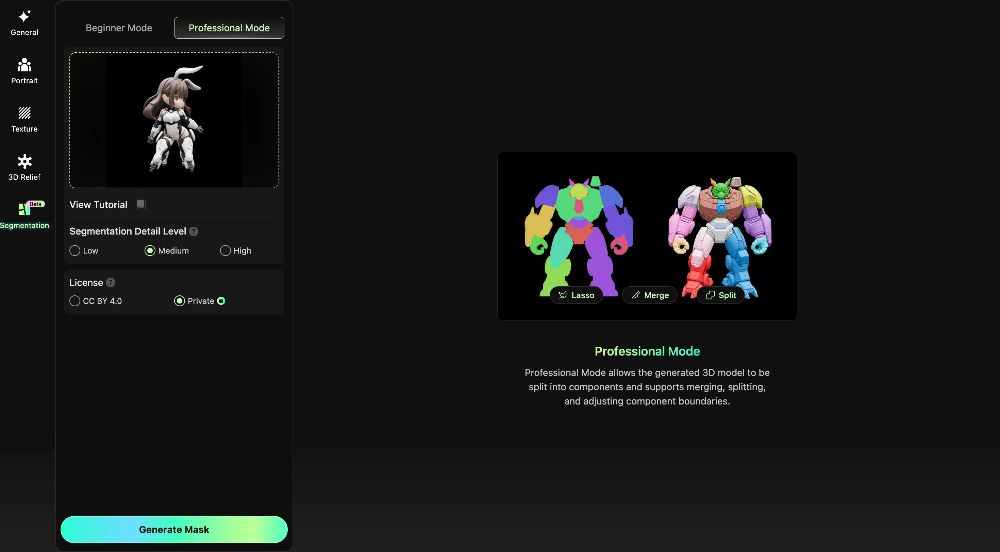
Hi3D menyediakan dua mode segmentasi:
- Basic Mode: segmentasi satu klik tanpa konfigurasi manual. Sistem mendeteksi dan menetapkan zona warna secara otomatis, ideal bagi Anda yang ingin segera memulai.
- Pro Mode: mengembangkan segmentasi otomatis dengan dukungan pengeditan mask lengkap. Gunakan Lasso untuk memilih secara presisi, Merge untuk menggabungkan zona warna, dan Split untuk memisahkannya. Mode ini cocok untuk kebutuhan warna khusus atau desain yang lebih rumit.
Setelah segmentasi selesai, kirim langsung ke slicer dengan satu klik.
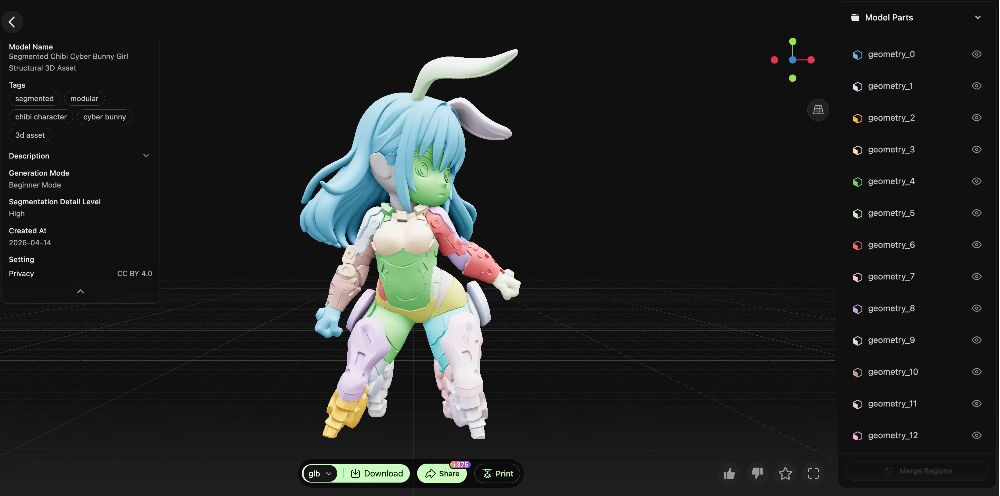
Cocok untuk: karakter dan figur IP dengan skema warna jelas, logo merek dan desain grafis, serta benda dekoratif yang menjadikan zona warna sebagai bagian dari desain.
Jalur C: Pencetakan 3D Full-Color
Cocok untuk printer yang mendukung full-color. Hitem3D menghasilkan model dengan peta tekstur fidelitas tinggi yang siap digunakan dalam alur pencetakan full-color, dengan reproduksi warna gambar asli yang setia dan pascaproses minimal.
Cocok untuk: model potret atau adegan fotorealistis, karya artistik dengan gradasi warna kaya, dan karya pajangan yang mengutamakan akurasi visual.
Cocok untuk: model potret atau adegan fotorealistis, karya artistik dengan gradasi warna kaya, dan karya pajangan yang mengutamakan akurasi visual.
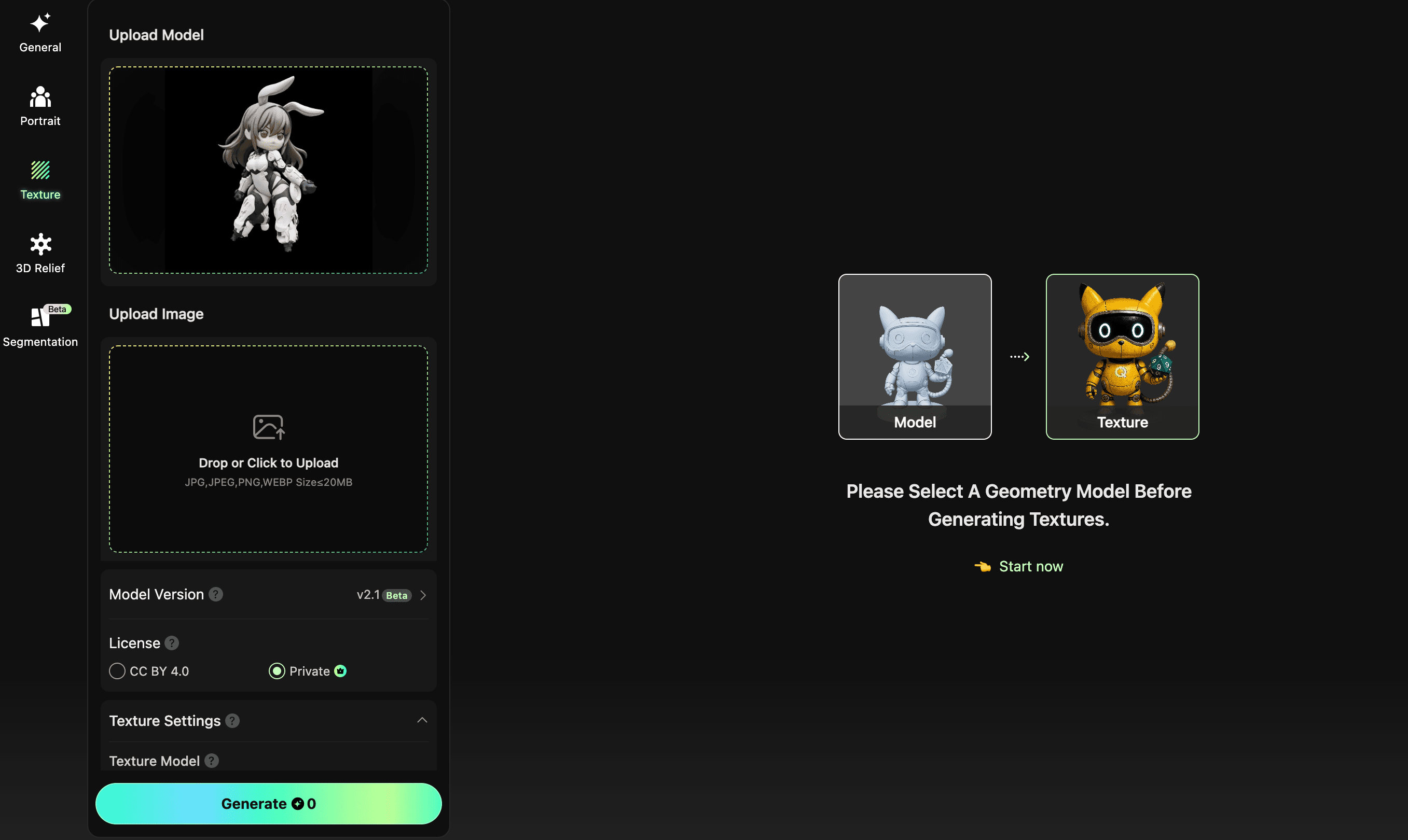
Ingin tampilan berbeda? Coba AI Texture
Jika tekstur bawaan belum sesuai keinginan atau Anda ingin memberi model gaya material yang sepenuhnya berbeda, fitur Texture Hitem3D dapat membantu. Impor model ke alat AI Texture, lalu unggah gambar referensi gaya tekstur yang diinginkan. AI akan mengubah permukaan model berdasarkan masukan Anda. Bereksperimenlah dengan tampilan logam, serat kayu, kamuflase, atau cyberpunk sebelum mengekspor dan mencetak.
Bagian 3: Slicing dan Pencetakan (Bambu Lab sebagai Contoh)
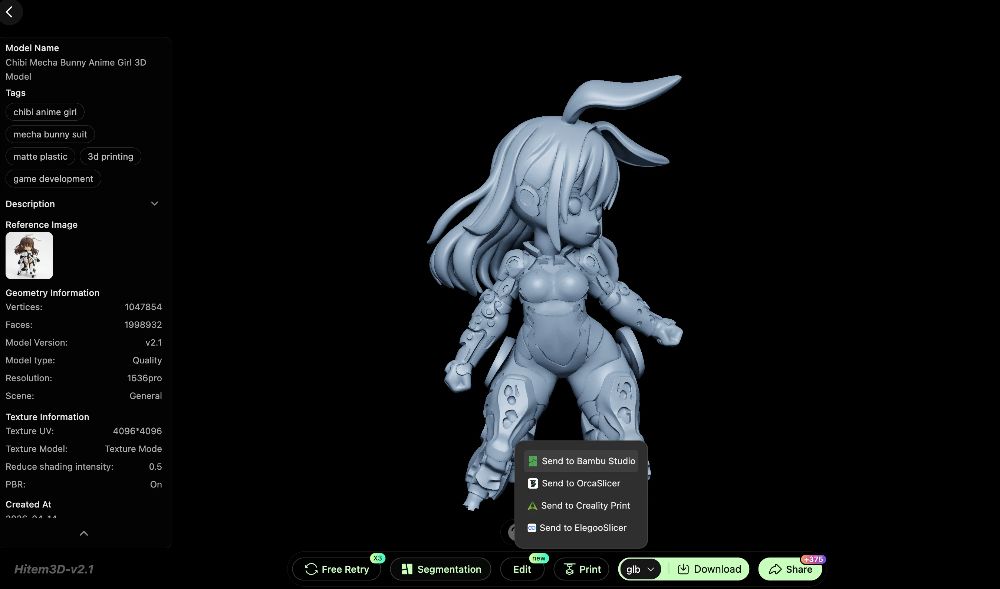
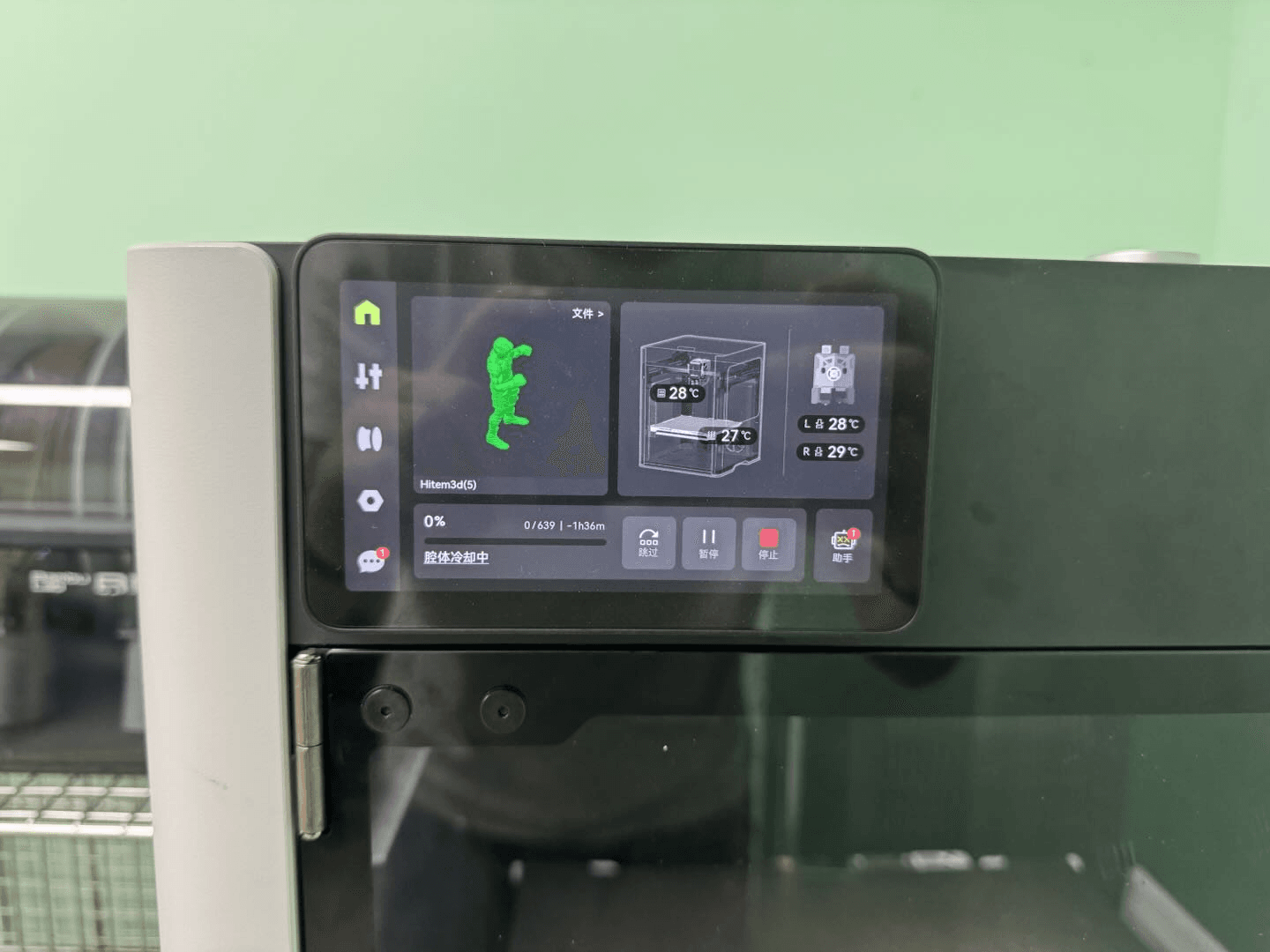
- Setelah model siap di Hittem3D, klik Print untuk mengirimnya langsung ke Bambu Studio.
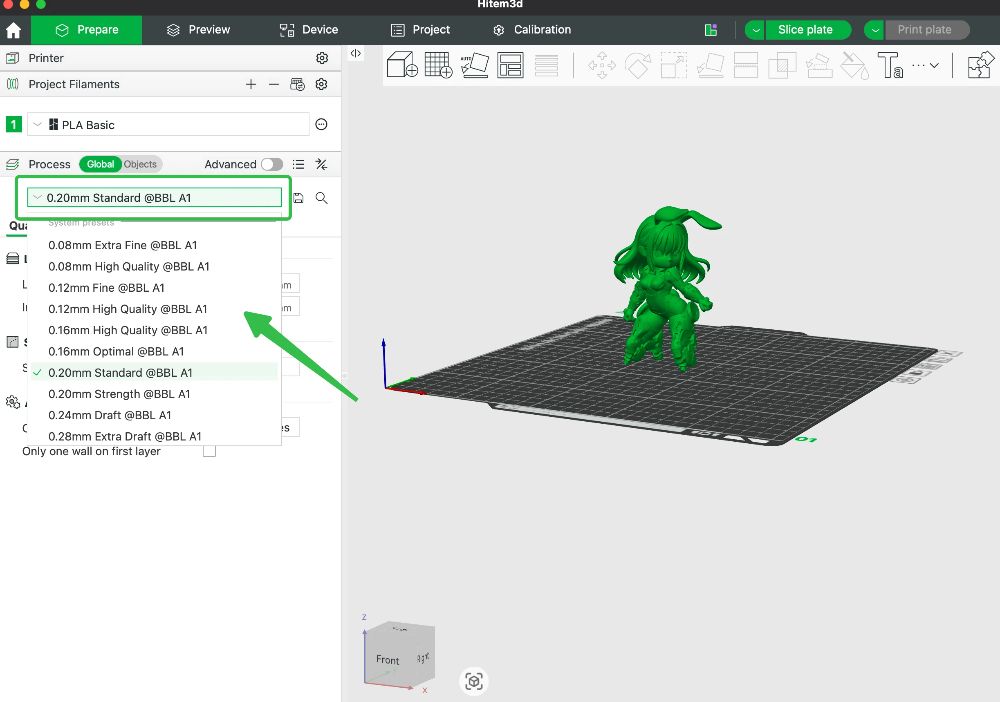
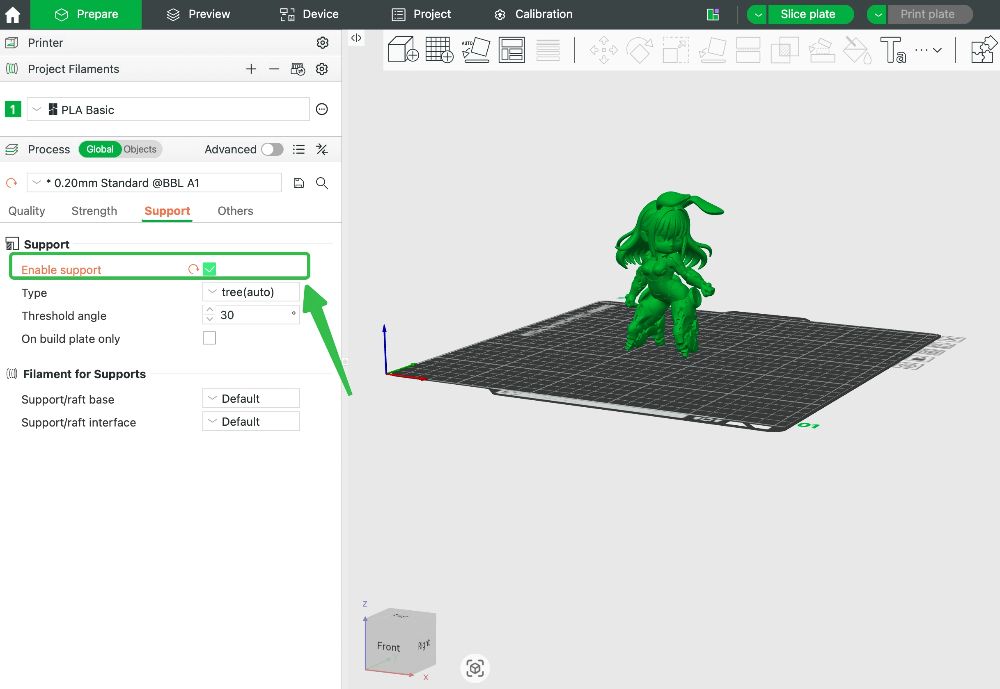
- Pilih tinggi layer sesuai tingkat detail yang dibutuhkan—tinggi layer lebih kecil berarti resolusi permukaan lebih tinggi. Setelah itu, aktifkan Supports.
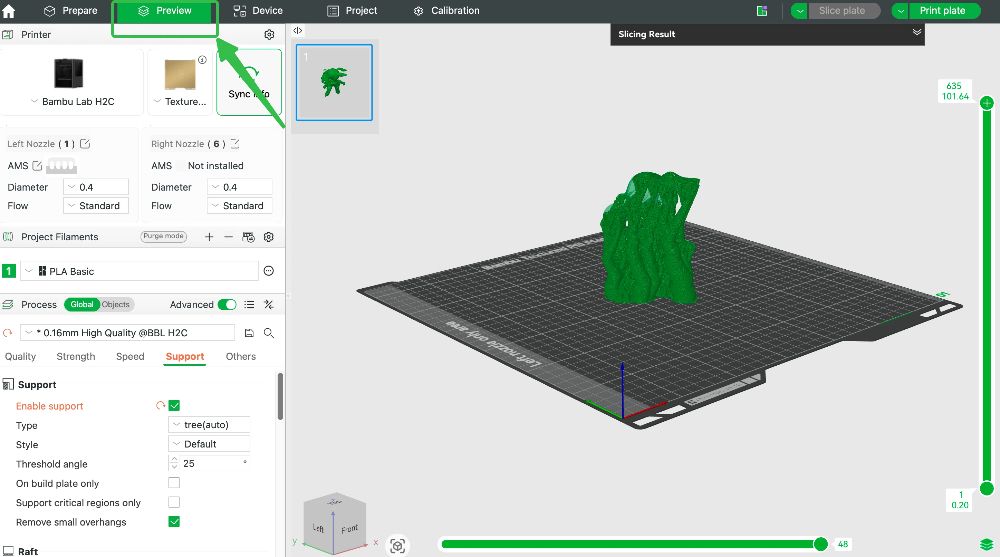
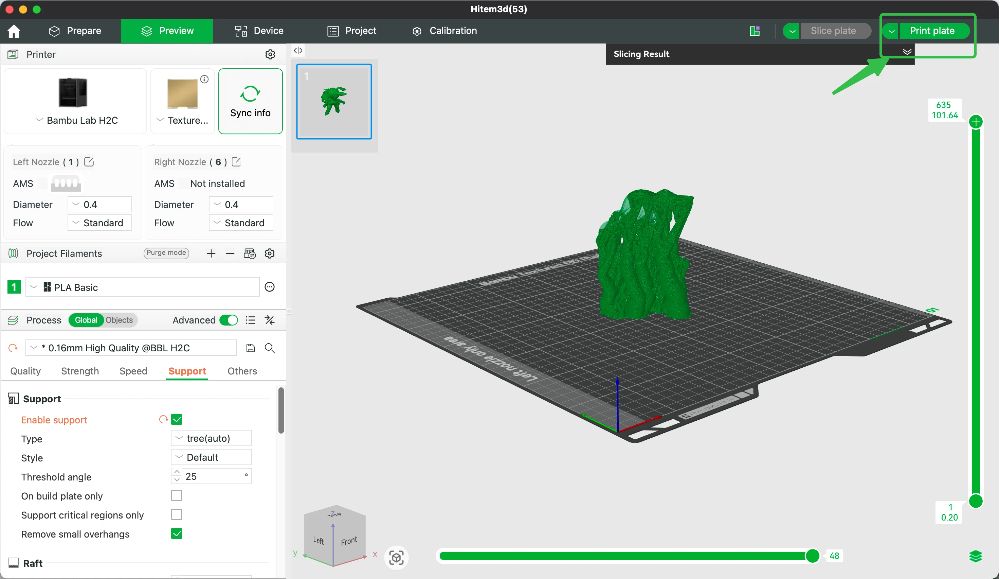
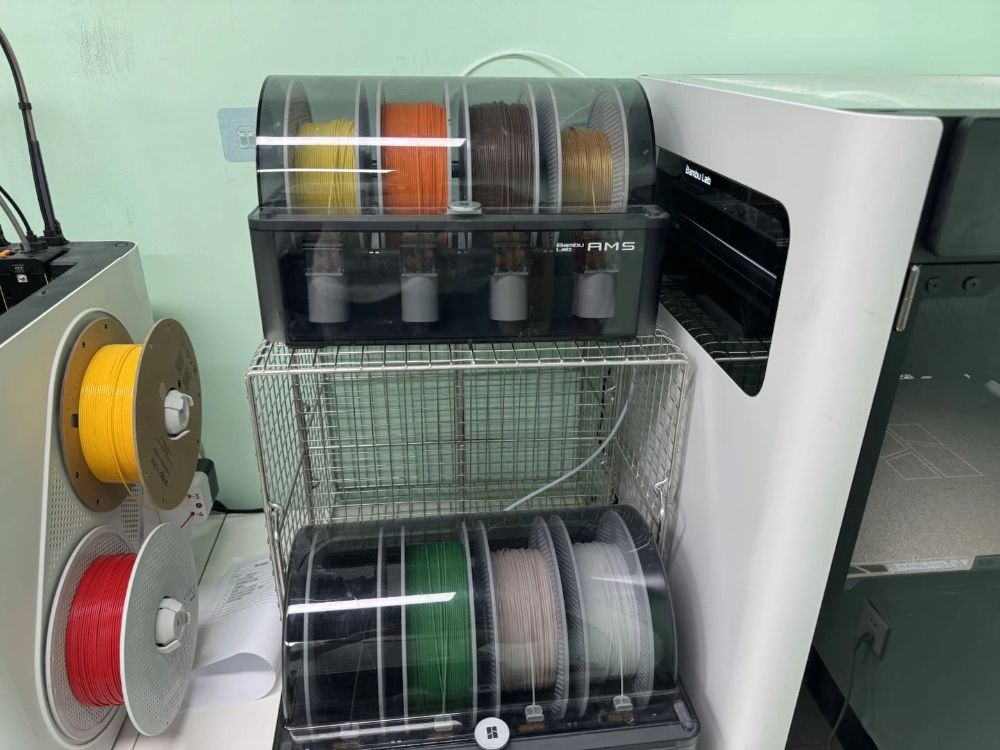
- Klik Preview untuk memulai slicing. Setelah selesai, klik Print Plate, lalu pilih warna filamen yang terpasang pada mesin.
- Kirim pekerjaan ke printer dan mulai mencetak.
FAQ
T: Bambu Studio saya tidak menerima perintah “Send to Slicer”?
Pastikan Bambu Studio sudah terbuka. Jika masih tidak berfungsi, unduh sebagai 3MF lalu buka secara manual.
T: Bisakah saya menggunakan PETG sebagai pengganti PLA?
Bisa. PLA hanya lebih mudah digunakan. Sesuaikan suhu di Bambu Studio.
T: Mengapa hasil cetak multicolor saya “meleber” di tepinya?
Naikkan “Flush Volume” di pengaturan AMS atau aktifkan “Prime Tower”. Keduanya membantu membersihkan nozzle saat pergantian warna.
T: Apakah saya selalu membutuhkan support untuk overhang?
Tidak. Sudut di bawah 45° biasanya dapat dicetak tanpa support. Percayakan pada pemeriksaan kesiapan cetak HiTEM3D.
Kesimpulan
Selesai: tiga langkah umum, pilih jalur, lalu lakukan slicing dan pencetakan. Tanpa perangkat lunak CAD rumit, tanpa pengecatan tekstur manual, dan tanpa menebak-nebak.
Ambil sebuah foto dan cobalah. Saat pertama kali melihat gambar datar berubah menjadi sesuatu yang dapat Anda pegang, Anda akan ingin mengulanginya.
Klik kartu di sebelah kanan untuk memulai perjalanan kreatif gratis Anda.


