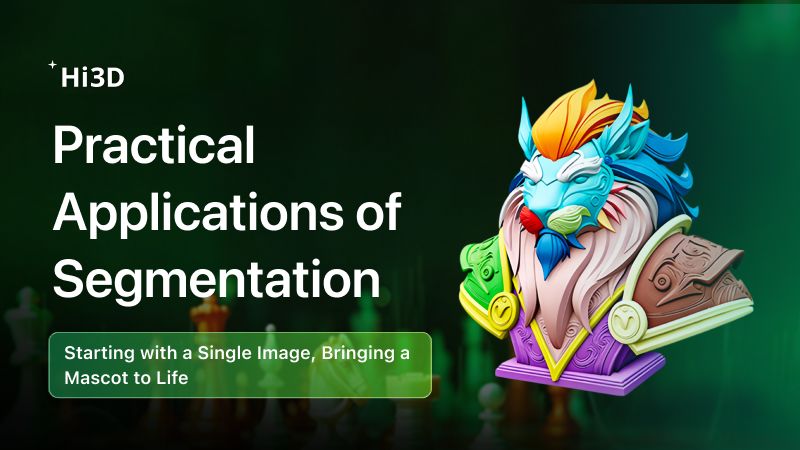
Tutorial langsung lengkap untuk pencetakan 3D multiwarna: Image-to-3D, segmentasi warna AI, dan pencetakan akhir.
Pendahuluan: Kisah Ini Mungkin Juga Menjadi Kisah Anda
Jumat sore lalu, seorang rekan dari tim pemasaran datang kepada saya dengan permintaan mendesak.
“Kami membutuhkan model maskot fisik untuk pertemuan dengan klien Senin depan. Modelnya harus multiwarna, kira-kira sebesar kepalan tangan, dan bisa diletakkan di atas meja. Oh—kami juga tidak memiliki model 3D. Kami hanya punya gambar desain datar ini.”
Ia menyerahkan sebuah ilustrasi: patung singa berzirah multiwarna.
Pikiran pertama saya sederhana:
Mengubah gambar 2D menjadi model cetak 3D multiwarna biasanya membutuhkan setidaknya dua atau tiga hari—terkadang lebih.
Namun tiga hari kemudian, model yang sama persis sudah berada di atas meja dalam pertemuan dengan klien.
Jadi, bagaimana kami melakukannya?
Jawabannya sederhana: Image-to-3D dari Hitem3D yang dipadukan dengan segmentasi warna AI.
Dalam artikel ini, saya akan memandu Anda melalui seluruh alur kerja langkah demi langkah. Jika Anda menghadapi tantangan serupa, dari “tidak ada apa-apa hingga menjadi objek fisik”, Anda dapat langsung mengikuti proses ini.
Skenario: Membuat Maskot Perusahaan Multiwarna
Tujuan
Mengubah gambar desain datar maskot perusahaan menjadi model 3D multiwarna yang siap dicetak.
Persyaratan
- Pemisahan warna yang jelas
- Batas warna bersih tanpa bleeding
- Ukuran meja, kira-kira sebesar kepalan tangan
Batas Waktu
Selesai dalam tiga hari (pada kenyataannya, prosesnya memakan waktu kurang dari setengah hari).
Alat yang Digunakan
- Hitem3D (Image-to-3D + segmentasi warna AI)
- Bambu Studio (perangkat lunak slicing)
- Bambu Lab X1C dengan AMS (pencetakan 3D multiwarna)
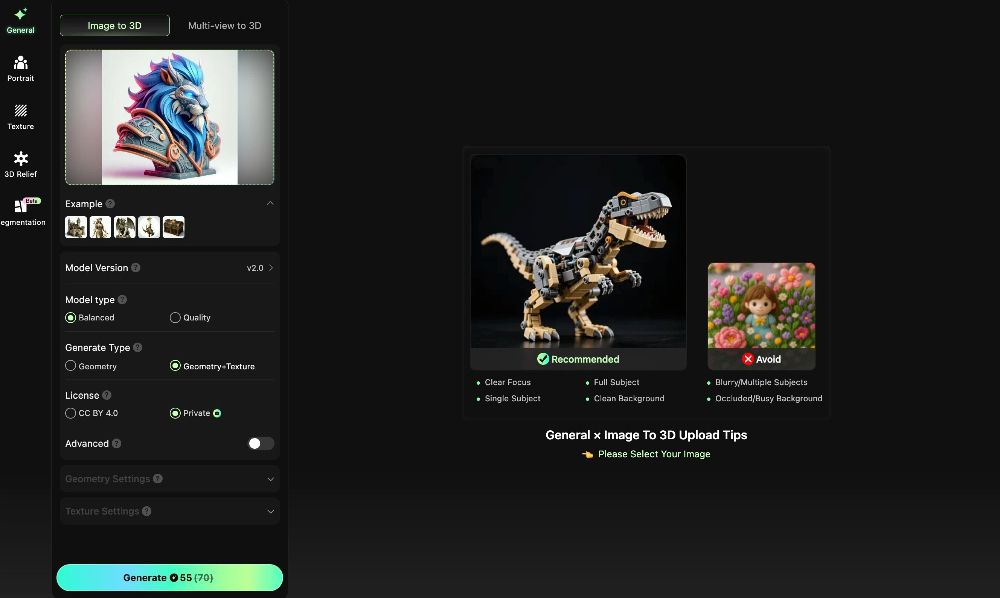
Langkah 1: Dari Satu Gambar Menjadi Model Dasar 3D
Kami memulai tanpa model 3D—hanya sebuah gambar datar.
Dulu, hal ini berarti harus menyewa seniman 3D. Skenario terbaik: satu hari penuh. Skenario terburuk: seminggu atau lebih, ditambah biaya tambahan.
Dengan Hi3D, fitur Image-to-3D membuat langkah ini jauh lebih sederhana.
Yang saya lakukan
- Membuka Hitem3D dan memilih fitur Image-to-3D
- Mengunggah gambar desain maskot tampak depan (format PNG)
- Mengeklik generate dan menunggu beberapa menit
Hasil
Model dasar 3D yang lengkap dengan geometri bersih dan tanpa permukaan rusak—siap untuk segmentasi warna.
Tips
Jika Anda sudah memiliki file STL atau OBJ, Anda dapat melewati langkah ini sepenuhnya dan langsung melanjutkan ke segmentasi warna.
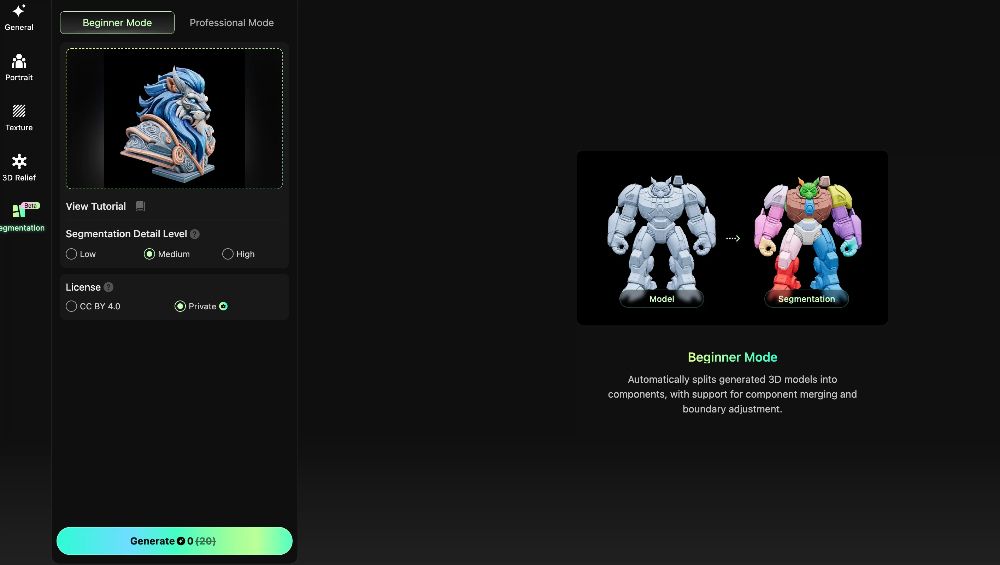
Langkah 2: Masuk ke Ruang Kerja Segmentasi Multiwarna
Setelah model dasar 3D siap, langkah berikutnya adalah menentukan bagaimana model akan dicetak dalam beberapa warna—bagian mana yang dicetak biru, oranye, dan putih.
Inilah yang dirancang untuk diselesaikan oleh segmentasi multiwarna.
Yang saya lakukan
Dari halaman detail model di Hitem3D:
- Mengeklik “Segmentation” di bagian bawah halaman untuk masuk ke ruang kerja segmentasi
- Memilih mode segmentasi
- Beginner Mode: segmentasi otomatis dengan satu klik
- Pro Mode: kontrol manual dengan mask segmentasi yang dapat diedit
- Menyesuaikan parameter segmentasi jika diperlukan
Hasil
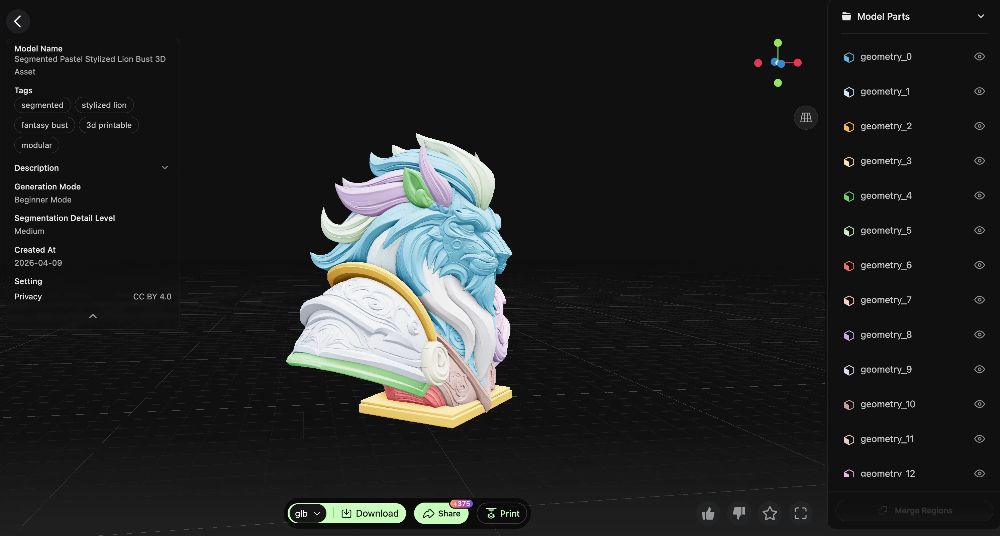
Dalam beberapa detik, AI Hitem3D secara otomatis mengenali area warna pada model.
Bulu, detail pakaian, telinga, dan komponen lainnya dipisahkan menjadi area warna yang berbeda, masing-masing diberi label dengan jelas dan siap disempurnakan lebih lanjut.
Segmentasi awal ini sudah mencakup sebagian besar kebutuhan pencetakan multiwarna, sehingga pekerjaan manual pada langkah berikutnya jauh berkurang.
Langkah 3: Menyempurnakan dalam Pro Mode—Menggabungkan dan Memperbaiki Area Warna
Ini adalah bagian paling teknis dari alur kerja, tetapi dalam praktiknya jauh lebih sederhana daripada kedengarannya.
Dalam Pro Mode, Anda hanya perlu melakukan dua hal: menggabungkan dan menyempurnakan.
(Jika Anda menggunakan Beginner Mode, Anda dapat melewati langkah ini dengan aman.)
Tindakan 1: Menggabungkan Area Warna
Selama segmentasi otomatis, AI dapat memisahkan area yang seharusnya memiliki warna sama.
Sebagai contoh, pada model ini, telinga kiri dan telinga kanan terdeteksi sebagai dua area warna terpisah.
Namun, untuk pencetakan sebenarnya, keduanya jelas harus memiliki warna yang sama. Yang saya lakukan:
- Membuka panel Color Mask
- Memilih area telinga kiri dan telinga kanan
- Mengeklik tombol Merge
Setelah digabungkan, kedua area tersebut menjadi satu kelompok warna.
Saya mengulangi proses ini untuk semua bagian model yang akan dicetak dengan warna sama.
Tindakan 2: Memperbaiki Masalah Batas Warna
Meskipun segmentasi AI sangat akurat, kesalahan klasifikasi kecil masih dapat terjadi.
Jika hal itu terjadi, Pro Mode memungkinkan Anda menyempurnakan hasil dengan penyesuaian manual. Yang saya lakukan
- Beralih ke Professional Mode
- Menggunakan alat seperti Lasso dan Split untuk menyesuaikan mask segmentasi secara manual
- Mengeklik Confirm untuk melihat pratinjau perubahan secara real-time
- Jika hasilnya belum ideal, membatalkannya melalui panel riwayat dan mencoba lagi
Seluruh proses terasa intuitif—hampir seperti mengecat langsung pada model.
Perbedaan utamanya adalah Anda tidak perlu menelusuri semuanya dari awal. AI sudah menangani sekitar 90% segmentasi dengan benar, dan Anda hanya perlu memperbaiki 10% sisanya.
Langkah 4: Mengekspor dan Melakukan Slicing pada Model (3 Menit)
Setelah segmentasi selesai, langkah berikutnya adalah mengekspor model beserta data warna untuk pencetakan multiwarna.
Yang saya lakukan:
- Mengeklik Print di Hitem3D untuk mengirim model secara langsung
- Atau mengunduh file secara lokal (data multiwarna tetap tersimpan)
Bagian pentingnya adalah sebagai berikut:
Setelah mengimpor file ke Bambu Studio, semua area warna langsung dikenali secara otomatis.
Tidak diperlukan pengecatan manual. Yang perlu saya lakukan hanyalah:
- Menetapkan filamen untuk setiap warna
- Mengubah skala model agar sesuai untuk pajangan meja seukuran kepalan tangan
- Mengeklik Slice
Dalam pratinjau slicing, setiap pergantian filamen terlihat jelas, dan batas warnanya persis sesuai dengan yang saya atur di Hitem3D.
Langkah 5: Mencetak dan Melihat Hasil Akhir
Saya mengirim file hasil slicing ke printer, lalu AMS menangani pergantian filamen secara otomatis.
Sekitar dua jam kemudian, cetakan selesai.
Hasil
- Batas warna bersih tanpa bleeding
- Transisi halus antara area biru dan putih
- Pemisahan jelas antara telinga oranye dan tubuh biru
- Detail permukaan halus tetap terjaga sepenuhnya
Total waktu dari gambar hingga model fisik: sekitar 2,5 jam (termasuk pencetakan)
Waktu kerja langsung: kurang dari 15 menit
Masukan Kreator: Apa Kata Para Pengguna
Sejak meluncurkan fitur ini, kami menerima banyak masukan positif dari pengguna awal. Berikut dua contohnya:
“Pencetakan multiwarna dulu merupakan bagian yang paling merepotkan bagi saya. Mengecat satu model di Bambu Studio bisa memakan waktu lebih dari satu jam. Dengan Hitem3D, AI menangani sebagian besar pekerjaan—saya hanya perlu menggabungkan beberapa area dan selesai dalam 10 menit.”
— @3D_Printing_Fan, Maker
“Baru-baru ini saya menerima pesanan figur khusus yang membutuhkan empat warna. Biasanya saya menghindari pekerjaan seperti ini karena pemisahan warna secara manual memakan terlalu banyak waktu. Kali ini, dari gambar hingga model tersegmentasi, prosesnya kurang dari 30 menit. Pelanggan menerima hasil cetaknya keesokan harinya.”
— @MiniPrintStudio, Pemilik Usaha Pencetakan 3D
Untuk Siapa Alur Kerja Ini?
Alur kerja ini cocok jika:
- Anda ingin mengubah desain 2D menjadi objek cetak 3D multiwarna
- Anda sudah memiliki file STL atau OBJ tetapi belum tahu cara melakukan segmentasi warna
- Anda pernah mencoba pengecatan manual di Bambu Studio dan merasa prosesnya lambat serta melelahkan
- Anda perlu mengiterasi prototipe multiwarna dengan cepat
- Anda mengelola usaha pencetakan 3D dan menangani pesanan multiwarna dalam skala besar
Masalah Umum dan Cara Mengatasinya
Masalah 1: Model image-to-3D kurang detail
Solusi: Hitem3D mendukung input multi-tampilan. Mengunggah gambar tampak depan dan samping dapat meningkatkan akurasi secara signifikan.
Masalah 2: Beberapa batas warna masih kurang akurat setelah segmentasi AI
Solusi: Gunakan alat pengeditan Pro Mode. Perbesar tampilan dan sesuaikan dengan ukuran kuas yang lebih kecil. Dalam banyak kasus, semua perbaikan dapat diselesaikan dalam lima menit.
Mulai Sekarang
Anda tidak memerlukan seniman 3D.
Anda tidak perlu menghabiskan waktu berjam-jam mengecat warna dengan tangan.
Anda tidak perlu berpindah-pindah di antara banyak alat.
Satu gambar → model 3D multiwarna → objek cetak
Dengan Hi3D, seluruh alur kerja dapat diringkas menjadi kurang dari 30 menit.


