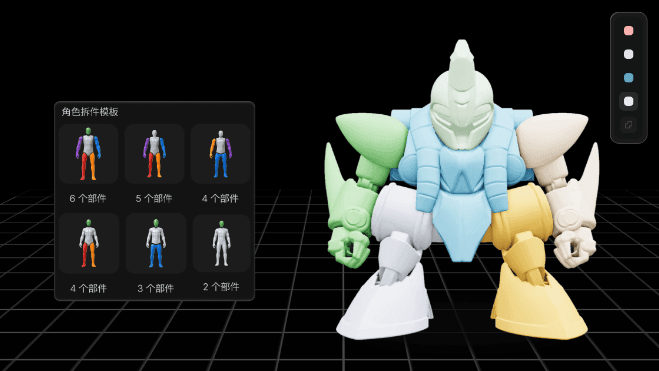
Setelah selesai membuat model karakter 3D kustom di dalam mesin kreasi Hi3D, Hi3D Studio menjadi ruang kerja pascaproduksi serbaguna Anda. Editor bawaan ini menggabungkan pemahatan, pemodelan boolean, pemisahan untuk perakitan, pengoptimalan cetak, dan persiapan slicer—tanpa perlu berpindah ke software pihak ketiga.
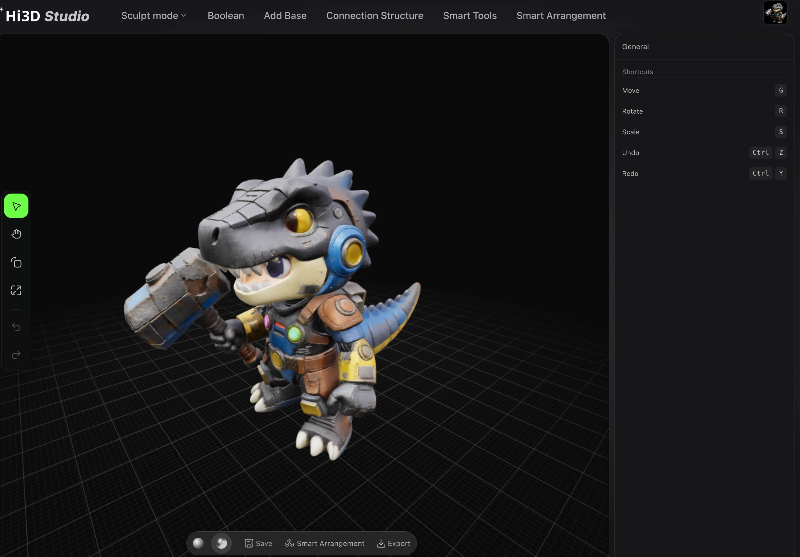
Artikel langkah demi langkah ini membahas setiap modul inti yang ditampilkan di antarmuka, dengan figur chibi dinosaurus berzirah sebagai aset demo.
Gambaran Umum Navigasi Utama Hi3D Studio
Bilah menu atas memuat semua tab fungsi utama:
Sculpt Mode: memperbaiki tekstur, mengecat warna, dan membuat mask
- Boolean: menambah atau menghapus geometri dengan bentuk primitif
- Base: membuat alas penyangga yang dapat dicetak untuk figur mandiri
- Connector Structure: membagi model menjadi bagian-bagian yang saling mengunci dan dapat dirakit
- Smart Tools: perbaikan otomatis, pengukuran mesh, penampang, dan decimation
- Smart Slicing Layout: menata model di atas print bed dan menyesuaikan parameter cetak
- Bilah sisi kiri: kontrol viewport standar (memindahkan, memutar, memperbesar, dan menggeser)
- Bilah sisi kanan: panel parameter dinamis yang berubah sesuai alat aktif
- Bilah bawah: tindakan cepat—Simpan, Smart Layout, Ekspor
| Tindakan | Pintasan |
|---|---|
| Memindahkan objek | G |
| Memutar objek | R |
| Mengubah skala objek | S |
| Urungkan | Ctrl + Z |
| Ulangi | Ctrl + Y |
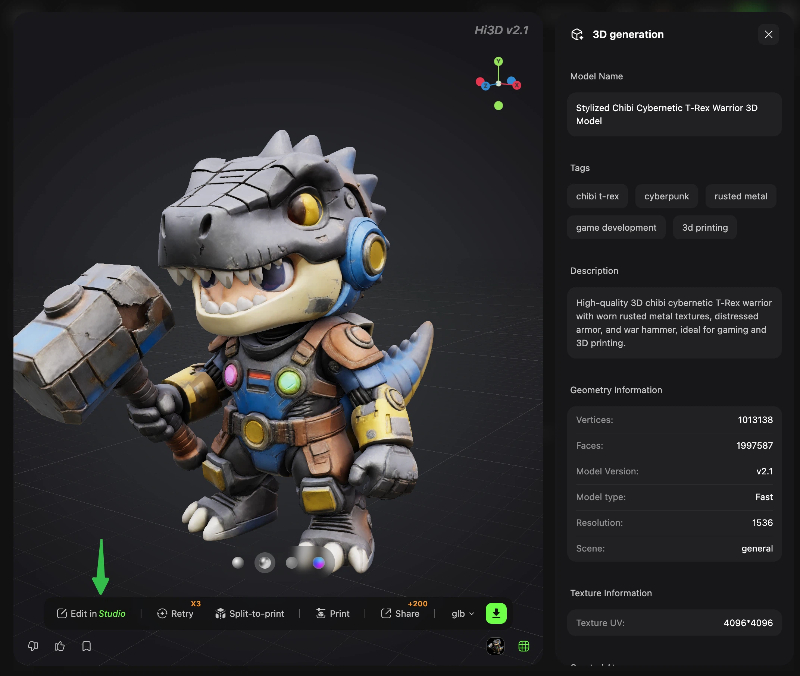
Modul 1: Sculpt Mode—Memperbaiki, Mengecat, dan Membuat Mask pada Model
Sculpt Mode adalah area penyelesaian untuk penyesuaian tampilan, yang terbagi menjadi 3 subalat:
- Sculpt: mendorong dan menarik detail mesh—menghaluskan tepi bergerigi, memperdalam alur zirah, serta menambahkan tonjolan kecil pada duri atau pelat zirah dinosaurus. Cocok untuk memperbaiki artefak low-poly dari generasi AI.
- Paint: mengecat tekstur kustom langsung pada aset 3D. Perbaiki cat yang memudar pada speaker helm biru karakter, beri efek usang pada zirah logam cokelat, atau ubah gradasi ekor tanpa software tekstur eksternal.
- Mask: membuat mask seleksi untuk mengisolasi area. Gunakan mask untuk membatasi pengeditan Sculpt/Paint hanya pada kepala, anggota tubuh, atau torso agar bagian yang sudah selesai tidak berubah tanpa sengaja.
Tips profesional: selalu simpan salinan model setelah pekerjaan Sculpt/Paint sebelum melanjutkan ke operasi boolean atau pemisahan.
Modul 2: Boolean—Menambah atau Mengurangi Geometri dengan Bentuk Primitif
Tab Boolean memungkinkan Anda menggabungkan atau memotong mesh menggunakan bentuk primitif dasar (bola, kubus, silinder, kerucut, torus).
Alur Kerja Utama
- Pilih bentuk dasar dari bilah sisi kanan (bola digunakan dalam demo kami).
- Sesuaikan slider Object Size, lalu seret bentuk primitif di viewport atau masukkan nilai posisi/rotasi X/Y/Z yang tepat.
- Pilih jenis operasi boolean:
- Union (+): menggabungkan bentuk primitif ke model utama (menambahkan baut zirah atau bola dekoratif)
- Difference (-): memotong bentuk primitif dari model (membuat lubang atau melubangi bagian tertentu)
- Intersection (×): mempertahankan hanya geometri yang bertumpang tindih antara bentuk primitif dan figur
- Aktifkan Drag Object untuk menyesuaikan posisi secara real-time di viewport tanpa mengetik angka koordinat.
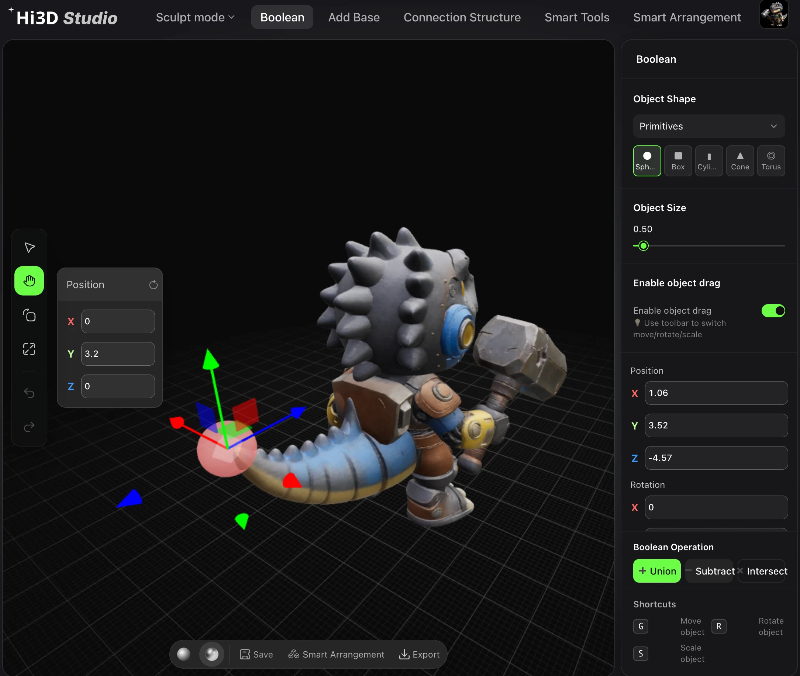
Contoh penggunaan: gunakan boolean difference berbentuk silinder kecil untuk membuat lubang pemasangan di telapak dinosaurus bagi aksesori senjata.
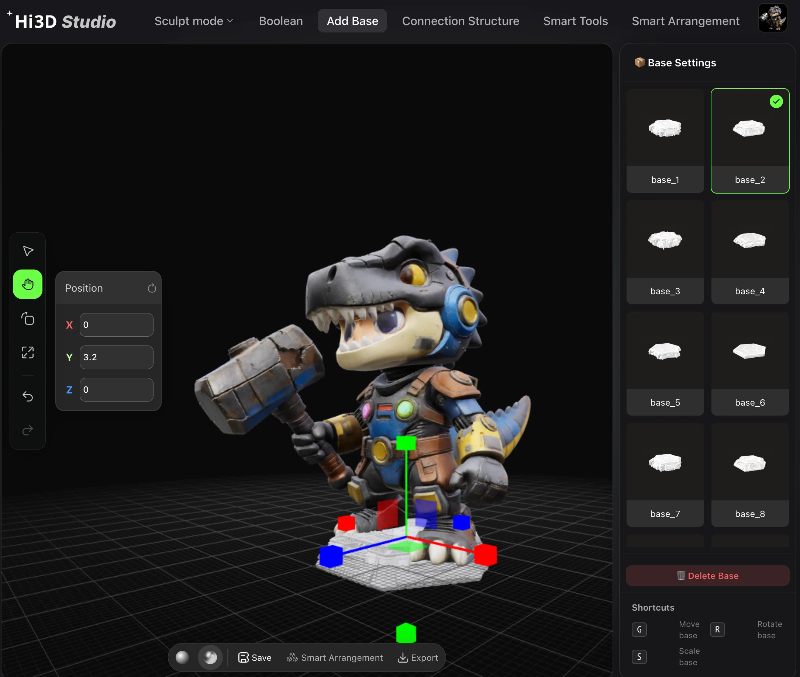
Modul 3: Base—Membuat Alas Penyangga yang Dapat Dicetak
Model chibi yang tinggi dan berat di bagian atas, seperti dinosaurus berzirah kita, dapat roboh saat dicetak tanpa alas yang stabil. Alat Base otomatis membuat platform mesh di bawah kaki karakter:
- Beralih ke tab Base pada navigasi atas.
- Software otomatis mendeteksi area kontak antara kaki model dan bidang print bed.
- Sesuaikan ketebalan alas, offset tepi, dan bentuk siluet di panel kanan.
- Alas yang dibuat menyatu dengan kaki model untuk menghilangkan geometri melayang yang tidak stabil.
Setelah dibuat, Anda dapat menggabungkan alas dengan mesh utama melalui boolean union, atau membiarkannya terpisah agar mudah dilepas setelah pencetakan.
Modul 4: Connector Structure—Membagi Model untuk Perakitan Multi-Bagian
Untuk figur besar atau alur kerja pencetakan multicolor, bagi model menjadi bagian yang dapat dilepas dan saling mengunci dengan sambungan bawaan.
<br>Proses Pemisahan Langkah demi Langkah
- Buka tab Connector Structure.
- Gambar garis pemisah melintasi mesh untuk memisahkan kepala, torso, lengan kiri, lengan kanan, sepatu kiri, dan sepatu kanan (seperti pada aset demo gadis kartun kami).
- Sistem otomatis memberi label pada setiap titik sambungan (#1 hingga #5 pada tangkapan layar).
- Klik Add All Connectors untuk membuat sambungan snap-fit jantan/betina yang cocok di setiap celah pemisahan.
- Aktifkan Explode View untuk melihat pratinjau bagian yang terpisah; aktifkan X-Ray untuk memeriksa geometri sambungan yang tersembunyi.
- Tekan Export untuk menghasilkan mesh yang dapat dicetak secara terpisah bagi setiap komponen.
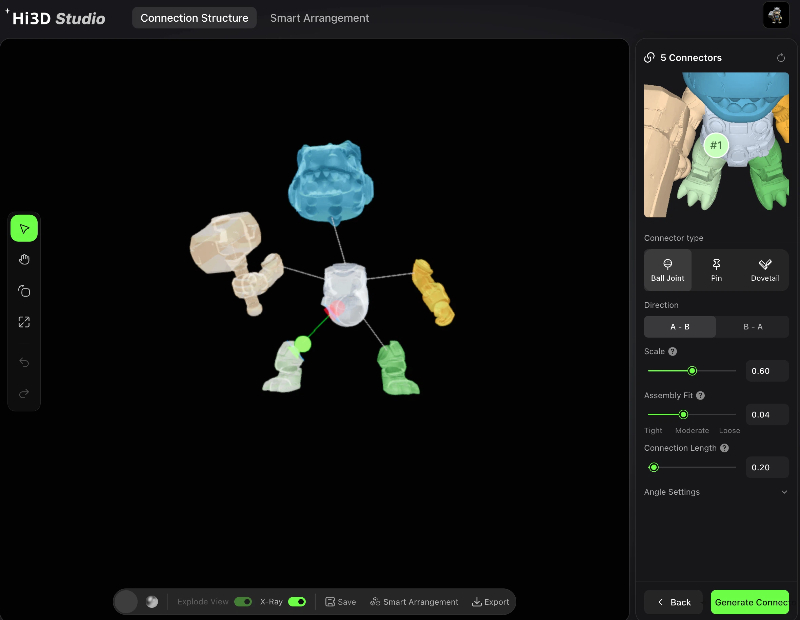
Manfaat utama: pemisahan model mengurangi limbah penyangga secara drastis, meningkatkan kualitas permukaan, dan memungkinkan alur kerja pencetakan 3D multi-material.
Modul 5: Smart Tools—Utilitas Perbaikan dan Pengoptimalan Mesh
Tab ini menyediakan perbaikan mesh otomatis untuk mengurangi kegagalan cetak:
- Measurement Tool: memeriksa dimensi tepat anggota tubuh, kepala, atau aksesori kustom agar skala tetap konsisten.
- Cross-Section View: membuka potongan model untuk memeriksa bagian dalam yang berongga, ketebalan dinding, dan cacat geometri tersembunyi.
- Decimation Optimization: mengurangi jumlah poligon agar slicing lebih cepat dan performa viewport lebih lancar tanpa merusak detail permukaan.
- Model Repair: memperbaiki otomatis tepi non-manifold, vertex lepas, lubang, dan normal terbalik—masalah mesh rusak yang umum pada model hasil AI.
- Model Inspection: menjalankan pemeriksaan kesiapan cetak otomatis untuk menandai dinding tipis, overhang, dan geometri melayang yang tidak stabil sebelum slicing.
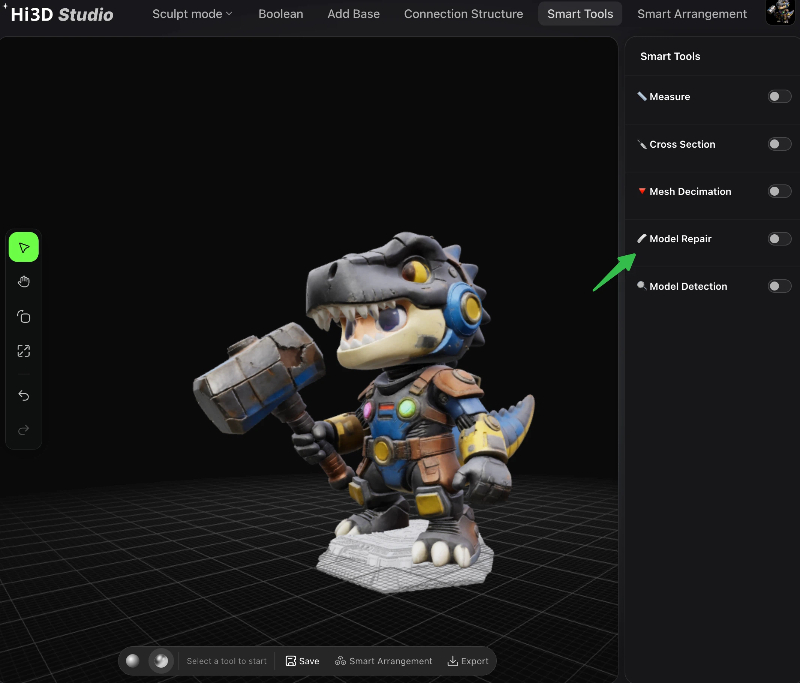
Langkah wajib: selalu jalankan Model Repair + Model Inspection sebelum beralih ke Smart Layout.
Modul 6: Smart Slicing Layout—Menuntaskan Pengaturan Cetak dan Mengirim ke Printer
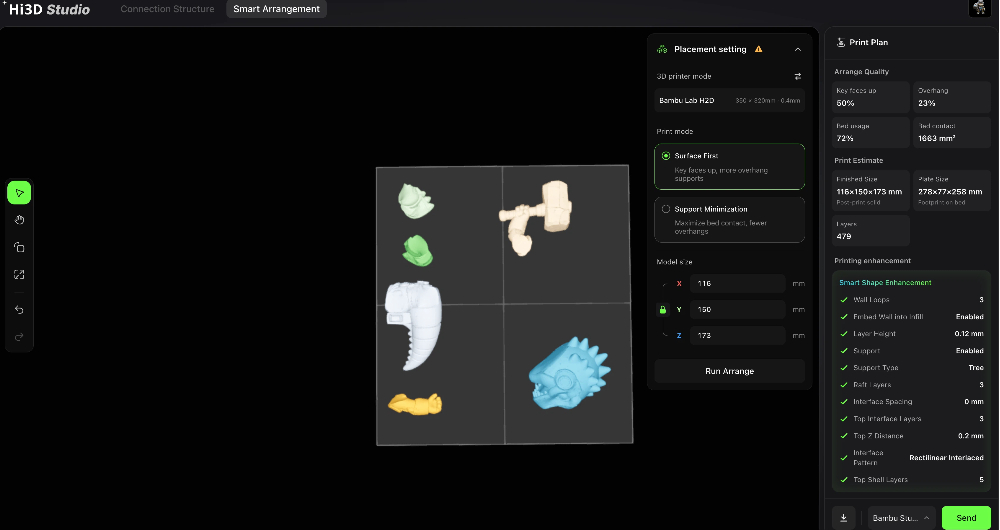
Setelah model diedit, diperbaiki, dan dibagi, gunakan tab Smart Layout untuk menyiapkannya bagi pencetakan 3D langsung dengan Bambu Lab H2D (kompatibel dengan sebagian besar printer FDM).
<br>Langkah Konfigurasi Utama
- Pemilihan printer: pilih perangkat keras yang terhubung (Bambu Lab H2D dalam demo kami, volume cetak: 350×320mm, nozzle 0.4mm).
- Toggle Mode Cetak:
- Surface Priority: memprioritaskan permukaan model yang bersih dan halus; menambahkan penyangga untuk overhang (terbaik untuk figur koleksi detail seperti dinosaurus kami).
- Minimal Support Priority: memaksimalkan area kontak dengan bed dan mengurangi material penyangga (cocok untuk model geometris sederhana dengan sedikit detail).
- Model Dimensions Lock: lihat ukuran X/Y/Z aset yang terkunci (67×87×100mm untuk dinosaurus berzirah). Sesuaikan skala langsung di sini untuk mengubah ukuran seluruh figur.
- Start Layout: algoritme otomatis memutar dan menempatkan model untuk meminimalkan material penyangga sekaligus melindungi permukaan detail utama.
- Penyesuaian Smart Print Enhancement (panel sisi kanan):
- Tinggi layer: 0.12mm untuk miniatur ultra-detail
- Penyangga bergaya pohon agar mudah dilepas
- Pola garis kontak, layer shell atas, dan penyesuaian celah Z kustom untuk mencegah kerusakan adhesi cetak
- Tindakan Akhir:
- Export: menyimpan file hasil slicing atau mesh yang diedit ke penyimpanan lokal
- Send: mengirim pekerjaan cetak yang telah dioptimalkan langsung ke printer 3D yang terhubung
Metrik Pratinjau Cetak
<br>Setelah layout dibuat, tinjau statistik utama:
- Rasio paparan permukaan utama dan persentase ruang bed kosong
- Jejak pemakaian bed dan luas permukaan kontak
- Jumlah total layer cetak (542 layer untuk figur demo kami)
Ringkasan Alur Kerja End-to-End
Ikuti urutan ringkas ini untuk setiap proyek model Hi3D:
- Buat karakter 3D AI di alat kreasi utama Hi3D
- Buka Hi3D Studio untuk menyempurnakan tampilan: Sculpt Mode (sculpt + paint + mask)
- Gunakan Boolean untuk menambahkan geometri kustom atau membuat titik pemasangan aksesori
- Jalankan Smart Tools → Model Repair + Model Inspection untuk memperbaiki kesalahan mesh
- Opsional: gunakan Connector Structure untuk membagi figur menjadi beberapa bagian yang dapat dirakit
- Buat alas cetak yang stabil melalui tab Base
- Buka Smart Layout, pilih printer, dan sesuaikan mode kualitas cetak
- Mulai auto-layout, lalu sesuaikan pengaturan penyangga dan layer
- Ekspor mesh akhir atau tekan Send untuk memulai pencetakan 3D
Hi3D Studio menghilangkan kebutuhan untuk berpindah antara ZBrush, Blender, dan software slicer terpisah saat membuat figur koleksi dalam jumlah kecil. Setiap alat dirancang untuk pencetakan karakter chibi, fiksi ilmiah, dan kartun—mulai dari mengecat tekstur hingga perakitan multi-bagian dengan sambungan snap-fit dan pengiriman pekerjaan ke printer dengan satu klik. Bereksperimenlah dengan efek usang pada sculpt, properti kustom boolean, dan pemisahan multi-bagian untuk menghasilkan art toy 3D yang sepenuhnya personal.


