Pendahuluan
Mainan seni 3D berukuran besar dengan detail tinggi sering mengalami masalah pencetakan seperti limbah support yang berlebihan, goresan permukaan, overhang tidak stabil, atau kegagalan pencetakan AMS multicolor jika dipertahankan sebagai satu mesh. Hi3D Studio mengatasinya dengan dua alat terintegrasi: Auto Connection Split dan AI Smart Arrangement.
<br>Pertama, alat ini otomatis membagi karakter menjadi beberapa bagian terpisah yang dapat dirakit, dengan konektor interlock yang bisa disesuaikan. Setelah dibagi, Smart Arrangement menganalisis semua bagian model, lalu menempatkannya otomatis di print bed menggunakan dua mode tata letak yang dioptimalkan. Semua parameter slicing tertanam sehingga pekerjaan dapat dikirim sekali klik ke slicer utama tanpa penyesuaian manual berulang.
Langkah 1 – Membagi Model Otomatis dengan Konektor Kustom
Masuk ke Workspace Connection Structure
- Selesaikan sculpt, pengecatan tekstur, dan perbaikan mesh terlebih dahulu.
- Beralih ke tab atas Connection Structure.
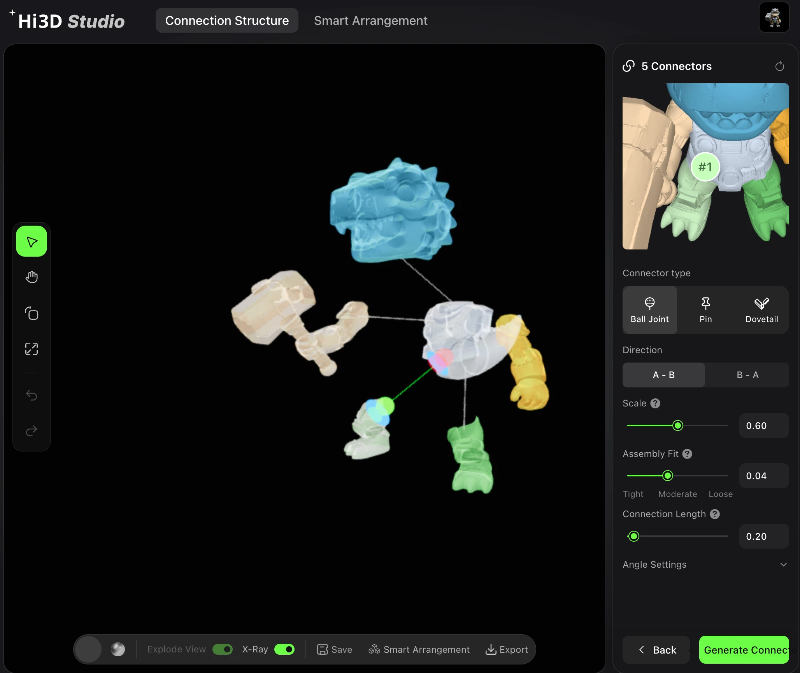
- Gambar garis pemisah pada mesh untuk memisahkan kepala, torso, lengan, kaki, dan aksesori. Sistem otomatis membuat penanda koneksi untuk setiap sambungan pemisah.
Pilih 3 Jenis Konektor Interlock
Panel konektor di sisi kanan menyediakan 3 gaya sambungan industri untuk kebutuhan perakitan yang berbeda:
- Ball Joint: sambungan artikulasi bergerak, cocok untuk action figure yang dapat diposisikan
- Pin: tenon lurus snap-fit sederhana, mudah dirakit untuk koleksi statis
- Dovetail: kunci antiselip yang kuat, mencegah bagian besar dan berat terlepas
Slider yang dapat disesuaikan:
- Scale: mengatur ukuran konektor agar sesuai dengan ketebalan dinding model
- Assembly Fit: Tight / Moderate / Loose, mengatur toleransi cetak untuk perakitan
- Connection Length: mengubah kedalaman struktur sambungan jantan dan betina
Aktifkan Explode View untuk melihat pratinjau bagian yang terpisah; nyalakan X-Ray untuk memeriksa geometri sambungan internal yang tersembunyi. Klik Generate Connectors untuk menyelesaikan mesh yang telah dibagi.
Langkah 2 – Mode Tata Letak AI Smart Arrangement
Beralih ke Tab Smart Arrangement
Setelah konektor terpisah dibuat, klik tab atas Smart Arrangement untuk membuka workspace tata letak print bed.
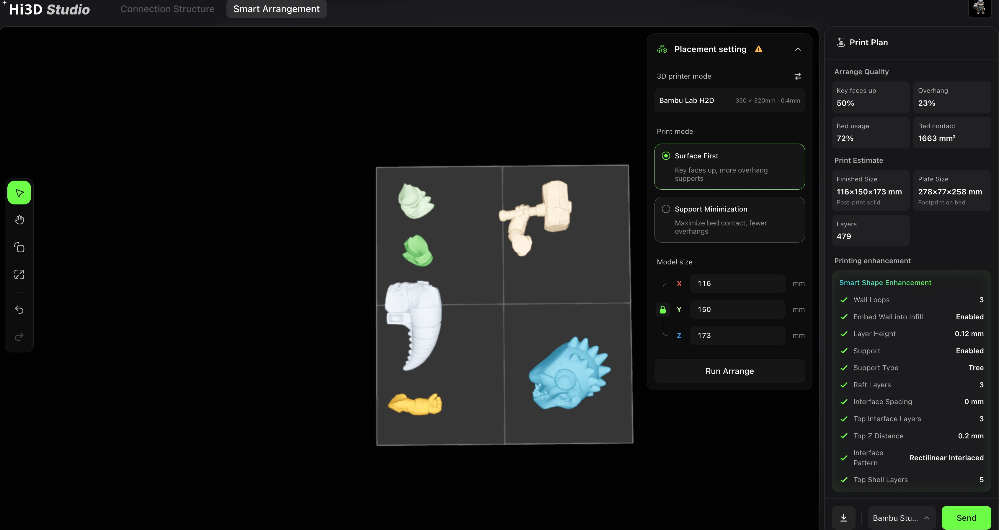
<br>Pilih model printer terlebih dahulu (perangkat demo: Bambu Lab H2D, volume cetak 350×320 mm, nozzle 0,4 mm). Tersedia dua mode optimasi pencetakan eksklusif.
Mode 1: Surface First
- Logika utama: memprioritaskan rotasi bagian agar permukaan dekoratif yang rapuh menghadap ke atas, meskipun memerlukan support overhang tambahan.
- Model yang sesuai: figur chibi, mainan berzirah detail, karakter dengan tekstur yang dicat, dan cetakan AMS multicolor.
- Optimasi otomatis yang diterapkan AI:
- Memutar tulang punggung, decal helm, dan detail wajah ke permukaan atas untuk menghindari garis layer dan bekas support.
- Mengaktifkan soft support bergaya tree untuk meminimalkan kerusakan saat support dilepas.
- Menambah layer interface atas untuk melindungi permukaan bertekstur cat.
- Referensi data: seperti terlihat pada pratinjau: rasio wajah utama menghadap atas 50%, rasio overhang 23%.
Mode 2: Support Minimization
- Logika utama: memaksimalkan area kontak datar dengan bed untuk setiap bagian yang dibagi, sekaligus mengurangi konsumsi material support dan waktu pencetakan.
- Model yang sesuai: properti geometris sederhana, aksesori padat dan tebal, serta bagian struktural dengan detail rendah.
- Optimasi otomatis yang diterapkan AI:
- Memutar bidang bawah yang datar agar menempel sepenuhnya pada print bed dan memangkas area overhang secara drastis.
- Menurunkan kepadatan support dan mengurangi layer raft untuk menghemat filamen.
- Menyesuaikan jarak interface agar pembersihan setelah proses lebih cepat.
Parameter Otomatis Smart Printing Enhancement
Semua pengaturan di bawah Smart Shape Enhancement akan otomatis berganti sesuai mode tata letak yang dipilih, tanpa perlu diedit manual:
- Layer Height: tetap 0,12 mm untuk miniatur dengan detail tinggi
- Support Type: tree support, lembut dan mudah dilepas
- Raft Layers, Interface Spacing, Top Z Distance, dan Interface Pattern disesuaikan otomatis
Menjalankan Penataan Otomatis AI
ID: Setelah memilih mode cetak, klik Run Arrange. Algoritme otomatis menghitung posisi dan rotasi optimal untuk semua bagian yang dibagi, mengisi print bed secara efisien tanpa geometri yang saling tumpang tindih.
<br>Tinjau statistik pencetakan di panel kanan: rasio penggunaan bed, area kontak, total layer cetak, dan dimensi model akhir.
Bagian 3: Langkah 3 – Mengirim Pekerjaan yang Telah Dikonfigurasi ke Semua Slicer Utama
Daftar Slicer yang Didukung
Klik dropdown slicer di bagian bawah. Hi3D Studio sepenuhnya kompatibel dengan 4 alat slicing industri:
- Bambu Studio (pasangan resmi untuk printer Bambu Lab, mendukung penuh data 3MF multicolor)
- OrcaSlicer (slicer FDM open-source berperforma tinggi)
- Creality Print (slicer bawaan printer Creality)
- ElegooSlicer (slicer serbaguna resin dan FDM untuk mesin Elegoo)
Alur Pengiriman Sekali Klik
- Selesaikan penataan cerdas AI dan konfirmasi semua parameter peningkatan cetak.
- Buka menu dropdown slicer dan pilih perangkat lunak slicing tujuan.
- Tekan tombol Send berwarna hijau.
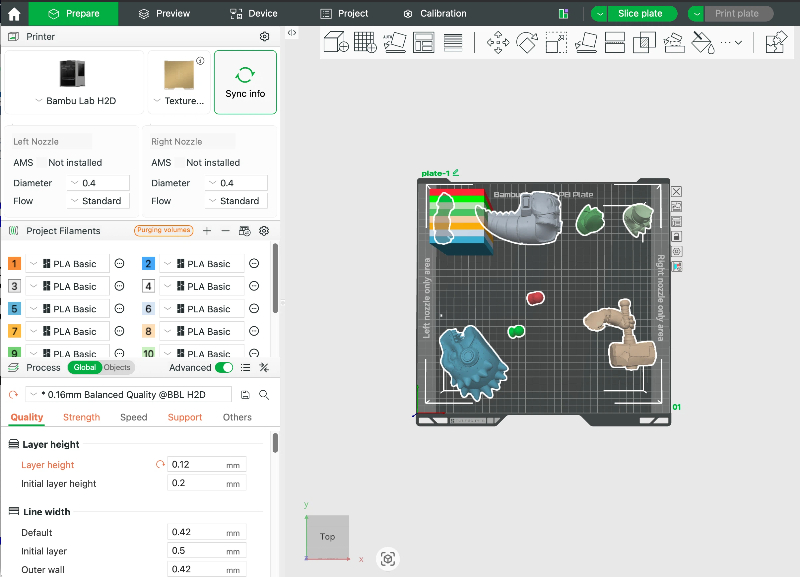
- Sistem mengirim semua data dalam satu paket: mesh multibagian yang telah dibagi, informasi warna tekstur, posisi tata letak bed, pengaturan support dan layer, serta parameter toleransi.
- Buka slicer Anda; model yang telah sepenuhnya dipraatur langsung dimuat—tanpa memosisikan ulang atau menyesuaikan support lagi, siap di-slice dan dicetak.
Ringkasan Alur Kerja Split & Arrangement dari Awal hingga Akhir
- Impor model hasil AI yang telah selesai ke Hi3D Studio, lalu jalankan Model Repair & Inspection di Smart Tools.
- Buka Connection Structure, gambar garis pemisah, dan buat konektor (Ball Joint / Pin / Dovetail).
- Pratinjau Explode View & X-Ray, lalu sesuaikan skala konektor dan toleransi perakitan bila diperlukan.
- Beralih ke tab Smart Arrangement dan pilih perangkat printer 3D Anda.
- Pilih mode tata letak: Surface First (mainan seni detail) / Support Minimization (properti sederhana).
- Klik Run Arrange agar AI menata semua bagian yang dibagi secara otomatis di print bed.
- Periksa metrik cetak dan parameter peningkatan cerdas yang dibuat otomatis.
- Pilih perangkat lunak slicer dari daftar dropdown.
- Tekan Send untuk mengirim data cetak yang telah dikonfigurasi penuh ke slicer, lalu slice dan cetak segera.
Tips Profesional
- Untuk action figure yang dapat diposisikan, pilih konektor Ball Joint agar sambungan tetap dapat digerakkan setelah dicetak.
- Selalu gunakan mode Surface First jika model memiliki tekstur yang dicat atau detail wajah yang rapuh.
- Jika bagian yang dibagi berukuran kecil dan datar, beralihlah ke Support Minimization untuk menghemat filamen.
- Setelah dikirim ke slicer, semua toleransi perakitan konektor sudah tertanam—tidak perlu penyesuaian tambahan untuk snap-fit.
- Ekspor format 3MF sebelum mengirim jika Anda perlu mengarsipkan tata letak split dan data warna secara lengkap.
Penutup
Hi3D menggabungkan pembagian model otomatis, sambungan interlock yang dapat disesuaikan, dan penataan bed cerdas berbasis AI dalam satu pipeline. Dua mode tata letaknya beradaptasi secara cerdas dengan karakteristik model yang berbeda, sedangkan pengiriman data sekali klik lintas slicer menghapus pekerjaan pengaturan parameter berulang. Alur kerja terpadu ini secara drastis menurunkan ambang teknis untuk membuat mainan seni 3D multi-bagian berkualitas tinggi.


