Di Hitem3D, kami percaya bahwa pembuatan 3D harus efisien dan lancar. Plugin Blender terbaru kami memungkinkan Anda mengintegrasikan geometri hasil AI dan tekstur berkualitas tinggi langsung ke dalam alur kerja, semuanya di Blender. Dengan plugin ini, Anda dapat membuat geometri, menyempurnakan model, dan membuat tekstur di satu tempat.
Baik Anda mengerjakan model karakter, lingkungan, maupun properti, plugin ini dirancang untuk menyederhanakan proses dan membawa karya Anda ke tingkat berikutnya.
Dalam panduan langkah demi langkah ini, kami akan memandu Anda memasang dan menggunakan plugin Hitem3D untuk Blender agar Anda dapat segera mulai bekerja dengan model dan tekstur hasil AI.
Yang Dapat Anda Lakukan dengan Plugin Hitem3D untuk Blender
-
Membuat Geometri Berbasis AI:
Gunakan plugin untuk membuat model 3D dengan AI. Sempurnakan model tersebut langsung di Blender dengan kendali kreatif penuh. -
Membuat Tekstur Berkualitas Tinggi untuk Model yang Sudah Ada:
Terapkan tekstur hasil AI pada geometri Anda, baik yang dibuat dengan Hitem3D maupun diimpor dari sumber lain. Tidak perlu remeshing! -
Menyelesaikan Alur Kerja di Satu Tempat:
Mulai dari membuat dan mengedit geometri hingga memberi tekstur dan mengekspor, semua tugas dapat diselesaikan di Blender dengan plugin Hitem3D.
Yang Anda Perlukan
Sebelum mulai, siapkan hal-hal berikut:
-
Blender (disarankan v4.5.1+)
-
Akun Hitem3D
-
Plugin Hitem3D untuk Blender (tersedia di situs web resmi Hitem3D)
Instalasi Plugin Hitem3D untuk Blender
Memulai plugin Hitem3D untuk Blender cepat dan mudah. Ikuti langkah berikut untuk memasangnya dalam waktu kurang dari satu menit:
- Unduh Plugin:
Buka situs web Hitem3D dan unduh file ZIP plugin Blender.
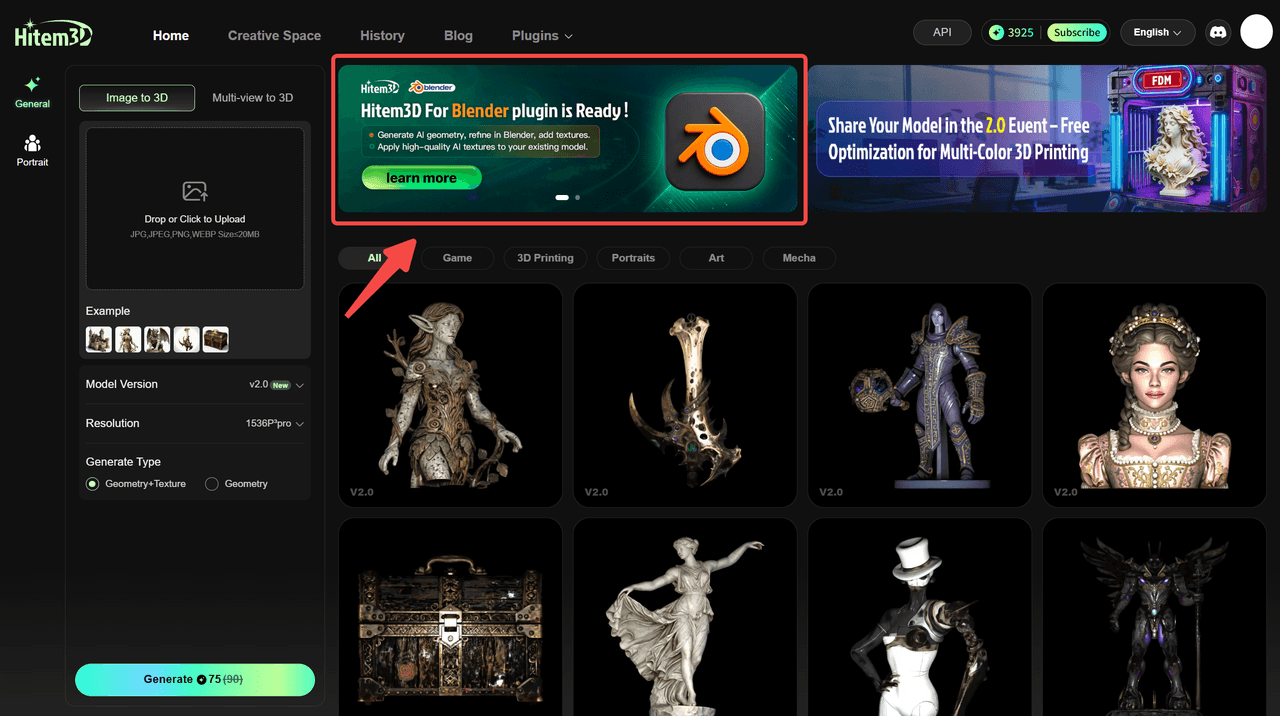
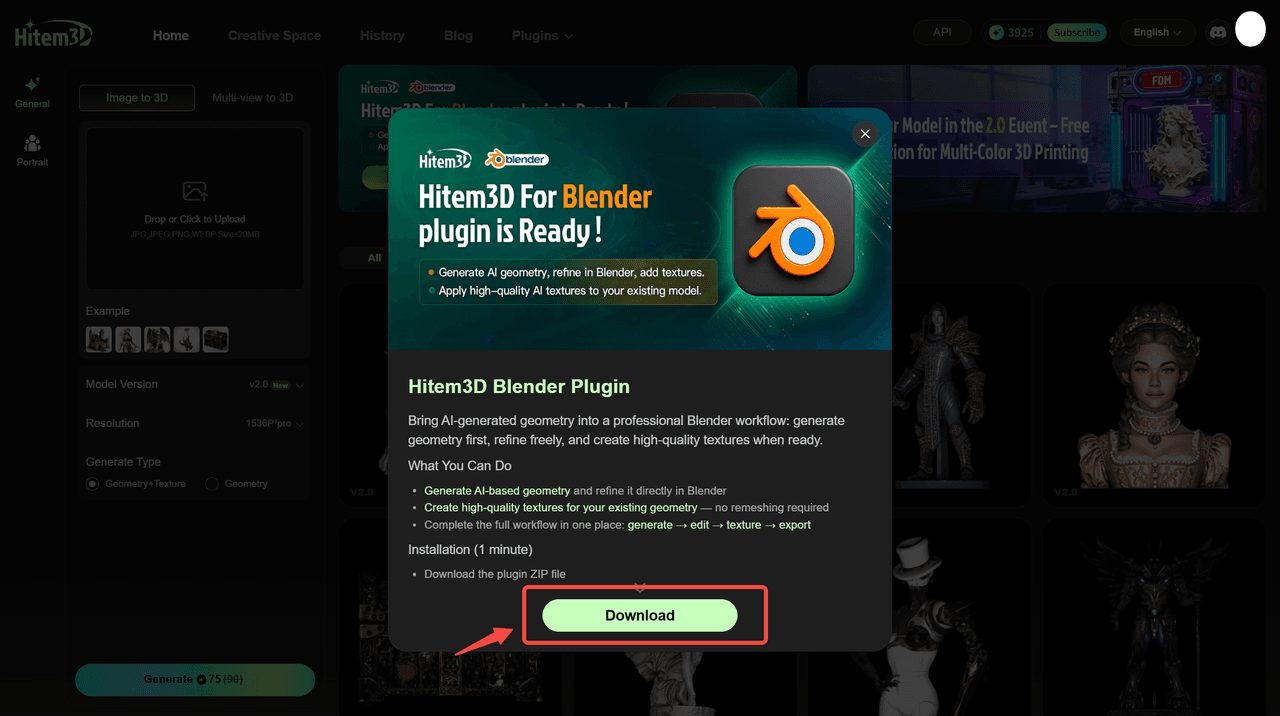
- Buka Blender:
Jalankan Blender di komputer Anda.
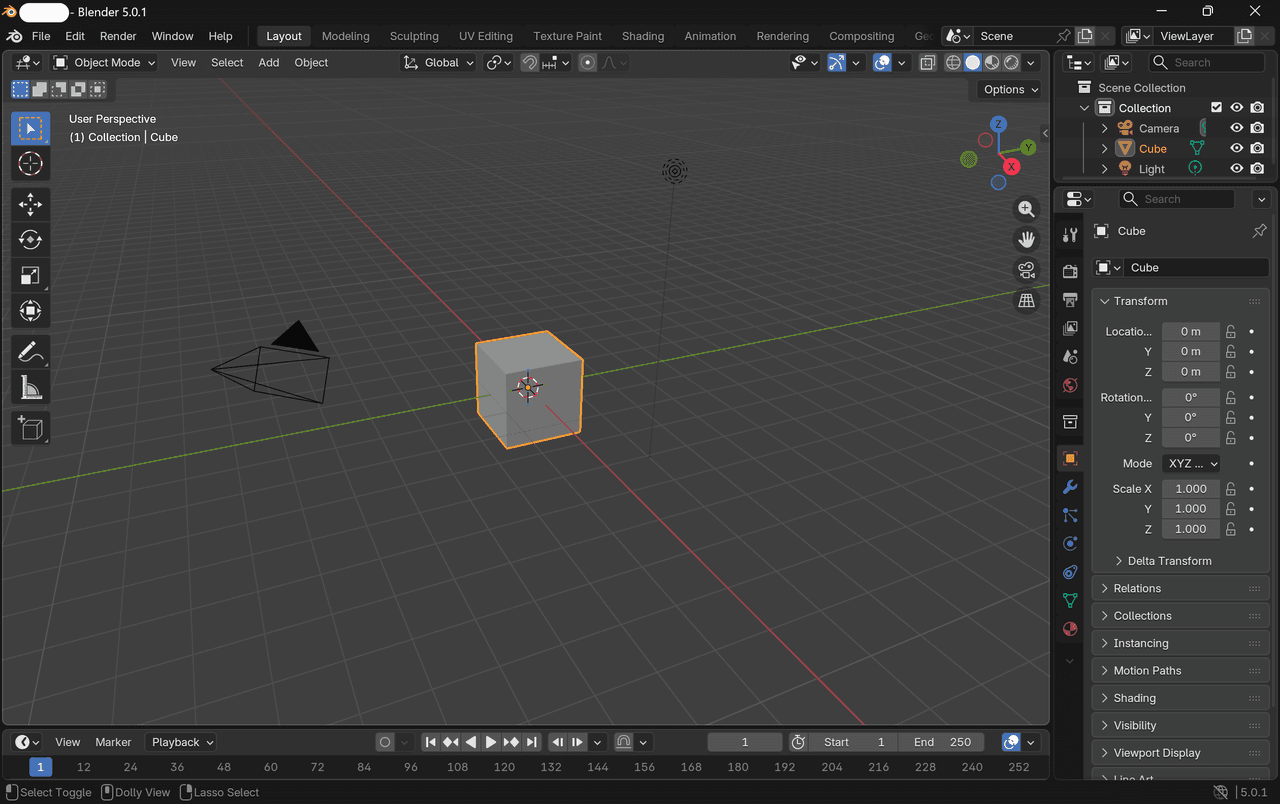
- Sebelum Memasang Versi Baru
<span style="color: inherit; background-color: rgba(255,246,122,0.8)">Untuk menghindari konflik, hapus instalasi plugin yang sudah ada terlebih dahulu. Setelah menutup dan memulai ulang Blender, lanjutkan dengan memasang versi plugin yang baru.</span>
- Pasang Plugin:
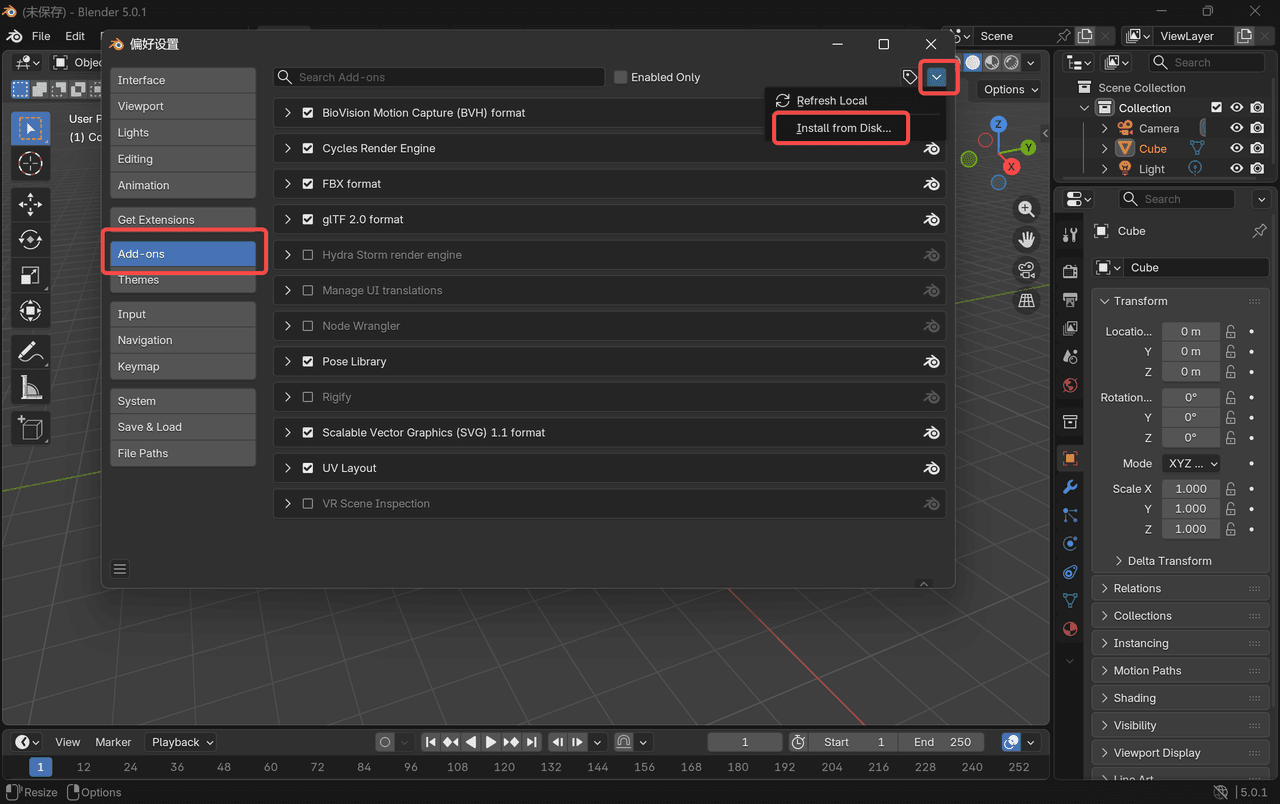
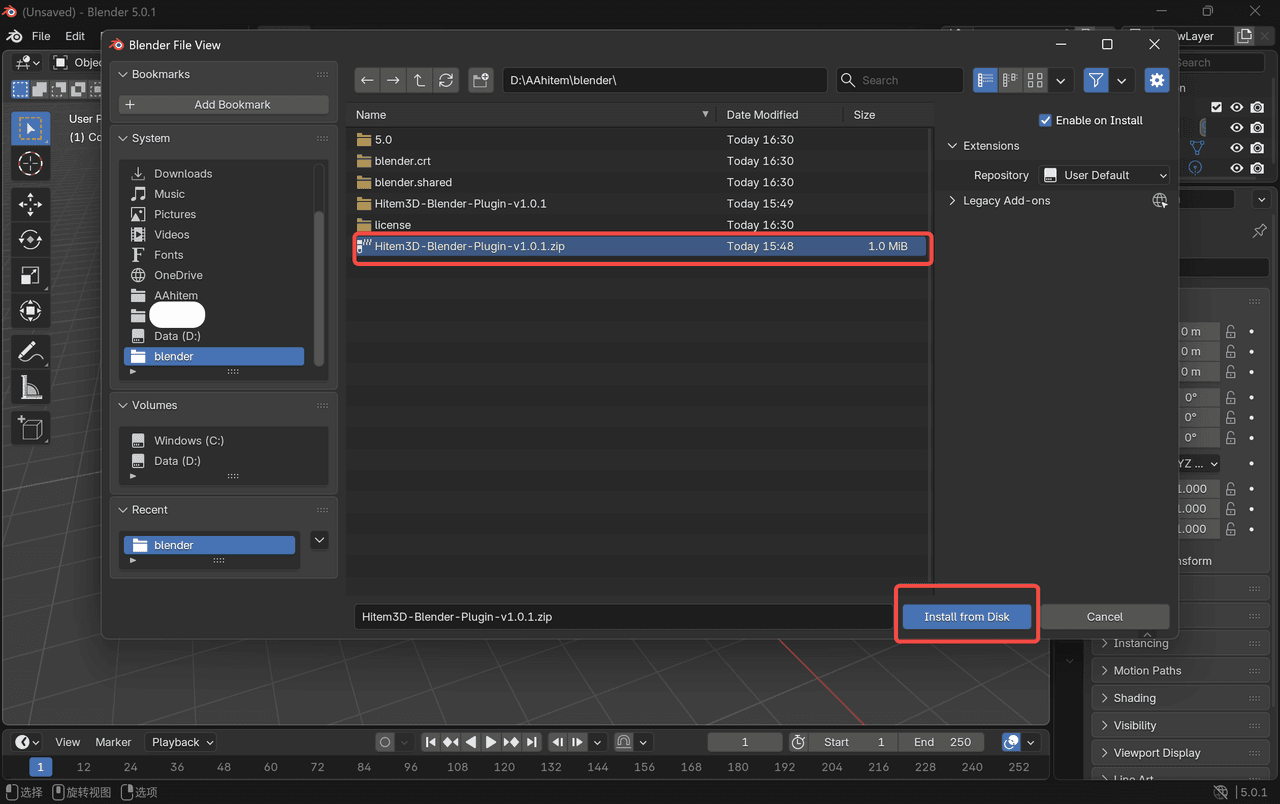
Buka Edit → Preferences → Add-ons. Lalu klik Install dan pilih file ZIP yang baru saja Anda unduh.
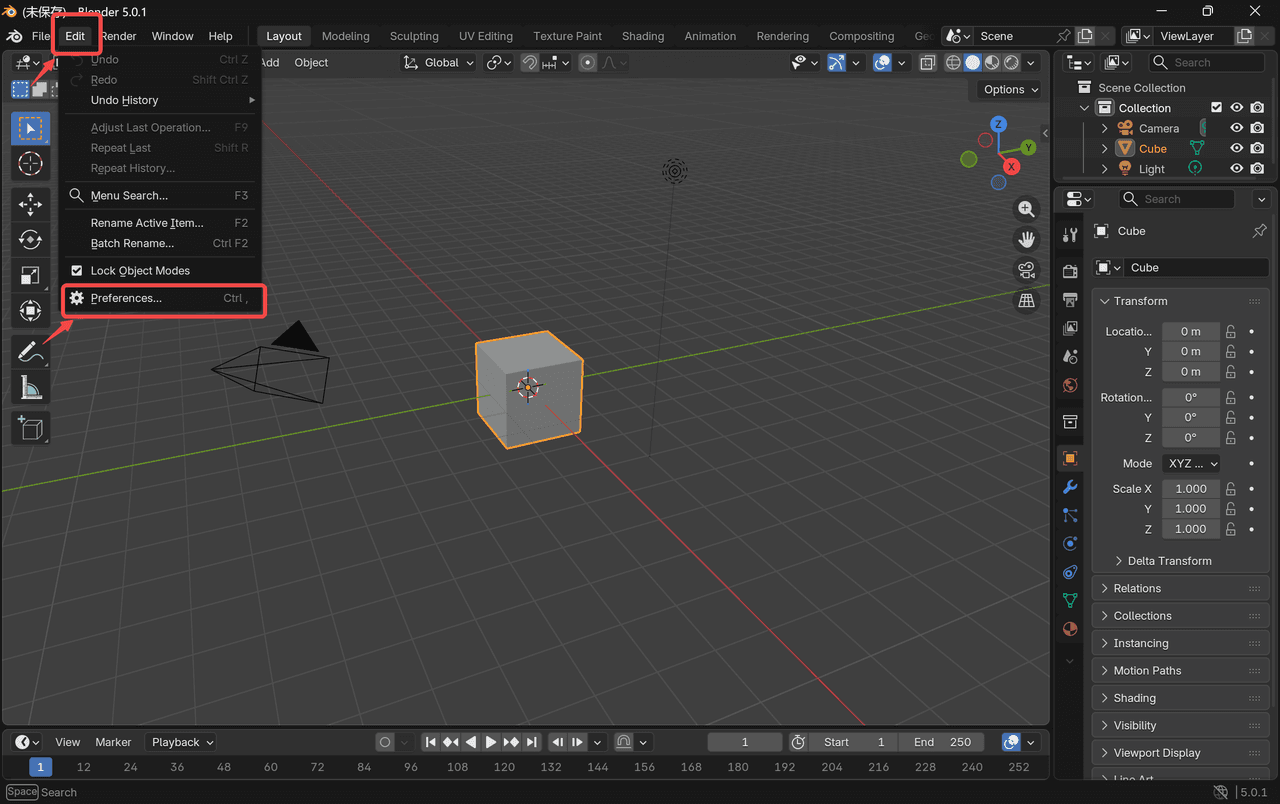
- Aktifkan Add-on:
Setelah instalasi selesai, centang kotak di samping Hitem3D Plugin untuk mengaktifkannya.
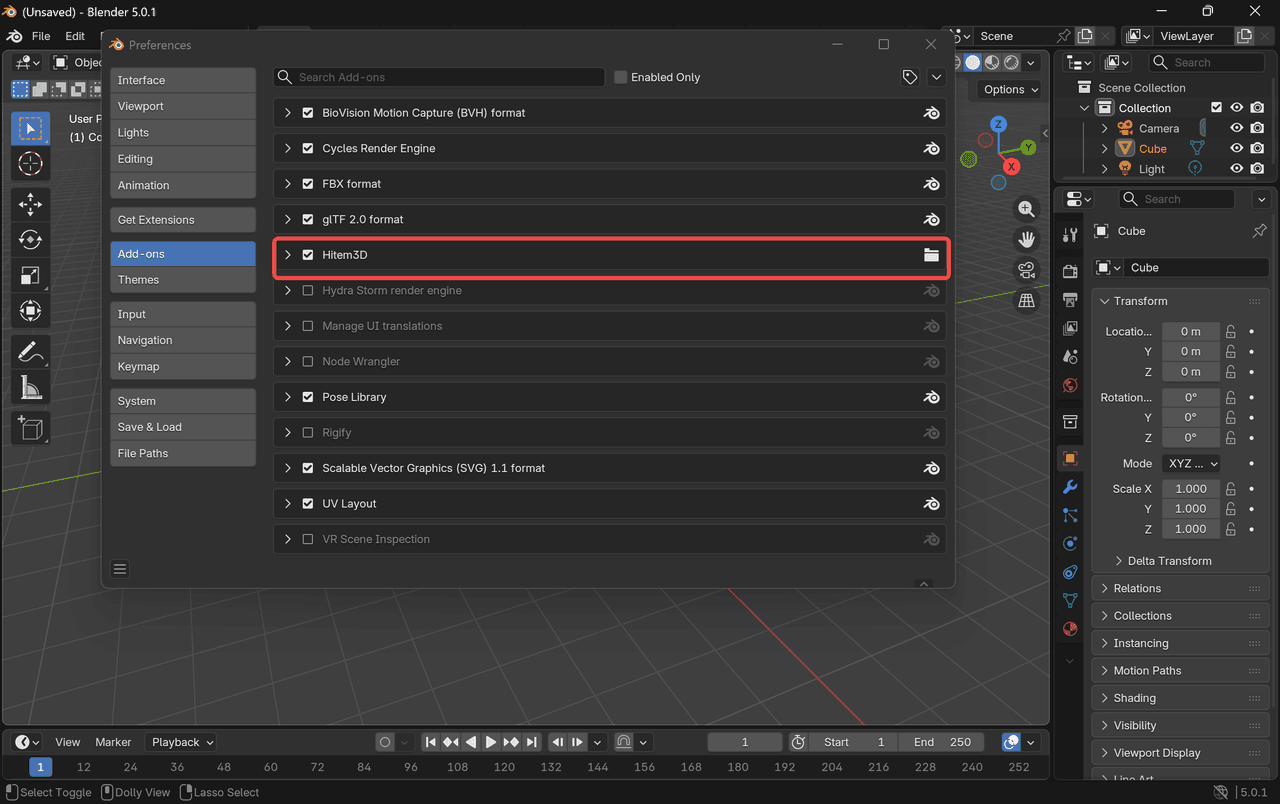
Sekarang Anda siap membuat geometri dan tekstur berbasis AI di Blender!
Cara Menggunakan Plugin Hitem3D untuk Blender
Setelah plugin terpasang, ikuti langkah berikut untuk mulai menggunakan fitur-fiturnya:
Langkah 1: Autentikasi Plugin
Untuk mengakses aset berbasis cloud Hitem3D, Anda perlu menautkan akun Hitem3D:
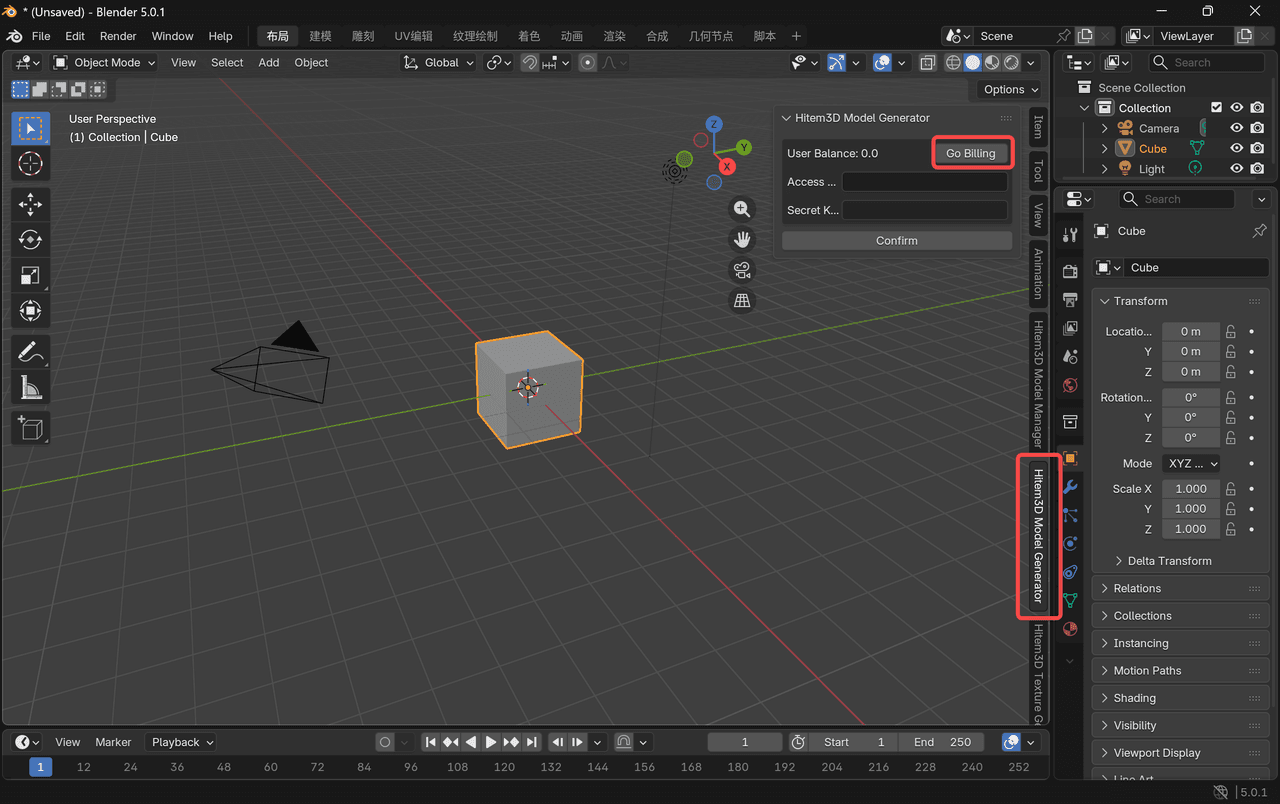
- Buka panel Hitem3D di Blender:
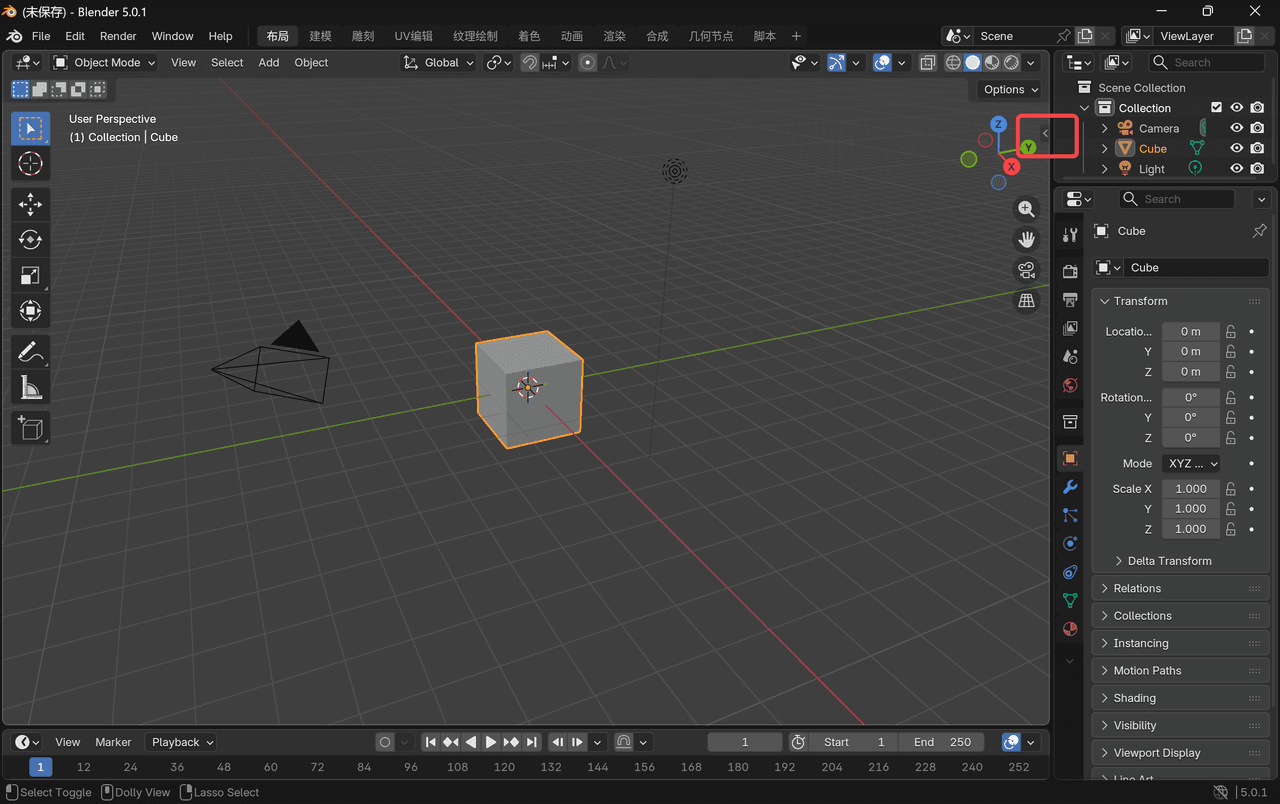
Buka panel Hitem3D di Blender(tekan "N" untuk membukanya), yang berada di sisi kanan antarmuka.
- Masukkan kredensial akun Hitem3D Anda sesuai petunjuk, lalu klik Go Billing untuk melanjutkan.
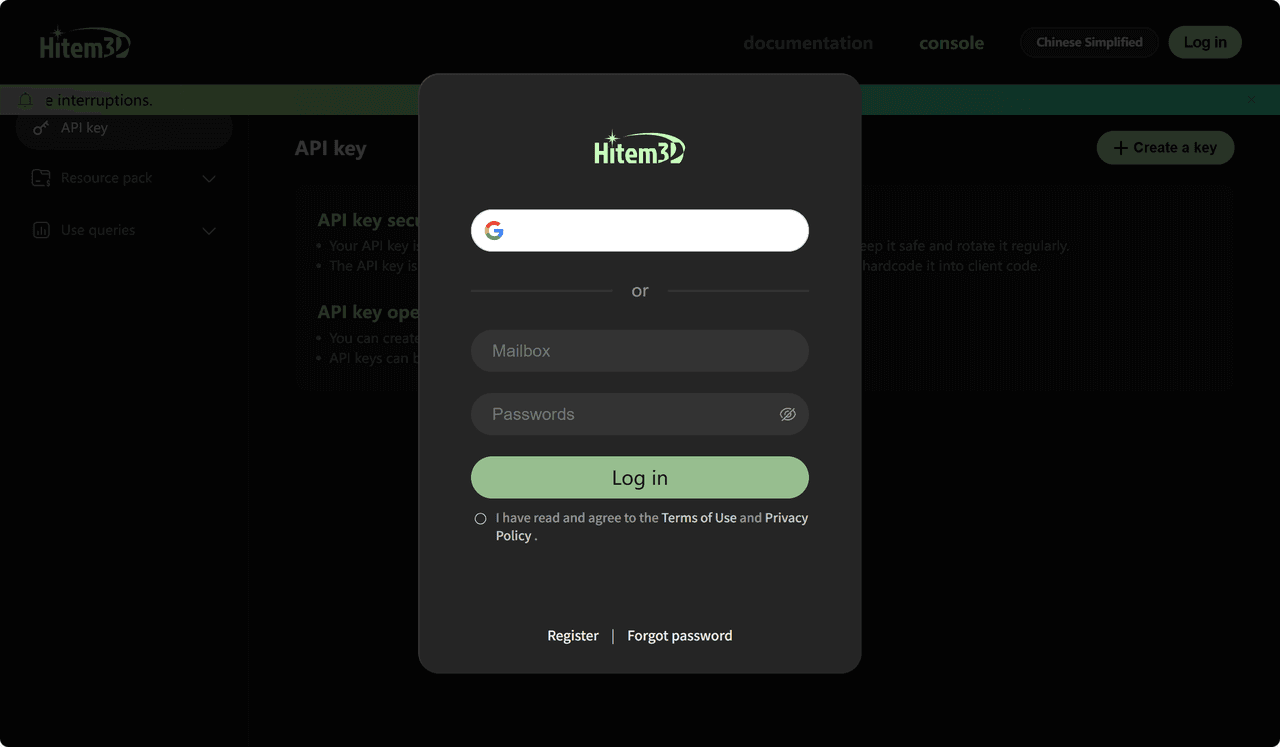
- Halaman baru akan terbuka dan meminta Anda memasukkan kembali kata sandi akun Hitem3D untuk autentikasi.
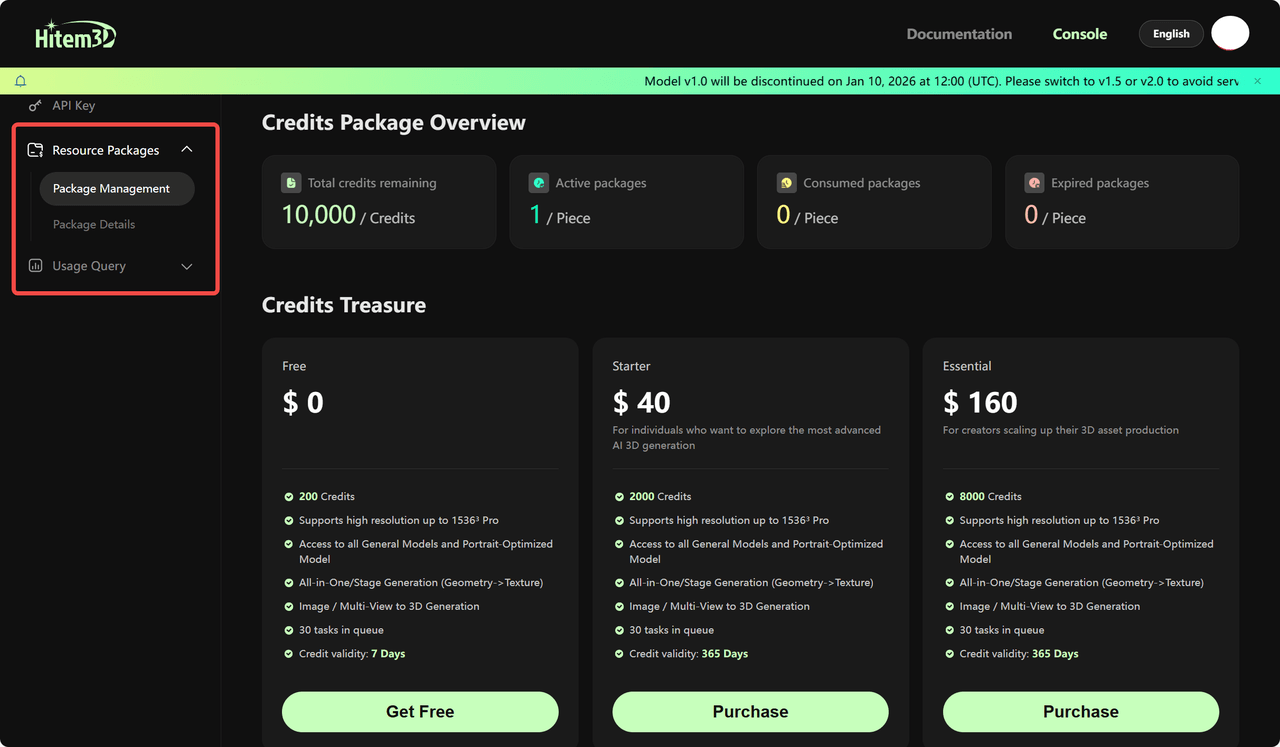
- Setelah masuk, buka Resource Packages. Anda dapat membeli paket kredit sesuai kebutuhan. Pengguna baru dapat menerima 200 kredit gratis pada pembelian pertama.
- Plugin Blender hanya menggunakan kredit dari paket kredit API Anda.
👉🏻https://platform.hitem3d.ai/console/apiKey
Klik [Package Management] untuk memeriksa saldo saat ini atau membeli kredit tambahan.
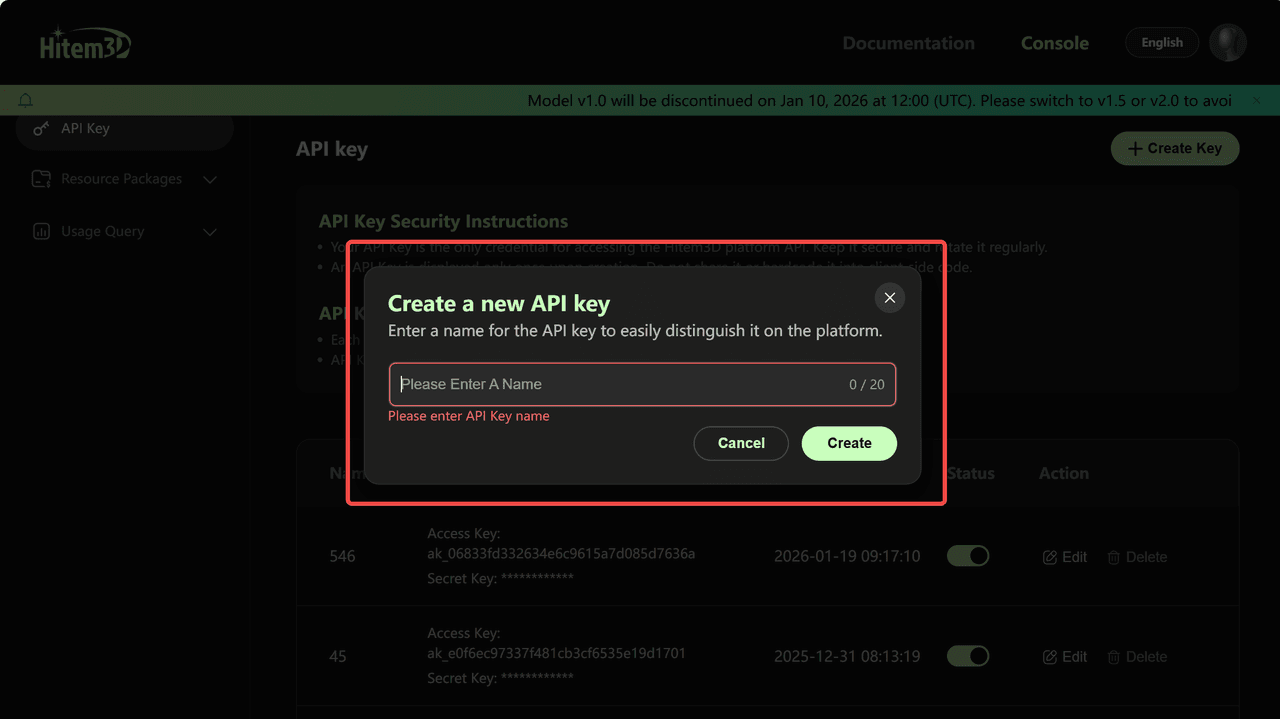
- Setelah masuk, klik Create Key dan beri nama untuk kunci API baru Anda.
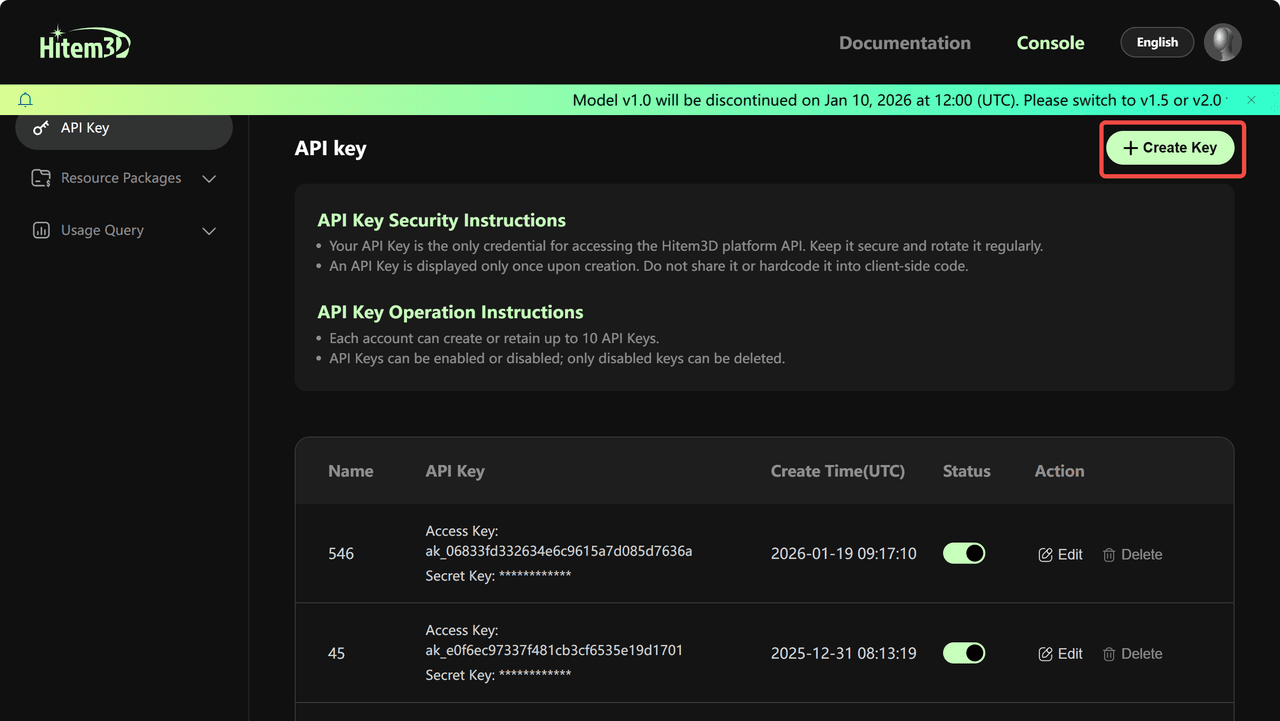
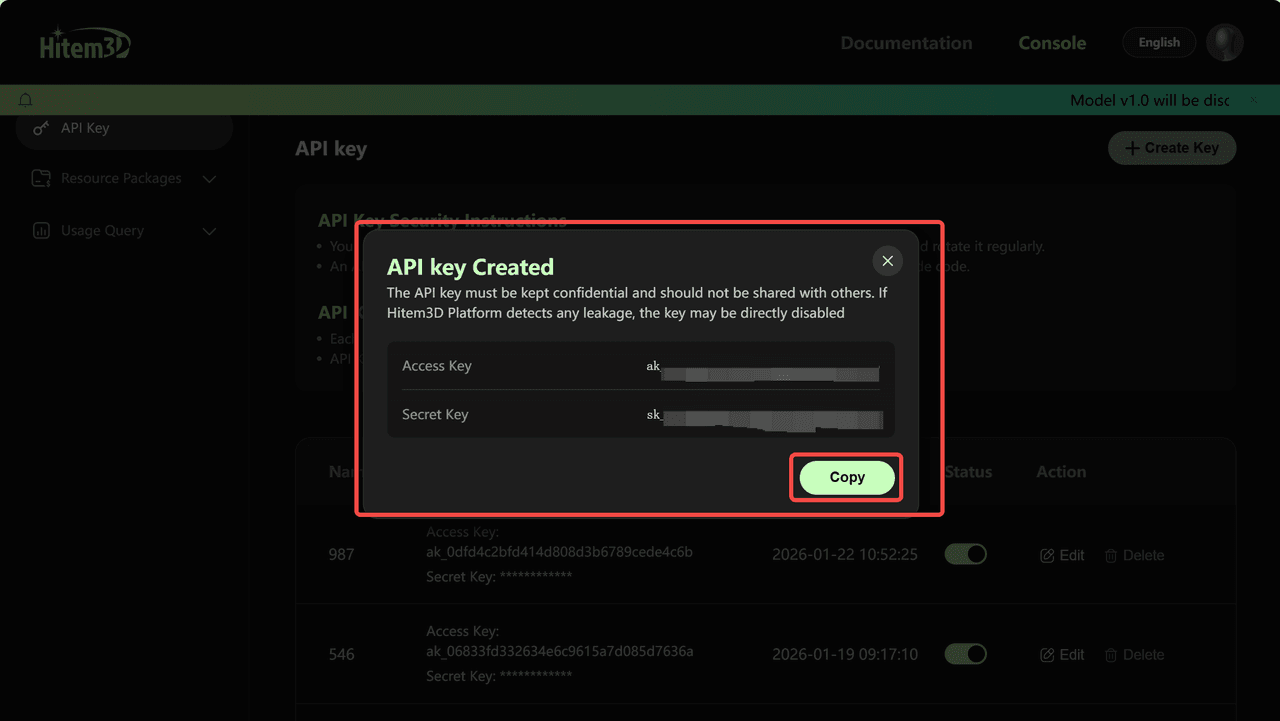
- Setelah kunci dibuat, Hitem3D API Key akan muncul. Salin kunci API secara terpisah, lalu kembali ke halaman plugin Blender.
- Tempel kunci API ke kolom yang tersedia di panel Hitem3D, lalu klik Confirm.
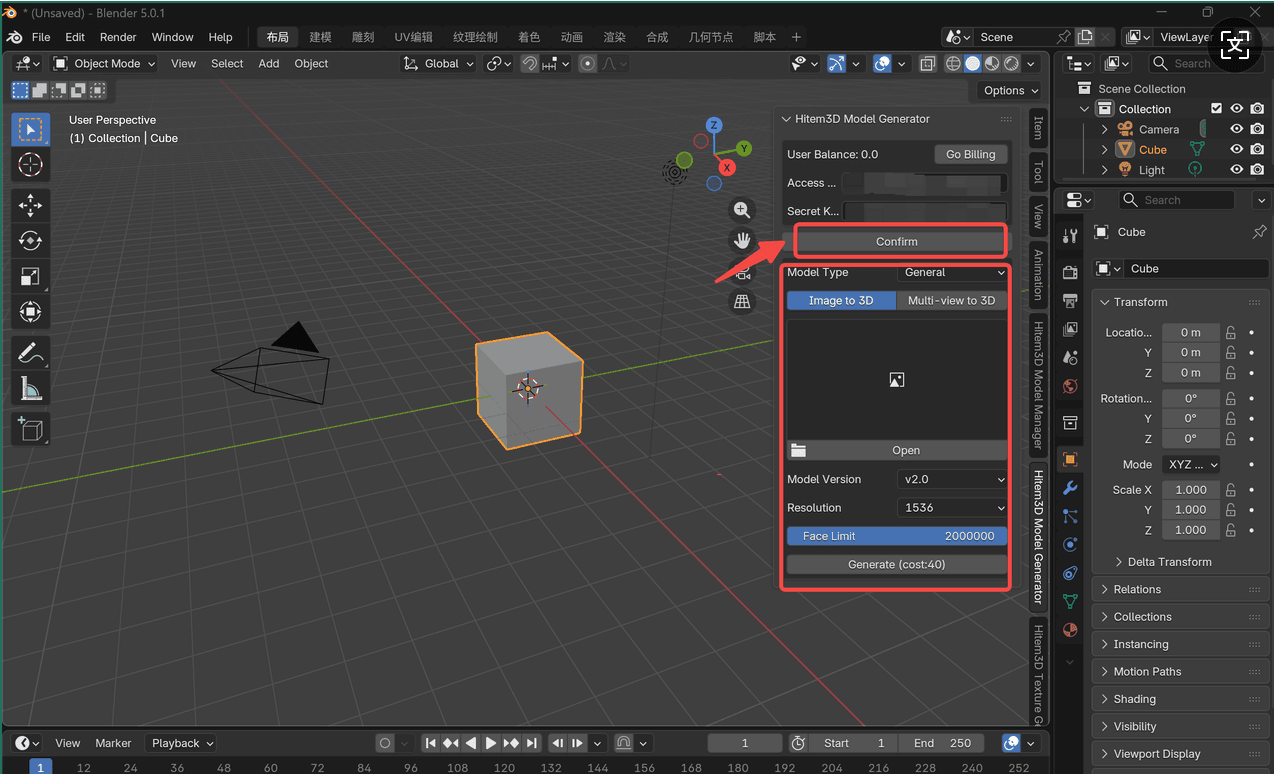
Setelah dikonfirmasi, toolbar akan muncul dan Anda siap menggunakan plugin.
Langkah 2:Membuat Geometri Berbasis AI
Setelah autentikasi plugin selesai, Anda dapat mulai membuat geometri bertenaga AI langsung di Blender.
-
Di panel Hitem3D, pilih [Hitem3D Model Generator], lalu klik Open untuk mengunggah gambar referensi.
- Tips Profesional: Gunakan gambar yang jelas dengan pencahayaan baik dan latar belakang yang tidak ramai untuk hasil yang lebih baik.
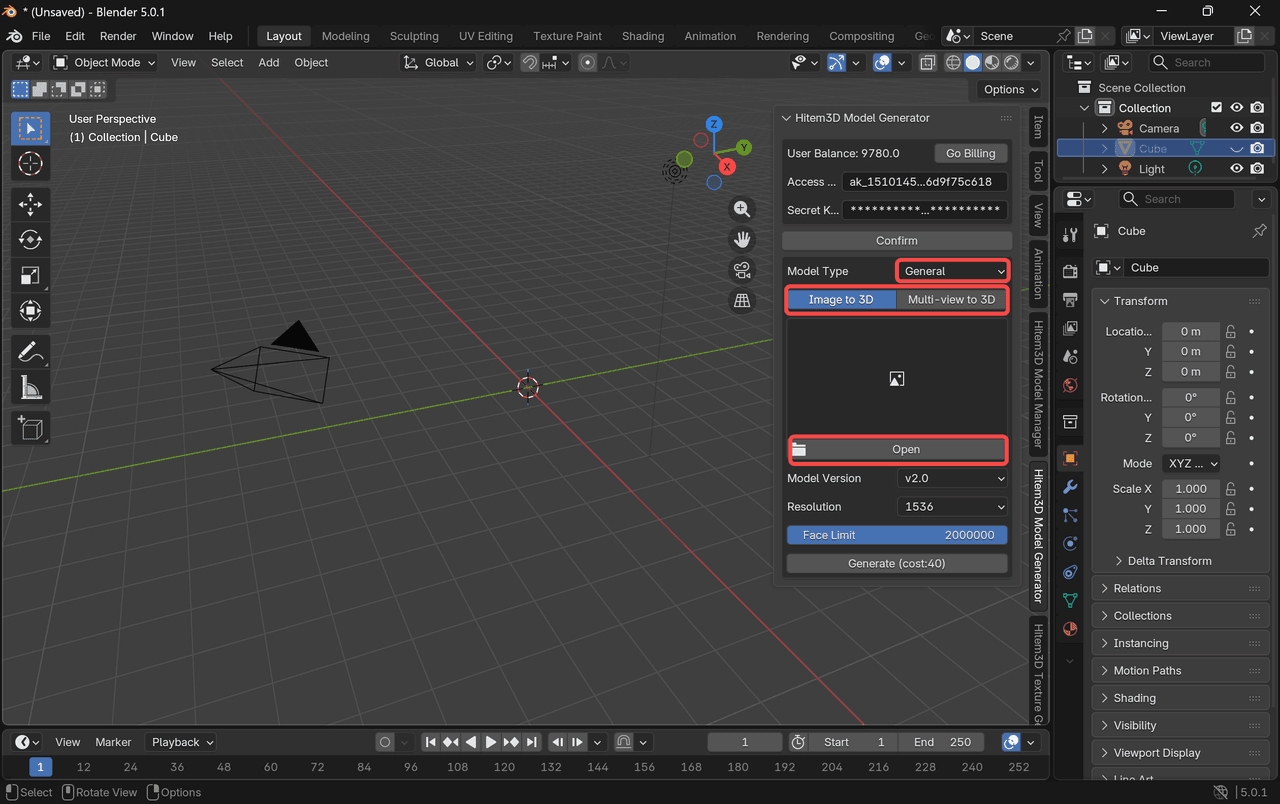
- Atur konfigurasi pembuatan sesuai kebutuhan, lalu klik “Generate.” Hasil image-to-3D akan muncul langsung di Blender.
- Setelah menutup "Cube", model dapat dilihat.
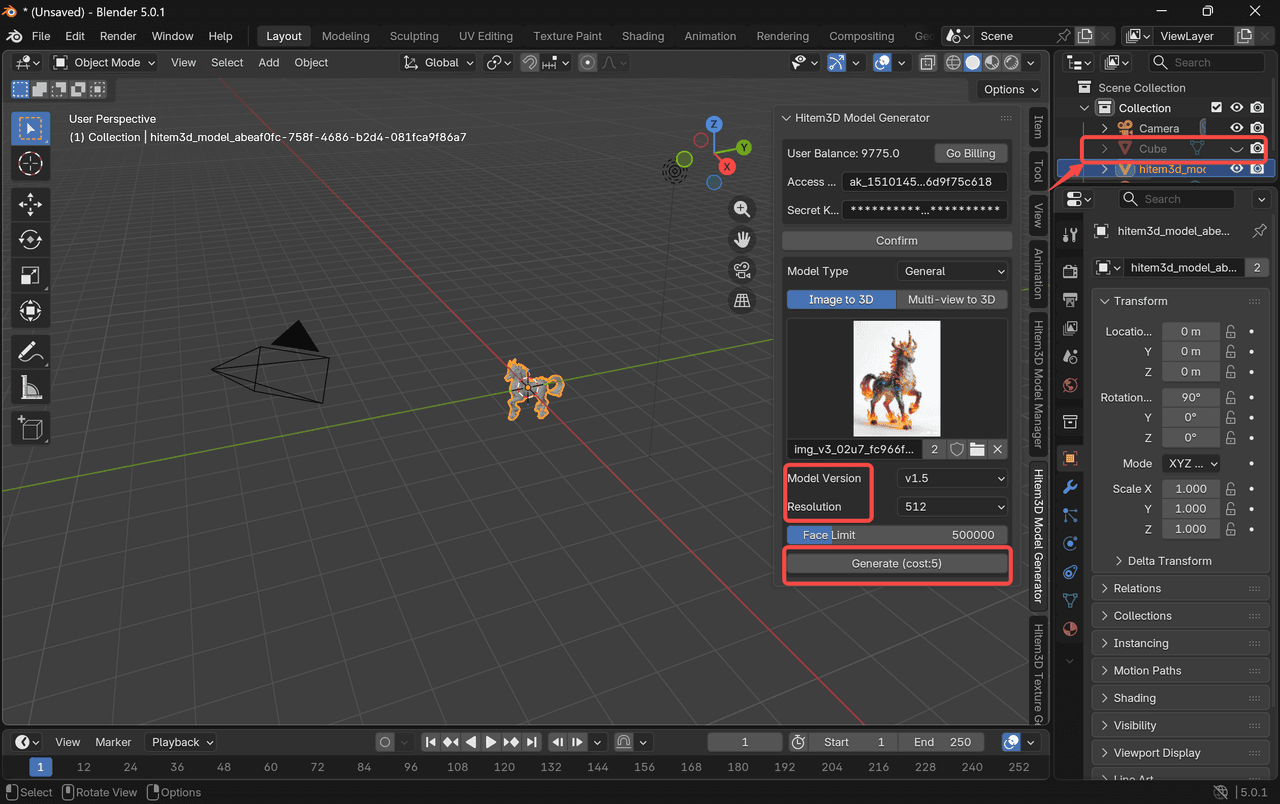
Langkah 3:Membuat Tekstur untuk Model
- Di panel Hitem3D, pilih [Hitem3D Texture Generator].
Klik Add Object untuk memilih model yang dibuat, lalu klik Generate.
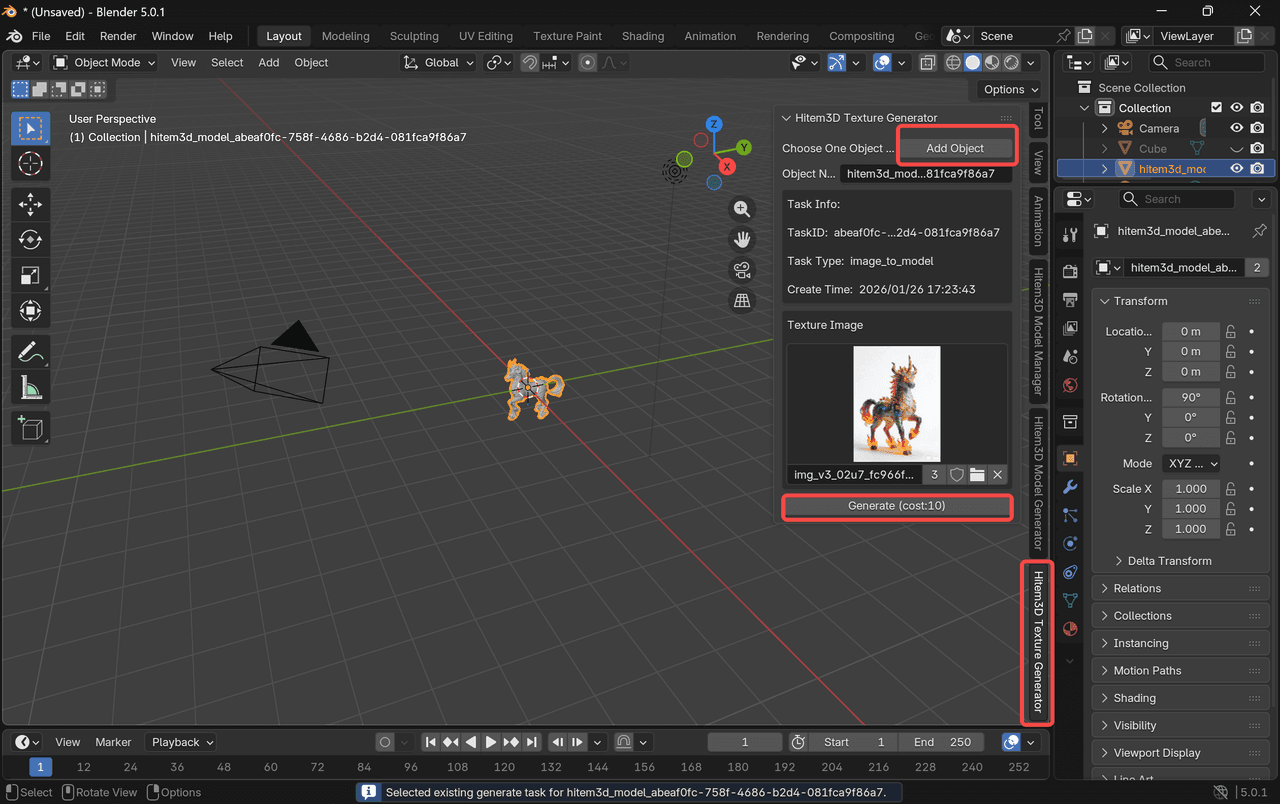
- Model bertekstur akan muncul langsung di Blender.
- Anda mungkin perlu mengaktifkan tampilan tekstur secara manual untuk melihat hasilnya.
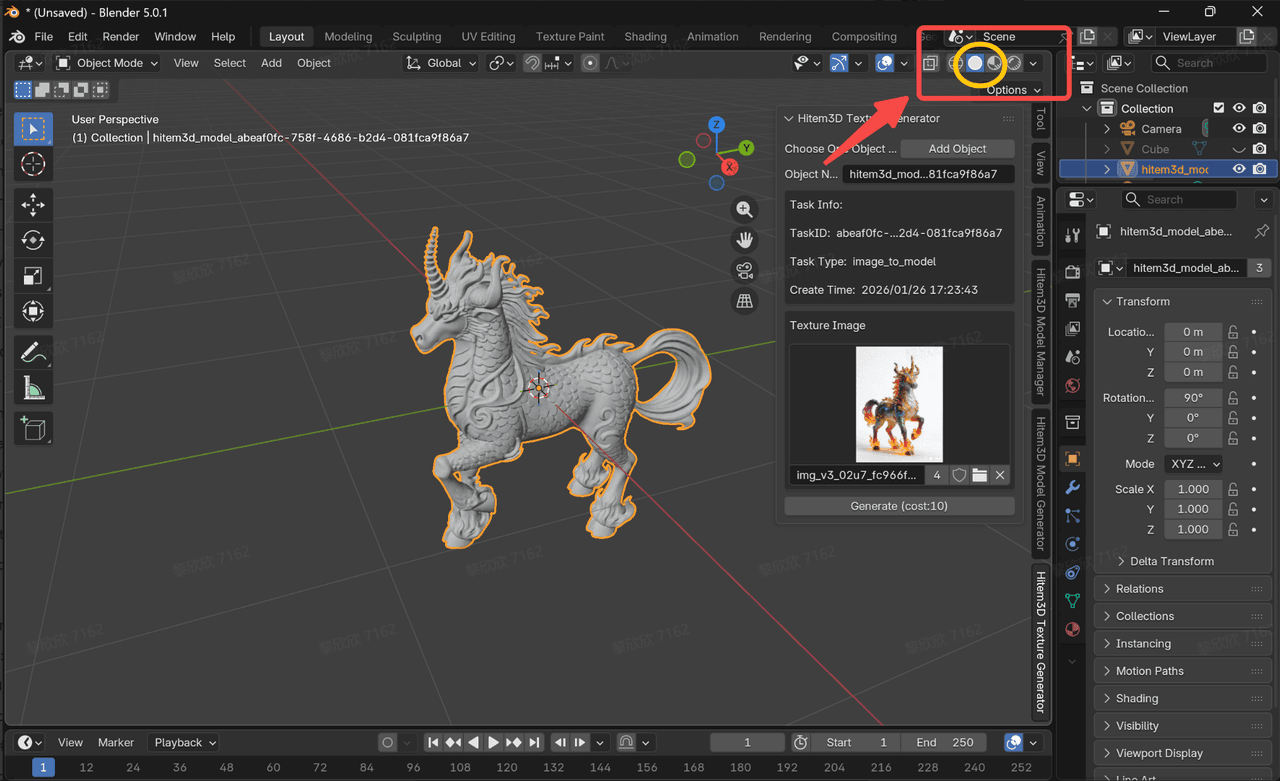
Langkah 4:Meninjau Model yang Dibuat
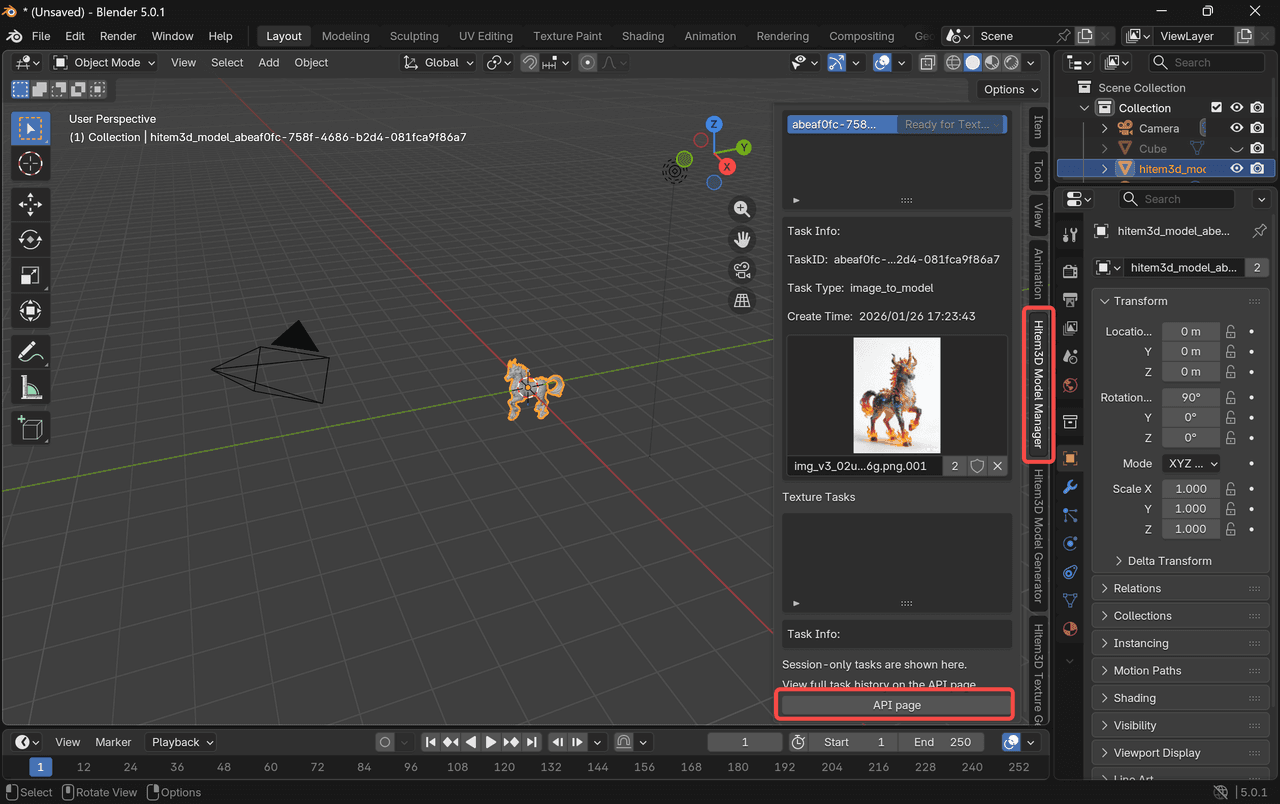
- Di panel Hitem3D, pilih [Hitem3D Model Manager]. Pada halaman Generated Tasks, Anda dapat memantau proses pembuatan.
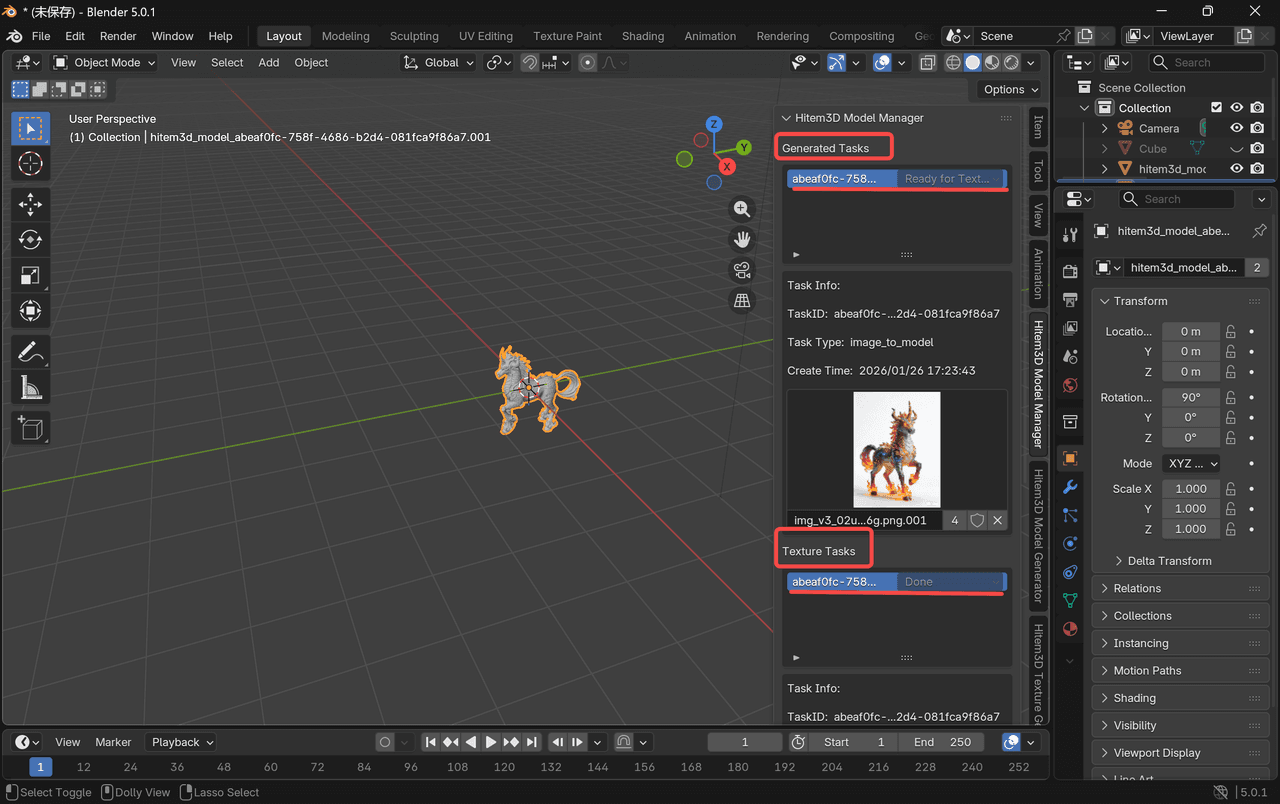
- Di [Hitem3D Model Manager], klik API Page untuk membuka halaman browser baru.
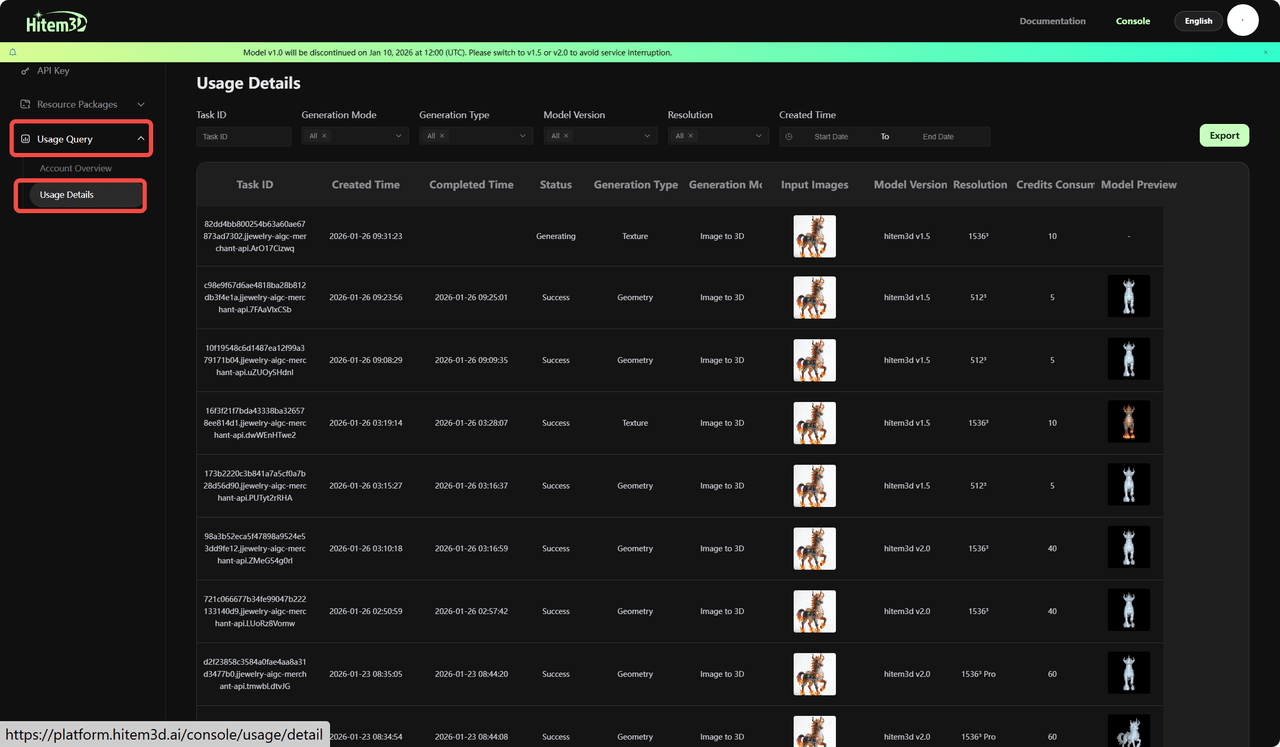
- Klik Usage Query → Usage Details untuk melihat catatan terperinci riwayat pembuatan model.
Tips Lanjutan untuk Hasil yang Lebih Baik dengan Hitem3D
Hitem3D memungkinkan Anda membuat model 3D dengan cepat, tetapi aset awal berkualitas tinggi yang siap diproduksi sering memerlukan input yang dipersiapkan dengan baik dan penyempurnaan. Praktik terbaik berikut membantu menghasilkan hasil yang lebih konsisten dan realistis.
Mengoptimalkan Pembuatan Image-to-3D
Saat menggunakan alur kerja image-to-3D Hitem3D, kualitas input sangat penting.
-
Gunakan gambar referensi berkualitas tinggi
Gambar yang jelas, terang, dan memiliki detail tajam menghasilkan geometri dan tekstur yang lebih baik. -
Hapus atau sederhanakan latar belakang
Gambar dengan subjek yang terisolasi menghasilkan model yang lebih bersih dan akurat. -
Sediakan beberapa sudut pandang untuk objek kompleks
Jika tersedia, gambar dari berbagai sudut membantu AI memahami struktur dan kedalaman dengan lebih baik. -
Sesuaikan pengaturan kompleksitas model
Jumlah poligon yang lebih tinggi mempertahankan lebih banyak detail, tetapi memerlukan pemrosesan tambahan. Pilih pengaturan sesuai kebutuhan penggunaan Anda.
Mengatasi Masalah Umum
Pembuatan Model Gagal
-
Pastikan kunci API dimasukkan dengan benar
-
Periksa sisa saldo kredit
-
Pastikan koneksi internet stabil
-
Coba sederhanakan prompt atau sesuaikan pengaturan pembuatan
Plugin Tidak Muncul di Blender
-
Pastikan plugin telah terpasang dan diaktifkan dengan benar
-
Mulai ulang Blender setelah instalasi
-
Periksa konsol Blender untuk pesan kesalahan
Kualitas Model Tidak Memuaskan
-
Gunakan gambar referensi yang lebih jelas dan berkualitas tinggi untuk pembuatan image-to-3D
-
Coba versi atau gaya model yang berbeda
-
Tingkatkan resolusi atau jumlah poligon untuk detail yang lebih tinggi
FAQ
-
Apakah model yang dibuat Hitem3D dapat digunakan untuk pencetakan 3D atau produksi?
Ya, model yang dibuat Hitem3D dapat digunakan untuk pencetakan 3D. Namun, hasil yang dibuat ditujukan sebagai mesh dasar, dan kesiapan produksinya dapat berbeda sesuai penggunaan Anda.
Catatan: FUntuk hasil optimal—terutama dalam manufaktur, pencetakan presisi tinggi, animasi, atau aplikasi real-time—langkah manual tambahan seperti pembersihan geometri, perbaikan mesh, retopologi, atau penyesuaian ketebalan mungkin diperlukan. Penyempurnaan ini merupakan bagian umum dari alur kerja 3D profesional dan membantu memastikan aset akhir memenuhi standar teknis dan kualitas.
-
Apakah saya perlu pengalaman Blender sebelumnya untuk menggunakan plugin Hitem3D?
Anda tidak memerlukan pengalaman Blender sebelumnya.
Plugin Hitem3D untuk Blender dirancang untuk menyederhanakan proses pembuatan dan membuat pembuatan 3D berbasis AI dapat diakses oleh pengguna dengan tingkat keahlian apa pun. Fitur utama terintegrasi langsung ke dalam panel intuitif, sehingga pemula dapat membuat model dan tekstur dengan pengaturan minimal, sementara pengguna berpengalaman tetap memperoleh kendali penuh untuk penyempurnaan lanjutan.
-
Apakah plugin Hitem3D untuk Blender gratis digunakan?
Ya, plugin ini gratis untuk diunduh dan dipasang. Namun, fitur tertentu seperti akses API mungkin memerlukan langganan.
Paket Kredit & Harga
Catatan:
- Plugin Blender hanya menggunakan kredit dari paket kredit API Anda.
👉🏻https://platform.hitem3d.ai/console/apiKey
Klik [Package Management] untuk memeriksa saldo saat ini atau membeli kredit tambahan.- Kredit digunakan untuk panggilan API dan pembuatan model
- Paket Uji Coba: setiap akun hanya dapat mengklaimnya satu kali. Berlaku selama 7 hari sejak tanggal klaim. Paket Standar: berlaku selama 365 hari sejak tanggal klaim
** Konsumsi Kredit per Pembuatan **
Pembuatan Geometri
<table style="margin-left: 40px">
<thead><tr><th>Versi</th><th>Fitur</th><th>Resolusi</th><th>Kredit</th></tr></thead>
<tbody><tr><td>v1.5</td><td>Satu Gambar / Multi-tampilan ke 3D</td><td>512³</td><td>5</td></tr><tr><td>v1.5</td><td>Satu Gambar / Multi-tampilan ke 3D</td><td>1536³</td><td>40</td></tr><tr><td>v1.5-portrait</td><td>Satu Gambar / Multi-tampilan ke 3D</td><td>1536³</td><td>40</td></tr><tr><td>v2.0</td><td>Satu Gambar / Multi-tampilan ke 3D</td><td>1536³</td><td>40</td></tr><tr><td>v2.0</td><td>Satu Gambar / Multi-tampilan ke 3D</td><td>1536³ Pro</td><td>60</td></tr><tr><td>v2.0-portrait</td><td>Satu Gambar / Multi-tampilan ke 3D</td><td>1536³ Pro</td><td>40</td></tr></tbody>
</table>
Pembuatan Tekstur
<table style="margin-left: 40px;text-align: center;">
<thead><tr><th>Versi</th><th>Kredit (Tanpa PBR)</th><th>Kredit (Dengan PBR)</th></tr></thead>
<tbody><tr><td>v1.5</td><td style="text-align: center;" colspan="2">10 (PBR diaktifkan secara default)</td></tr><tr><td>v2.0</td><td>20</td><td>30</td></tr></tbody>
</table>
-
Versi Blender apa yang diperlukan?
Kami merekomendasikan Blender 4.5.1 atau yang lebih baru untuk kompatibilitas penuh dengan plugin. -
Apakah saya dapat membuat tekstur untuk geometri yang sudah ada di Blender?
Ya! Plugin ini memungkinkan Anda membuat tekstur berkualitas tinggi untuk model 3D yang sudah ada tanpa remeshing. -
Apakah plugin kompatibel dengan macOS dan Windows?
Ya, plugin Hitem3D untuk Blender dapat digunakan di berbagai sistem operasi utama, termasuk Windows dan macOS.
Kesimpulan: Sederhanakan Alur Kerja 3D Anda dengan Hitem3D
Dengan plugin Hitem3D untuk Blender, Anda dapat mengintegrasikan geometri hasil AI dan tekstur berkualitas tinggi ke dalam proses kreatif dengan lancar. Baik Anda merancang karakter, lingkungan, maupun properti, plugin ini menyediakan solusi terpadu untuk mempercepat pembuatan tahap awal langsung di dalam Blender.
Kurangi perpindahan alat, lakukan iterasi lebih cepat, dan fokus pada kreativitas. Unduh plugin hari ini dan rasakan cara yang lebih efisien untuk membuat karya di Blender.


