Di Hitem3D, kami berkomitmen mendukung kreator di lingkungan kerja mereka. Hitem3D ComfyUI Plugin menghadirkan pembuatan 3D berbasis AI langsung ke lingkungan alur kerja berbasis node ComfyUI, sehingga pengguna teknis dan developer dapat membangun pipeline generasi yang kompleks dengan kendali penuh atas setiap tahap.
Baik saat membuat geometri dari satu gambar, menghasilkan tekstur berkualitas tinggi, maupun mengekspor model siap produksi dalam berbagai format, plugin ini mengintegrasikan kemampuan inti Hitem3D sebagai node ComfyUI native sehingga Anda tidak perlu meninggalkan alur kerja.
Yang Dapat Anda Lakukan dengan Hitem3D ComfyUI Plugin
-
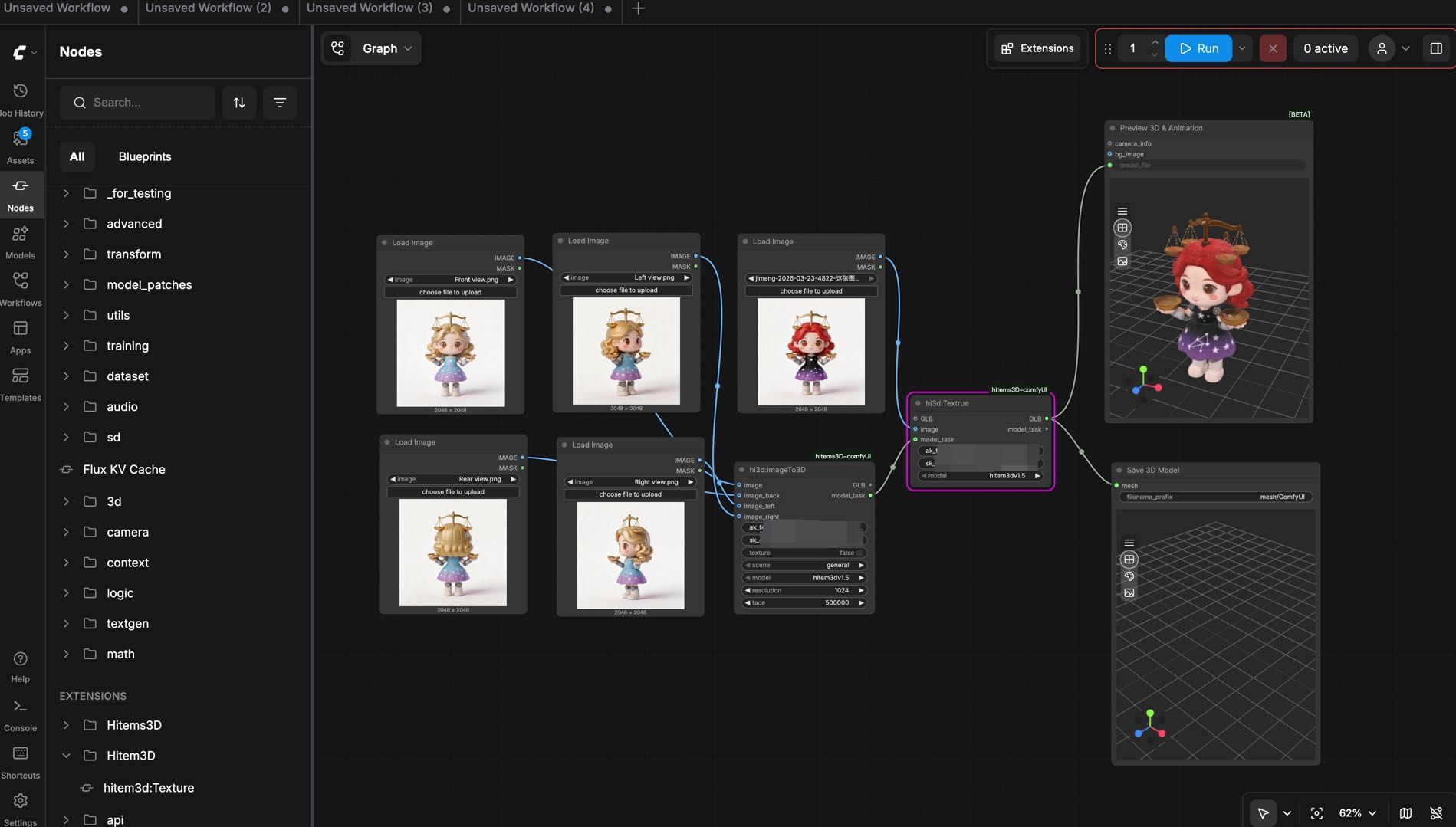
Pembuatan Mesh 3D dari Gambar / Multi-tampilan: Unggah satu gambar atau beberapa tampilan, lalu buat mesh 3D langsung di dalam alur kerja ComfyUI. Mendukung tipe model General dan Portrait.
-
Pembuatan Tekstur: Buat tekstur berkualitas tinggi untuk geometri dalam tahap terpisah, atau jalankan pembuatan geometri dan tekstur sekaligus dalam satu proses.
-
Output Model Fleksibel: Ekspor model dalam format GLB yang secara otomatis disimpan ke direktori output ComfyUI lokal Anda.
-
Pratinjau 3D dalam Alur Kerja: Pratinjau model yang dibuat menggunakan node pratinjau bawaan ComfyUI tanpa meninggalkan antarmuka.
-
Pembuatan Sekali Klik atau Bertahap: Pilih apakah geometri dan tekstur dibuat secara bersamaan atau sebagai tahap terpisah untuk kontrol yang lebih baik.
Yang Anda Perlukan
Sebelum memulai, siapkan hal-hal berikut:
-
ComfyUI (versi stabil terbaru disarankan)
-
Akun Hitem3D — daftar di hitem3d.ai
-
Hitem3D API Key yang valid (dari API Platform)
Menginstal Hitem3D ComfyUI Plugin
Sebelum menginstal plugin, pastikan ComfyUI telah diunduh dan diinstal di komputer Anda.
Ada dua cara untuk menginstal plugin. Pilih yang paling sesuai:
Metode 1: Instalasi Sekali Klik melalui ComfyUI Manager (Disarankan)
Ini adalah metode termudah dan ideal bagi Anda yang telah memasang ComfyUI Manager:
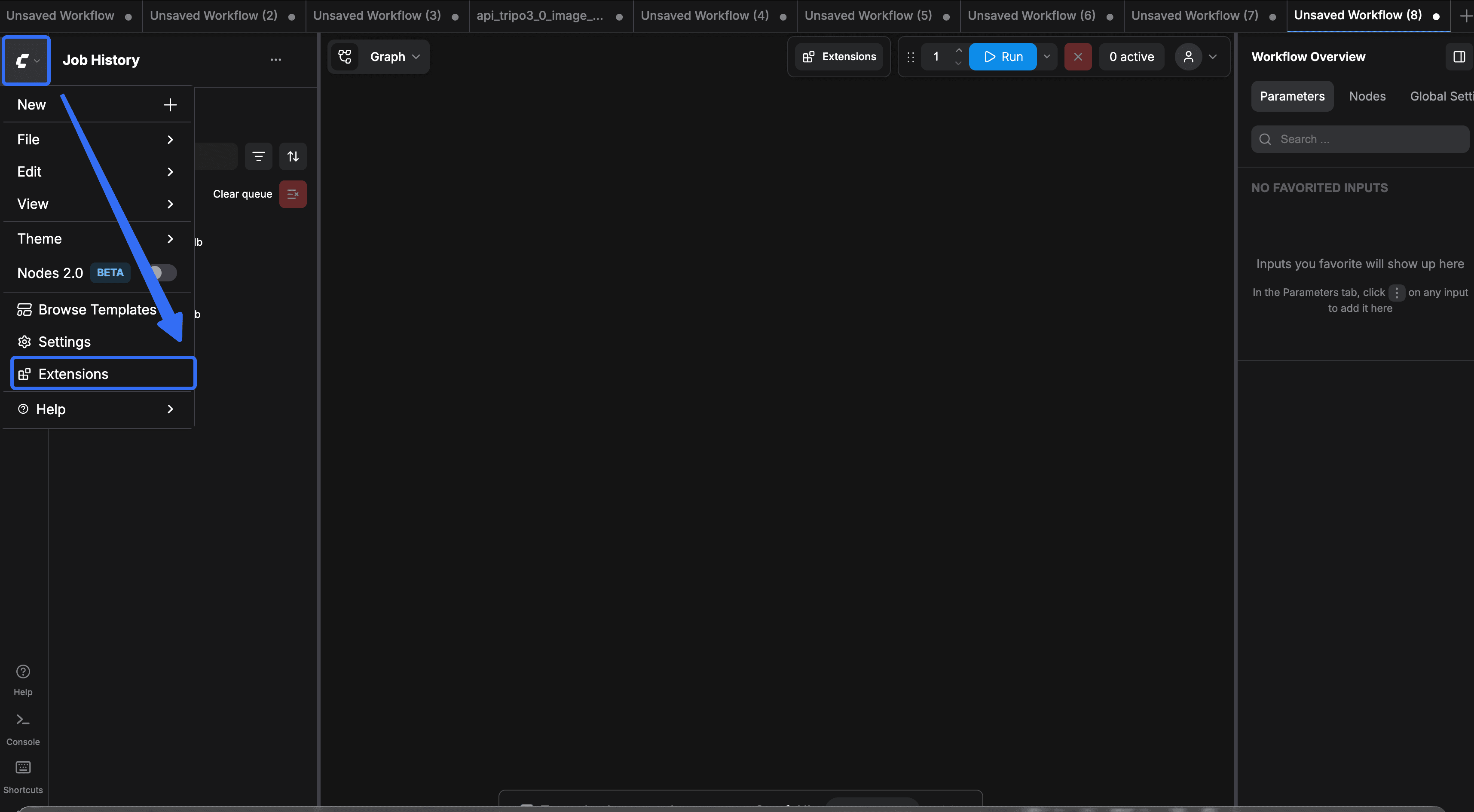
- Buka ComfyUI dan klik tombol Extensions untuk membuka panel ComfyUI Nodes Manager.
- Di panel ComfyUI Manager, cari Hitem3D, lalu klik Install.
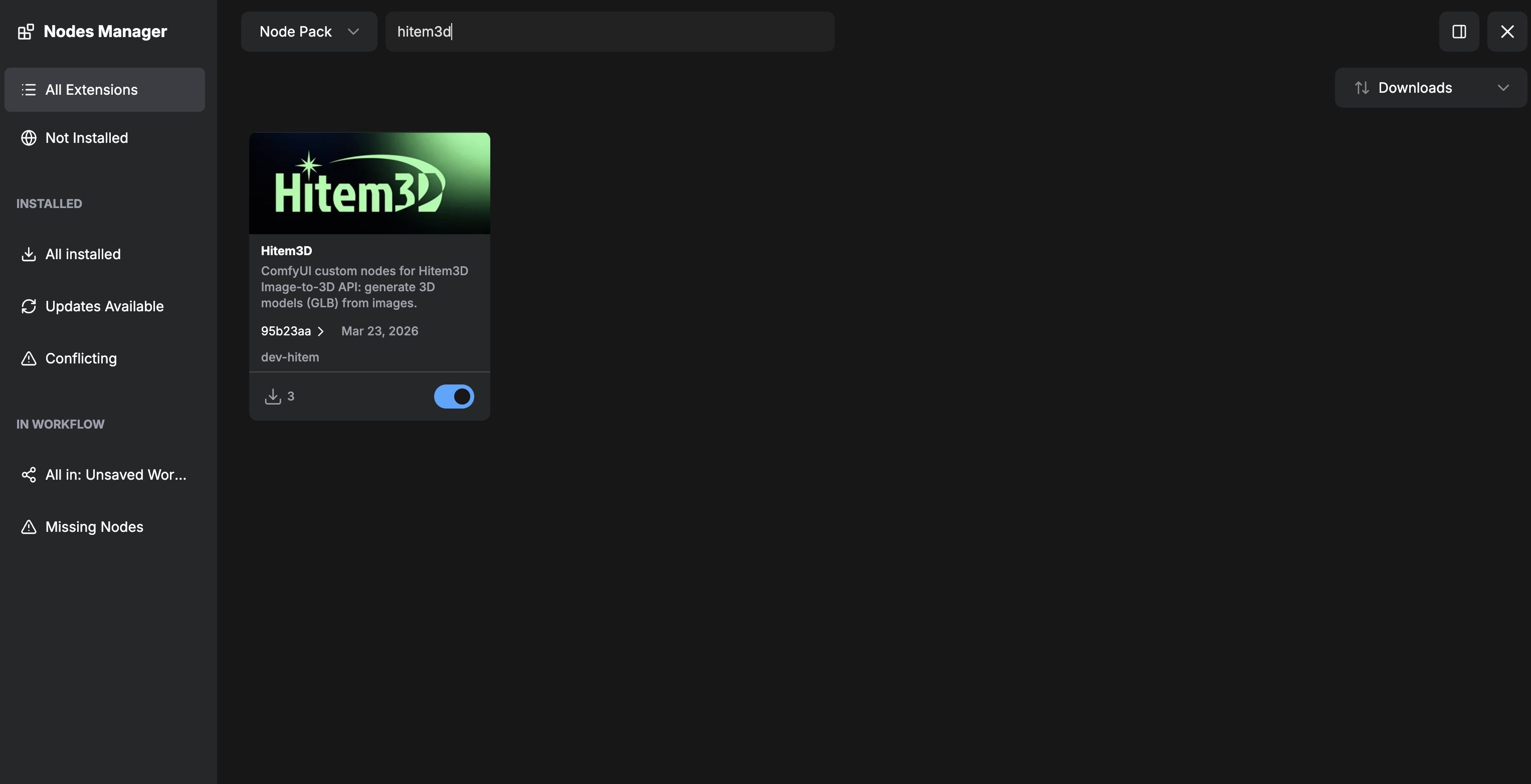
- Setelah instalasi selesai, mulai ulang ComfyUI. Node Hitem3D kemudian akan tersedia di panel pencarian node.
Metode 2: Instalasi Manual dari Situs Hitem3D
Jika Anda ingin mengelola plugin secara manual, ikuti langkah berikut:
- Unduh Paket Plugin: Kunjungi hitem3d.ai dan unduh arsip
hitem3D-comfyUI. - Ekstrak ke Direktori Custom Nodes: Ekstrak paket ke folder
custom_nodesComfyUI:
<br>ComfyUI/custom_nodes/hitem3D-comfyUI - Instal Dependensi Python: Buka terminal bawaan ComfyUI melalui ComfyUI Manager, atau terminal apa pun yang menggunakan lingkungan Python yang sama, lalu jalankan:
<br>cd ComfyUI/custom_nodes/hitem3D-comfyUI
<br>pip install -r requirements.txt
Cara Menggunakan Hitem3D ComfyUI Plugin
Langkah 1: Autentikasi dengan API Key Anda
<br>Semua node Hitem3D memerlukan API Key yang valid untuk berkomunikasi dengan layanan generasi cloud.
-
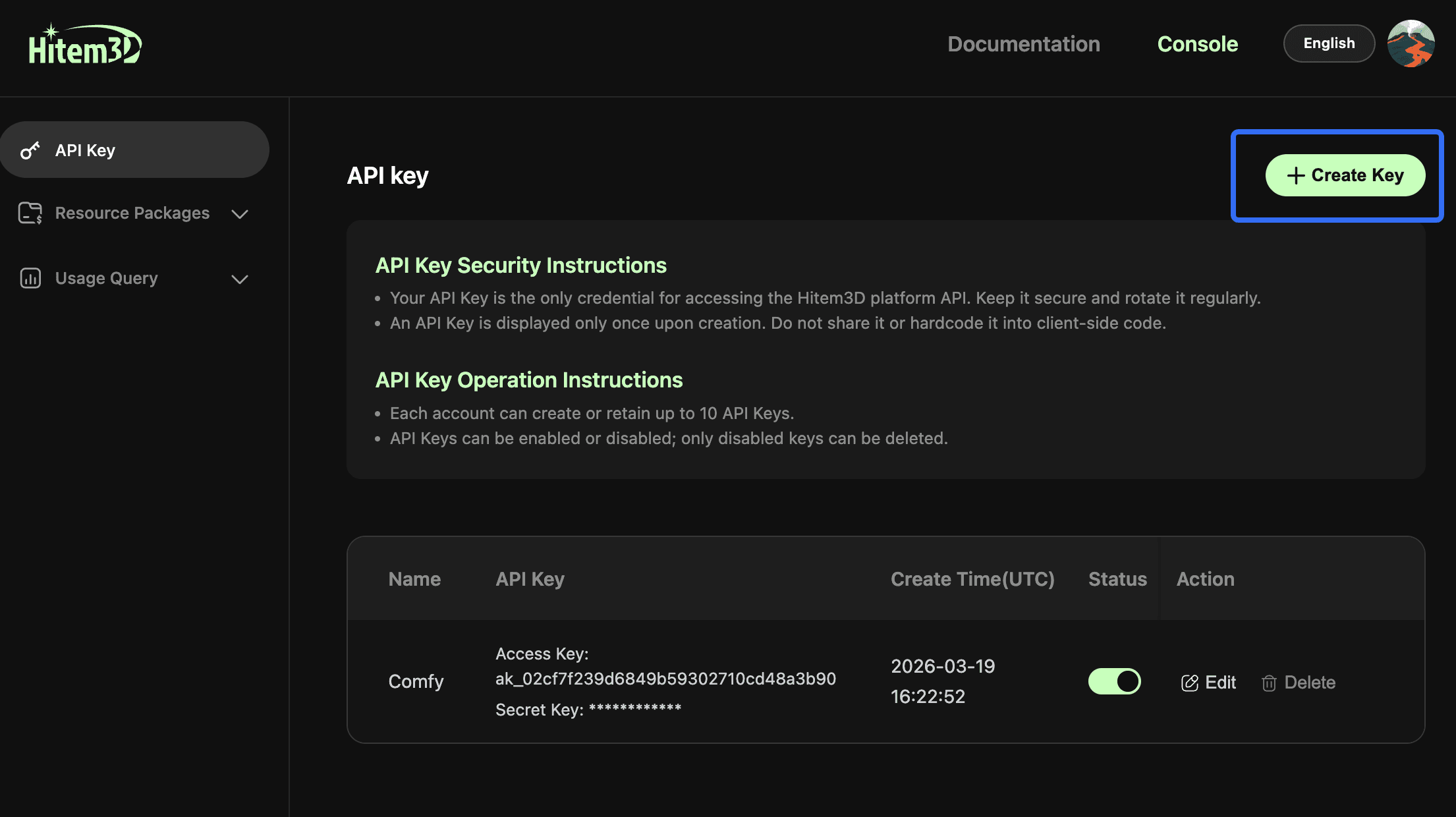
Masuk ke akun Hitem3D Anda dan buka API Platform di platform.hitem3d.ai.
-
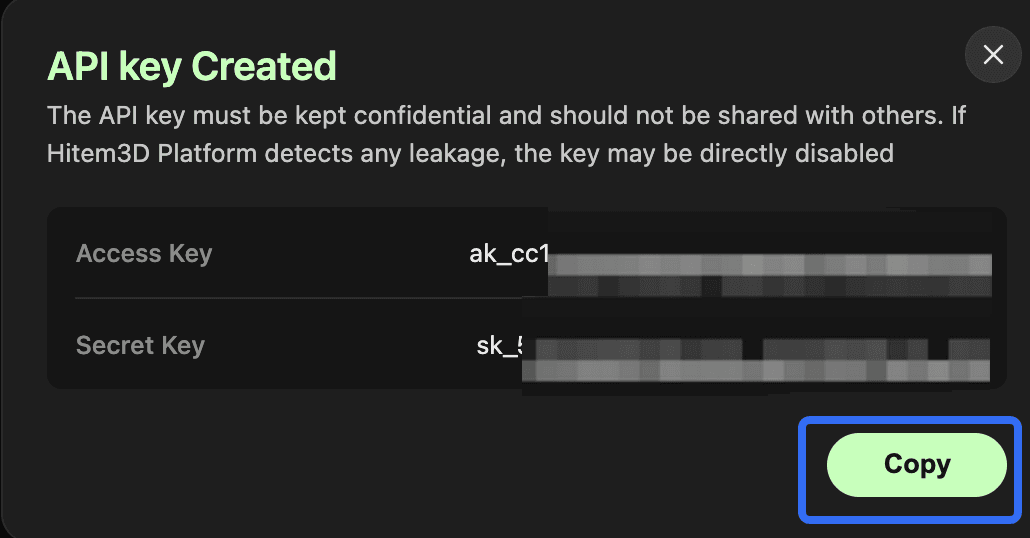
Klik Create Key, beri nama key, lalu salin API Key yang dibuat.
-
Di ComfyUI, temukan node Hitem3D dalam alur kerja Anda dan siapkan API Key dengan salah satu dari dua metode berikut.
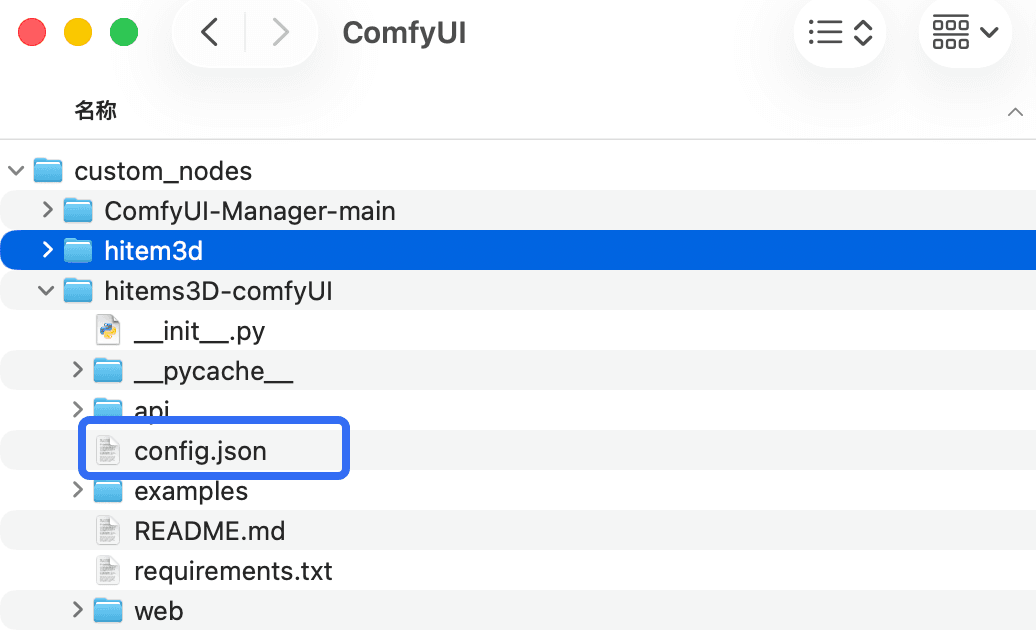
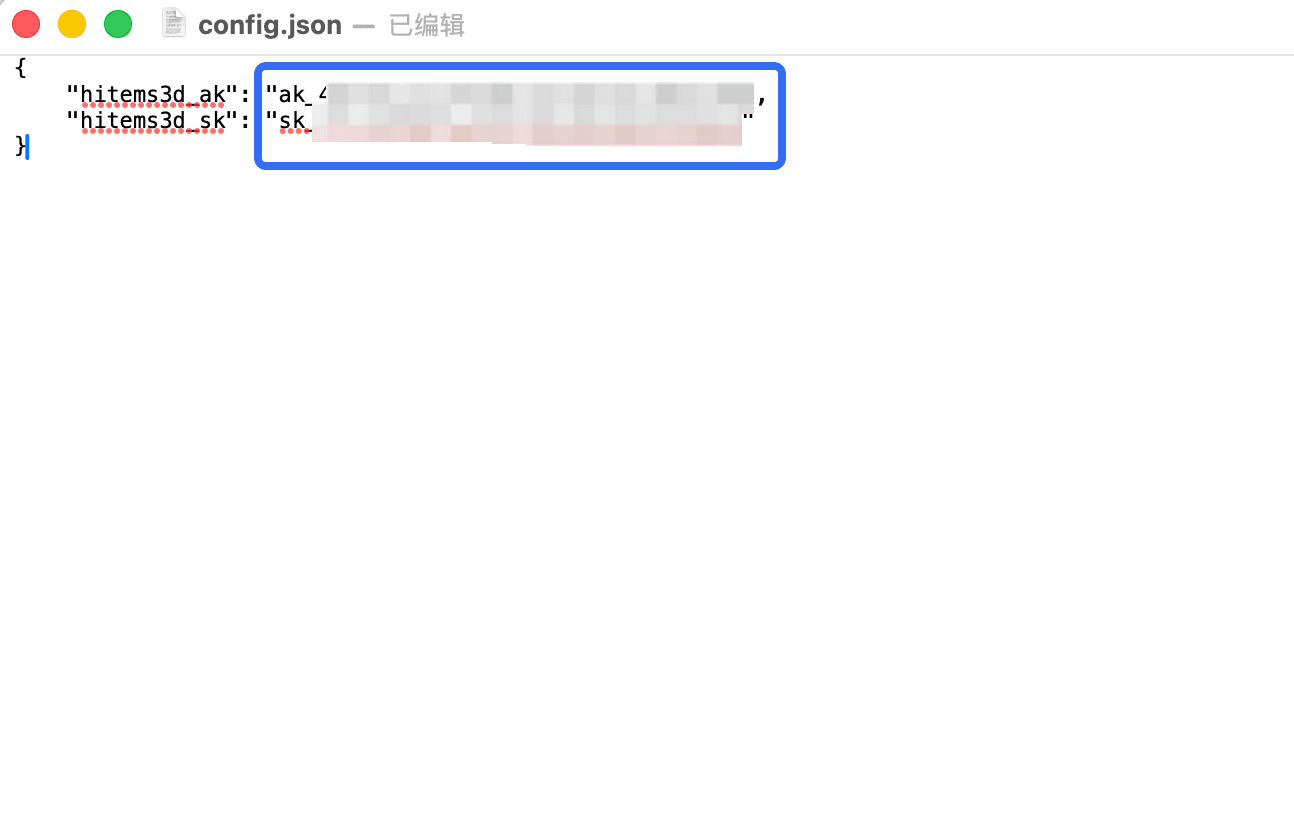
- Opsi 1: Simpan API Key dalam file JSON lokal (disarankan). Dengan demikian, ComfyUI dapat memuat API Key secara otomatis sehingga Anda tidak perlu memasukkannya setiap kali menggunakan plugin.
- Opsi 2: Masukkan API Key secara manual di ComfyUI.
Tempel API Key ke kolom input node Hitem3D mana pun saat digunakan untuk menyelesaikan autentikasi.
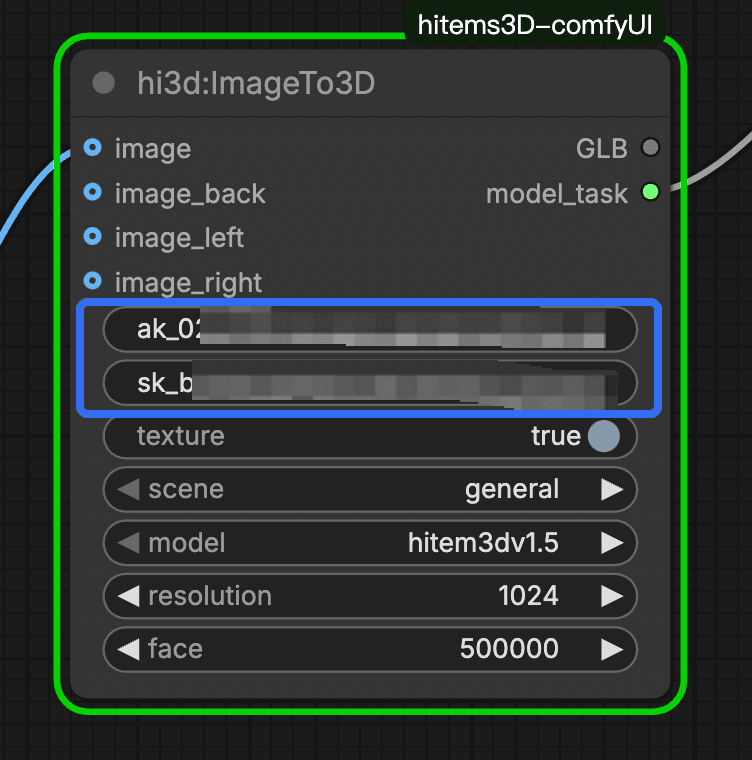
- Opsi 1: Simpan API Key dalam file JSON lokal (disarankan). Dengan demikian, ComfyUI dapat memuat API Key secara otomatis sehingga Anda tidak perlu memasukkannya setiap kali menggunakan plugin.
-
Tempel API Key ke kolom tersebut untuk menyelesaikan autentikasi.
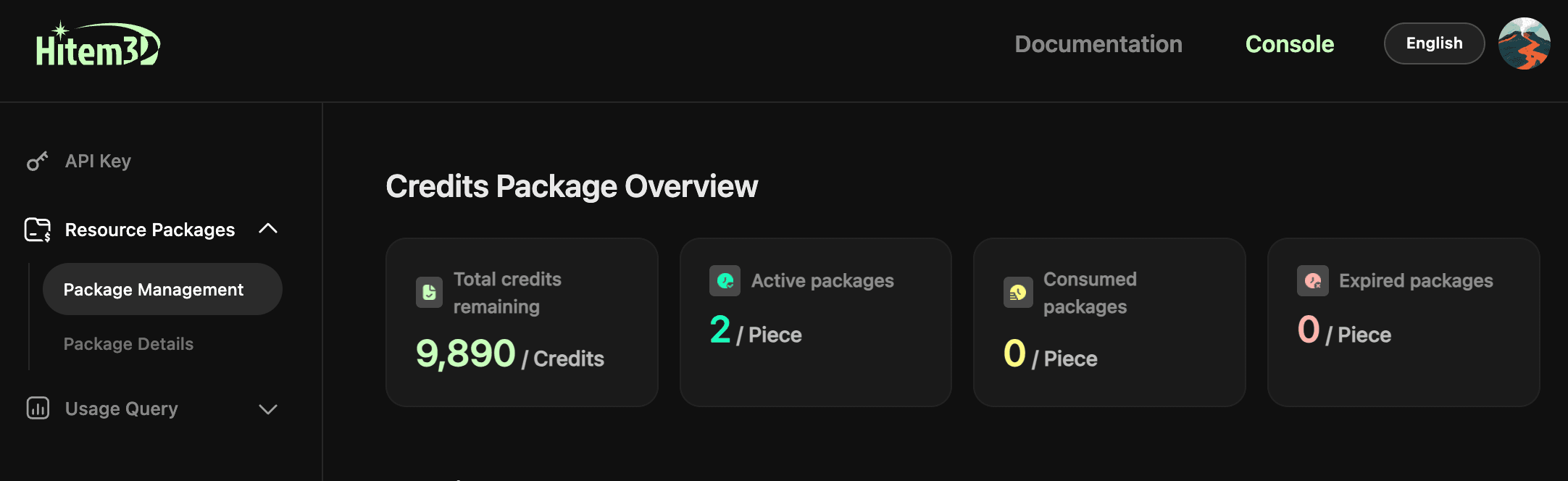
Catatan: plugin ComfyUI hanya menggunakan kredit dari paket kredit API Anda. Klik Package Management di API Platform untuk memeriksa saldo atau membeli kredit tambahan.
Langkah 2: Bangun Alur Kerja Pembuatan Geometri
<br>Alur kerja pembuatan geometri mengikuti jalur node sederhana berikut:
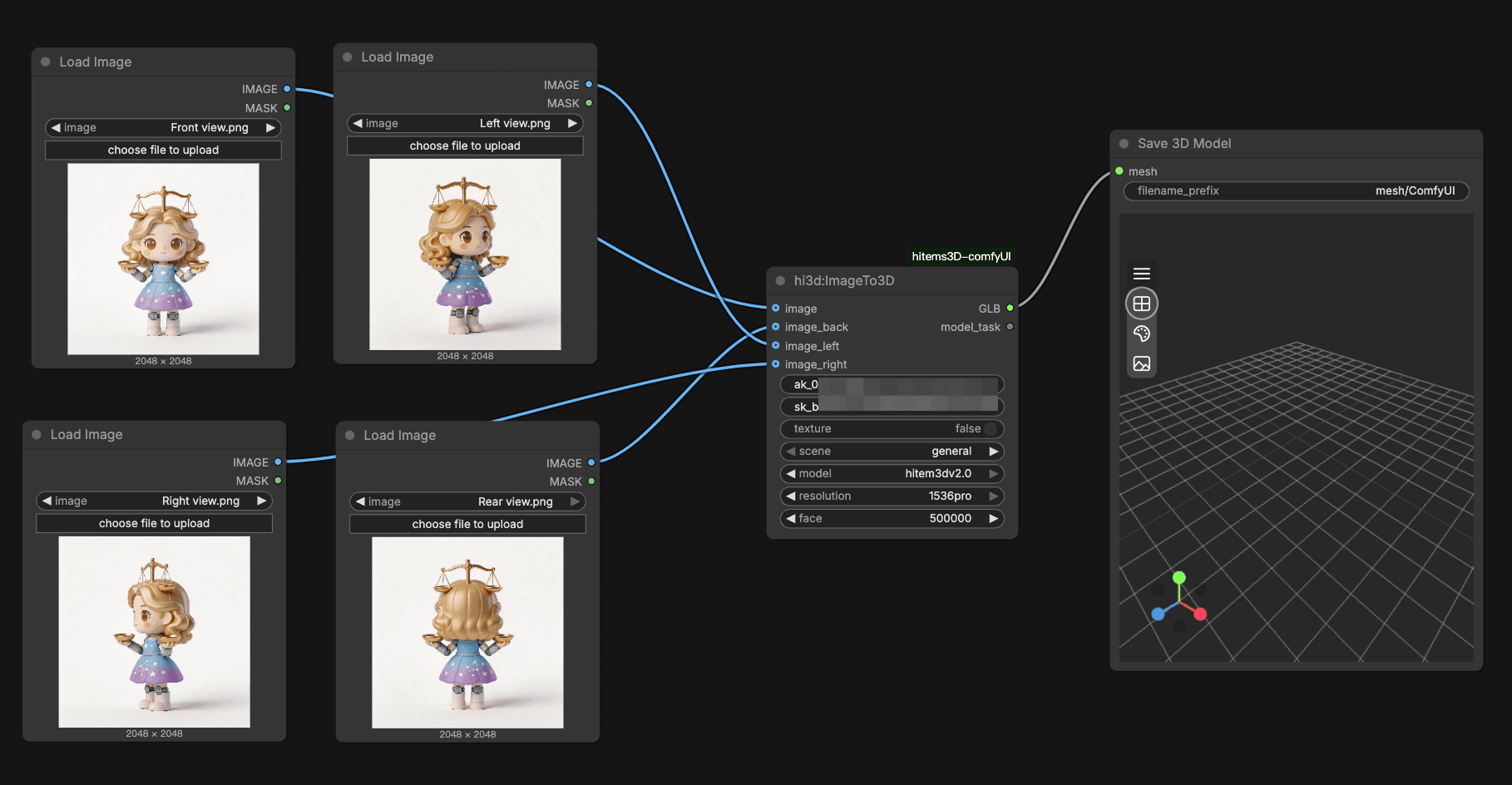
<br>Mulai → Load Image Node → hi3d:ImageTo3D node → Save / Preview
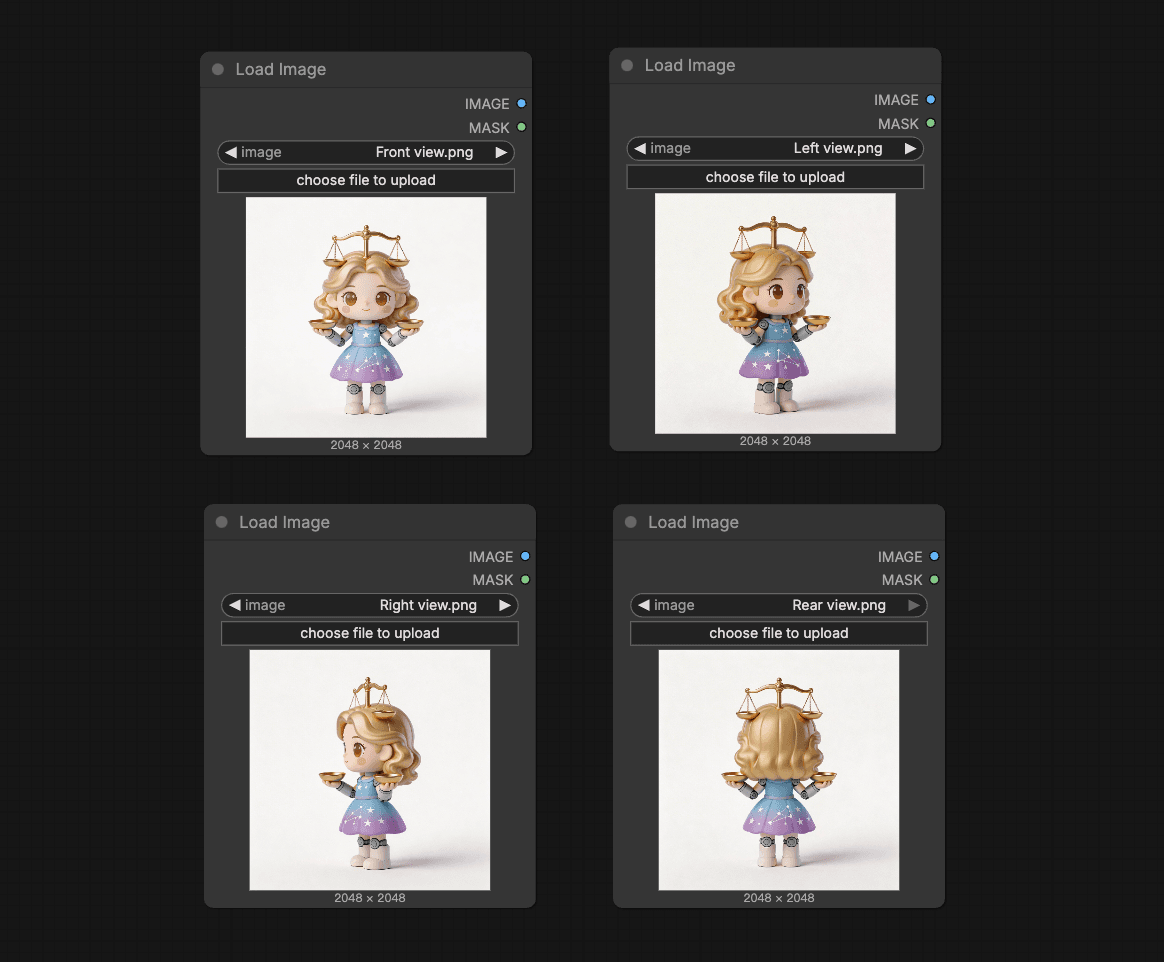
- Tambahkan node Load Image dengan mengeklik dua kali area kanvas untuk membuka menu pencarian node, lalu cari dan pilih Load Image. Setelah itu, unggah gambar referensi. Untuk generasi multi-tampilan, hubungkan beberapa input gambar.
- Hubungkan output gambar ke node hi3d:ImageT03D, lalu tempel API Key ke kolom API Key pada node untuk menyelesaikan autentikasi.
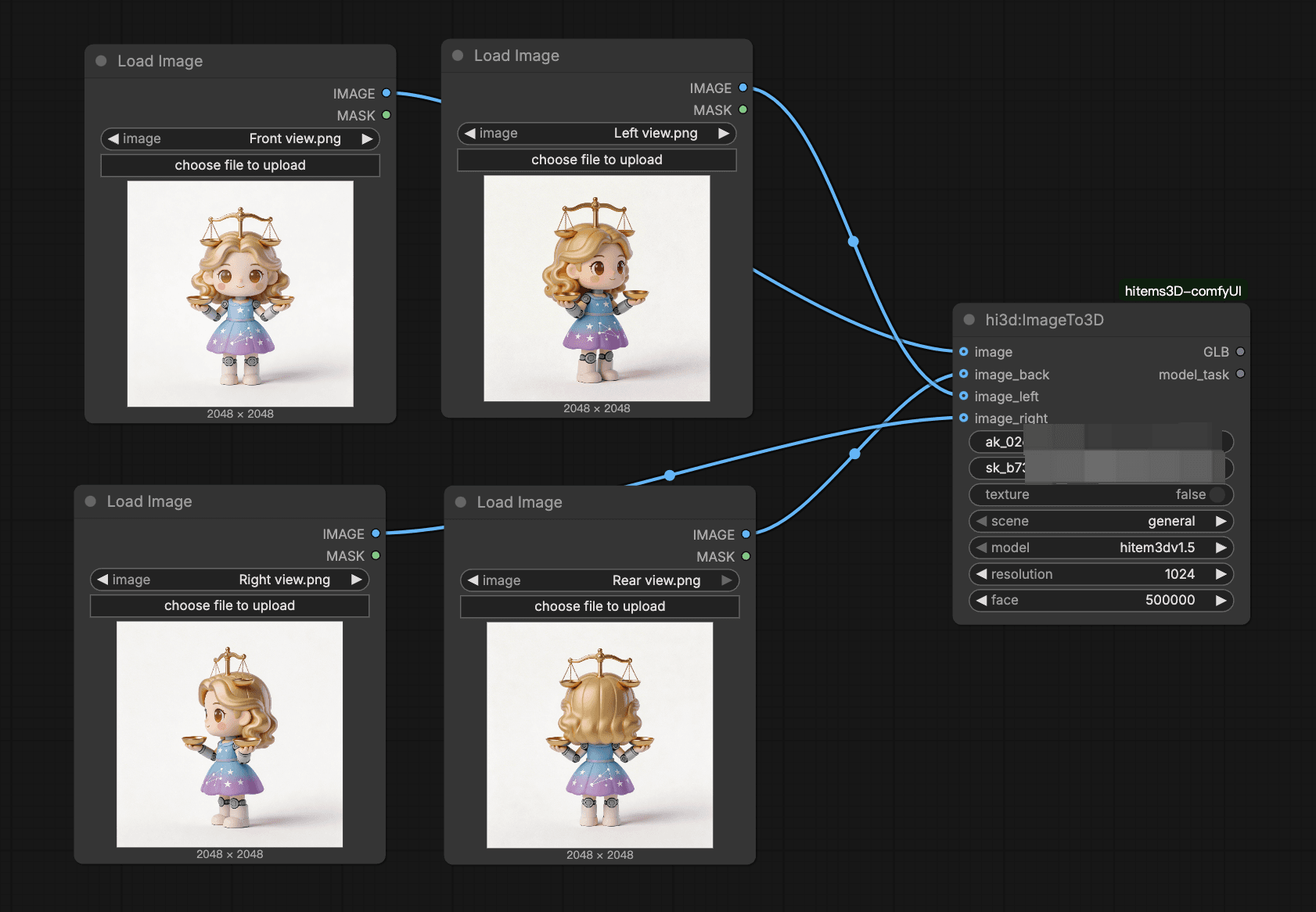
- Atur parameter generasi pada node:
| Parameter | Opsi |
|---|---|
| Scene | Tersedia dua mode generasi:<br>General: Membuat model 3D serbaguna untuk objek umum dan subjek non-potret.<br><br>Portrait: Membuat model 3D yang dioptimalkan untuk potret manusia dan subjek bergaya karakter. |
| Model & Resolution | Tersedia beberapa versi model dan opsi resolusi. Pilih pengaturan sesuai kebutuhan Anda.<br><br>General: v1.5-512, v1.5-1024, v1.5-1536, v1.5-1536pro, v2.0-1536, v2.0-1536pro<br><br>Portrait: v1.5-1536, v2.0-1536pro, v2.1-1536pro |
| Face | Sesuaikan menurut kebutuhan Anda. |
| Texture | Pilih True untuk membuat tekstur sesuai kebutuhan; output perlu dihubungkan ke node hi3D:Texture pada langkah berikutnya. Pilih False untuk membuat geometri saja. |
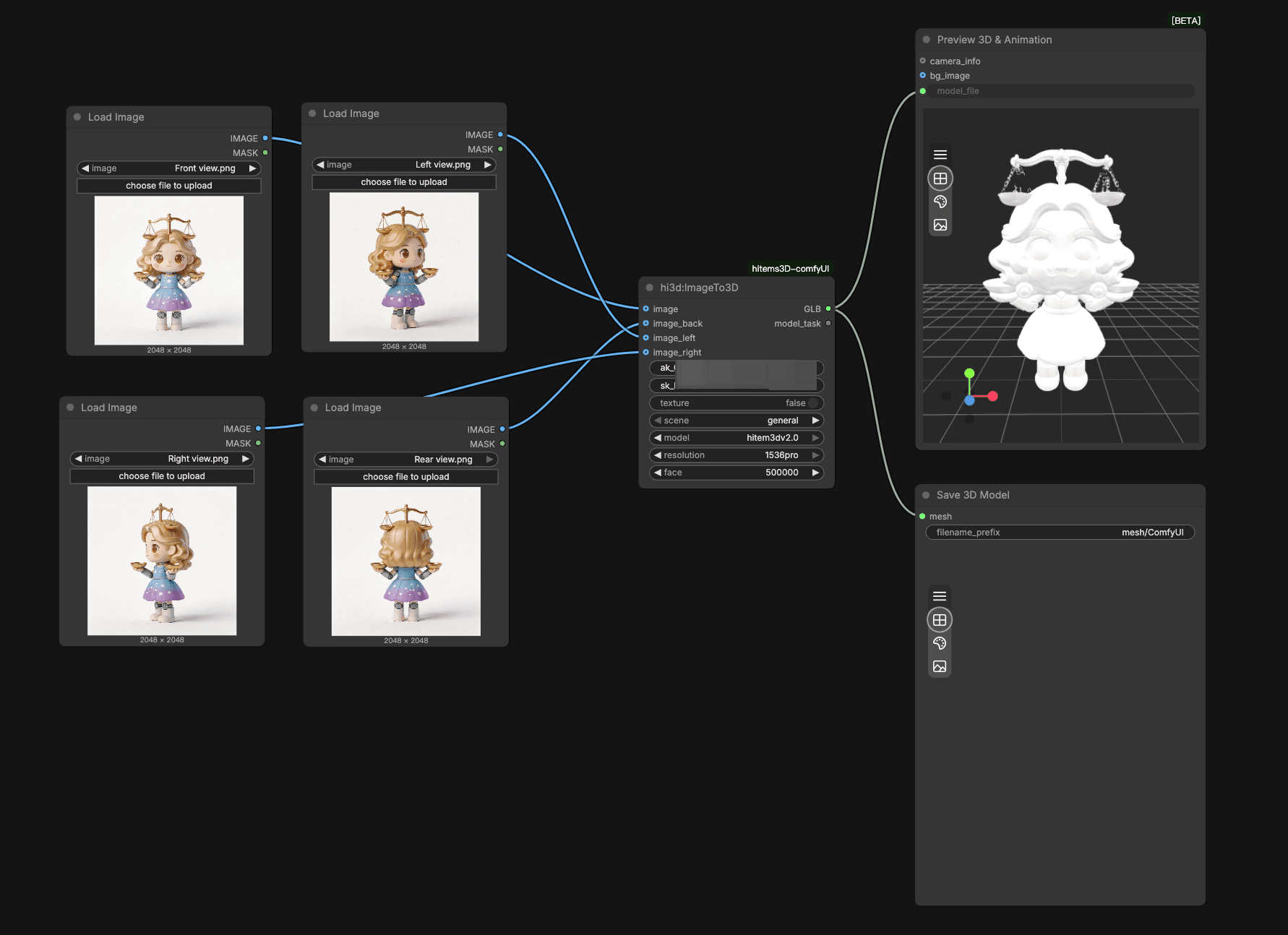
- Hubungkan output ke node Save 3D Model. Lalu klik Run untuk membuat model. Setelah alur kerja selesai, file model akan otomatis diekspor dan disimpan ke folder output lokal ComfyUI.
- Anda juga dapat menghubungkannya ke node 3D Preview untuk melihat hasil secara langsung.
Tips Profesional: Gunakan gambar referensi yang bersih, terang, dan berlatar sederhana untuk hasil geometri terbaik. Beberapa tampilan objek kompleks dapat meningkatkan akurasi struktur secara signifikan.
Langkah 3: Buat Tekstur untuk Model Anda
<br>Pembuatan tekstur dapat dijalankan sebagai bagian dari alur sekali klik atau sebagai tahap mandiri setelah geometri selesai.
<br>Alur Tekstur Bertahap: Input Node (ImageTo3D or Load3DModel) → hi3DTexture Node → Save / Preview
- Tambahkan node hi3D:Texture ke alur kerja, lalu tempel API Key ke kolom API Key.
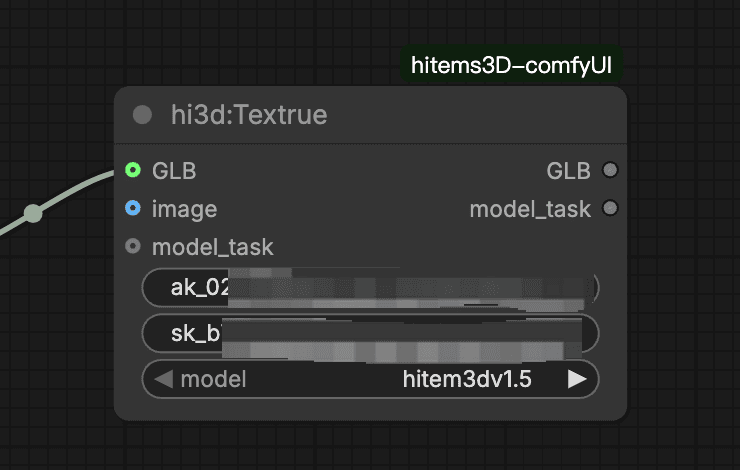
- Hubungkan output geometri dari
hi3D:ImageTo3Datau nodehi3D:Load3DModelke nodehi3D:Texture, sesuai cara Anda ingin membuat tekstur.- Opsi 1: Gunakan output geometri dari hi3D:ImageTo3D
- Jika ingin membuat tekstur berdasarkan gambar input asli, atur Texture ke true pada node hi3D:ImageTo3D. Tidak diperlukan node hi3D:Texture tambahan; hasil bertekstur akan dikeluarkan langsung.
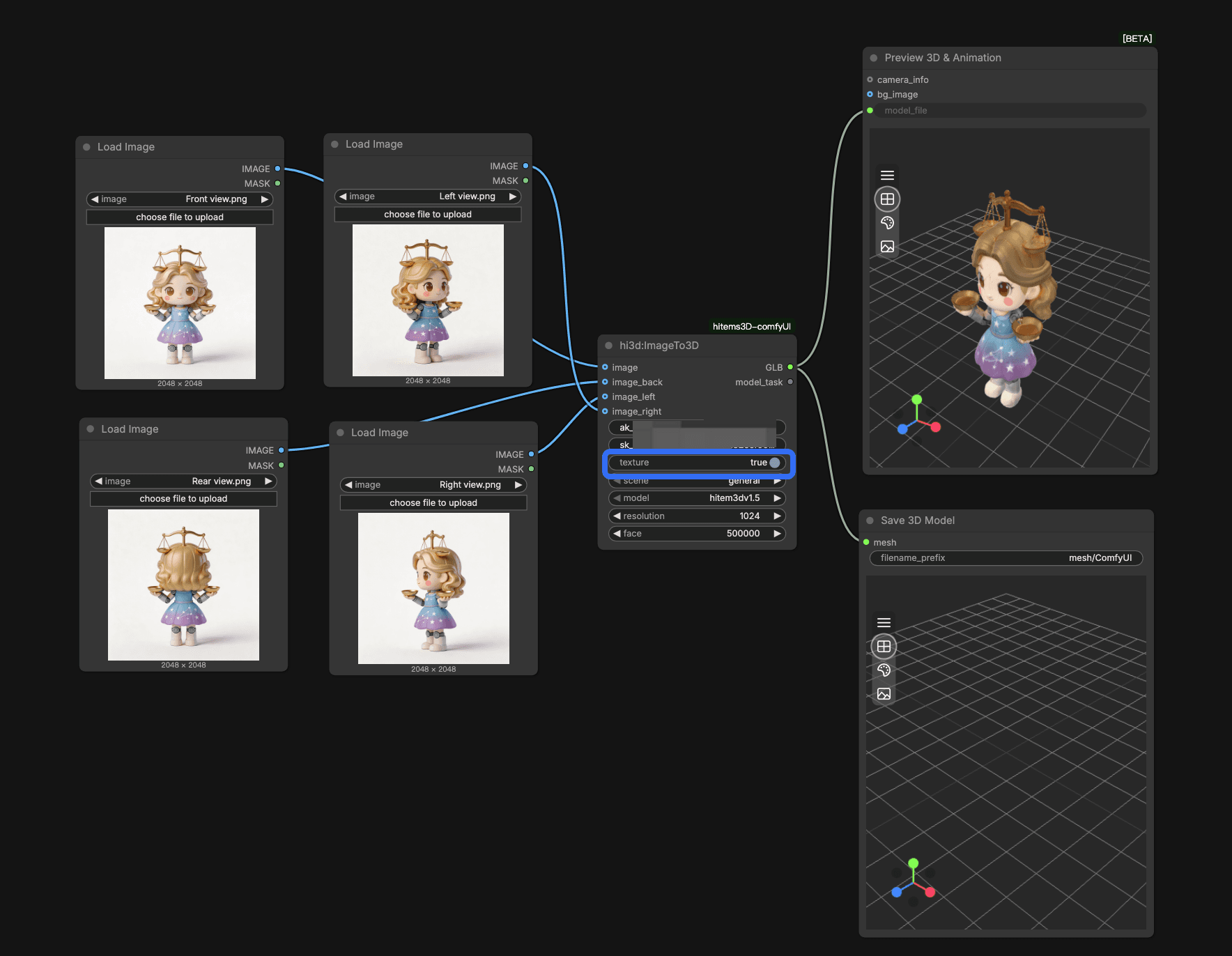
- Jika ingin membuat tekstur berdasarkan gambar input asli, atur Texture ke true pada node hi3D:ImageTo3D. Tidak diperlukan node hi3D:Texture tambahan; hasil bertekstur akan dikeluarkan langsung.
- Opsi 1: Gunakan output geometri dari hi3D:ImageTo3D
- Jika ingin membuat tekstur berbeda, tambahkan node
Load Imagedan hubungkan kehi3D:Texturesebagai input tekstur. Dalam kasus ini, atur Texture ke false pada nodehi3D:ImageTo3D.
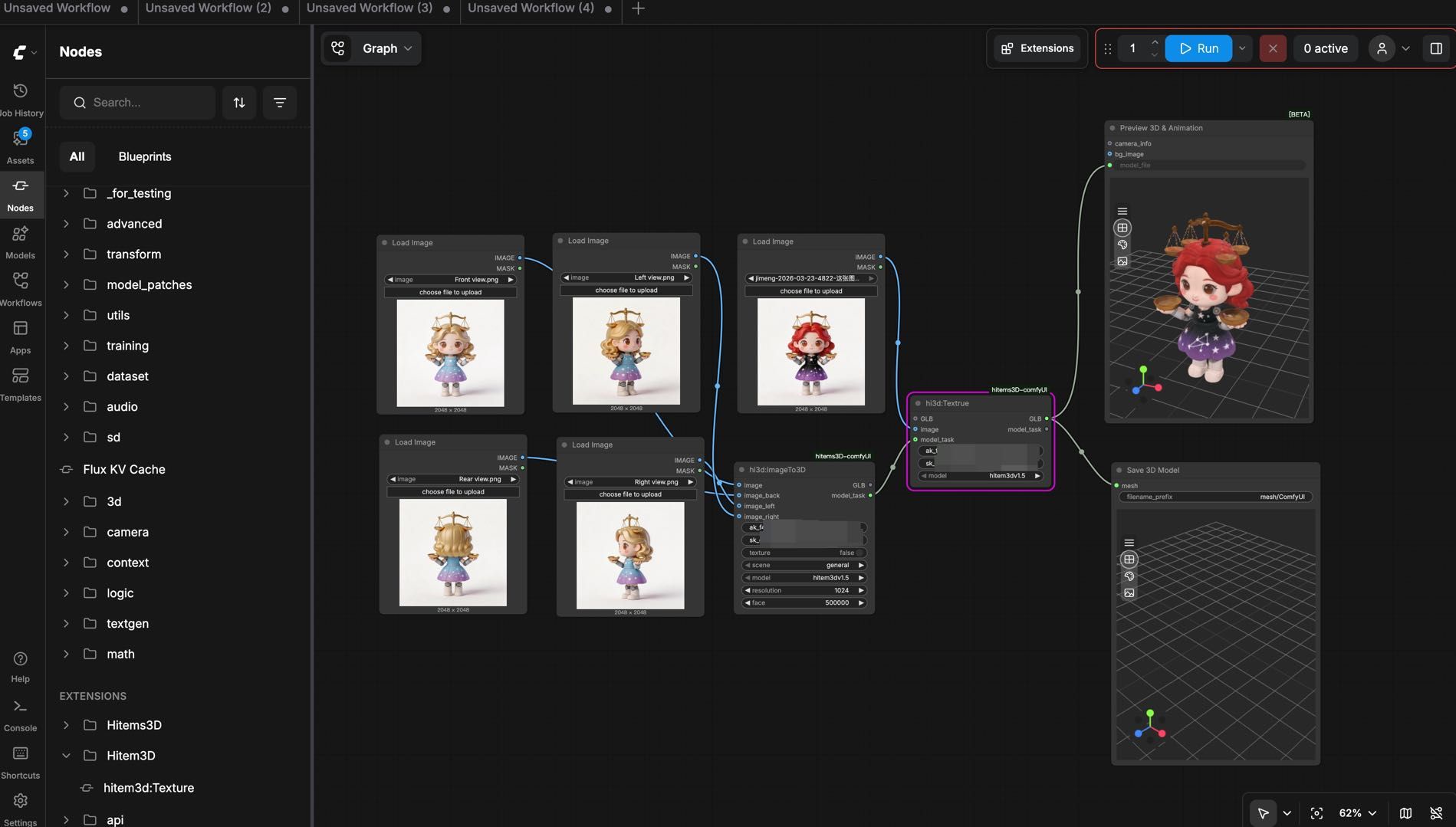
Tips: Hubungkan node
ImageTo3DdanTexturemelaluimodel_task. Anda tidak perlu memasukkan AK dan SK lagi.
- **Opsi2: Gunakan node hi3D:Load3DModel**
- Untuk memberi tekstur pada model 3D yang sudah ada, tambahkan node
hi3D:Load3DModeldan hubungkan kehi3D:Texture. Lalu tambahkan node Load Image, unggah gambar tekstur, dan hubungkan kehi3D:Texturesebagai input tekstur.
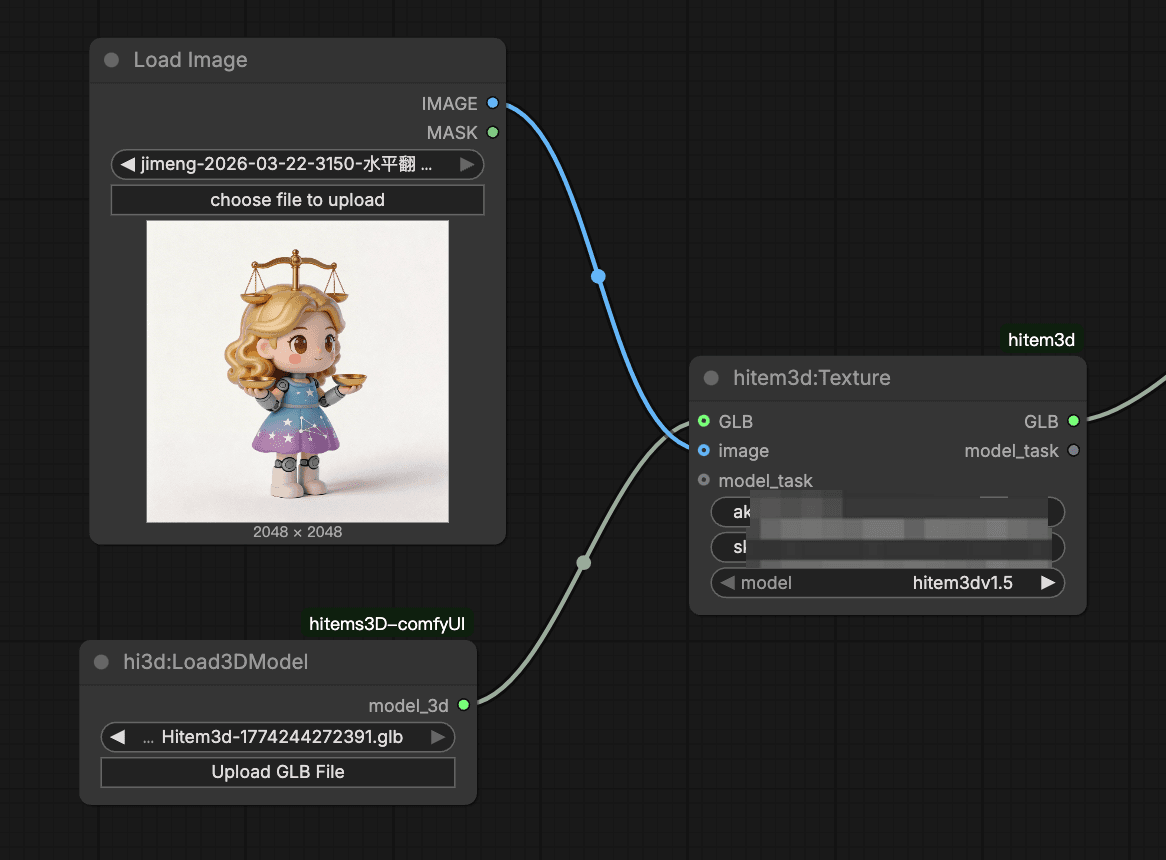
- Atur versi pembuatan tekstur (hitem3dv1.5 atau scene-portraitv1.5) dan aktifkan PBR bila diperlukan.
- Jalankan alur kerja. Model bertekstur akan disimpan ke direktori output Anda.
Pembuatan Sekali Klik: Untuk membuat geometri dan tekstur dalam satu proses, hubungkan output node IMG TO 3D langsung ke node Texture sebelum menyimpan. Ini menyederhanakan pipeline untuk iterasi yang lebih cepat.
Langkah 4: Simpan dan Ekspor Model Anda
<br>Setelah generasi selesai, model Anda akan tersimpan otomatis di jalur output default ComfyUI. Untuk mengatur output:
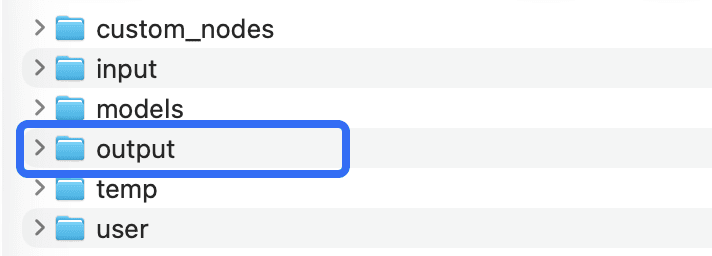
- Gunakan konfigurasi Save Node untuk menentukan subfolder atau nama file khusus bagi setiap tugas generasi.
- Format ekspor yang didukung adalah GLB — pilih format yang paling sesuai dengan aplikasi lanjutan Anda.
Tips Lanjutan untuk Hasil yang Lebih Baik
Optimalkan Gambar Input Anda
Kualitas input secara langsung memengaruhi kualitas geometri yang dibuat. Gunakan gambar beresolusi tinggi dengan subjek yang jelas terpisah dan pencahayaan baik. Untuk karakter atau potret, tipe model Portrait dioptimalkan khusus untuk subjek menyerupai manusia dan menghasilkan topologi yang lebih bersih dibandingkan model General.
Pilih Versi Model yang Tepat
Versi beresolusi lebih tinggi (1536pro) mempertahankan detail permukaan yang lebih halus, tetapi menggunakan lebih banyak kredit dan membutuhkan waktu pemrosesan lebih lama. Untuk prototipe cepat atau validasi konsep, memulai dengan v1.5-512 atau v1.5-1024 merupakan pendekatan praktis sebelum menggunakan proses akhir beresolusi tinggi.
Buat Template Alur Kerja yang Dapat Digunakan Kembali
Salah satu keunggulan utama ComfyUI adalah kemampuan menyimpan dan membagikan alur kerja. Setelah menyiapkan node Hitem3D, simpan sebagai file JSON alur kerja agar tim Anda dapat menggunakannya kembali tanpa mengatur ulang parameter setiap kali.
Pemecahan Masalah Umum
Node tidak muncul setelah instalasi
Pastikan folder plugin ditempatkan dengan benar di dalam custom_nodes dan ComfyUI telah dimulai ulang sepenuhnya. Periksa terminal ComfyUI untuk melihat error impor yang berkaitan dengan plugin.
Generasi gagal atau menghasilkan error
Pastikan API Key dimasukkan dengan benar dan saldo kredit API Anda mencukupi. Pastikan koneksi internet stabil selama generasi karena plugin berkomunikasi dengan layanan cloud Hitem3D.
Output model hilang atau tidak tersimpan
Periksa apakah direktori output ComfyUI memiliki izin tulis. Jika menentukan jalur penyimpanan khusus, pastikan jalur tersebut ada dan dapat diakses.
Hasil geometri berkualitas rendah
Coba gunakan gambar referensi yang lebih bersih dengan latar yang lebih sederhana. Beralih ke versi model beresolusi lebih tinggi atau menyediakan tampilan tambahan juga dapat meningkatkan kualitas output secara signifikan.
FAQ
Dapatkah saya menggunakan model buatan Hitem3D untuk pencetakan 3D?
Ya. Saat ini Hitem3D hanya mendukung ekspor GLB. Jika ingin menggunakan model yang dibuat untuk pencetakan 3D, Anda perlu mengonversi file GLB terlebih dahulu ke format yang kompatibel dengan pencetakan 3D dan melakukan penyesuaian mesh yang diperlukan sebelum produksi.
Apakah plugin ini gratis digunakan?
Plugin ini gratis untuk diunduh dan diinstal. Tugas generasi menggunakan kredit dari paket kredit API Anda.
Format output apa yang didukung? Plugin mendukung format output GLB.
Dapatkah saya memberi tekstur pada model yang tidak dibuat oleh Hitem3D?
Ya. Node Hitem3D Texture menerima input mesh yang kompatibel, termasuk model yang dimuat dari file lokal, sehingga Anda dapat menerapkan tekstur buatan AI pada geometri yang sudah ada.
Apakah plugin mendukung input multi-tampilan?
Ya. Tipe model General dan Portrait sama-sama mendukung input multi-tampilan untuk meningkatkan akurasi struktur pada subjek kompleks.
Kesimpulan: Hadirkan Generasi 3D AI ke Pipeline ComfyUI Anda
Hitem3D ComfyUI Plugin memberi kreator teknis dan developer cara yang kuat dan fleksibel untuk mengintegrasikan pembuatan 3D berbasis AI ke dalam alur kerja berbasis node yang sudah ada. Mulai dari pembuatan geometri dari satu gambar hingga tekstur bertahap dan ekspor multi-format, setiap tahap tersedia sebagai node ComfyUI native.
<br>Unduh plugin hari ini dan mulai membangun pipeline 3D yang lebih cerdas dengan Hitem3D.


