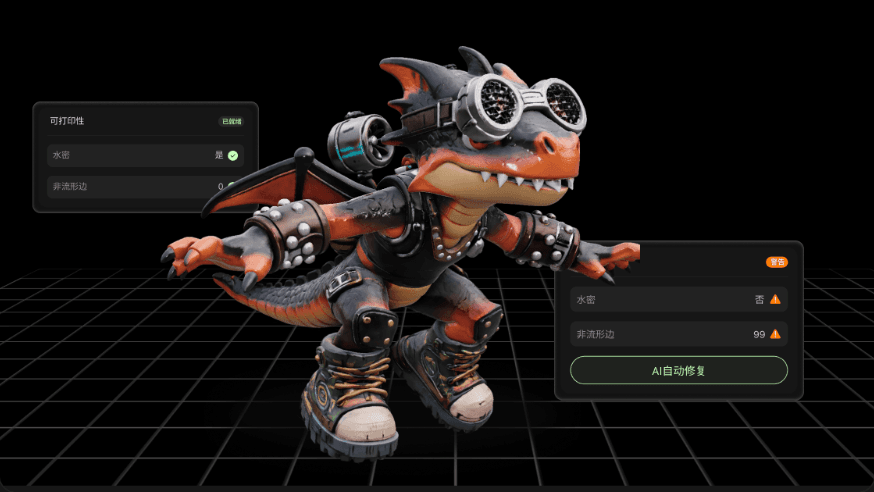
—— Dari konsep dasar hingga fine-tuning untuk model artikulasi yang mulus dan kokoh
<br>Connector adalah "kerangka" model artikulasi yang menentukan pergerakan sambungan, kecocokan perakitan, dan daya tahan hasil akhir. Tutorial ini membahas operasi dasar hingga pengaturan lanjutan untuk mengonfigurasi connector sesuai kebutuhan.
I. Apa Itu Connector?
Connector adalah struktur yang digunakan untuk menyatukan berbagai bagian setelah model disegmentasi. Hi3D menyediakan tiga tipe bawaan untuk berbagai kebutuhan:
| Tipe | Fitur Utama | Penggunaan yang Disarankan |
|---|---|---|
| Ball Joint | Rotasi multid arah untuk berbagai pose | Action figure dan model karakter yang memerlukan pose yang dapat disesuaikan |
| Pin/Rivet | Rotasi satu sumbu dengan struktur sederhana dan stabil | Tungkai, sayap, dan bagian bergerak satu arah lainnya |
| Sunmao (Mortise and Tenon) | Sambungan tetap setelah perakitan, tanpa kelonggaran | Figur statis dan benda pajangan |

II. Operasi Dasar: Membuat Connector Sekali Klik
- Masuk ke fitur Split-to-Print dan impor model yang telah disegmentasi (model karakter atau model umum).
- Klik "Add Connectors", lalu pilih tipe connector yang diinginkan.
- Sistem akan otomatis membuat struktur yang sesuai di antara bagian-bagian model. Hasilnya dapat langsung dipratinjau.
- Untuk memeriksa status sambungan dengan cepat, aktifkan dua mode tampilan berikut:
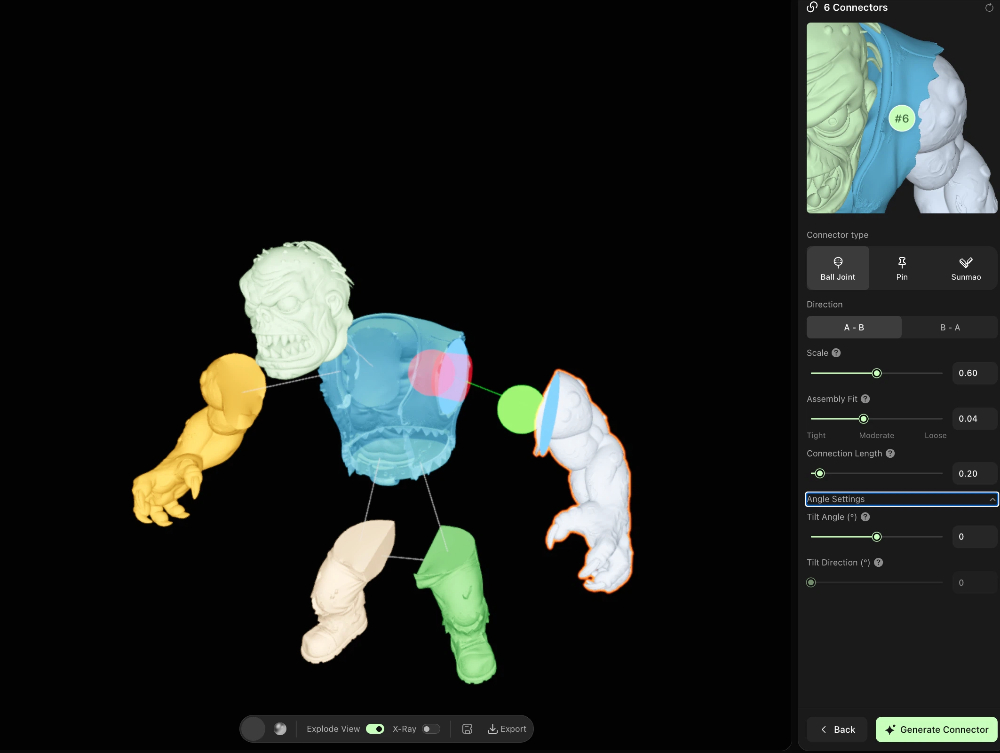
- Explode View: Memisahkan bagian-bagian model pada titik sambungan agar posisi dan jarak setiap joint terlihat jelas.
- Transparent View: Menampilkan cangkang model secara semi-transparan sehingga connector internal mudah dilihat.
III. Panduan Parameter Utama: Menyesuaikan Connector untuk Model Anda
Pembuatan sekali klik mungkin tidak selalu pas untuk setiap model. Optimalkan hasilnya dengan menyesuaikan parameter berikut:
Skala Connector
- Nilai default 0.6: diameter connector sesuai dengan helper face (cocok untuk sebagian besar situasi).
- Naikkan: connector menjadi lebih tebal untuk memperkuat sambungan, tetapi pastikan tidak melewati batas bagian model agar tidak menyebabkan kegagalan cetak.
- Turunkan: sesuai untuk bagian yang lebih kecil dan membantu mencegah connector menembus cangkang model.
Kecocokan Perakitan (Clearance)
- Pengaturan celah dua arah yang secara langsung memengaruhi tingkat kesulitan perakitan dan kestabilan hasil akhir.
- Naikkan clearance: perakitan lebih mudah dan pergerakan bagian lebih halus, tetapi risiko longgar atau terlepas juga meningkat.
- Turunkan clearance: sambungan lebih rapat dan tidak mudah longgar, tetapi pengaturan yang terlalu rapat dapat membuat bagian macet atau tidak terpasang.
- Rentang yang disarankan: 0.02~0.1. Pemula disarankan mulai dari nilai tengah 0.04.
Panjang Sambungan (Khusus Ball Joint)
- Mengacu pada jarak dari pusat bola ke permukaan bagian model.
- Naikkan: connector masuk lebih dalam ke bagian yang berlawanan sehingga kekuatan sambungan meningkat, ideal untuk model berukuran besar.
- Turunkan: connector yang lebih pendek lebih cocok untuk bagian tipis atau desain dengan ruang terbatas.
Pengaturan Sudut
- Tilt Angle (°): sudut kemiringan seluruh connector terhadap arah pemasukan (0~45°). Digunakan pada permukaan miring untuk menyelaraskan connector secara tegak lurus dengan bidang pasangan sehingga perakitan setelah pencetakan tetap mulus.
- Tilt Direction (°): rotasi di sekitar arah pemasukan untuk memilih orientasi kemiringan (0~360°). Hanya efektif jika Tilt Angle > 0.
IV. Pengeditan Lanjutan: Fine-Tuning di Hi3D Studio
Jika connector yang dibuat otomatis memiliki posisi, arah, atau bentuk yang kurang tepat, sempurnakan di Studio:
- Klik Advanced Connector Settings untuk masuk ke halaman pengeditan struktur sambungan Studio.
- Gunakan Explode View dan X-Ray (Transparent View) pada viewport kiri untuk memeriksa semua posisi connector.
- Sesuaikan connector satu per satu melalui panel parameter di sisi kanan:
- Ubah tipe connector (Ball Joint / Pin / Sunmao)
- Sesuaikan arah sambungan (A→B atau B→A)
- Ubah Scale, Assembly Fit, Connection Length, dan parameter lainnya secara terpisah
- Hapus connector yang tidak diperlukan atau posisinya keliru
- Klik Generate Connector untuk memperbarui struktur setelah penyesuaian. Ekspor model setelah hasil pratinjau sesuai.
V. Masalah Umum dan Solusi
| Masalah | Kemungkinan Penyebab | Solusi |
|---|---|---|
| Bagian tidak dapat dirakit / macet | Clearance tidak cukup, arah connector salah | Naikkan clearance Assembly Fit atau sesuaikan arah/sudut kemiringan connector |
| Bagian longgar / terlepas setelah perakitan | Clearance terlalu besar, connector terlalu pendek | Turunkan clearance Assembly Fit, lalu naikkan Connection Length atau Scale |
| Connector menembus model | Scale terlalu besar, bagian terlalu tipis | Kurangi Scale atau sesuaikan posisi connector di Studio |
| Permukaan miring tidak dapat dirakit | Connector tidak tegak lurus dengan bidang pasangan | Aktifkan Tilt Angle agar connector tegak lurus dengan permukaan pasangan |
VI. Rekomendasi Pengaturan Cepat
| Tipe Model | Tipe Connector yang Disarankan | Referensi Parameter Utama |
|---|---|---|
| Action Figure (Tungkai) | Ball Joint | Scale 0.6 / Assembly Fit 0.04 / Connection Length 0.2 |
| Figur Statis (Seluruh Tubuh) | Sunmao | Scale 0.7 / Assembly Fit 0.02 |
| Sayap / Lengan Mekanis (Satu Arah) | Pin | Scale 0.5 / Assembly Fit 0.03 |

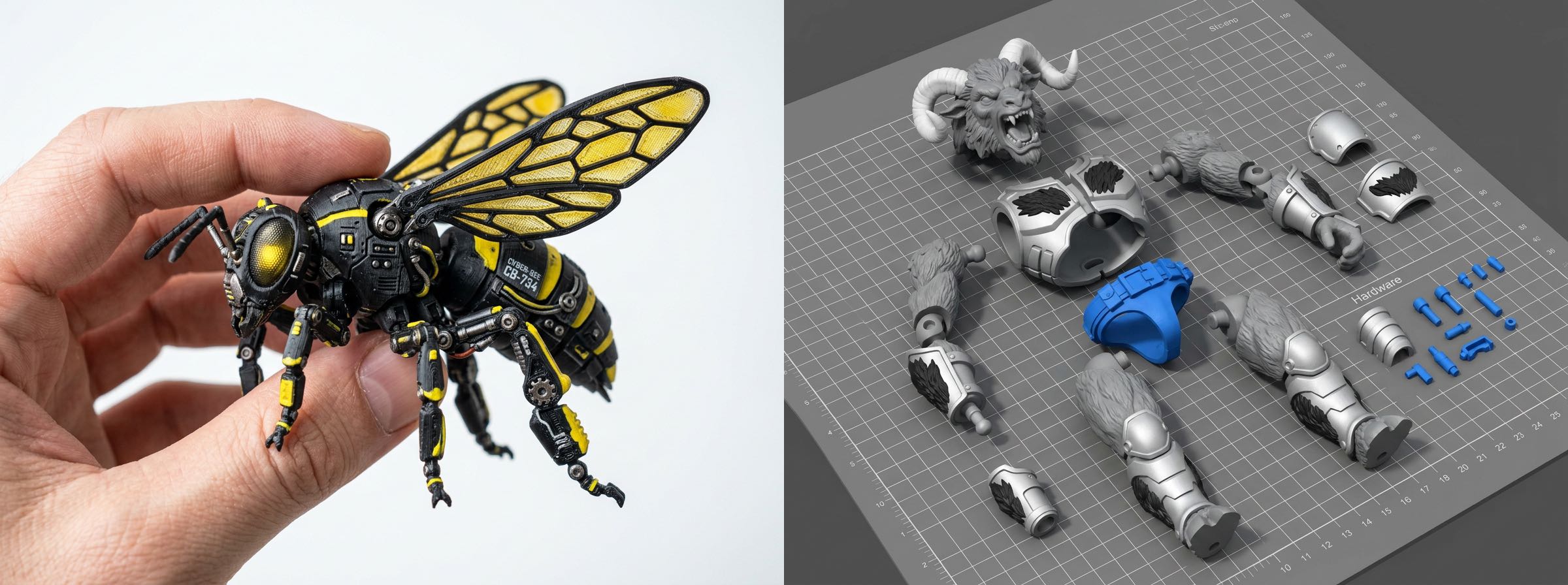
Tips profesional: setelah menyesuaikan parameter, ekspor cetakan uji berskala kecil terlebih dahulu untuk memeriksa kecocokan perakitan sebelum mencetak dalam ukuran penuh dan menghindari pemborosan material.


