Pisahkan model dengan mudah. Buat konektor secara otomatis. Prapemrosesan lengkap untuk pencetakan 3D. Ramah bagi pemula. Cepat. Mudah.
| Skenario | Model yang Didukung | Fitur Utama | Pengguna yang Disarankan |
|---|---|---|---|
| Karakter & Adegan | Figur, action figure, model karakter | Templat pemisahan prasetel, pembuatan konektor sekali klik | Pemula, pencetakan dan perakitan cepat |
| Penggunaan Umum | Bangunan, senjata, mesin, kendaraan | Mendukung pemisahan/penggabungan kustom, fleksibel dan mudah dikendalikan | Pengguna tingkat lanjut, kustomisasi model kompleks |
I. Tutorial Karakter & Adegan (Figur / Action Figure)
Ideal untuk model humanoid. Mendukung pemisahan bagian dan pembuatan konektor sekali klik. Alurnya sangat sederhana.
Langkah 1: Masuk ke Antarmuka Pemisahan Karakter
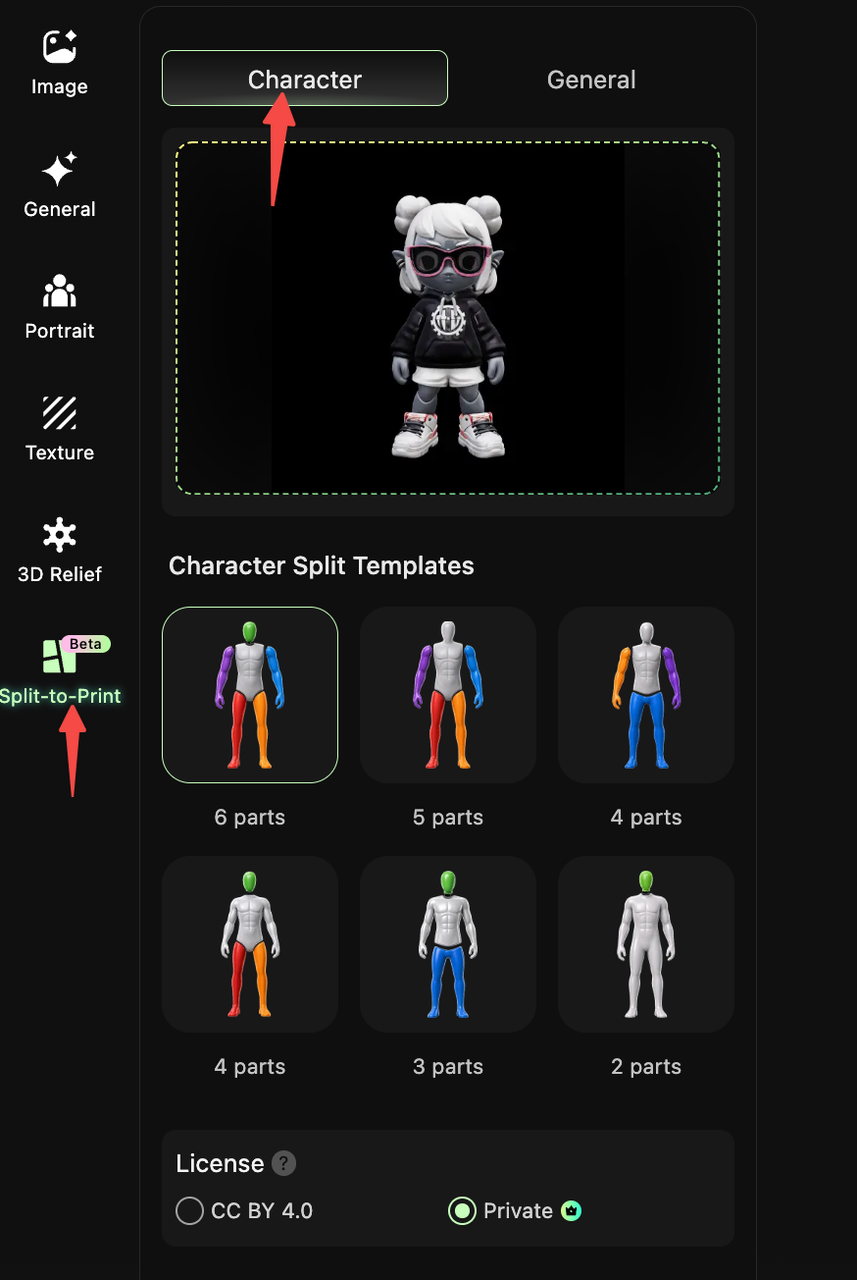
- Buka HI3D Workbench dan klik "Split for Printing (Beta)" pada bilah navigasi kiri.
- Pilih tab "Character" di bagian atas untuk masuk ke antarmuka pemisahan model karakter.
Langkah 2: Unggah / Pilih Model Target
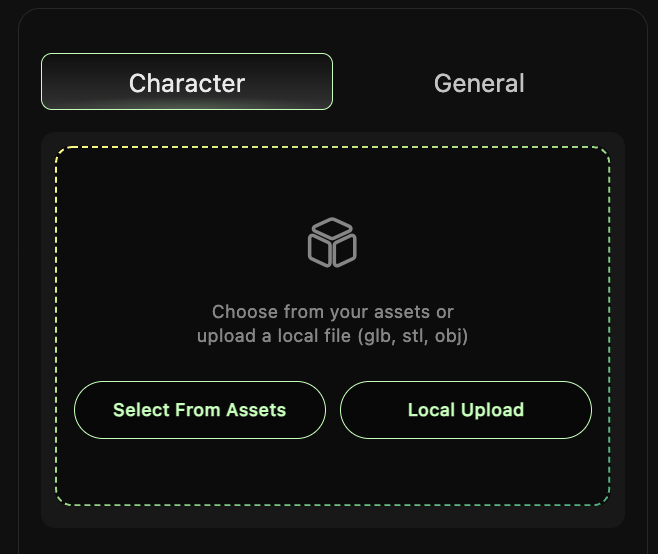
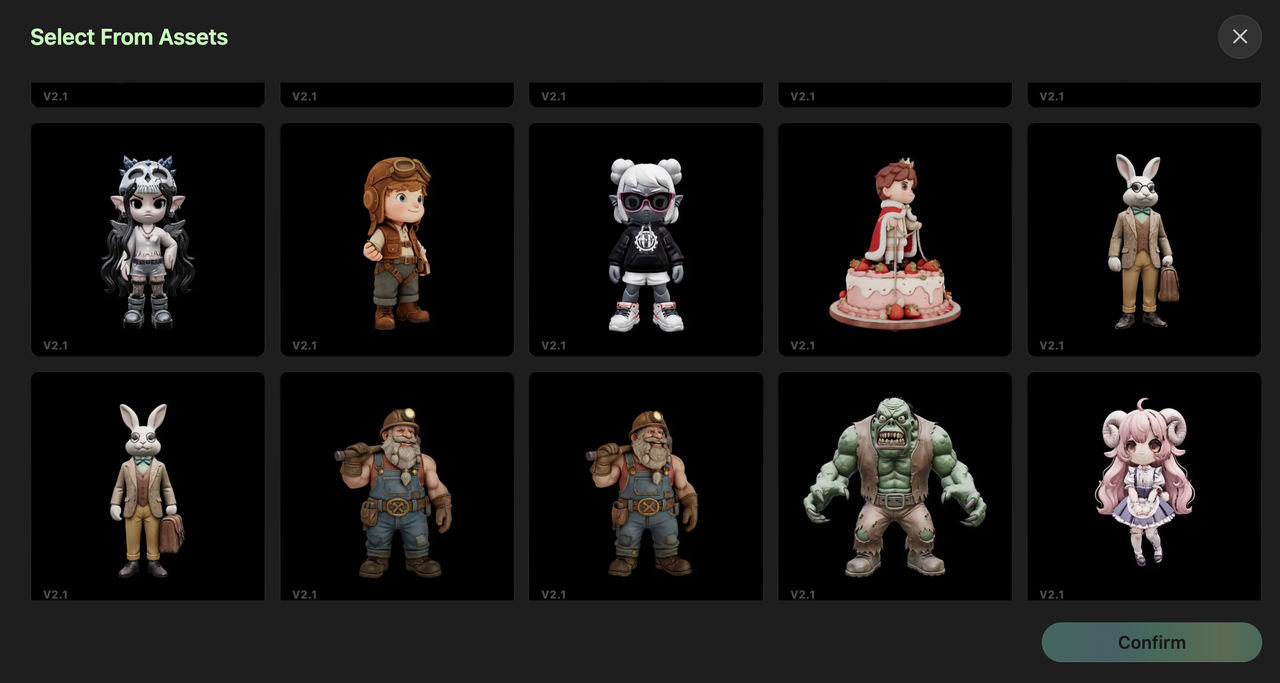
- Klik "Select from Assets" untuk memilih model karakter yang sudah ada, atau klik "Local Upload" untuk mengunggah file model lokal dalam format GLB, STL, atau OBJ.
- Setelah model diunggah, area pratinjau di sebelah kanan akan menampilkan model tersebut.
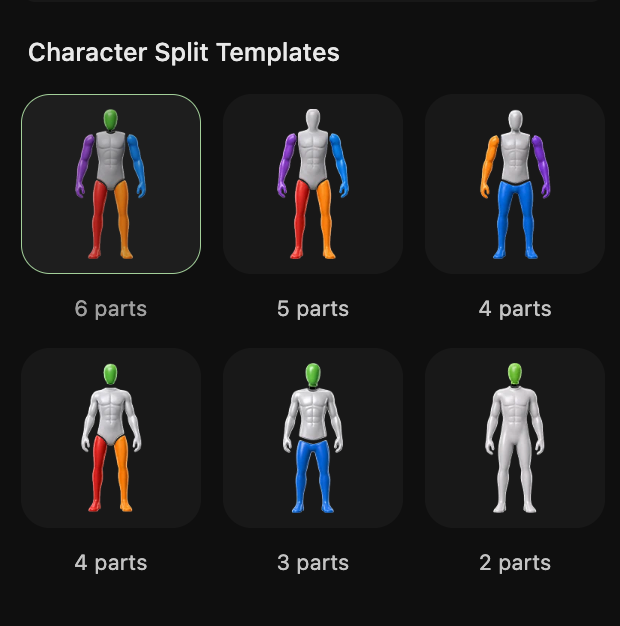
Langkah 3: Pilih Templat Pemisahan
Pada bagian "Character Splitting Template", pilih tingkat pemisahan sesuai kebutuhan pencetakan Anda:
- Opsi templat: 2 / 3 / 4 / 5 / 6 bagian (semakin banyak bagian, semakin halus pemisahannya; cocok untuk ukuran cetak yang lebih besar atau model yang lebih detail).
- Pratinjau templat: setiap templat memiliki logika pemisahan humanoid prasetel (misalnya, pemisahan kepala / torso / anggota tubuh). Klik untuk melihat hasil pemisahan.
Langkah 4: Buat Konektor Sekali Klik
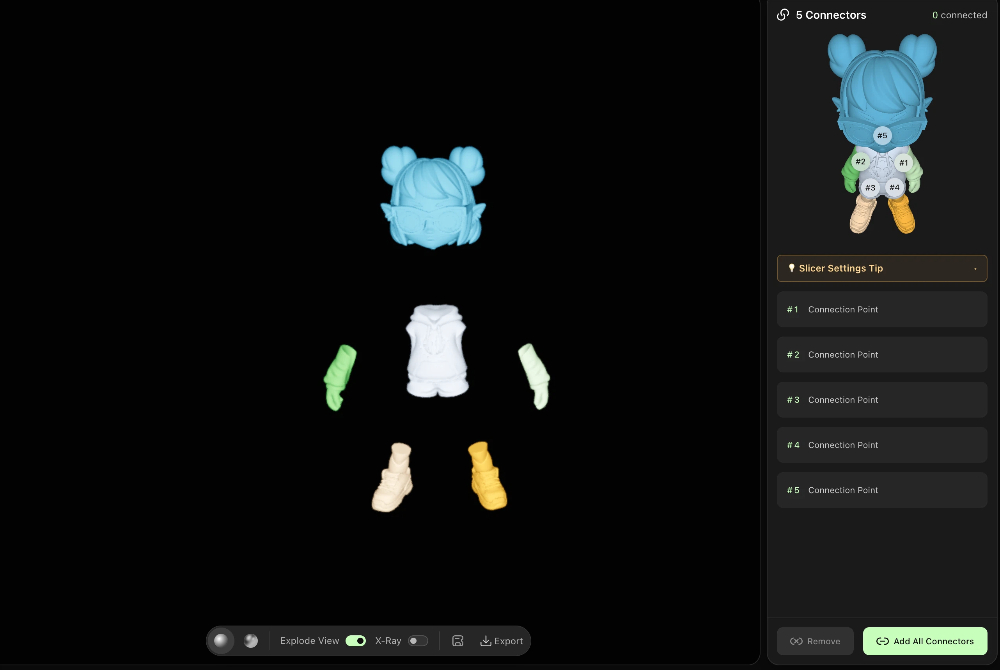
- Setelah mengonfirmasi templat pemisahan, sistem akan otomatis memisahkan model dan melakukan penyegelan kedap air.
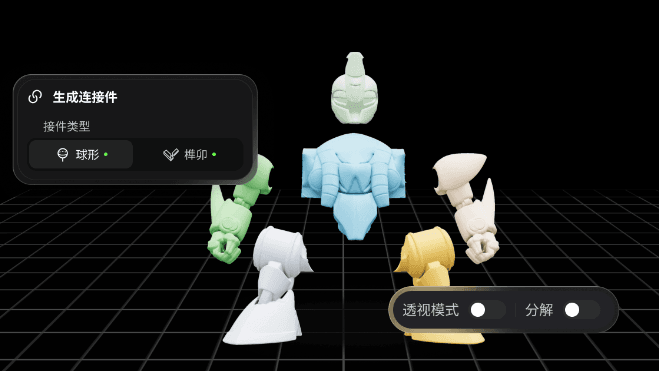
- Klik "One-Click Add Connectors" — sistem akan otomatis membuat konektor untuk bagian-bagian yang telah dipisahkan. Tersedia tiga jenis konektor:
- Sambungan Mortise & Tenon: cocok untuk figur statis — perakitan kokoh tanpa gerakan.
- Ball Joint: cocok untuk action figure — mendukung pose ke berbagai arah.
- Rivet Joint: cocok untuk bagian yang dapat bergerak dalam satu arah (misalnya, lengan dan kaki).
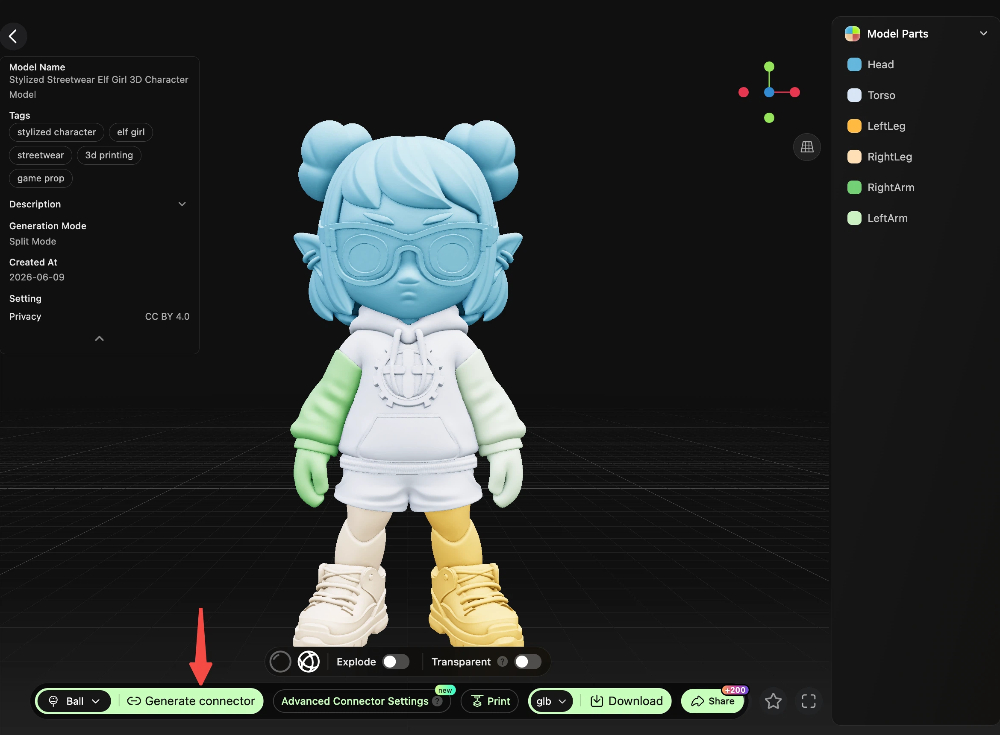
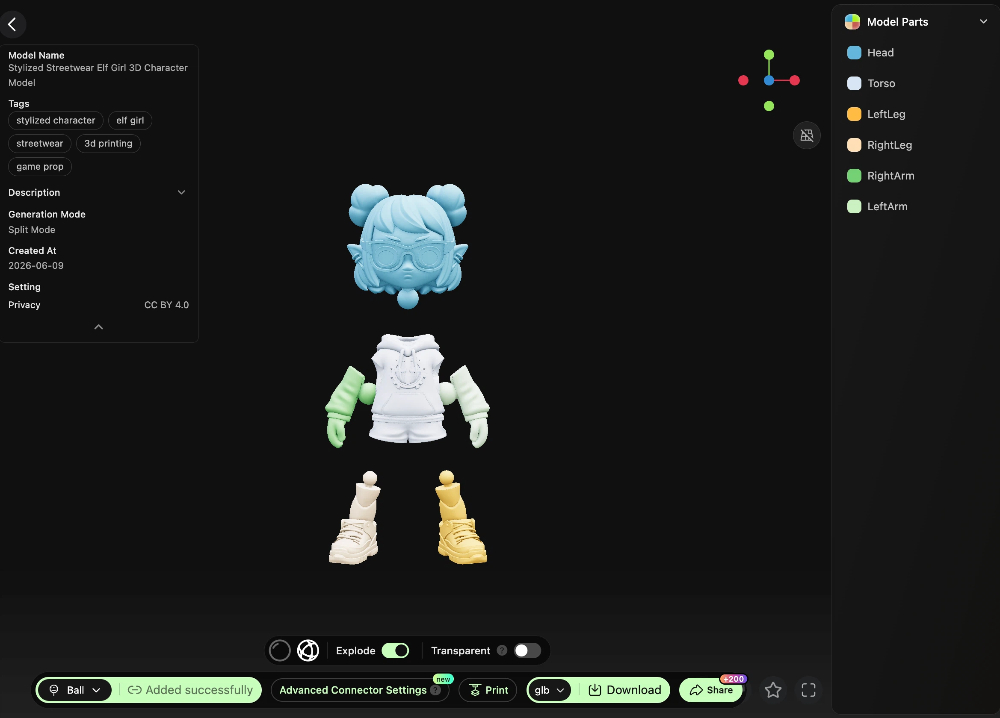
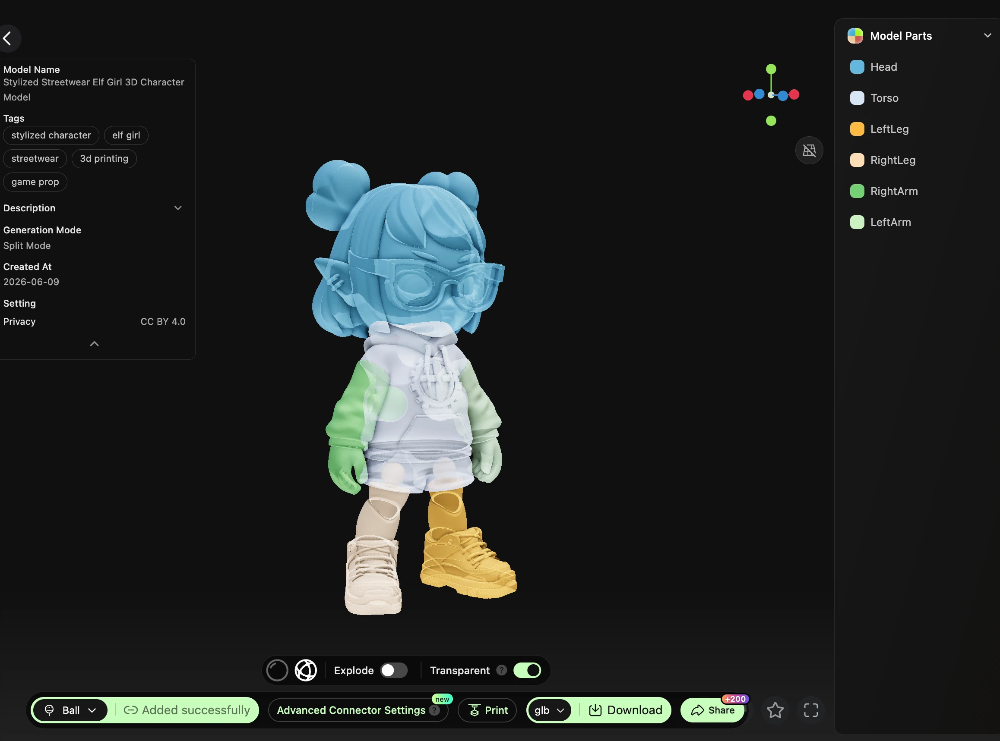
3.Pratinjau hasil konektor. Setelah dikonfirmasi, ekspor file model untuk pencetakan.
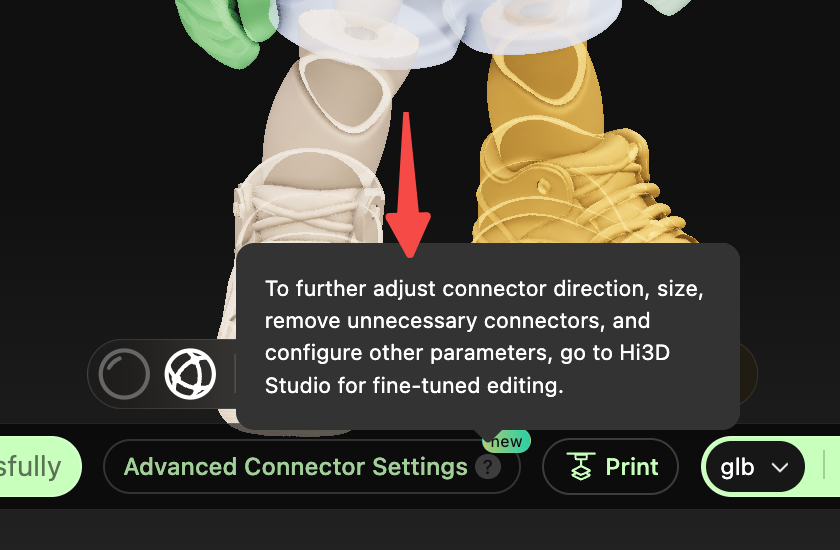
Tips Lanjutan: Penyesuaian di Studio
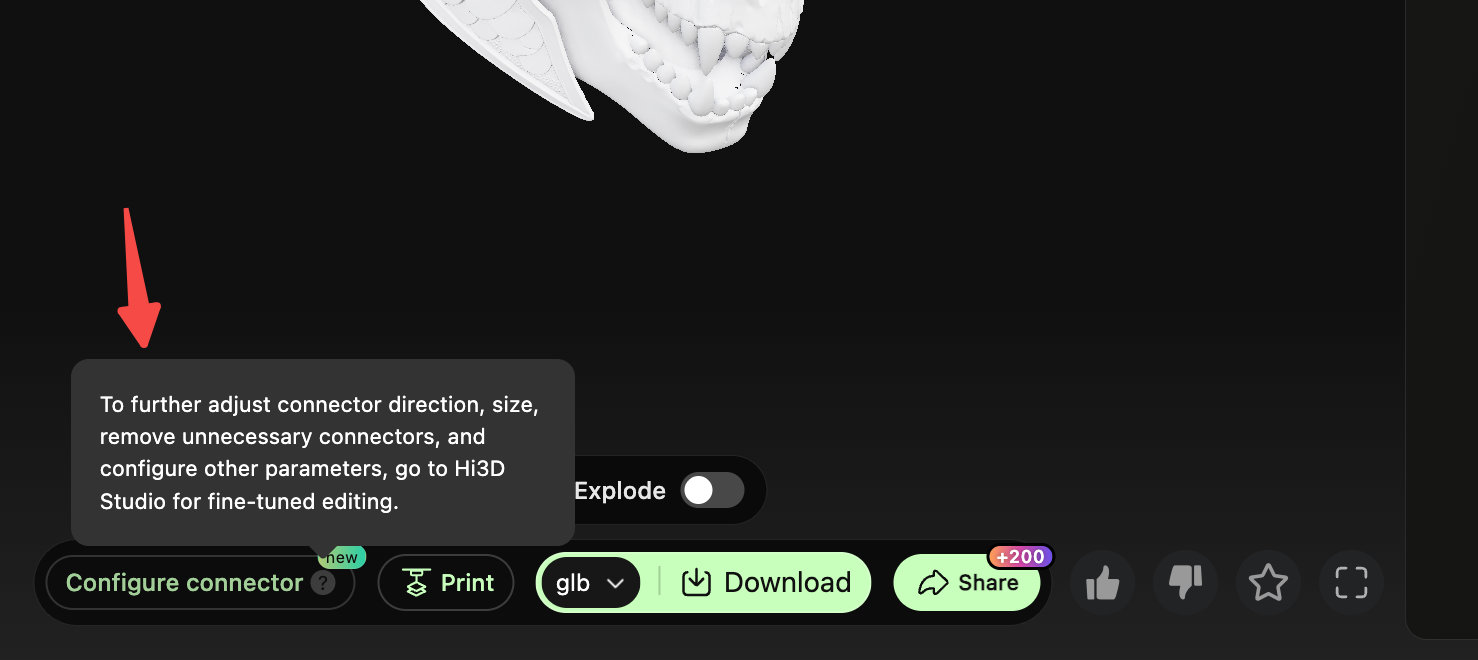
Jika orientasi atau posisi konektor yang dibuat otomatis kurang ideal (misalnya titik sambungan salah atau terjadi pergeseran penyelarasan), klik "Go to Studio to Add Connectors" untuk masuk ke antarmuka Studio. Di sana Anda dapat menyesuaikan posisi konektor secara manual, mengubah jenis atau parameternya, dan mencapai kustomisasi yang lebih presisi.
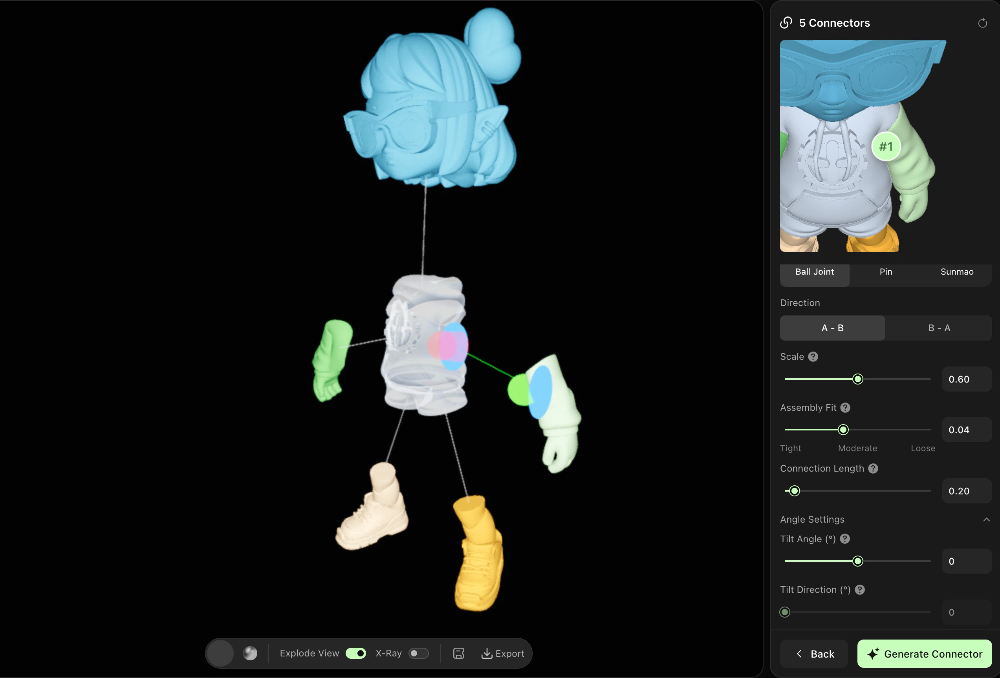
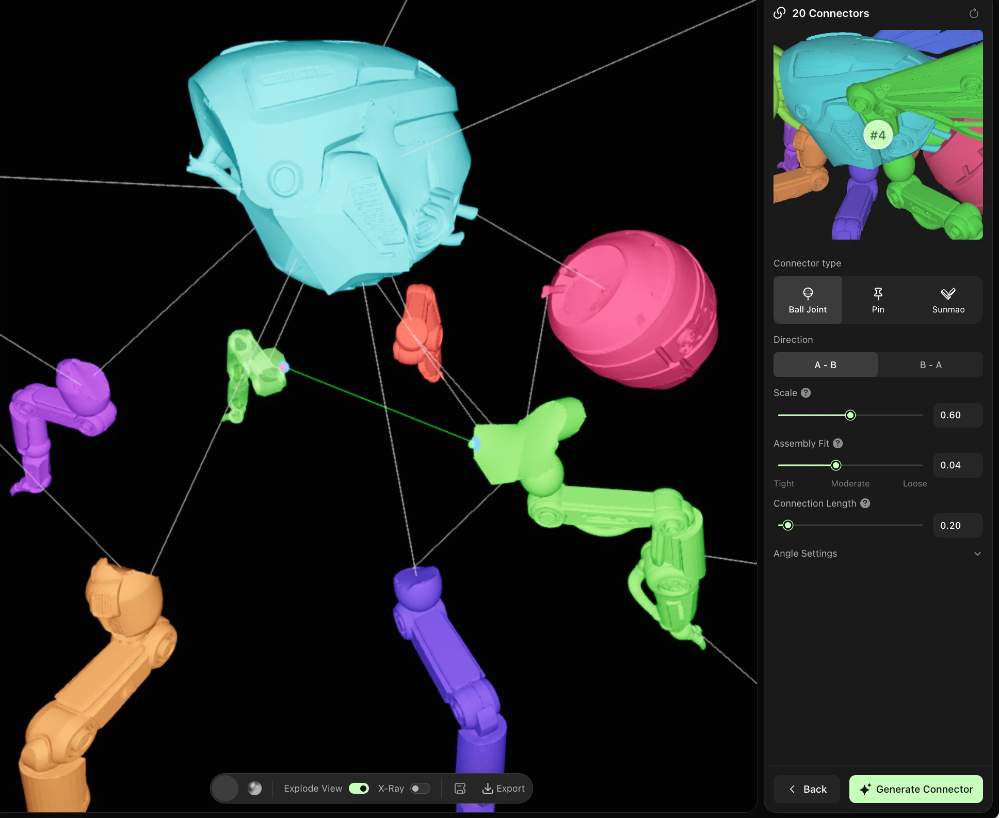
- Ukuran: menskalakan konektor secara keseluruhan. 0.6 = diameter konektor sama dengan diameter permukaan bantu (default). Tingkatkan untuk membuat konektor lebih kuat atau lebih besar, tetapi pastikan tidak melewati batas bagian.
- Kekencangan Perakitan: tingkat kekencangan antara bagian jantan dan betina (celah bilateral). Menaikkan → perakitan lebih longgar, gerakan lebih halus, tetapi lebih mudah terlepas. Menurunkan → perakitan lebih rapat, tetapi dapat macet atau sulit dimasukkan. Rentang yang disarankan: 0.02 – 0.1.
- Panjang Sambungan: panjang leher konektor bola (jarak dari pusat bola ke permukaan bagian). Menambah panjang memungkinkan konektor masuk lebih dalam ke bagian pasangan sehingga sambungan lebih kuat.
- Sudut Kemiringan: sudut kemiringan konektor terhadap "arah penyisipan" (0–45°). Digunakan untuk sambungan pada permukaan miring: sesuaikan sumbu konektor agar tegak lurus terhadap permukaan pasangan yang sebenarnya sehingga perakitan tetap tepat setelah pencetakan. 0 = mengikuti arah normal default (perilaku lama).
- Arah Kemiringan: azimut/orientasi kemiringan (putar mengelilingi "arah penyisipan" untuk memilih sisi kemiringan). 0–360° mencakup semua arah. Hanya berlaku saat Sudut Kemiringan > 0.
II. Tutorial Penggunaan Umum (Arsitektur / Mesin / Model Nonhumanoid)
Cocok untuk model tanpa semantik struktur tetap. Mendukung pemisahan kustom dan pengeditan mesh untuk fleksibilitas yang lebih besar.
Langkah 1: Masuk ke Antarmuka Pemisahan Penggunaan Umum
- Buka HI3D Workbench dan klik "Split for Printing (Beta)" pada bilah navigasi kiri.
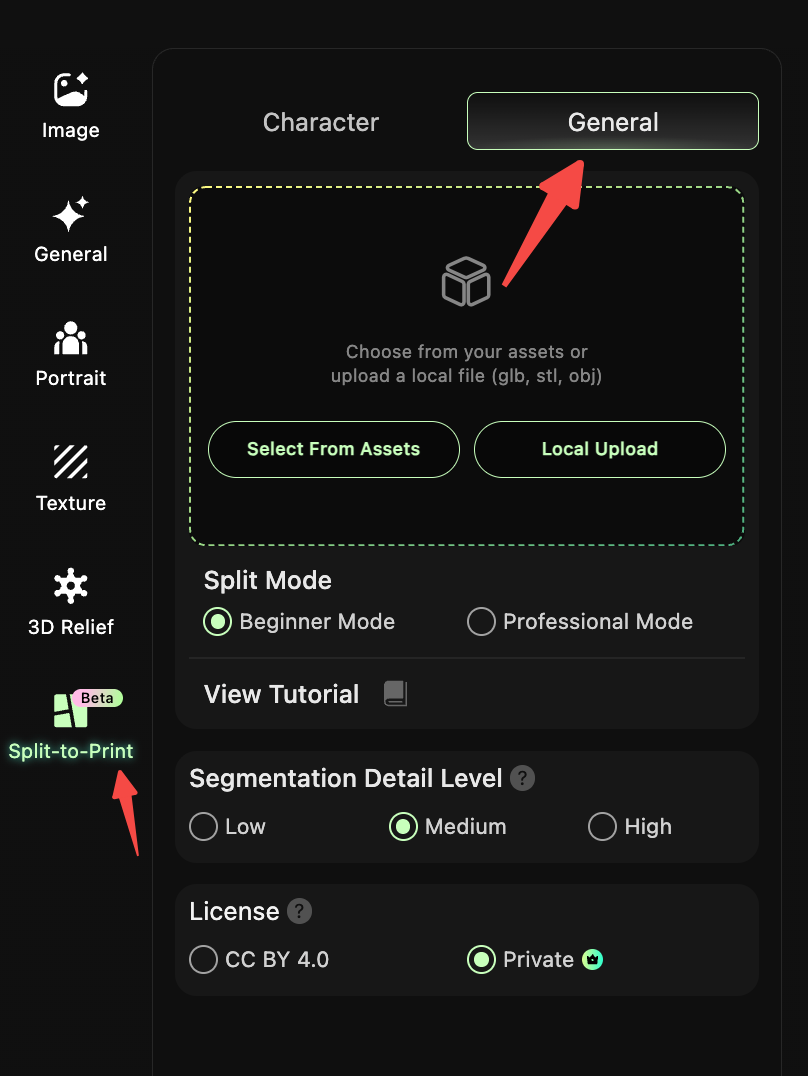
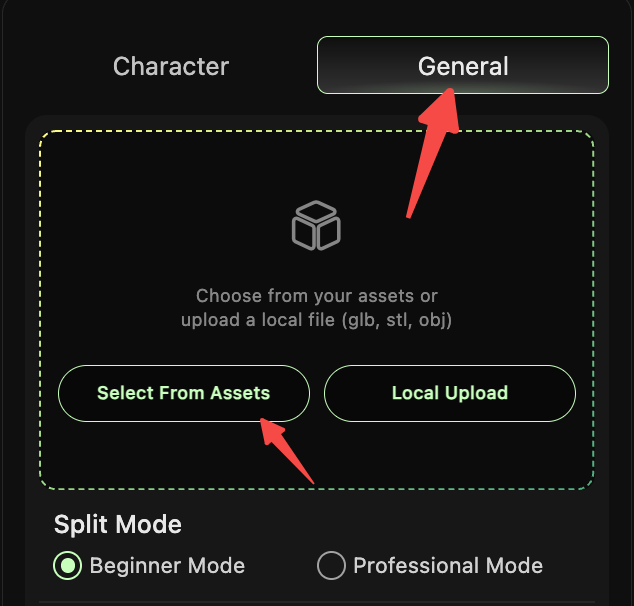
- Pilih tab "General" di bagian atas untuk masuk ke antarmuka pemisahan model umum.
Langkah 2: Unggah / Pilih Model Target
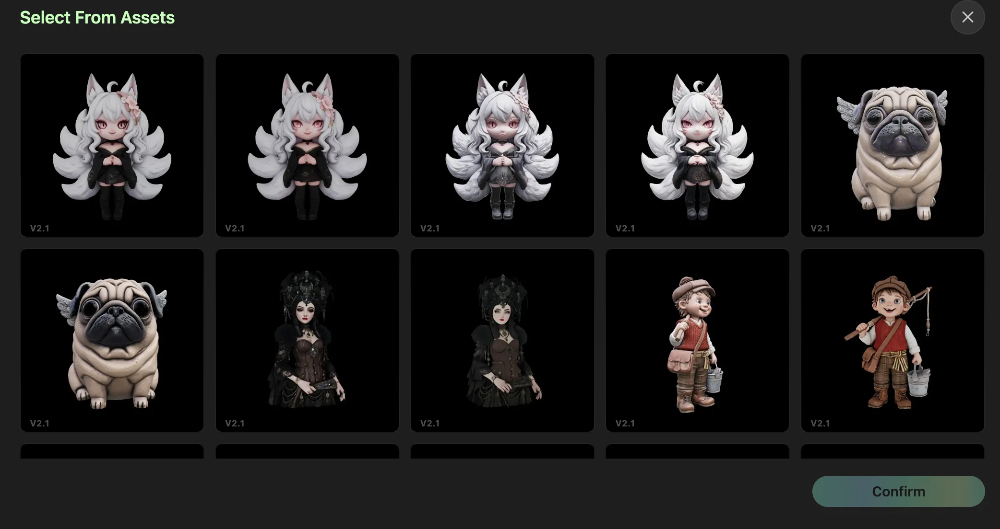
- Klik "Select from Assets" atau "Local Upload" untuk mengimpor model target (mendukung format GLB/STL/OBJ).
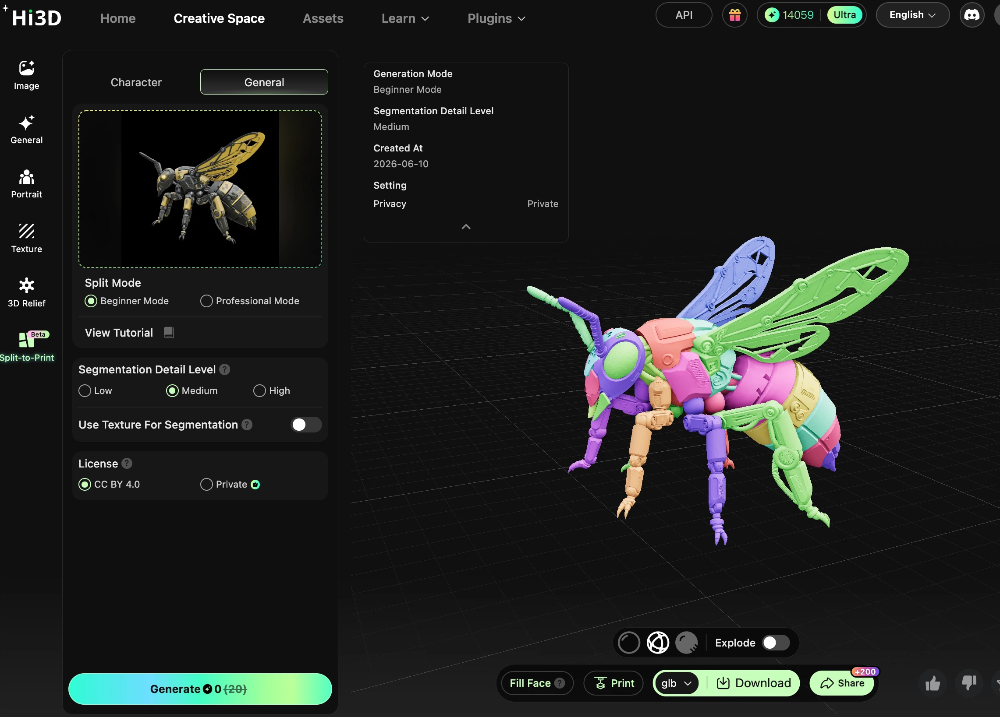
- Area pratinjau di sebelah kanan akan menampilkan model.
Langkah 3: Pilih Mode & Parameter Pemisahan
Mode 1: Mode Pemula (Ramah bagi Pengguna Baru)
- Pilih "Beginner Mode" dan atur "Splitting Granularity" (Rendah / Sedang / Tinggi — granularitas lebih tinggi berarti pemisahan lebih halus).
- Sistem akan otomatis memisahkan model — tidak diperlukan operasi manual.
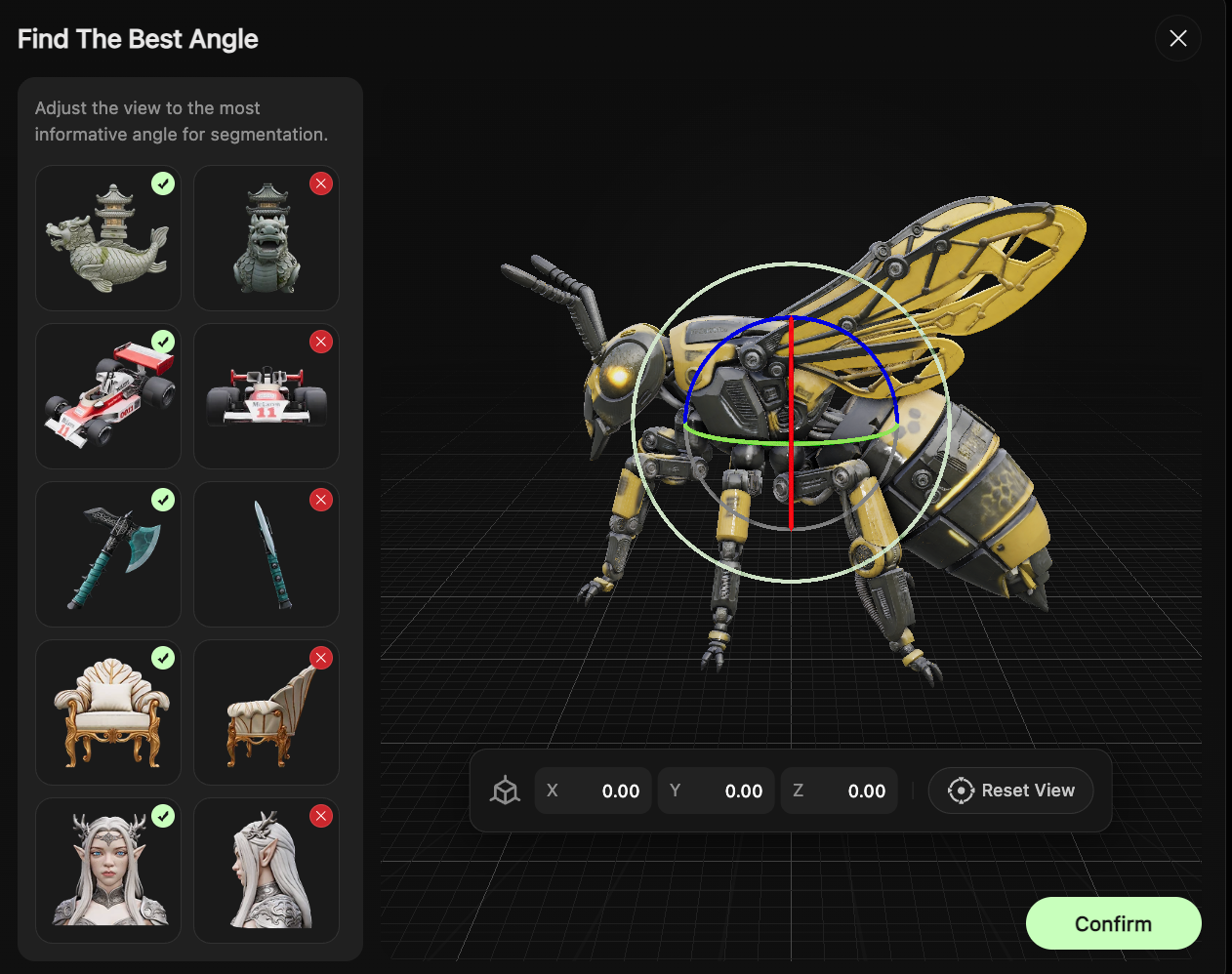
Mode 2: Mode Profesional (Pemisahan Kustom)
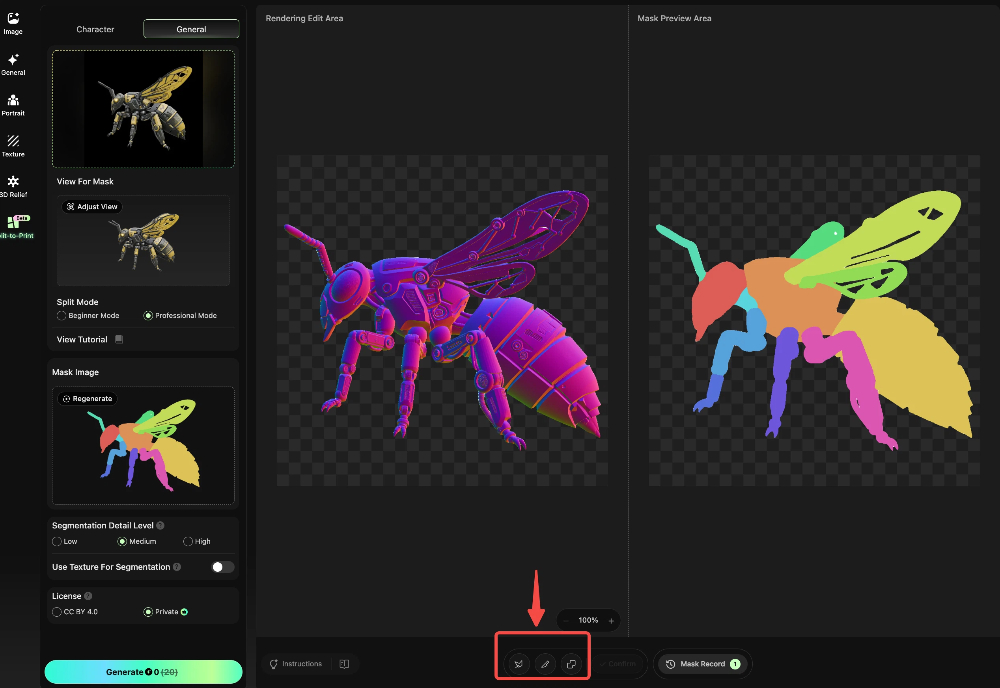
- Pilih "Professional Mode" dan atur "Splitting Granularity". Setelah itu Anda dapat melakukan hal berikut secara manual:
- "Lasso": memilih area pemisahan kustom.
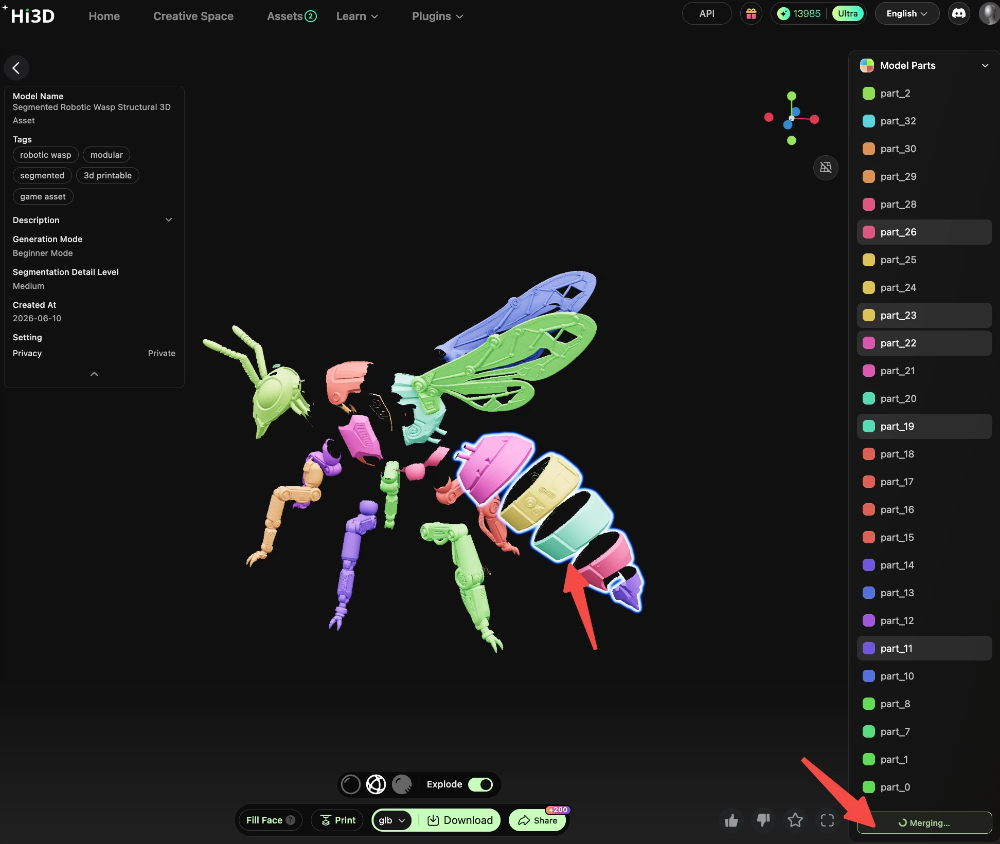
- "Merge": menggabungkan beberapa mesh yang terpisah otomatis menjadi satu bagian.
- "Split": membagi lagi bagian yang sudah ada untuk memenuhi kebutuhan pencetakan atau perakitan tertentu.
Langkah 4: Penyesuaian Mesh & Penyegelan Kedap Air
- Setelah pemisahan selesai, sesuaikan mesh berdasarkan kebutuhan perakitan: gabungkan mesh terpisah yang tidak diperlukan dan sempurnakan batas bagian.
- Sistem akan otomatis melakukan penyegelan kedap air untuk memastikan model tidak memiliki lubang atau kesalahan dan siap dicetak.
![merge-meshes-after-auto-split]](/images/pasted-1033.png)
Langkah 5: Buat Konektor di Studio
Klik "Go to Studio to Add Connectors" untuk masuk ke antarmuka Studio:
- Tambahkan konektor (Mortise & Tenon / Rivet / Ball Joint) ke bagian yang telah dipisahkan.
- Sesuaikan posisi dan orientasi konektor secara manual, serta perbaiki titik sambungan yang salah dinilai algoritme (misalnya konektor berlebih atau bagian yang tersambung secara keliru).
- Setelah hasil dikonfirmasi, ekspor file model — siap untuk dicetak dan dirakit.

III. Skenario Penggunaan & Keunggulan Tiga Jenis Konektor
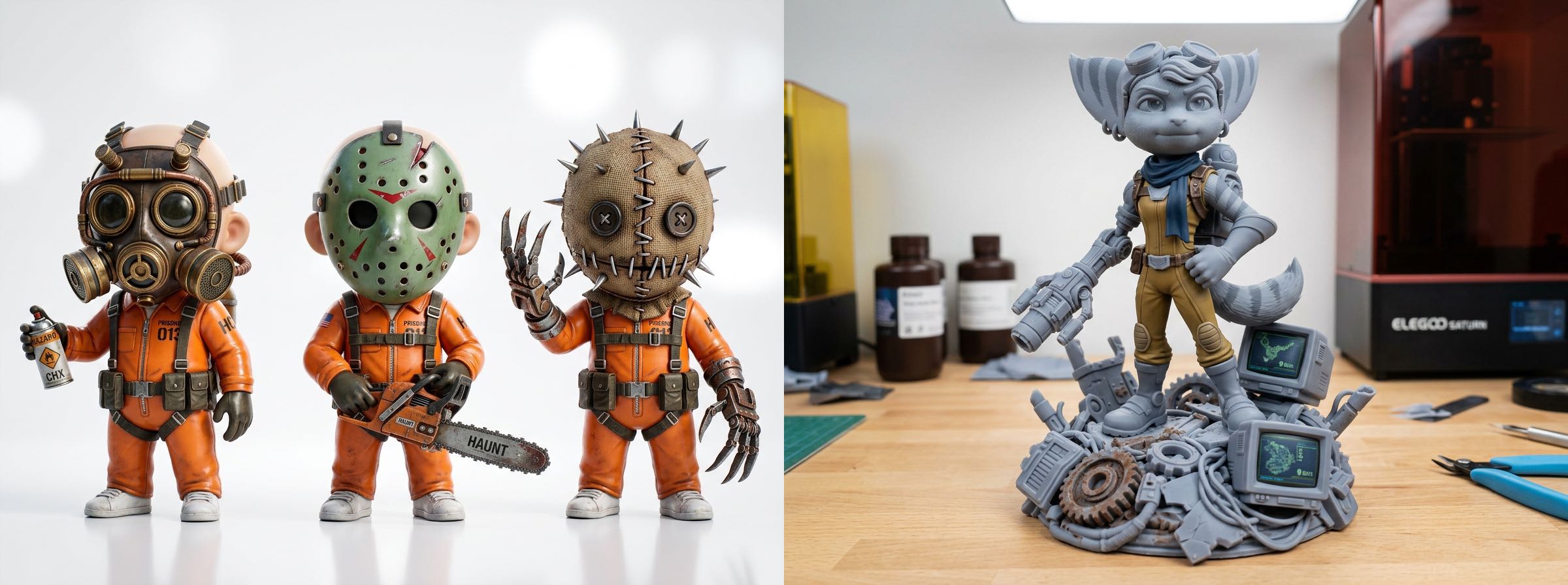
Mortise & Tenon
- Fitur: struktur saling mengunci tradisional. Tetap kokoh dan kaku setelah dirakit. Kuat dan tahan lama.
- Skenario yang Sesuai: figur statis, model pajangan, karya dengan pose tetap.
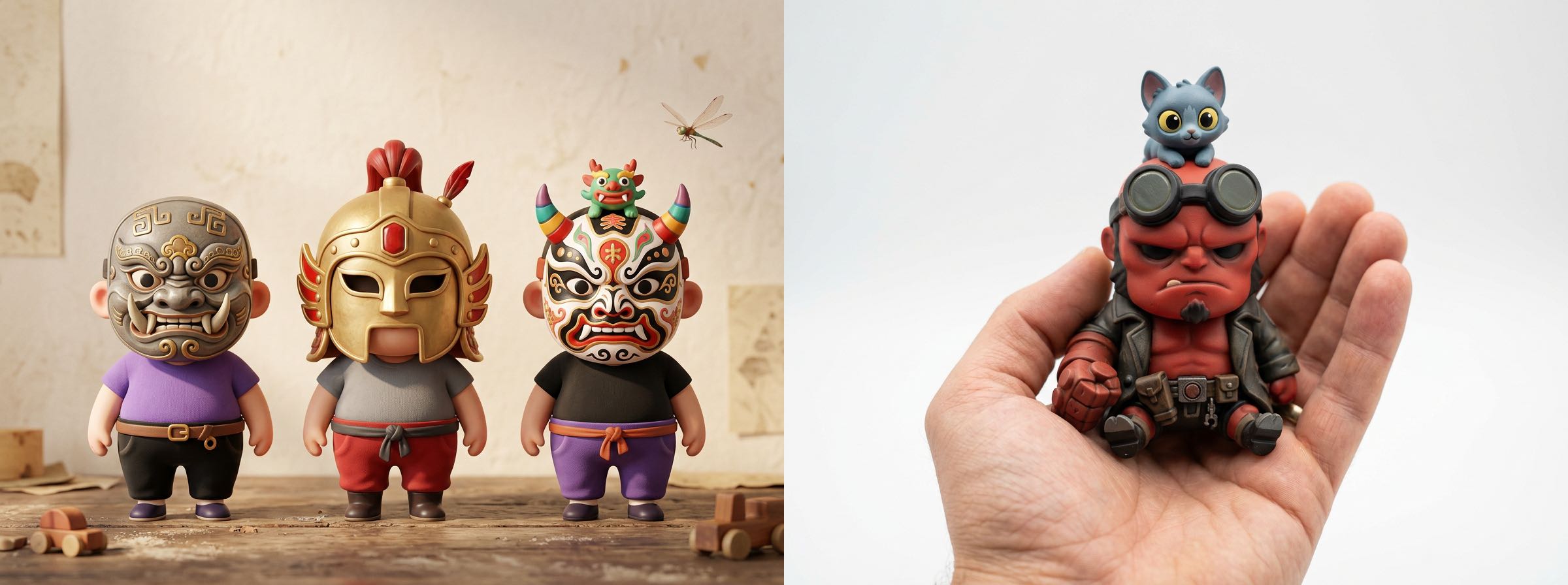
Ball Joint
- Fitur: gerakan multidireksional, mendukung pose bebas, dengan fleksibilitas tertinggi.
- Skenario yang Sesuai: action figure, mainan berengsel, model yang memerlukan pose yang dapat disesuaikan.
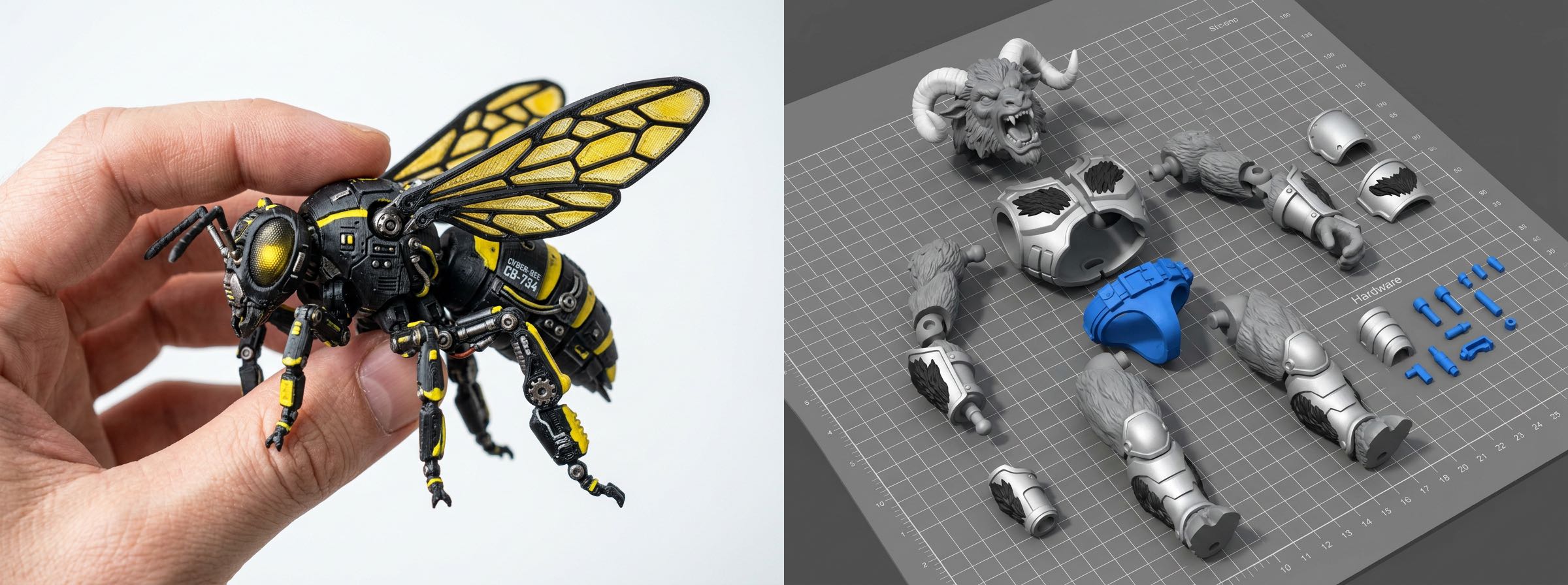
Rivet Joint
- Fitur: sambungan silindris satu sumbu. Berputar dalam satu arah. Struktur stabil.
- Skenario yang Sesuai: bagian yang dapat bergerak satu arah seperti lengan/kaki, serta model sederhana yang dapat diposisikan.
IV. FAQ & Panduan Pemecahan Masalah
1. Mengapa saya tidak dapat menggabungkan mesh secara manual dalam mode Karakter & Adegan?
Templat pemisahan dalam mode Karakter & Adegan mengandalkan semantik struktur humanoid. Penggabungan mesh akan mengganggu tata letak titik konektor prasetel dan memengaruhi pembuatan konektor. Karena itu, digunakan proses ringkas dengan templat sebagai hasil akhir. Untuk pemisahan kustom, beralihlah ke mode Penggunaan Umum.
2. Setelah pemisahan sekali klik dalam mode Penggunaan Umum, ada terlalu banyak bagian. Apa yang dapat saya lakukan?
Gunakan fungsi "Merge" dalam Mode Profesional untuk menggabungkan mesh yang termasuk dalam unit pencetakan/perakitan yang sama menjadi satu bagian sehingga jumlah komponen yang dicetak berkurang.
3. Bagaimana cara memperbaiki kesalahan pembuatan konektor, seperti orientasi yang salah atau titik sambungan yang hilang?
Masuk ke antarmuka Studio, lalu sesuaikan posisi konektor secara manual dan ubah jenis konektornya. Studio mendukung pengeditan terperinci untuk semua titik sambungan guna mengatasi penilaian algoritme yang keliru.
4. Bagaimana jika penyegelan kedap air gagal?
Periksa apakah model memiliki lubang atau tepi non-manifold. Perbaiki model terlebih dahulu di Studio, lalu buat ulang konektor. Sebagai alternatif, turunkan granularitas pemisahan untuk mengurangi kemungkinan kesalahan mesh.
V. Ringkasan Alur Kerja Lengkap
HI3D mengintegrasikan semua fitur yang dibutuhkan kreator sepanjang proses, dengan perpindahan yang mulus antarsetiap langkah. Alur kerja lengkapnya adalah:
<br>Inspirasi & Kreasi (Text-to-Image / Pengeditan Gambar / Pembuatan Multi-View Otomatis) → Pembuatan Model (Umum / Potret / Relief) → Pascapemrosesan (Editor Model / Split for Printing / Pembuatan Konektor) → Cetak Sekali Klik


