Jika Anda memiliki printer Bambu Lab, kemungkinan Anda pernah mengalami setidaknya salah satu hal berikut:
- Menghabiskan waktu berjam-jam menelusuri MakerWorld atau Thangs tanpa menemukan model yang tepat
- Melihat concept art, karakter gim, atau desain produk yang menarik, tetapi belum ada yang membuat file 3D siap cetak untuknya
- Mengunduh STL dengan lubang, dinding tipis, atau geometri non-manifold, lalu slicer langsung menampilkan error
- Ingin mencetak multicolor, tetapi menghabiskan sepanjang sore untuk melakukan segmentasi manual dan menyiapkan AMS
Waktu yang dihabiskan untuk mencari model > waktu yang dihabiskan untuk mencetak. Inilah salah satu frustrasi paling nyata bagi pengguna Bambu Lab.
Hari ini, saya ingin memperkenalkan alat yang dibuat khusus untuk mengatasi masalah ini: Hi3D (Hitem3D), platform pemodelan gambar-ke-3D berbasis AI. Berikan sebuah gambar 2D, dan dalam hitungan menit Hi3D akan menghasilkan model 3D siap cetak yang secara native mendukung pencetakan multicolor Bambu Lab, AMS, integrasi slicer sekali klik, dan banyak lagi.
1. Pertanyaan Utama: Bagaimana Hi3D Membantu Pengguna Bambu Lab “Membuat” Model?
Titik awal Anda bisa berupa gambar 2D apa pun
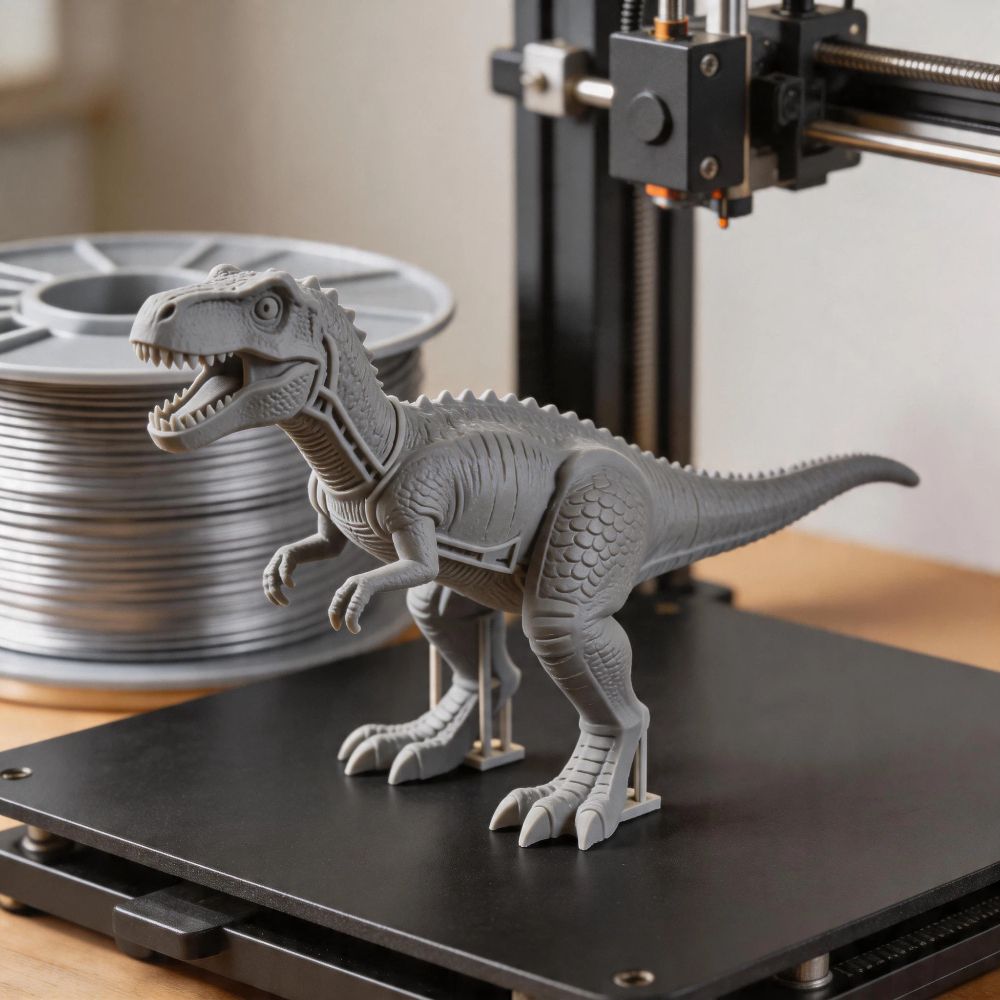
Kemampuan utama Hi3D sederhana: masukkan satu gambar → dapatkan model 3D siap cetak.
Gambar tersebut dapat berupa:
- Konsep AI dari GPT Image 2.0 / Midjourney / Stable Diffusion
- Karakter, properti, atau desain produk yang Anda simpan dari Pinterest atau ArtStation
- Bahkan foto yang Anda ambil sendiri, seperti figurine, vas keramik, atau kursi
Dari gambar menjadi model siap cetak — total 2 hingga 5 menit
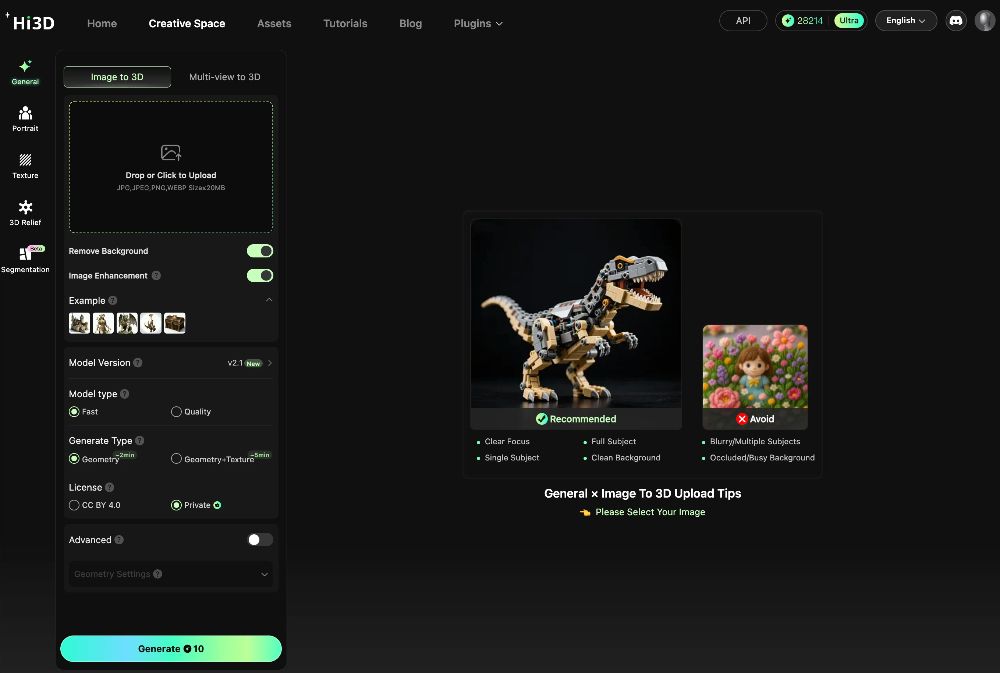
- Unggah gambar ke aplikasi web Hi3D
- Aktifkan “Printability Check” + “Auto-Repair” (secara otomatis mengoptimalkan hasil agar kedap air, bebas geometri non-manifold, dan memiliki alas datar)
- Tunggu 2–5 menit → unduh sebagai STL / OBJ / GLB / FBX / USDZ
- Kirim sekali klik ke Bambu Studio → lakukan slicing → cetak
Uji nyata: karakter gim dengan kompleksitas sedang, dari concept art yang dibuat AI hingga siap di-slice dalam Bambu Studio, membutuhkan waktu kurang dari 5 menit.
Nilai alur kerja ini: Anda tidak lagi terbatas pada pustaka model publik. Apa pun yang dapat Anda gambar atau hasilkan dengan AI kini dapat diubah menjadi file 3D siap cetak milik Anda sendiri.
2. Mengapa Hi3D Sangat Cocok untuk Pengguna Bambu Lab — Bukan Sekadar “Konversi 3D”, Melainkan “Dibuat untuk Pencetakan”
Ada banyak alat gambar-ke-3D, tetapi Hi3D sejak awal dioptimalkan untuk pencetakan FDM dan multicolor, dengan perhatian khusus pada ekosistem Bambu Lab.
Berikut 5 fitur yang benar-benar berguna bagi pengguna Bambu Lab.
2.1 Output Siap Cetak
Hi3D tidak menghasilkan “mesh yang terlihat bagus”, melainkan model yang benar-benar dapat dicetak:
- Secara otomatis membuat alas datar dan stabil, tanpa perlu memangkas atau menambahkan raft
- Mesh kedap air, tanpa lubang atau segitiga yang tumpang tindih
- Ketebalan dinding yang wajar, tanpa area yang sangat tipis
- Tidak perlu menggunakan Meshmixer atau Blender untuk memperbaiki geometri
Untuk pengguna Bambu Lab: unduh → langsung buka di Bambu Studio. Tidak ada lagi error “non-manifold” atau “floating surfaces”.
2.2 Segmentasi Otomatis Multicolor — Wajib bagi Pemilik Bambu AMS
Ini merupakan salah satu integrasi terkuat antara Hi3D dan ekosistem Bambu.
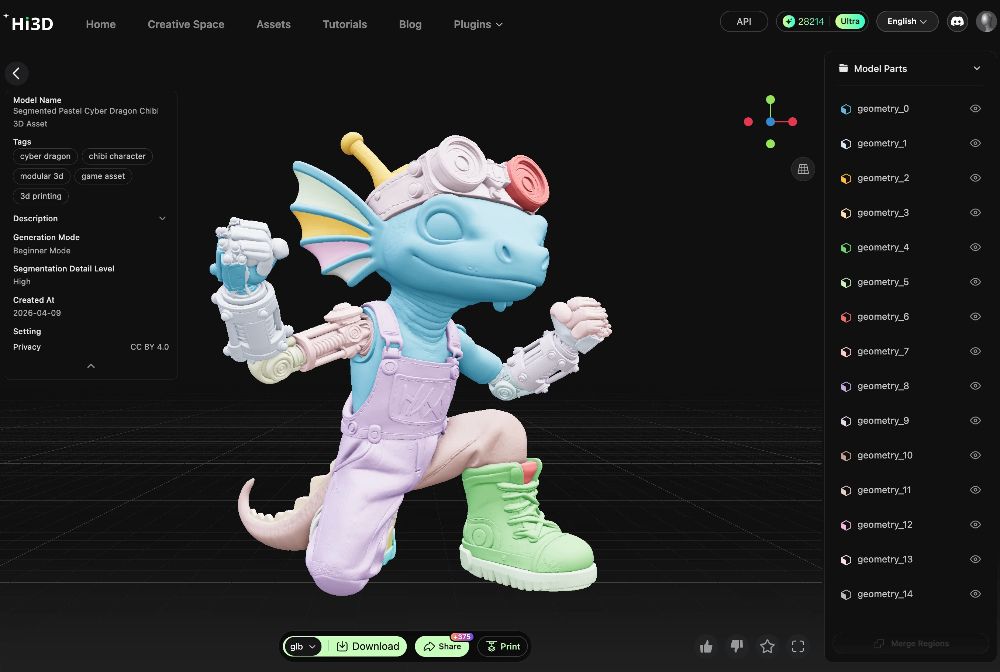
Saat Anda mengunggah gambar 2D dengan beberapa area warna, misalnya mecha merah-hitam atau karakter kartun kuning-biru, Hi3D secara otomatis:
- Mengidentifikasi area warna yang berbeda
- Membagi model menjadi bagian-bagian mesh terpisah, masing-masing sesuai dengan satu warna
- Menetapkan kanal filamen untuk setiap bagian
Setelah diekspor, Anda dapat langsung melihat bagian-bagian yang terpisah berdasarkan warna di Bambu Studio — tanpa membaginya secara manual atau mengecat area warna.
Contoh: Anda membuat karakter dengan “jubah merah + armor perak + lis emas”. Hi3D menghasilkan 3 bagian dengan label warna. Muat semuanya ke Bambu Studio + AMS, dan Anda siap mencetak multicolor.
2.3 Printability Check & Auto-Repair
Banyak model 3D hasil generasi AI terlihat menarik, tetapi gagal dicetak. Hi3D menyertakan pipeline perbaikan otomatis yang memahami FDM:
- Mendeteksi dan memperbaiki dinding tipis
- Memperbaiki geometri non-manifold secara otomatis
- Mengidentifikasi dan menebalkan permukaan yang menggantung atau tidak memiliki penyangga
- Memberikan peringatan yang jelas untuk area yang tidak dapat diperbaiki otomatis
👉 Anda tidak perlu lagi mengekspor model ke Netfabb atau Windows 3D Builder untuk memperbaikinya. Hi3D mengekspornya dalam kondisi yang sudah diperbaiki.
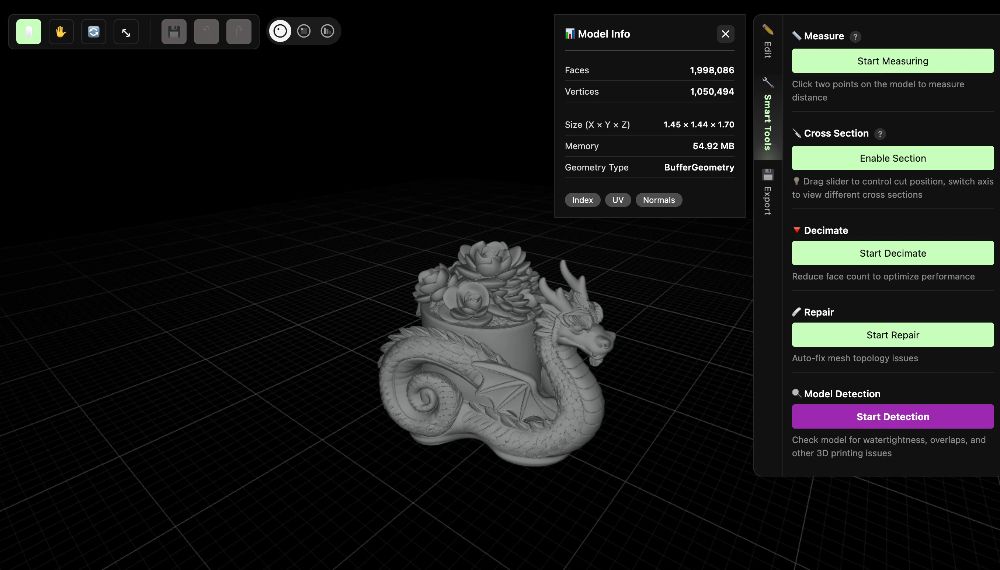
2.4 Editor Model Online
Sering kali Anda hanya membutuhkan penyesuaian kecil: mengubah skala sebesar 10%, memutar, atau memotong suatu bagian.
Hi3D menyediakan editor online yang ringan tetapi memadai:
- Scale / Rotate / Mirror
- Split / slice sederhana
- Reposition
Anda tidak perlu membuka Blender atau mempelajari Meshmixer. Cukup beberapa klik di browser.
2.5 Kirim Sekali Klik ke Slicer atau Printer
Ini adalah keputusan desain penting untuk menciptakan alur kerja yang mulus.
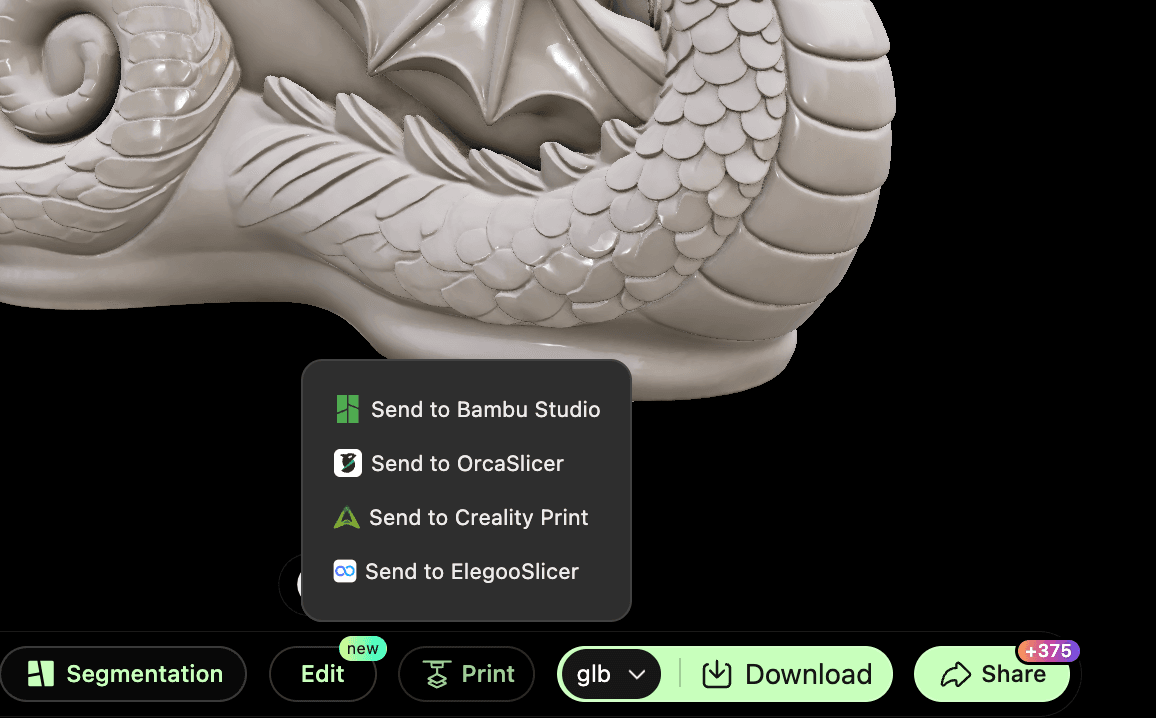
Setelah membuat dan mengedit model, Anda dapat:
- Mengekspor langsung sebagai STL / OBJ / GLB / FBX / USDZ
- Mengirim sekali klik ke Bambu Studio melalui asosiasi file atau API
- Atau cukup mengunduhnya dan menyeretnya ke slicer
Prinsip Hi3D: jangan mengganggu alur persiapan pencetakan Anda. Tidak perlu unduhan tambahan, mengganti nama file, atau berpindah folder.
3. Contoh Alur Kerja Nyata Pengguna Bambu Lab
Misalkan Anda ingin mencetak figurine “Sphinx” multicolor.
| Langkah | Tindakan |
|---|---|
| 1 | Buat “figurine Sphinx, biru + oranye + abu-abu, latar belakang putih polos” dengan GPT Image 2.0 |
| 2 | Unggah gambar ke Hi3D, lalu klik “Generate” |
| 3 | Hi3D membuat model + segmentasi multicolor otomatis |
| 4 | Kirim sekali klik ke Bambu Studio → konfirmasi warna AMS → lakukan slicing |
| 5 | Mulai mencetak |
Dari ide hingga mulai mencetak: kurang dari 10 menit. Dalam alur kerja tradisional, pemodelan saja dapat memakan waktu setengah hari atau lebih.
4. Posisi Hi3D: Bukan Menggantikan Pemodel, Melainkan Membantu Pengguna Bambu Lab “Mencetak Apa Pun yang Anda Bayangkan”
Hi3D tidak berusaha menggantikan pemodel 3D profesional. Target penggunanya jelas:
- Pengguna Bambu Lab dan FDM lainnya yang ingin mengubah ide menjadi benda fisik dengan cepat
- Desainer produk, maker, dan penggemar figurine yang tidak ingin menghabiskan waktu berjam-jam untuk membuat model
- Pengguna yang ingin mencoba pencetakan multicolor, tetapi enggan melakukan segmentasi manual
Bagi pengguna ini, nilai Hi3D bukan “model yang lebih profesional”, melainkan “hambatan awal yang lebih rendah + tingkat keberhasilan cetak yang lebih tinggi”.
5. Coba Sekarang: Ubah “Gambar Inspirasi” Berikutnya Menjadi Cetakan
Hi3D menyediakan uji coba gratis. Anda dapat mengunggah gambar dan langsung menjalani seluruh alur kerja.
Titik awal yang baik bagi pengguna Bambu Lab:
- Buat mecha kartun dengan AI → Hi3D melakukan segmentasi warna otomatis → cetak multicolor dengan AMS
- Ambil foto cangkir keramik di rumah → Hi3D membuat model 3D → cetak gagang pengganti
- Temukan fan art karakter gim → ubah menjadi figurine siap cetak → pajang di meja Anda
Coba sekarang: kunjungi situs web Hi3D (atau klik kartu di sebelah kanan), unggah gambar pertama Anda, dan rasakan efisiensi “2 menit dari 2D ke siap cetak”.
Jika Anda sudah menggunakan Bambu Lab + Hi3D, bagikan hasil cetak Anda di komunitas Discord kami — kami ingin melihat AI + pencetakan 3D benar-benar hadir di meja kerja Anda.


