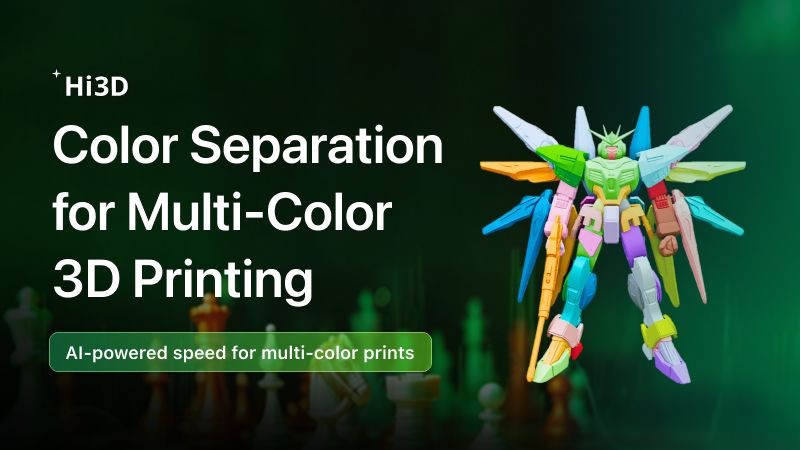
Segmentasi Warna AI Membuatnya Mudah
Masih bertanya, “Bagaimana cara memisahkan warna dalam file 3D?”
Dengan segmentasi semantik berbasis AI dari Hitem3D, menyiapkan model 3D multicolor berubah dari berjam-jam menjadi hanya beberapa menit.
Mengapa Pencetakan 3D Multicolor Begitu Menyulitkan?
Pernahkah Anda berada dalam situasi seperti ini?
Anda mengunduh model OBJ yang tampak menarik dan ingin mencetaknya dalam beberapa warna menggunakan sistem AMS. Anda mengimpor model ke Bambu Studio… lalu berhenti.
Bagaimana cara memberi tahu printer bagian mana yang harus berwarna merah, biru, atau warna lainnya?
Anda pun mulai mencari:
- “Cara memisahkan warna dalam file OBJ untuk pencetakan 3D”
- “Tutorial mengecat model multicolor di Bambu Studio”
- “Cara menetapkan warna berbeda pada model 3D”
- “Tips memisahkan warna untuk pencetakan 3D multicolor”
<br>Setelah membaca tutorial demi tutorial, Anda menyadari bahwa hanya ada satu jawaban: mengecat secara manual.
<br>Anda mengambil alat kuas di slicer dan mulai mengecat model sisi demi sisi. Putar tampilan, cat sedikit. Putar lagi, lalu perbaiki tepinya. Permukaan melengkung sulit dikendalikan, sambungan mudah berantakan, dan celah kecil sering tertutup cat.
<br>Untuk model dengan tingkat kompleksitas sedang, 30 menit hingga 2 jam bisa berlalu begitu saja.
<br>Ini bukanlah exagerasi.
<br>Inilah kenyataan sehari-hari bagi ribuan penggemar pencetakan 3D.
Jadi, Apa Masalah Sebenarnya?
Sebagian besar file 3D tidak memuat informasi warna.
Format seperti OBJ atau STL hanya menyimpan geometri — format tersebut tidak mengetahui bahwa “permukaan ini harus berwarna merah” atau “bagian itu harus berwarna biru”. Jika ingin menghasilkan cetakan multicolor, Anda harus menentukan area tersebut secara manual agar printer tahu kapan harus mengganti filamen.
<br>Dan alat “mengecat dengan tangan” pada slicer masa kini, sejujurnya, hanyalah buku mewarnai digital untuk model 3D.
<br>Alat tersebut memang berfungsi, tetapi lambat, melelahkan, dan mudah menghasilkan kesalahan.
Apa Itu Segmentasi Warna AI — dan Masalah Apa yang Diselesaikannya?
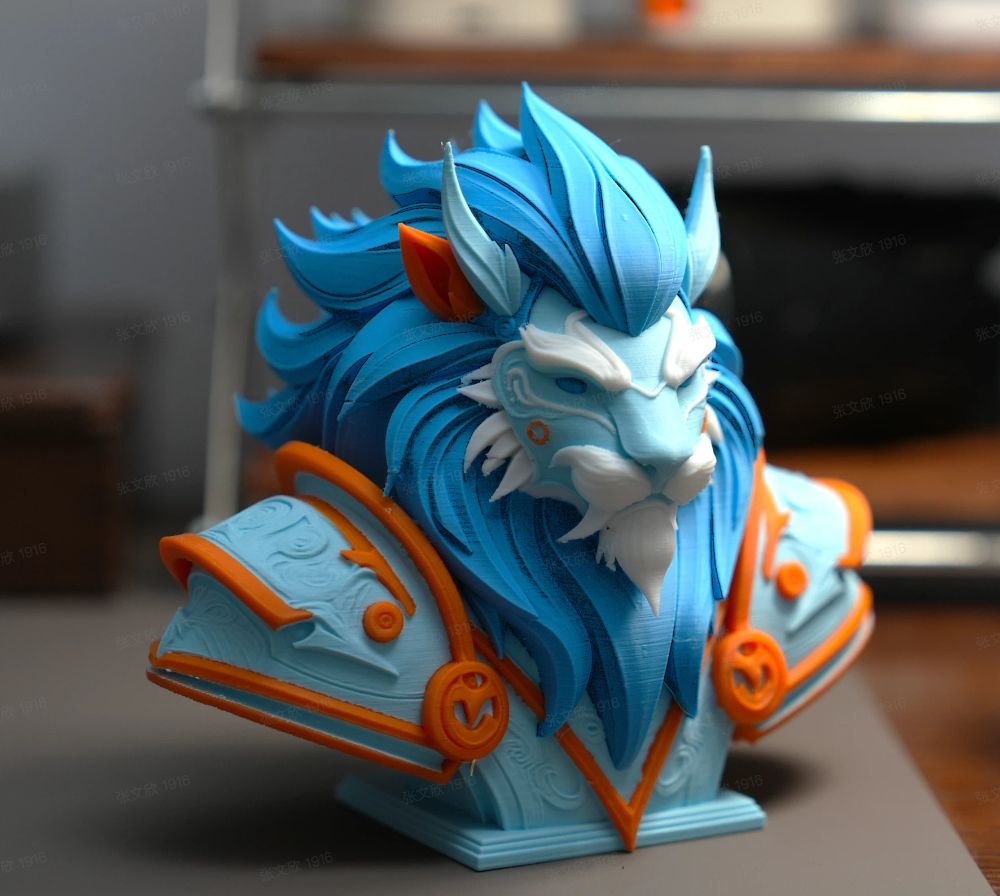
Sederhananya, segmentasi warna AI memungkinkan AI mengidentifikasi secara otomatis bagian model 3D yang harus memiliki warna berbeda — lalu memisahkan area tersebut untuk Anda.
<br>Anda mengunggah model, dan AI memahami strukturnya:
<br>“Ini adalah kepala” → ditetapkan sebagai Warna A
<br>“Ini adalah rambut” → ditetapkan sebagai Warna B
<br>“Ini adalah pakaian” → ditetapkan sebagai Warna C
<br>“Ini adalah mata” → ditetapkan sebagai Warna D
<br>Anda tidak perlu mengecat apa pun secara manual.
<br>Inilah fitur baru dari Hitem3D: AI Multi‑Color Model Segmentation.
<br>Fitur ini menjawab langsung pertanyaan yang mungkin sudah Anda cari lebih dari sekali:
<br>“Bagaimana cara memisahkan warna dalam cetakan 3D multicolor dengan cepat?”
<br>Jawabannya sederhana: gunakan AI dan selesaikan dalam hitungan menit.
Tiga Kendala Terbesar dalam Segmentasi Warna Manual
Ini juga merupakan pertanyaan yang paling sering dicari.
Kendala 1: “Bagaimana cara membagi model menjadi beberapa area warna?”
Pendekatan tradisionalnya sederhana — dan menyakitkan.
Anda mengecat warna secara manual di slicer menggunakan alat kuas.
<br>Masalahnya:
- Permukaan melengkung yang kompleks sangat sulit dicat dengan akurat
- Setelah model diputar beberapa kali, Anda mudah kehilangan jejak bagian yang sudah dicat
- Batas yang bergerigi sering muncul dan menyebabkan warna merembes pada hasil cetak
<br>Apa yang tampak cukup baik di layar sering berubah menjadi artefak warna yang terlihat setelah dicetak.
Kendala 2: “Mengapa pencetakan 3D multicolor membutuhkan begitu banyak waktu?”
Untuk bust karakter dengan sekitar 300.000 poligon, pengecatan warna secara manual membutuhkan rata-rata sekitar 45 menit.
<br>Bagaimana jika Anda tidak puas dengan susunan warna dan ingin mengubahnya?
<br>Dalam kebanyakan kasus, Anda harus memulai lagi dari awal.
Kendala 3: “Apakah ada alat pemisah warna otomatis untuk pencetakan 3D?”
Di sinilah segmentasi warna AI dari Hitem3D mengubah alur kerja.
<br>Alih-alih menentukan sendiri area yang harus dicat, prosesnya dipindahkan ke tahap sebelumnya — yaitu pengenalan berbasis AI terhadap struktur dan bagian semantik model.
<br>Alurnya berubah dari:
<br>“Menentukan sendiri area yang harus dicat”
menjadi
“AI terlebih dahulu menghasilkan pemisahan warna lengkap, lalu pengguna hanya perlu meninjau atau menyempurnakannya.”
<br>Ini menandai perubahan mendasar dalam persiapan multicolor —
dari alat yang digerakkan manusia menjadi alur kerja yang mengutamakan AI.
Cara Menggunakan Segmentasi Warna AI Hitem3D — Tiga Langkah
Langkah 1: Unggah Gambar atau Model 3D
Anda dapat memulai dengan dua cara:
<br>Unggah gambar dan buat model 3D terlebih dahulu, lalu terapkan segmentasi warna —
atau unggah file 3D yang sudah ada langsung untuk disegmentasi.
<br>Format yang didukung mencakup OBJ, STL, GLB, USDZ, dan FBX, sehingga mencakup sebagian besar alur kerja pencetakan 3D yang umum.
Langkah 2: Pilih Mode Segmentasi
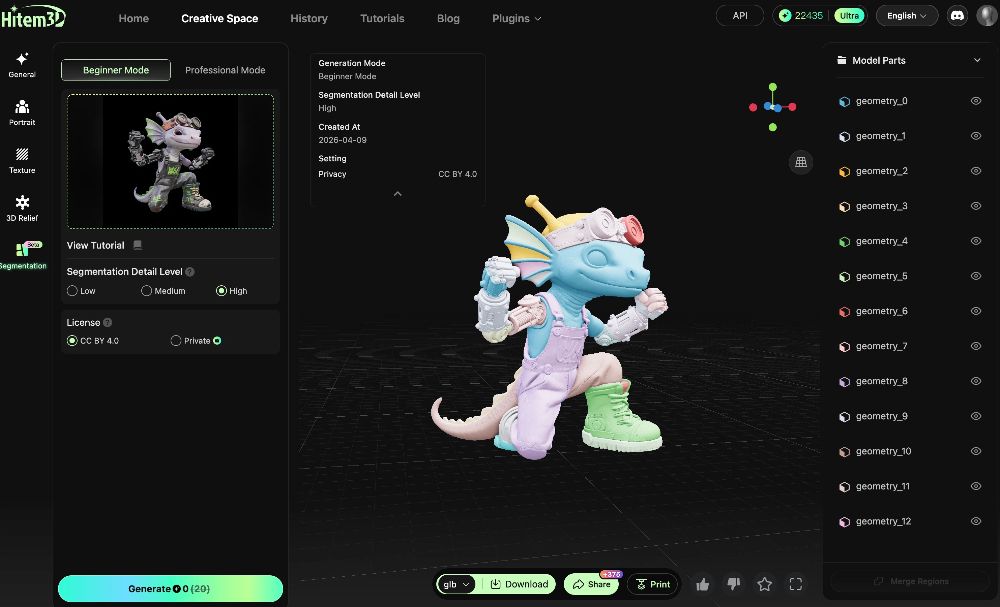
Hitem3D menyediakan dua mode untuk tingkat pengalaman dan kebutuhan penggunaan yang berbeda.
<br>Mode Pemula
<br>Unggah model dan biarkan AI menangani semuanya secara otomatis.
<br>Segmentasi warna selesai dalam hitungan menit, sehingga mode ini ideal untuk validasi cepat dan model sederhana.
<br>Mode Profesional
<br>Alur kerja yang mengutamakan AI dengan opsi penyempurnaan manual.
<br>AI menghasilkan segmentasi warna awal, lalu Anda dapat meninjau dan mengedit setiap mask warna. Gunakan alat seperti seleksi laso untuk menyesuaikan batas, menggabungkan area, atau membagi area sesuai kebutuhan.
<br>Mode ini paling sesuai untuk model kompleks atau proyek yang memerlukan kendali warna secara presisi.
Langkah 3: Ekspor dan Cetak
Setelah puas dengan hasilnya, ekspor model yang telah disegmentasi dan kirim langsung ke platform slicing dan pencetakan utama seperti Bambu Studio.
<br>Berbagai format ekspor didukung, termasuk GLB, OBJ, USDZ, dan FBX, sehingga mudah disesuaikan dengan alur produksi yang sudah ada.
Untuk Siapa Fitur Ini?
Jika Anda pernah mencari salah satu hal berikut, fitur ini dibuat untuk Anda:
- “Cara memisahkan area warna dalam model 3D multicolor”
- “Tutorial pemisahan warna pencetakan 3D multicolor”
- “Software terbaik untuk pencetakan 3D multicolor”
- “Pengecatan multicolor di Bambu Studio terlalu lambat”
- “Alat pemisah warna otomatis untuk model 3D”
- “Cara memisahkan warna untuk pencetakan multimaterial”
- “Cara menetapkan warna berbeda dalam pencetakan 3D”
- “Cara membagi model menjadi beberapa warna”
- “Tips menyiapkan pencetakan 3D multicolor”
<br>Singkatnya: siapa pun yang ingin melakukan pencetakan 3D multicolor tanpa menghabiskan satu jam untuk mengecat model secara manual.
<br>Lebih khusus lagi, fitur ini dirancang untuk:
<br>Penggemar pencetakan multicolor
<br>Pengguna printer Bambu Lab, Prusa, atau Anycubic yang dilengkapi sistem AMS atau MMU dan menginginkan pemisahan warna yang lebih cepat serta rapi.
<br>Pembuat figur dan karakter
<br>Pembuat yang mengerjakan model karakter yang memerlukan pemisahan jelas antara kulit, rambut, pakaian, dan elemen visual lainnya.
<br>Desainer produk dan prototipe
<br>Desainer yang perlu menetapkan area warna dengan cepat pada prototipe multicolor untuk visualisasi, validasi, atau presentasi.
<br>Percetakan 3D skala besar
<br>Tim yang memproses banyak model pelanggan dan memerlukan cara yang dapat diskalakan untuk menyiapkan cetakan multicolor secara efisien.
<br>Pendidik dan makerspace
<br>Guru dan fasilitator yang ingin siswa berfokus pada kreativitas dan desain, bukan operasi manual yang melelahkan.
Mulai Sekarang
Segmentasi Warna AI Hitem3D kini telah tersedia secara resmi.
Cobalah gratis dan rasakan persiapan multicolor dalam hitungan menit, bukan jam:
👉 hitem3d.ai


